
ドキュメントCLI の使用
VS Code の Codex プラグイン
VS Code で Codex 拡張機能をインストールし、Mole API をモデルプロバイダーとして設定して、エディタ内で Codex と対話します。
Codex App にも同様に適用可能
以下では VS Code の Codex プラグインを例に説明しますが、同じ設定方法は Codex のスタンドアロンアプリ(Codex App)にもそのまま適用できます。App で API Key を選択し、Mole API のキーを入力したうえで、設定から config.toml を開いて moleapi モデルプロバイダーを追加してください。
適用シナリオ
- VS Code でコーディングしており、Codex の対話機能や AI 機能を使いたい。
- Mole API を Codex のモデル接続先として利用し、使用量とキーを一元管理したい。
前提条件
- Mole API 管理画面 で API Key を取得済みであること(個人センターまたは令牌管理ページで生成してコピー)。
- VS Code がインストール済みで、正常に利用できること。
手順 1:VS Code に Codex 拡張機能をインストールする
- VS Code を開き、
Ctrl+Shift+X(Windows/Linux)またはCmd+Shift+X(macOS)を押して拡張機能ビューを開きます。 - 検索ボックスに Codex と入力します。
- Codex 拡張機能を見つけて、インストールをクリックします。
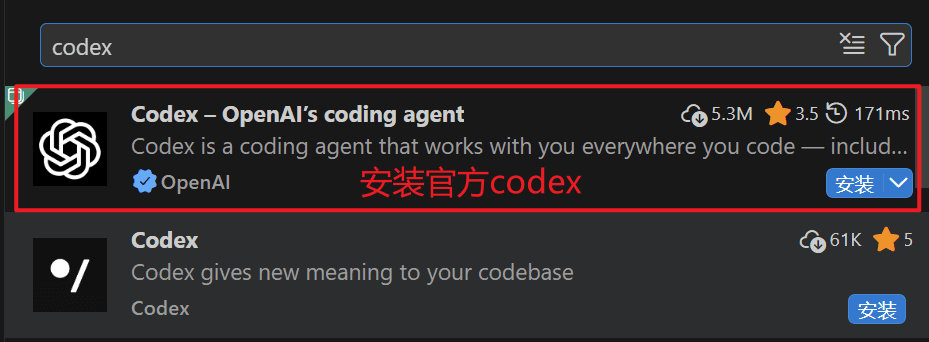
インストール完了後、拡張機能が表示されない場合は、VS Code を再起動するか、コマンドパレット(Ctrl+Shift+P / Cmd+Shift+P)から Developer: Reload Window を実行してください。
手順 2:Codex で API Key 方式を選択してキーを入力する
- VS Code で Codex パネルを開きます(サイドバーまたはコマンドパレットから Codex を開く)。
- API Key 方式でログイン/認証を選択します。
- Mole API 管理画面 で取得した API Key を入力します。

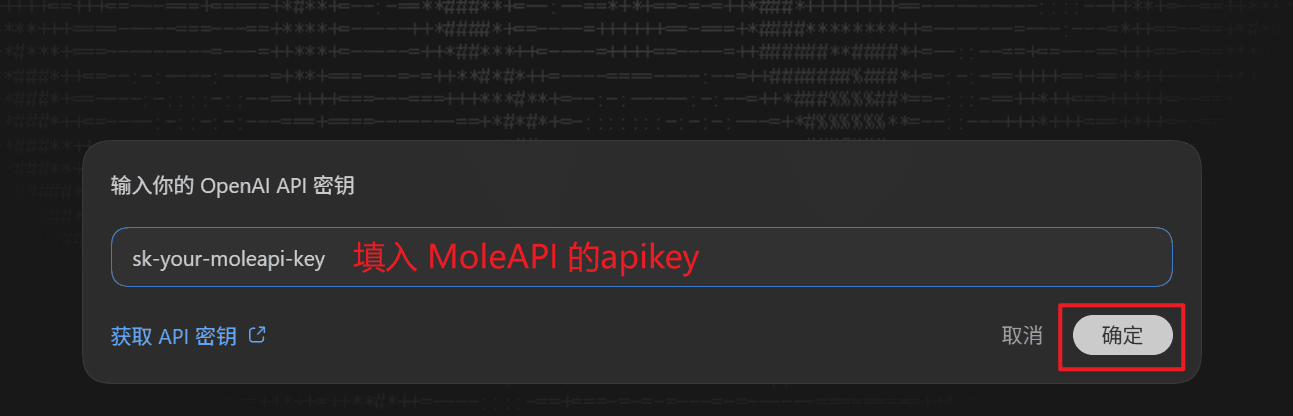
この段階ではキーの登録のみ完了しています。Codex から実際に Mole API へリクエストを送るには、設定でモデルプロバイダーを指定する必要があります。
手順 3:config.toml を開いて Mole API を設定する
- Codex パネルで、右上の設定ボタンをクリックします。
- 設定画面で順に Codex 設定 → config.toml を開く に進みます。
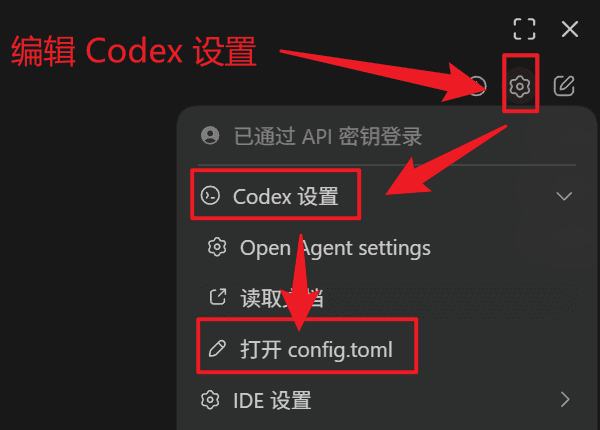
- 開いた
config.tomlに以下の内容を追加します。
model_provider = "moleapi"

[model_providers.moleapi]
name = "moleapi"
base_url = "https://api.moleapi.com/v1"
wire_api = "responses"必要に応じて、model = "使用したい moleapi 提供モデル(例: claude-opus-4-6)" を追加することもできます。
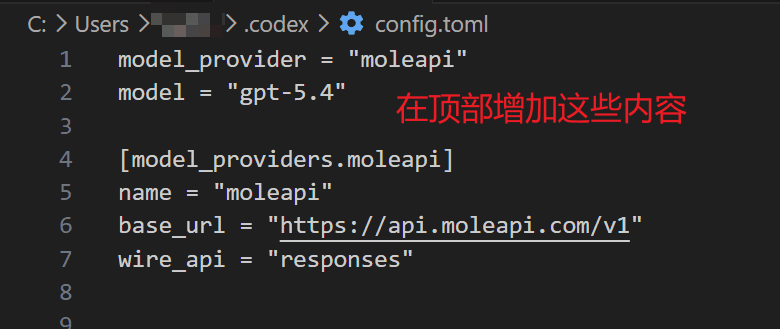
config.tomlを保存して閉じます。- 設定を反映させるため、VS Code を再起動します。
手順 4:設定が成功したか確認する
- Codex を再度開き、入力欄からメッセージを 1 件送信します(例: 「こんにちは」)。
- Codex が正常に応答し、かつ Mole API 管理画面 のリクエストログで該当 API Key のリクエスト記録を確認できれば、Mole API が Codex のモデルプロバイダーとして正しく設定されています。
よくある質問
メッセージ送信時に応答がない、またはエラーになる
config.tomlのmodel_provider = "moleapi"と[model_providers.moleapi]が正しく記述され、保存済みであることを確認してください。- base_url が
https://api.moleapi.com/v1であることを確認してください。/v1の書き漏れや、余分なパスの追加に注意してください。 - 入力した API Key が Mole API 管理画面のものと一致し、有効期限切れになっていないことを確認してください。設定変更後は VS Code の再起動 が必要です。
モデルやエンドポイントを変更したい
Mole API 管理画面では利用可能なモデルや使用量を管理できます。Codex 側でエンドポイントまたはプロバイダーを変更する場合は、config.toml の model_provider と対応する [model_providers.*] 設定を調整したうえで、VS Code を再起動してください。
参考リンク
このガイドはいかがですか?
最終更新日