
Factory Droid CLI
Factory Droid CLI チュートリアル — AI ソフトウェアエンジニアリングアシスタントをインストールして設定し、New API に接続します。計画からテストまでの全工程を自動化した開発を実現します。
プロジェクト紹介
Droid CLI は Factory AI が開発したコマンドラインツールで、AI ソフトウェアエンジニアリングエージェントとして動作することを目的としています。ユーザーはターミナルを通じてさまざまな大規模言語モデルと対話し、コードの構築、デバッグ、リファクタリング、さらには完全なアプリケーションの作成まで行えます。
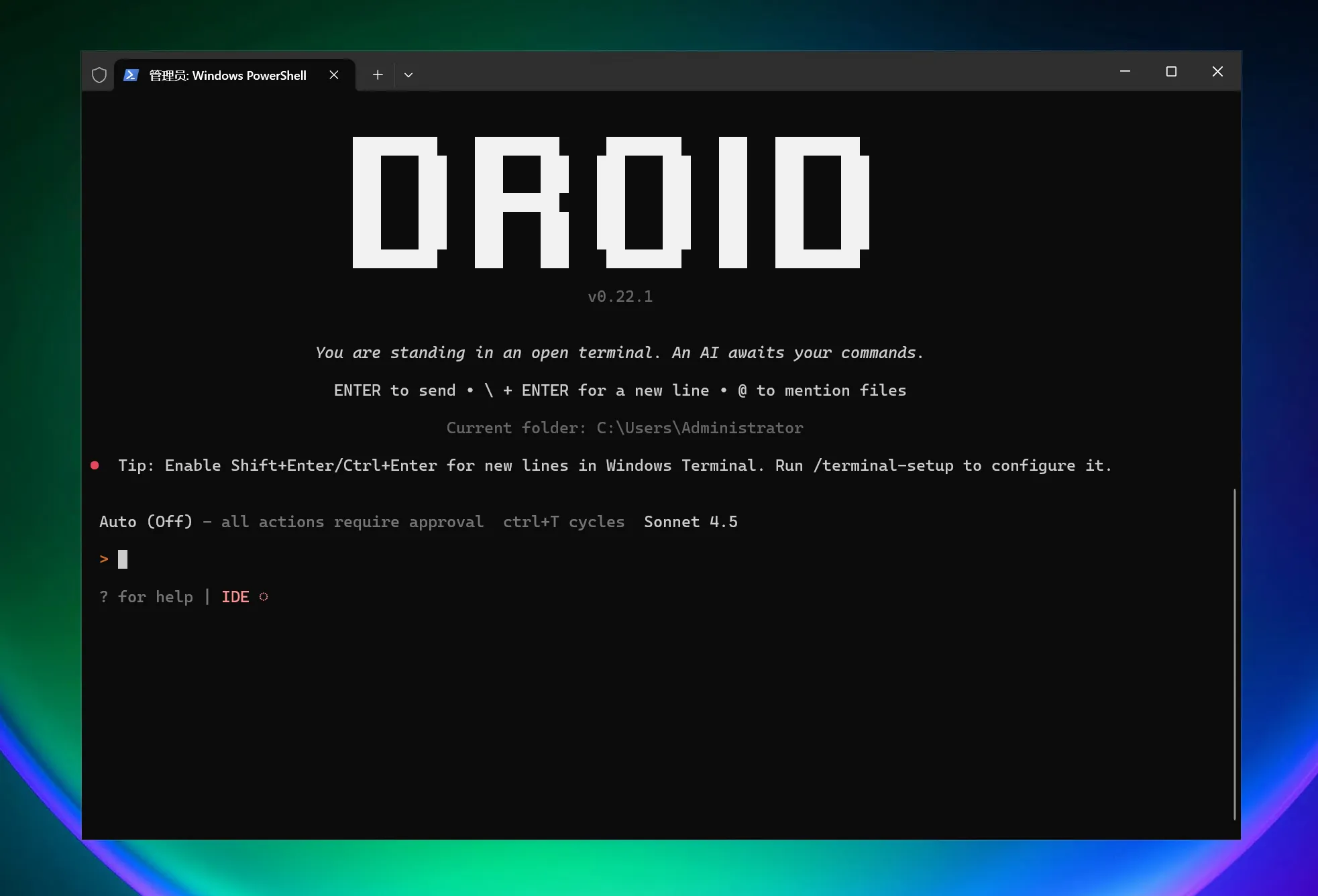
動作イメージ
特長
| カテゴリ | 特長 | 価値/機能 | 例/備考 |
|---|---|---|---|
| クイックスタートと CLI | 30 秒でインストール可能;プロジェクトディレクトリ内で droid の対話セッションを開始;macOS/Linux と Windows をサポート | 現在のプロジェクトへ迅速に導入でき、新しいツールは不要 | Windows インストール:irm https://app.factory.ai/cli/windows | iex;起動:droid |
| エンドツーエンドの機能開発 | 計画から実装、テストまでの全工程を自動化;透明性の高いレビュー手順 | 提供スピードを向上しつつ、人によるコントロールを維持 | ネイティブの diff 表示と承認フロー(「透明性と制御」を参照) |
| コードベースの深い理解 | コードベース、ドキュメント、Issue トラッキングに蓄積された組織の共有知識を統合;コンテキストを理解し、時間とともに精度が向上 | より正確な提案と変更 | リポジトリ横断およびドキュメントの知識を継続的に活用 |
| エンジニアリングシステム連携 | Jira、Notion、Slack などのツールとネイティブ統合;開発作業とチームのプロセスを同期 | ツール切り替えや情報の分断を削減 | 「など」はさらに多くの統合があることを示します |
| 本番運用レベルの自動化 | ワークフローはローカル環境と CI/CD の両方で再利用可能;エンタープライズ向けのセキュリティとコンプライアンスを標準搭載 | 一貫性と監査可能性 | パイプラインやエンタープライズ環境に適合 |
| エンタープライズ機能 | プライベートデプロイオプション、SOC-2 準拠、air-gapped 環境 | セキュリティ要件とコンプライアンス要件を満たす | セキュリティと品質を優先 |
| 既存ツールの強化 | ターミナル、IDE、および既存の開発環境で動作;エディタの切り替えや新しい UI の学習は不要 | 既存の作業習慣を維持し、移行コストを低減 | 使い慣れたツールと深く統合 |
| 透明性と制御 | すべての判断が可視化され、レビュー可能;コード変更を完全に監督;ネイティブの diff 表示と承認ワークフロー | リスクを低減し、制御性を向上 | レビューしやすく、追跡可能 |
| モデルの柔軟性 | 単一の AI プロバイダーに固定されない;タスクに応じて最適なモデルを選択;組織全体で一貫した動作と記憶 | 性能とコストのバランスを最適化 | 複数モデルのルーティングをサポート |
| 次のステップとリソース | Quickstart、Common Use Cases、IDE Integration、Configuration、AGENTS.md | 導入と実践がしやすい | ページ内の「Next steps/Additional resources」を参照 |
AI モデルの設定方法
Windows 向け図解ガイド
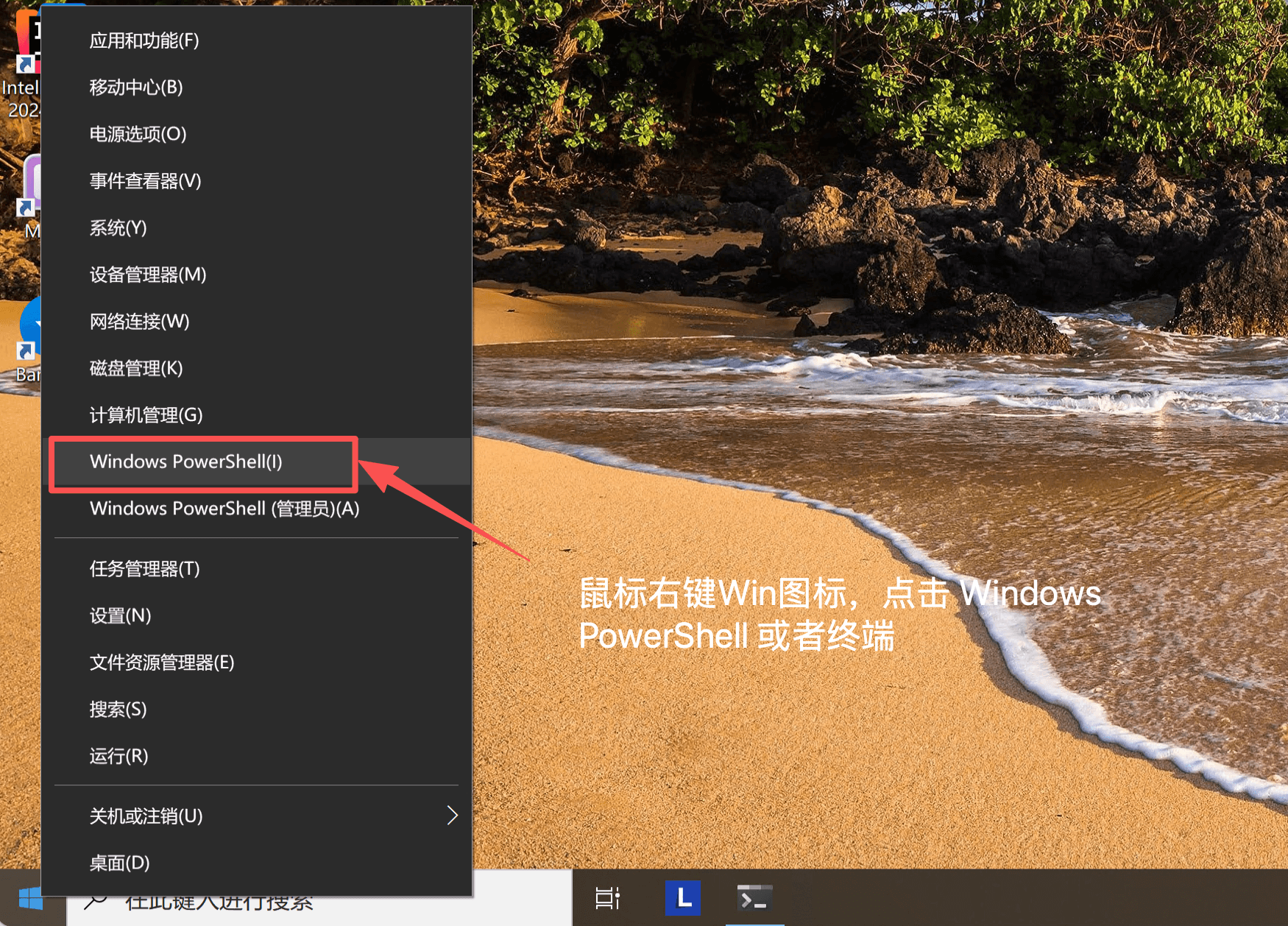
1. ターミナルを開く
2. Factory Droid CLI をインストールする
公式のワンコマンドインストール:
ワンコマンドインストール
irm https://app.factory.ai/cli/windows | iex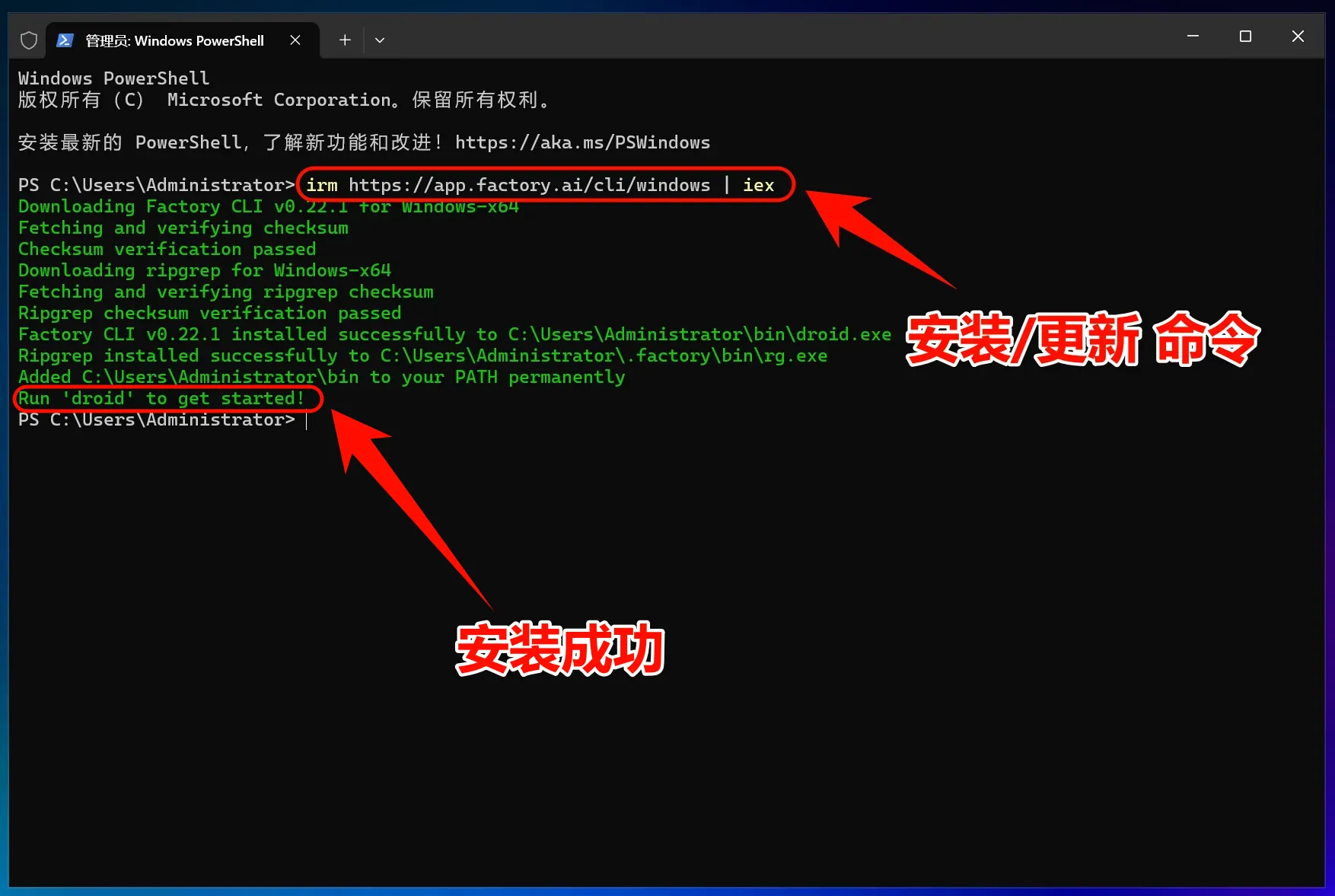
3. 設定ファイルを変更する
Droid CLI でサードパーティの API を使用するには、設定ファイルを変更する必要があります。
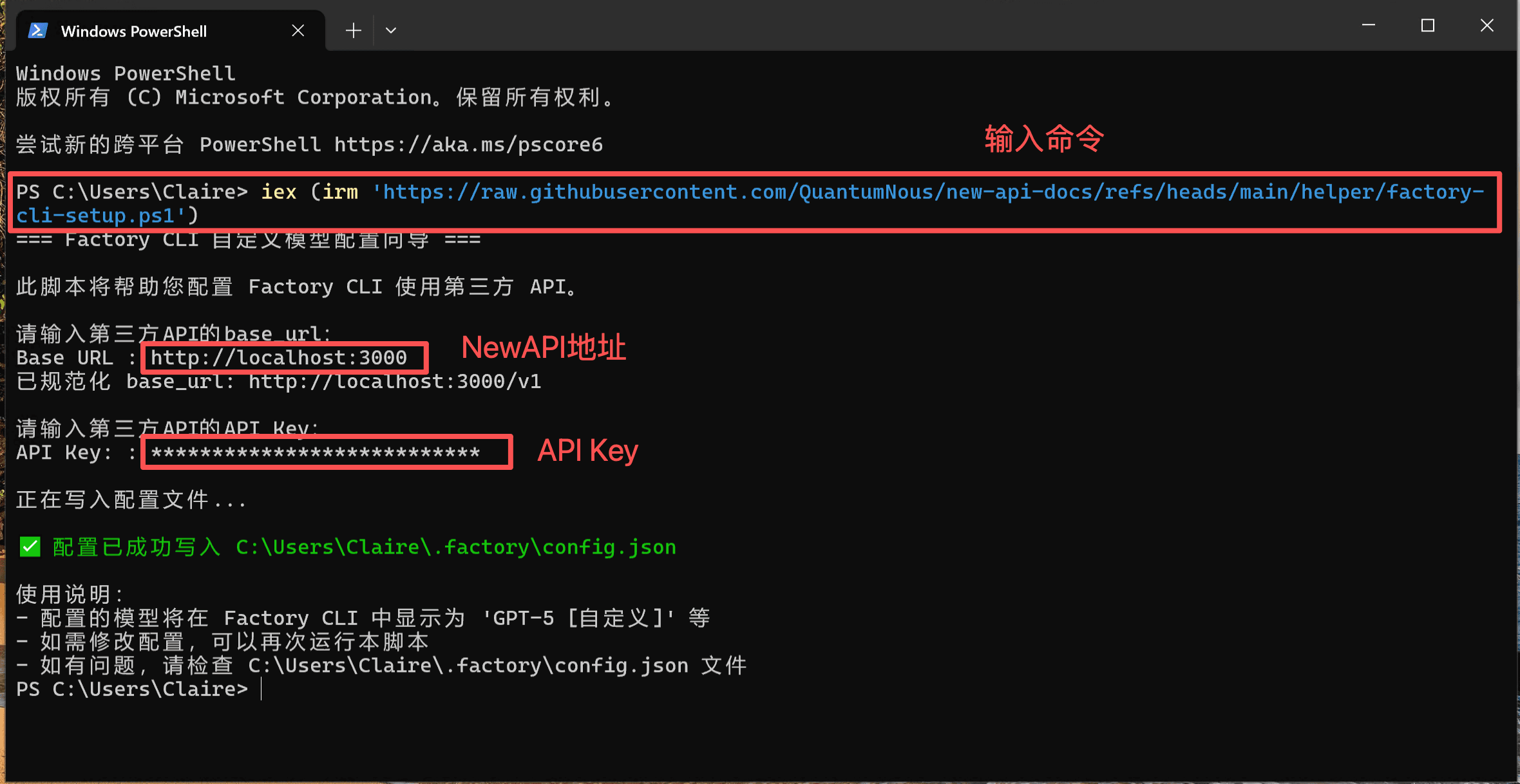
環境変数を変更する
iex (irm 'https://raw.githubusercontent.com/QuantumNous/new-api-docs/refs/heads/main/helper/factory-cli-setup.ps1')4. Droid CLI を使い始める
これで Droid CLI を使い始められます。
Droid CLI を起動する
Droid CLI を直接起動する場合:
droid特定のプロジェクトで使用する場合:
# プロジェクトディレクトリに移動
cd C:\path\to\your\project

# Droid CLI を起動
droid
Enter キーを押して Droid CLI を起動します。
Droid CLI は、公式アカウントにログイン(無料)した後でないと使用できません。
5. Windows のよくある問題の解決
インストール時に permission denied エラーが表示される
これは通常、権限の問題です。以下の対処方法を試してください:
- PowerShell を管理者として実行する
- または、
npmがユーザーディレクトリを使用するように設定する:npm config set prefix %APPDATA%\npm
PowerShell の実行ポリシー エラー
実行ポリシーの制限に遭遇した場合は、次を実行します:
Set-ExecutionPolicy -ExecutionPolicy RemoteSigned -Scope CurrentUsermacOS/Linux 向け図解ガイド
1. Droid CLI をインストールする
Droid CLI をインストールする
ターミナルを開き、以下のコマンドを実行します:
curl -fsSL https://app.factory.ai/cli | sh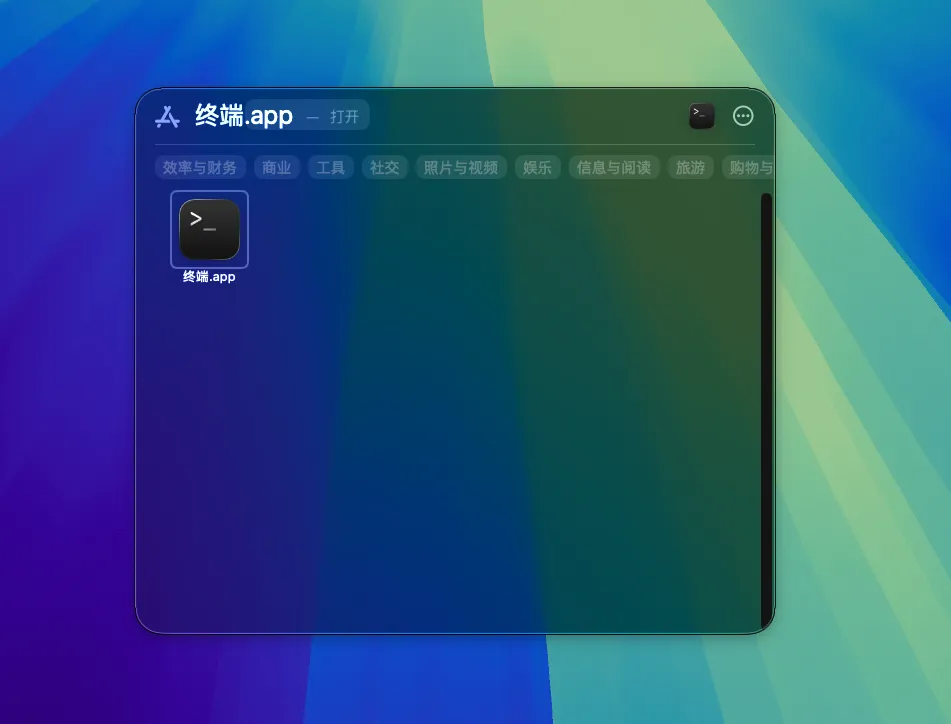
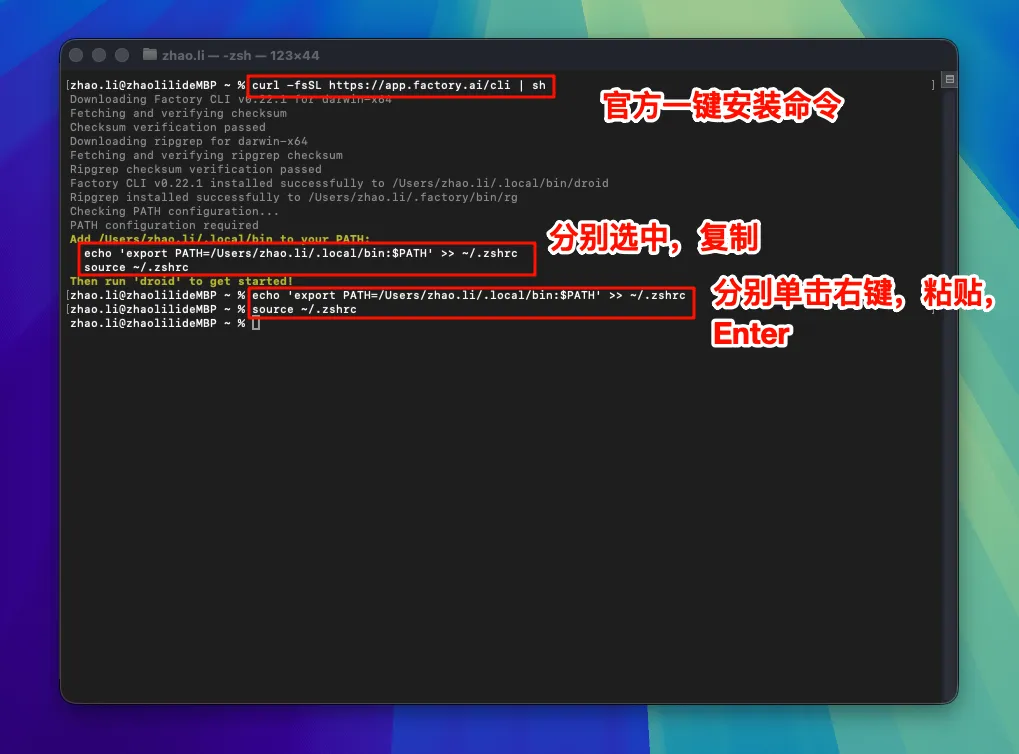
インストール時の案内に従って環境変数を変更してください(インストール画面に表示されたコードをそのままコピーしてください):
Linux では状況に応じて ~/.bashrc または ~/.zshrc を選択してください。
Droid CLI 環境変数(例)
echo 'export PATH=/Users/修改此处/.local/bin:$PATH' >> ~/.zshrc
source ~/.zshrc
2. 設定ファイルを変更する
Droid CLI でサードパーティの API を使用するには、設定ファイルを変更する必要があります。
設定ファイルをワンコマンドで変更する
curl -fsSL https://raw.githubusercontent.com/QuantumNous/new-api-docs/refs/heads/main/helper/factory-cli-setup.sh | bash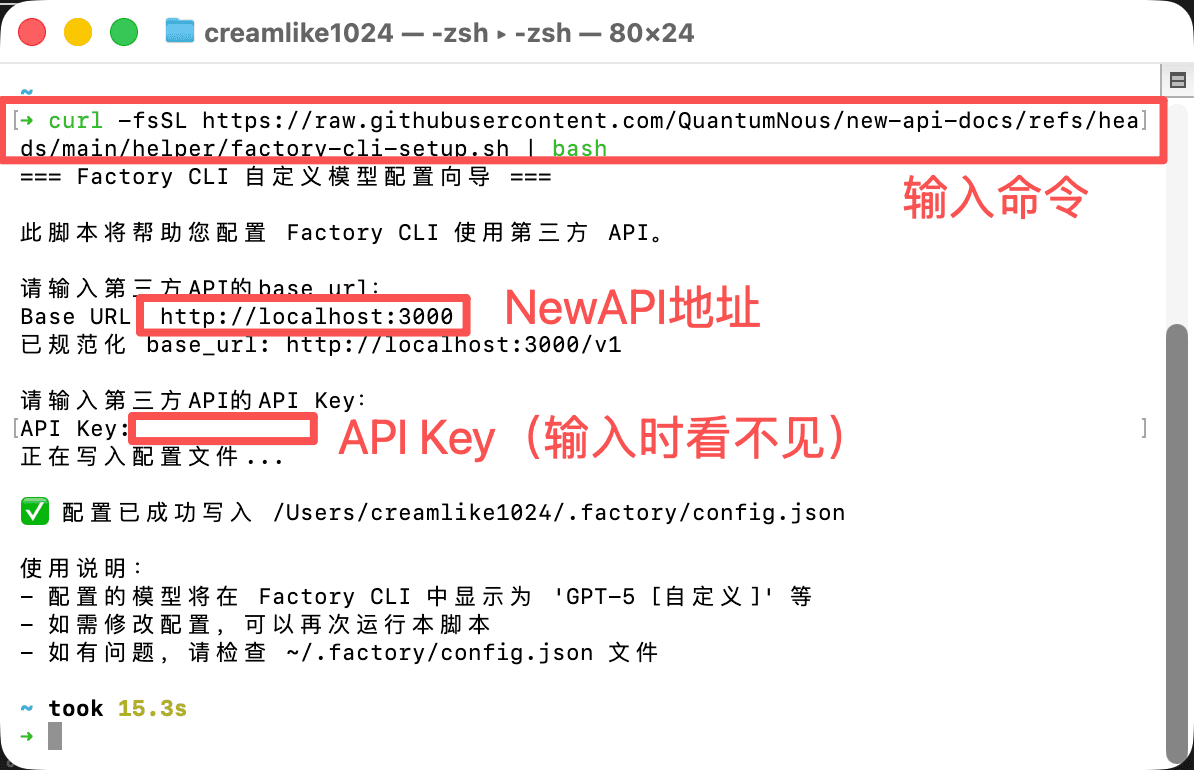
3. Droid CLI を使い始める
これで Droid CLI を使い始められます。
Droid CLI を起動する
Droid CLI を直接起動する場合:
droid特定のプロジェクトで使用する場合:
# プロジェクトディレクトリに移動
cd /path/to/your/project

# Droid CLI を起動
droid
Enter キーを押して Droid CLI を起動します。
Droid CLI は、公式アカウントにログイン(無料)した後でないと使用できません。
このガイドはいかがですか?
最終更新日