
VS Code での Claude Code プラグイン
VS Code に Claude Code 拡張機能をインストールし、Mole API に接続します。Claude Code 2.0 以降、公式ではサードパーティ API がブロックされており、本チュートリアルは国内初公開です。
国内初公開
Claude Code 2.0 以降、公式はサードパーティ API に関する説明と導線をすでに遮断しています。中継/プロキシ API(Mole API など)を使って VS Code 拡張機能内で接続するチュートリアルは、中国語圏のインターネット上ではほとんど見つかりません。この記事は国内初公開として、VS Code で Claude Code 拡張機能をインストールし、設定によって Mole API を利用する手順をステップごとに解説します。エディタ内で、ターミナル版と同等のサードパーティ API 体験を利用できます。
適用シナリオ
- 主に VS Code でコードを書いており、Claude Code の GUI(サイドバーでの会話、インライン diff、
@によるファイル参照など)を使いたい。ターミナルだけで完結したくない。 - Claude の接続先として Mole API を使いたい。公式直結や、Bedrock / Vertex / Foundry など公式が列挙しているサードパーティに限定したくない。
前提条件
- VS Code 1.98.0 以降(VS Code で ヘルプ → バージョン情報 から確認できます)。
- Mole API 管理画面 で API Key を取得済みであること(個人センターまたは Token 管理ページで生成してコピー)。
ステップ 1:VS Code に Claude Code 拡張機能をインストールする
- VS Code を開き、
Ctrl+Shift+X(Windows/Linux)またはCmd+Shift+X(macOS)で拡張機能ビューを開きます。 - 検索ボックスに Claude Code と入力します。
- Anthropic が公開している Claude Code 拡張機能を見つけて、インストールをクリックします。
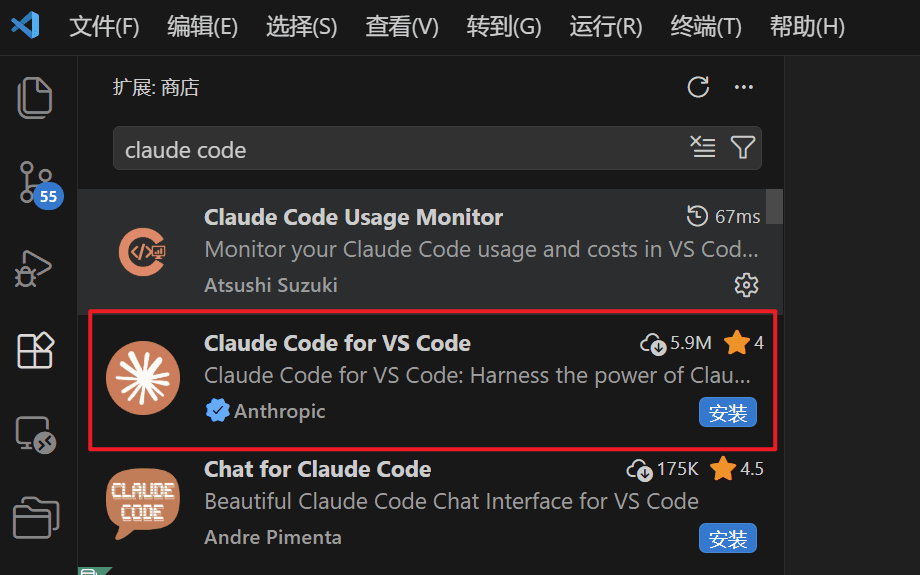
インストール後に拡張機能が表示されない場合は、VS Code を再起動するか、コマンドパレット(Ctrl+Shift+P / Cmd+Shift+P)で Developer: Reload Window を実行してください。
ステップ 2:Claude Code プラグインの設定を完了する(重要)
Mole API を使う前に、必ず先に Claude Code 拡張機能の設定で以下の項目を完了してください。設定しないと、ログイン画面が表示されたり、サードパーティ API 経由で動作しない場合があります。
Claude Code 拡張機能の設定を開く
VS Code の設定を開きます:Ctrl+,(Windows/Linux)または Cmd+,(macOS)。左側で Extensions → Claude Code を選択するか、直接 Claude Code を検索します。
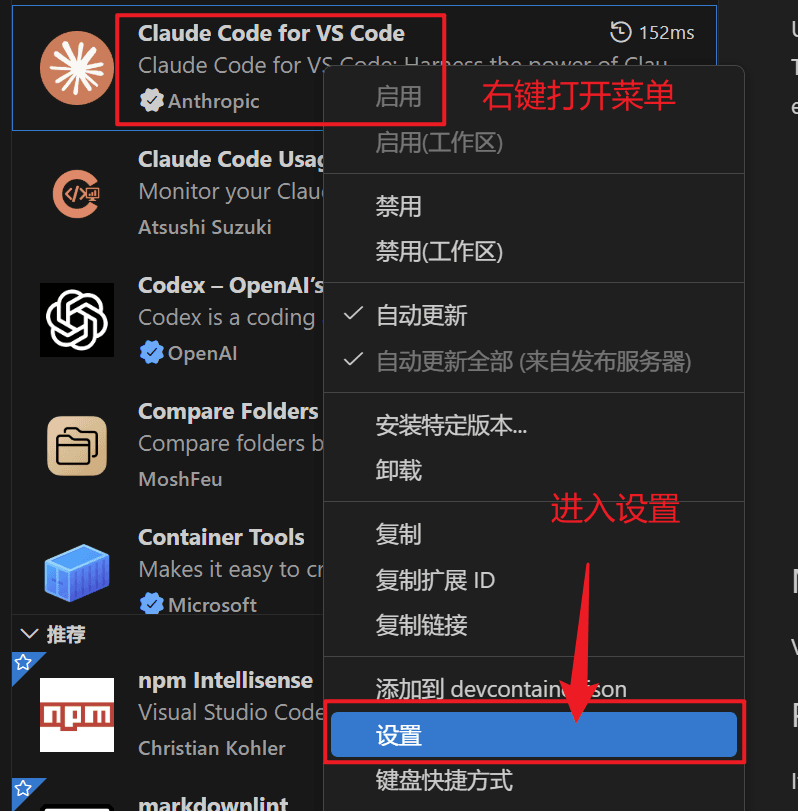
1. Hide Onboarding を有効にして、ログイン画面のポップアップを回避する
設定内で Hide Onboarding を見つけて、この項目を有効にします。これにより、利用時に公式のログイン画面がポップアップ表示されなくなります。

2. Selected Model を設定する(モデル選択)
設定内で Selected Model を見つけて、使用したいモデルに変更します。たとえば、Mole API ですでに有効化しているモデル名(gpt-5.4 や、管理画面に表示されるモデル ID など)を指定します。
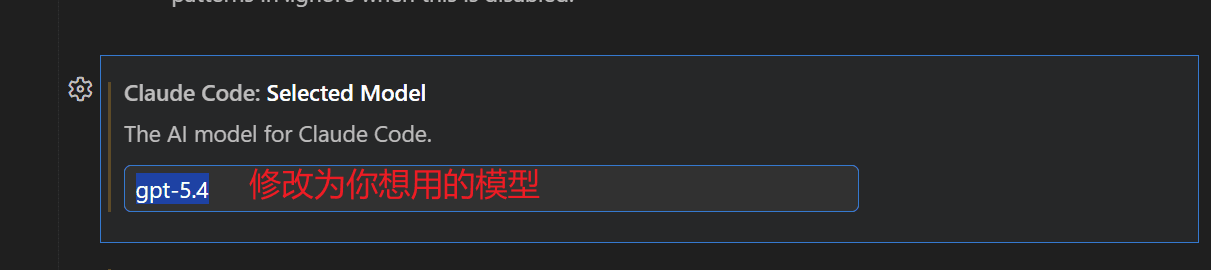
3. settings.json で環境変数を設定する
設定内で Environment Variables(環境変数)を見つけます。下部の settings.json で編集(または “Edit in settings.json”)をクリックし、VS Code でユーザーまたはワークスペースの settings.json を開きます。
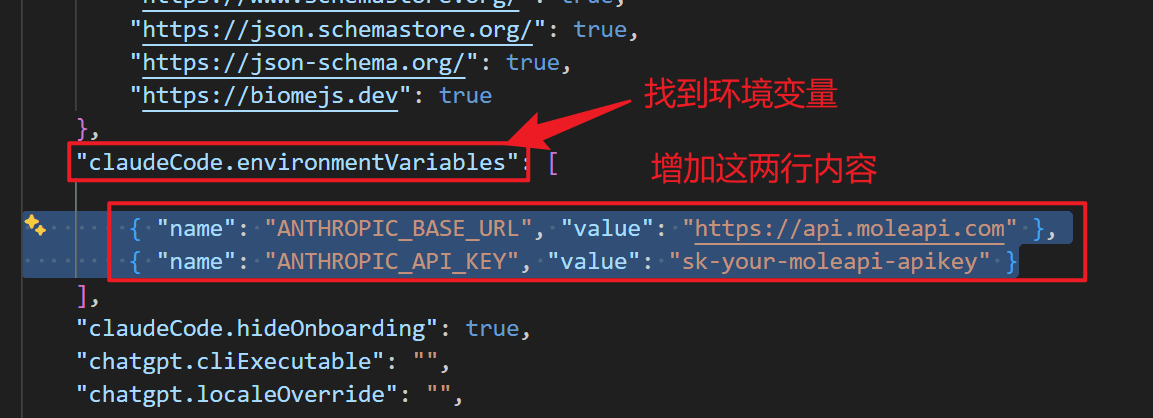
settings.json で claudeCode.environmentVariables を探します。その配列内に 2 行追加します(この項目が存在しない場合は、先に "claudeCode.environmentVariables": [] を追加し、その後この 2 項目を配列に追加してください):
{ "name": "ANTHROPIC_BASE_URL", "value": "https://api.moleapi.com" },
{ "name": "ANTHROPIC_API_KEY", "value": "sk-your-moleapi-apikey" }
sk-your-moleapi-apikey は、Mole API 管理画面 で取得した実際の API Key に置き換えてください。
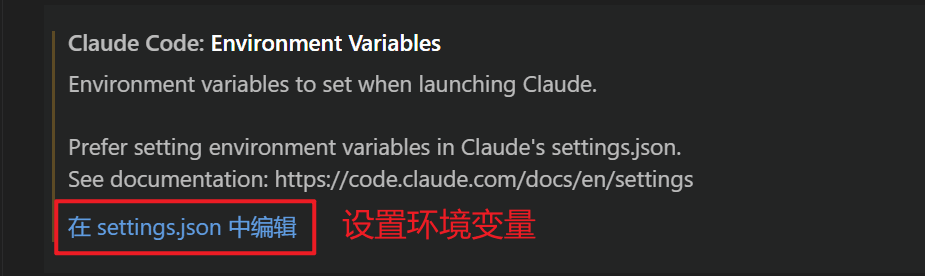
その後、Ctrl+S(macOS は Cmd+S)でこの JSON を保存し、設定ページを閉じれば完了です。
ステップ 3:Claude Code を開いて動作確認する
- VS Code でエディタ右上の ✱ アイコンをクリックするか、ステータスバー右下の “✱ Claude Code” をクリックするか、コマンドパレットで Claude Code と入力して Open in New Tab などを選択し、Claude Code プラグインを開きます。
- ログイン画面が表示されなければ、入力欄に適当な内容(たとえば「こんにちは」)を送信し、正常に応答が返るか確認します。
- 応答が返ってきたら、Mole API 管理画面 のリクエストログで該当リクエストを確認し、使用されたモデルが設定した Selected Model になっているか確認できます。
よくある質問
拡張機能が常にログインを要求する
設定で Hide Onboarding が有効になっていることを確認してください。また、settings.json の claudeCode.environmentVariables に ANTHROPIC_BASE_URL と ANTHROPIC_API_KEY が正しく追加されていることも確認してください。保存後、Claude Code パネルを開き直すか、Developer: Reload Window を実行してください。
リクエストが失敗する、または 401 が返る
- ANTHROPIC_API_KEY が Mole API 管理画面 の key と一致しているか確認してください(
sk-などのプレフィックスを含む)。また、有効期限切れでないことも確認してください。 - ANTHROPIC_BASE_URL が
https://api.moleapi.comになっており、余分なパス(/v1など)が付いていないことを確認してください。
ターミナル版 Claude Code も併用したい
VS Code の統合ターミナルで claude を実行すれば利用できます。ターミナル版も Mole API 経由にしたい場合は、~/.claude/settings.json の env に同じ変数を設定するか、ターミナル起動時にそれらの環境変数を含む環境が読み込まれていることを確認してください。
参考リンク
このガイドはいかがですか?
最終更新日