
Claude Code
Claude Code チュートリアル — Anthropic のターミナル向けコーディングアシスタントを New API に接続します。コード理解、複数ファイル編集に対応し、VS Code と JetBrains IDE を統合します。
プロジェクト紹介
あなたのターミナル上で Claude の強力な機能を直接活用できます。数百万行規模のコードベースを瞬時に検索。数時間かかるワークフローを 1 つのコマンドに集約。あなたのツール、ワークフロー、コードベースが、思考のスピードで進化します。
デモ
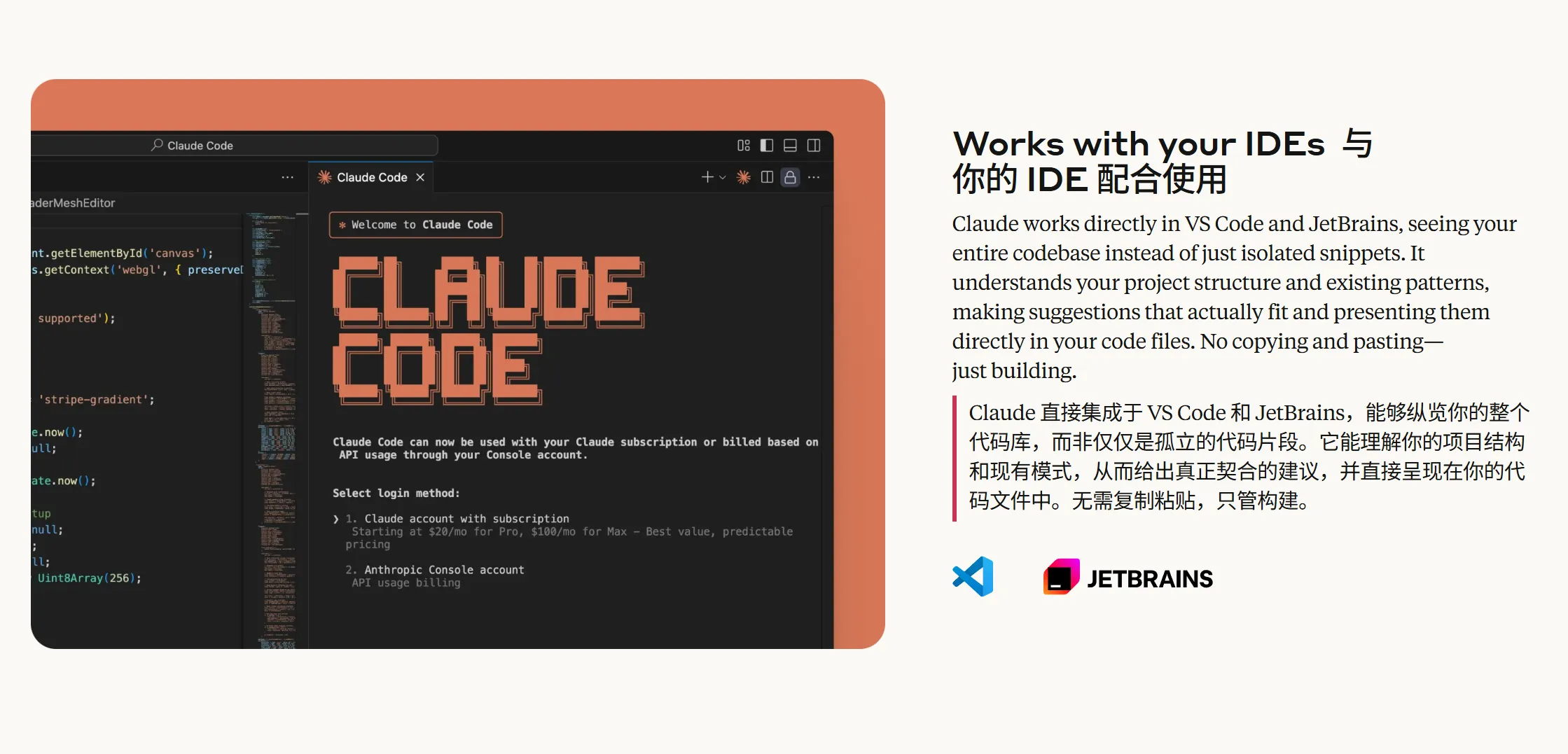
初回インストールガイド
すでにインストールが完了している場合は、MoleAPI への接続 へ直接進み、すぐに設定して利用できます。
まずはインストール方針を確認
Claude Code は現在、旧来の npm install -g 方式ではなく、公式のネイティブインストーラーの利用が優先的に推奨されています。
Windows:PowerShellで公式インストールスクリプトを直接実行する方法を推奨。事前にNode.jsやnpmをインストールする必要はありませんmacOS / Linux:ターミナルでcurl | bashを使うネイティブインストールを推奨- 本記事で利用中のシステムの詳細、アップグレード、アンインストール、トラブルシューティングを網羅していない場合は、公式ドキュメントも参照してください:
- 英語版インストールドキュメント:https://code.claude.com/docs/en/setup
- 公式中国語概要:https://code.claude.com/docs/ja-JP/overview
Windows 向け手順ガイド
1. 前提条件:Git for Windows をインストール
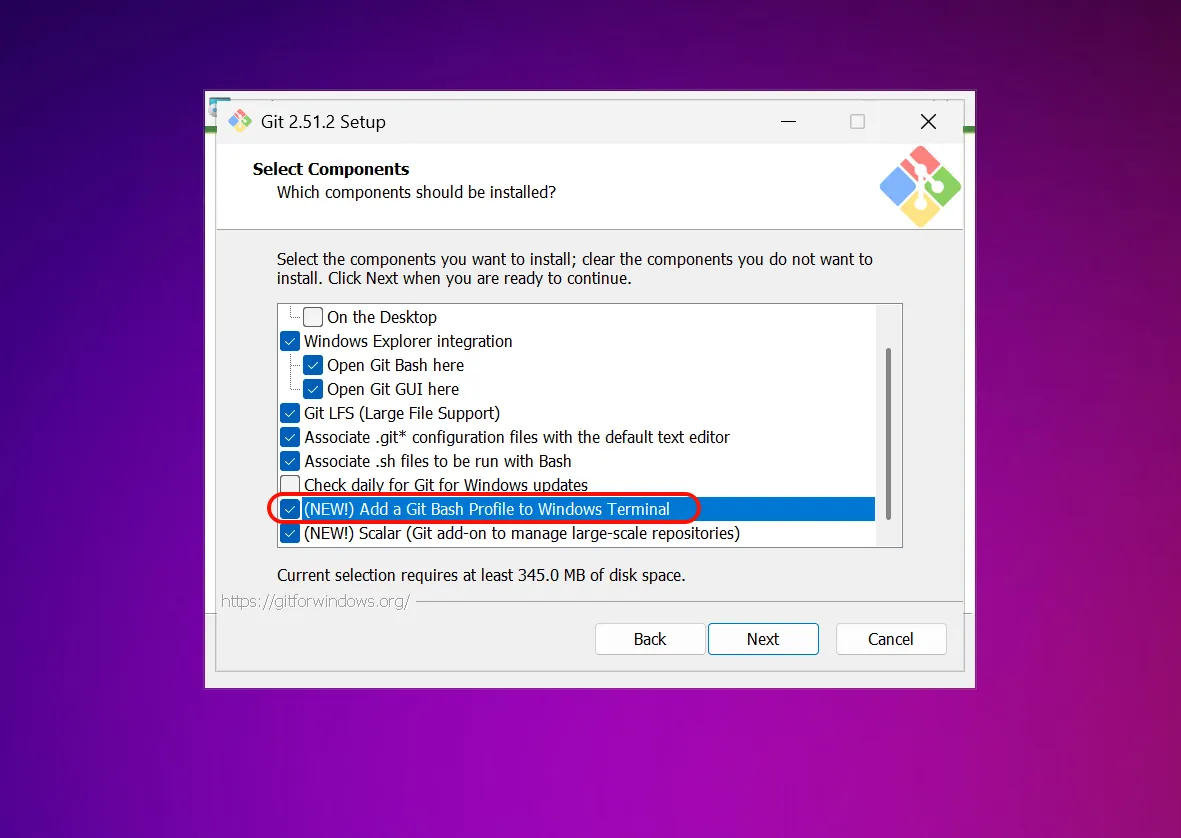
公式説明によると、Claude Code を Windows で利用するには Git for Windows が必要です。実際の利用時は PowerShell、CMD、Git Bash から起動できますが、コマンド実行の基盤としては Git Bash が使われます。
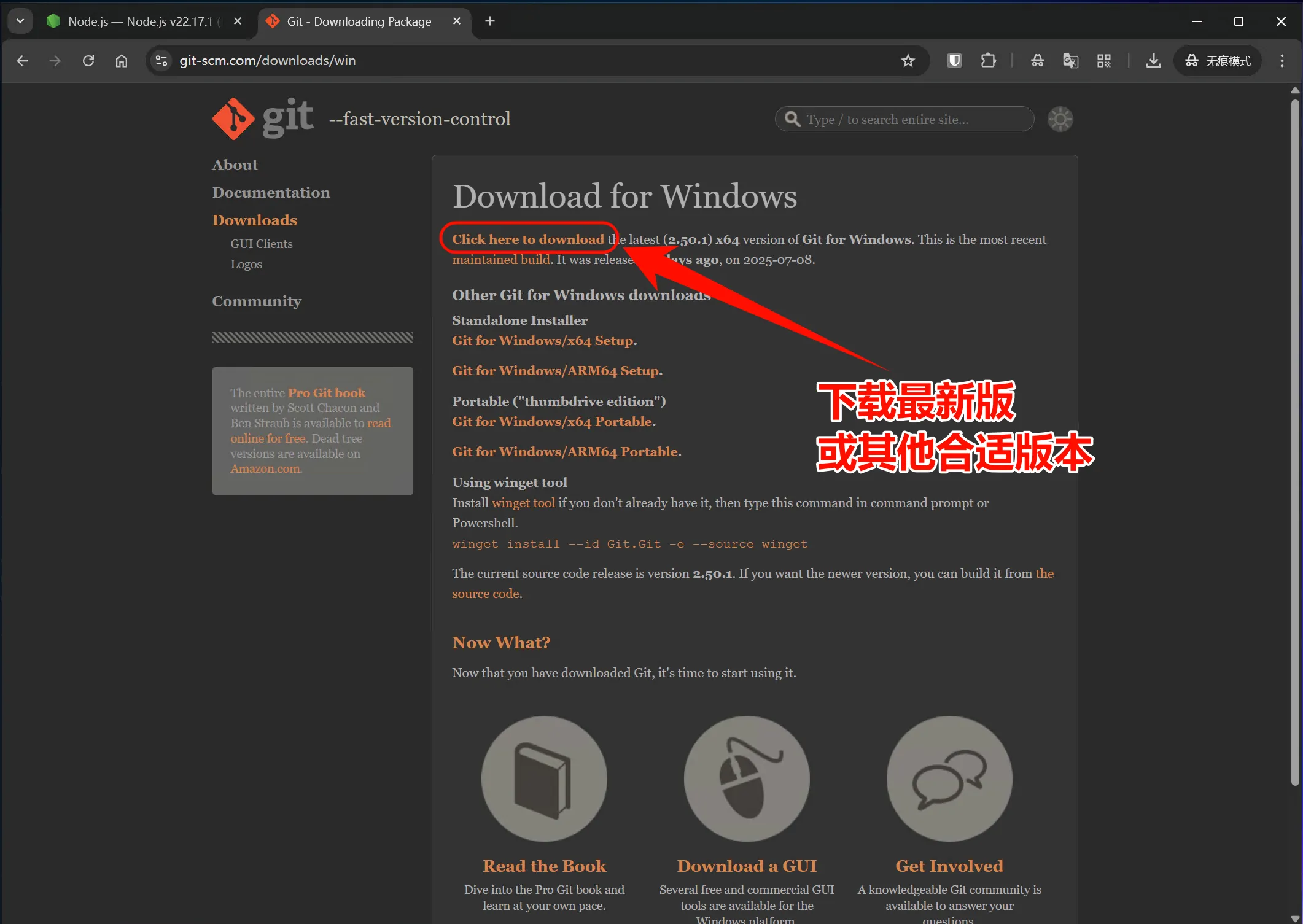
Git for Windows のダウンロードとインストール
- https://git-scm.com/downloads/win にアクセス
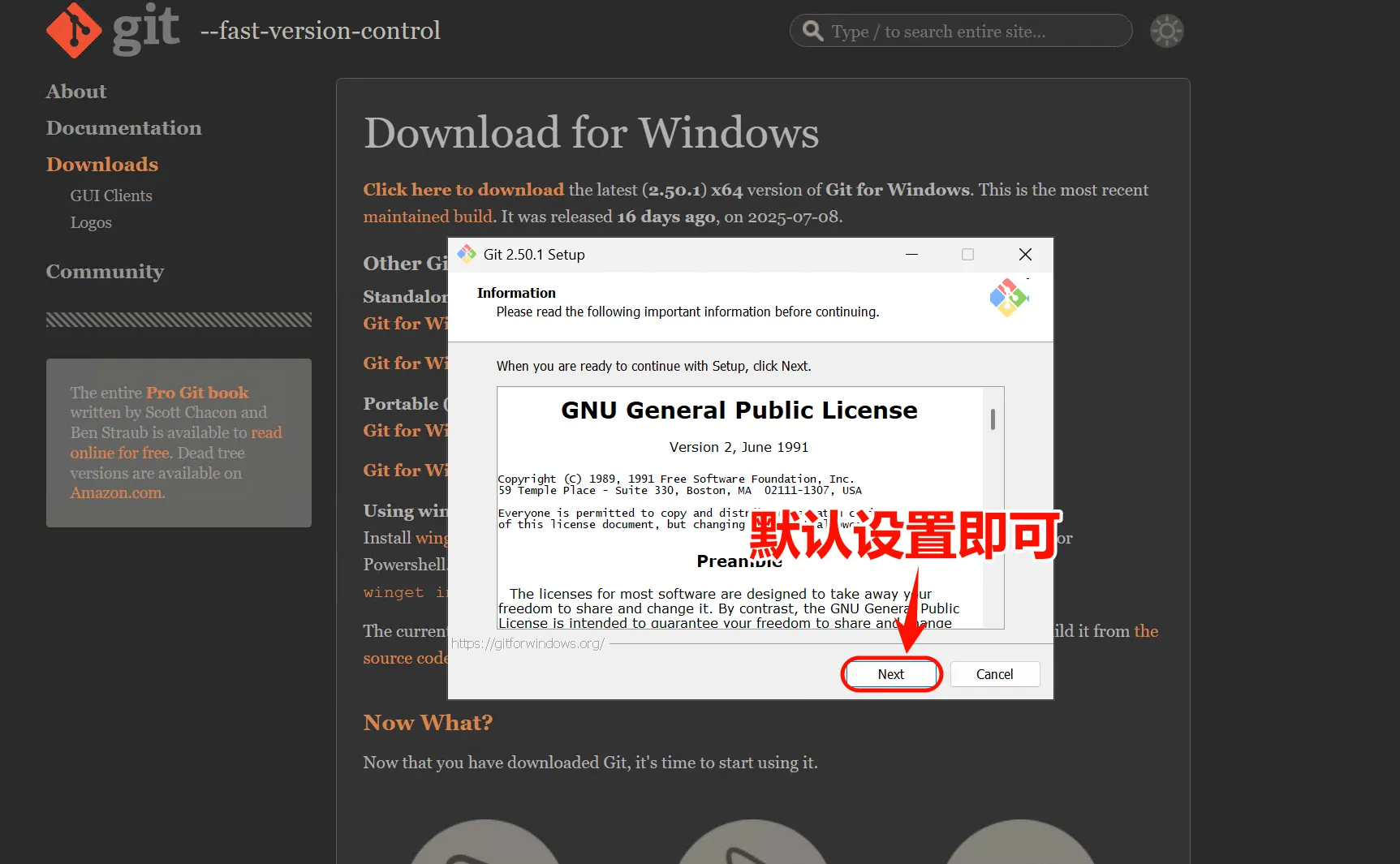
Download for Windowsをクリック- ダウンロード完了後にインストーラーを実行
- 通常はデフォルト設定のままで問題ありません
Windows では、インストールコマンドの実行に PowerShell を優先して使うことを推奨します。現在、公式はネイティブインストーラーを優先的に推奨しており、Node.js や npm の事前インストールは不要で、通常は管理者権限で PowerShell を実行する必要もありません。
インストール完了後、PowerShell で以下のコマンドを実行し、Git が利用可能か確認できます:
git --version2. PowerShell のネイティブ方式で Claude Code をインストール
現在もっとも推奨されるインストール方法です。公式のネイティブインストールスクリプトを直接利用し、Node.js / npm に依存しません。
PowerShell を開き、次を実行します:
irm https://claude.ai/install.ps1 | iex3. CMD を使って Claude Code をインストール
CMD のほうが使い慣れている場合は、公式提供のインストールスクリプトを直接利用することもできます。
CMD を開き、次を実行します:
curl -fsSL https://claude.ai/install.cmd -o install.cmd && install.cmd && del install.cmd次のコマンドも使用できます:
winget install Anthropic.ClaudeCodeただし Windows ユーザーについては、本記事では引き続き上記の PowerShell ネイティブインストール手順を優先することを推奨します。
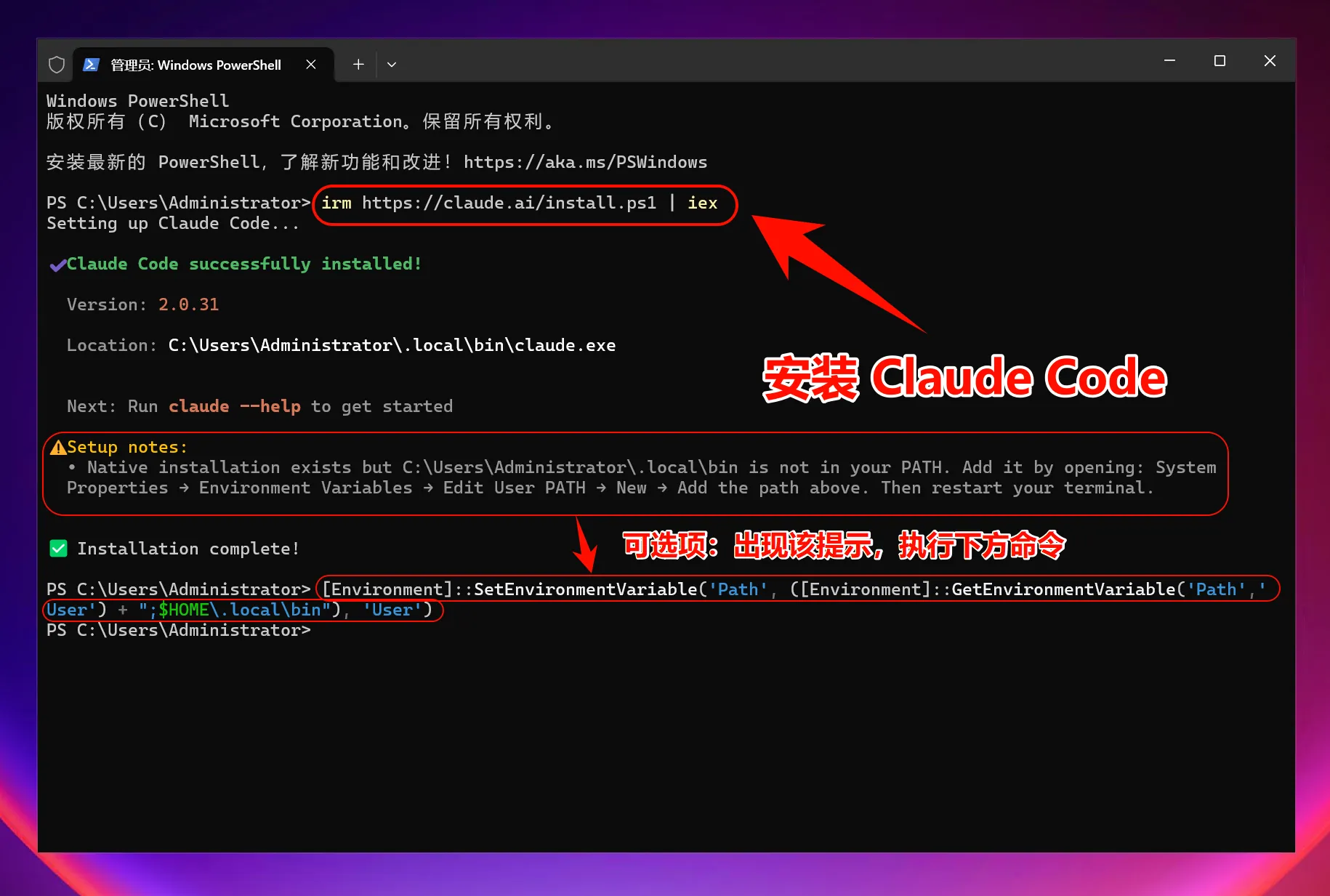
インストーラーで環境変数の手動追加を求められた場合
一部環境では、インストール完了後もしばらく claude コマンドが直接認識されないことがあります。インストール中またはターミナル上で PATH の手動追加を求められた場合は、~/.local/bin をユーザー環境変数に追加してください。
一般的な対応コマンドは次のとおりです:
[Environment]::SetEnvironmentVariable('Path', ([Environment]::GetEnvironmentVariable('Path','User') + ";$HOME\.local\bin"), 'User')設定後、ターミナルを再度開いてから claude --version を実行してください。
4. 代替案:Node.js / npm でインストール
利用環境の都合で一時的に npm を使う必要がある場合は、旧来のグローバルインストール方式も利用できます。ただし公式の推奨順では、この方法の優先度は前述の PowerShell ネイティブインストールより低くなります。
まず https://nodejs.org/ にアクセスして LTS 版をダウンロードし、インストールを完了してください。その後、ターミナルで次を確認します:
node --version
npm --version
続いて次を実行します:
npm install -g @anthropic-ai/claude-code旧方式に関する説明
npm によるインストール方式は引き続き利用可能ですが、現在は公式の優先インストール経路ではありません。特別な互換性要件がない場合は、上記の PowerShell ネイティブインストールコマンドの利用を推奨します。
インストール完了後、PowerShell で次を実行します:
claude --version
claude doctor
前者はバージョン確認、後者は現在のインストールおよび設定状態の追加確認に使えます。
Claude Code が Git Bash を自動で検出できない場合は、settings.json に次を追加してください:
{
  "env": {
    "CLAUDE_CODE_GIT_BASH_PATH": "C:\\Program Files\\Git\\bin\\bash.exe"
  }
}
5. Claude Code を起動
インストールと設定が完了したら、次をそのまま実行します:
claude特定のプロジェクトディレクトリで利用する場合:
cd C:\path\to\your\project
claude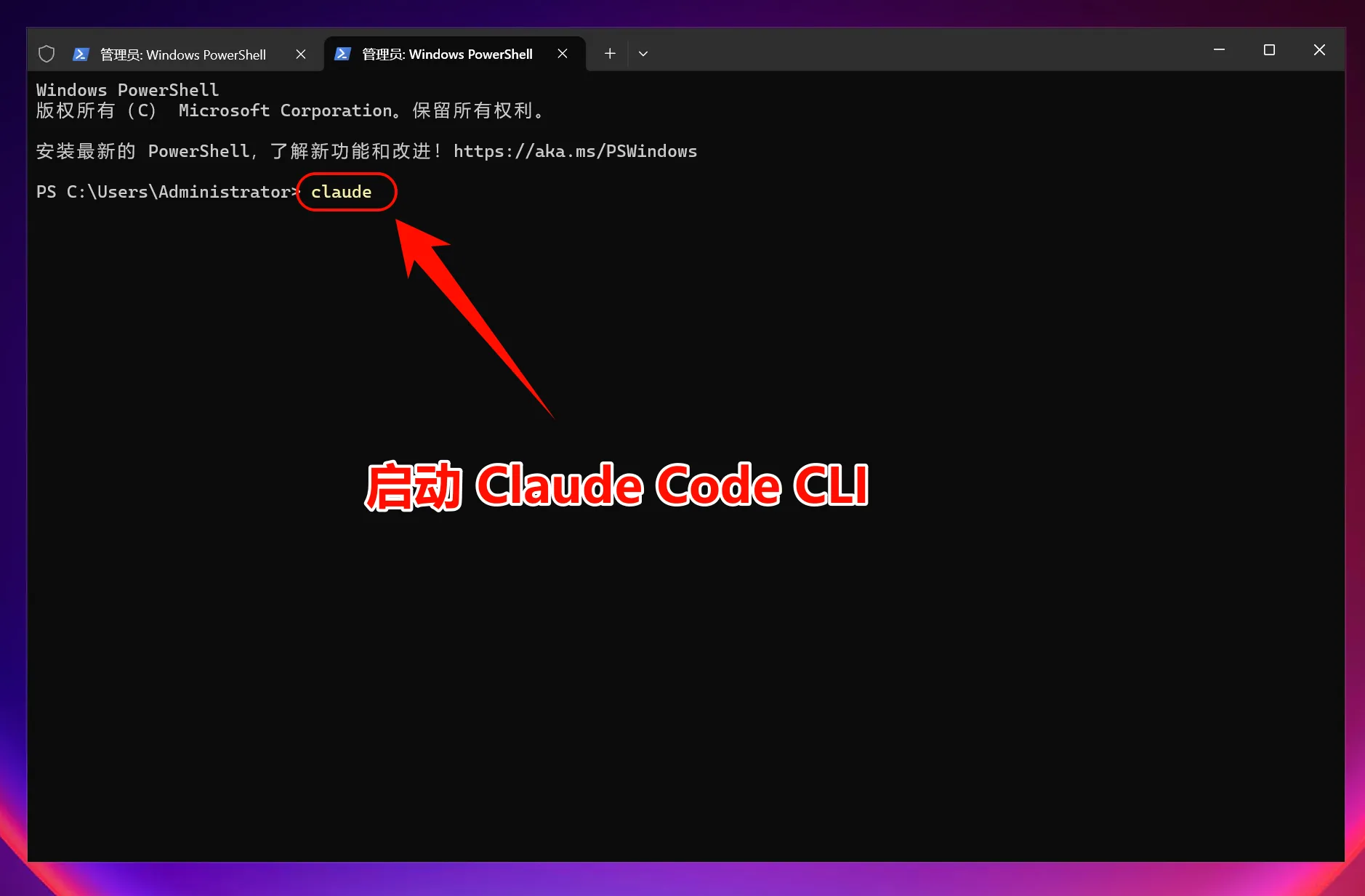
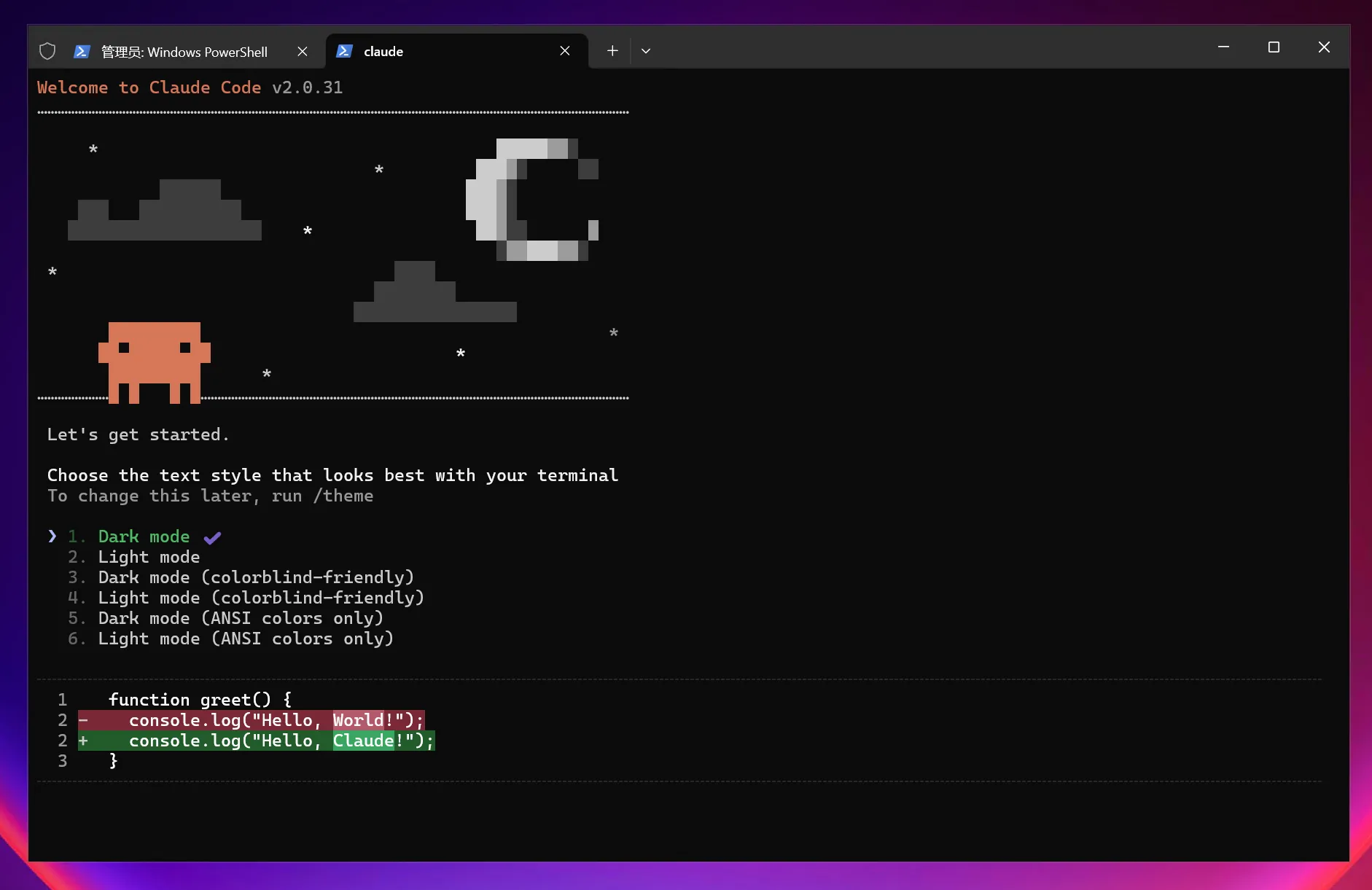
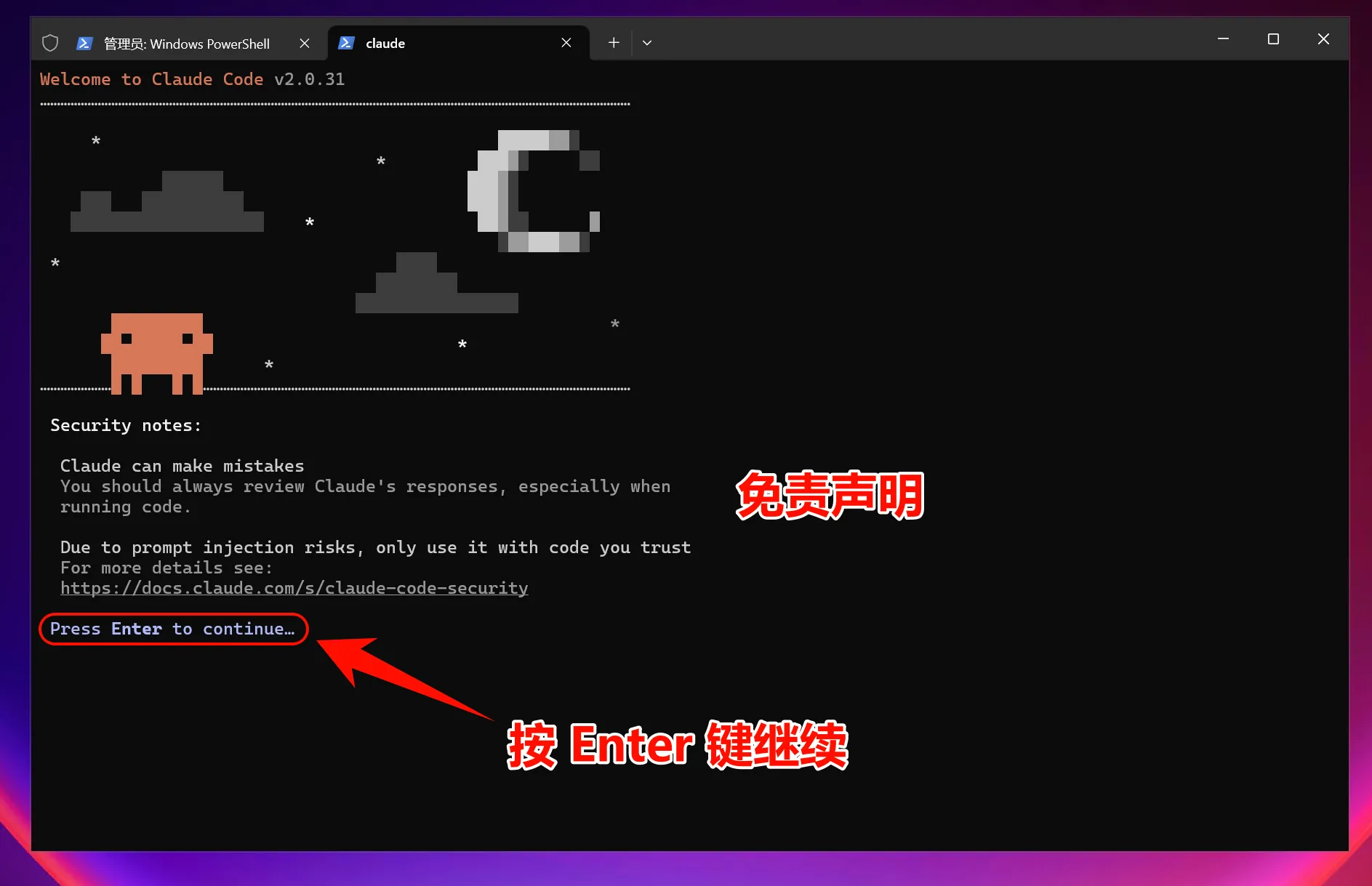
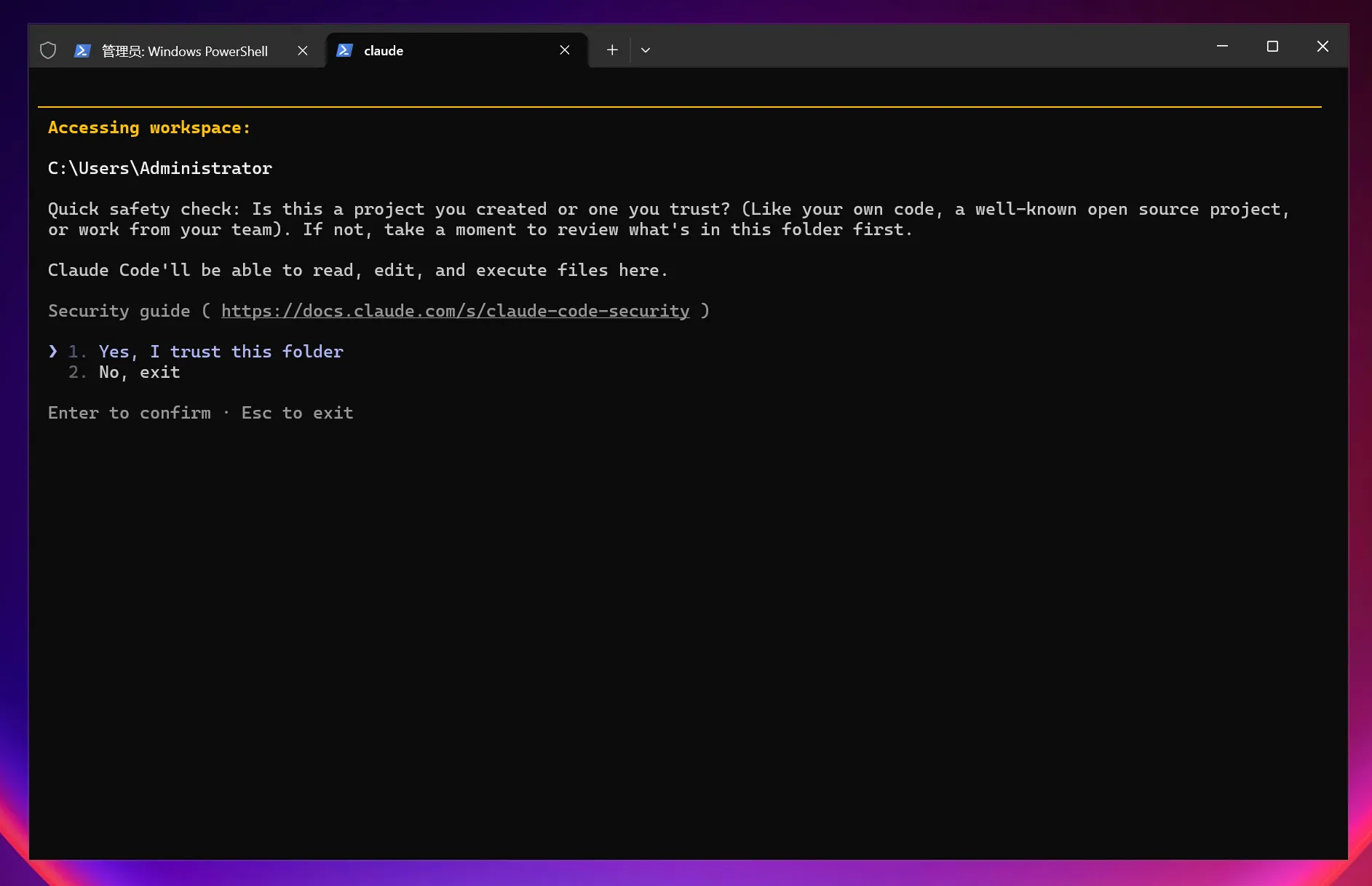
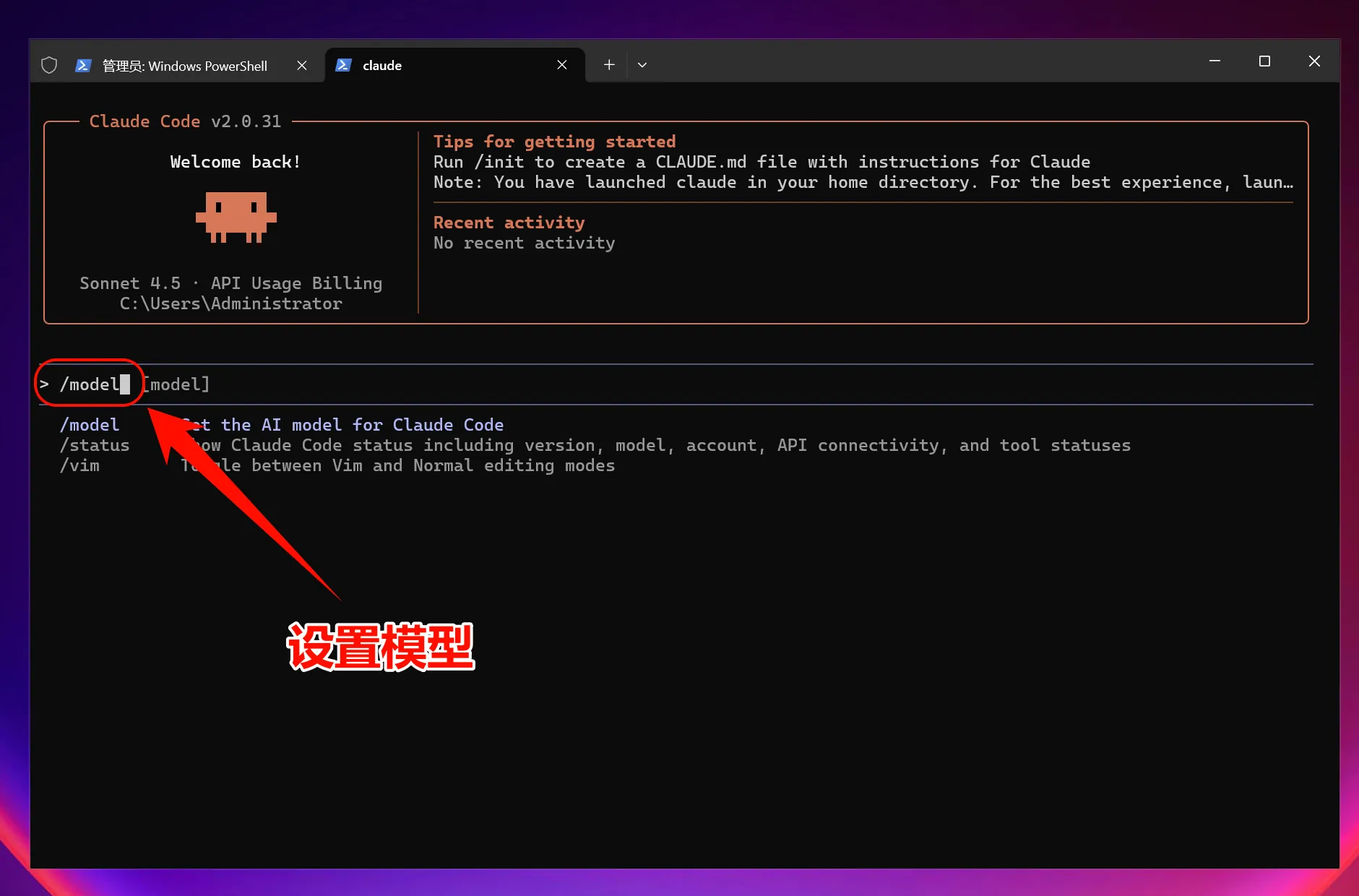
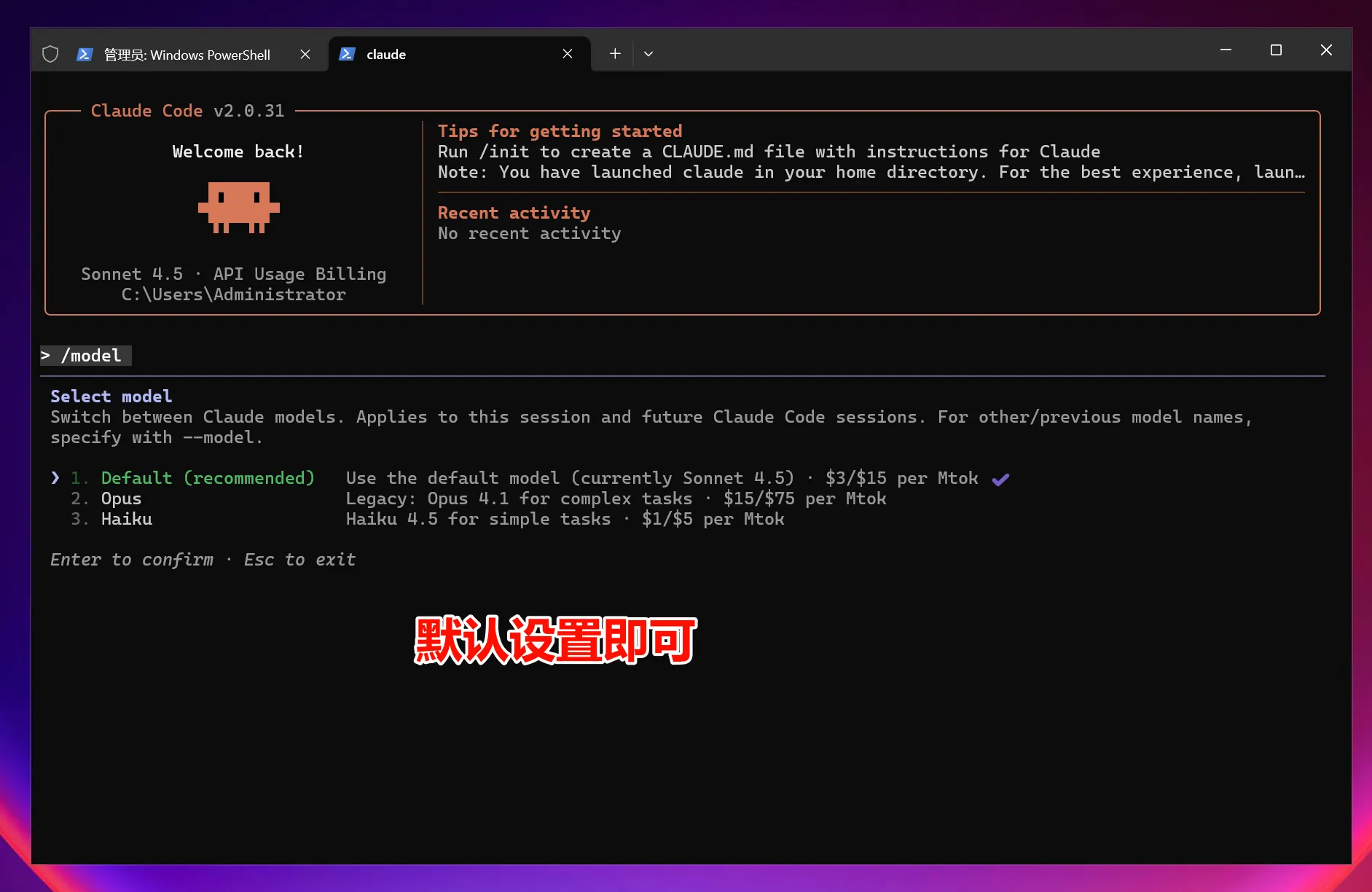
モデルを切り替えたい場合は、Claude Code で次を入力します:
/modelプロンプトに従って選択してください。通常はデフォルトの選択肢で十分です。
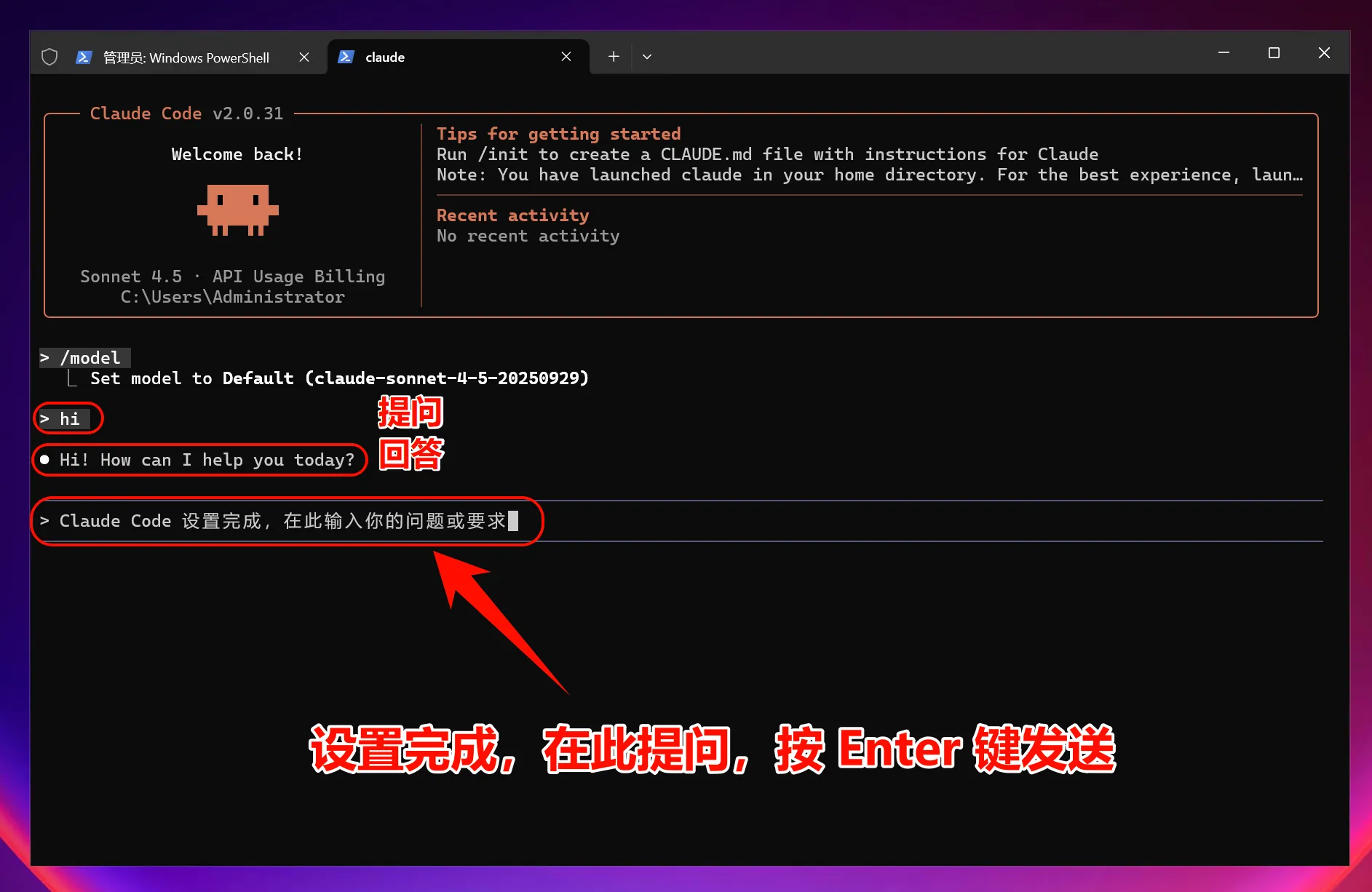
ヒント:Claude Code を
Mole APIに切り替えたい場合は、そのまま下の「Mole API への接続」セクションを参照してください。再インストールは不要です。
macOS / Linux 向け手順ガイド
この 2 つのプラットフォームでは、インストール方法はほぼ同じで、どちらもターミナルで公式のネイティブインストールスクリプトを使用します。違いは主に shell の設定ファイル、システム依存関係、権限ポリシーにあります。
1. ネイティブインストールスクリプトで Claude Code をインストール
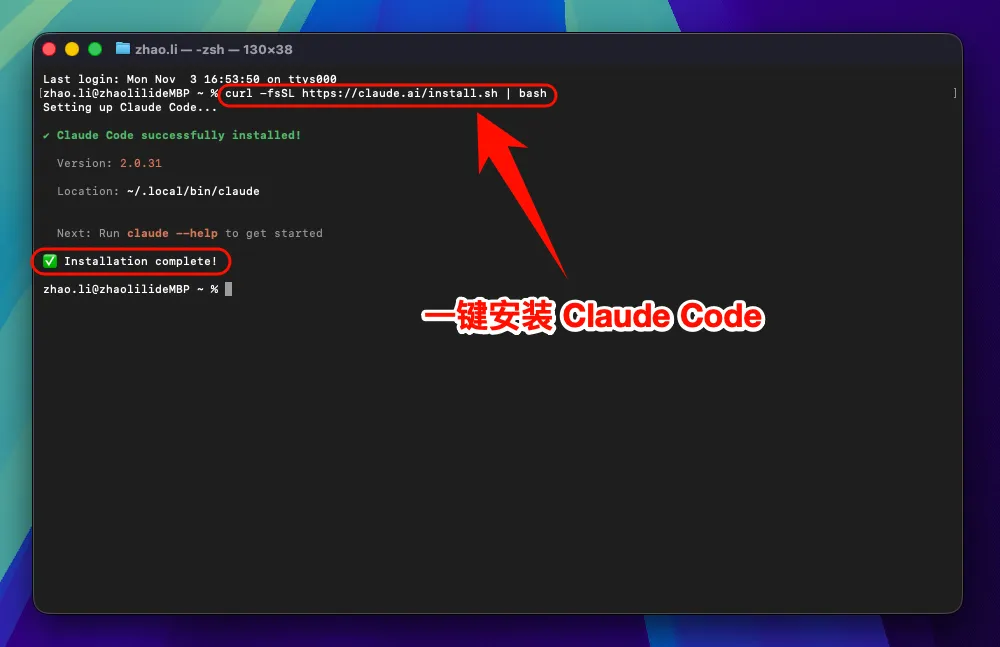
ターミナルを開いて次を実行します:
curl -fsSL https://claude.ai/install.sh | bash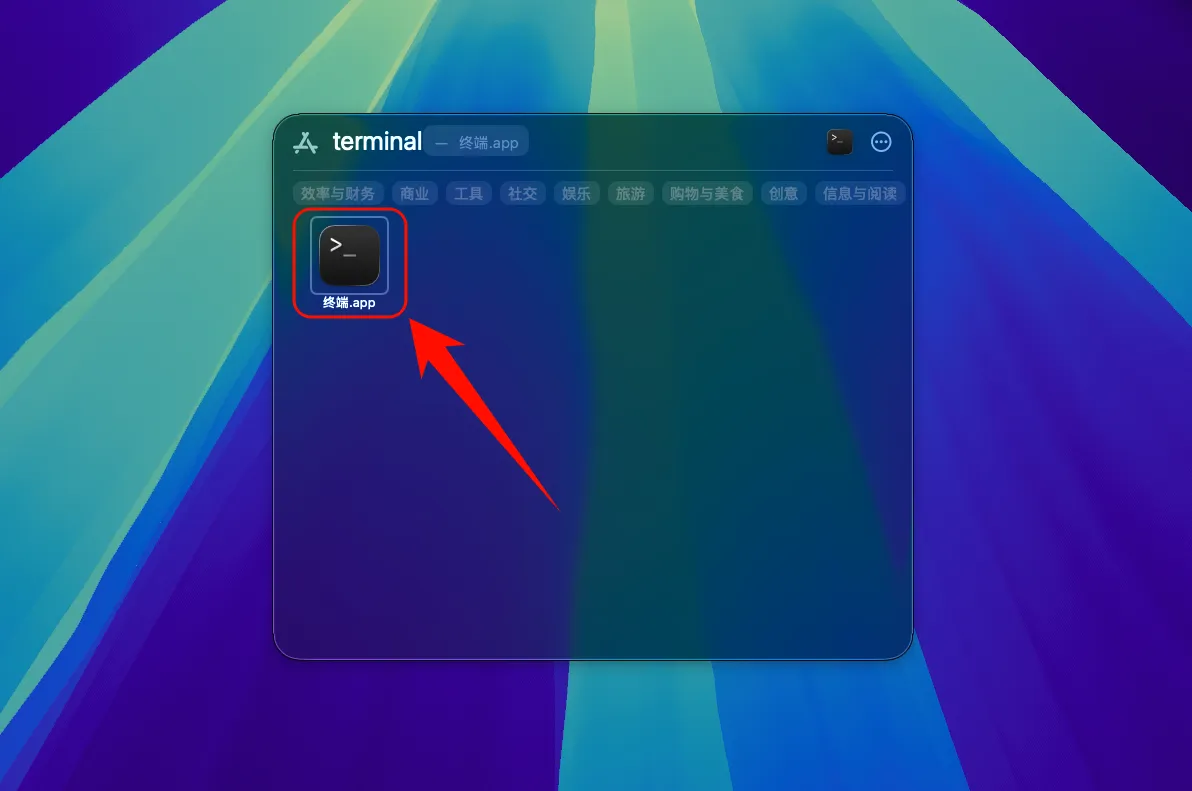
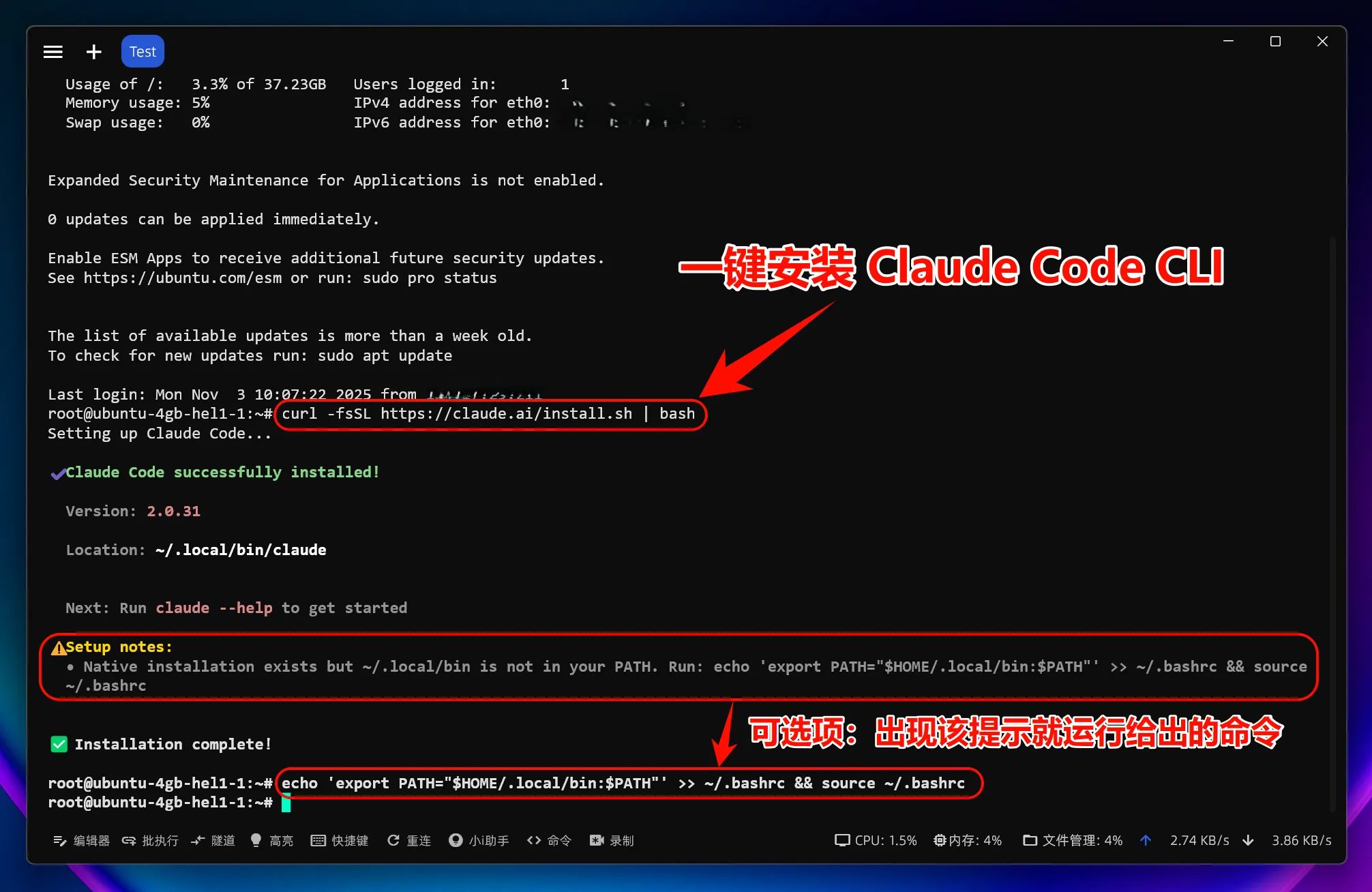
ターミナルで PATH の追加を求められた場合は、次を実行します:
echo 'export PATH="$HOME/.local/bin:$PATH"' >> ~/.bashrc
source ~/.bashrc
zsh を使っている場合は、~/.zshrc に書き込むように変更してください。
インストール完了後、次を実行します:
claude --version
claude doctor
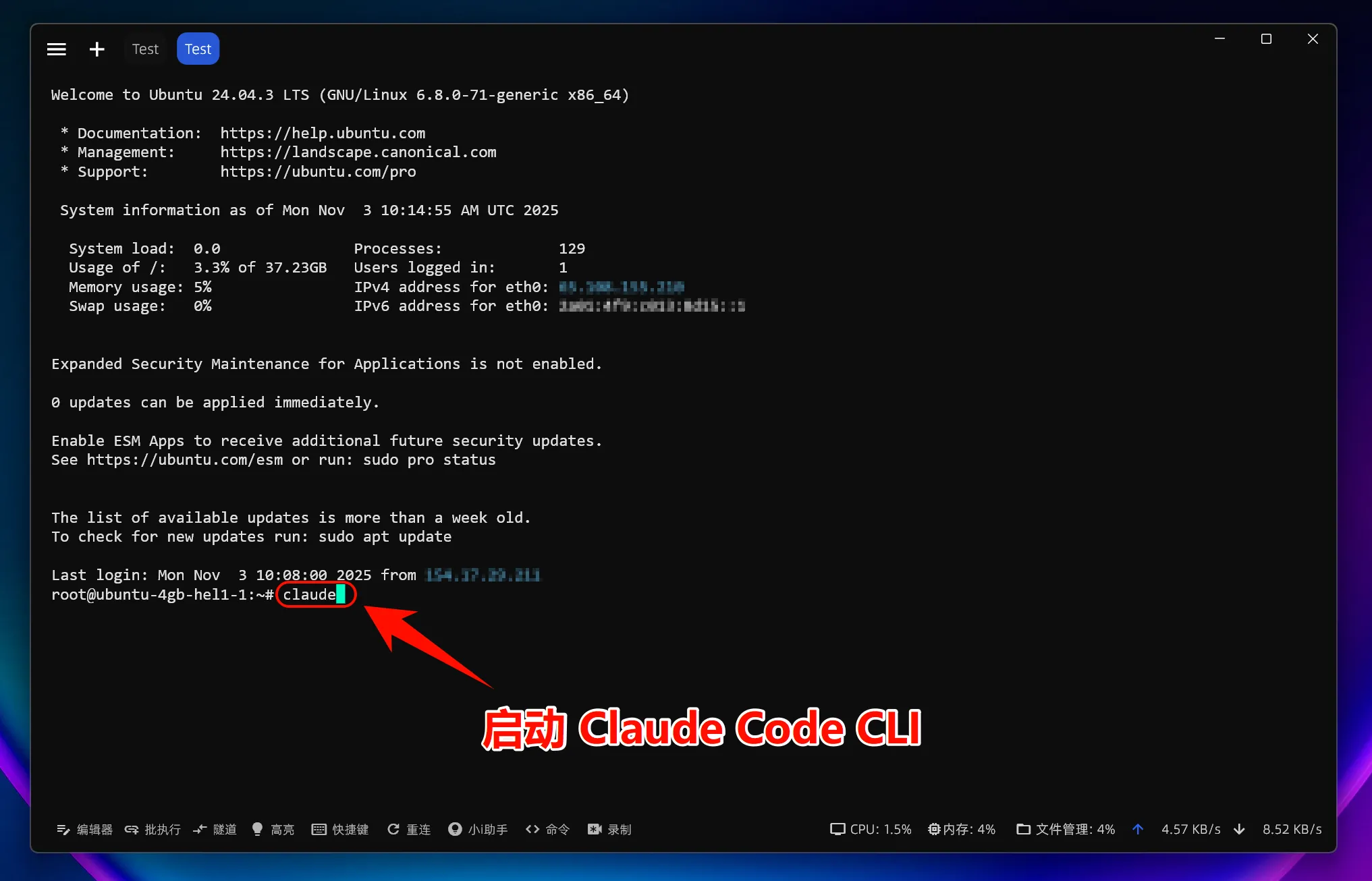
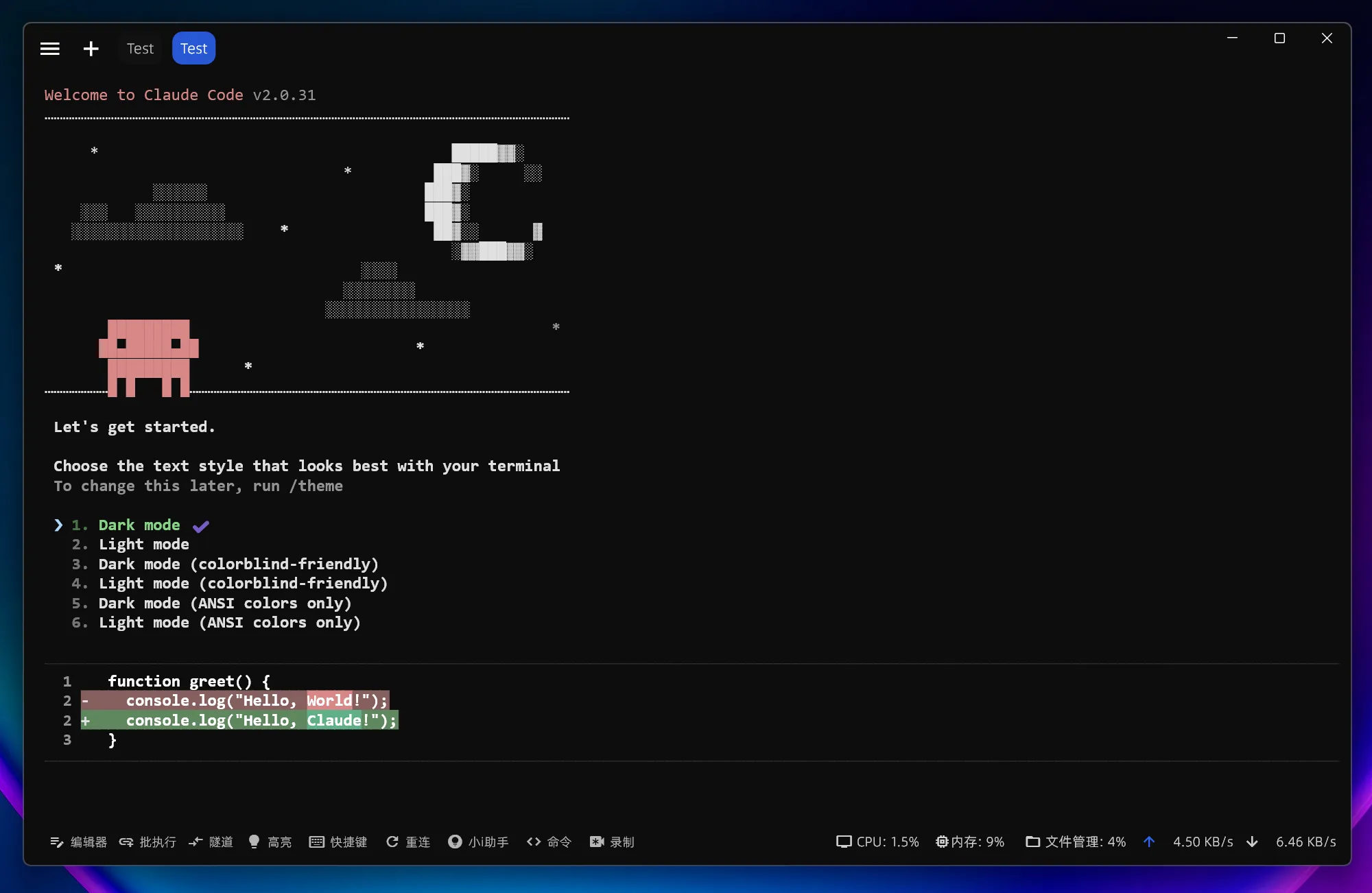
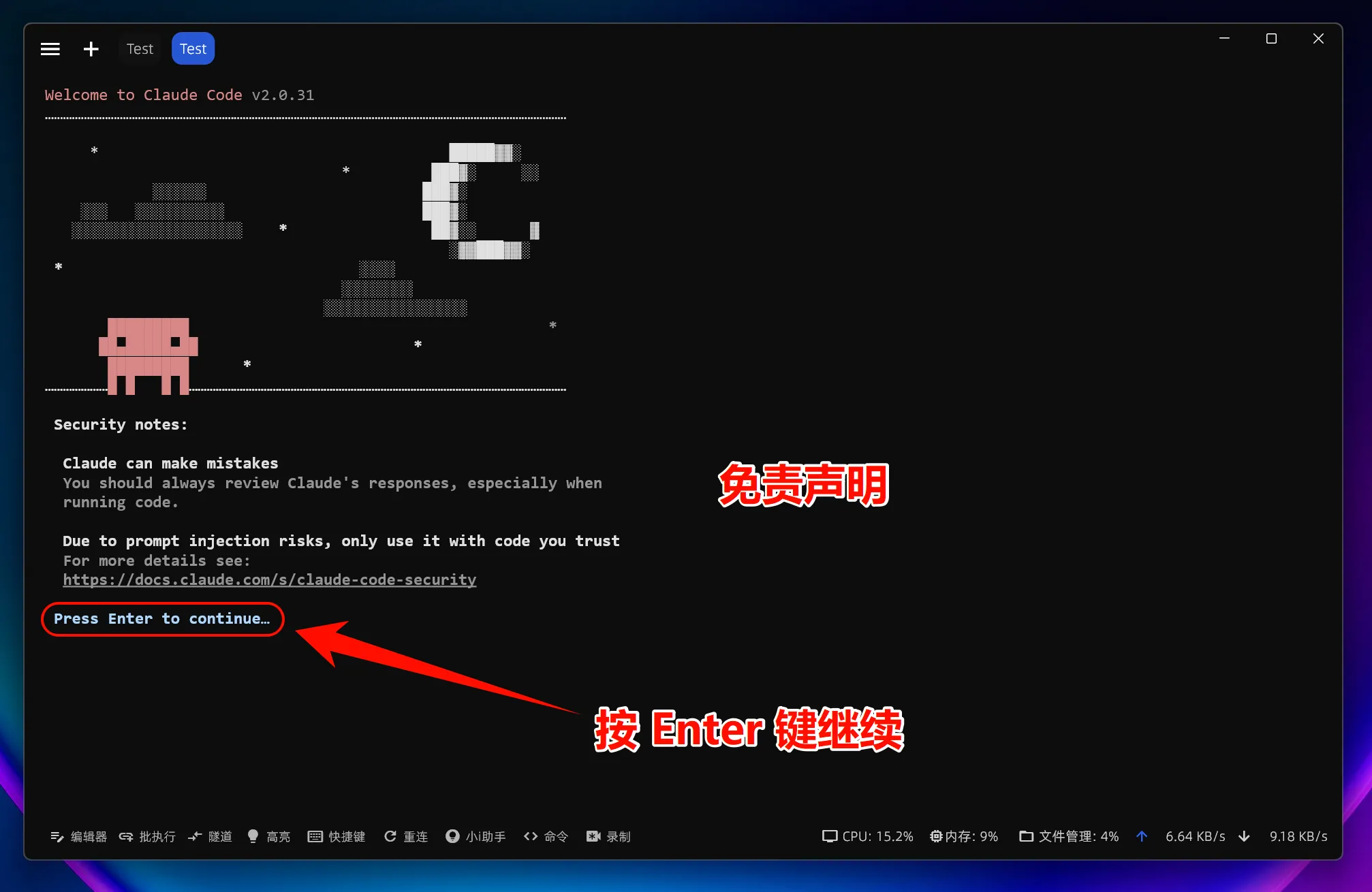
2. Claude Code を使い始める
そのまま起動する場合:
claudeプロジェクトディレクトリ内で起動する場合:
cd /path/to/your/project
claude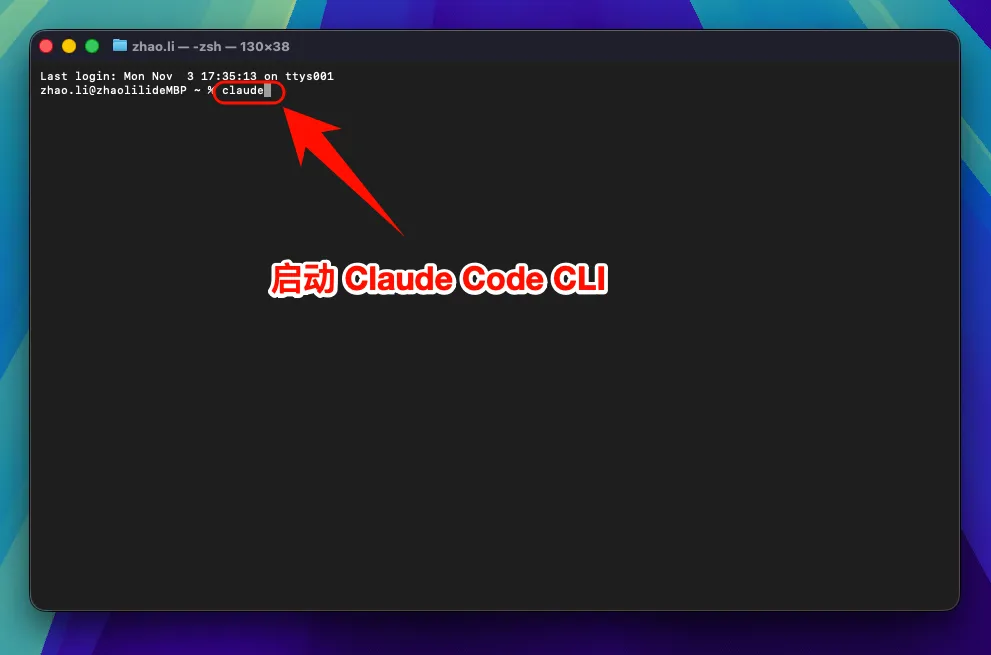
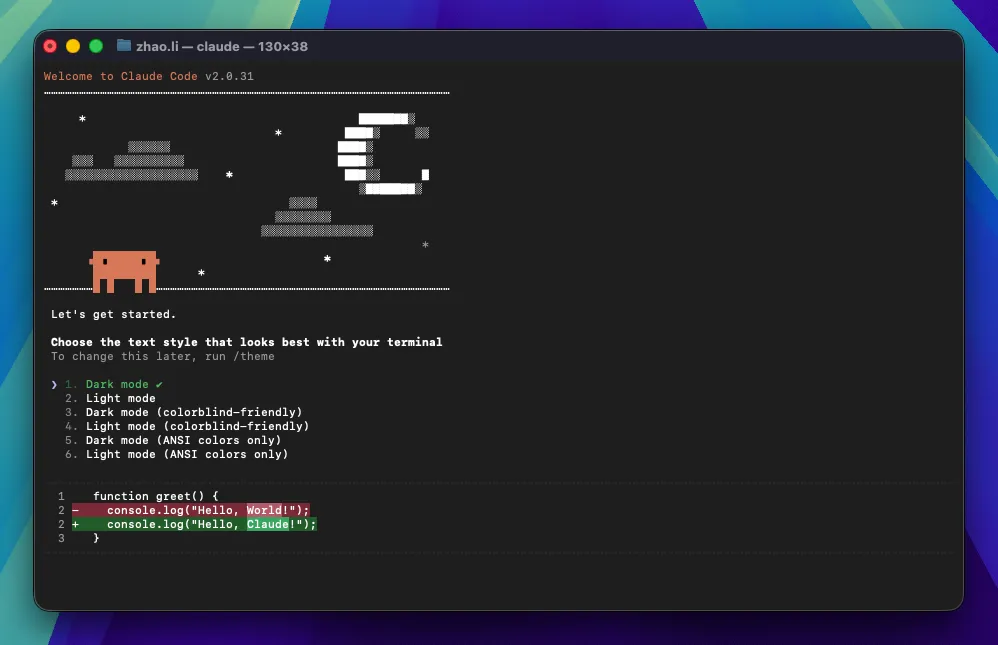
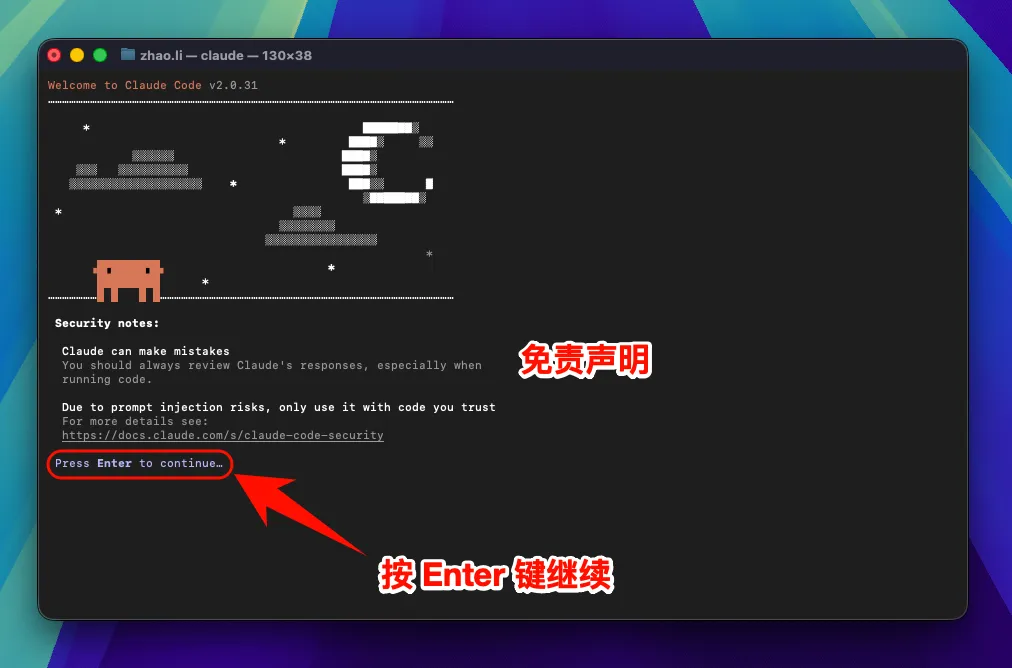
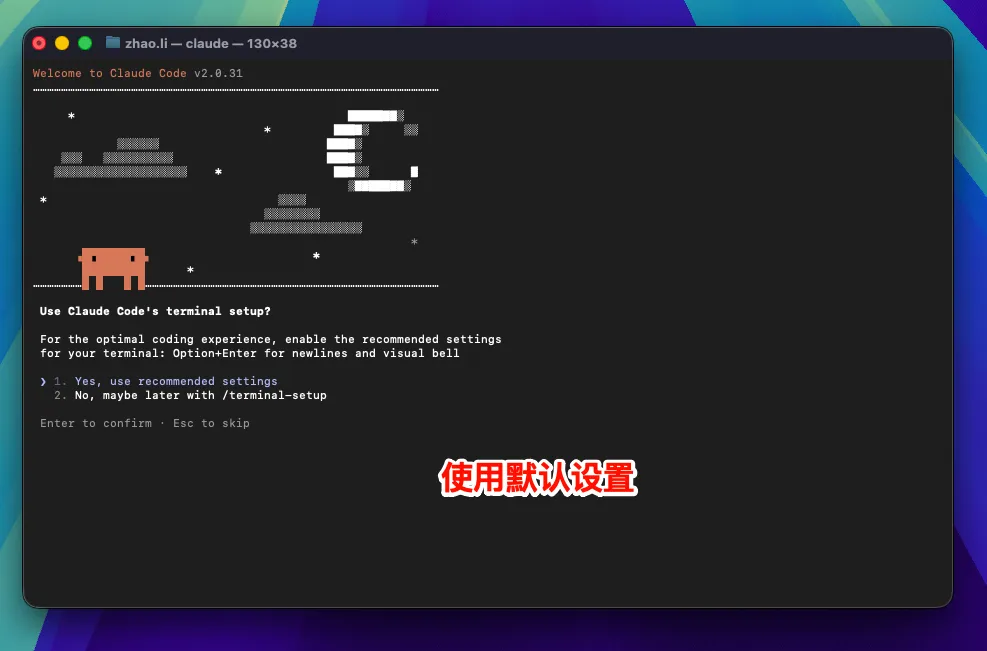
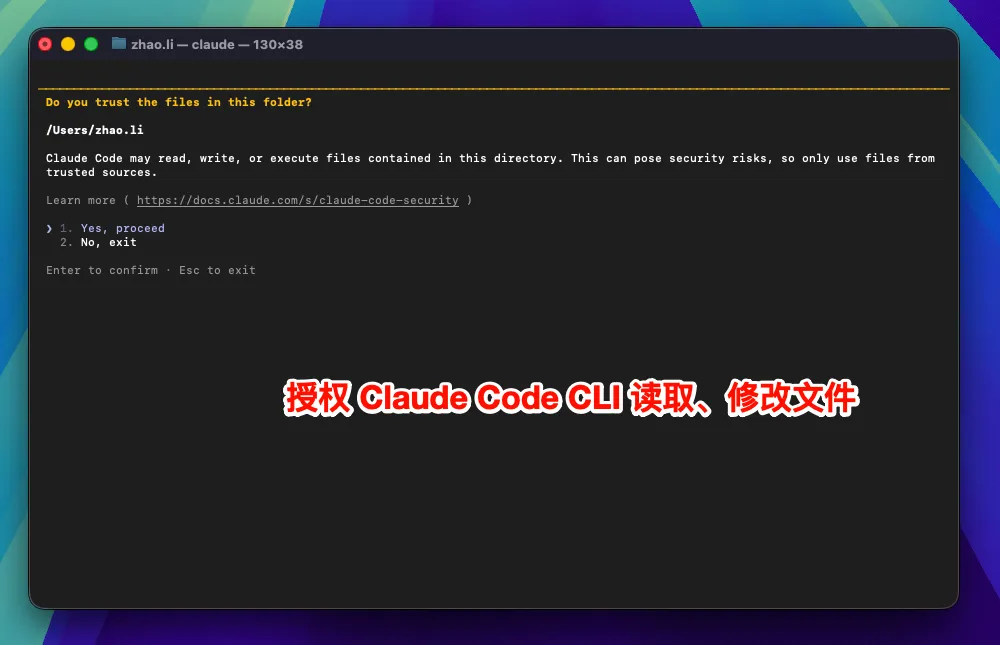
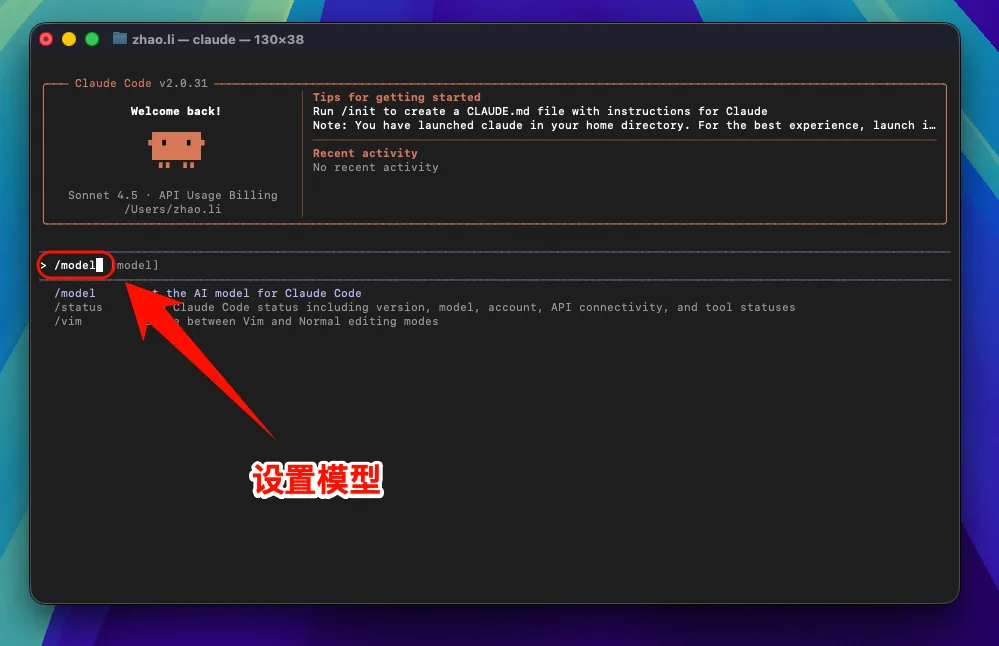
モデルを切り替えたい場合は、次を入力します:
/modelEnter を押してモデルを選択してください。通常はデフォルト設定で十分です。
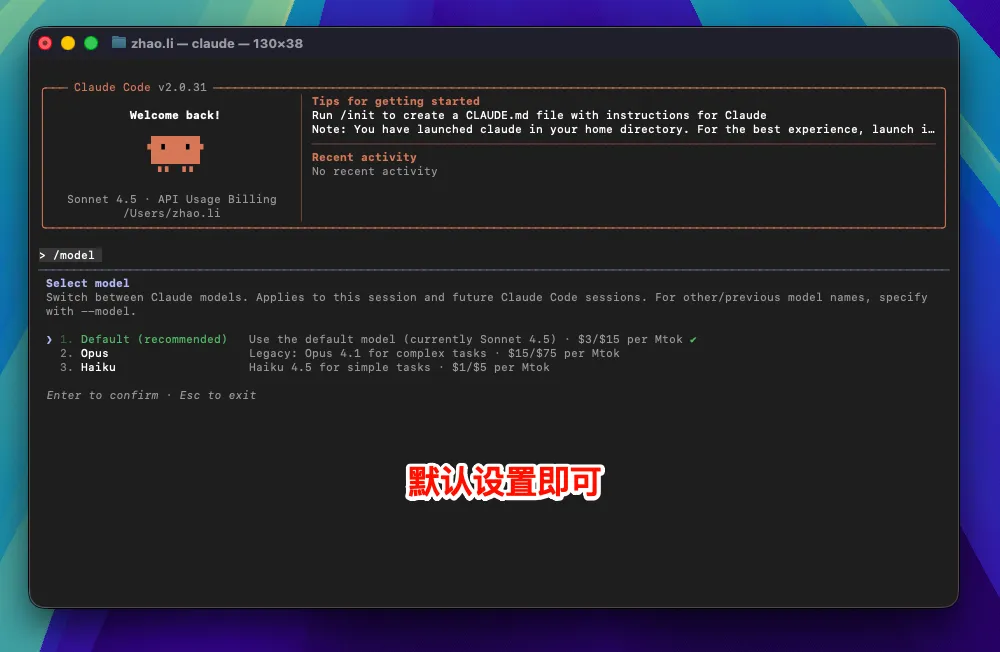
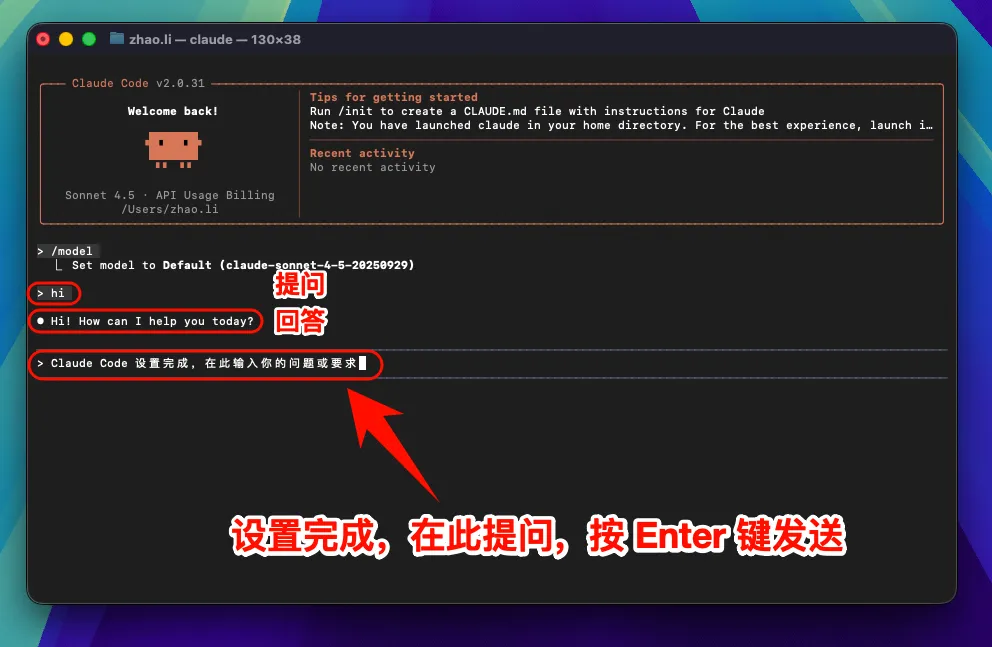
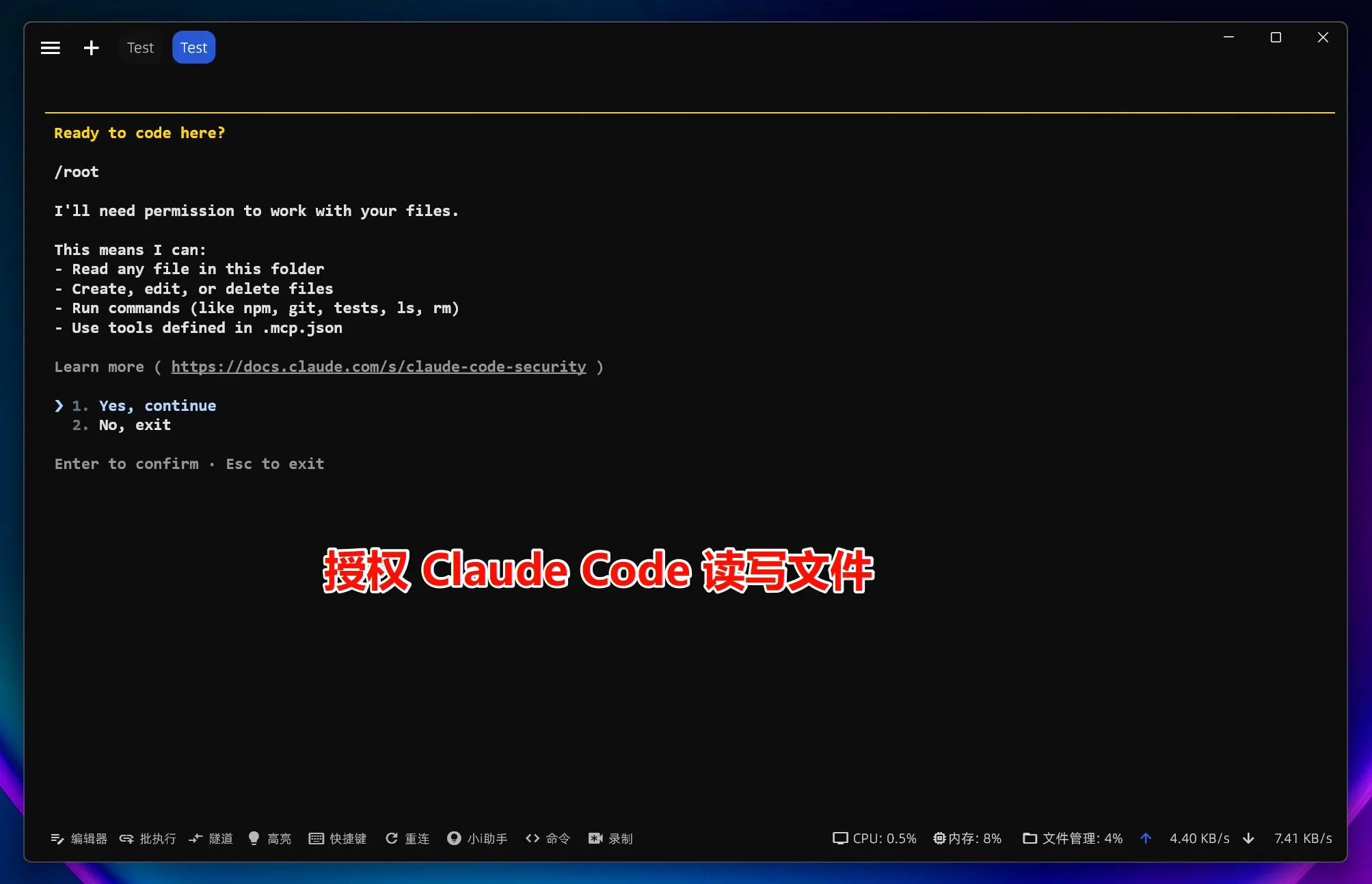
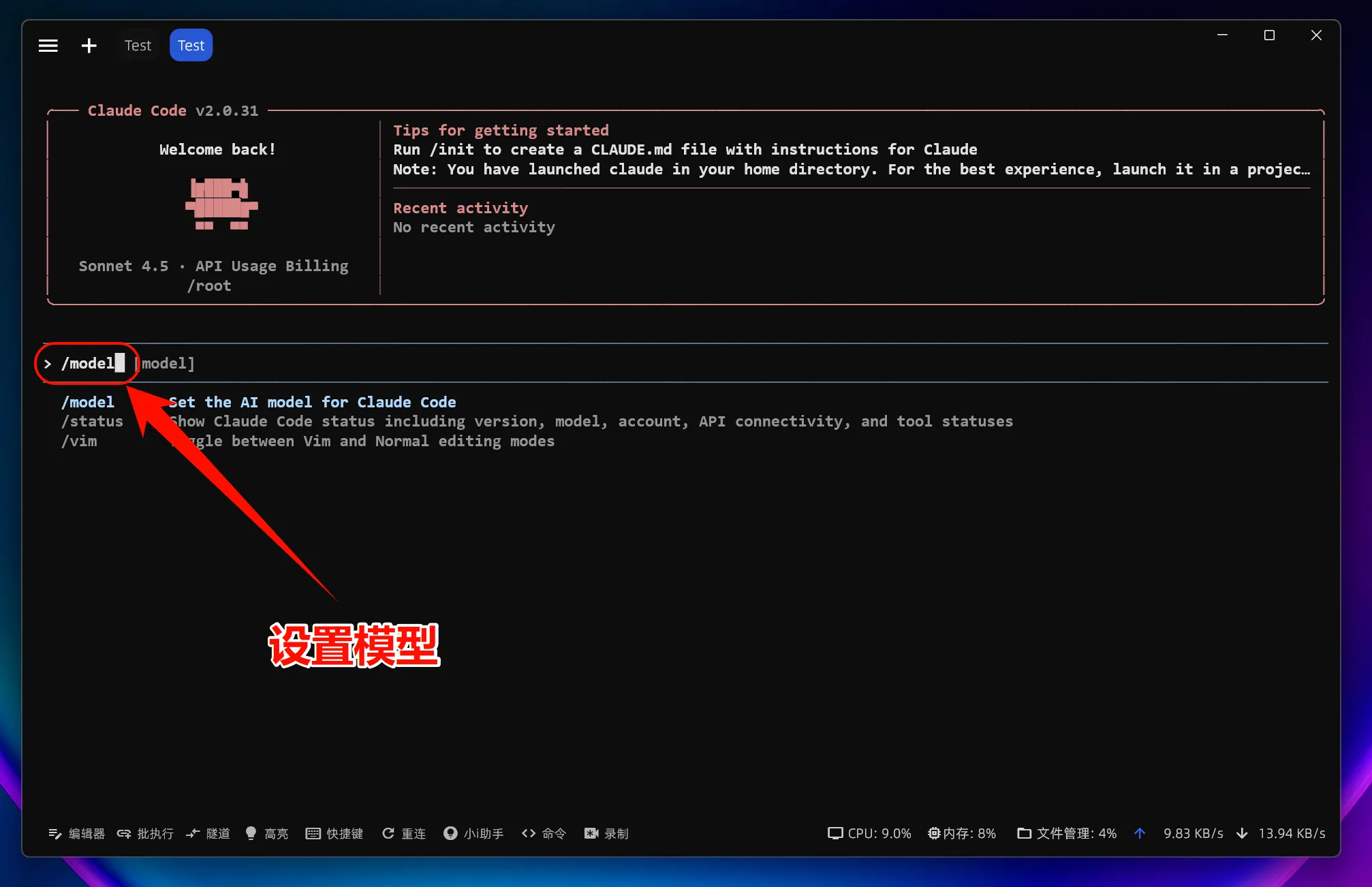
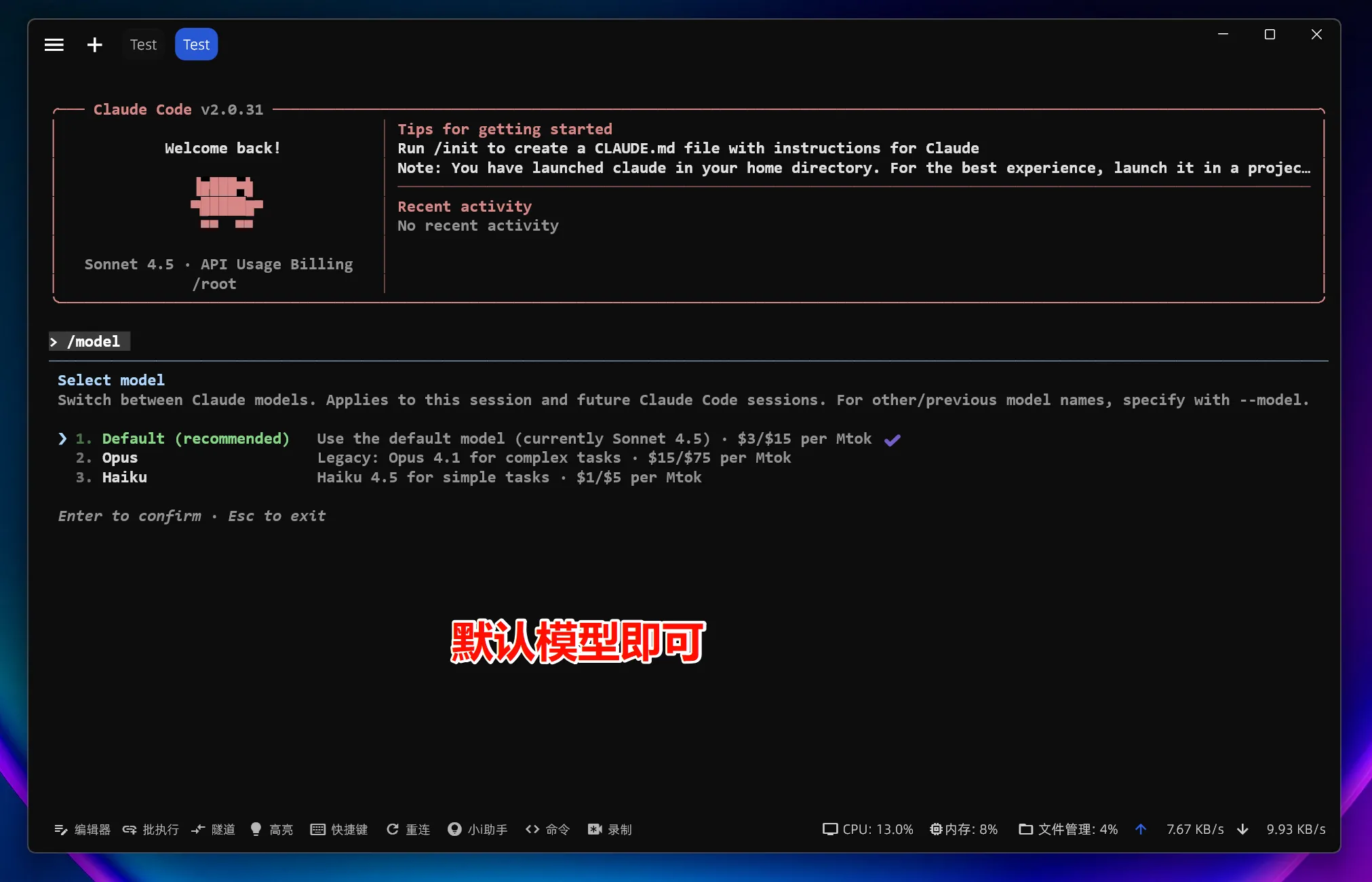
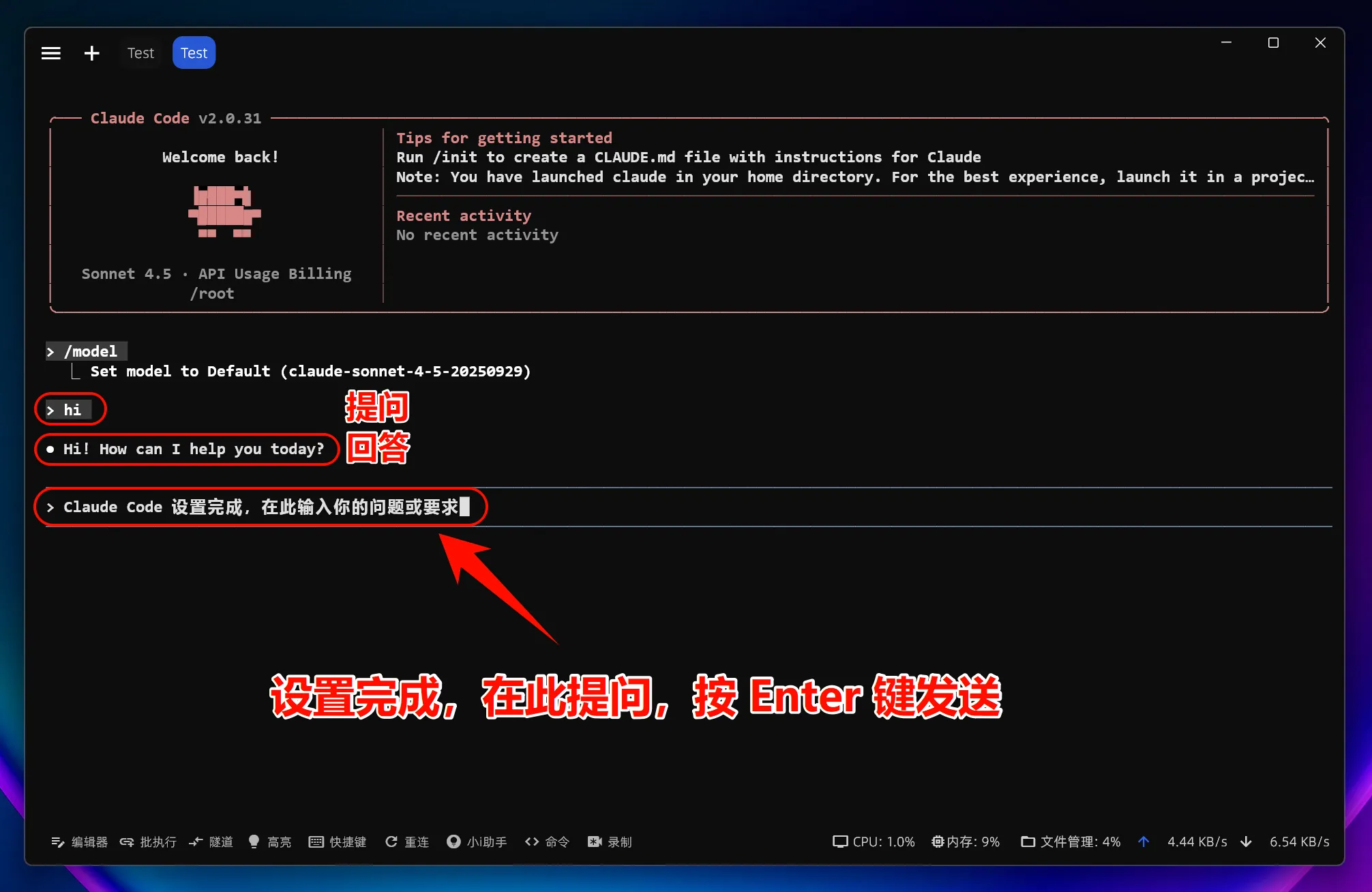
ヒント:すでにインストールが完了している場合は、続けて下の「Mole API への接続」セクションを参照し、ワンクリックでカスタムエンドポイントへ移行できます。
4. macOS / Linux の補足事項
macOS で実行がブロックされる場合は、「システム設定」のセキュリティとプライバシー画面で当該プログラムの実行を許可してください。より完全なシステム互換性やアンインストール方法については、公式インストールドキュメントの参照を推奨します。
公式ドキュメントによると、一部の Linux ディストリビューションでは追加の依存関係が必要になる場合があります。たとえば Alpine のような musl ベースのシステムでは、通常 libgcc、libstdc++、ripgrep の追加インストールと、公式手順に従った環境変数の調整が必要です。
環境変数が有効にならない場合は、次の点を順に確認してください:
~/.bashrcや~/.zshrcなど、正しい shell 設定ファイルを編集しているか- ターミナルを再起動したか、または
source ~/.bashrcを実行したか echo $ANTHROPIC_BASE_URLで変数値が正しく表示されるか
より完全なシステム要件、バージョン指定インストール、アップグレード、アンインストール、Windows / WSL / Alpine などの特殊なケースを確認したい場合は、公式ドキュメント https://code.claude.com/docs/en/setup および https://code.claude.com/docs/ja-JP/overview を参照してください。
MoleAPI への接続
Claude Code のインストールがすでに完了している場合、再インストールは不要です。以下の手順に従って環境変数を設定するだけで、Mole API に切り替えられます。
ヒント:操作を始める前に、MoleAPI の管理画面で API Key を取得してください。https://home.moleapi.com/ にアクセスし、ログイン後に個人センターまたはトークン管理ページで専用 key を生成してコピーします。後続の環境変数設定で使用します。
対象シナリオ:
- すでに本記事の手順で Claude Code をインストール済み
- 以前は公式のデフォルト設定を使っていて、
MoleAPIに切り替えたい - 以前に別の中継先アドレスを設定していて、すばやく
MoleAPIに移行したい
Windows:Mole API へ手動移行
PowerShell で実行します。各行は 1 行ずつコピーして実行してください。まとめて一括実行しないでください:
[Environment]::SetEnvironmentVariable('ANTHROPIC_API_TOKEN', '', 'User')
$env:ANTHROPIC_API_TOKEN = ''

[Environment]::SetEnvironmentVariable('ANTHROPIC_BASE_URL', 'https://api.moleapi.com', 'User')
[Environment]::SetEnvironmentVariable('ANTHROPIC_API_KEY', 'your-moleapi-api-key', 'User')
[Environment]::SetEnvironmentVariable('ANTHROPIC_MODEL', 'claude-sonnet-4-5-20250929', 'User')
[Environment]::SetEnvironmentVariable('ANTHROPIC_SMALL_FAST_MODEL', 'claude-haiku-4-5-20251001', 'User')

$env:ANTHROPIC_BASE_URL = 'https://api.moleapi.com'
$env:ANTHROPIC_API_KEY = 'your-moleapi-api-key'
$env:ANTHROPIC_MODEL = 'claude-sonnet-4-5-20250929'
$env:ANTHROPIC_SMALL_FAST_MODEL = 'claude-haiku-4-5-20251001'
設定項目の説明:
ANTHROPIC_API_TOKEN:公式ログイン状態で使用される旧 token。以前に公式 token を設定していた場合は、第三者設定との混在を避けるため、先に空にすることを推奨します。ANTHROPIC_BASE_URL:Claude Code がリクエストを送る API アドレス。ここではMole APIの接続先アドレスに変更します。ANTHROPIC_API_KEY:あなた自身のMole API Key。サンプル内のyour-moleapi-api-keyは実際の値に置き換えてください。ANTHROPIC_MODEL:メインモデル設定。通常は大半の本番生成や複雑なタスクで使用します。ANTHROPIC_SMALL_FAST_MODEL:軽量・高速モデル設定。通常はより高速かつ低コストな補助呼び出しに使用します。
前半はユーザーレベルの環境変数への書き込みで、ターミナルを再起動しても有効です。後半の $env: は現在の PowerShell セッションに即時反映するためのものです。
移行完了後、新しいターミナルウィンドウを開いて次を実行します:
claudeその後、必要に応じて /model を使い、モデル一覧が接続先設定に切り替わっているか確認してください。
macOS / Linux / Git Bash:Mole API へ手動移行
以下に完全なサンプルを示します。利用中のターミナルに応じてコピー&ペーストしてください:
export ANTHROPIC_API_TOKEN=""
export ANTHROPIC_BASE_URL="https://api.moleapi.com"
export ANTHROPIC_API_KEY="your-moleapi-api-key"
export ANTHROPIC_MODEL="claude-sonnet-4-5-20250929"
export ANTHROPIC_SMALL_FAST_MODEL="claude-haiku-4-5-20251001"
今回のターミナルセッションだけで有効にしたい場合は、そのまま上記コマンドを入力すれば問題ありません。
長期的 / 永続的に有効にしたい場合は、利用しているターミナルに応じて以下のコマンドをそのままコピーしてください:
Bash ユーザーは ~/.bashrc に追記:
cat <<'EOF' >> ~/.bashrc
export ANTHROPIC_API_TOKEN=""
export ANTHROPIC_BASE_URL="https://api.moleapi.com"
export ANTHROPIC_API_KEY="your-moleapi-api-key"
export ANTHROPIC_MODEL="claude-sonnet-4-5-20250929"
export ANTHROPIC_SMALL_FAST_MODEL="claude-haiku-4-5-20251001"
EOF
source ~/.bashrc
Zsh ユーザーは ~/.zshrc に追記:
cat <<'EOF' >> ~/.zshrc
export ANTHROPIC_API_TOKEN=""
export ANTHROPIC_BASE_URL="https://api.moleapi.com"
export ANTHROPIC_API_KEY="your-moleapi-api-key"
export ANTHROPIC_MODEL="claude-sonnet-4-5-20250929"
export ANTHROPIC_SMALL_FAST_MODEL="claude-haiku-4-5-20251001"
EOF
source ~/.zshrc
Git Bash ユーザーは、通常 ~/.bashrc に追記できます:
cat <<'EOF' >> ~/.bashrc
export ANTHROPIC_API_TOKEN=""
export ANTHROPIC_BASE_URL="https://api.moleapi.com"
export ANTHROPIC_API_KEY="your-moleapi-api-key"
export ANTHROPIC_MODEL="claude-sonnet-4-5-20250929"
export ANTHROPIC_SMALL_FAST_MODEL="claude-haiku-4-5-20251001"
EOF
source ~/.bashrc
Git Bash 環境で ~/.bash_profile を優先して読み込む場合は、そのファイルに追記しても構いません。
Fish ユーザーは ~/.config/fish/config.fish に追記:
mkdir -p ~/.config/fish
cat <<'EOF' >> ~/.config/fish/config.fish
set -x ANTHROPIC_API_TOKEN ""
set -x ANTHROPIC_BASE_URL "https://api.moleapi.com"
set -x ANTHROPIC_API_KEY "your-moleapi-api-key"
set -x ANTHROPIC_MODEL "claude-sonnet-4-5-20250929"
set -x ANTHROPIC_SMALL_FAST_MODEL "claude-haiku-4-5-20251001"
EOF
source ~/.config/fish/config.fish
現在どの shell を使っているかわからない場合は、まず echo $SHELL を実行してから該当するコマンドを選択してください。
設定項目の説明:
ANTHROPIC_API_TOKEN:以前に公式 token を設定していた場合は、先に空にして、新しい第三者設定との競合を避けてください。ANTHROPIC_BASE_URL:リクエスト先アドレス。Mole APIのインターフェースアドレスに設定します。ANTHROPIC_API_KEY:あなた自身のMole API Key。ANTHROPIC_MODEL:メインモデル設定。ANTHROPIC_SMALL_FAST_MODEL:軽量・高速モデル設定。
移行完了後、以下のコマンドで Claude Code を起動します:
claude必要に応じて、echo $ANTHROPIC_BASE_URL を使用して、環境変数が現在の shell 設定に書き込まれているか確認できます。
注意:移行完了後、Claude Code のモデルリクエストは、公式のデフォルト quota ではなく、設定した
Mole APIの接続先を優先して使用するようになります。
このガイドはいかがですか?
最終更新日