
OpenAI Codex CLI
OpenAI Codex CLI のインストールガイド — Windows、macOS、Linux でターミナル AI コーディングアシスタントをインストールし、New API に接続します。サンドボックスポリシーと atomic patch editing をサポートします。
プロジェクト紹介
Codex CLI は OpenAI 提供のコーディングエージェントであり、お使いのコンピューター上でローカル実行できます。
- 公式サイト:https://chatgpt.com/codex
- プロジェクトページ:https://github.com/openai/codex
動作イメージ
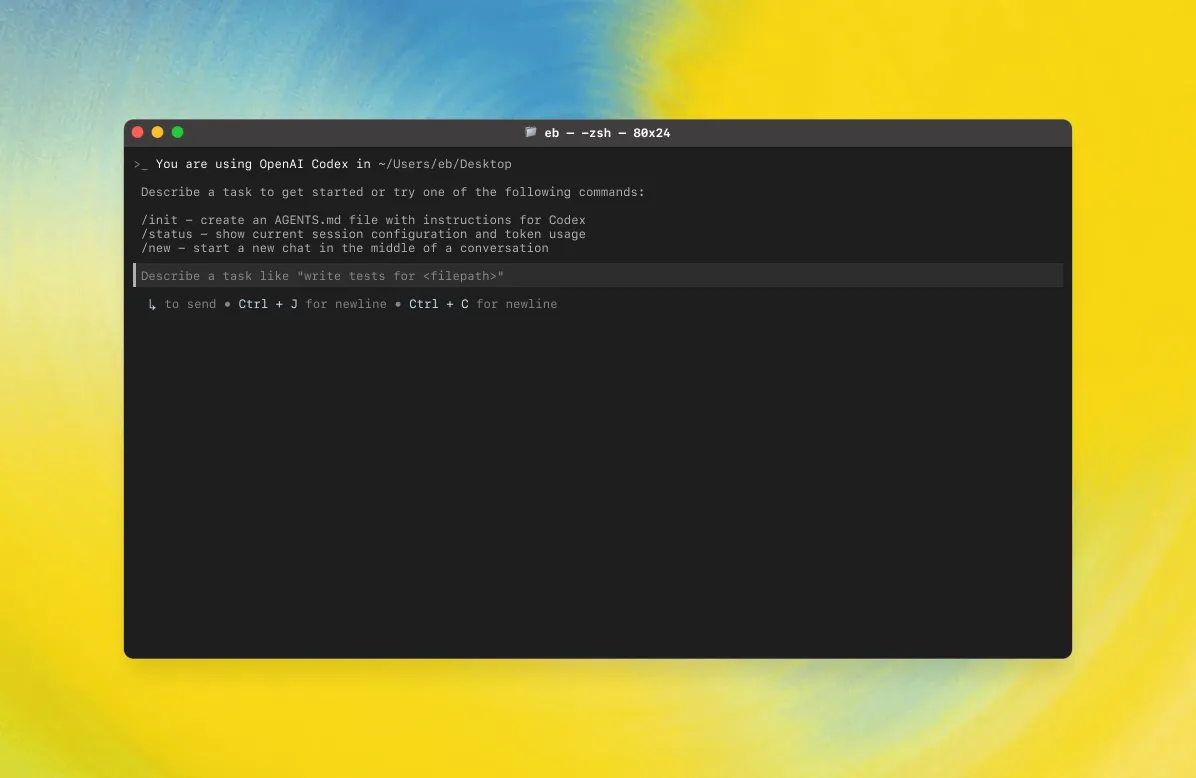
特長
| 機能分類 | 特長 |
|---|---|
| ターミナル型コーディングアシスタント | Codex CLI は、コマンドラインでコードの編集、パッチの生成、コマンドの実行を行うための、ターミナルベースの対話型コーディングアシスタントです。 |
| ツールドリブンアーキテクチャ | apply_patch、shell、update_plan、multi_tool_use などのツールを提供し、リポジトリ内のファイルや操作を制御可能な形で変更できます。 |
| atomic patch editing | 専用のパッチ形式を使用し、apply_patch によってファイルの追加・更新・削除を原子的に実行できるため、監査やロールバックが容易です。 |
| サンドボックスと承認 | サンドボックスポリシー(例: workspace-write、read-only)および承認モード(on-request、on-failure、never)に対応し、書き込み権限とネットワークアクセスを制御できます。 |
| プラン追跡 | update_plan は手順の一覧化とステータス追跡に使用され、進捗を明確に保つため、常に in_progress のステップは 1 つのみであることが求められます。 |
| 対話規約 | 重要な操作の前に短い前置きの説明を送信し、フレンドリーかつ簡潔なトーンを保ちながら進捗を共有します。 |
| セキュリティ制約 | 厳格なルール(無関係なファイルを勝手に変更しない、著作権ヘッダーを追加しない、破壊的コマンドを実行しない)に従い、機微な操作ではユーザー承認が必要です。 |
| テストとフォーマット | 変更後に関連するテストやフォーマッタを実行することが推奨されますが、現在のタスクと無関係な問題の修正は行いません。 |
| 出力とスタイル | 最終出力は CLI のレンダリング規約(例: ** 見出し、バッククォートによるパス/コマンド表記)に従い、スキャンしやすい簡潔な構成を維持します。 |
| 並列実行 | multi_tool_use.parallel による複数ツールの並列実行をサポートし、効率を向上できます。 |
AI モデルの設定方法
Windows 向け図解ガイド
1. ターミナルを開く
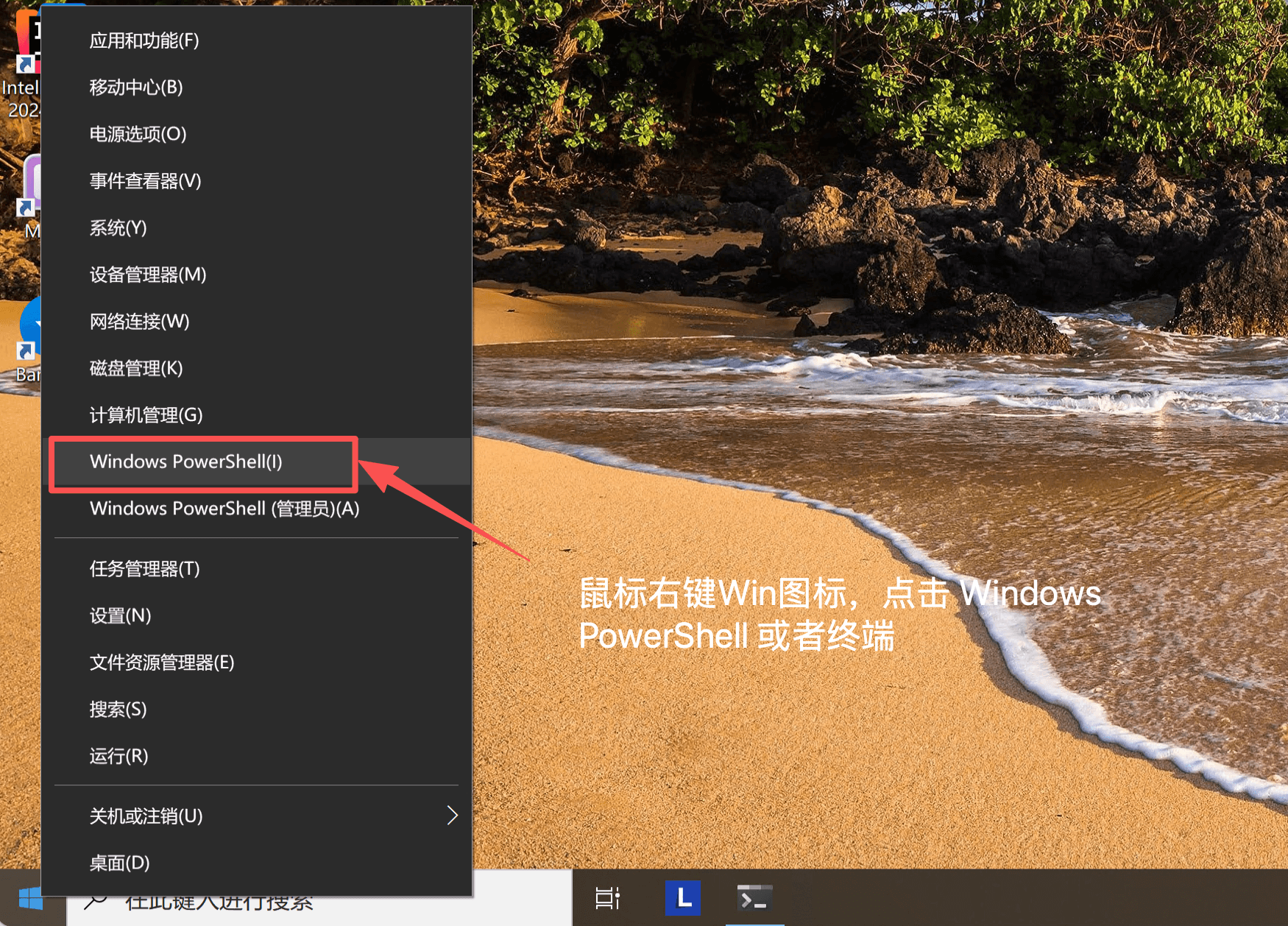
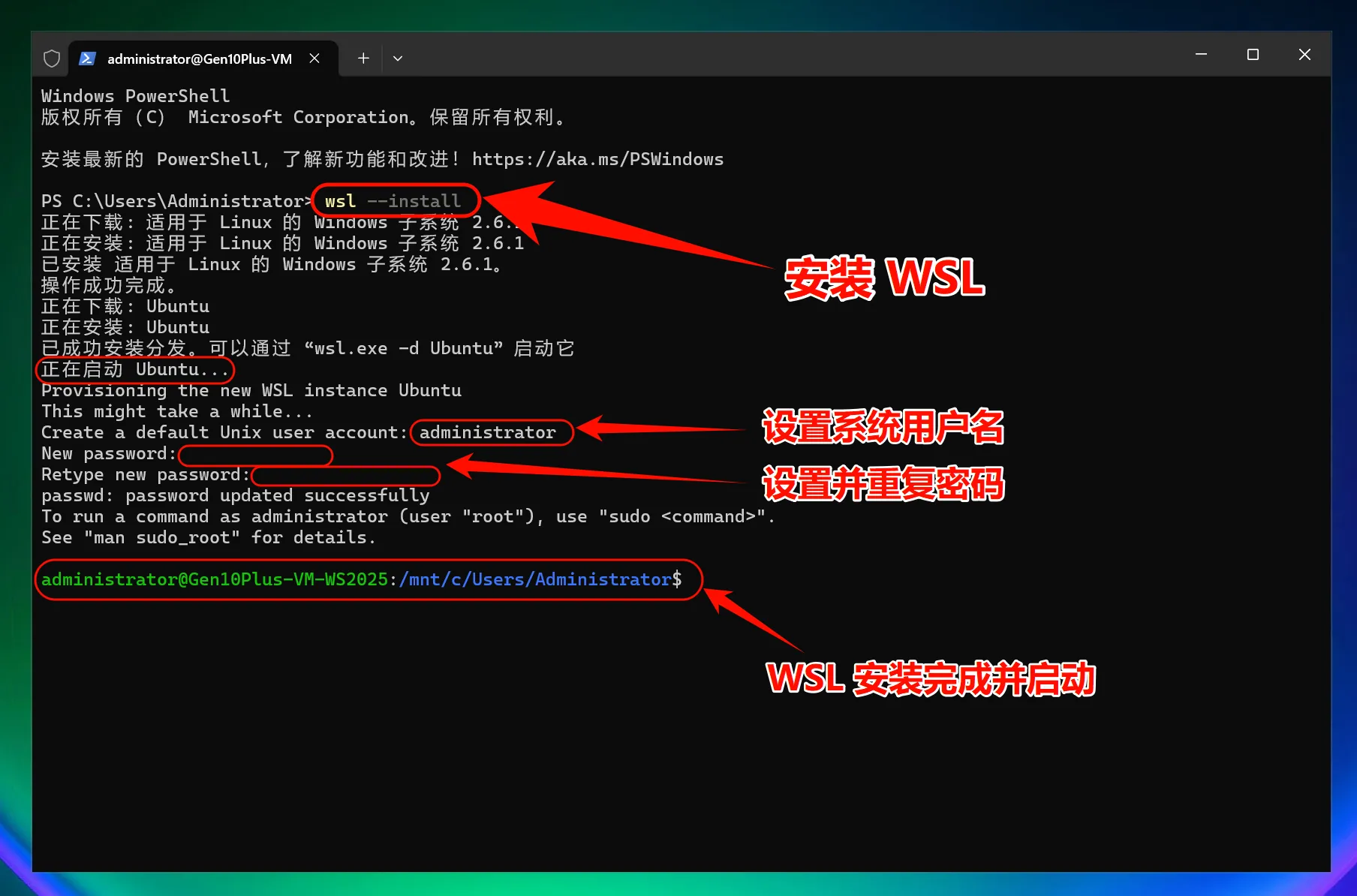
2. WSL をインストールする
Windows で最適なパフォーマンスを得るには、Windows Subsystem for Linux (WSL2) をインストールして使用してください。
WSL2 をインストールして Windows コンピューターを再起動
wsl --installインストール完了後、Windows コンピューターを再起動してください。
Windows の注意事項
- CMD ではなく PowerShell の使用を推奨します
- 権限の問題が発生した場合は、管理者として実行してみてください
- 一部のウイルス対策ソフトが誤検知する可能性があるため、ホワイトリストへの追加が必要な場合があります
Node Version Manager (NVM) をダウンロード
curl -o- https://raw.githubusercontent.com/nvm-sh/nvm/master/install.sh | bash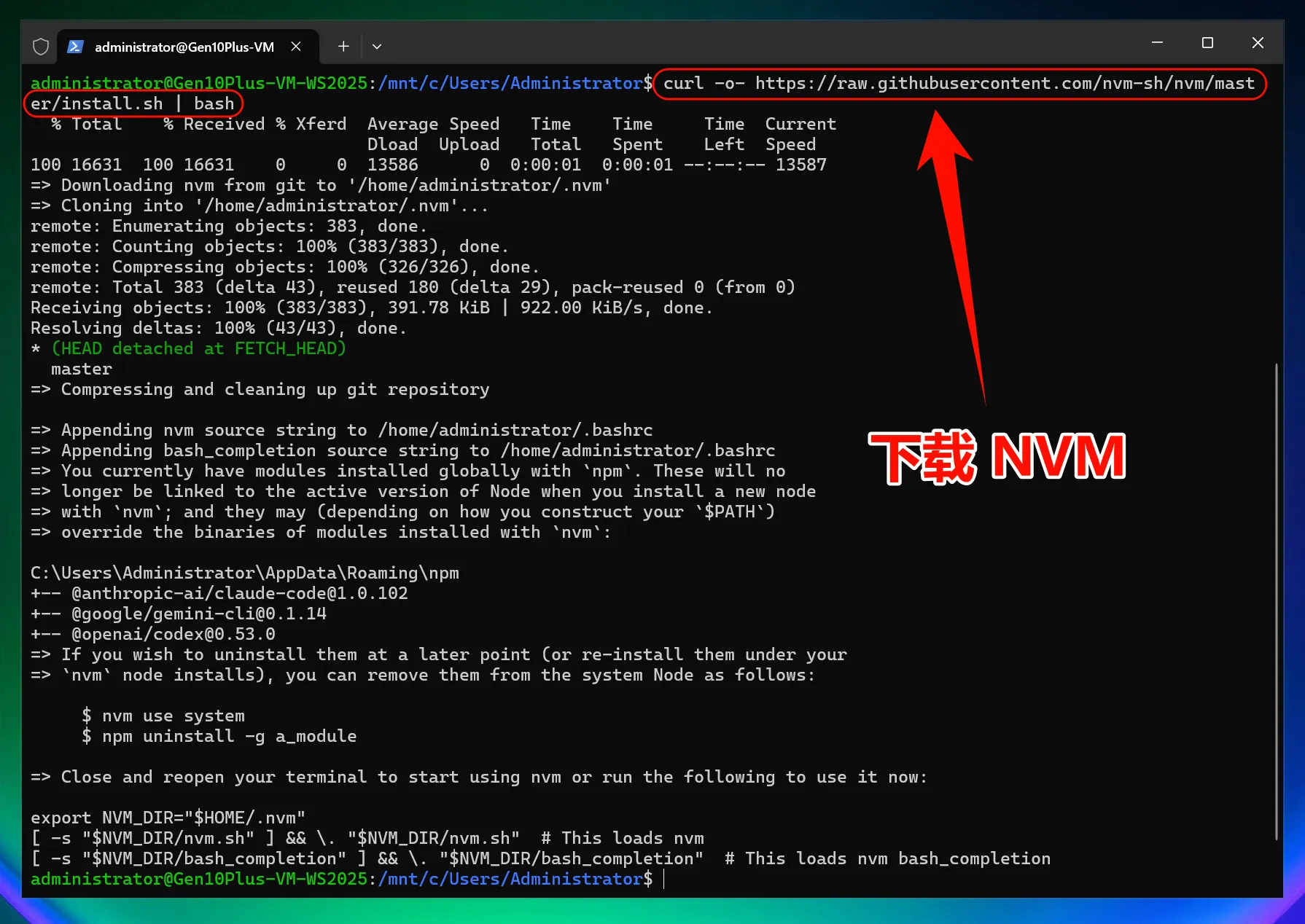
NVM で Node.js 22 をインストール
タブバーで新しい PowerShell ウィンドウを開き、WSL を起動します:
wslNode.js をインストールします(バージョン番号は変更される可能性があるため、OpenAI 公式サイト の要件に従って対応するバージョンをインストールしてください):
nvm install 22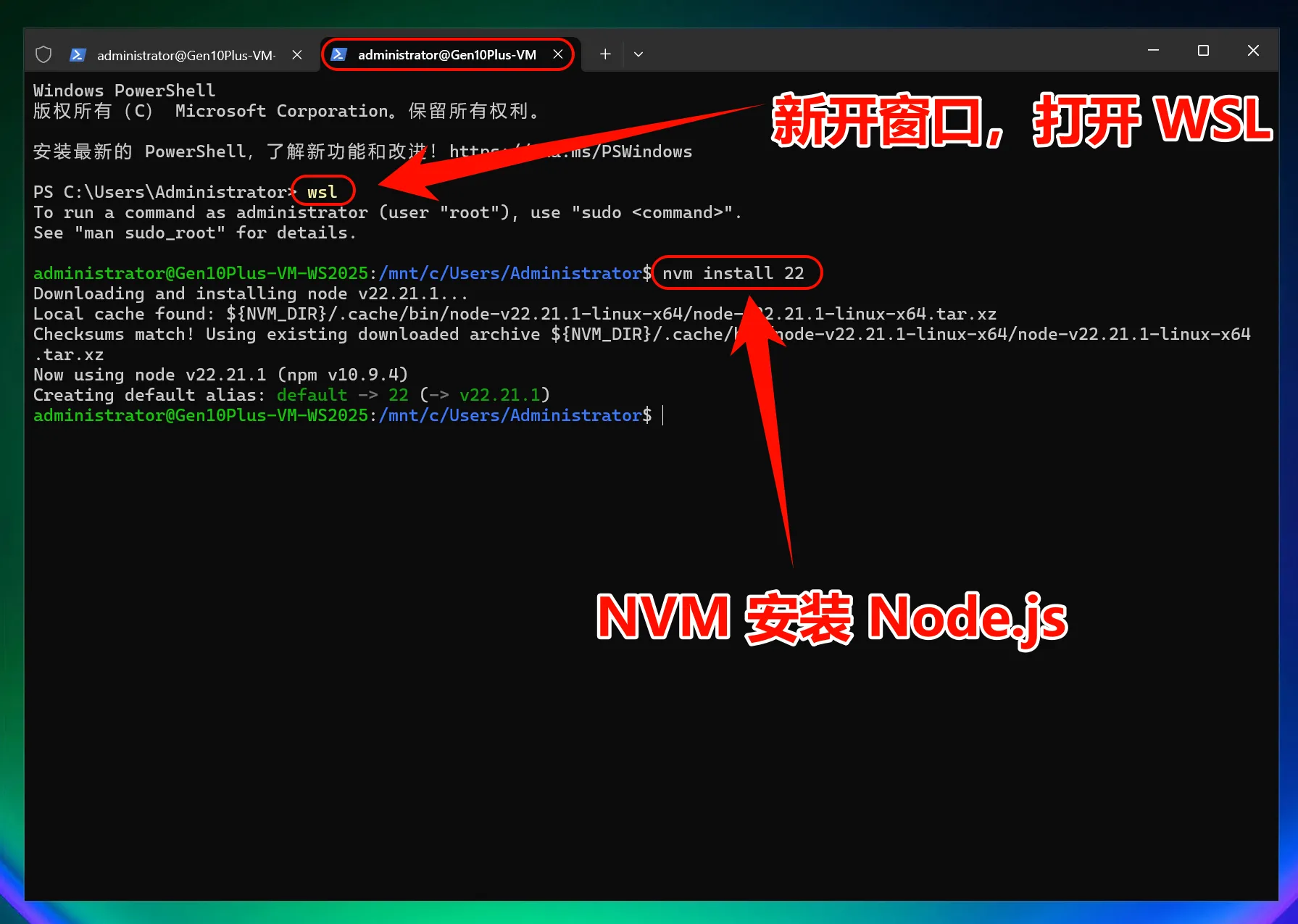
3. Codex CLI をインストールする
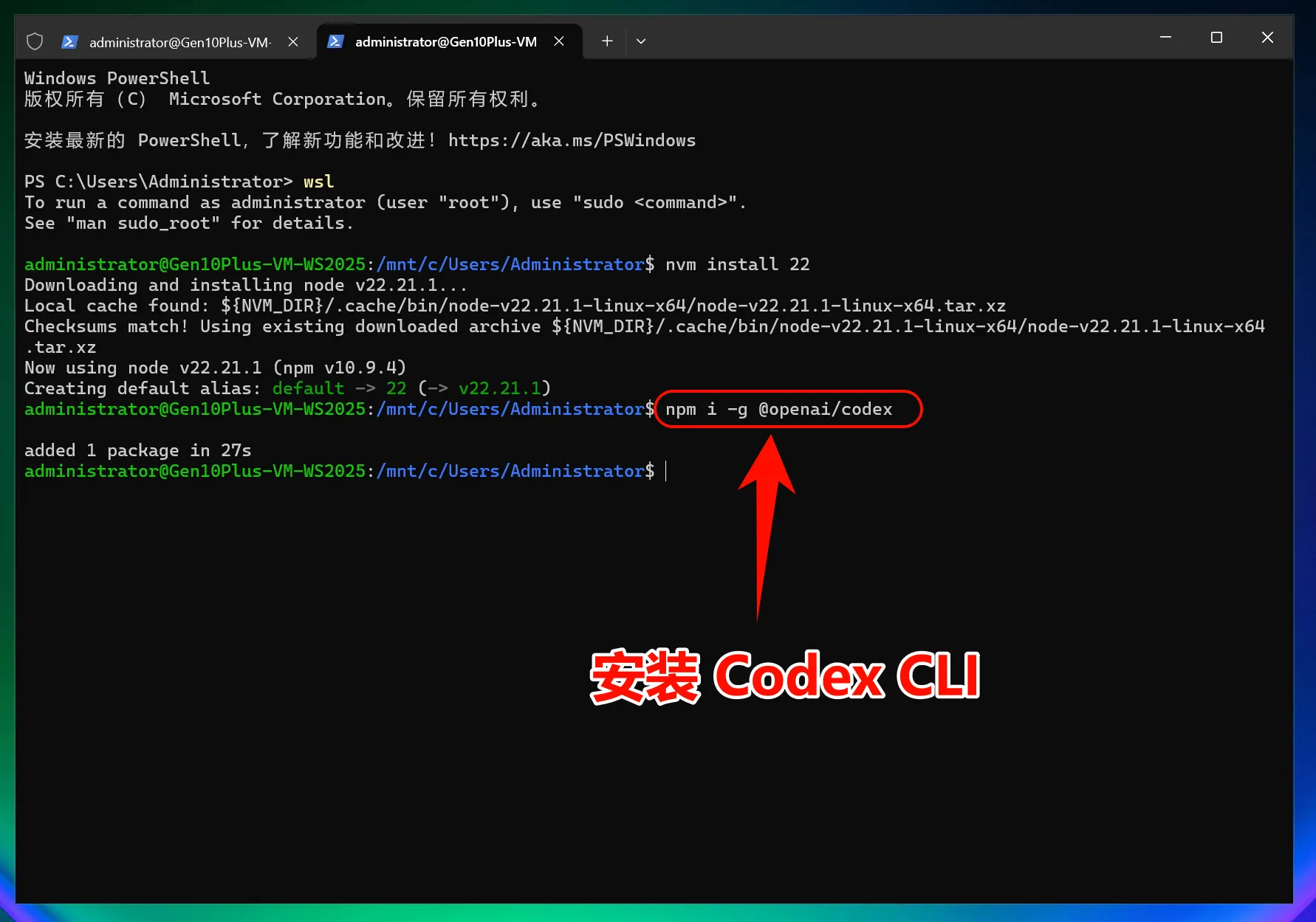
Codex CLI をインストール
npm i -g @openai/codexこのコマンドは、npm の公式リポジトリから最新バージョンの Codex CLI をダウンロードしてインストールします。
4. 設定ファイルを変更する
Codex CLI の設定ファイルをワンクリックで変更
iex (irm 'https://raw.githubusercontent.com/QuantumNous/new-api-docs/refs/heads/main/helper/codex-cli-setup.ps1')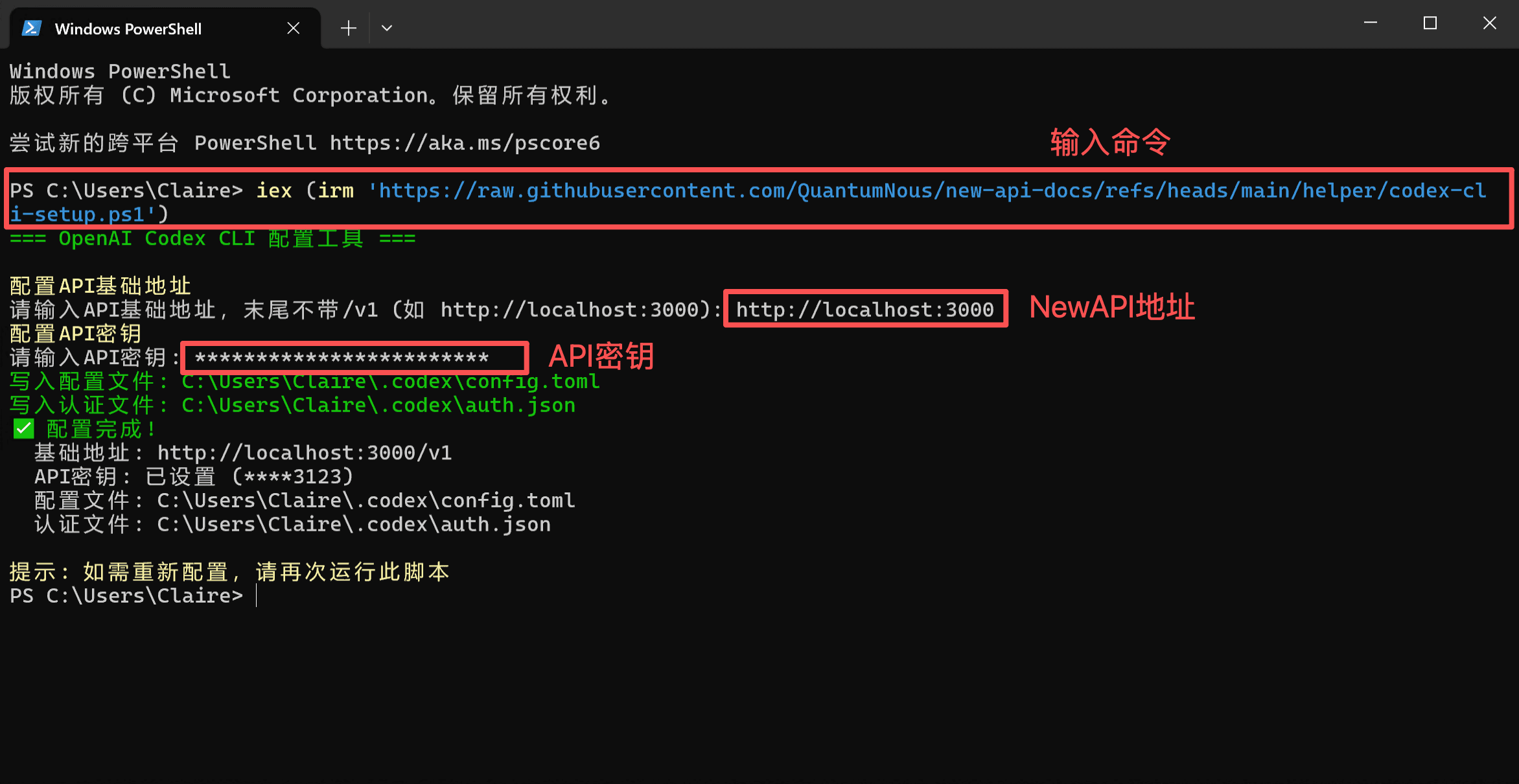
5. Codex CLI の利用を開始する
これで Codex CLI を使い始められます。
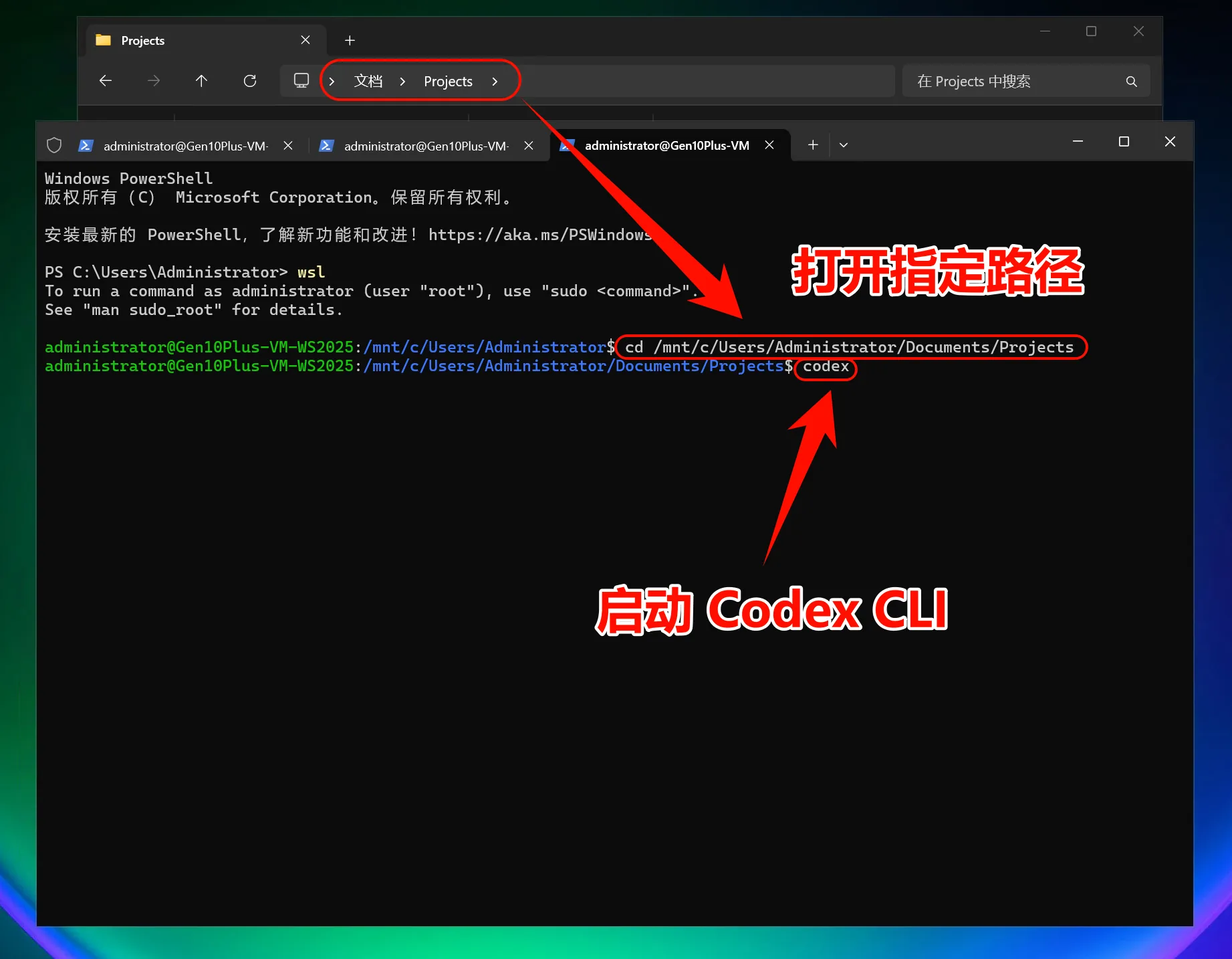
Codex CLI を起動
WSL2 を起動します:
wslCodex CLI を直接起動します:
codex特定のプロジェクトで使用する場合:
cd mnt/c/path/to/your/project
codex
Enter キーを押して Codex CLI を起動します。
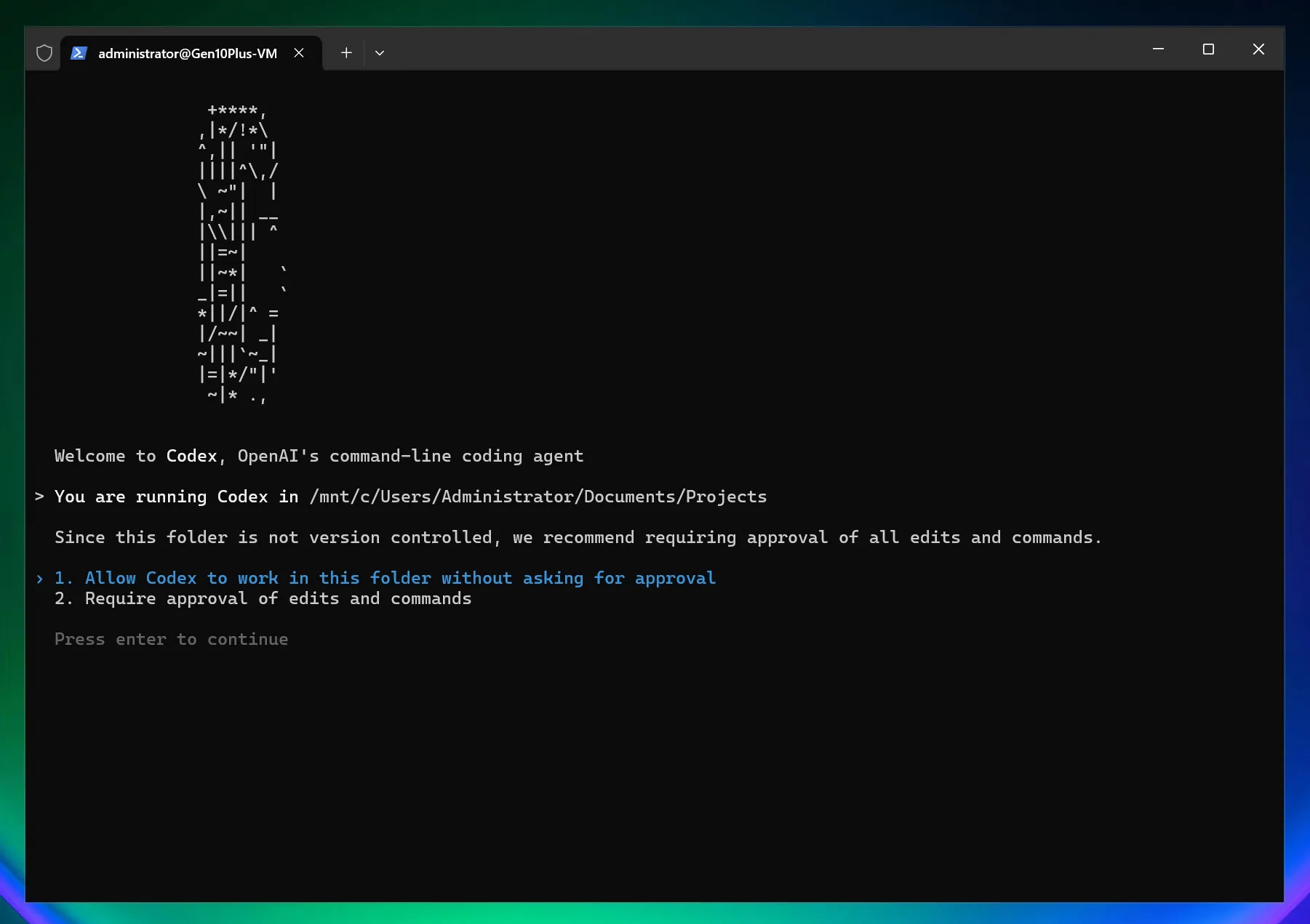
Codex CLI の権限を設定します:1. Codex にファイルの直接変更を許可する;2. Codex がファイルを変更する際に手動承認を必要とする
モデルを選択
/model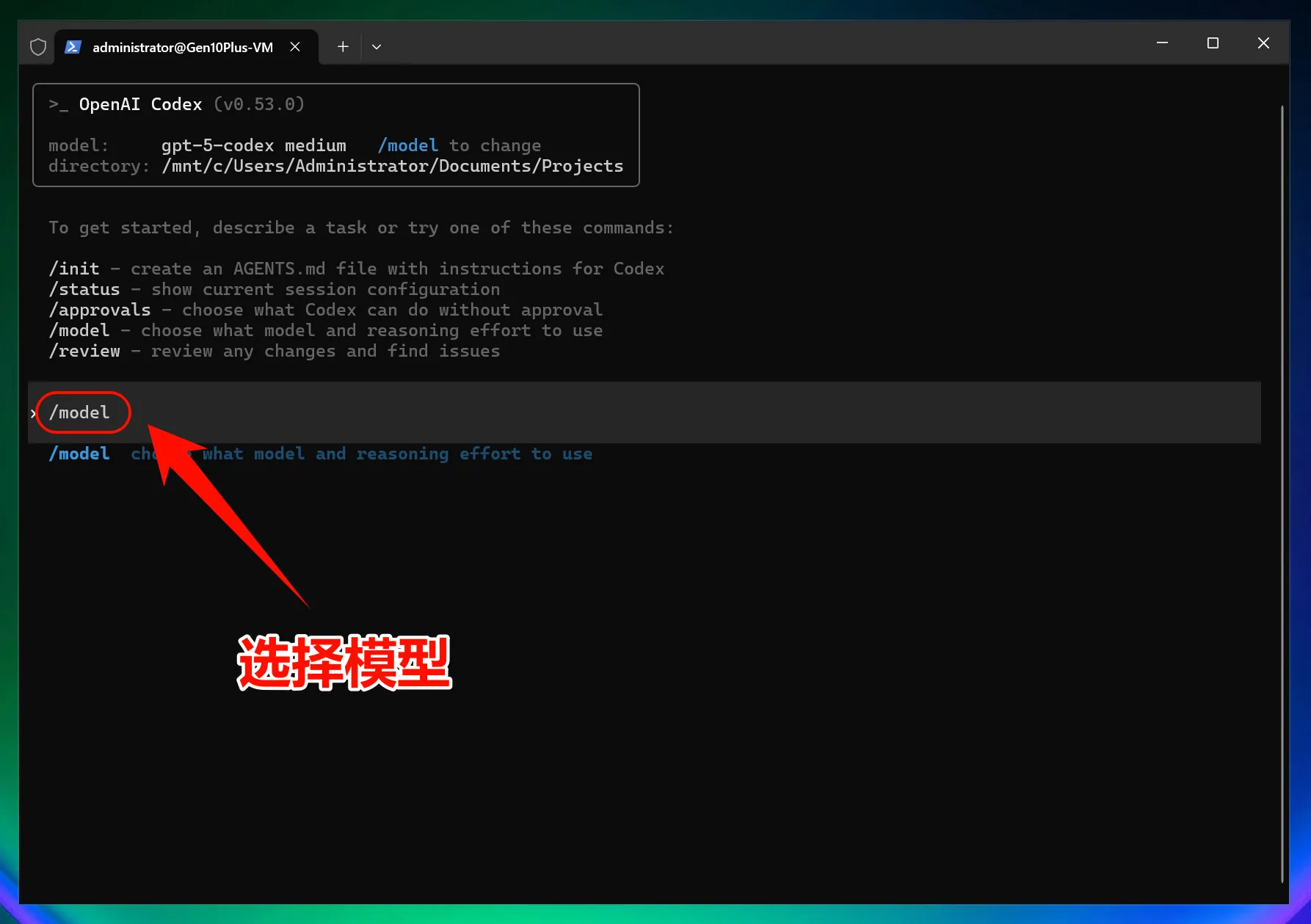
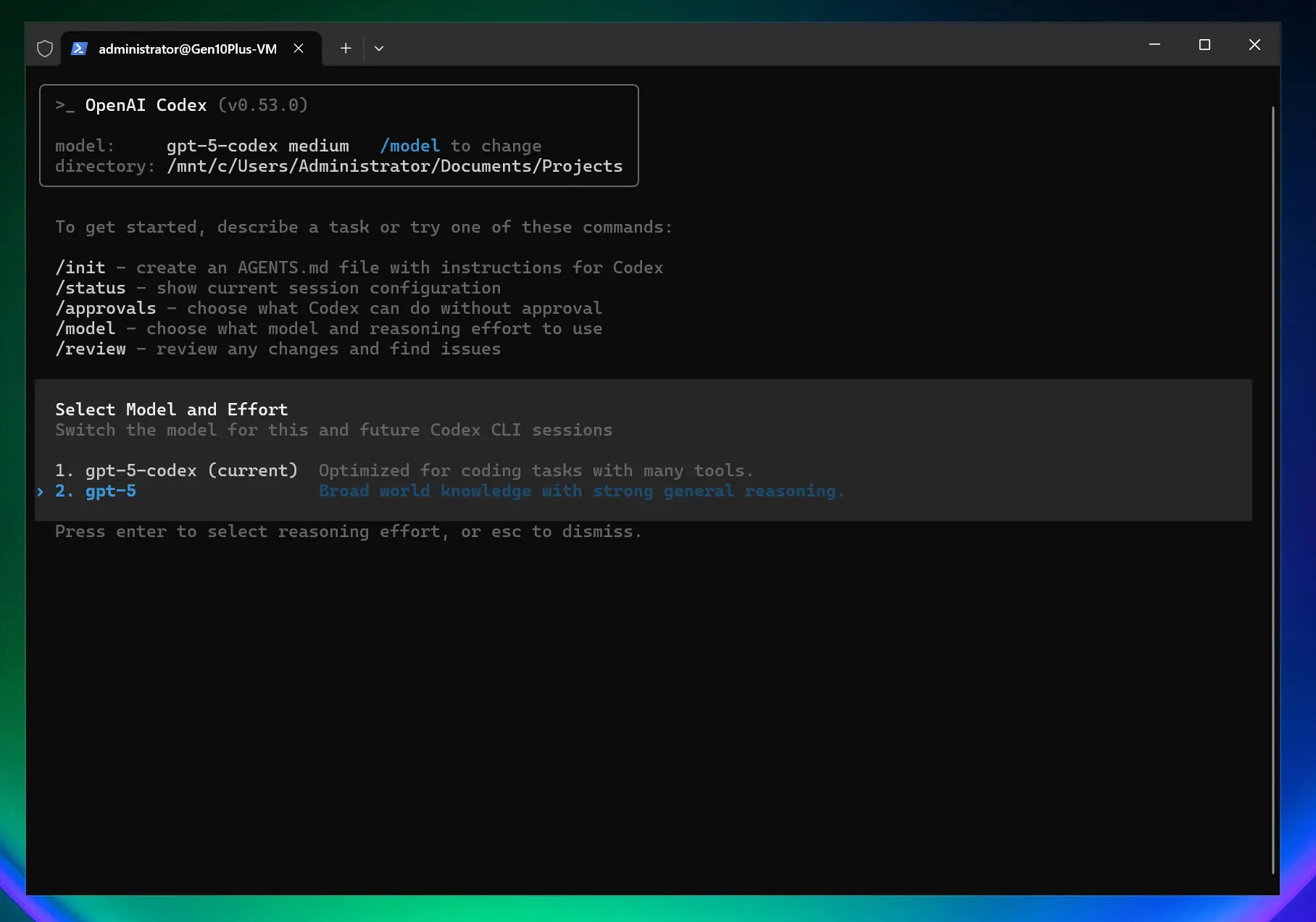
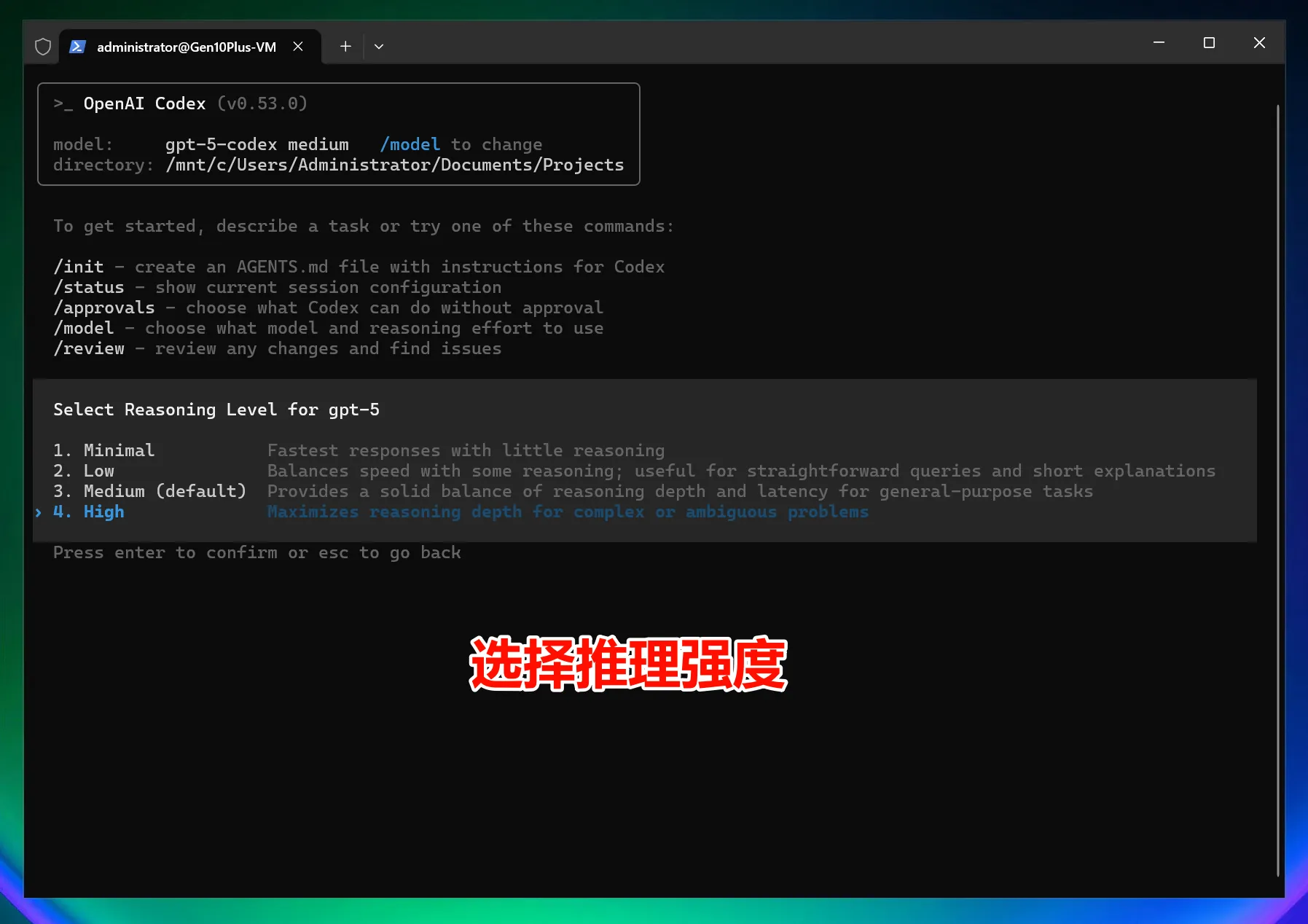
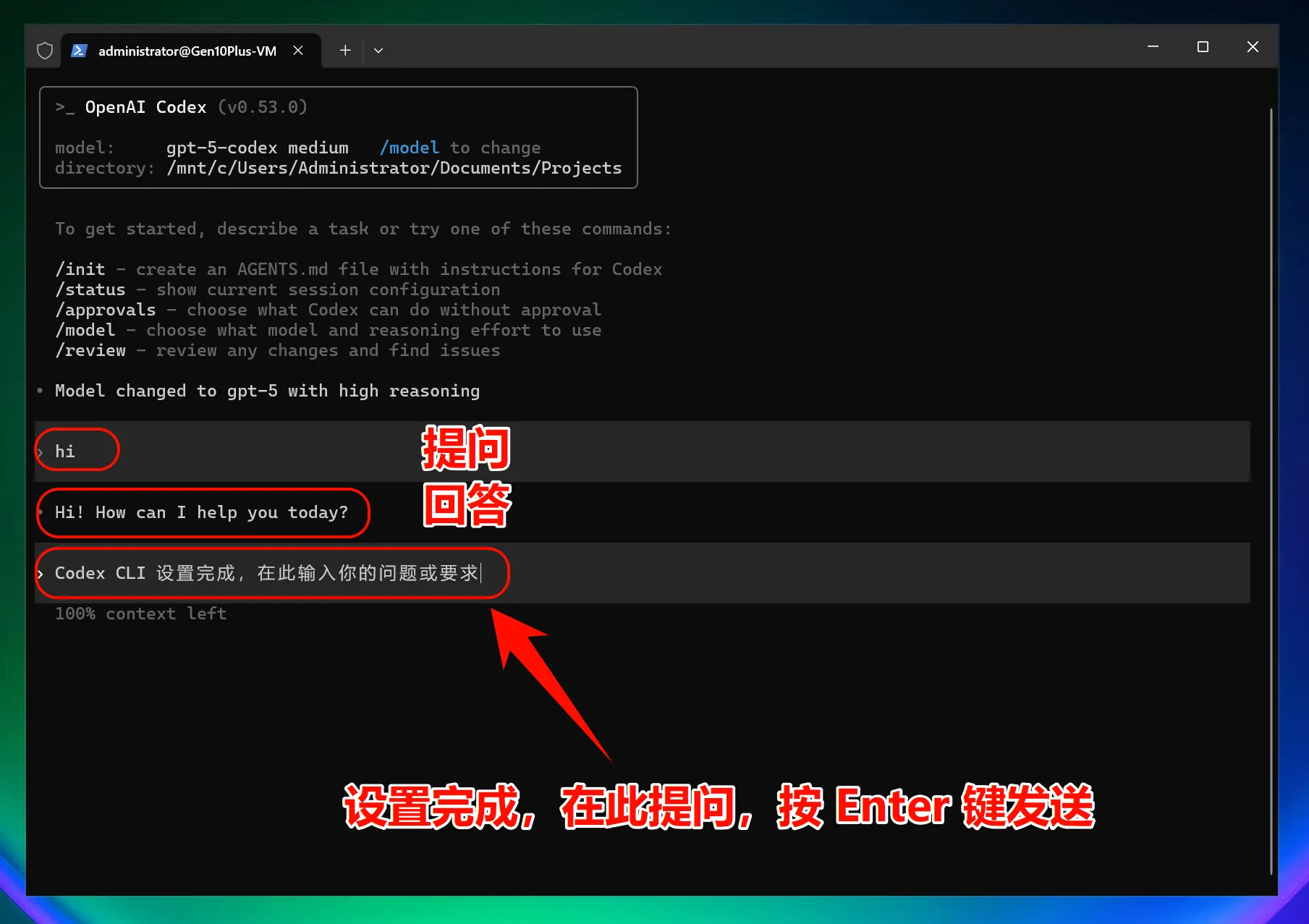
注意:インターフェースアドレスを変更すると、すべてのモデル(公式プリセットモデルを含む)はカスタムエンドポイントを使用して呼び出され、公式アカウントの quota は消費されません。
macOS 向け図解ガイド
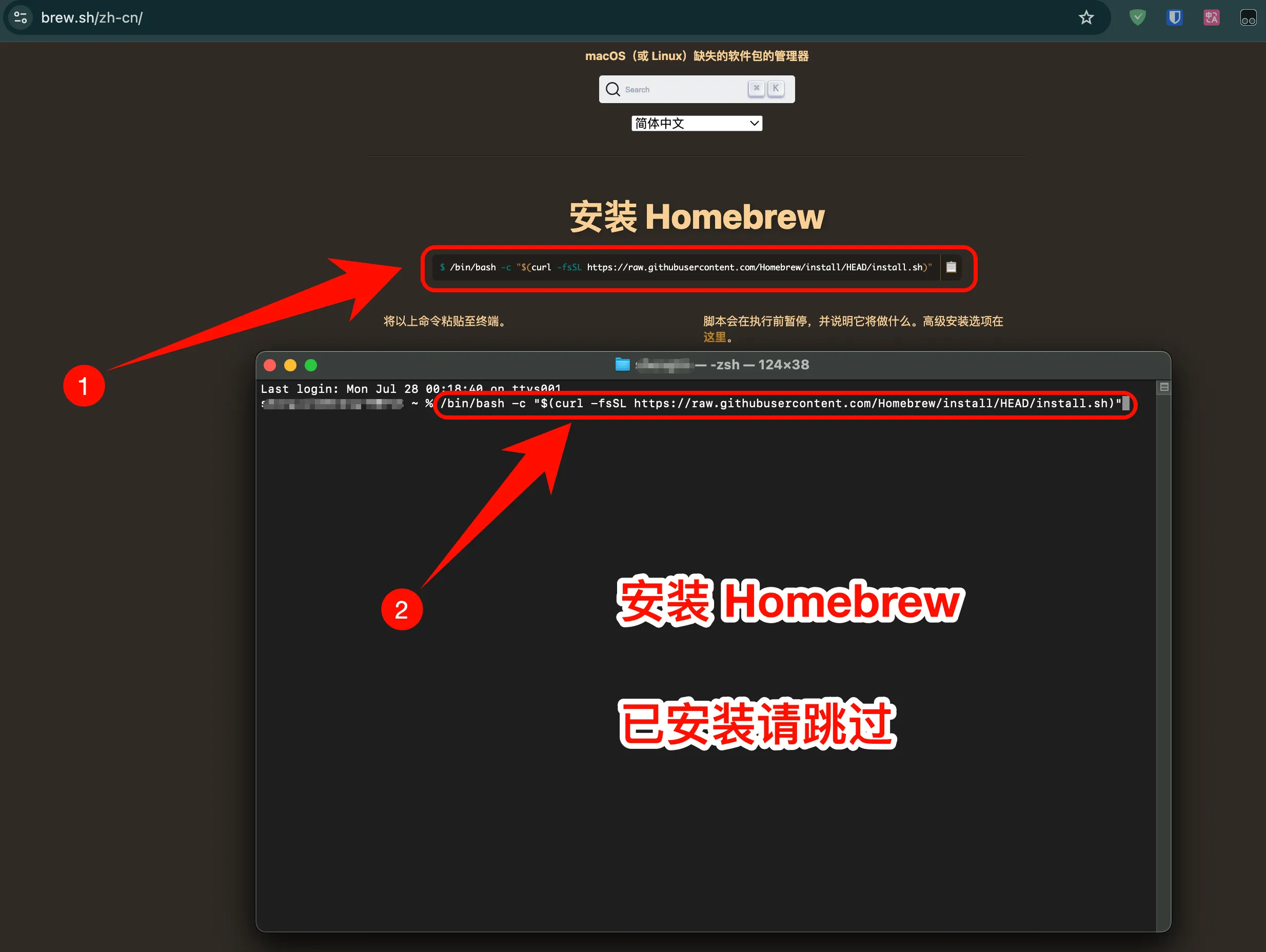
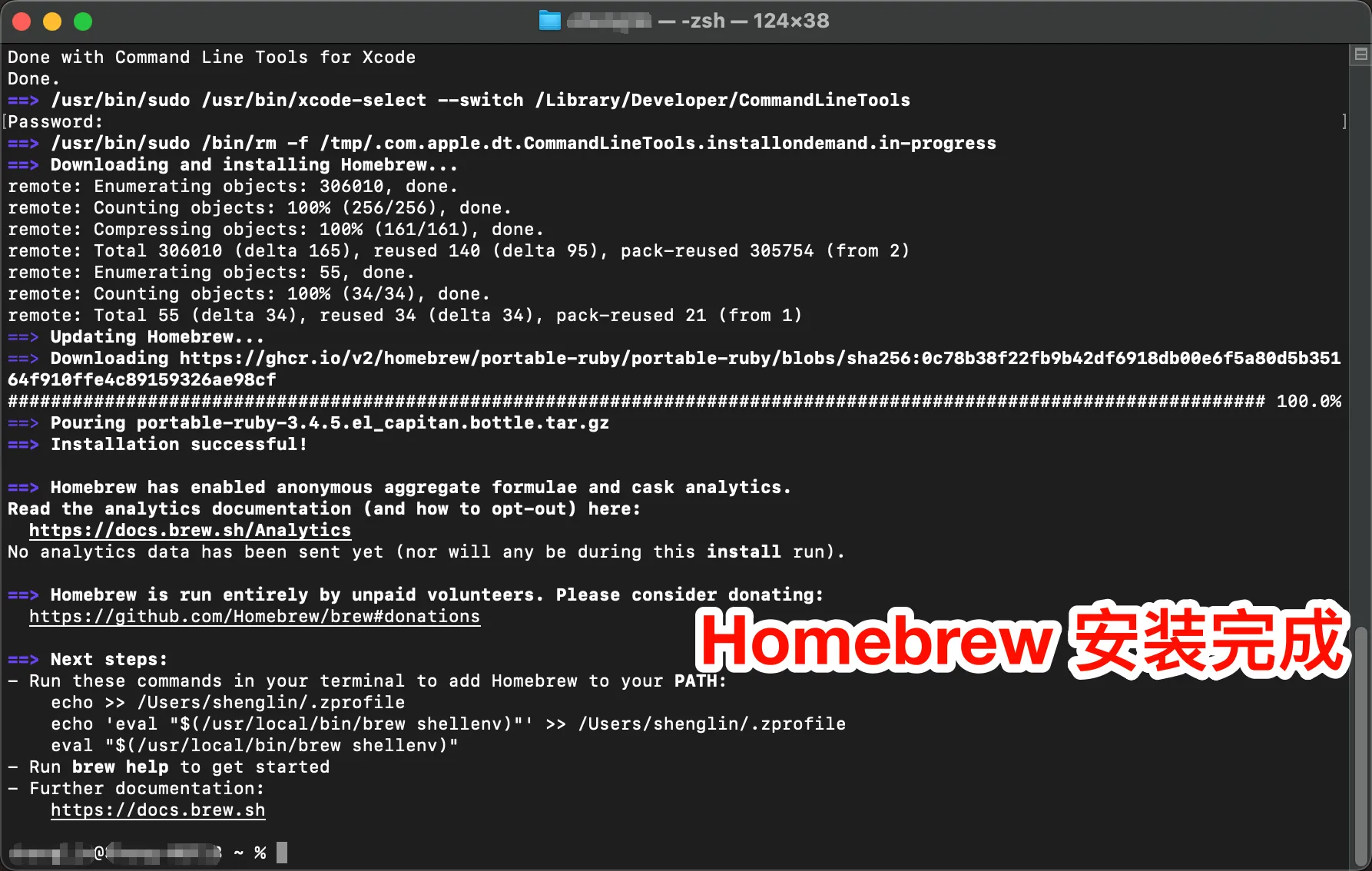
1. Homebrew をインストールする(インストール済みの場合はスキップ)
Homebrew は、macOS に不足しているパッケージを管理するためのマネージャーです。
公式サイト:https://brew.sh
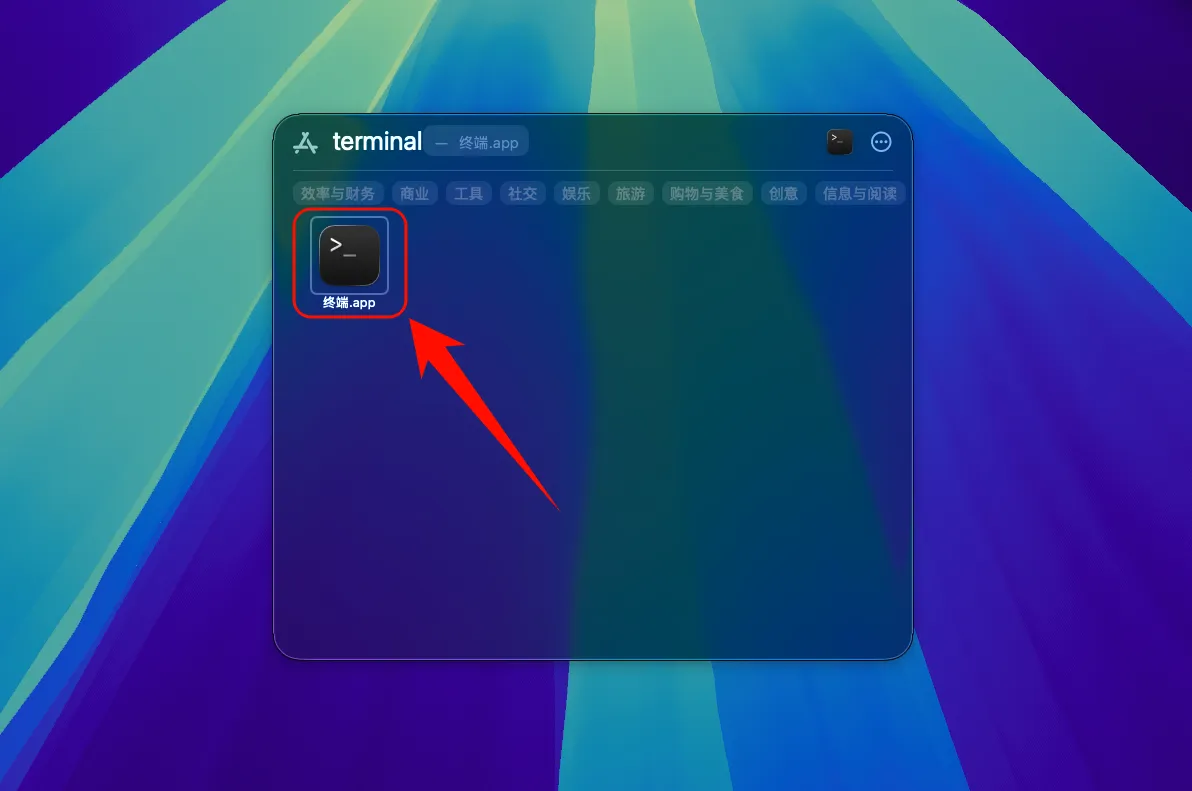
Homebrew をインストール
/bin/bash -c "$(curl -fsSL https://raw.githubusercontent.com/Homebrew/install/HEAD/install.sh)"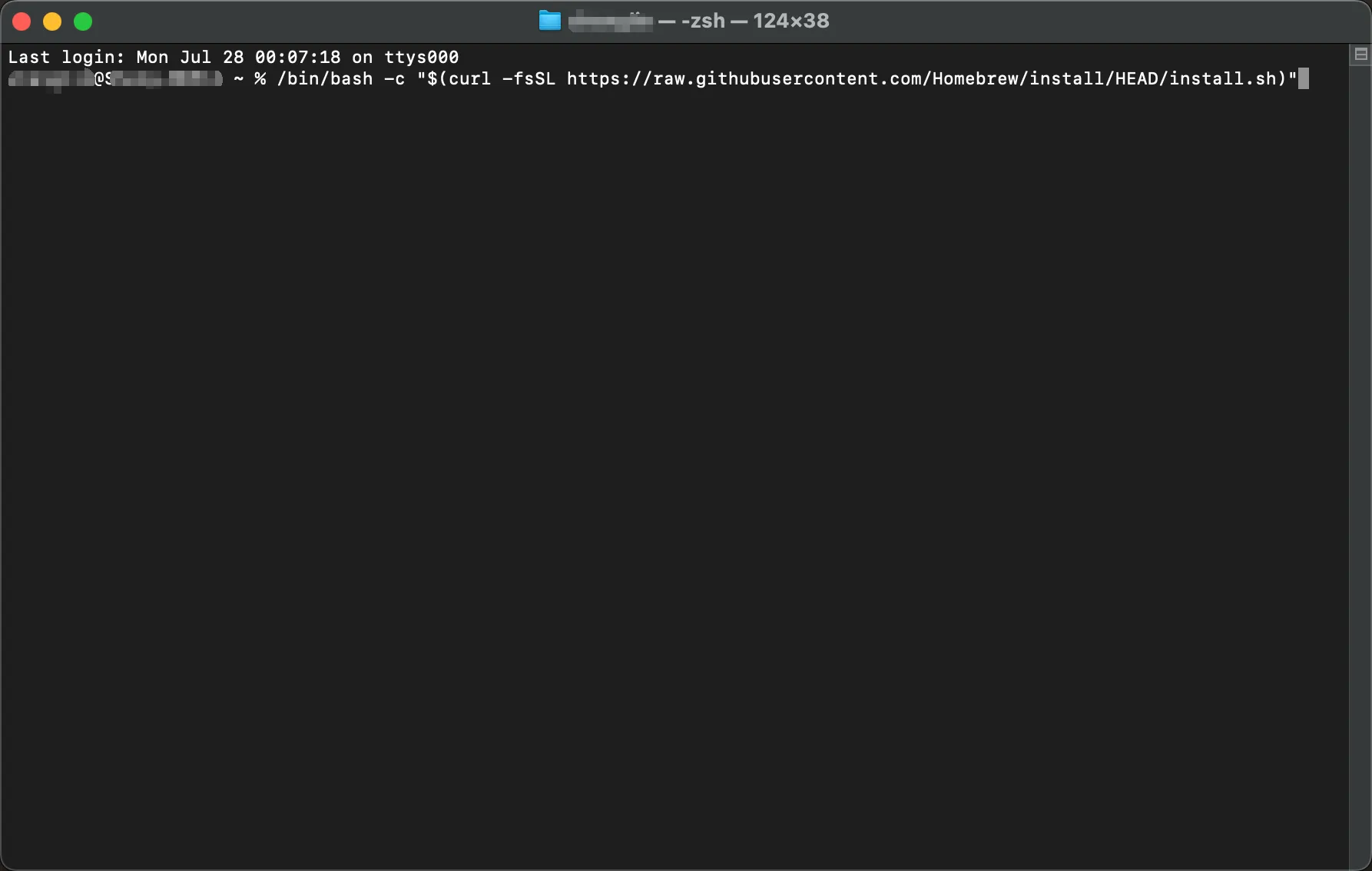
2. Node.js 環境をインストールする
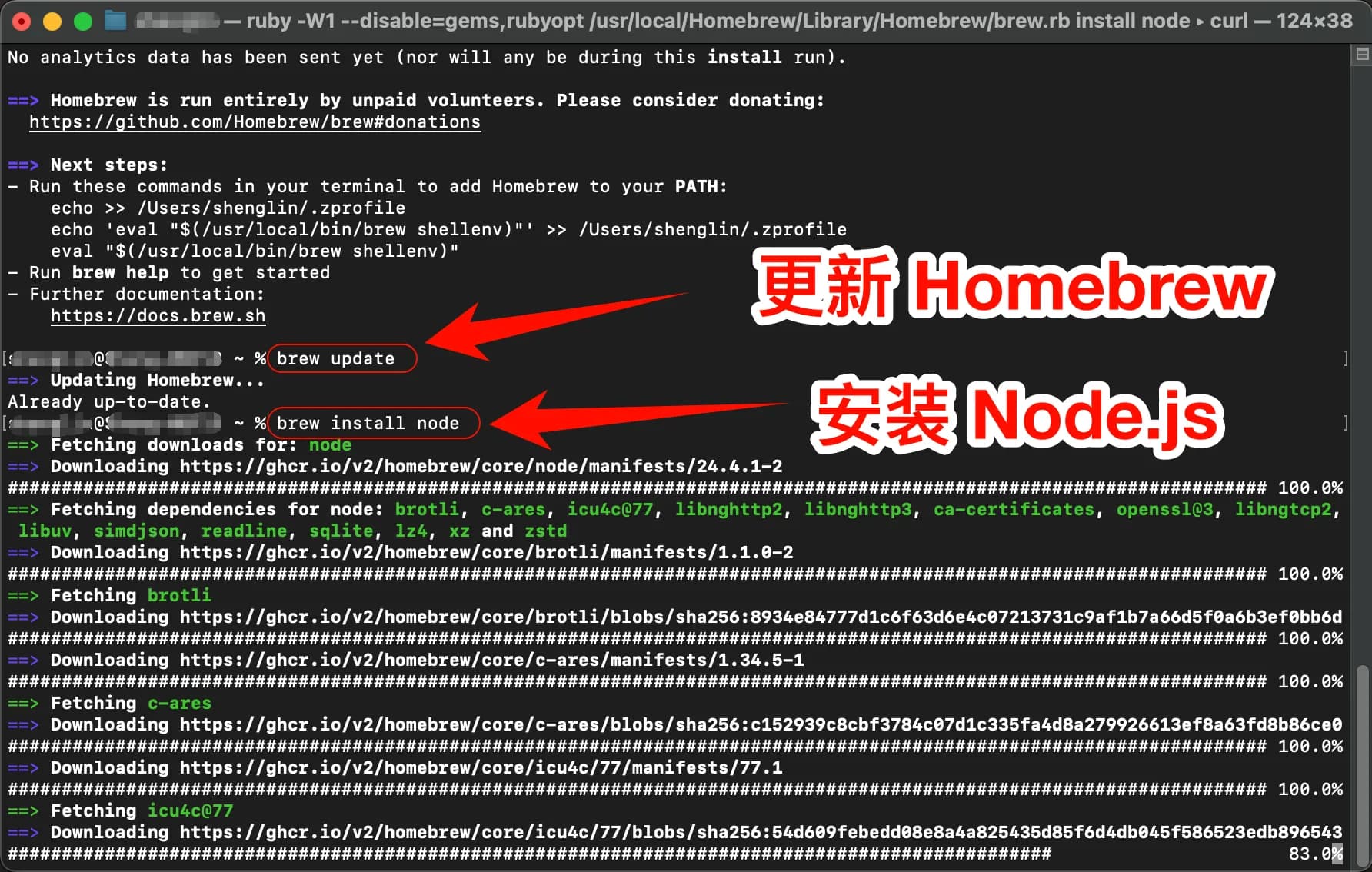
Node.js 環境のインストール手順
Homebrew を更新します:
brew updateNode.js をインストールします:
brew install nodemacOS の注意事項
- 権限の問題が発生した場合は、
sudoが必要になることがあります - 初回実行時に、システム設定で許可が必要な場合があります
- Terminal または iTerm2 の使用を推奨します
インストールが成功したか確認
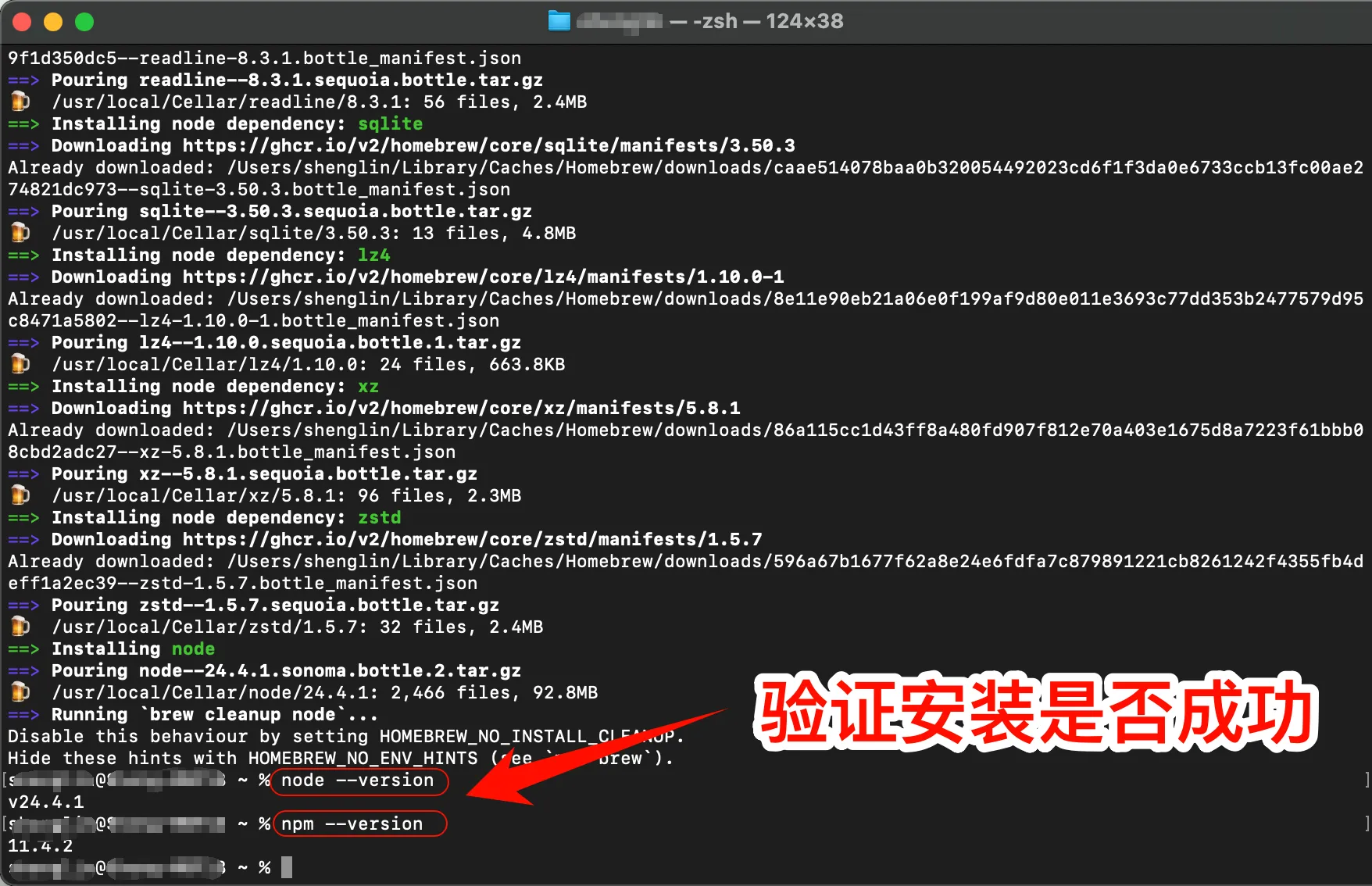
インストール完了後、ターミナルを開いて以下のコマンドを入力します:
node --version
npm --version
バージョン番号が表示されれば、インストール成功です。
3. Codex CLI をインストールする
Codex CLI をインストール
ターミナルを開き、以下のコマンドを実行します:
# Codex CLI をグローバルインストール
npm install -g @openai/codex
権限の問題が発生した場合は、sudo を使用できます:
sudo npm install -g @openai/codex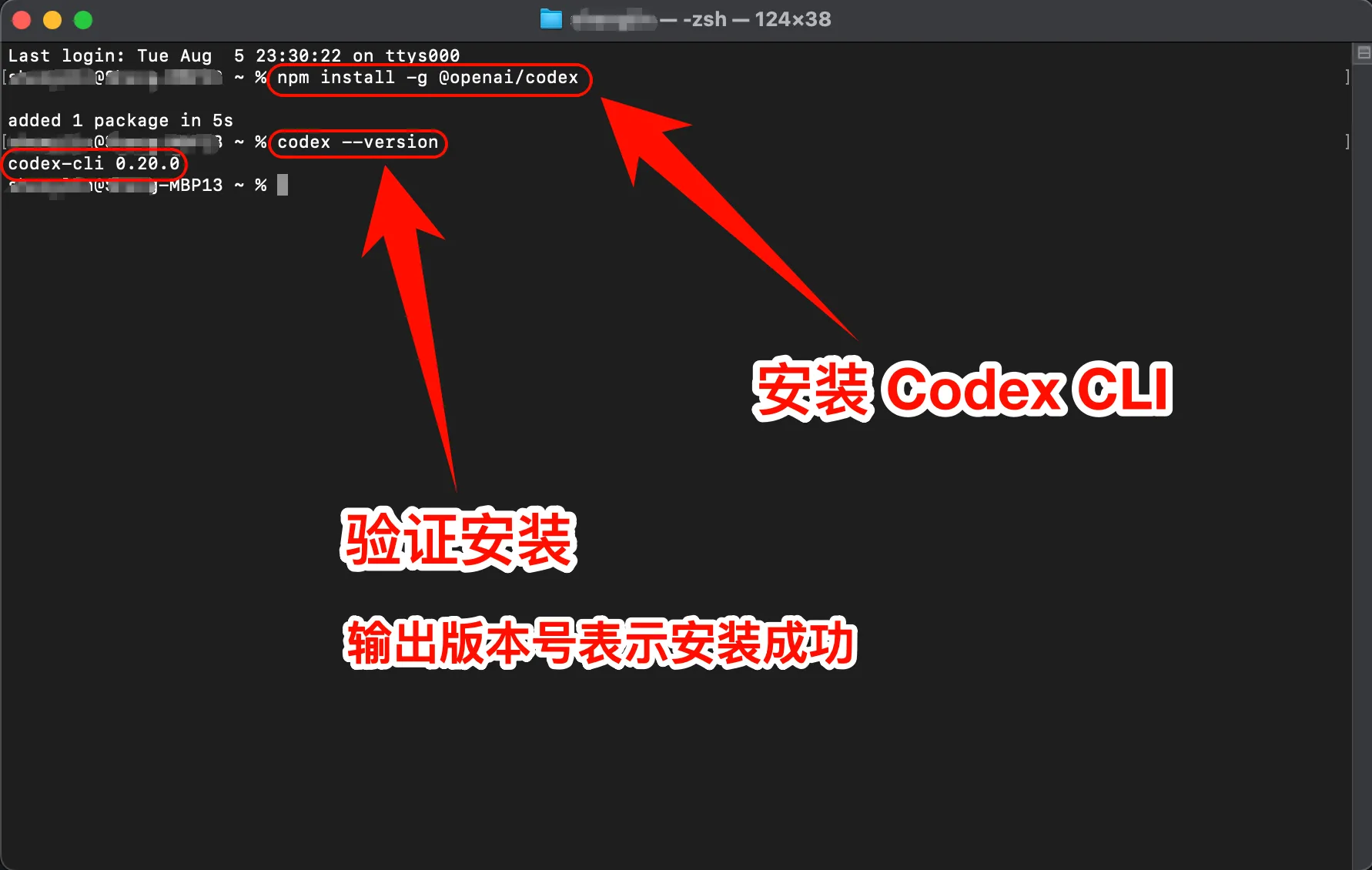
Codex CLI のインストール確認
インストール完了後、以下のコマンドを入力して正しくインストールされたか確認します:
codex --versionバージョン番号が表示されれば、Codex CLI のインストールは完了です。
4. 設定ファイルを変更する
Codex CLI の設定ファイルをワンクリックで変更
curl -fsSL https://raw.githubusercontent.com/QuantumNous/new-api-docs/refs/heads/main/helper/codex-cli-setup.sh | bash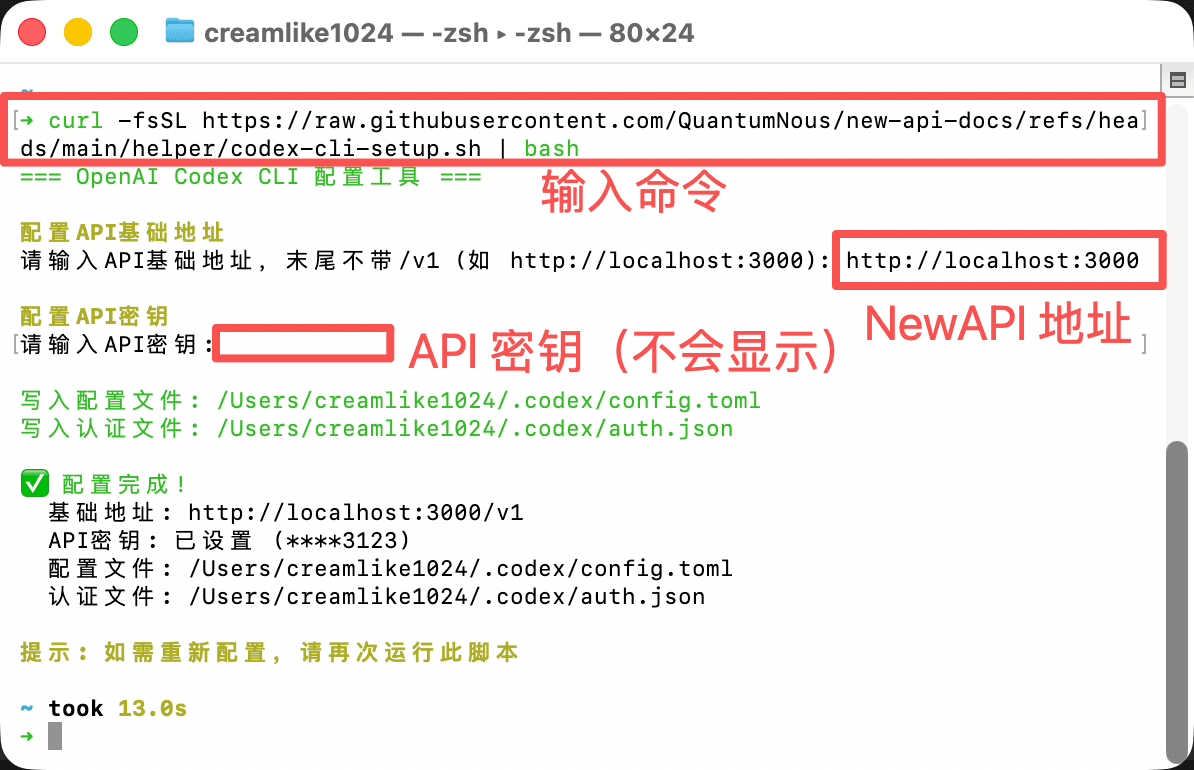
5. Codex CLI の利用を開始する
これで Codex CLI を使い始められます。
Codex CLI を起動
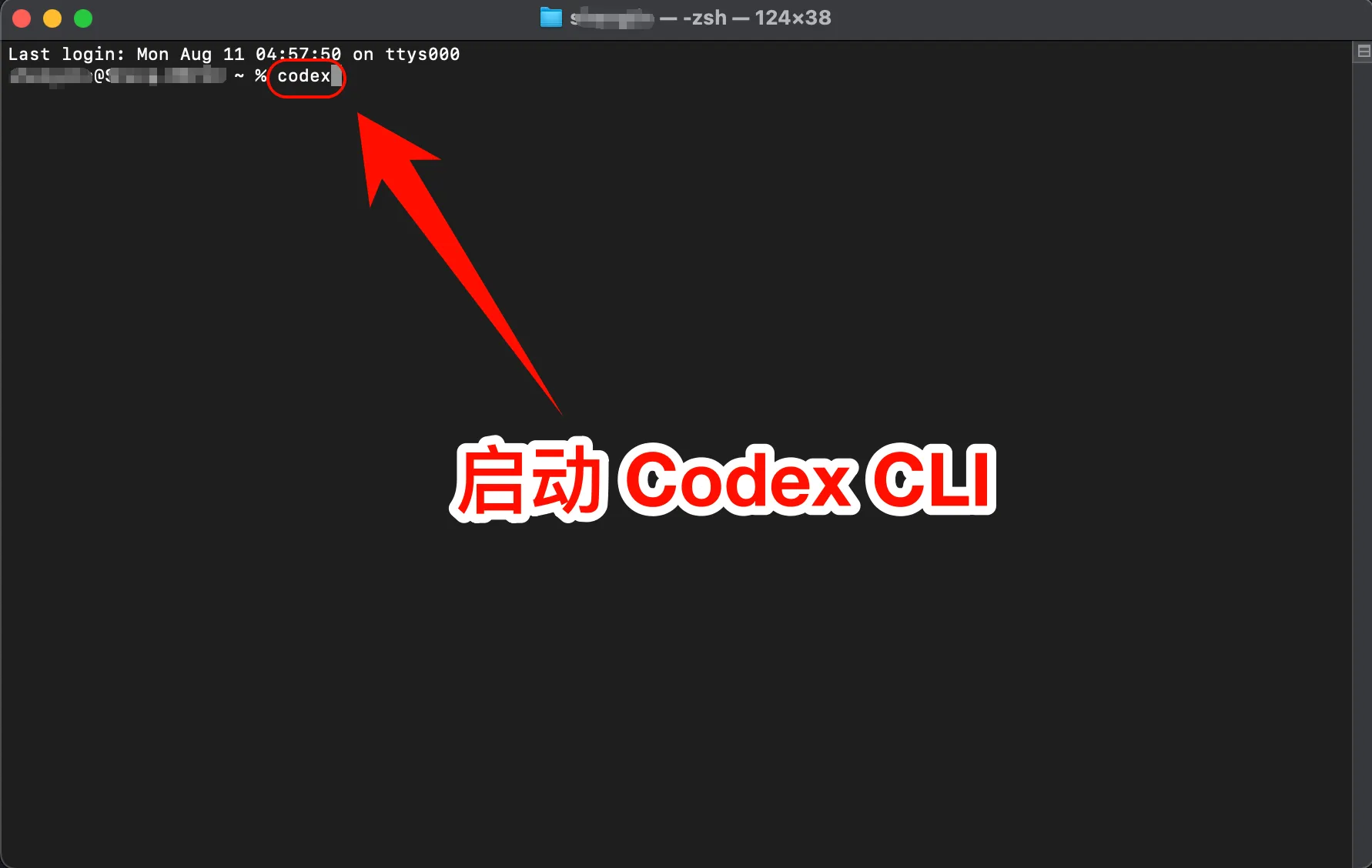
Codex CLI を直接起動します:
codex特定のプロジェクトで使用する場合:
cd /path/to/your/project
codex
Enter キーを押して Codex CLI を起動します。
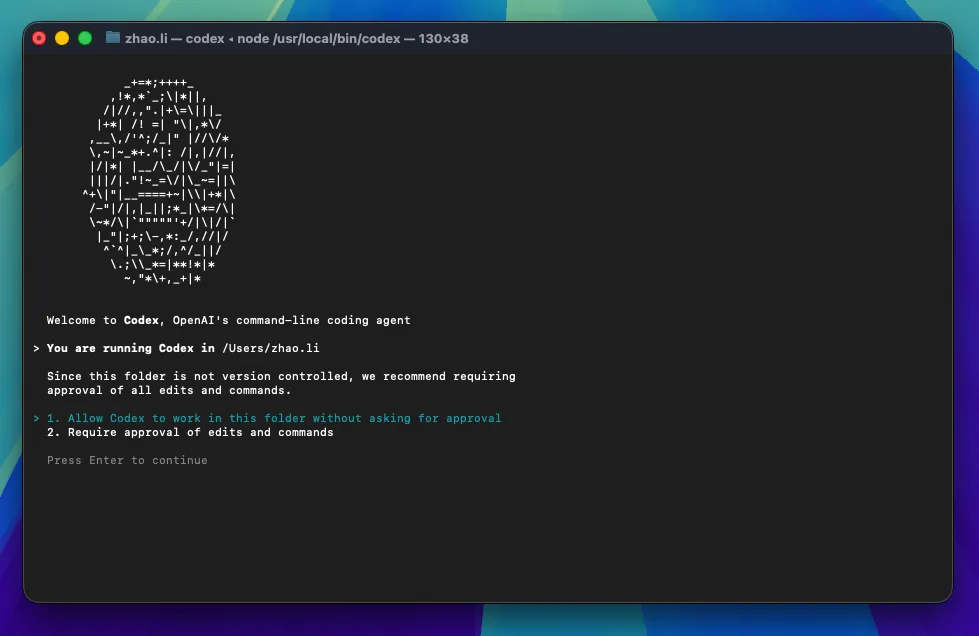
Codex CLI の権限を設定します:1. Codex にファイルの直接変更を許可する;2. Codex がファイルを変更する際に手動承認を必要とする
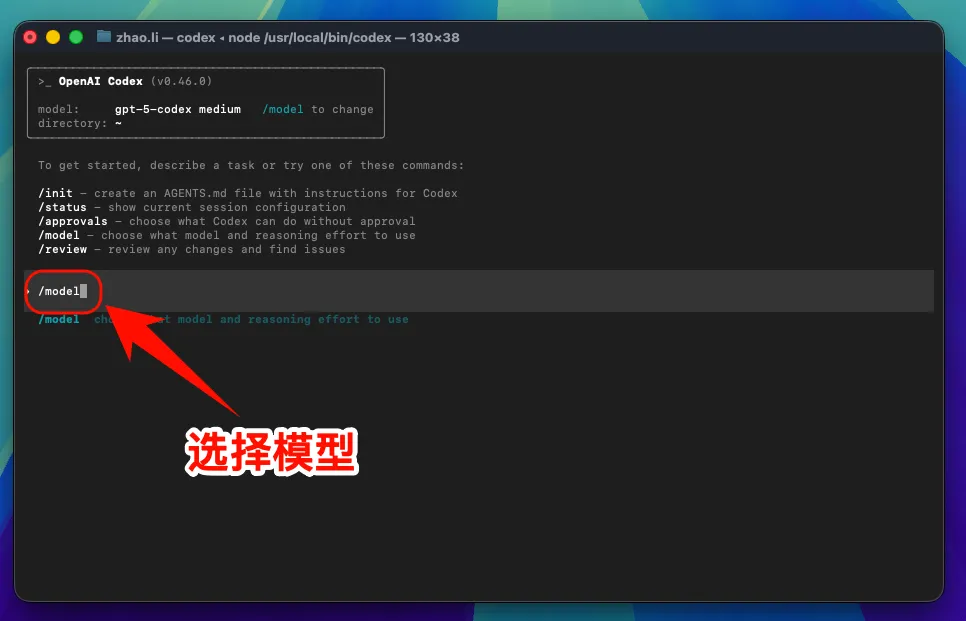
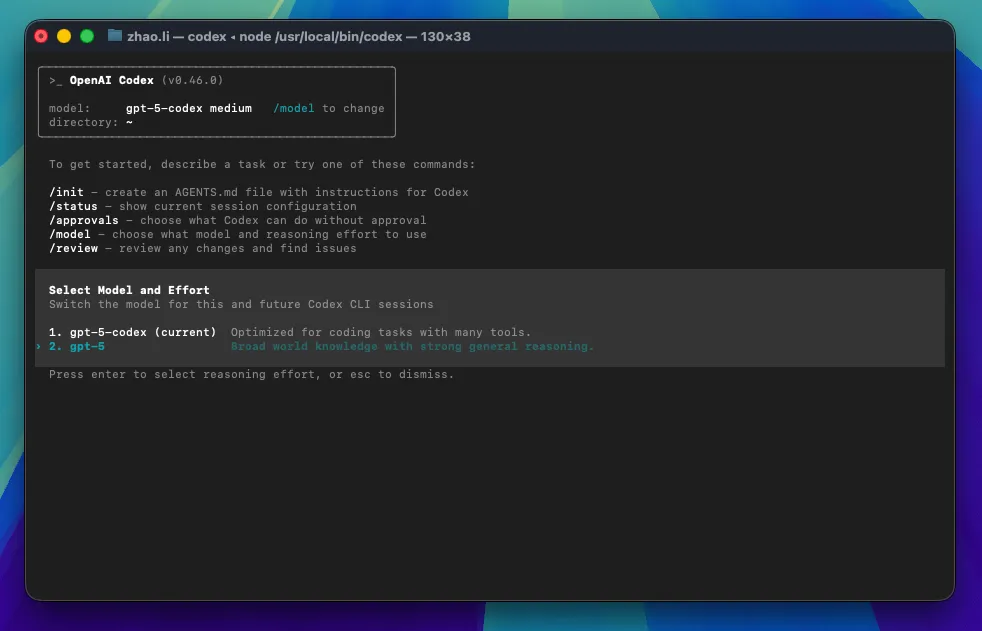
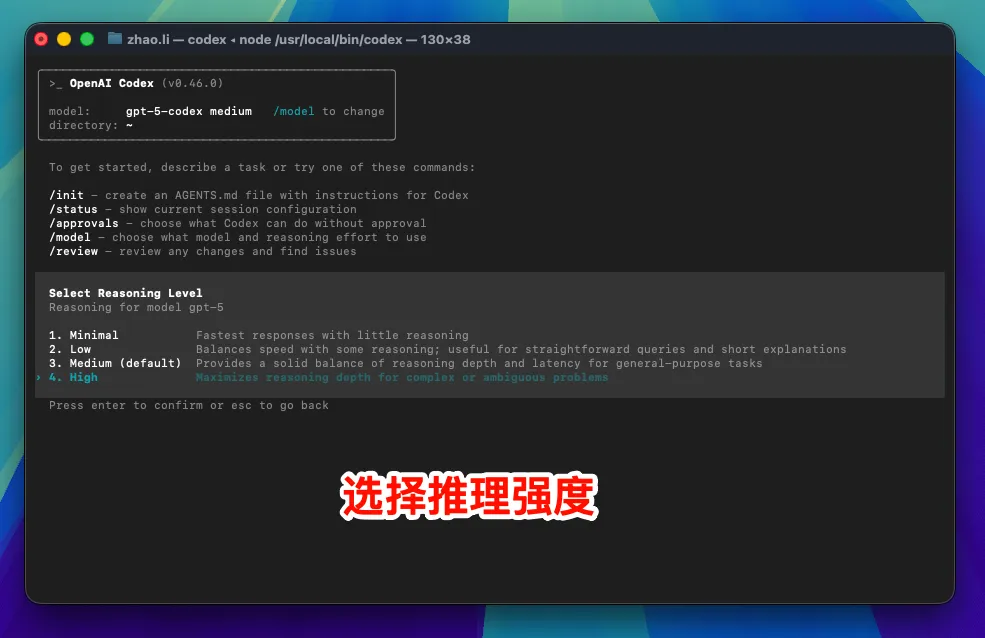
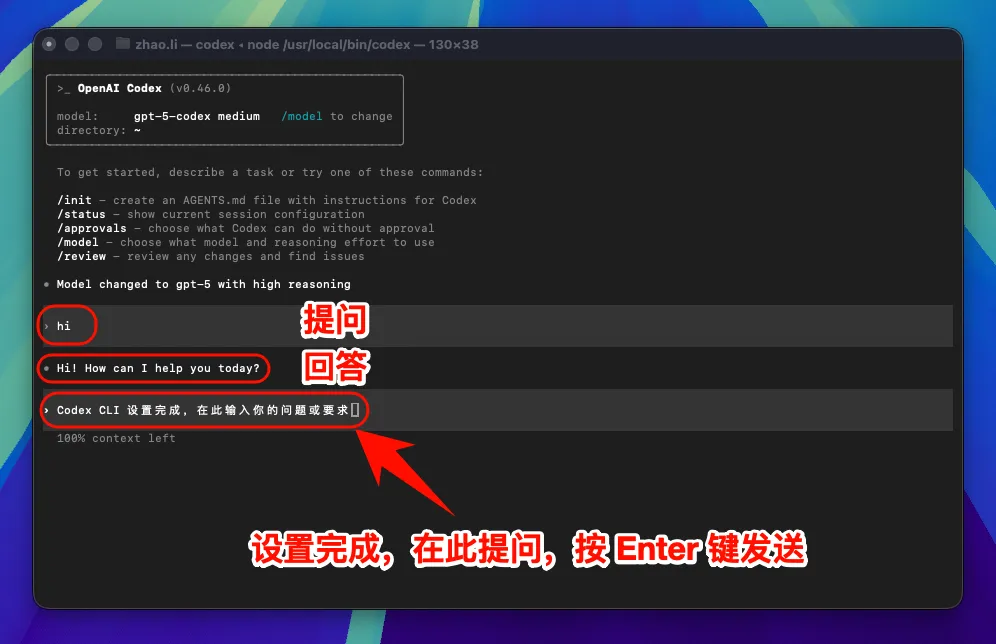
注意:インターフェースアドレスを変更すると、すべてのモデル(公式プリセットモデルを含む)はカスタムエンドポイントを使用して呼び出され、公式アカウントの quota は消費されません。
6. macOS のよくある問題と対処方法
インストール時に権限エラーが表示される
以下の方法を試してください:
sudoを使用してインストールする:sudo npm install -g @openai/codex- または
npmがユーザーディレクトリを使用するように設定する:npm config set prefix ~/.npm-global
macOS のセキュリティ設定により実行がブロックされる
システムが Codex CLI の実行をブロックする場合:
- 「システム設定」→「プライバシーとセキュリティ」を開く
- 「このまま開く」または「許可」をクリックする
- または Terminal で以下を実行する:
sudo spctl --master-disable
Linux 向け図解ガイド
1. Node.js 環境をインストールする
Codex CLI の実行には Node.js 環境が必要です。
Node.js 環境のインストール手順
NodeSource リポジトリを追加します:
sudo curl -fsSL https://deb.nodesource.com/setup_lts.x | sudo -E bash -Node.js をインストールします:
sudo apt-get install -y nodejsLinux の注意事項
- ディストリビューションによっては追加の依存関係が必要になる場合があります
- 権限の問題が発生した場合は sudo を使用してください
- npm のグローバルディレクトリに対して、現在のユーザーが書き込み権限を持っていることを確認してください
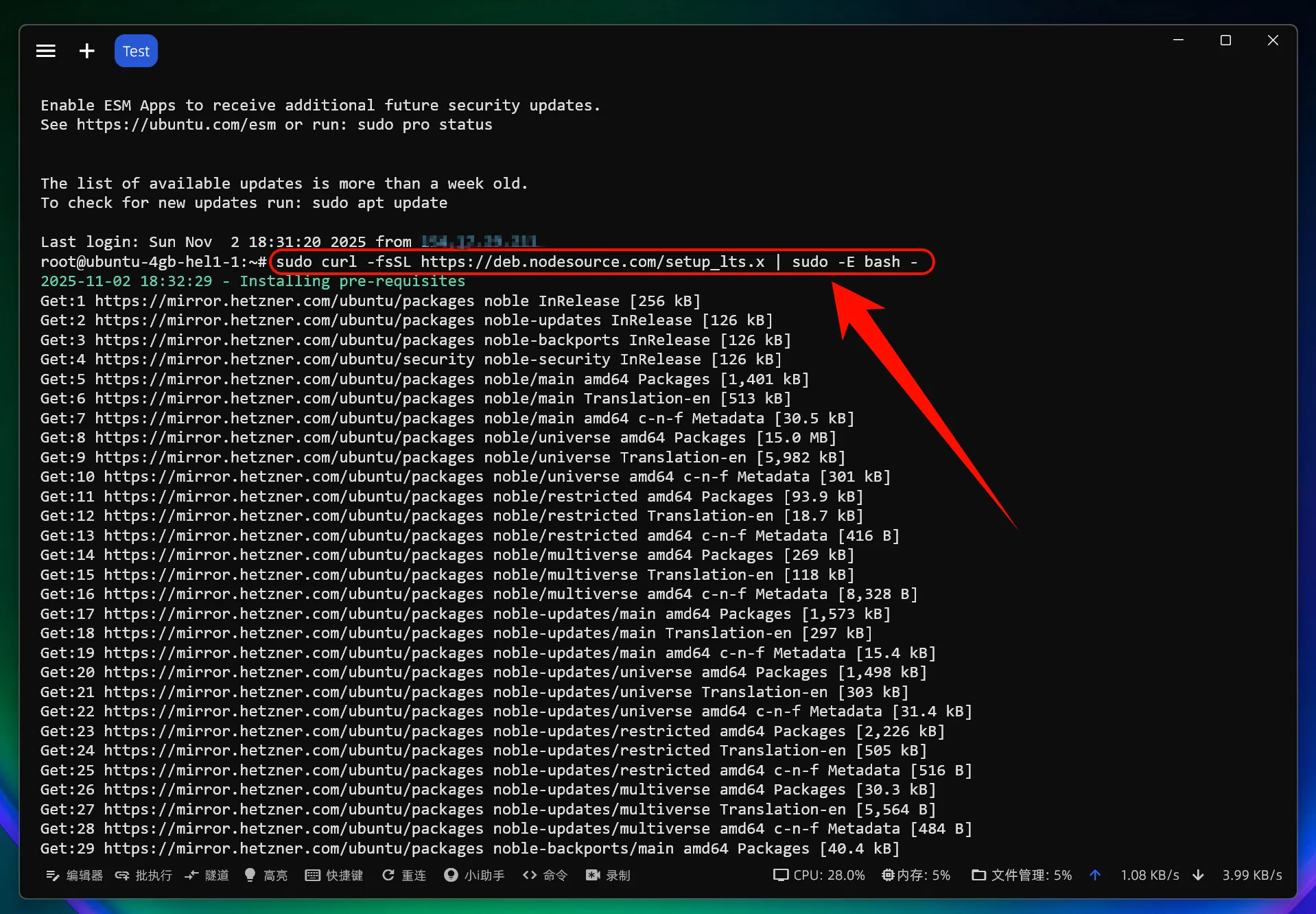
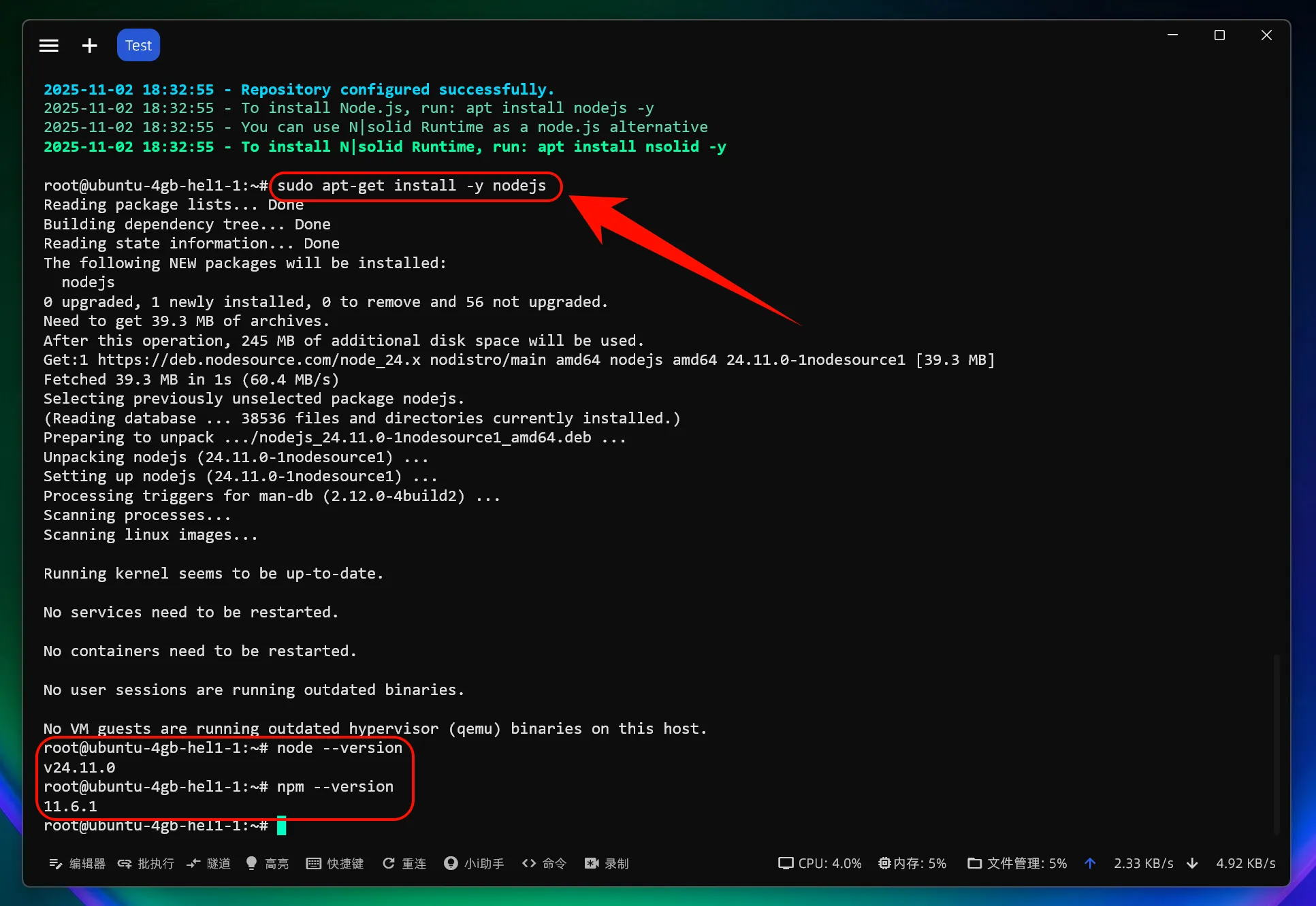
インストールが成功したか確認
インストール完了後、ターミナルを開いて以下のコマンドを入力します:
node --version
npm --version
バージョン番号が表示されれば、インストール成功です。
2. Codex CLI をインストールする
Codex CLI をインストール
ターミナルを開き、以下のコマンドを実行します:
# Codex CLI をグローバルインストール
npm install -g @openai/codex
権限の問題が発生した場合は、sudo を使用できます:
sudo npm install -g @openai/codex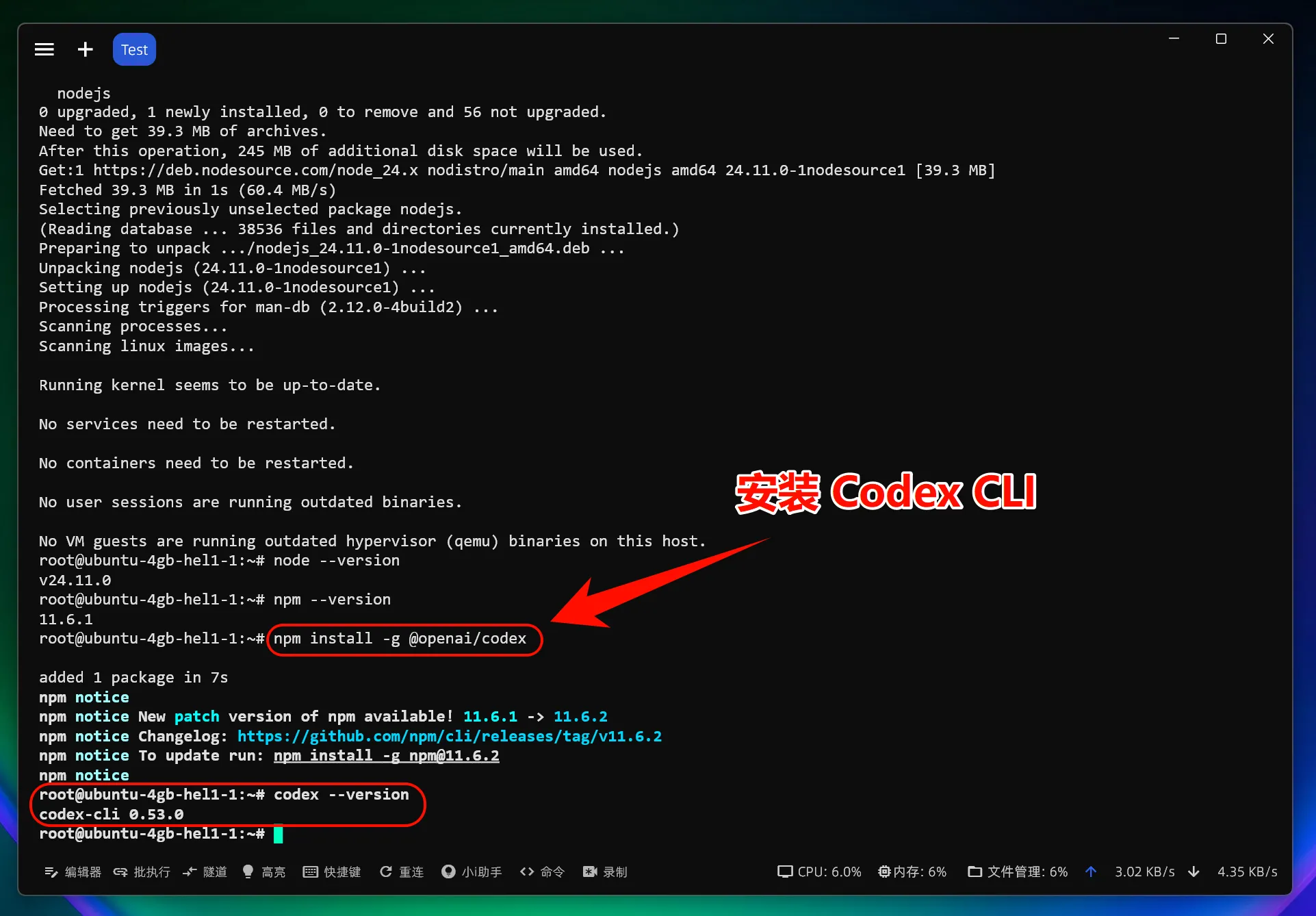
Codex CLI のインストール確認
インストール完了後、以下のコマンドを入力して正しくインストールされたか確認します:
codex --versionバージョン番号が表示されれば、Codex CLI のインストールは完了です。
3. 設定ファイルを変更する
Codex CLI の設定ファイルをワンクリックで変更
curl -fsSL https://raw.githubusercontent.com/QuantumNous/new-api-docs/refs/heads/main/helper/codex-cli-setup.sh | bash
4. Codex CLI の利用を開始する
これで Codex CLI を使い始められます。
Codex CLI を起動
Codex CLI を直接起動します:
codex特定のプロジェクトで使用する場合:
# プロジェクトディレクトリに移動
cd /path/to/your/project

# Codex CLI を起動
codex
Enter キーを押して Codex CLI を起動します。
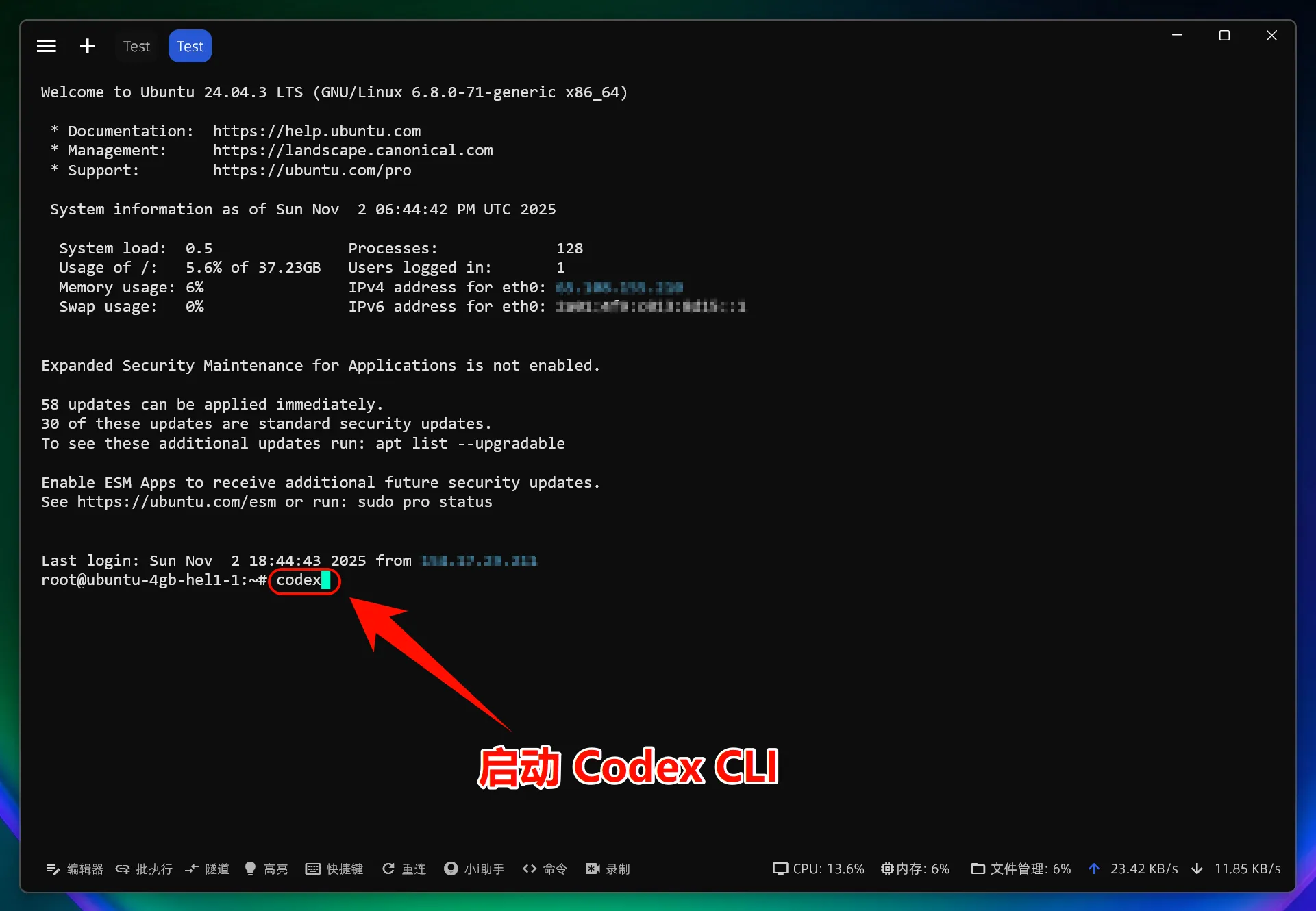
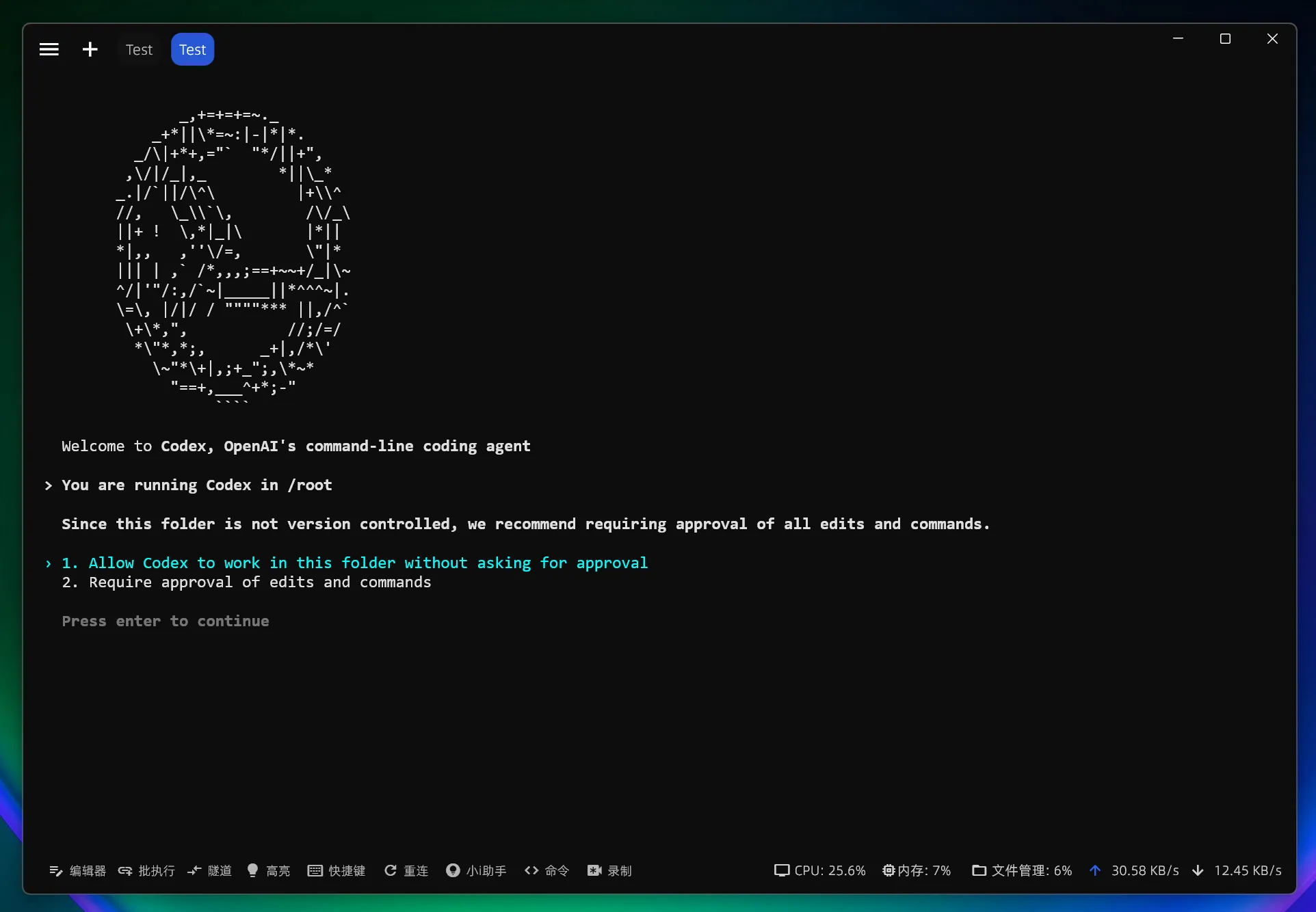
Codex CLI の権限を設定します:1. Codex にファイルの直接変更を許可する;2. Codex がファイルを変更する際に手動承認を必要とする
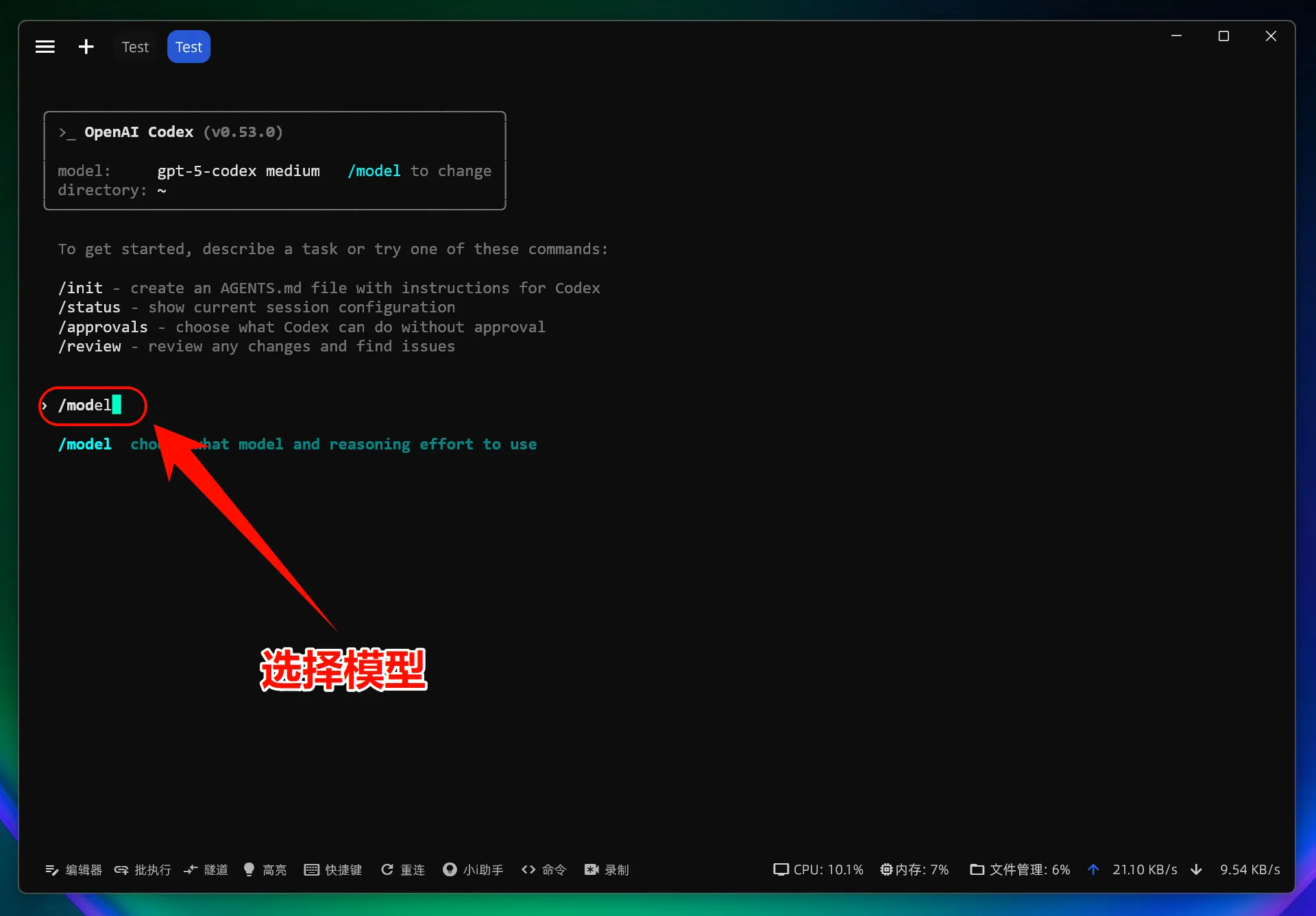
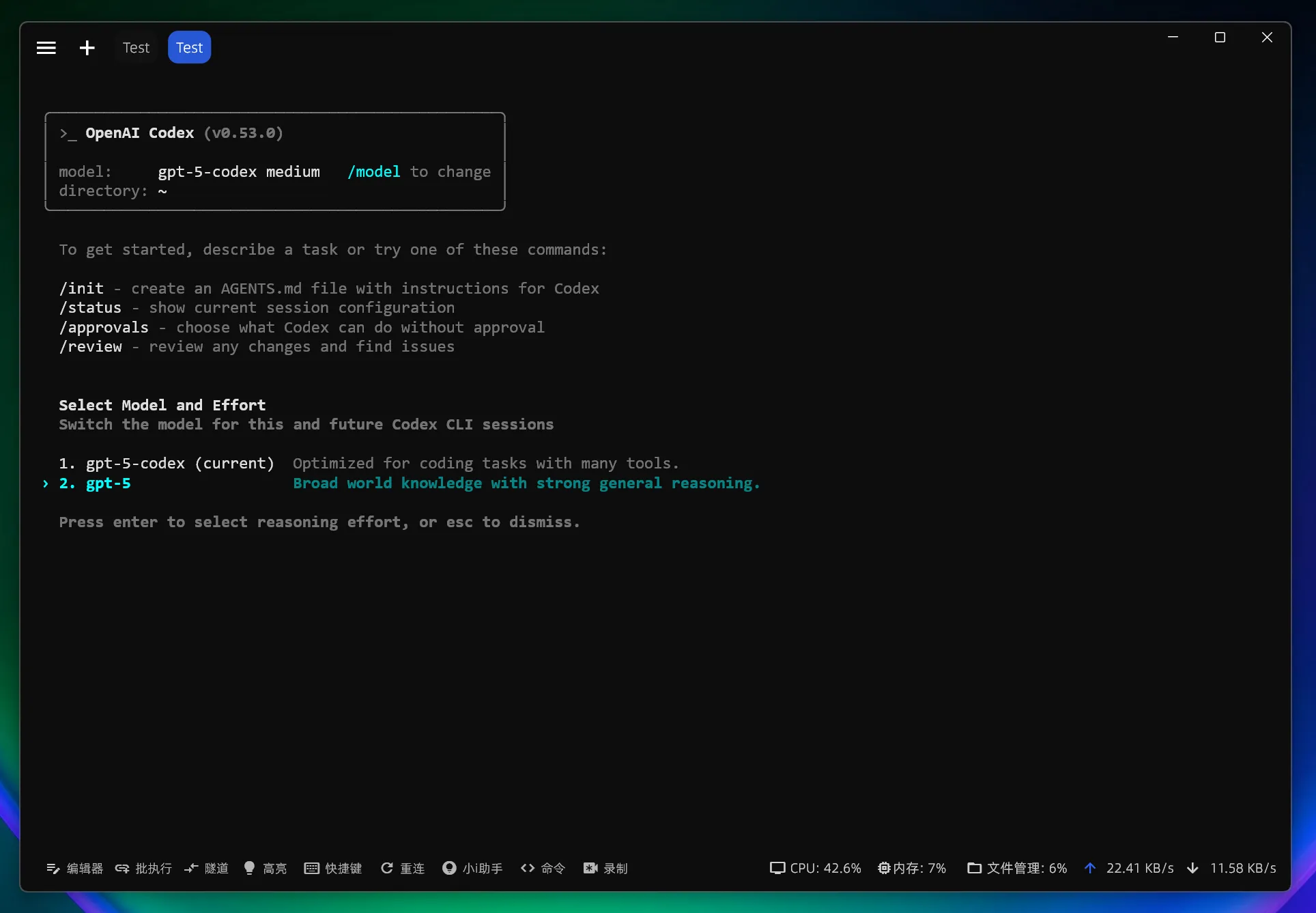
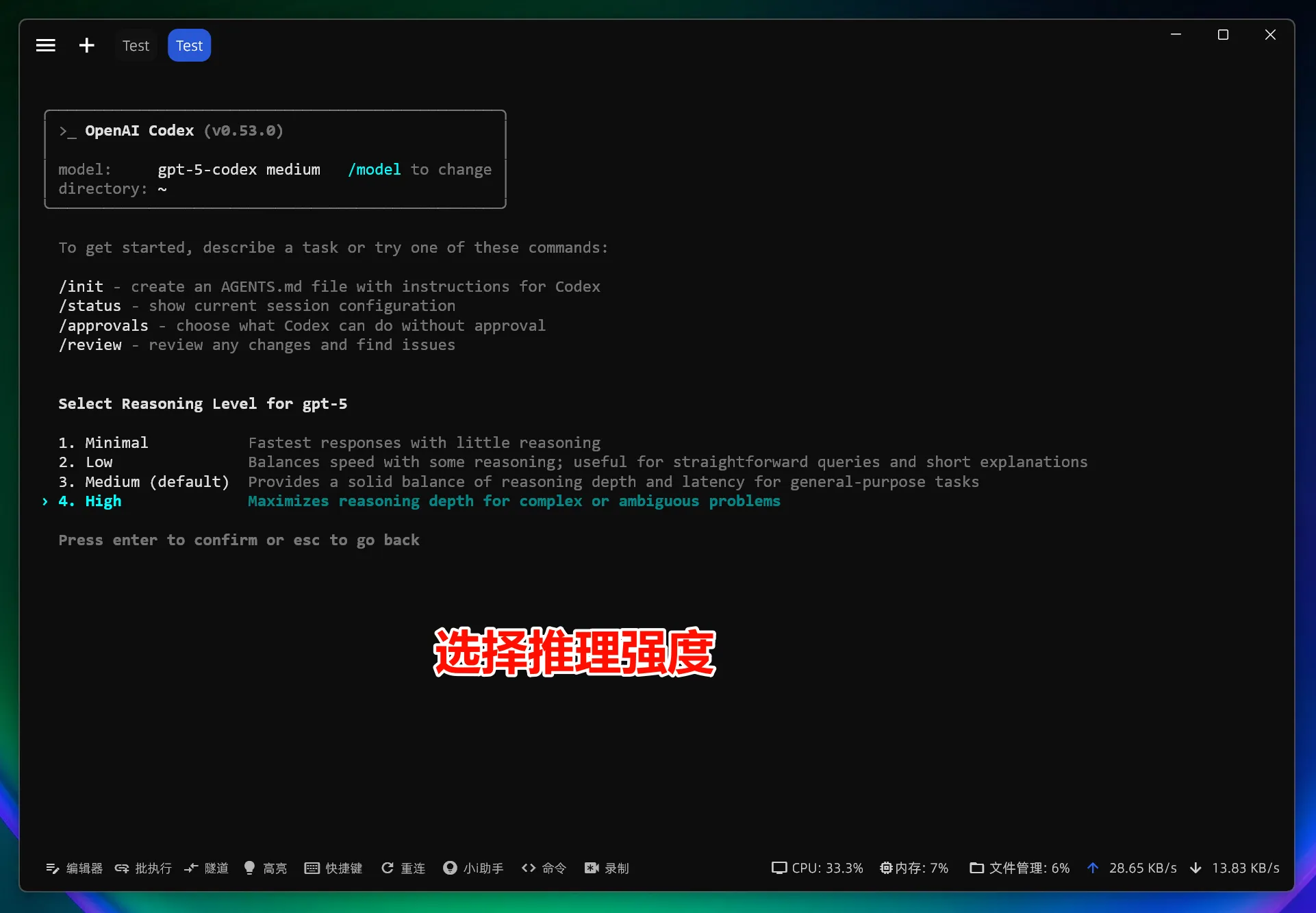
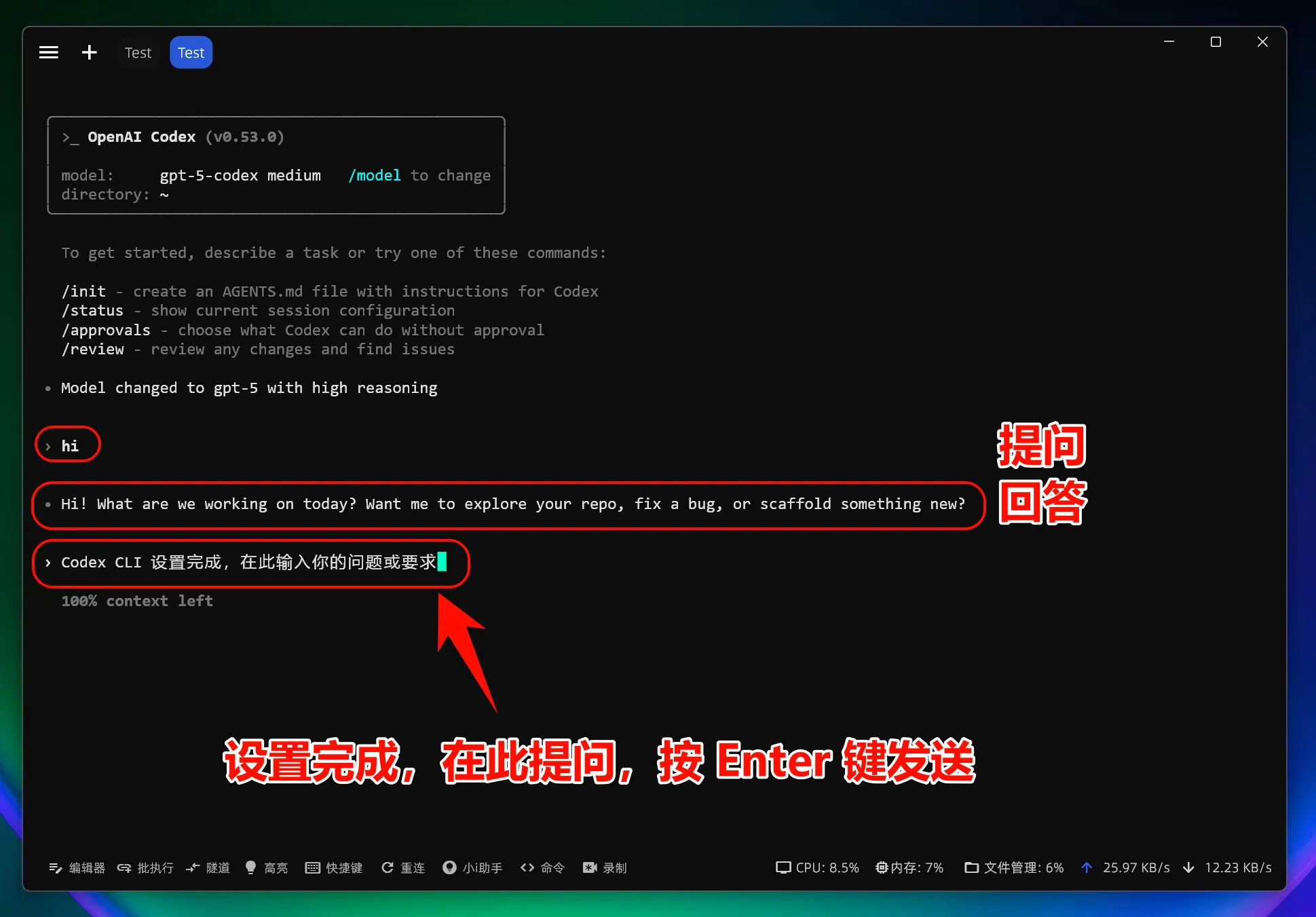
注意:インターフェースアドレスを変更すると、すべてのモデル(公式プリセットモデルを含む)はカスタムエンドポイントを使用して呼び出され、公式アカウントの quota は消費されません。
5. Linux のよくある問題と対処方法
インストール時に権限エラーが表示される
以下の方法を試してください:
sudoを使用してインストールする:sudo npm install -g @openai/codex- または
npmがユーザーディレクトリを使用するように設定する:npm config set prefix ~/.npm-global - 次に PATH に追加する:
export PATH=~/.npm-global/bin:$PATH
依存ライブラリが不足している
一部の Linux ディストリビューションでは、追加の依存関係のインストールが必要です:
# Ubuntu/Debian
sudo apt install build-essential

# CentOS/RHEL
sudo dnf groupinstall "Development Tools"
このガイドはいかがですか?
最終更新日