
FluentRead – Open-Source-Übersetzung
FluentRead-Tutorial — Open-Source-Browser-Übersetzungs-Plugin mit Unterstützung für 20+ Übersetzungs-Engines und AI-Modelle. Die Anbindung an MoleAPI ermöglicht ein immersives zweisprachiges Leseerlebnis.
🌊 FluentRead ist ein Open-Source-Browser-Übersetzungs-Plugin, das ein muttersprachliches Leseerlebnis bieten soll.
- Projektadresse: https://github.com/Bistutu/FluentRead
🌟 Kernfunktionen
Intelligente Übersetzungs-Engines
- Unterstützung mehrerer Engines: Unterstützt 20+ Übersetzungs-Engines
- Klassische Übersetzung: Microsoft Translator, Google Translate, DeepL usw.
- AI-Modelle: OpenAI, DeepSeek, Kimi, Ollama usw.
- Benutzerdefinierte Engines: Unterstützt die Konfiguration benutzerdefinierter Übersetzungsdienste
Immersives Leseerlebnis
- Zweisprachige Gegenüberstellung: Originaltext und Übersetzung werden nebeneinander angezeigt, für entspannteres Lesen
- Übersetzung markierter Texte: Beliebigen Text auswählen und sofort das Übersetzungsergebnis erhalten
- Kopieren mit einem Klick: Übersetzungen schnell kopieren und die Leseeffizienz verbessern
- Vollständige Seitenübersetzung: Die gesamte Webseite per schwebendem Button mit einem Klick übersetzen, ohne die Seite neu zu laden
Datenschutz und Anpassung
- Datenschutz: Alle Daten werden lokal gespeichert, der Code ist Open Source und transparent
- Umfangreiche Anpassung: Vielfältige Anpassungsoptionen für unterschiedliche Anwendungsszenarien
- Vollständig kostenlos: Open Source, kostenlos und nicht kommerziell
📦 Installationsmethoden
| Browser | Installationsmethode |
|---|---|
| Chrome | Chrome Web Store | China-Mirror |
| Edge | Edge Add-ons Store |
| Firefox | Firefox-Add-ons-Store |
🚀 Konfiguration
Konfiguration aus der MoleAPI-Konsole importieren (empfohlen)
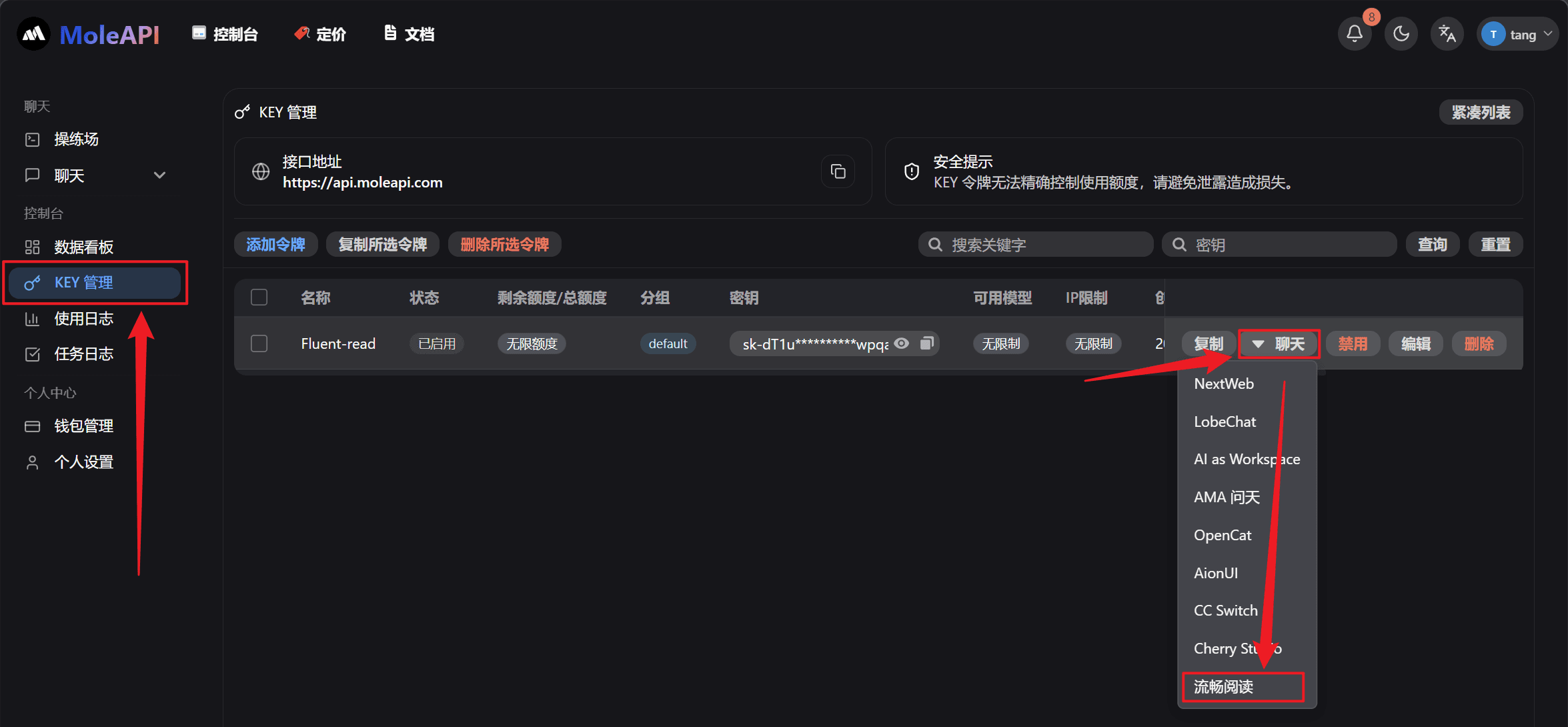
Wenn das FluentRead-Plugin im Browser installiert ist, erscheint beim Öffnen der Seite Token-Verwaltung in der MoleAPI-Konsole ein Hinweis zum Hinzufügen von FluentRead.
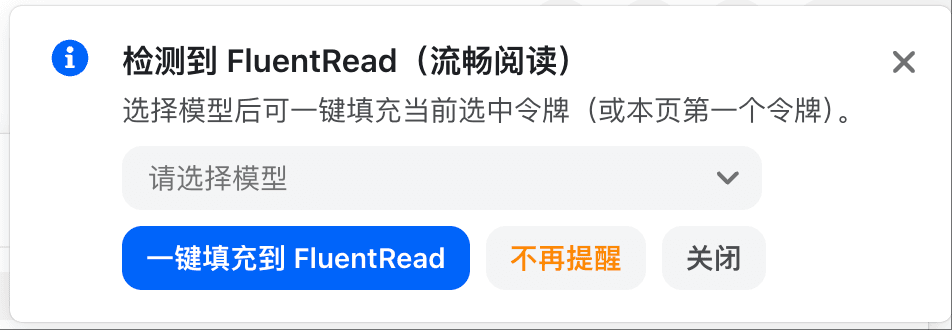
Wählen Sie ein Modell aus und klicken Sie auf Mit einem Klick in FluentRead ausfüllen. Daraufhin wird ein Bestätigungsfenster angezeigt, in dem Sie prüfen können, ob die entsprechenden Informationen korrekt sind.
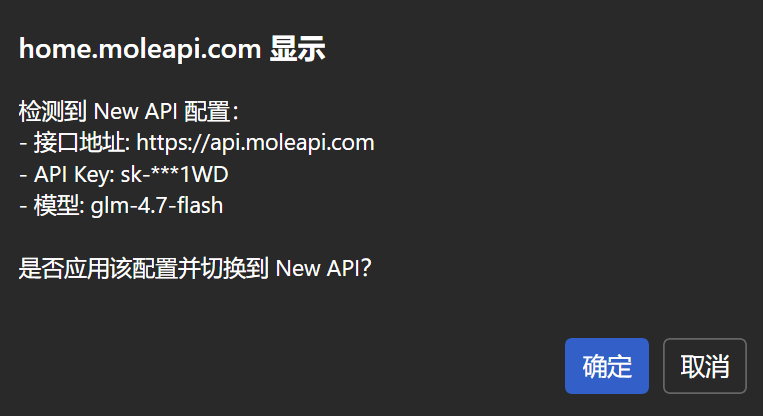
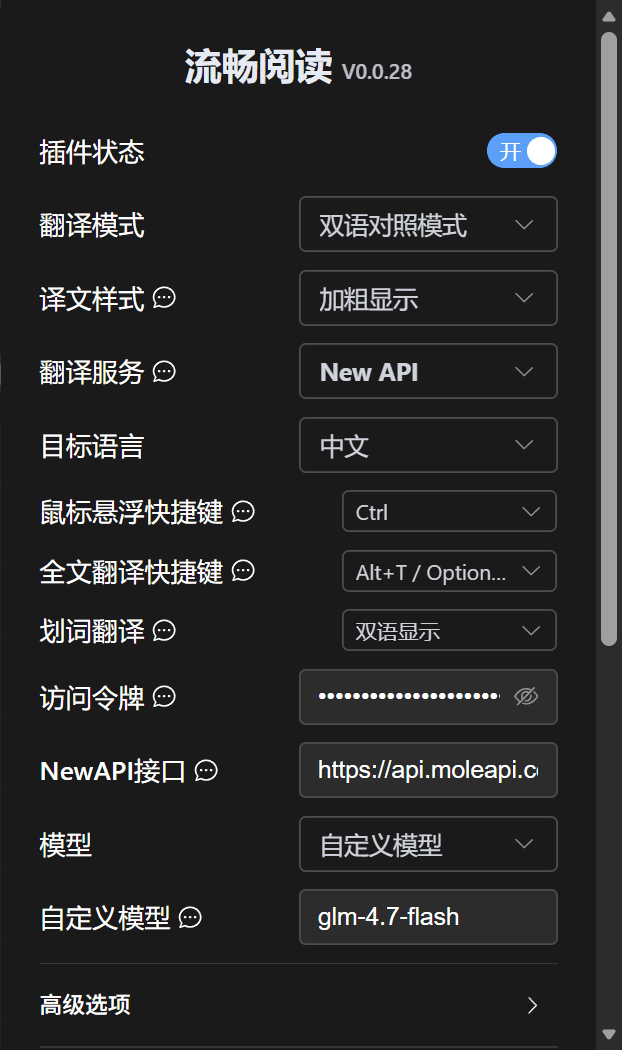
Nach Bestätigung des Imports wird die MoleAPI-Konfiguration in FluentRead aktiviert.
Kein Importfenster eingeblendet?
Wenn kein Bestätigungsfenster für den Import angezeigt wird, können Sie die entsprechenden Informationen auch manuell in FluentRead anhand der obigen Konfigurationstabelle eintragen.
Konfiguration manuell eintragen
Natürlich ist auch eine manuelle Konfiguration möglich:
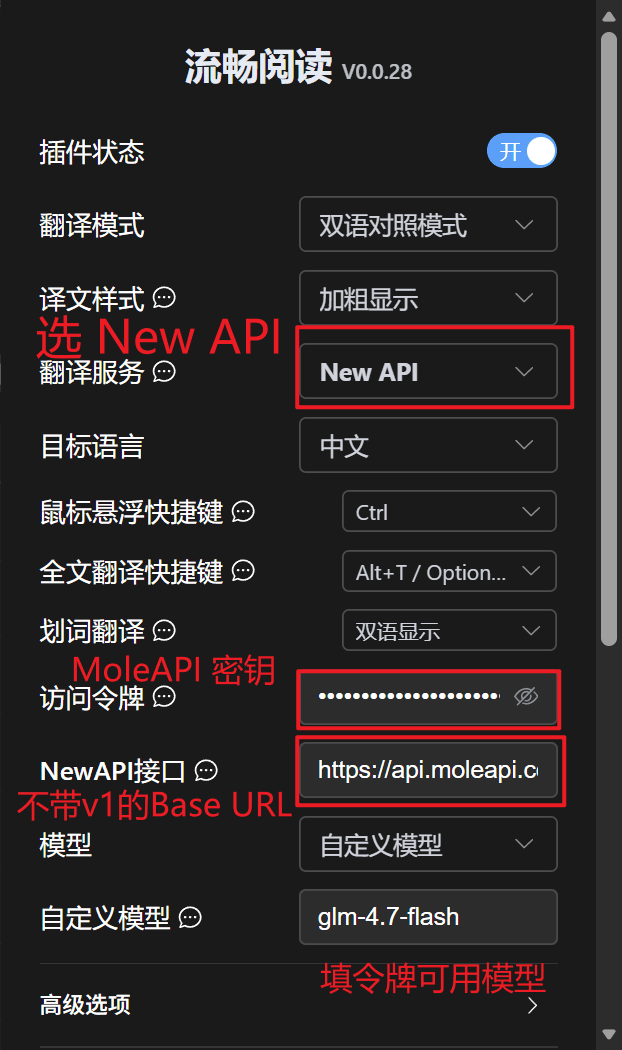
| Konfigurationseintrag | Inhalt |
|---|---|
| Übersetzungsdienst | MoleAPI |
| Zugriffstoken | MoleAPI-Schlüssel |
| MoleAPI-Schnittstelle | MoleAPI-Bereitstellungsadresse (ohne /v1) |
| Modell | In der Liste auswählen oder benutzerdefiniertes Modell verwenden |
| Benutzerdefiniertes Modell | Modellname |
War diese Anleitung hilfreich?
Zuletzt aktualisiert am
Cherry Studio - Desktop-AI-Client
Cherry Studio Anleitung — Verbinden Sie den Desktop-AI-Client mit MoleAPI und tragen Sie den API Key mit einem Klick ein. Integriert sind mehr als 30 professionelle AI-Assistenten für verschiedenste Arbeitsszenarien.
OpenClaw - Selbstgehosteter KI-Assistent
OpenClaw-Tutorial — OpenClaw installieren, mit New API verbinden und schnell einen selbstgehosteten KI-Assistenten aufbauen. Open-Source-Projekt mit Unterstützung für die Integration über mehrere Kanäle wie Feishu, Discord und Slack.