
Cherry Studio - Desktop-AI-Client
Cherry Studio Anleitung — Verbinden Sie den Desktop-AI-Client mit MoleAPI und tragen Sie den API Key mit einem Klick ein. Integriert sind mehr als 30 professionelle AI-Assistenten für verschiedenste Arbeitsszenarien.
🍒 Cherry Studio ist ein leistungsstarker Desktop-AI-Client, der speziell für professionelle Nutzer entwickelt wurde. Er integriert mehr als 30 branchenspezifische intelligente Assistenten, deckt verschiedenste Arbeitsszenarien ab und kann die Arbeitseffizienz deutlich steigern.
- Offizielle Website: https://cherry-ai.com
- Download: https://cherry-ai.com/download
- Offizielle Dokumentation: https://docs.cherry-ai.com
MoleAPI-Integration
Schneller Direktzugang zur Integration
Öffnen Sie in MoleAPI die Seite KEY 管理, suchen Sie den entsprechenden Key, klicken Sie rechts auf die Schaltfläche 聊天 und wählen Sie
Cherry Studio aus. Anschließend werden Sie mit einem Klick zu Cherry Studio weitergeleitet und die Integrationsinformationen werden automatisch eingetragen.
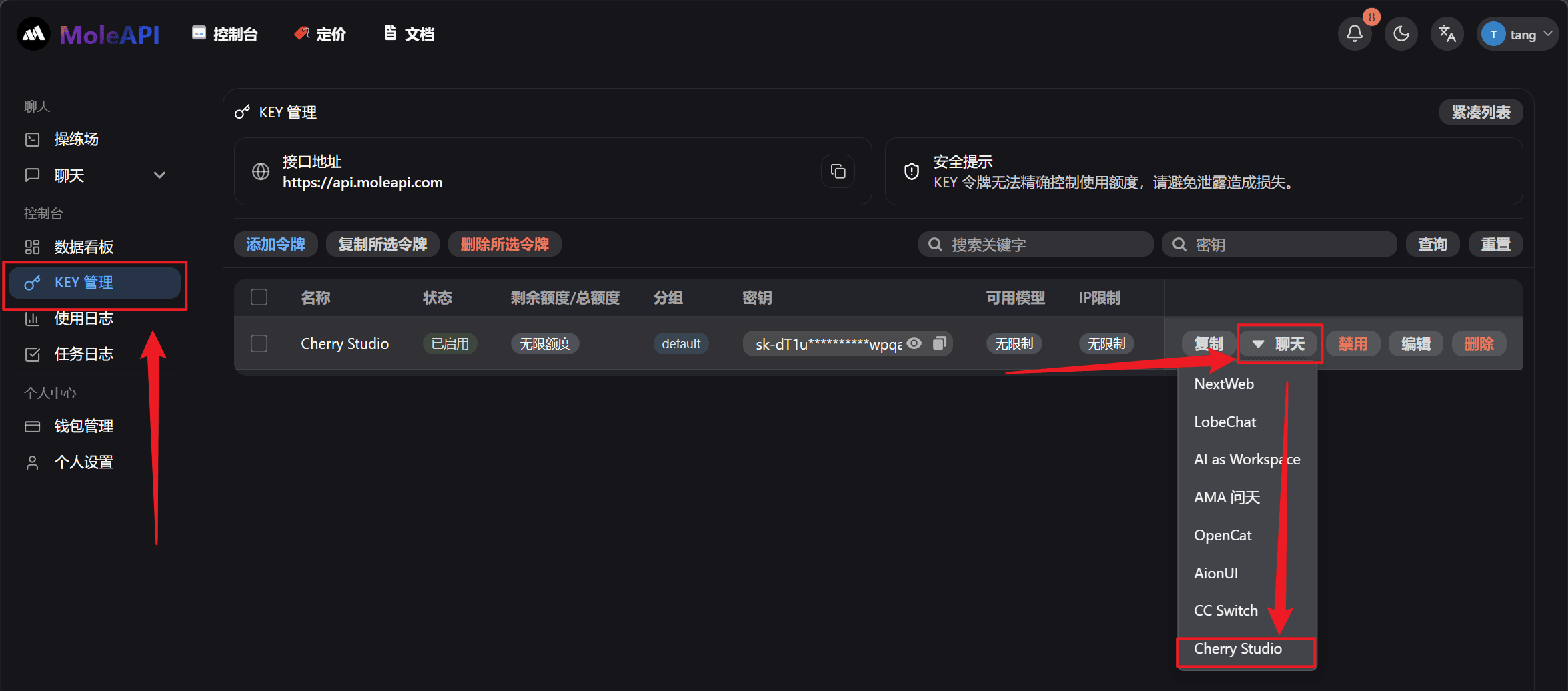
Natürlich können Sie die Konfiguration auch manuell vornehmen:
Parameter ausfüllen
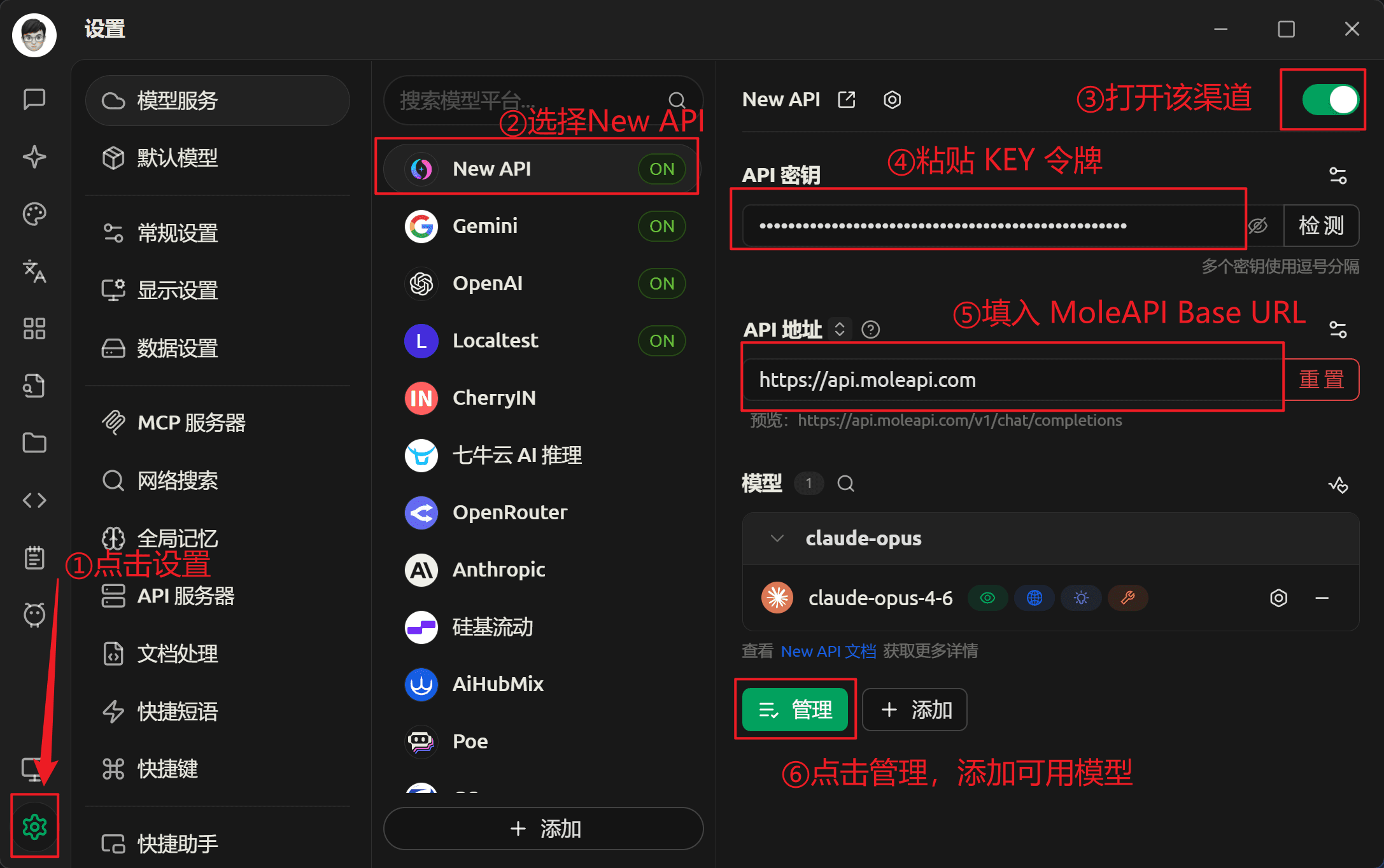
Anbietertyp: von NewAPI unterstützter Typ
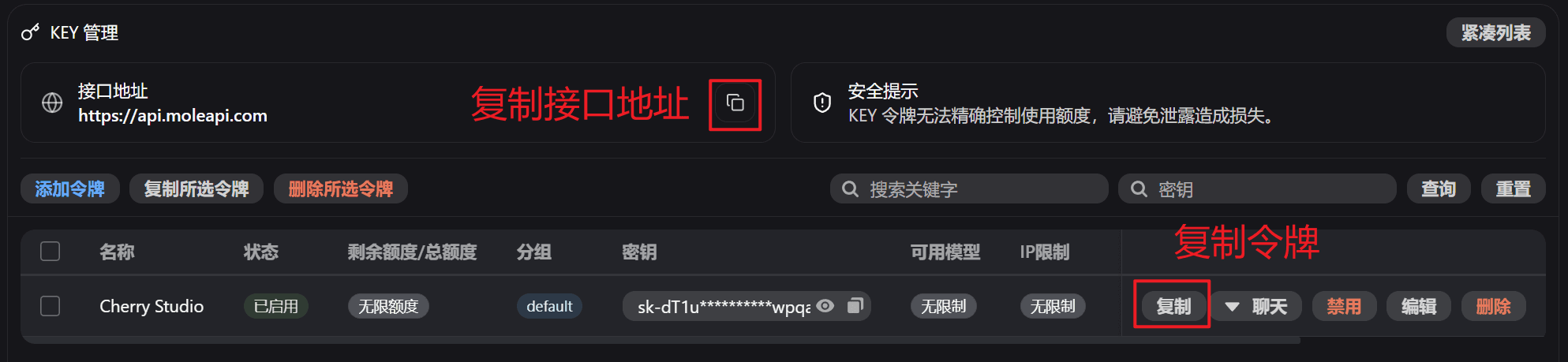
API-Schlüssel: in MoleAPI abrufen
API-Adresse: https://api.moleapi.com
Bildanleitung
-
API key in MoleAPI kopieren
-
Anbieter hinzufügen
-
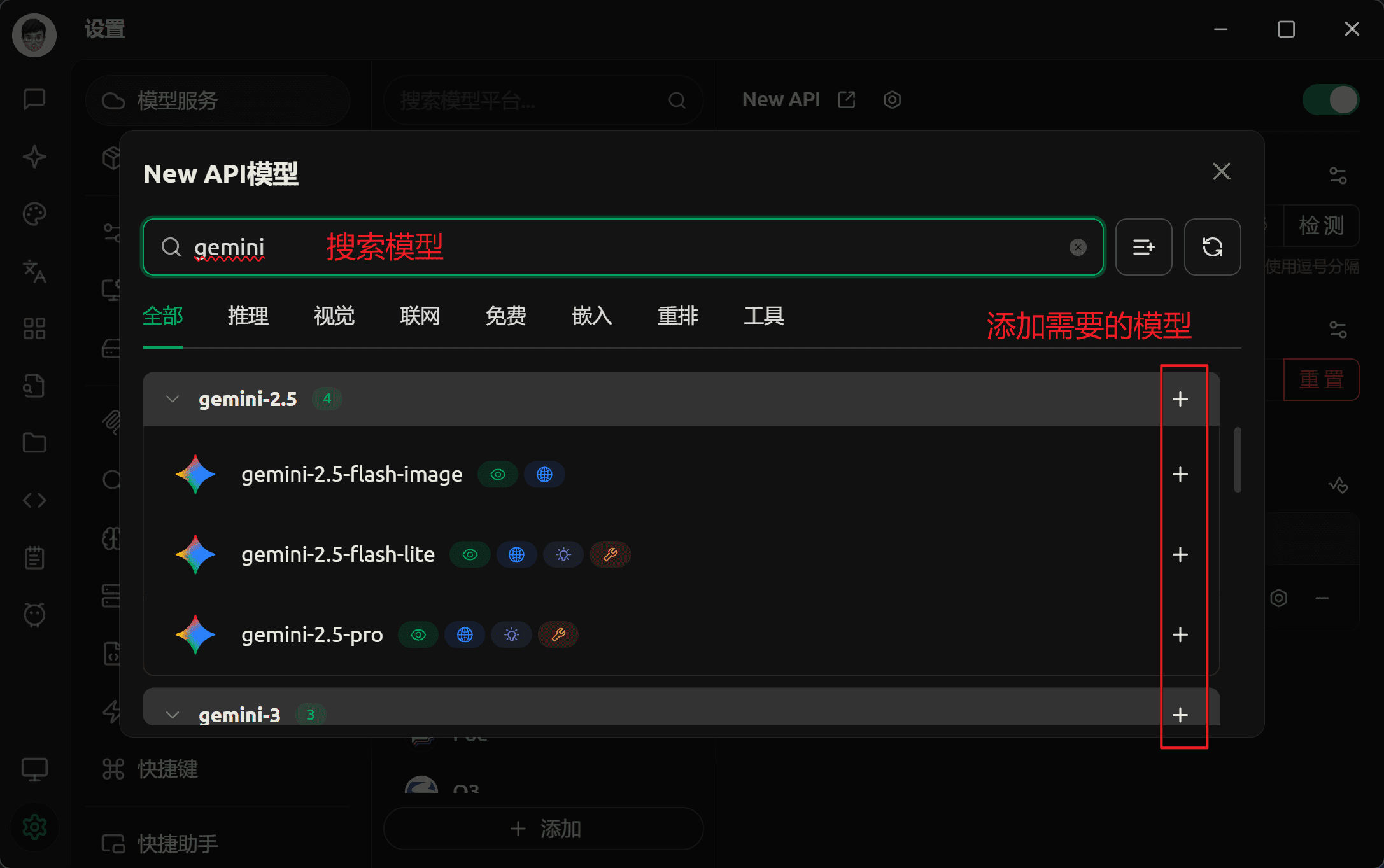
Modell hinzufügen
-
Zur Chat-Seite zurückkehren
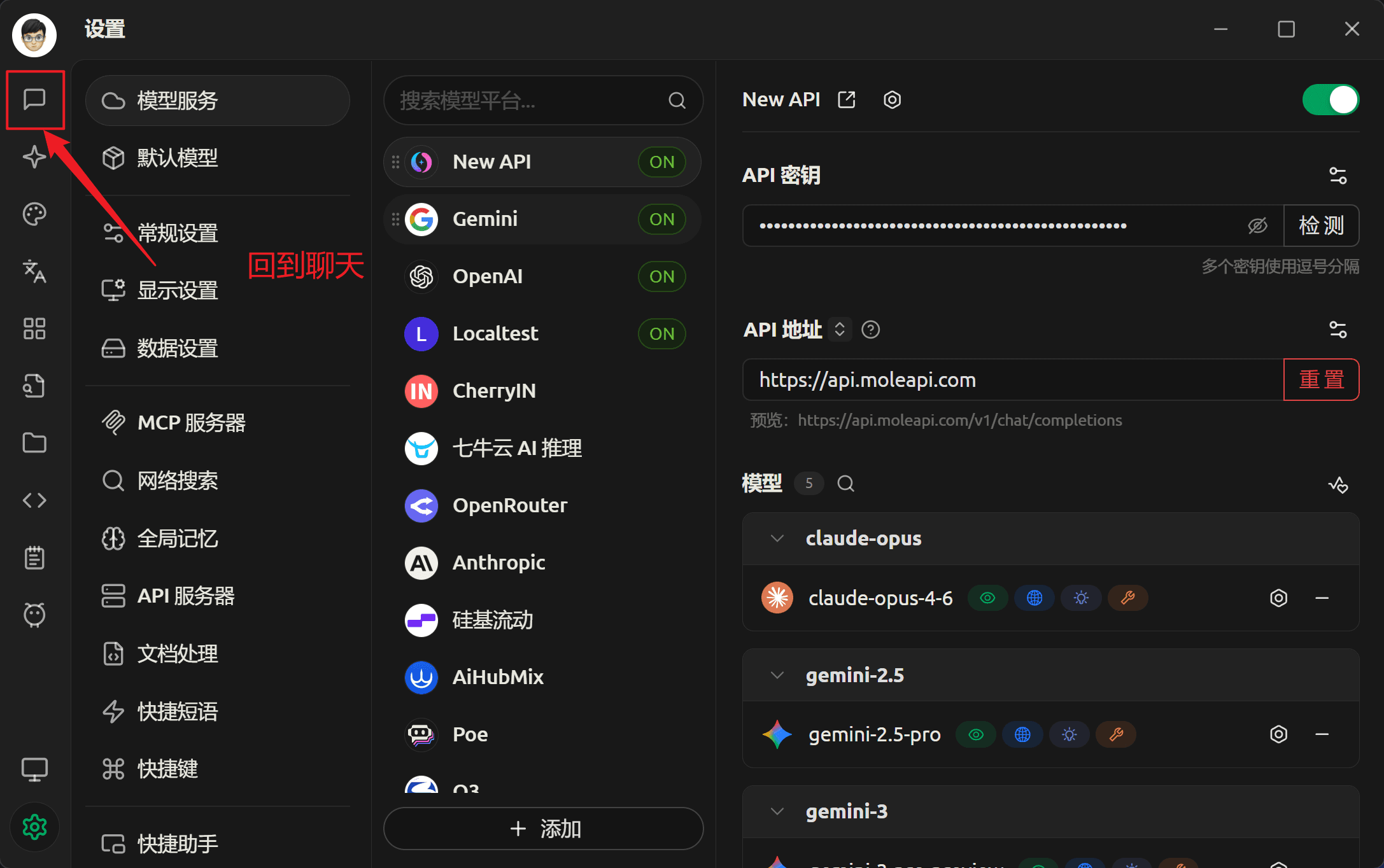
-
Zum MoleAPI-Modell wechseln
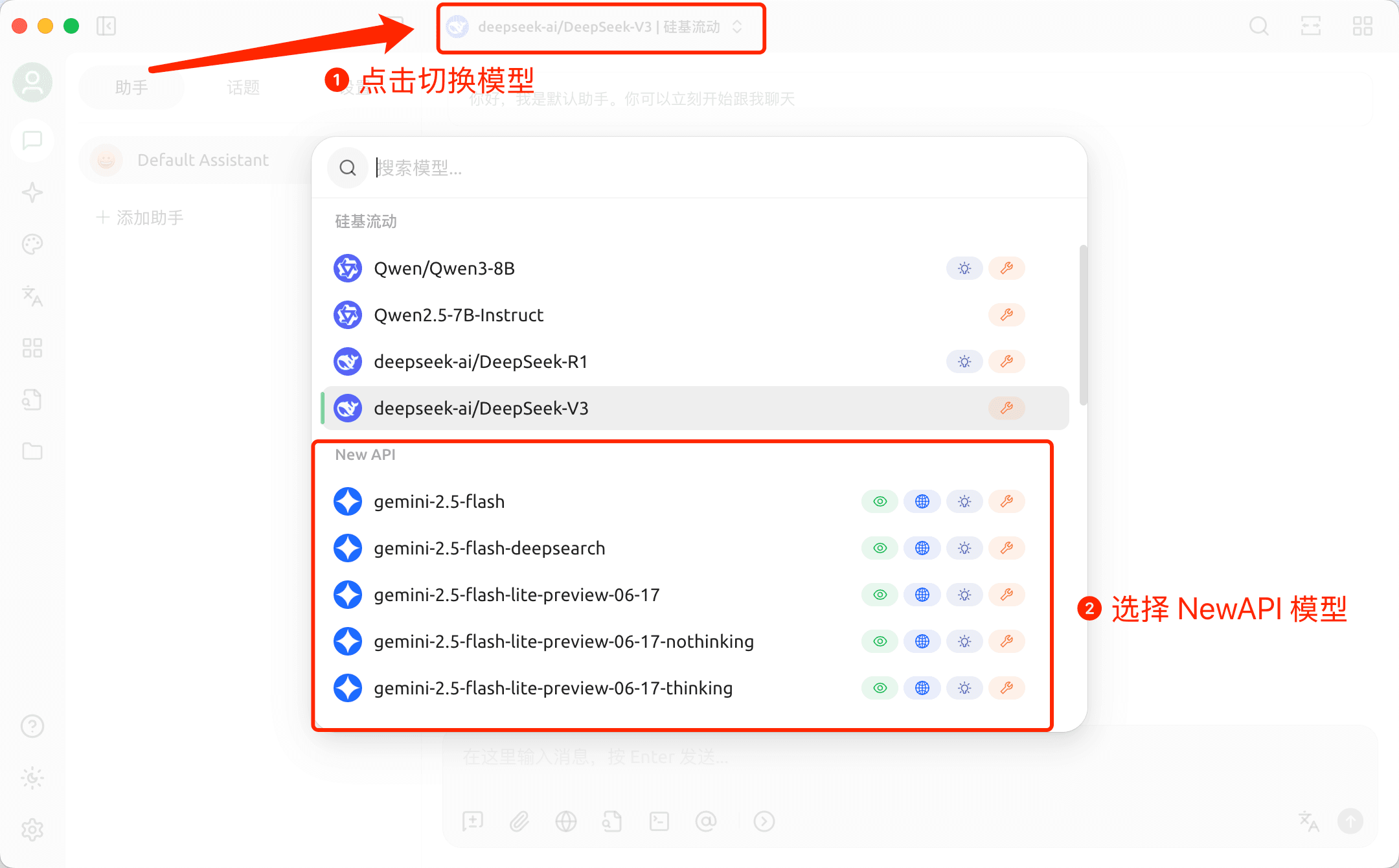
In Cherry Studio Bilder generieren
-
Fügen Sie zunächst ein Modell hinzu, das die Bildgenerierung unterstützt
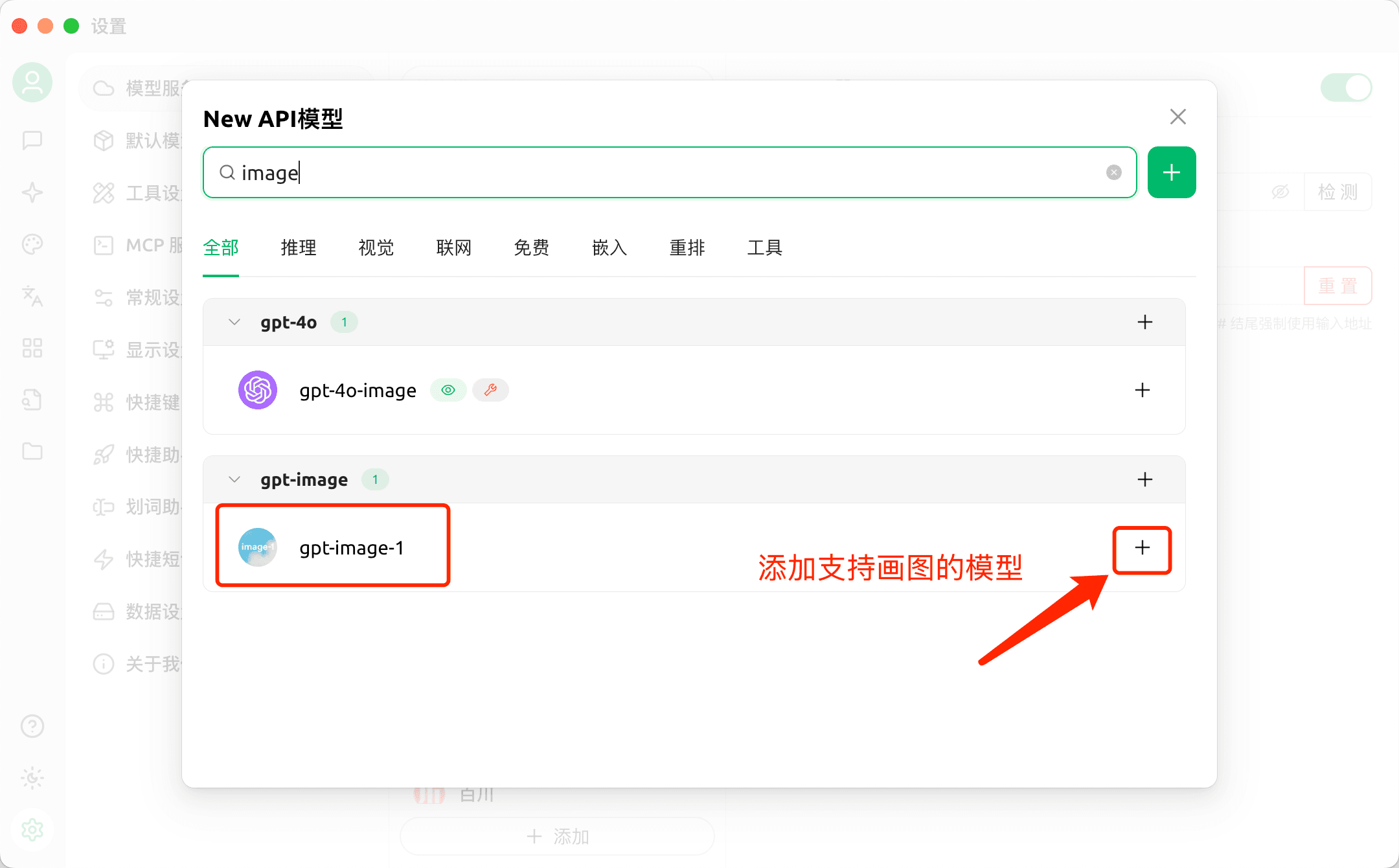
-
Bild generieren
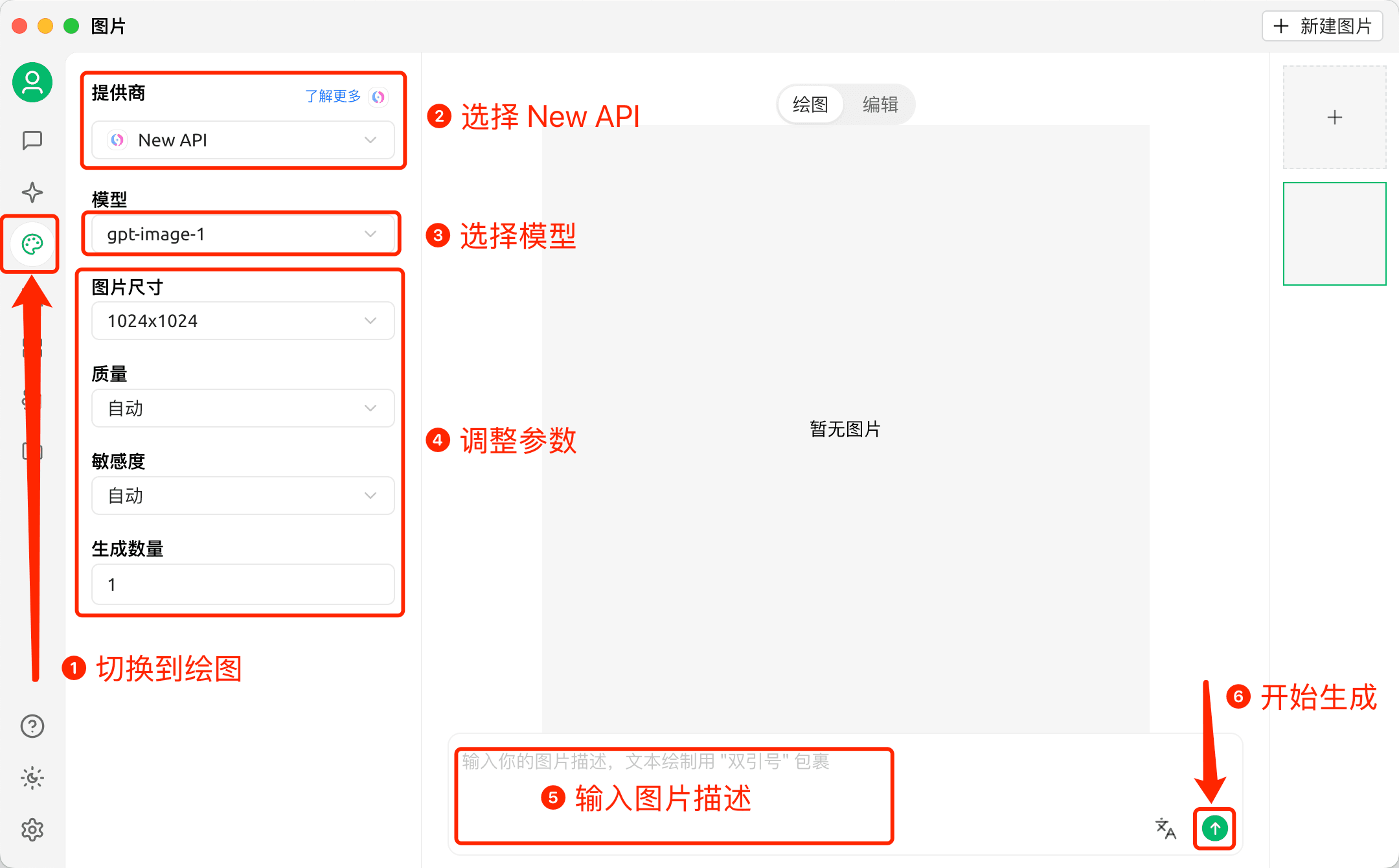
Zusätzliche Hinweise
Falls bei Verwendung der nativen NewAPI-Schnittstelle festgestellt wird, dass tool nicht korrekt aufgerufen werden kann, können Sie auf API 地址 klicken und den Schnittstellentyp auf die Anthropic-Schnittstelle umstellen. Dadurch lässt sich in der Regel eine bessere Kompatibilität bei Tool-Aufrufen erzielen, und es werden mehr Tools sowie MCP-Funktionen unterstützt.
Darüber hinaus unterstützt MoleAPI gleichzeitig auch die Schnittstellen OpenAI Responses, Gemini und Anthropic. Daher können Sie MoleAPI auch direkt als Gemini-, OpenAI- oder Anthropic-Anbieter hinzufügen, um eine bessere Nutzungserfahrung zu erhalten, etwa durch umfassendere Unterstützung für Funktionen wie tool call, MCP usw.
War diese Anleitung hilfreich?
Zuletzt aktualisiert am
CC Switch – Einheitliches Verwaltungstool für AI CLI
CC Switch-Anleitung — plattformübergreifendes Verwaltungstool für AI CLI zur zentralen Verwaltung von Provider-Konfigurationen, MCP-Servern und System-Prompts für Claude Code, Codex und Gemini CLI. Anbindung an MoleAPI mit Ein-Klick-Übernahme.
FluentRead – Open-Source-Übersetzung
FluentRead-Tutorial — Open-Source-Browser-Übersetzungs-Plugin mit Unterstützung für 20+ Übersetzungs-Engines und AI-Modelle. Die Anbindung an MoleAPI ermöglicht ein immersives zweisprachiges Leseerlebnis.