
AionUi - Kostenloser Open-Source-Agent für Desktop-Büroarbeit
AionUi-Tutorial — kostenloser Open-Source-Agent für Desktop-Büroarbeit mit Unterstützung für Gemini CLI, Claude Code, Codex und weitere AI-Agents. Anbindung an MoleAPI zur Umsetzung von Multi-Model-Workflows.
🚀 AionUi ist ein kostenloses, lokales Open-Source-Cowork und unterstützt verschiedene AI-Agents wie Gemini CLI, Claude Code, Codex, OpenCode, Qwen Code, Goose CLI und Auggie. Es bietet eine vollständige GUI sowie WebUI-Funktionen für den Remote-Zugriff und ist eine Open-Source-Alternative zu Cowork.
- Offizielle Website: https://www.aionui.com
- GitHub-Repository: https://github.com/iOfficeAI/AionUi
- Download: https://github.com/iOfficeAI/AionUi/releases
Kernfunktionen
💬 Chat mit mehreren Sitzungen
- Mehrere Sitzungen + separater Kontext - Es können mehrere Chat-Sitzungen gleichzeitig geöffnet werden; jede Sitzung verfügt über einen eigenen Kontextspeicher
- Lokale Speicherung - Alle Gesprächsdaten werden lokal in einer SQLite-Datenbank gespeichert und gehen nicht verloren
🤖 Unterstützung für mehrere Modelle
- Unterstützung mehrerer Plattformen - Unterstützt gängige Modelle wie Gemini, OpenAI, Claude und Qwen; flexibles Umschalten möglich
- Unterstützung lokaler Modelle - Unterstützt lokale Modelldeployments wie Ollama und LM Studio
🤝 Multi-Agent-Modus
- Mehrere AI-Agents gleichzeitig ausführen - Mehrere AI-Agents können gleichzeitig ausgeführt werden (z. B. Gemini CLI, Claude Code, Codex, OpenCode, Qwen Code, Goose CLI, Auggie usw.)
- Zentrale MCP-Verwaltung - Einheitliche Verwaltung und Konfiguration aller Agents über das Model Context Protocol (MCP), wodurch der Ablauf vereinfacht wird
- Skills-Konfiguration - Unterstützt die Konfiguration agentenspezifischer Skills zur Erweiterung der Agent-Fähigkeiten
- Assistenten anpassen - Unterstützt benutzerdefinierte Assistentenkonfigurationen für personalisierte AI-Workflows
- Unabhängige Konfiguration - Jeder Agent kann unabhängig konfiguriert und verwendet werden, ohne andere zu beeinflussen
- Flexibles Umschalten - Flexibler Wechsel zwischen verschiedenen Agents für unterschiedliche Einsatzszenarien
🗂️ Dateiverwaltung
- Dateibaum-Browsing + Drag-and-Drop-Upload - Dateien wie in einem Ordner durchsuchen; Dateien oder Ordner per Drag-and-Drop mit einem Klick importieren
- Intelligente Organisation - AI kann bei der Organisation von Ordnern und der automatischen Kategorisierung helfen
📄 Vorschau-Panel
- Vorschau für 9+ Formate - Unterstützt Formate wie PDF, Word, Excel, PPT, Code, Markdown und Bilder
- Echtzeit-Tracking + bearbeitbar - Verfolgt Dateiänderungen automatisch und unterstützt die Bearbeitung und das Debugging von Markdown, Code und HTML in Echtzeit
🎨 AI-Bildgenerierung und -Bearbeitung
- Intelligente Bildgenerierung - Unterstützt verschiedene Bildgenerierungsmodelle wie Gemini 2.5 Flash Image Preview, Nano und Banana
- Bilderkennung und -bearbeitung - AI-gestützte Funktionen zur Bildanalyse und -bearbeitung
🌐 Zugriff über mehrere Channels
- WebUI-Remote-Zugriff - Zugriff über den Browser von jedem Gerät im Netzwerk, inklusive mobiler Geräte
- Telegram-Integration - Unterstützung für Interaktionen über einen Telegram-Bot
- Feishu-Integration - Unterstützung für Zugriff und Interaktion über Feishu
- Sicherheit lokaler Daten - Alle Daten werden lokal in einer SQLite-Datenbank gespeichert und eignen sich für Serverdeployments
MoleAPI-Anbindung
Parameter ausfüllen
Anbietertyp: von MoleAPI unterstützter Typ
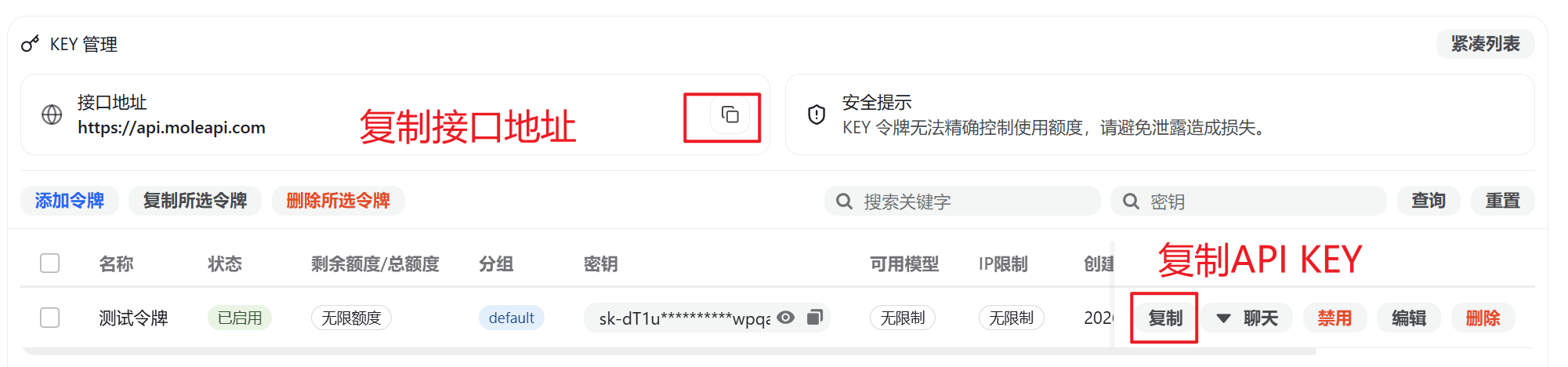
API-Schlüssel: über MoleAPI beziehen
API-Adresse: Adresse der MoleAPI-Website (muss mit /v1 enden, z. B.: https://api.moleapi.com/v1)
Stellen Sie sicher, dass die API-Adresse mit /v1 endet, da andernfalls möglicherweise keine Verbindung hergestellt werden kann.
Konfigurationsschritte
-
API Key in MoleAPI kopieren
-
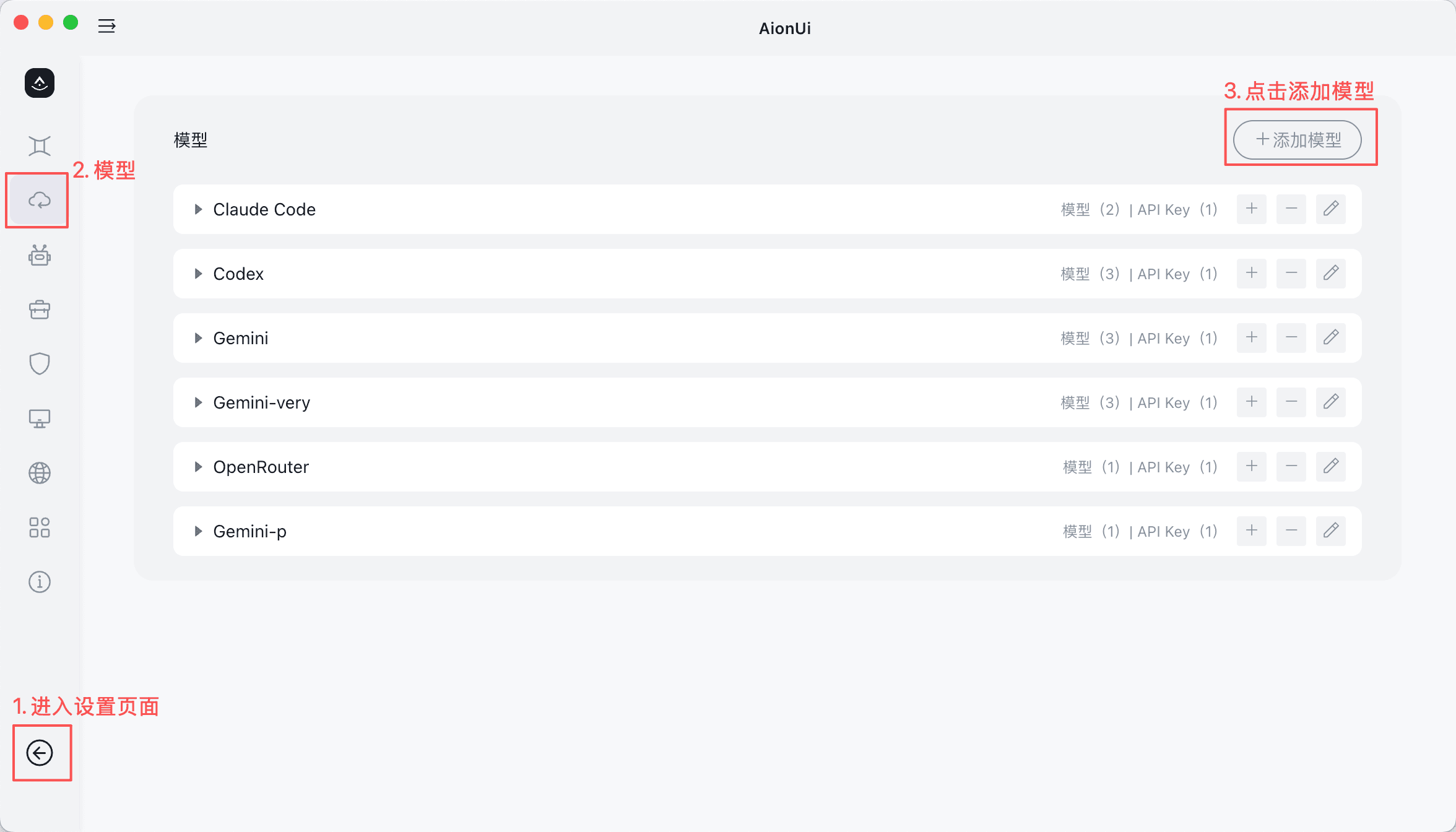
AionUi-Einstellungen öffnen
- Öffnen Sie in AionUi die Einstellungsseite
- Suchen Sie den Tab „Modellkonfiguration“
- Klicken Sie auf „Modell hinzufügen“
-
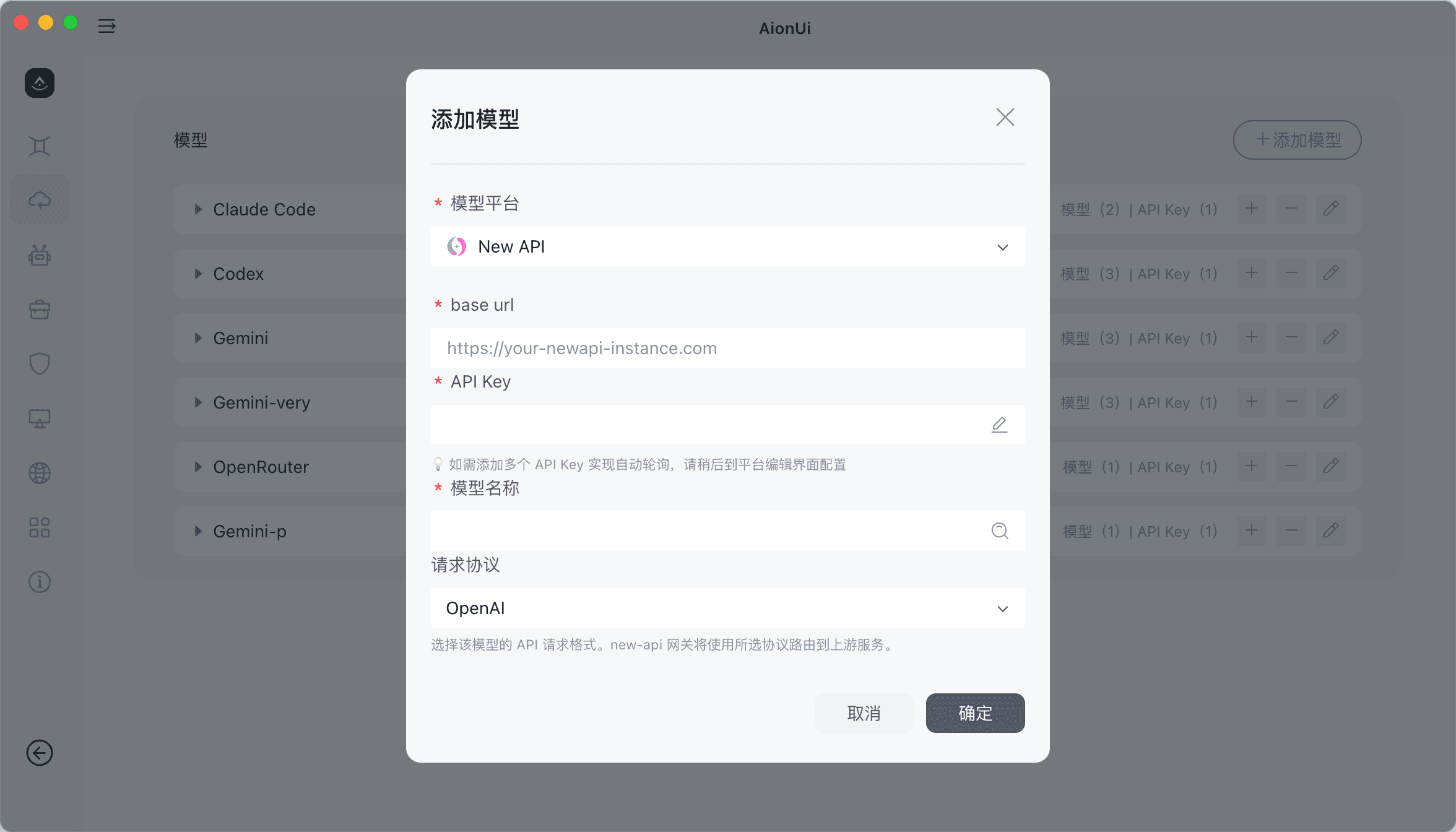
Neuen Anbieter hinzufügen
- Klicken Sie auf „Modell hinzufügen“
- Wählen Sie NewAPI
-
API-Informationen konfigurieren
- API-Adresse: Tragen Sie Ihre MoleAPI-Website-Adresse ein (Format:
https://api.moleapi.com/v1) - API-Schlüssel: Fügen Sie den im MoleAPI-Kontrollpanel kopierten API Key ein
- API-Adresse: Tragen Sie Ihre MoleAPI-Website-Adresse ein (Format:
-
Modell hinzufügen
- Wählen Sie im Dropdown das gewünschte Modell aus
- Der Modellname sollte mit dem in MoleAPI konfigurierten Modellnamen übereinstimmen
- Wählen Sie ein geeignetes Request-Protokoll
-
Nutzung starten
- Kehren Sie zur Chat-Seite zurück
- Wählen Sie das konfigurierte MoleAPI-Modell aus und starten Sie den Dialog
Verwandte Links
War diese Anleitung hilfreich?
Zuletzt aktualisiert am
Codex Standalone-App (Codex App)
Installieren und konfigurieren Sie Mole API in der Codex Standalone-App als Modellanbieter. Melden Sie sich mit Ihrem API Key an und bearbeiten Sie `config.toml`, um sie zu verwenden.
CC Switch – Einheitliches Verwaltungstool für AI CLI
CC Switch-Anleitung — plattformübergreifendes Verwaltungstool für AI CLI zur zentralen Verwaltung von Provider-Konfigurationen, MCP-Servern und System-Prompts für Claude Code, Codex und Gemini CLI. Anbindung an MoleAPI mit Ein-Klick-Übernahme.