
CC Switch – Einheitliches Verwaltungstool für AI CLI
CC Switch-Anleitung — plattformübergreifendes Verwaltungstool für AI CLI zur zentralen Verwaltung von Provider-Konfigurationen, MCP-Servern und System-Prompts für Claude Code, Codex und Gemini CLI. Anbindung an MoleAPI mit Ein-Klick-Übernahme.
🔀 CC Switch ist ein Open-Source-, plattformübergreifendes Verwaltungstool für AI CLI und unterstützt das Umschalten von Provider-Konfigurationen für Claude Code, Codex und Gemini CLI per Klick, die zentrale Verwaltung von MCP-Servern, die Verwaltung von System-Prompts sowie die Verwaltung von Skills-Erweiterungen, damit du frei zwischen mehreren AI-Programmierassistenten wechseln kannst, ohne Konfigurationsdateien manuell bearbeiten zu müssen.
- GitHub-Repository: https://github.com/farion1231/cc-switch
- Download: GitHub Releases
Kernfunktionen
🔌 Provider-Verwaltung
- Umschalten mit einem Klick — Wechsle mit einem Klick zwischen den API-Konfigurationen von Claude Code, Codex und Gemini, ohne Umgebungsvariablen oder Konfigurationsdateien manuell ändern zu müssen
- Unterstützung mehrerer Endpunkte — Für jeden Provider können mehrere Endpunkte konfiguriert werden; unterstützt API Key-Verwaltung und Latenzmessung
- 4-stufige Modellkonfiguration — Unterstützt die Konfiguration auf vier Modellebenen: Haiku / Sonnet / Opus / Custom
🛠️ MCP-Server-Verwaltung
- Zentrale app-übergreifende Verwaltung — Verwaltung der MCP-Server für Claude / Codex / Gemini über ein gemeinsames Panel
- Drei Übertragungstypen — Unterstützt stdio, HTTP und SSE (Server-Sent Events)
- Automatische Synchronisierung — Einheitlicher Import/Export + bidirektionale Synchronisierung
💬 Prompt-Verwaltung
- Mehrere System-Prompt-Vorlagen — Unbegrenzte Presets, schnelles Umschalten
- App-übergreifende Unterstützung — Claude (
CLAUDE.md), Codex (AGENTS.md), Gemini (GEMINI.md) - Markdown-Editor — CodeMirror 6 + Live-Vorschau
🌐 Unterstützung mehrerer Plattformen
- Desktop-Anwendung — Native Installationspakete für Windows, macOS und Linux
- Web-Version — Browserbasierte Zugriffslösung für Headless-Server- / SSH-Remote-Umgebungen
- CLI-Version — Unterstützt sowohl den interaktiven Kommandozeilenmodus als auch den Befehlsmodus
MoleAPI-Anbindung
CC Switch unterstützt das ccswitch:// Deep-Link-Protokoll und kann Provider-Konfigurationen mit einem Klick von der MoleAPI-Tokenverwaltungsseite importieren.
Konfigurationsschritte
-
Klicke auf der MoleAPI-Tokenverwaltungsseite auf das Dropdown-Menü des entsprechenden Tokens Wähle im Menü die Option CC Switch aus. Das System startet automatisch die CC Switch-Anwendung und öffnet ein Konfigurationsdialogfenster.
-
Konfiguration im Dialogfenster abschließen
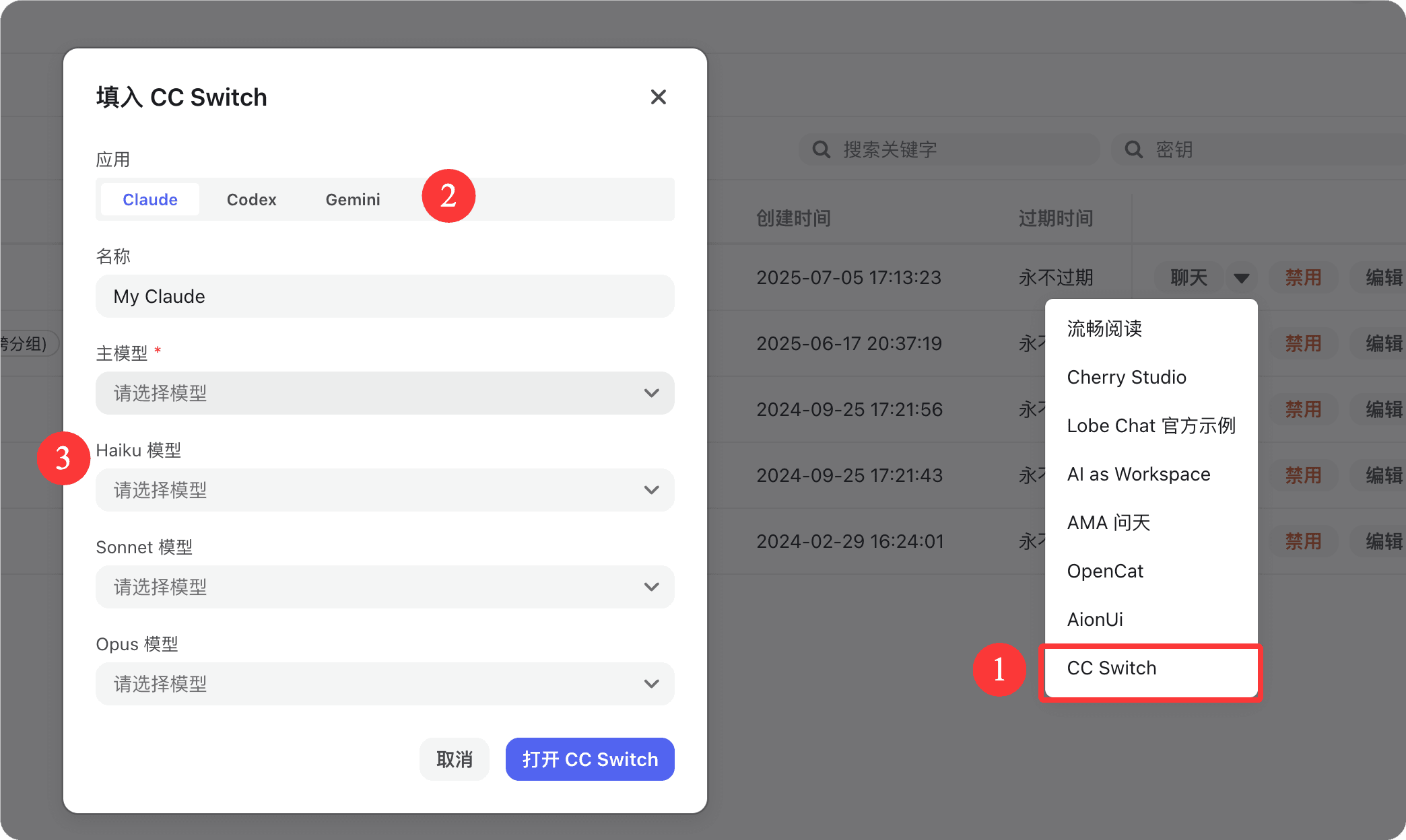
Erklärung der Felder im Dialogfenster:
- Anwendung: Oben den Anwendungstyp umschalten — Claude / Codex / Gemini; je nach Bedarf die Zielanwendung auswählen
- Name: Einen Namen für diese Konfiguration eintragen (z. B.
My Claude), damit sie später in CC Switch leichter erkannt und umgeschaltet werden kann - Hauptmodell (Pflichtfeld) — Standardmäßig verwendetes primäres Modell
- Haiku-Modell — Leichtgewichtiges, schnelles Modell
- Sonnet-Modell — Ausgewogenes Modell
- Opus-Modell — Leistungsstärkstes Modell
Alle Modelle werden über Dropdown-Listen ausgewählt. Wenn nichts ausgewählt ist, wird „Bitte Modell auswählen“ angezeigt.
-
Konfiguration abschließen Klicke auf „CC Switch öffnen“, um die Konfiguration in CC Switch zu importieren und direkt zu verwenden; klicke auf „Abbrechen“, um den Vorgang zu verwerfen.
Installationsmethoden
macOS (Homebrew empfohlen)
brew tap farion1231/ccswitch
brew install --cask cc-switch
Windows
Lade das .msi-Installationspaket oder die portable .zip-Version von Releases herunter.
Linux
Lade das .deb-Paket oder .AppImage von Releases herunter.
Für ArchLinux-Benutzer:
paru -S cc-switch-binWeb-Version (Headless- / SSH-Server)
wget https://github.com/farion1231/cc-switch/releases/latest/download/cc-switch-web-linux-x64.tar.gz
tar -xzf cc-switch-web-linux-x64.tar.gz
cd cc-switch-web/
./cc-switch-web
Der Standardport ist 17666; der Zugriff erfolgt im Browser über http://localhost:17666.
Verwandte Links
War diese Anleitung hilfreich?
Zuletzt aktualisiert am
AionUi - Kostenloser Open-Source-Agent für Desktop-Büroarbeit
AionUi-Tutorial — kostenloser Open-Source-Agent für Desktop-Büroarbeit mit Unterstützung für Gemini CLI, Claude Code, Codex und weitere AI-Agents. Anbindung an MoleAPI zur Umsetzung von Multi-Model-Workflows.
Cherry Studio - Desktop-AI-Client
Cherry Studio Anleitung — Verbinden Sie den Desktop-AI-Client mit MoleAPI und tragen Sie den API Key mit einem Klick ein. Integriert sind mehr als 30 professionelle AI-Assistenten für verschiedenste Arbeitsszenarien.