
プレイグラウンド
サイト内でまずモデルと Key が利用可能かを検証し、その後の接続方法を決めます
すでに API Key を作成していても、すぐにコードを書き始める予定がない場合は、まずサイト内のプレイグラウンドを使うのが最も簡単な検証方法です。
その価値は単に「少し会話してみる」ことではなく、次の点を素早く確認できることにあります。
- 現在のアカウントでモデルを正常に呼び出せるか
- 現在の分组で利用可能なモデルが正常に動作するか
- 特定のモデルのおおよその応答体験がどうか
- 基本設定で問題なく疎通できるか
機能範囲に関する注意
現在のプレイグラウンドは chat/completions インターフェースのみをサポートしています。Tool-Calling、Agent などの高度な機能をテストする必要がある場合は、当面はコードまたはそれらの機能に対応したサードパーティ製ツールで検証してください。
プレイグラウンドはどこにあるか
コンソールからアクセスします。
プレイグラウンド- 直リンク:https://home.moleapi.com/console/playground
実際のページ画面はおおむね次のようになっています。
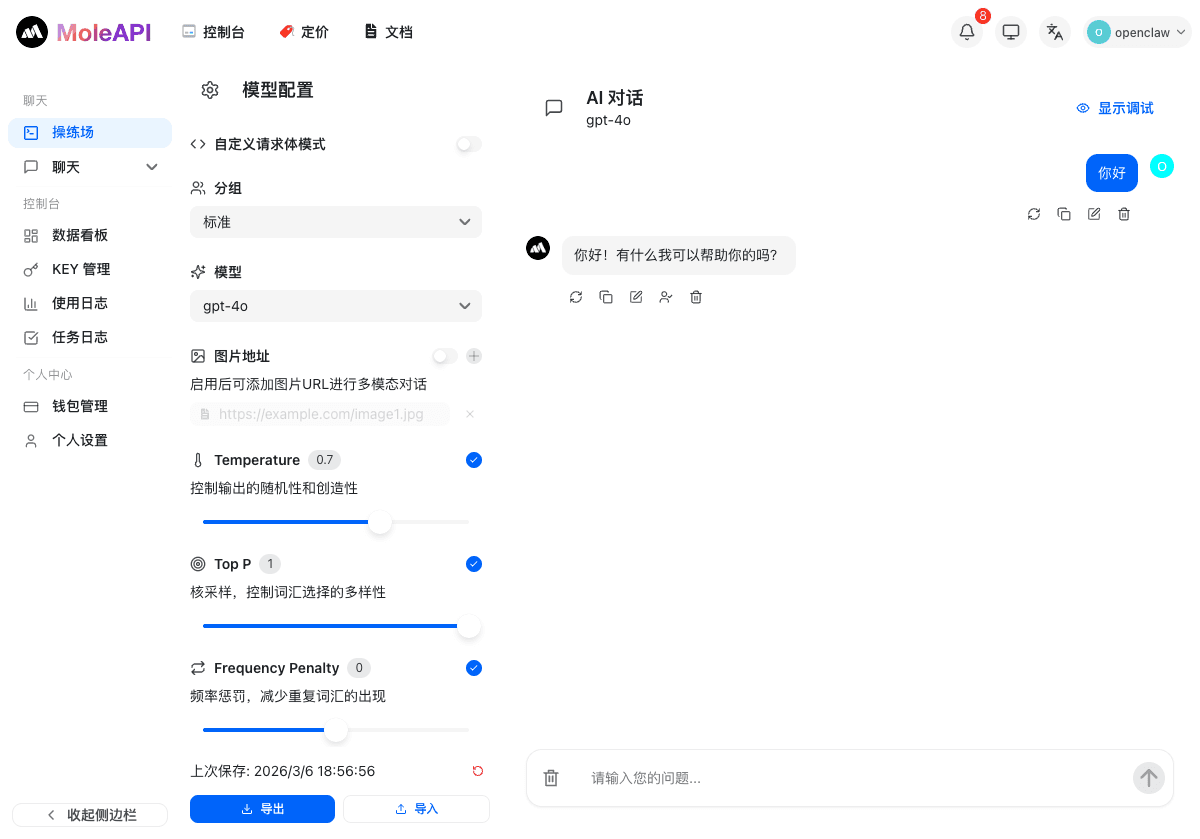
このページの見方
ページは大きく 2 つの部分に分かれています。
左側:モデル設定エリア
ここでは主に次の項目を選択・調整します。
- 分组
- モデル
- 画像入力を有効にするか
- Temperature / Top P / Frequency Penalty などのパラメータ
- ストリーミング出力を有効にするか
初心者にとって重要なのは、最初からすべてのパラメータを理解して調整することではなく、まず次の 2 点を達成することです。
- 現在利用可能なモデルを 1 つ選ぶ
- 正常に応答が返る最初のメッセージを送る
右側:会話エリア
ここが実際の会話エリアです。質問を直接入力し、返答結果を確認しながら、次の点を体感できます。
- 正常に応答するか
- 応答速度はどうか
- 出力スタイルが期待に合っているか
初心者におすすめのプレイグラウンドの使い方
次の順序で試すことをおすすめします。
- まず汎用的なテキストモデルを 1 つ選ぶ
- いきなり多くのパラメータを変更しない
- まず「こんにちは」のような最もシンプルな文を 1 つ送る
- 安定して返答することを確認してから、少しずつより複雑な質問を試す
この方法の利点は次のとおりです。
- 「プラットフォームが利用可能なのか」「後続のコードに問題があるのか」を先に切り分けられる
- モデル / 分组 が利用可能かを素早く判断できる
- 実際に外部クライアントへ接続する前に体験を検証しやすい
プレイグラウンドが正常に使える場合、何がわかるか
ここで安定して会話できている場合、通常は次のことを意味します。
- あなたのアカウントと基本権限に問題がない
- 現在のプラットフォームからそのモデルを正常に呼び出せる
- その後サードパーティ製アプリやコードで失敗する場合は、接続設定の問題である可能性が高い
そのため、多くの初心者には次のようにおすすめしています。
まずサイト内で会話が通ることを確認してから、サードパーティ製アプリや SDK に接続しましょう。
よくある質問
プレイグラウンドでは使えるが、サードパーティ製クライアントでは使えない
まず次の点を確認してください。
- サードパーティ製クライアントの Base URL が正しいか
- API Key が完全にコピーされているか
- モデル名が一致しているか
- サードパーティ製ツールが OpenAI 互換インターフェースに対応しているか
プレイグラウンドでモデルを選べない、または期待どおりに動作しない
まず次の点を確認してください。
- 現在の分组がそのモデルをサポートしているか
- 選択したモデルが現在のタスクに適しているか
- パラメータを変更しすぎていないか
応答が非常に遅い場合はどうするか
すぐにプラットフォームの異常と判断せず、まず次を試してください。
- 別のモデルに切り替える
- 別の分组に切り替える
- より短い質問でテストする
- 最初から長すぎるコンテキストを含めない
最も実用的な使い方のヒント
プレイグラウンドは、単なるデモページではなく、「接続前のチェックポイント」および「モデル体験の場」として使うのに最適です。
次に読むべきページ
このガイドはいかがですか?
最終更新日