
クイックスタート
MoleAPI の新規ユーザーが登録から最初の呼び出しを成功させるまでの最短ルート
MoleAPI へようこそ。
いまの目標がただ 1 つ、できるだけ早く API を動かすことであれば、このドキュメントはそのために用意されています。最初にすべてのドキュメントを読み切る必要はありません。以下の 3 ステップに沿って進めれば、通常は最初の実用的な接続を完了できます。
ステップ 1:API Key を作成する
MoleAPI を使う前に、まず API Key(Token とも呼ばれます)を作成する必要があります。
役割はシンプルです。
- あなたの呼び出し元の識別
- アクセス可能なモデルの制御
- ログと料金の帰属先の記録
作成はコンソールで行えます。
- 入口URL:https://home.moleapi.com/console/token
- ページパス:
コンソール → KEY 管理
作成画面の実際の UI は以下のとおりです。
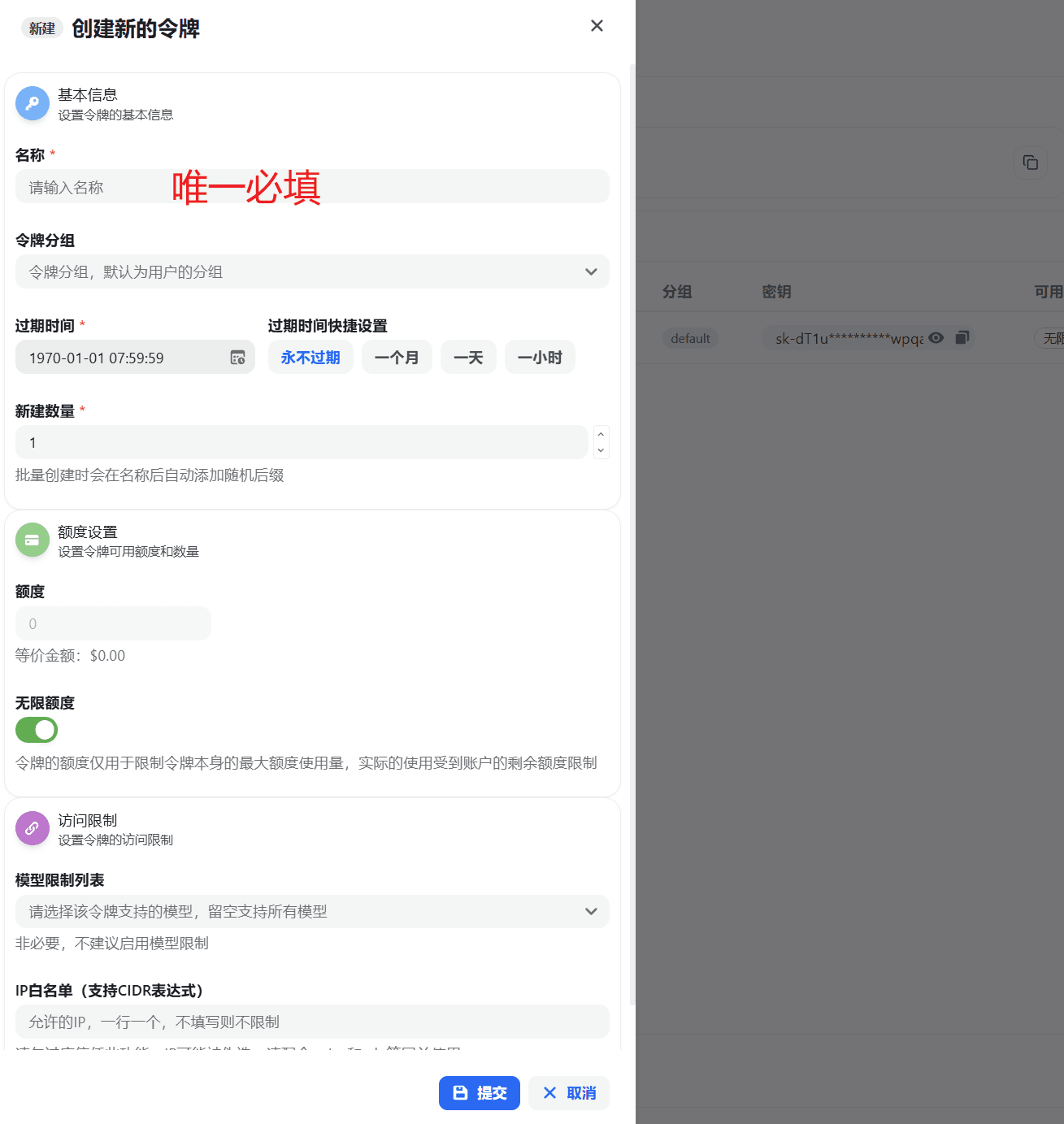
初回テストだけであれば、まずは以下の設定を推奨します。
- 名前:
dev-local - グループ:デフォルトグループ
- 有効期限:1 か月
- 数量:1
- モデル制限:ひとまず制限しない
- IP ホワイトリスト:ひとまず空欄
初回利用時のおすすめ
まずはテスト専用の Key を 1 つ作成し、最初から本番環境とテスト環境を混在させないでください。
この画面を項目ごとに理解したい場合は、以下を参照してください。
ステップ 2:2 つの主要な接続パラメータを準備する
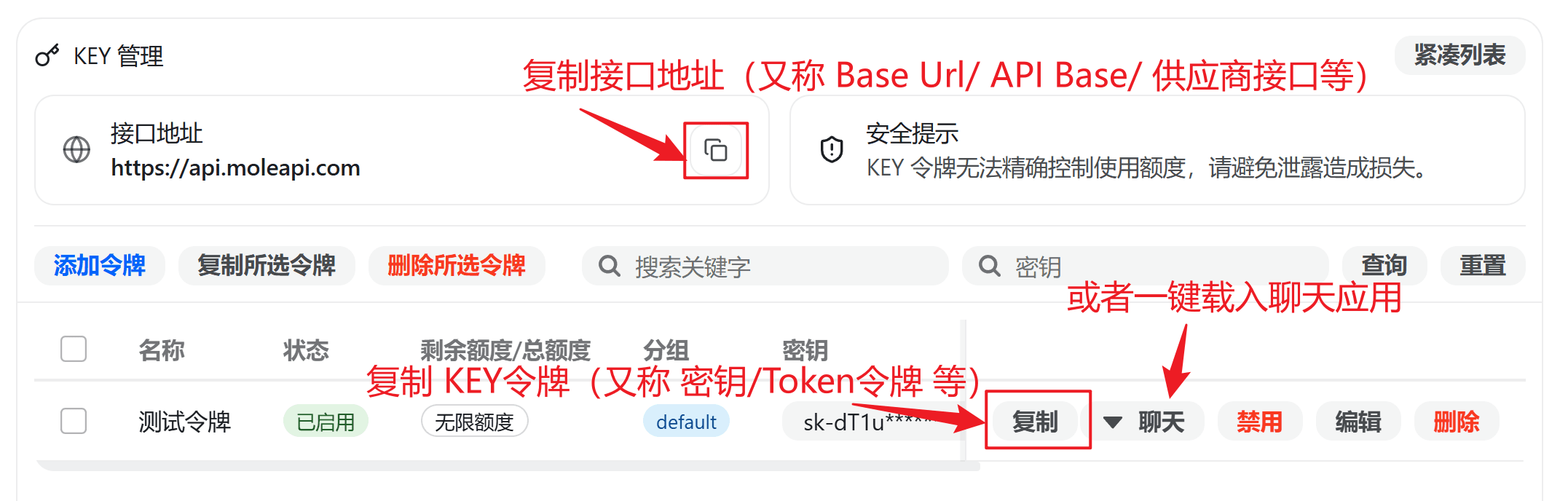
OpenAI 互換インターフェースに対応した多くのクライアント、SDK、または自作プロジェクトでは、以下の 2 つの主要パラメータだけで利用を開始できます。
最重要の 2 つのパラメータ
- Base URL:
https://api.moleapi.com/v1 - API Key:コンソールで作成した
sk-...
次のように理解すると分かりやすいです。
- Base URL は、リクエストの送信先を決めます
- API Key は、あなたが誰であるか、権限があるか、今回の料金をどこに計上するかを決めます
Base URL は通常 /v1 まで指定する理由
多くのツールでは、入力した URL の後ろにインターフェースのパスを自動的に連結するためです。たとえば以下のようなパスです。
/chat/completions/responses/embeddings
そのため、入力方法に迷った場合は、まず次を使用してください。
https://api.moleapi.com/v1この点を詳しく理解したい場合は、以下を参照してください。
ステップ 3:AI アプリまたはコードに貼り付ける
以下を取得できたら、
Base URLAPI Key
次はそれらを OpenAI 互換インターフェースに対応した任意のツールに貼り付けて使用できます。たとえば以下です。
- Chatbox
- NextChat
- Cherry Studio
- 沉浸式翻译
- 自作の OpenAI SDK コード
通常はこの 2 つの値を正しく設定するだけで、呼び出しを開始できます。
AI アプリでは通常、利用前にモデルを選択する必要があります。以下の点に注意してください。
- モデルは MoleAPI の料金ページ に掲載されている一覧からのみ選択できます。
- Token にグループが設定されている場合、そのグループで利用可能なモデルのみ選択できます。
- 利用可能なモデルと料金の詳細は、対応モデルと料金 を参照してください。
アカウント、グループ、モデル設定が正常かまだ確信が持てない場合は、まずサイト内チャットで一通り試してから、サードパーティクライアントやコードへの接続を始めることをおすすめします。
まだ動かない場合は、まず次の 4 点を確認してください
- Base URL が
https://api.moleapi.com/v1になっているか - API Key が本当に MoleAPI コンソールで作成した
sk-...か - モデル名が正しく入力されているか
- 現在の Key が属するグループでそのモデルをサポートしているか
初学者が最初につまずく問題の多くは、ほぼここに集約されます。
次の接続ルートは 2 つあります
すべてのドキュメントを一度に読み切る必要はありません。自分の目的に合わせて進めれば十分です。
- 既存の AI アプリに接続したい:まず AI アプリのドキュメント を確認し、対応するクライアントの設定ページに
Base URLとAPI Keyを入力してください - 自分でコードを書いて接続したい:まず 開発者向けクイックスタート を確認し、最小限のリクエストで呼び出しを成功させてください
次に何を見るべきですか?
最初の呼び出しが成功したら、次は目的に応じて以下を参照することをおすすめします。
このガイドはいかがですか?
最終更新日