
Extension Codex dans VS Code
Installez l’extension Codex dans VS Code et configurez Mole API comme fournisseur de modèle pour utiliser Codex en mode conversation directement dans l’éditeur.
Également applicable à Codex App
L’exemple ci-dessous prend l’extension Codex dans VS Code comme référence, mais la même méthode de configuration s’applique aussi à l’application autonome Codex (Codex App) : dans l’application, sélectionnez l’option API Key, saisissez votre clé Mole API, puis ouvrez config.toml dans les paramètres pour ajouter le fournisseur de modèle moleapi.
Cas d’usage
- Vous développez dans VS Code et souhaitez utiliser les capacités de conversation et d’IA de Codex.
- Vous souhaitez utiliser Mole API comme point d’accès aux modèles pour Codex, afin de gérer de manière centralisée l’usage et les clés.
Prérequis
- Vous avez déjà obtenu votre API Key dans le tableau de bord Mole API (générez-la et copiez-la depuis le centre personnel ou la page de gestion des tokens).
- VS Code est déjà installé et fonctionne correctement.
Étape 1 : installer l’extension Codex dans VS Code
- Ouvrez VS Code, puis appuyez sur
Ctrl+Shift+X(Windows/Linux) ouCmd+Shift+X(macOS) pour ouvrir la vue Extensions. - Saisissez Codex dans la barre de recherche.
- Recherchez l’extension Codex, puis cliquez sur Installer.
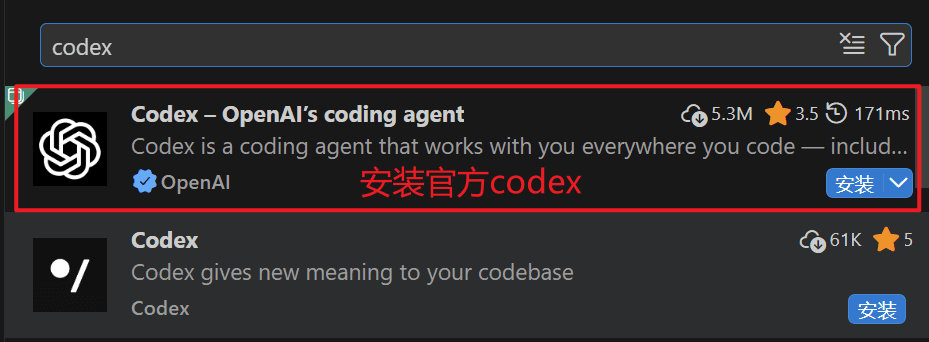
Une fois l’installation terminée, si l’extension n’apparaît pas, essayez de redémarrer VS Code ou d’exécuter Developer: Reload Window depuis la palette de commandes (Ctrl+Shift+P / Cmd+Shift+P).
Étape 2 : sélectionner le mode API Key dans Codex et saisir la clé
- Ouvrez le panneau Codex dans VS Code (depuis la barre latérale ou la palette de commandes).
- Choisissez le mode API Key pour vous connecter / vous authentifier.
- Saisissez l’API Key obtenue dans le tableau de bord Mole API.

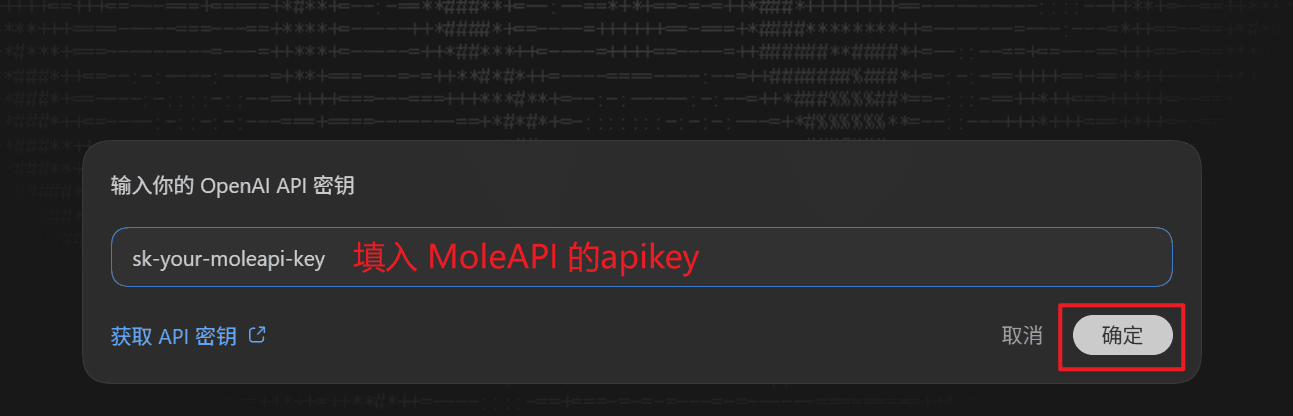
À cette étape, vous avez uniquement enregistré la clé. Pour que Codex envoie effectivement ses requêtes à Mole API, vous devez encore spécifier le fournisseur de modèle dans la configuration.
Étape 3 : ouvrir config.toml et configurer Mole API
- Dans le panneau Codex, cliquez sur le bouton des paramètres en haut à droite.
- Dans les paramètres, accédez à : Paramètres Codex → Ouvrir config.toml.
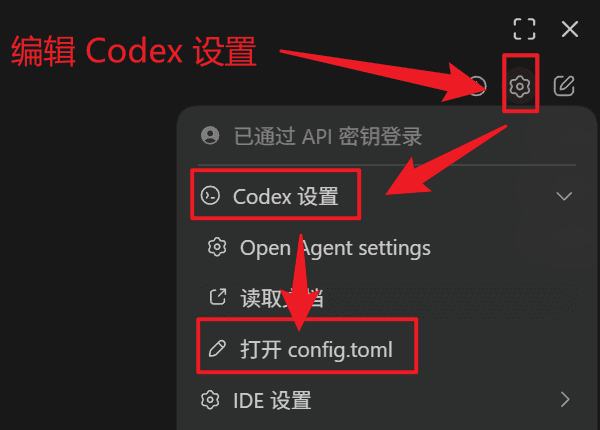
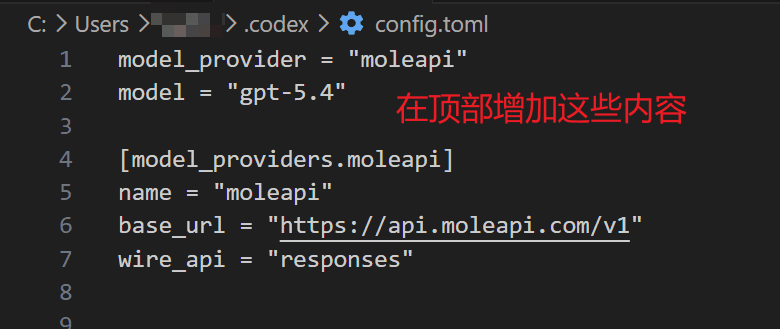
- Ajoutez le contenu suivant dans le fichier
config.tomlouvert :
model_provider = "moleapi"

[model_providers.moleapi]
name = "moleapi"
base_url = "https://api.moleapi.com/v1"
wire_api = "responses"
Vous pouvez également ajouter model = "le modèle Mole API que vous souhaitez utiliser, par exemple claude-opus-4-6".
- Enregistrez
config.toml, puis fermez-le. - Redémarrez VS Code pour appliquer la configuration.
Étape 4 : vérifier que la configuration a bien fonctionné
- Ouvrez à nouveau Codex et envoyez un message dans le champ de saisie (par exemple « Bonjour »).
- Si Codex répond normalement et que vous voyez dans les journaux de requêtes du tableau de bord Mole API une requête associée à cette API Key, cela signifie que Mole API a bien été configuré comme fournisseur de modèle pour Codex.
Questions fréquentes
Aucun retour après l’envoi d’un message, ou une erreur s’affiche
- Vérifiez que
model_provider = "moleapi"et[model_providers.moleapi]sont correctement renseignés dansconfig.toml, puis que le fichier a bien été enregistré. - Vérifiez que base_url est bien défini sur
https://api.moleapi.com/v1; n’oubliez pas/v1et n’ajoutez pas de chemin supplémentaire. - Vérifiez que l’API Key saisie correspond bien à celle du tableau de bord Mole API et qu’elle n’a pas expiré. Après toute modification de la configuration, il faut redémarrer VS Code.
Changer de modèle ou de point de terminaison
Dans le tableau de bord Mole API, vous pouvez gérer les modèles disponibles et l’usage ; côté Codex, si vous devez changer de point de terminaison ou de fournisseur, modifiez model_provider ainsi que la configuration correspondante [model_providers.*] dans config.toml, puis redémarrez VS Code.
Liens de référence
Ce guide vous a-t-il aidé ?
Dernière mise à jour le
Extension Claude Code dans VS Code
Installez l’extension Claude Code dans VS Code et connectez-la à Mole API. À partir de Claude Code 2.0, l’API tierce est bloquée officiellement ; ce tutoriel est une première publication sur le Web.
OpenAI Codex CLI
Tutoriel d’installation d’OpenAI Codex CLI — installez l’assistant de programmation IA en terminal sur Windows, macOS et Linux, avec connexion à New API. Prend en charge les politiques de sandbox et l’édition par patch atomique.