
Claude Code
Tutoriel Claude Code — connectez l’assistant de programmation en terminal d’Anthropic à New API. Prend en charge la compréhension du code, l’édition de plusieurs fichiers, ainsi que l’intégration avec VS Code et les IDE JetBrains.
Présentation du projet
Libérez directement dans votre terminal toute la puissance de Claude. Recherchez instantanément dans des bases de code de plusieurs millions de lignes. Transformez des workflows qui prenaient des heures en une seule commande. Vos outils, votre workflow, votre base de code : tout évolue à la vitesse de la pensée.
- Site officiel : https://www.anthropic.com/claude-code
Démonstration
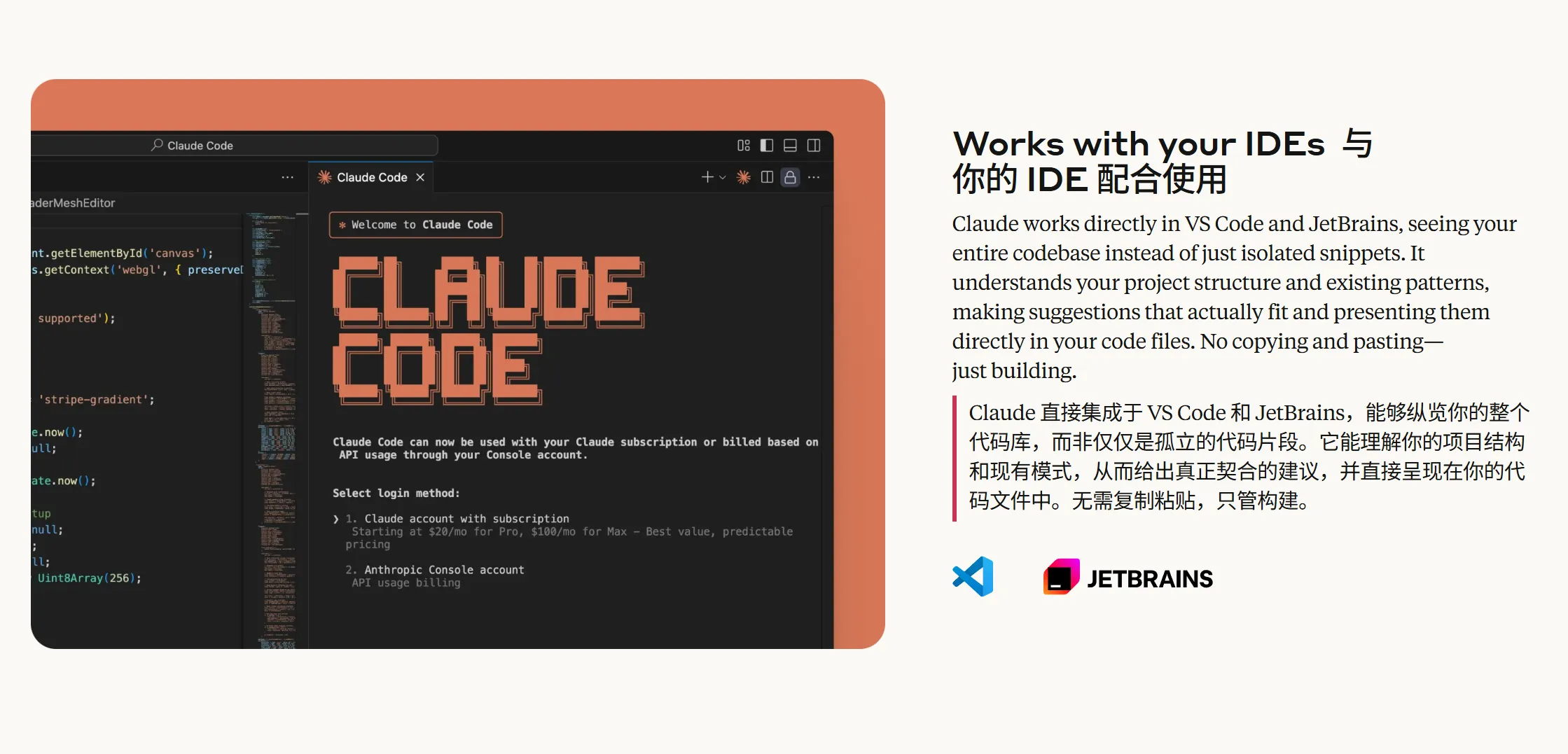
Guide de première installation
Si l’installation est déjà terminée, vous pouvez passer directement à la section Connexion à MoleAPI pour configurer rapidement l’utilisation.
Commencez par la bonne méthode d’installation
Claude Code recommande actuellement en priorité l’installateur natif officiel, plutôt que l’ancienne méthode npm install -g.
Windows: il est recommandé d’exécuter directement le script d’installation officiel dansPowerShell, sans installerNode.jsninpmau préalablemacOS / Linux: il est recommandé d’utiliser l’installation native viacurl | bashdans le terminal- Si cet article ne couvre pas les détails de votre système, la mise à niveau, la désinstallation ou le dépannage, vous pouvez consulter la documentation officielle :
- Documentation d’installation en anglais : https://code.claude.com/docs/en/setup
- Présentation officielle en chinois : https://code.claude.com/docs/fr-FR/overview
Guide illustré pour Windows
1. Prérequis : installer Git for Windows
Selon la documentation officielle, Claude Code nécessite Git for Windows sous Windows. En pratique, il peut être lancé depuis PowerShell, CMD ou Git Bash ; l’exécution des commandes s’appuie toutefois sur Git Bash en arrière-plan.
Télécharger et installer Git for Windows
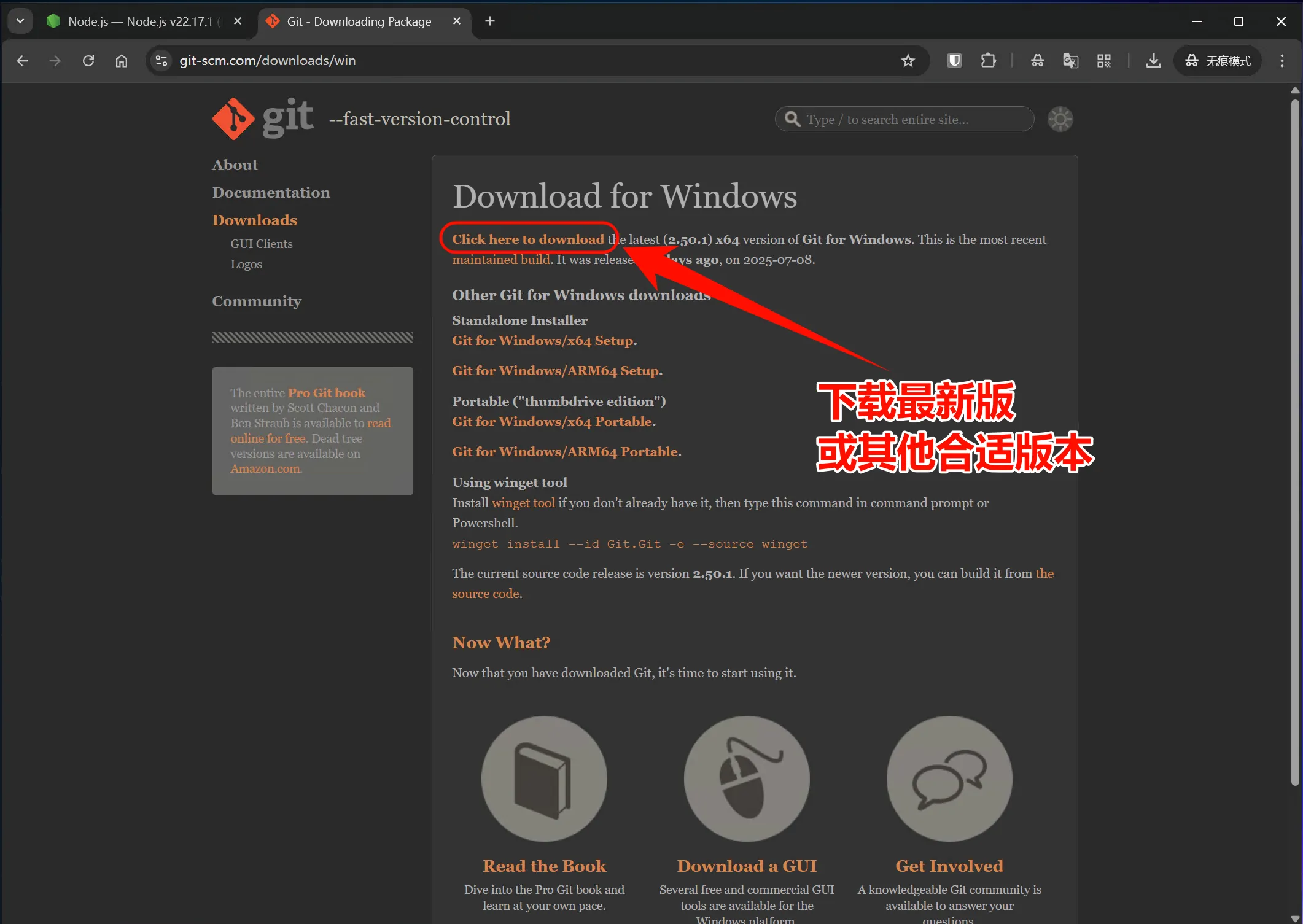
- Accédez à https://git-scm.com/downloads/win
- Cliquez sur
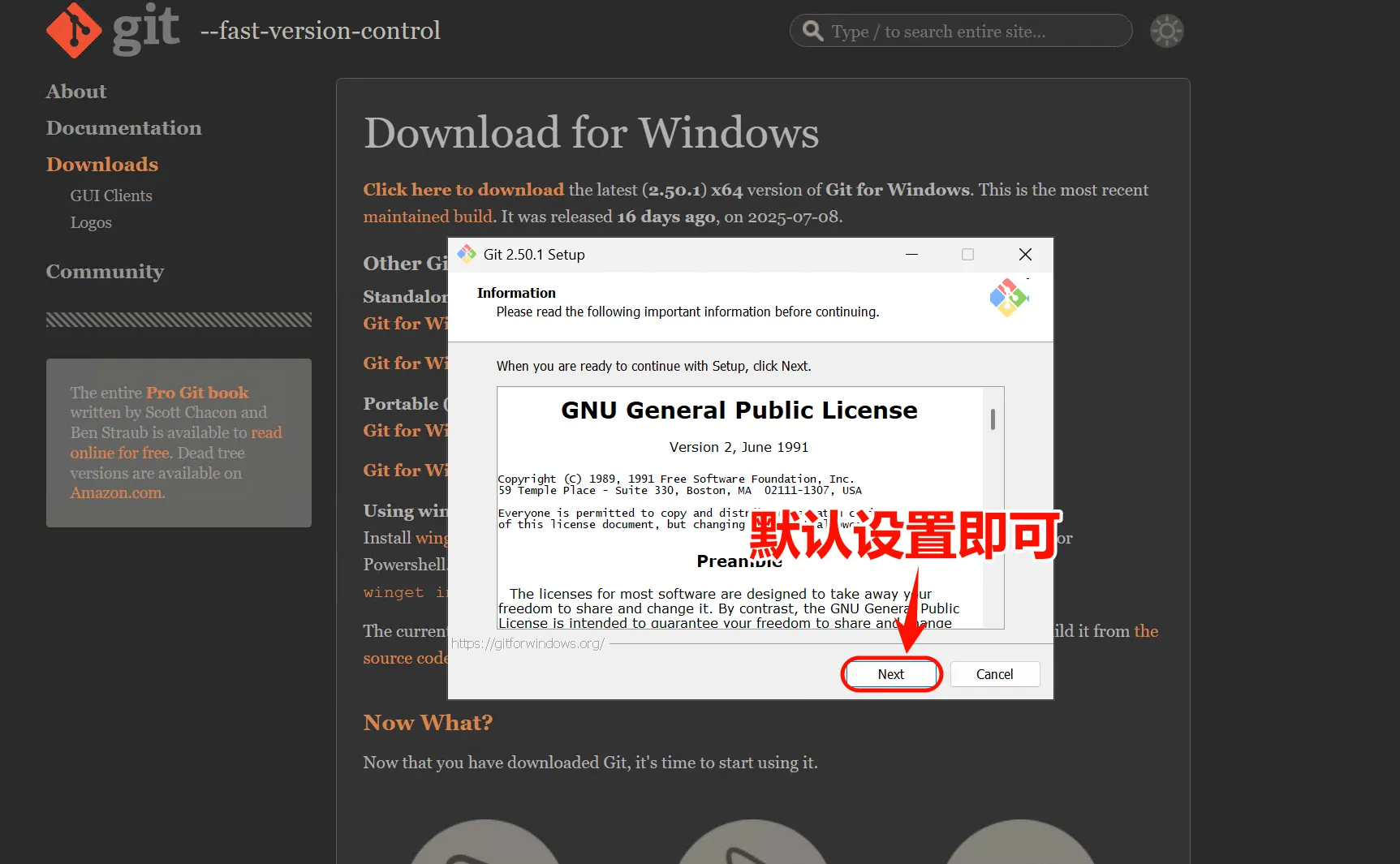
Download for Windows - Une fois le téléchargement terminé, exécutez l’installateur
- Dans la plupart des cas, les options par défaut conviennent
Sous Windows, il est recommandé d’utiliser en priorité PowerShell pour exécuter la commande d’installation. L’installateur natif officiel est actuellement la méthode recommandée ; il n’est pas nécessaire d’installer Node.js ou npm au préalable, ni, en général, d’exécuter PowerShell en tant qu’administrateur.
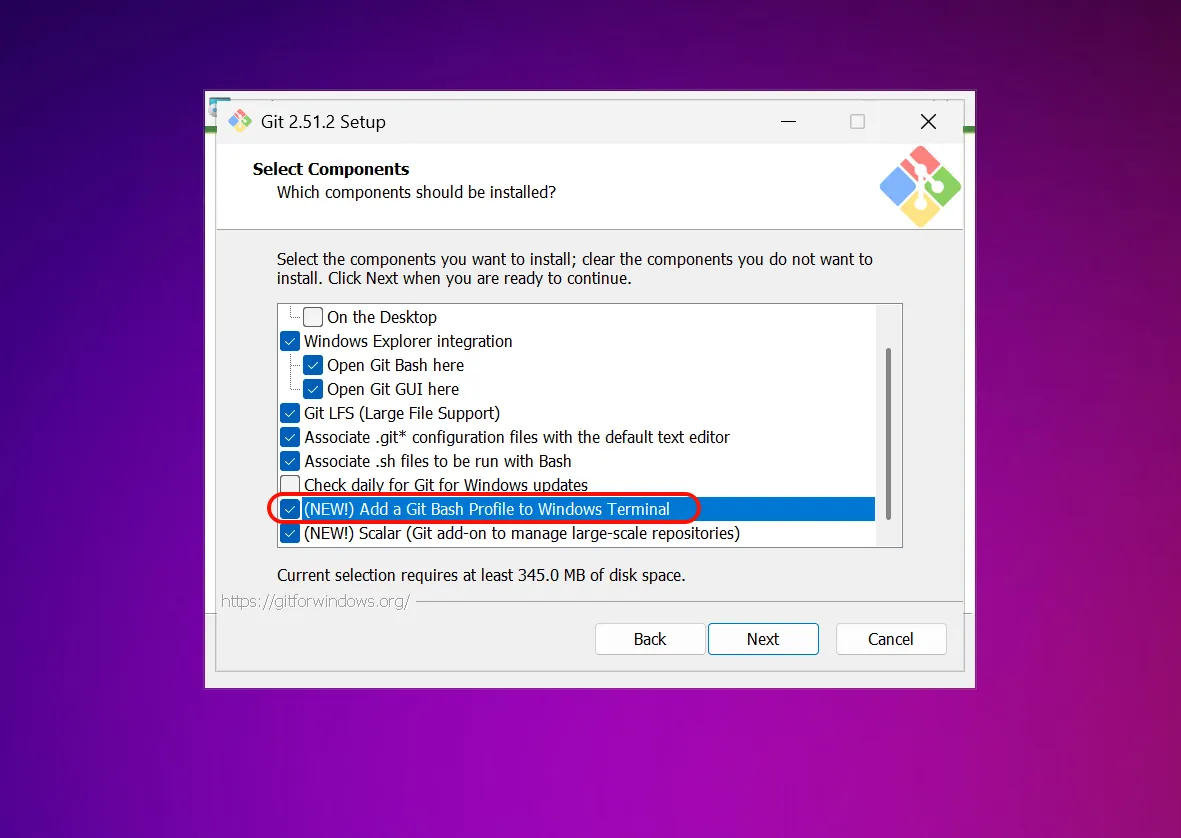
Une fois l’installation terminée, vous pouvez exécuter la commande suivante dans PowerShell pour vérifier que Git est disponible :
git --version2. Installer Claude Code de manière native avec PowerShell
Il s’agit actuellement de la méthode d’installation la plus recommandée : elle utilise directement le script d’installation natif officiel, sans dépendre de Node.js / npm.
Ouvrez PowerShell, puis exécutez :
irm https://claude.ai/install.ps1 | iex3. Installer Claude Code avec CMD
Si vous préférez CMD, vous pouvez également utiliser directement le script d’installation fourni officiellement :
Ouvrez CMD, puis exécutez :
curl -fsSL https://claude.ai/install.cmd -o install.cmd && install.cmd && del install.cmdVous pouvez aussi utiliser :
winget install Anthropic.ClaudeCodeCependant, pour les utilisateurs Windows, cet article recommande toujours en priorité le processus d’installation native via PowerShell ci-dessus.
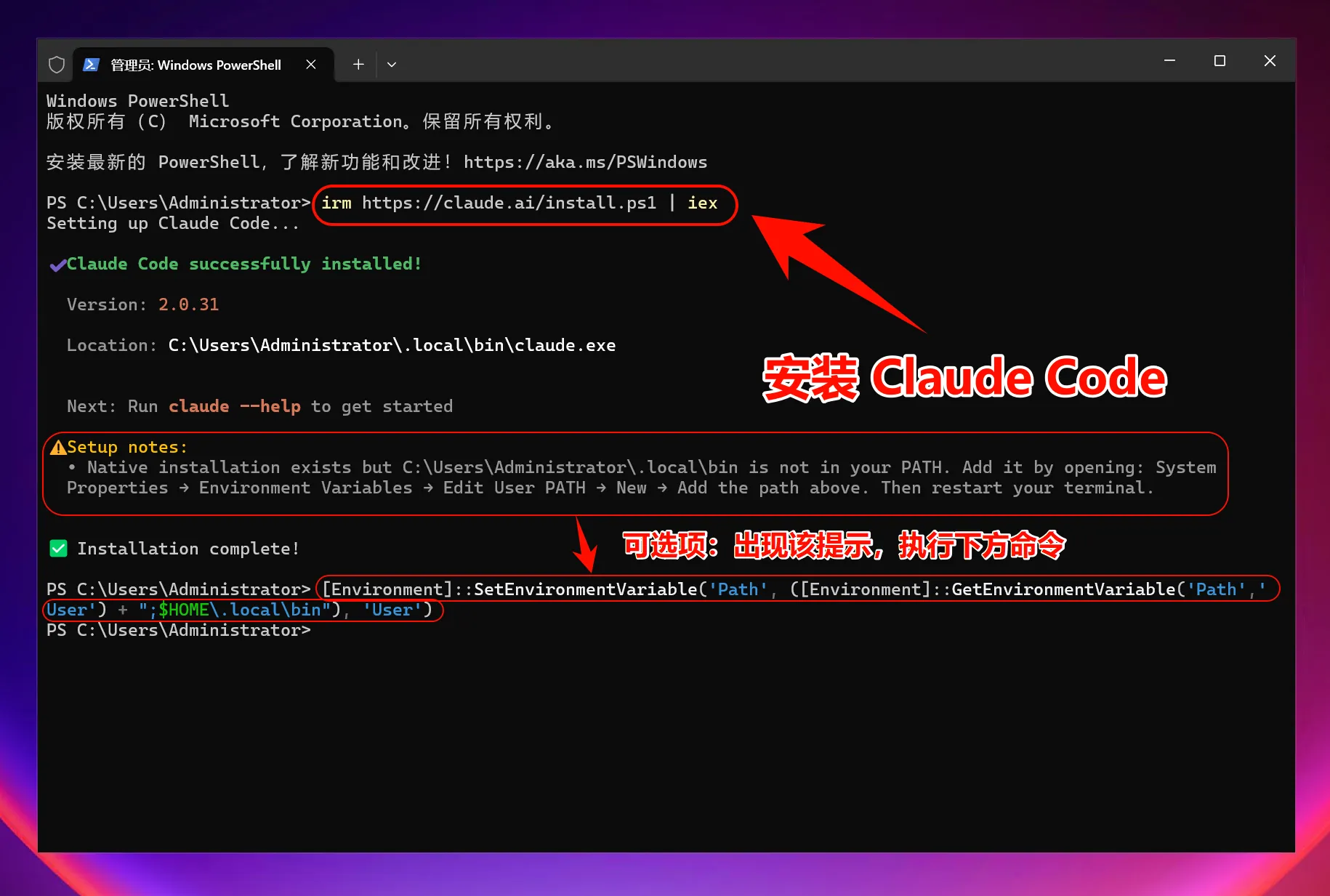
Si l’installateur indique qu’il faut ajouter la variable d’environnement manuellement
Dans certains environnements, une fois l’installation terminée, la commande claude peut ne pas être reconnue immédiatement. Si le processus d’installation ou le terminal vous demande d’ajouter PATH manuellement, ajoutez ~/.local/bin aux variables d’environnement utilisateur.
Voici une commande couramment utilisée :
[Environment]::SetEnvironmentVariable('Path', ([Environment]::GetEnvironmentVariable('Path','User') + ";$HOME\.local\bin"), 'User')Une fois la configuration terminée, rouvrez le terminal puis exécutez claude --version.
4. Solution alternative : installation via Node.js / npm
Si votre environnement impose temporairement l’utilisation de npm, vous pouvez également utiliser l’ancienne méthode d’installation globale ; toutefois, dans l’ordre de recommandation officiel, cette solution passe après l’installation native via PowerShell.
Commencez par télécharger la version LTS sur https://nodejs.org/ puis terminez l’installation. Ensuite, vérifiez dans le terminal :
node --version
npm --version
Puis exécutez :
npm install -g @anthropic-ai/claude-codeÀ propos de l’ancienne méthode
La méthode d’installation avec npm reste utilisable, mais ce n’est plus le chemin d’installation prioritaire recommandé officiellement. Sauf exigence particulière de compatibilité, il est préférable d’utiliser la commande d’installation native PowerShell ci-dessus.
Une fois l’installation terminée, exécutez dans PowerShell :
claude --version
claude doctor
La première commande sert à confirmer la version ; la seconde permet de vérifier plus en détail l’état actuel de l’installation et de la configuration.
Si Claude Code ne parvient pas à localiser automatiquement Git Bash, vous pouvez ajouter ceci dans settings.json :
{
  "env": {
    "CLAUDE_CODE_GIT_BASH_PATH": "C:\\Program Files\\Git\\bin\\bash.exe"
  }
}
5. Lancer Claude Code
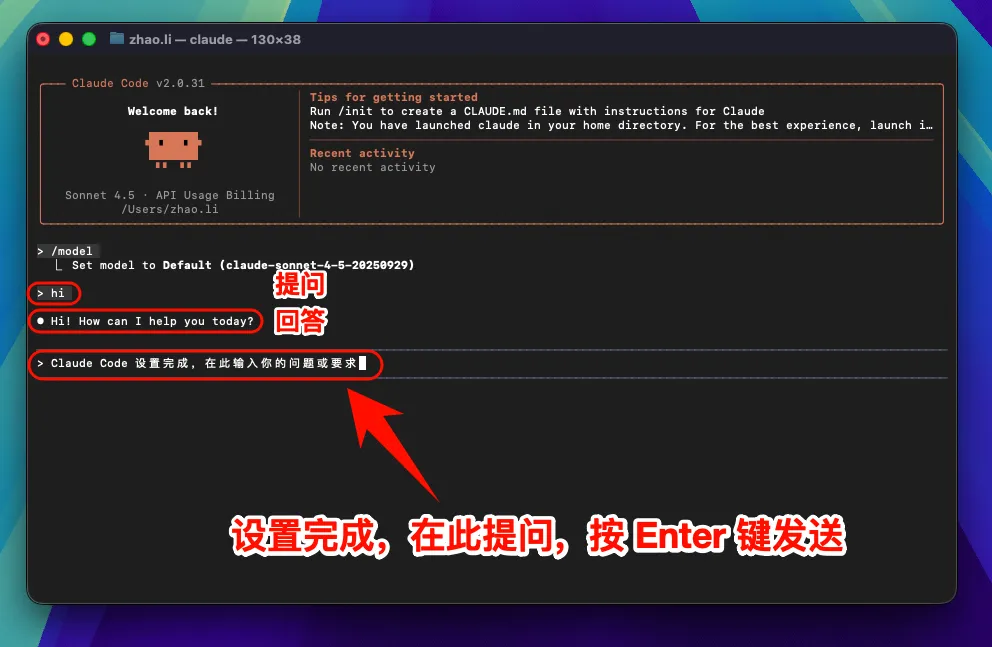
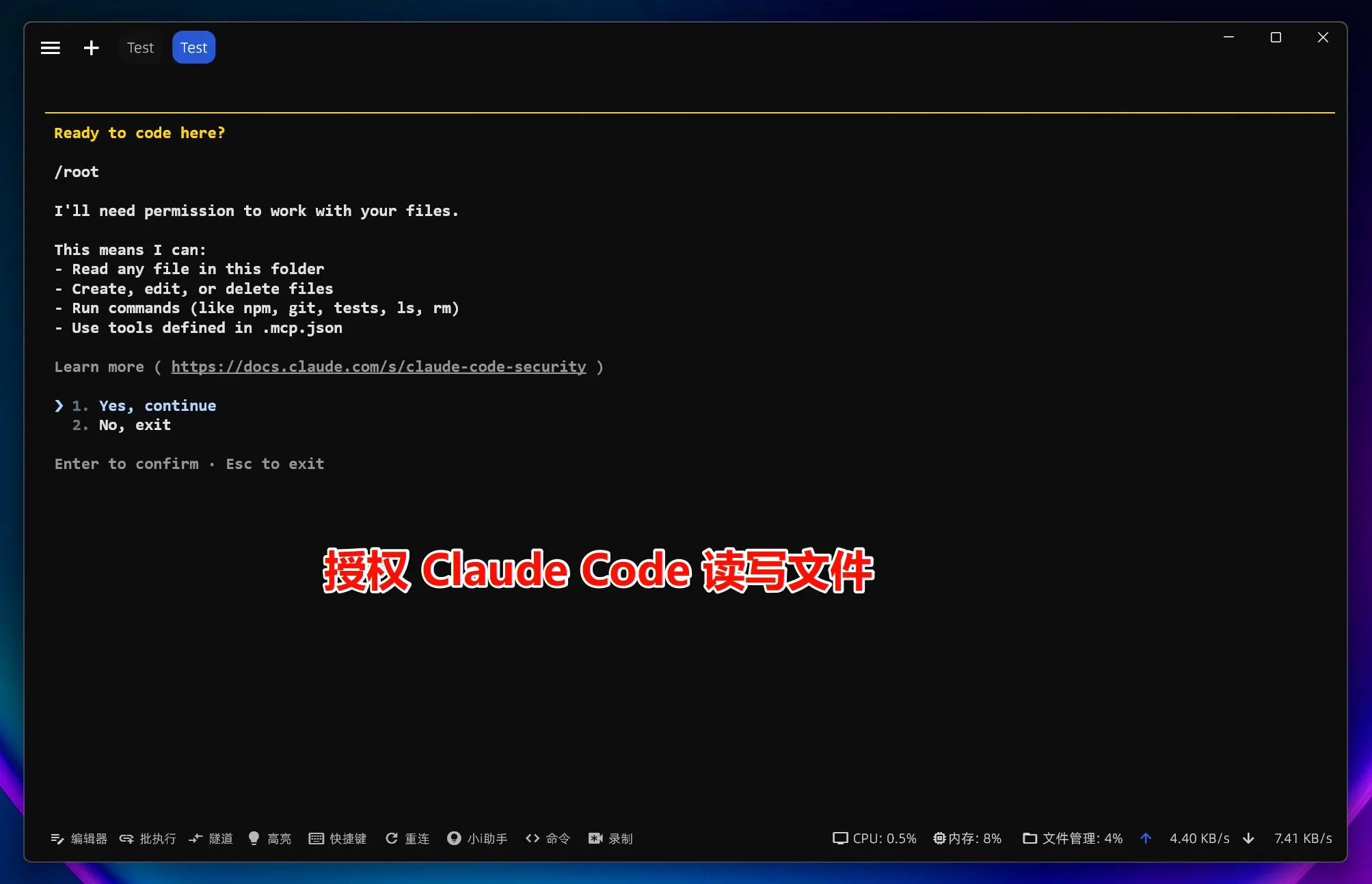
Une fois l’installation et la configuration terminées, exécutez simplement :
claudePour l’utiliser dans le répertoire d’un projet :
cd C:\path\to\your\project
claude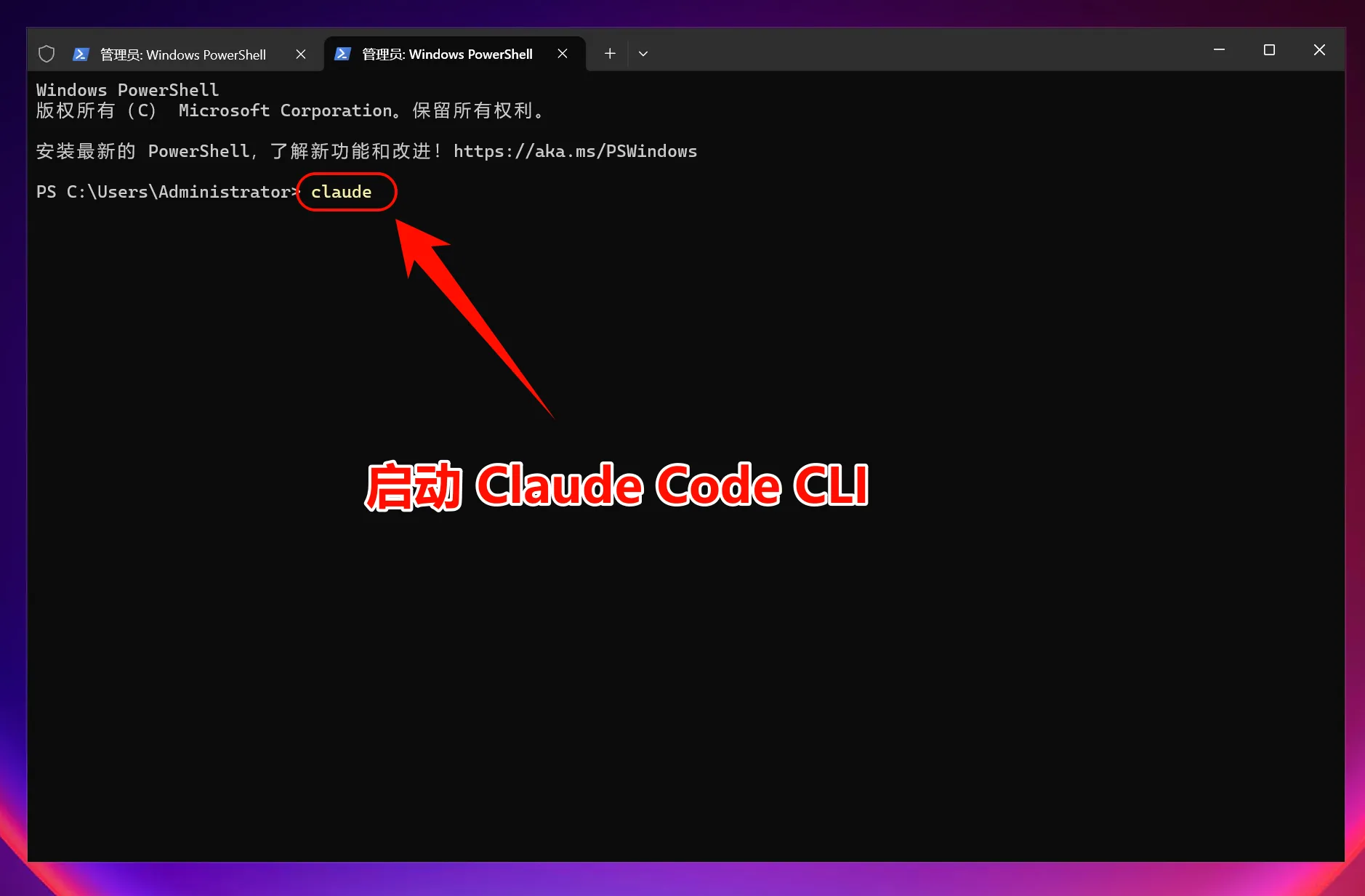
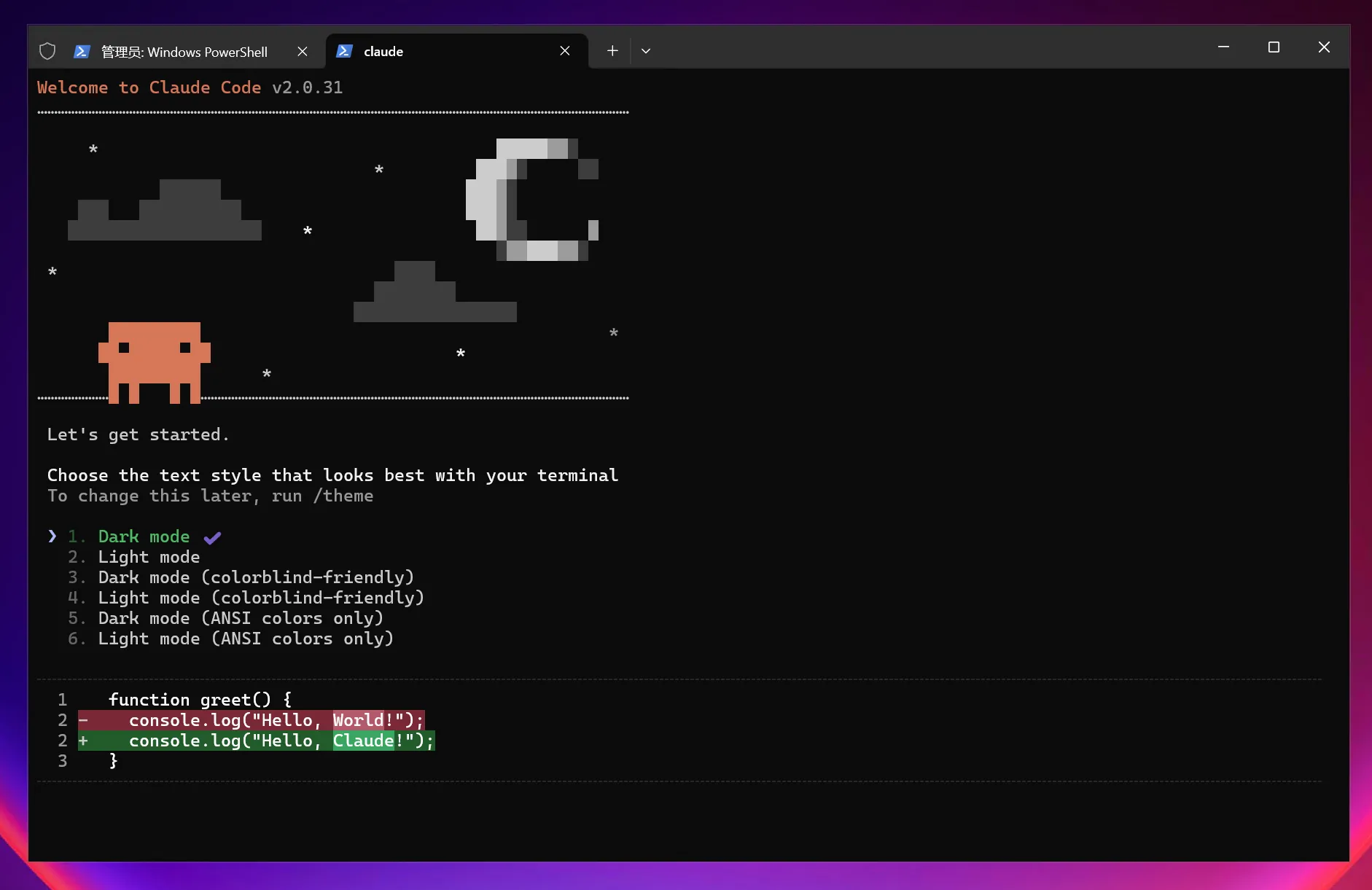
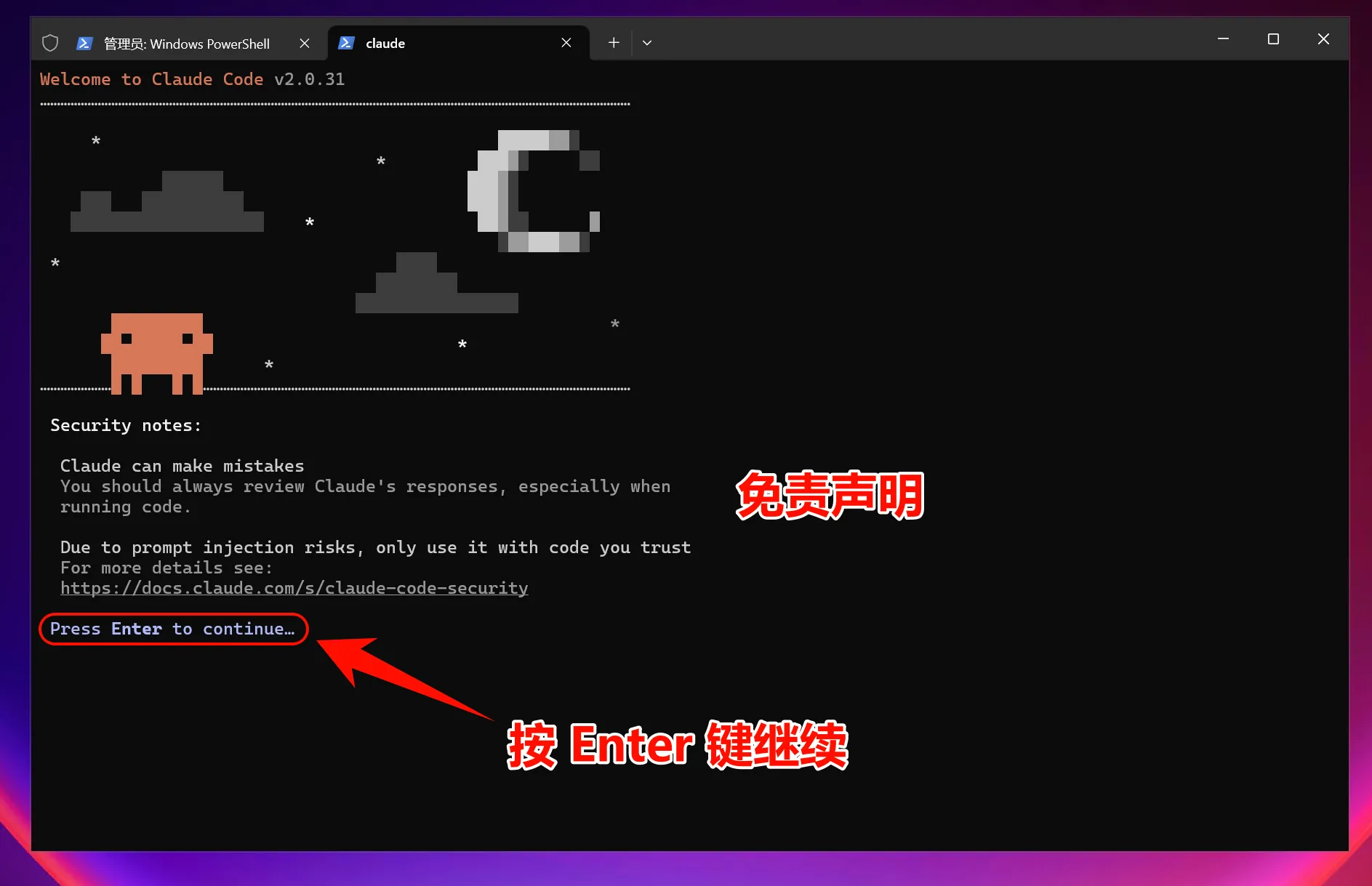
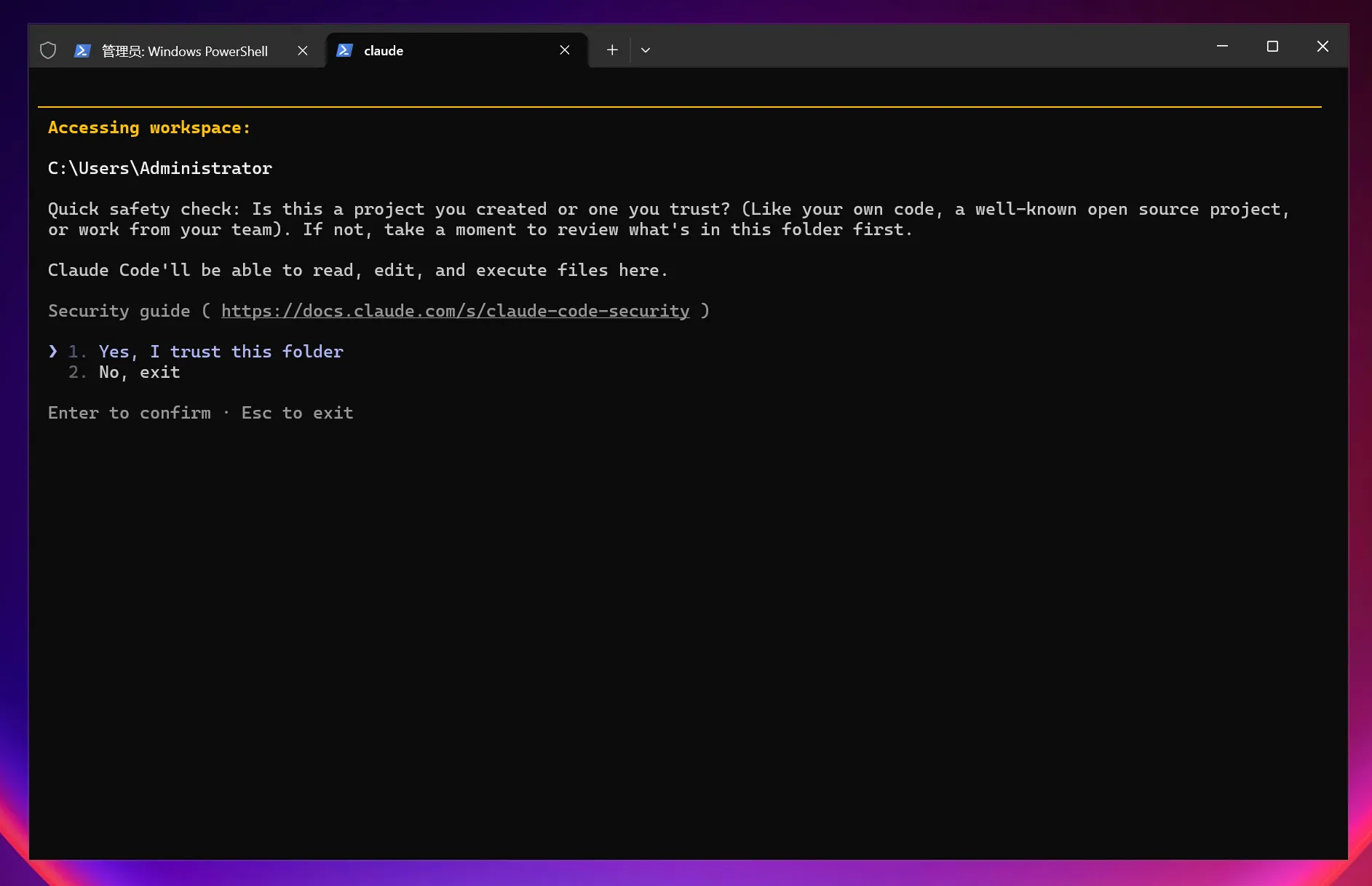
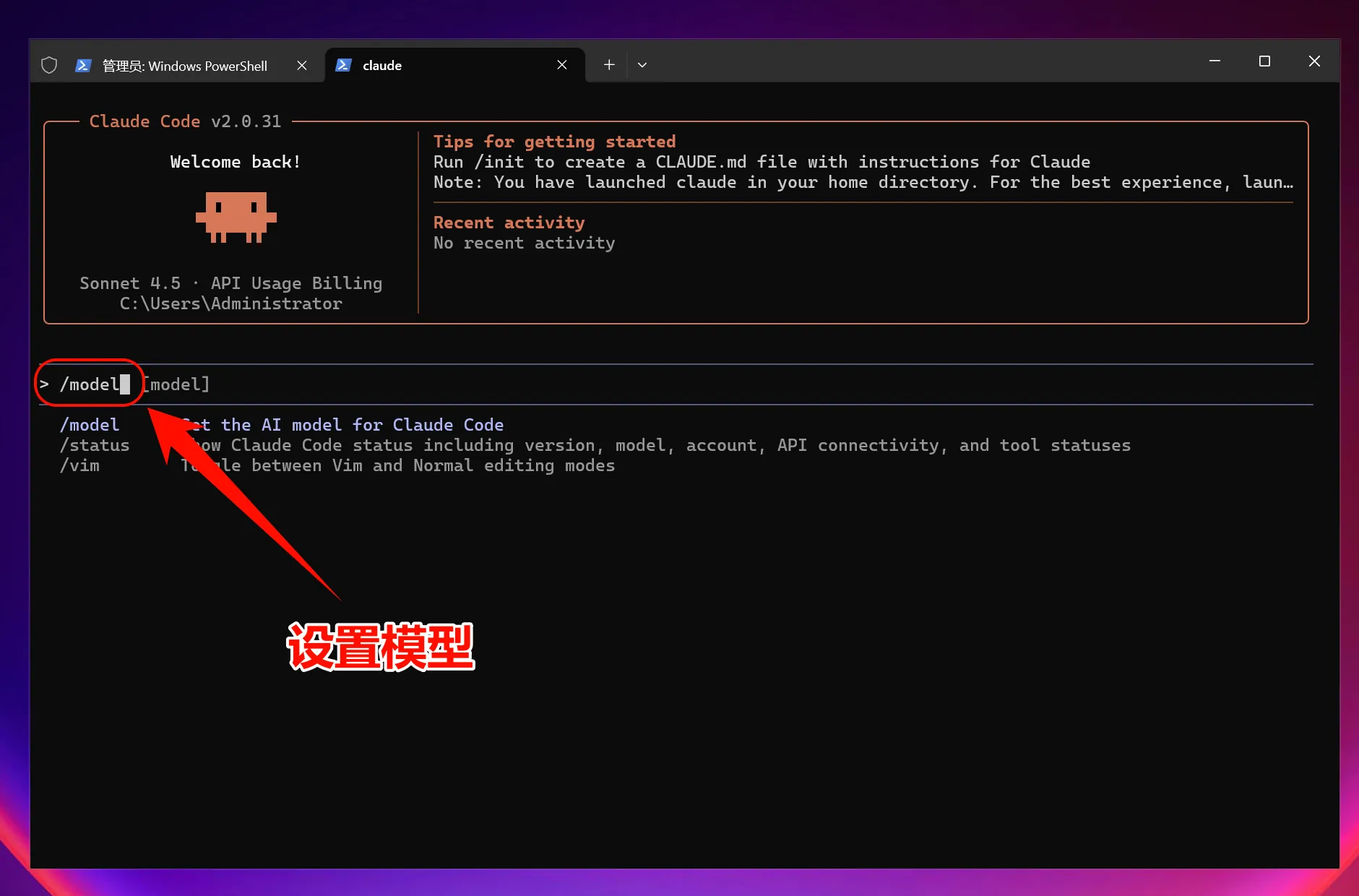
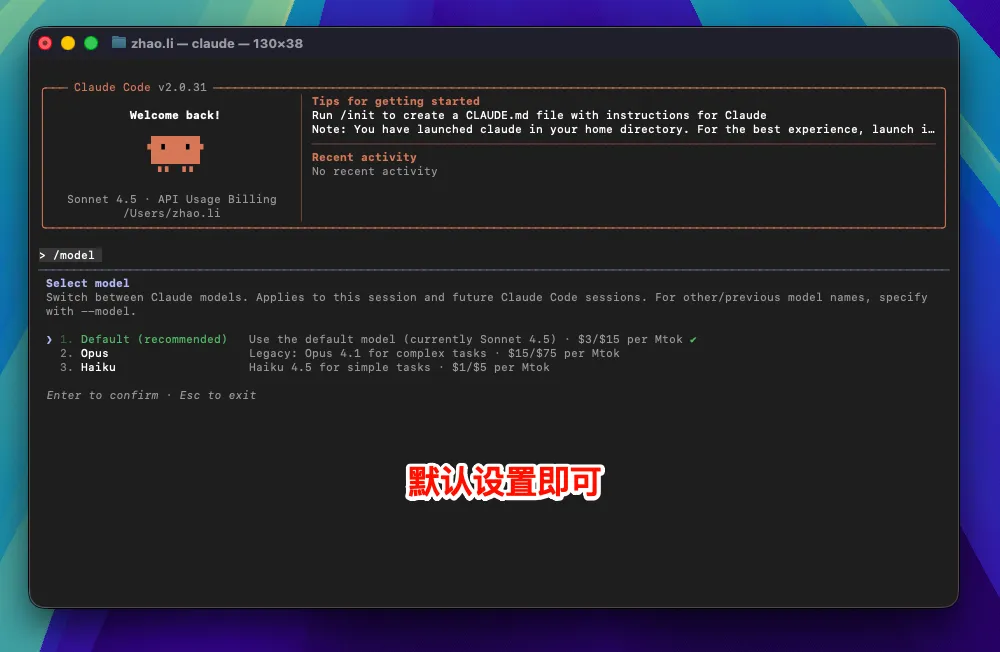
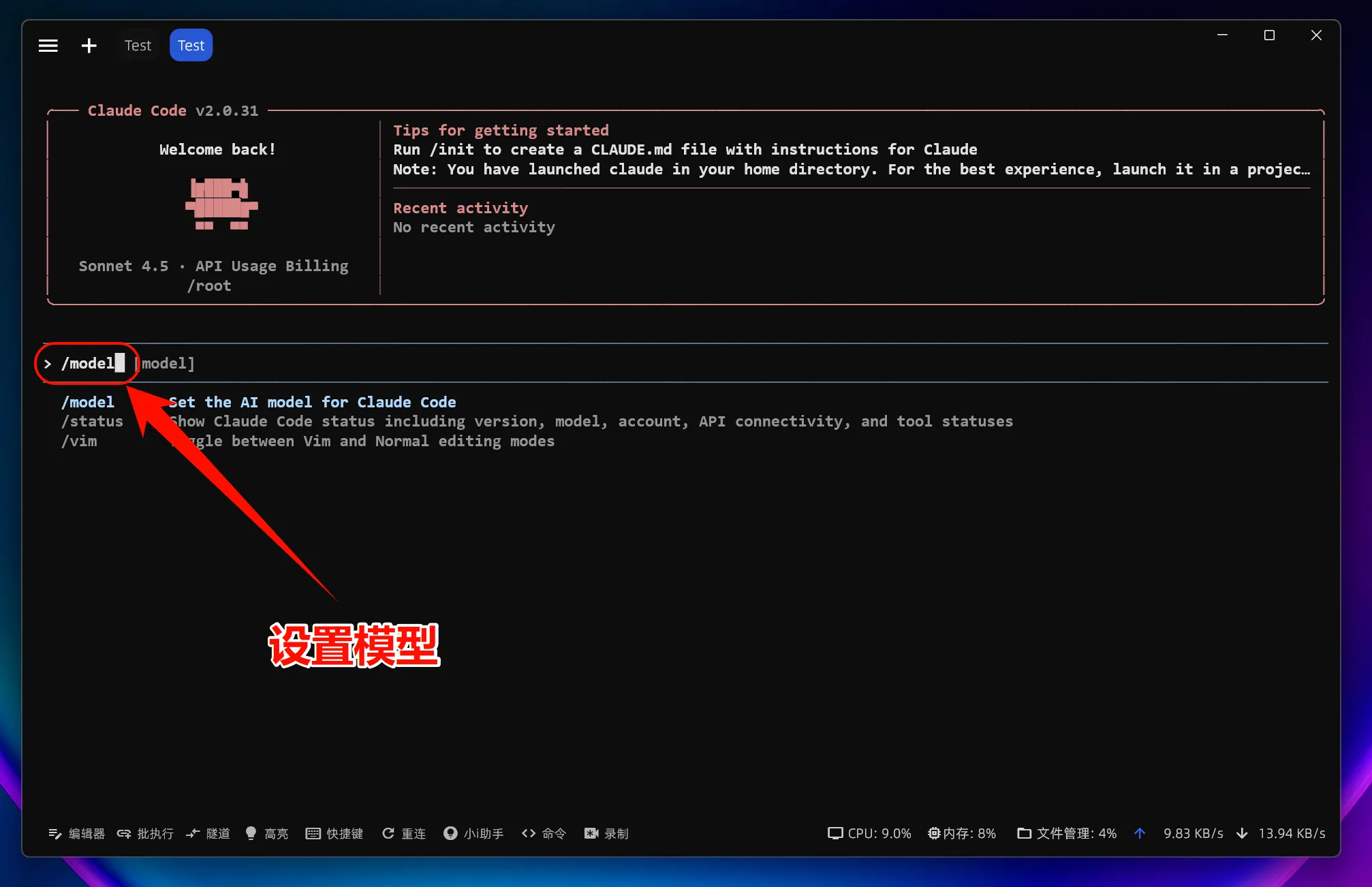
Si vous souhaitez changer de modèle, saisissez dans Claude Code :
/modelPuis choisissez selon les instructions ; en général, l’option par défaut suffit.
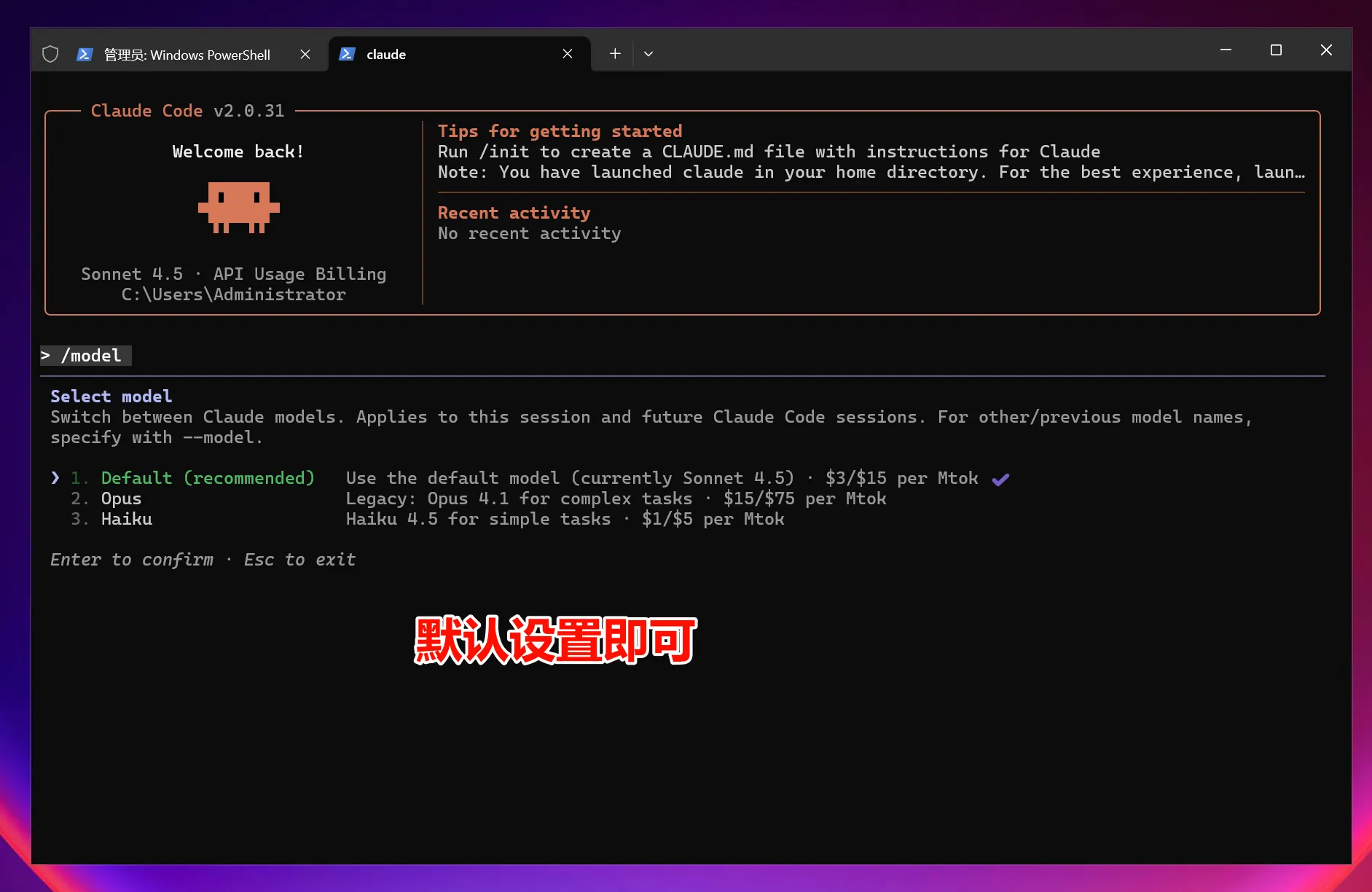
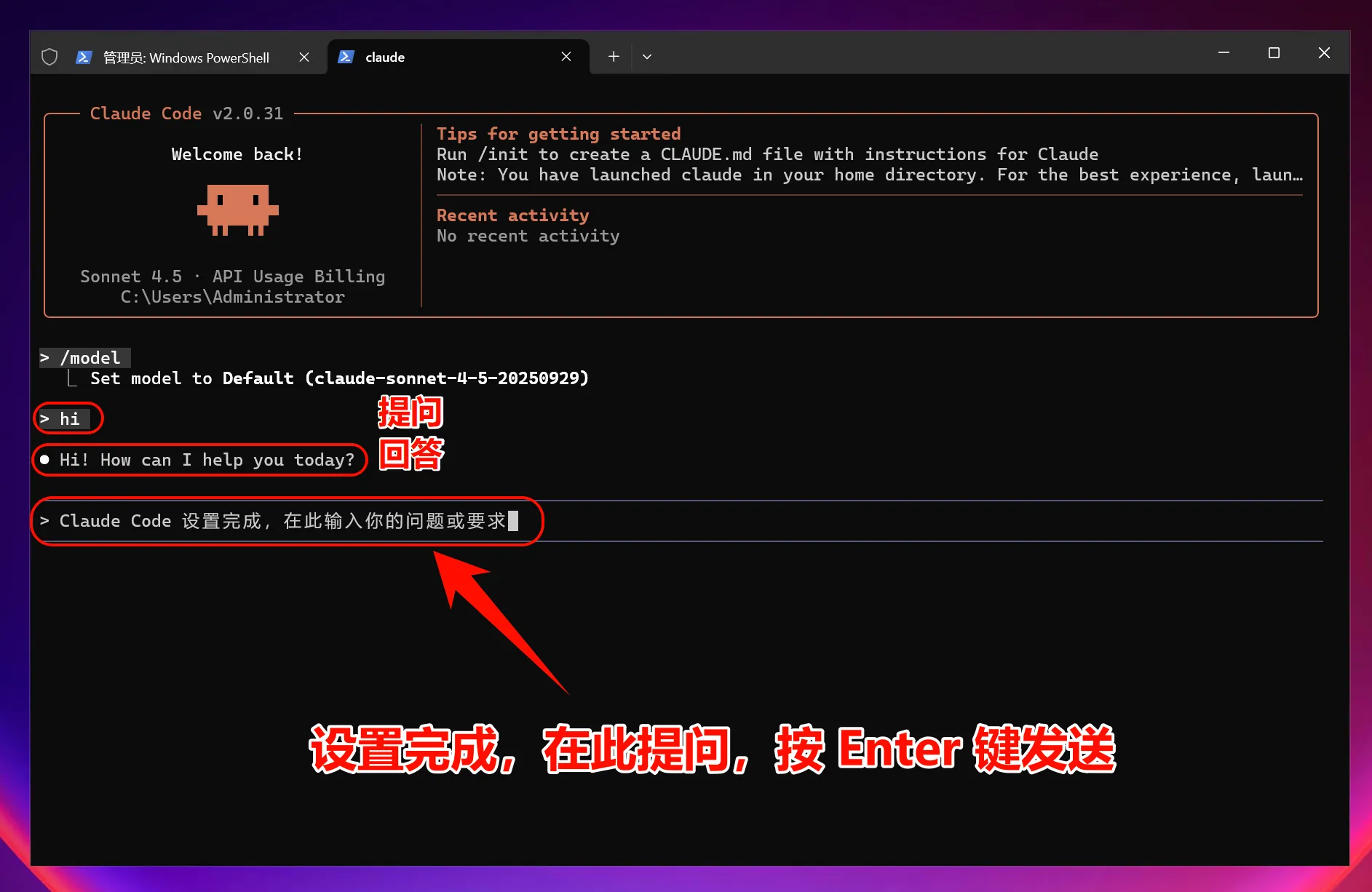
Remarque : si vous souhaitez également basculer Claude Code vers
Mole API, vous pouvez directement passer à la section « Connexion à Mole API » ci-dessous, sans réinstaller.
Guide illustré pour macOS / Linux
La méthode d’installation est globalement la même sur ces deux plateformes : elle consiste à utiliser le script d’installation natif officiel dans le terminal. Les différences concernent principalement les fichiers de configuration du shell, les dépendances système et les politiques d’autorisation.
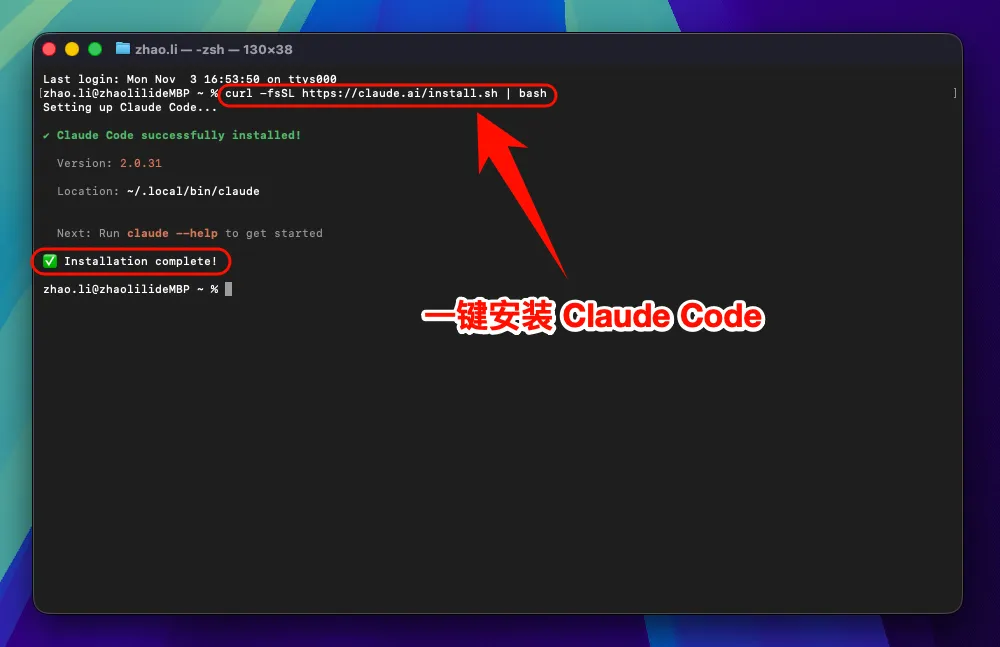
1. Installer Claude Code avec le script d’installation natif
Après avoir ouvert le terminal, exécutez :
curl -fsSL https://claude.ai/install.sh | bash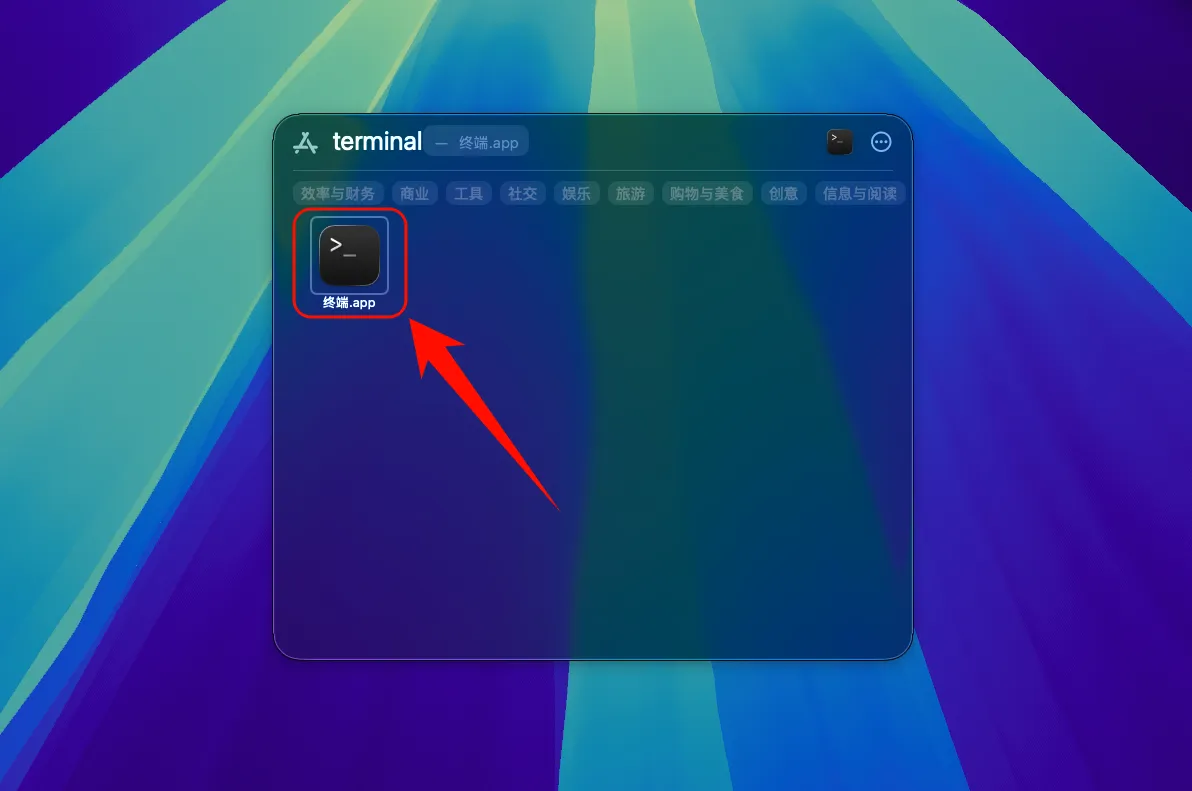
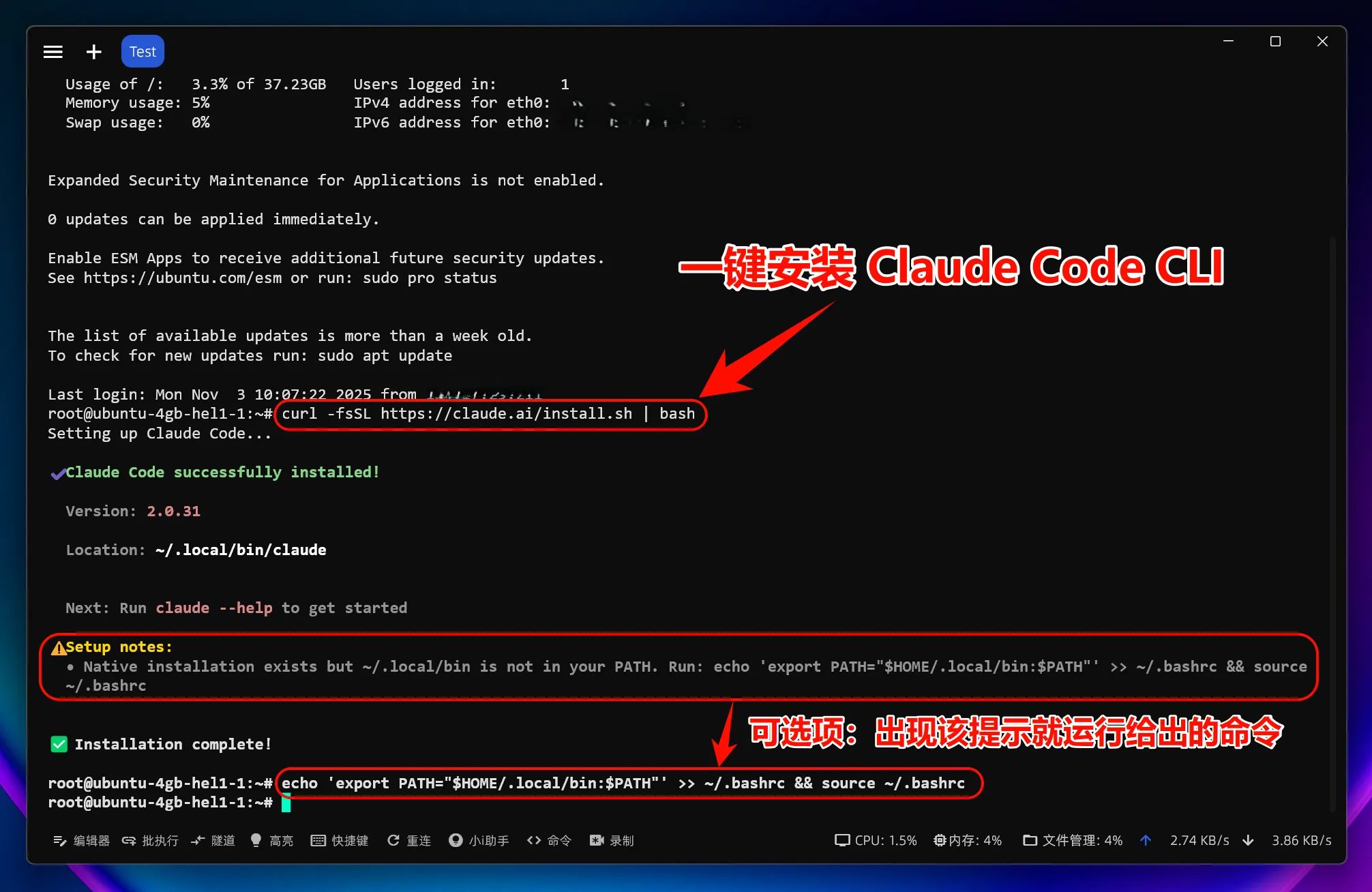
Si le terminal indique qu’il faut compléter PATH, exécutez :
echo 'export PATH="$HOME/.local/bin:$PATH"' >> ~/.bashrc
source ~/.bashrc
Si vous utilisez zsh, écrivez cela dans ~/.zshrc à la place.
Une fois l’installation terminée, exécutez :
claude --version
claude doctor
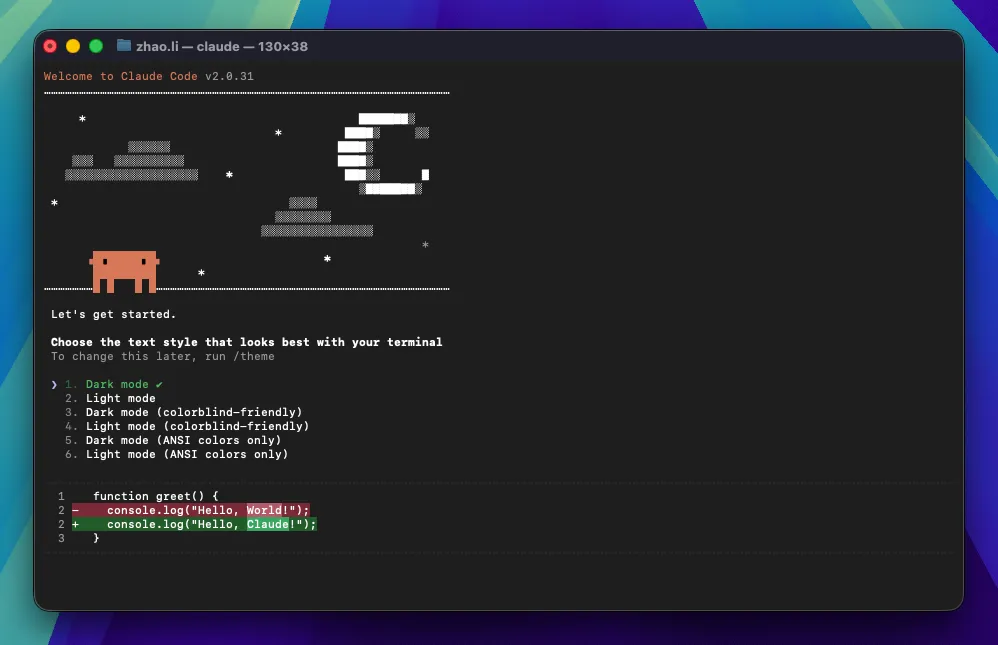
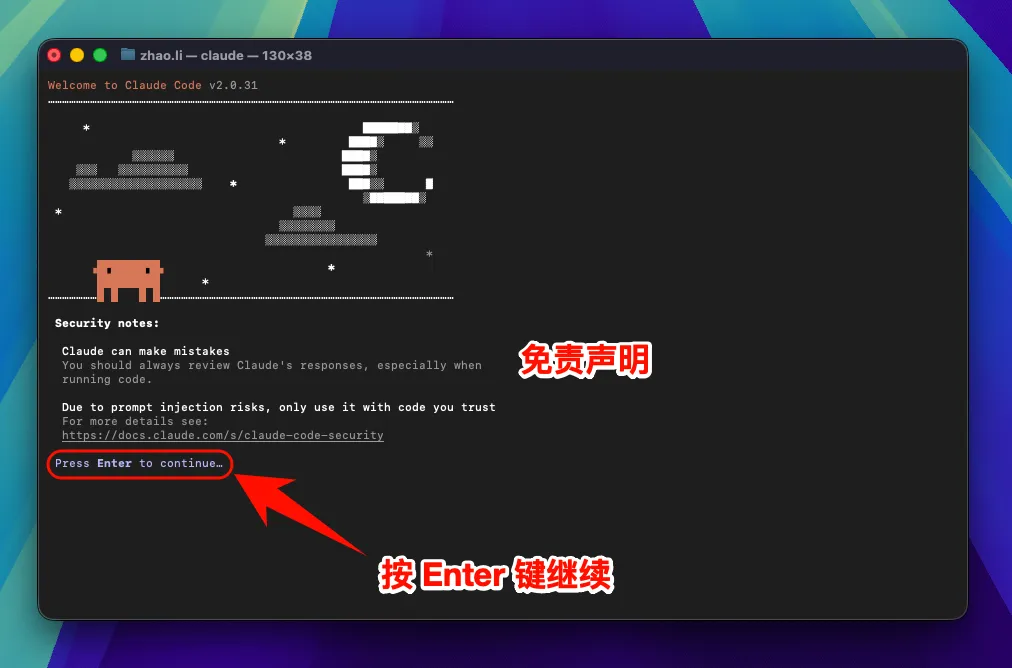
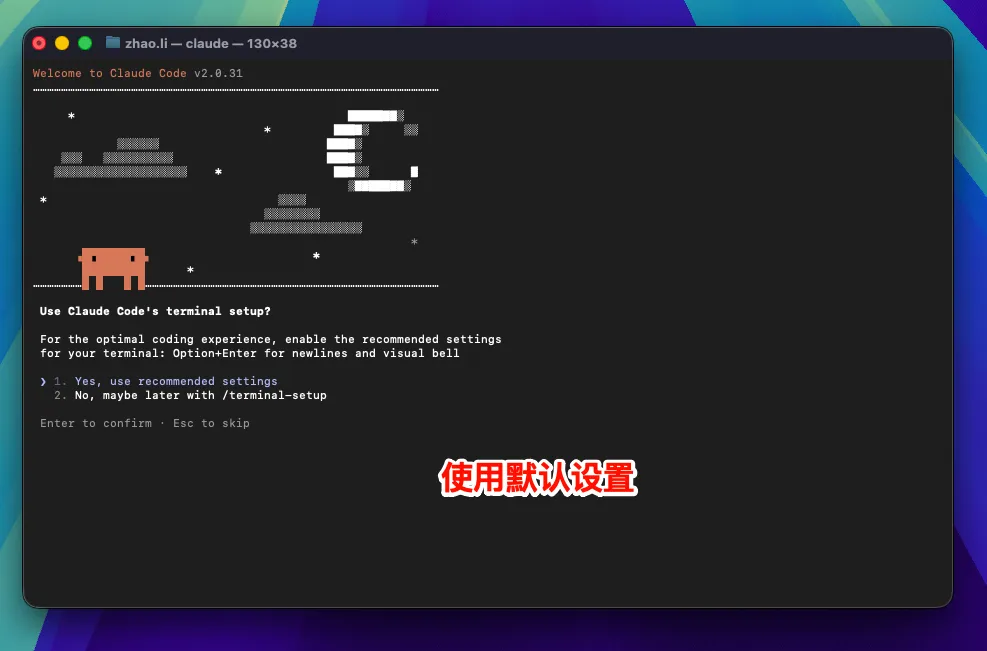
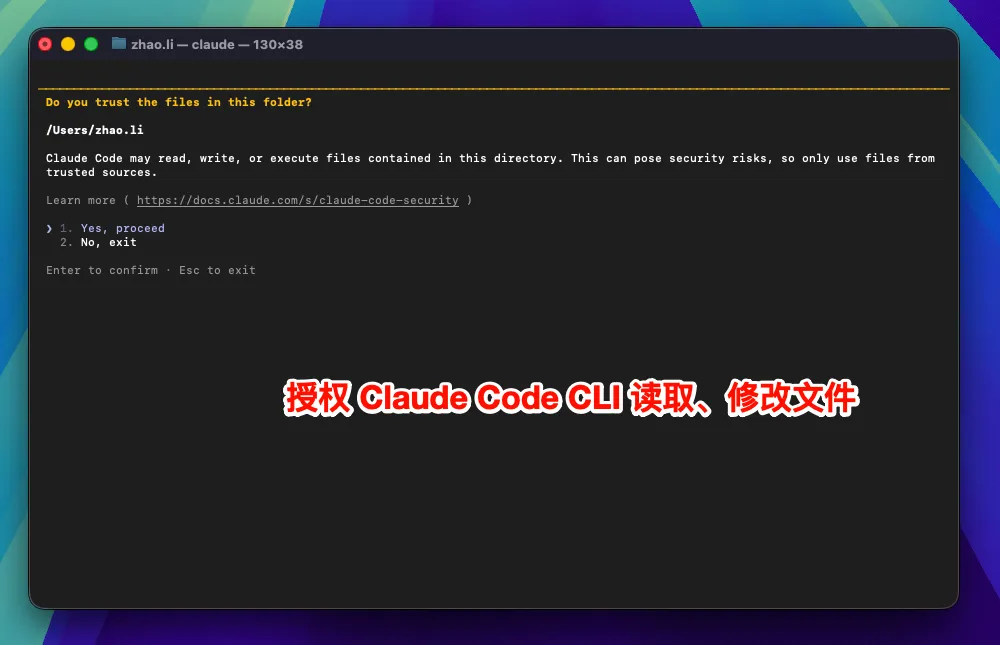
2. Commencer à utiliser Claude Code
Pour démarrer directement :
claudePour démarrer dans le répertoire d’un projet :
cd /path/to/your/project
claude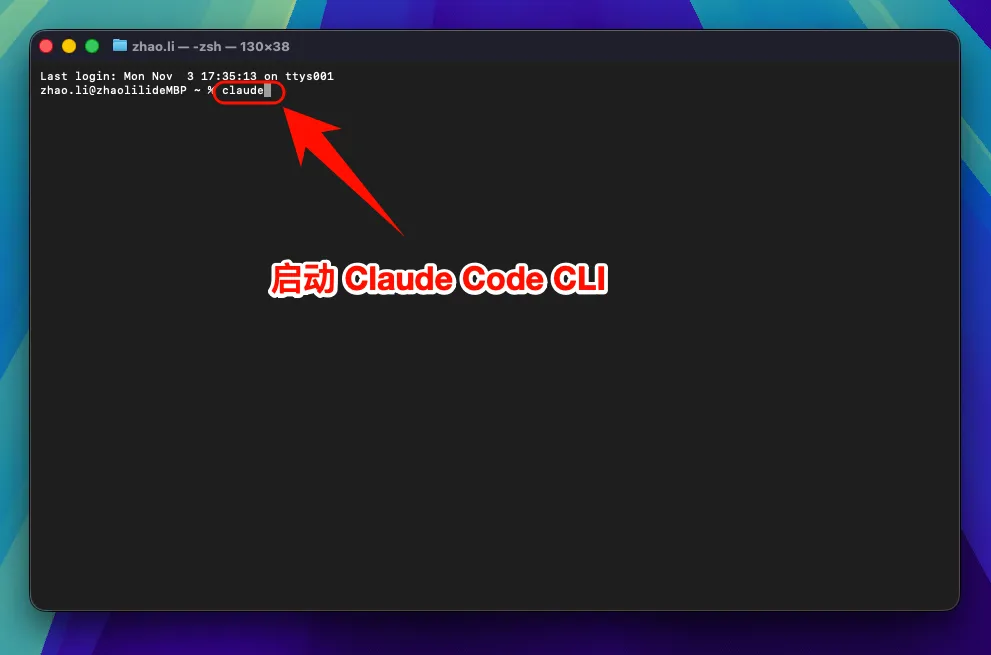
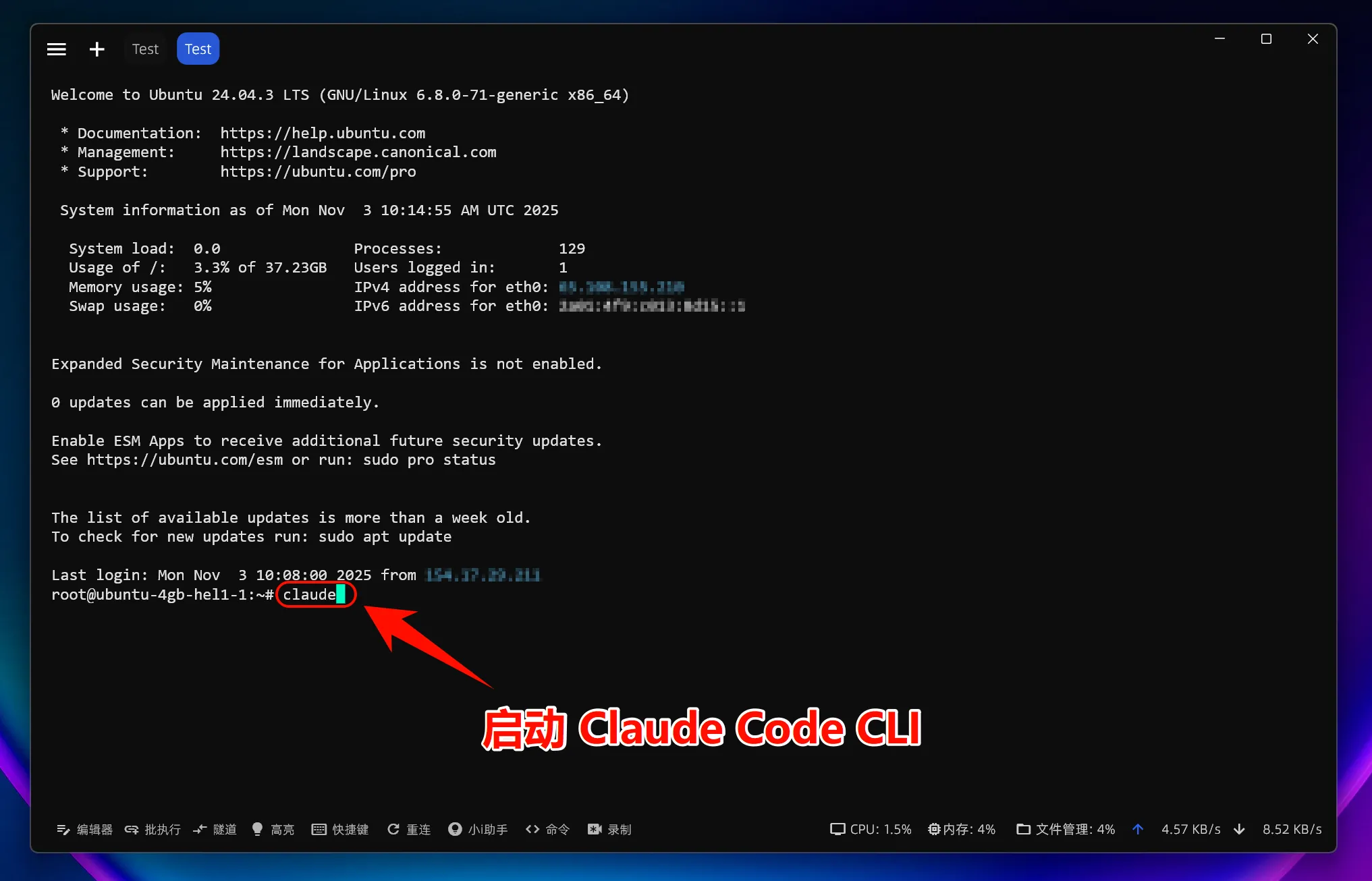
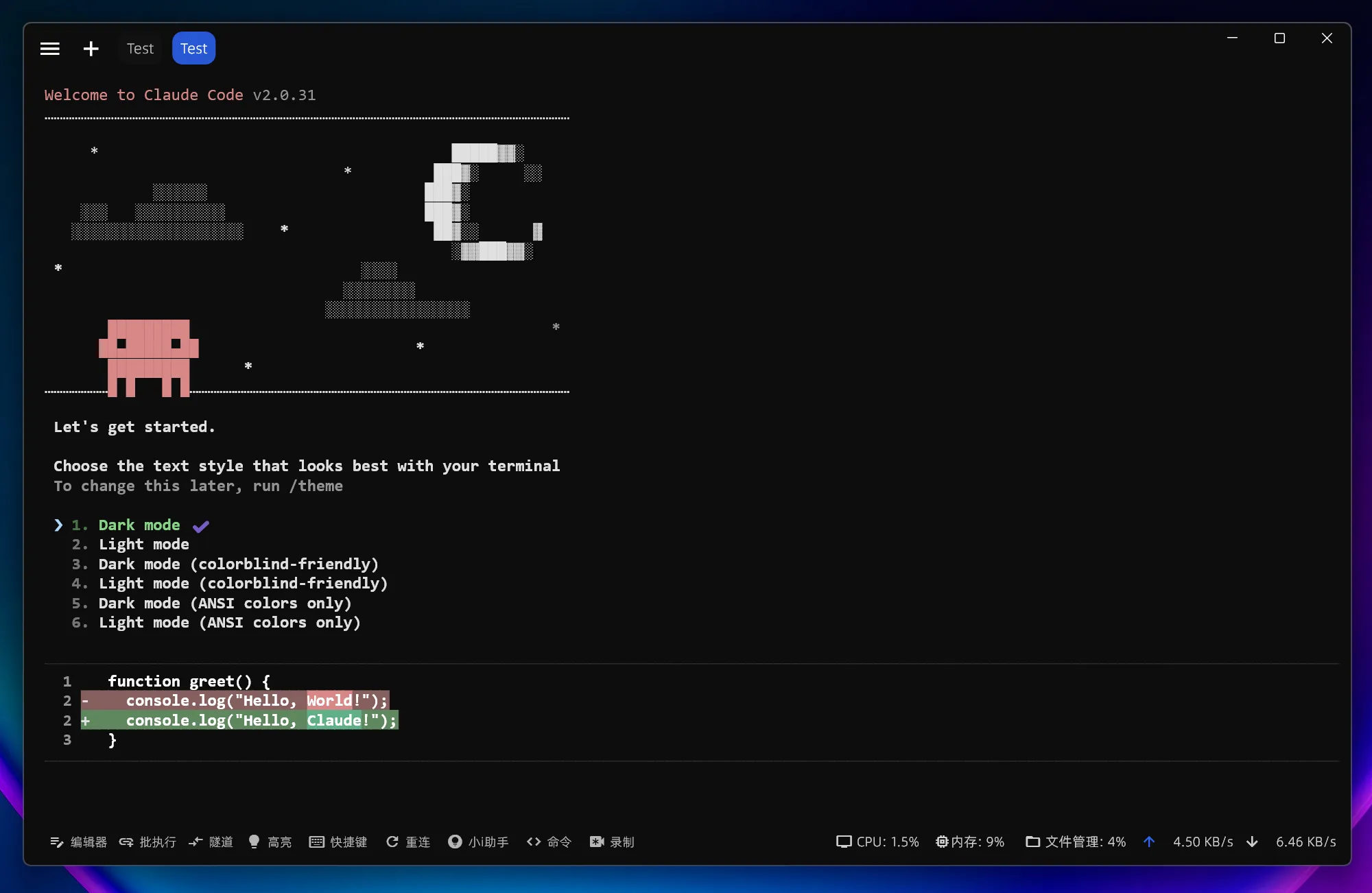
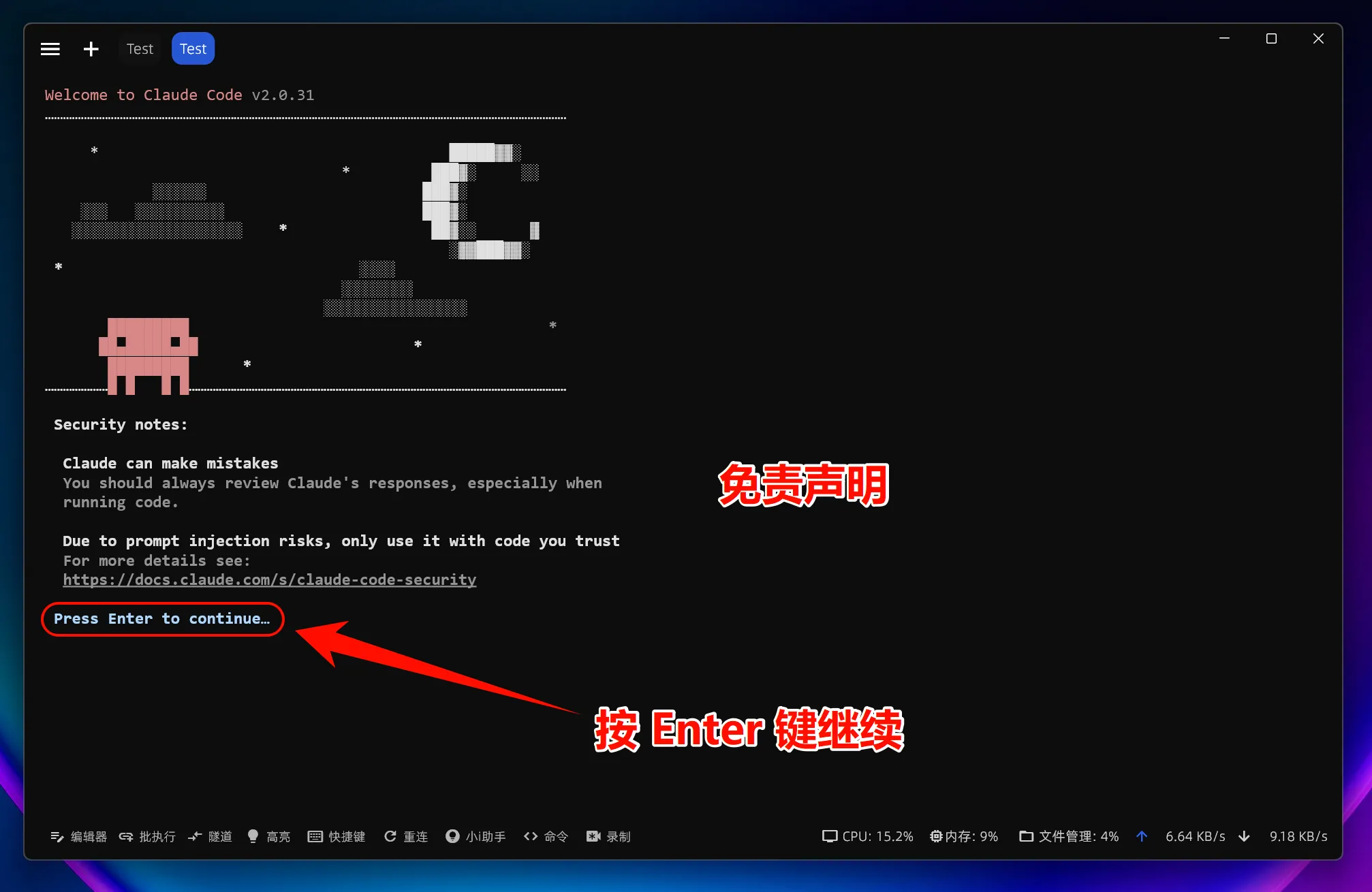
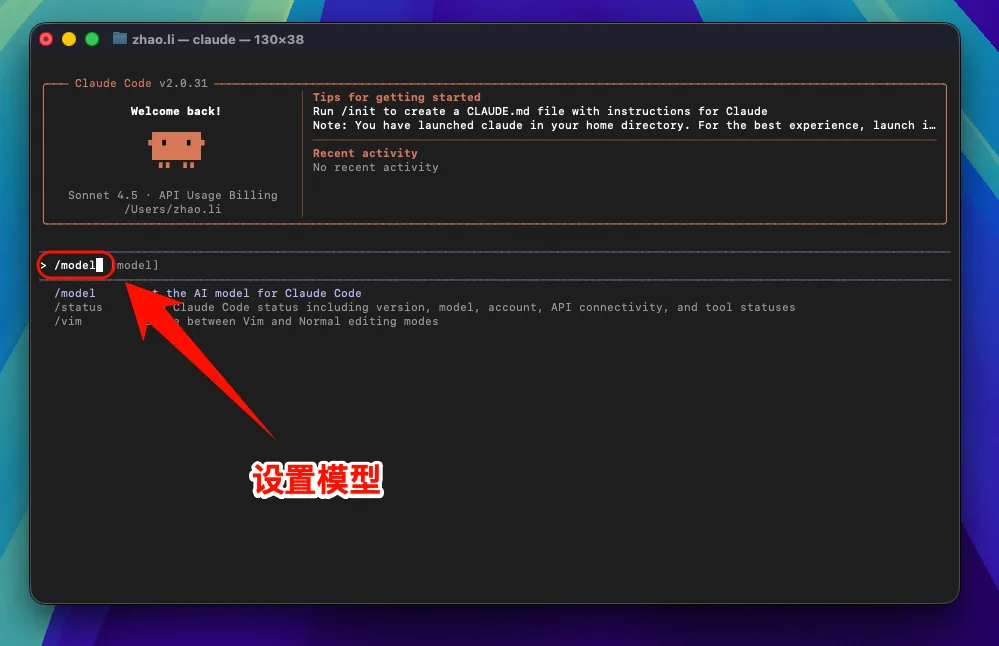
Si vous souhaitez changer de modèle, saisissez :
/modelAppuyez sur Entrée puis sélectionnez le modèle ; dans la plupart des cas, la configuration par défaut suffit.
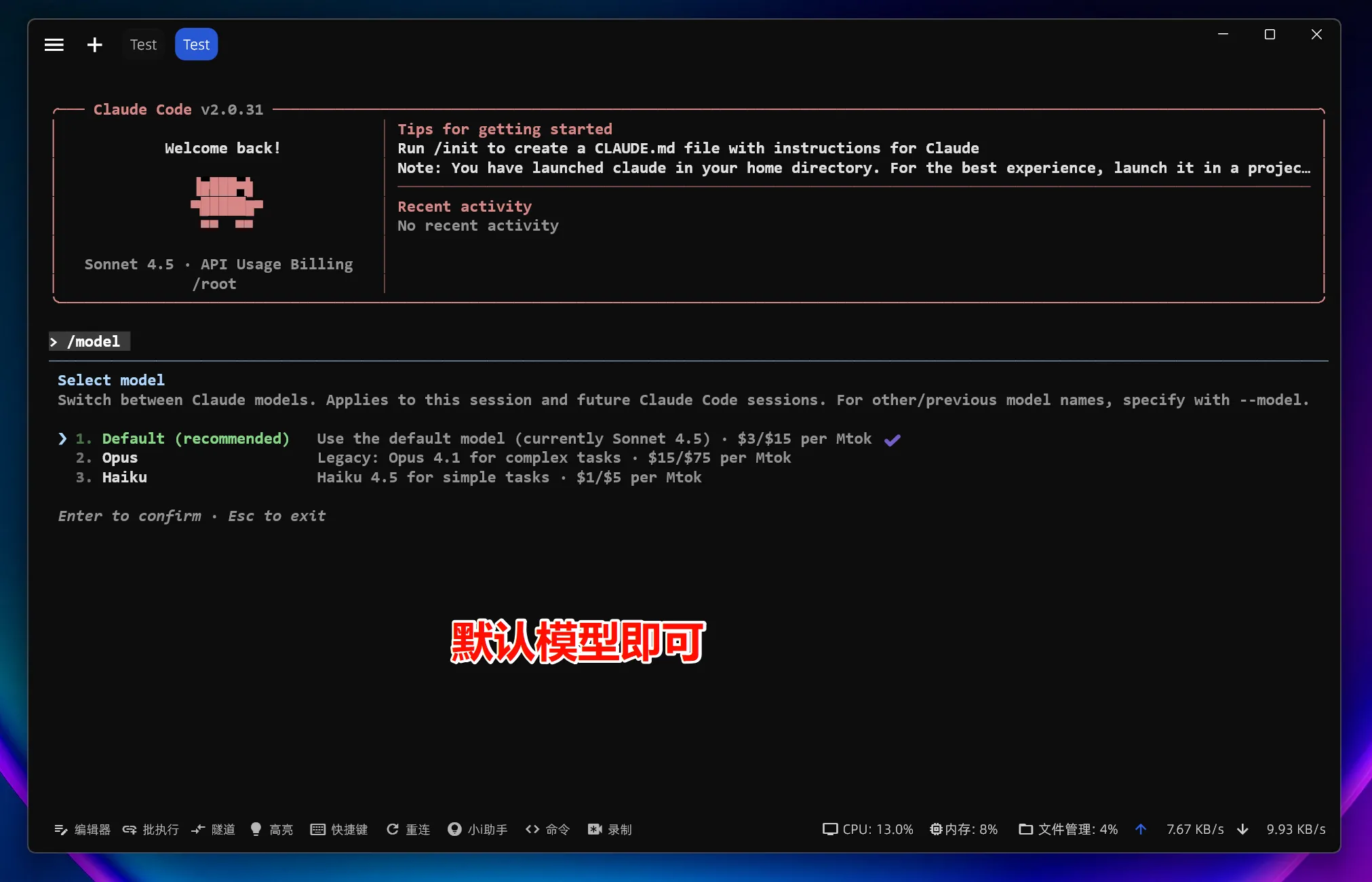
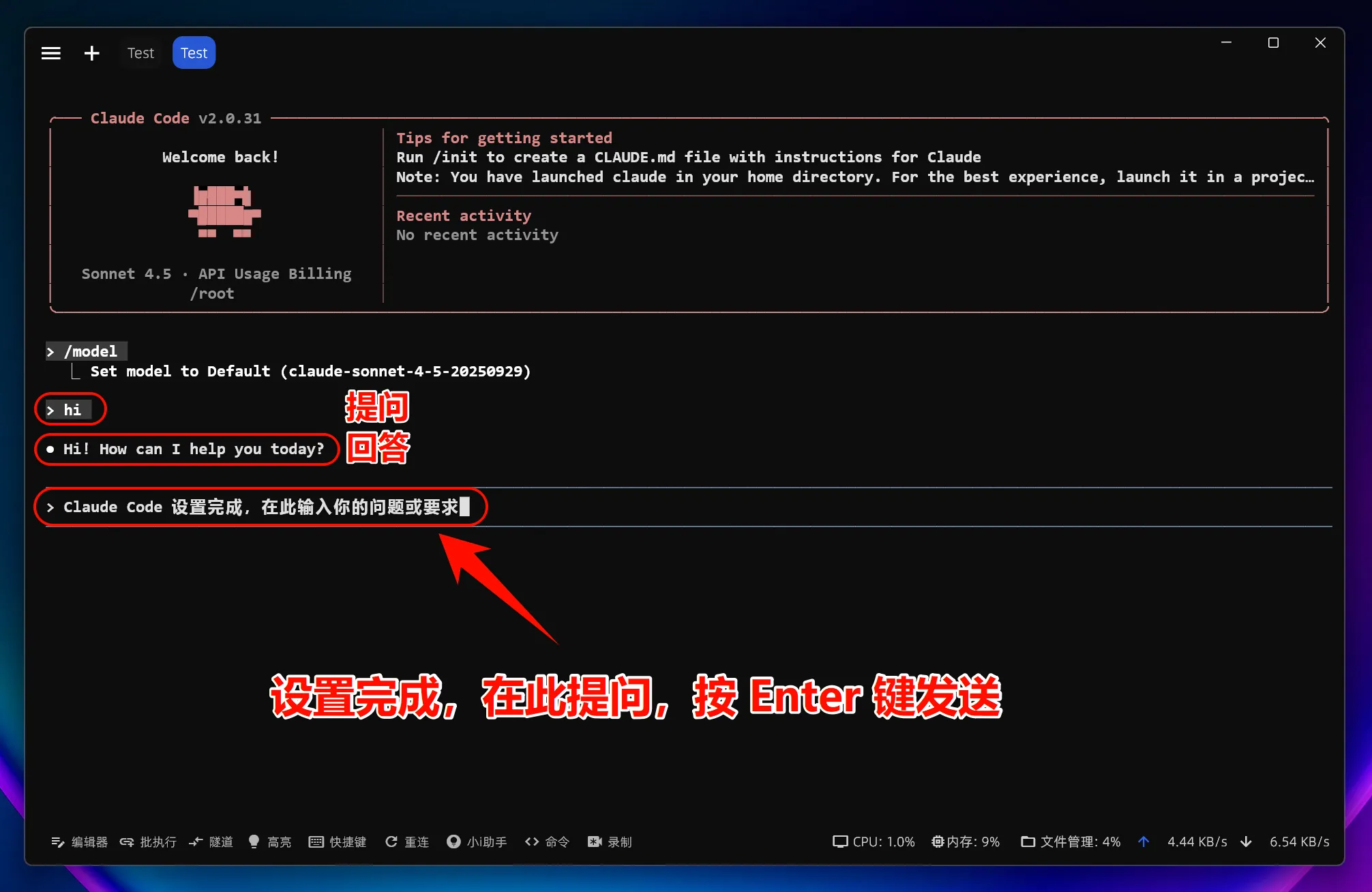
Remarque : si l’installation est déjà terminée, vous pouvez maintenant passer directement à la section « Connexion à Mole API » ci-dessous pour migrer en un clic vers un point d’accès personnalisé.
4. Compléments fréquents pour macOS / Linux
Si macOS bloque l’exécution, vous pouvez autoriser ce programme dans la page Sécurité et confidentialité des Réglages système ; pour des informations plus complètes sur la compatibilité système et la désinstallation, il est recommandé de consulter directement la documentation officielle d’installation.
La documentation officielle mentionne également que certaines distributions Linux peuvent nécessiter des dépendances supplémentaires. Par exemple, sur des systèmes basés sur musl comme Alpine, il faut généralement installer libgcc, libstdc++ et ripgrep, puis ajuster les variables d’environnement conformément à la documentation officielle.
Si les variables d’environnement ne prennent pas effet, vérifiez dans l’ordre :
- que vous avez modifié le bon fichier de configuration du shell, par exemple
~/.bashrcou~/.zshrc - que vous avez rouvert le terminal ou exécuté
source ~/.bashrc - que la valeur de la variable s’affiche correctement avec
echo $ANTHROPIC_BASE_URL
Si vous avez besoin d’informations plus complètes sur les prérequis système, l’installation d’une version spécifique, la mise à niveau, la désinstallation ou des cas particuliers comme Windows / WSL / Alpine, il est recommandé de poursuivre la lecture de la documentation officielle : https://code.claude.com/docs/en/setup et https://code.claude.com/docs/zh-CN/overview.
Connexion à MoleAPI
Si l’installation de Claude Code est déjà terminée, il n’est pas nécessaire de réinstaller. Suivez simplement les étapes manuelles ci-dessous pour configurer les variables d’environnement et basculer vers Mole API.
Remarque : avant de commencer, rendez-vous dans le tableau de bord MoleAPI pour obtenir votre API Key. Accédez à https://home.moleapi.com/ , connectez-vous, puis générez et copiez votre key personnelle depuis le centre utilisateur ou la page de gestion des tokens. Vous en aurez besoin lors de la configuration des variables d’environnement.
Cas d’usage :
- Claude Code est déjà installé selon les étapes ci-dessus
- vous utilisiez auparavant la configuration officielle par défaut et souhaitez basculer vers
MoleAPI - vous aviez déjà configuré une autre adresse de passerelle et souhaitez migrer rapidement vers
MoleAPI
Windows : migration manuelle vers Mole API
Exécutez les commandes suivantes dans PowerShell, en copiant et en exécutant chaque ligne une par une ; ne copiez pas tout d’un seul bloc :
[Environment]::SetEnvironmentVariable('ANTHROPIC_API_TOKEN', '', 'User')
$env:ANTHROPIC_API_TOKEN = ''

[Environment]::SetEnvironmentVariable('ANTHROPIC_BASE_URL', 'https://api.moleapi.com', 'User')
[Environment]::SetEnvironmentVariable('ANTHROPIC_API_KEY', 'your-moleapi-api-key', 'User')
[Environment]::SetEnvironmentVariable('ANTHROPIC_MODEL', 'claude-sonnet-4-5-20250929', 'User')
[Environment]::SetEnvironmentVariable('ANTHROPIC_SMALL_FAST_MODEL', 'claude-haiku-4-5-20251001', 'User')

$env:ANTHROPIC_BASE_URL = 'https://api.moleapi.com'
$env:ANTHROPIC_API_KEY = 'your-moleapi-api-key'
$env:ANTHROPIC_MODEL = 'claude-sonnet-4-5-20250929'
$env:ANTHROPIC_SMALL_FAST_MODEL = 'claude-haiku-4-5-20251001'
Description des paramètres de configuration :
ANTHROPIC_API_TOKEN: ancien token utilisé pour la session officielle. Si vous aviez déjà configuré un token officiel, il est recommandé de l’effacer d’abord afin d’éviter un mélange avec la configuration tierce.ANTHROPIC_BASE_URL: adresse API utilisée par Claude Code ; ici, elle est remplacée par l’adresse d’accès deMole API.ANTHROPIC_API_KEY: votre propreMole API Key, qui doit remplaceryour-moleapi-api-keydans l’exemple.ANTHROPIC_MODEL: configuration du modèle principal, généralement utilisée pour la plupart des générations normales et des tâches complexes.ANTHROPIC_SMALL_FAST_MODEL: configuration du modèle léger et rapide, généralement utilisée pour des appels auxiliaires plus rapides et moins coûteux.
La première moitié écrit les variables d’environnement au niveau utilisateur, ce qui reste effectif après réouverture du terminal ; la seconde moitié avec $env: les applique immédiatement à la session PowerShell en cours.
Une fois la migration terminée, vous pouvez rouvrir une fenêtre de terminal puis exécuter :
claudeEnsuite, utilisez si besoin /model pour vérifier que la liste des modèles a bien été basculée vers votre configuration d’accès.
macOS / Linux / Git Bash : migration manuelle vers Mole API
Voici un exemple complet ; copiez-collez les commandes selon le terminal que vous utilisez :
export ANTHROPIC_API_TOKEN=""
export ANTHROPIC_BASE_URL="https://api.moleapi.com"
export ANTHROPIC_API_KEY="your-moleapi-api-key"
export ANTHROPIC_MODEL="claude-sonnet-4-5-20250929"
export ANTHROPIC_SMALL_FAST_MODEL="claude-haiku-4-5-20251001"
Si vous souhaitez l’appliquer uniquement à la session courante du terminal, saisissez simplement les commandes ci-dessus.
Pour une prise en compte durable/persistante, vous pouvez copier directement la commande correspondant à votre terminal :
Pour les utilisateurs de Bash, ajoutez à ~/.bashrc :
cat <<'EOF' >> ~/.bashrc
export ANTHROPIC_API_TOKEN=""
export ANTHROPIC_BASE_URL="https://api.moleapi.com"
export ANTHROPIC_API_KEY="your-moleapi-api-key"
export ANTHROPIC_MODEL="claude-sonnet-4-5-20250929"
export ANTHROPIC_SMALL_FAST_MODEL="claude-haiku-4-5-20251001"
EOF
source ~/.bashrc
Pour les utilisateurs de Zsh, ajoutez à ~/.zshrc :
cat <<'EOF' >> ~/.zshrc
export ANTHROPIC_API_TOKEN=""
export ANTHROPIC_BASE_URL="https://api.moleapi.com"
export ANTHROPIC_API_KEY="your-moleapi-api-key"
export ANTHROPIC_MODEL="claude-sonnet-4-5-20250929"
export ANTHROPIC_SMALL_FAST_MODEL="claude-haiku-4-5-20251001"
EOF
source ~/.zshrc
Pour les utilisateurs de Git Bash, vous pouvez généralement ajouter à ~/.bashrc :
cat <<'EOF' >> ~/.bashrc
export ANTHROPIC_API_TOKEN=""
export ANTHROPIC_BASE_URL="https://api.moleapi.com"
export ANTHROPIC_API_KEY="your-moleapi-api-key"
export ANTHROPIC_MODEL="claude-sonnet-4-5-20250929"
export ANTHROPIC_SMALL_FAST_MODEL="claude-haiku-4-5-20251001"
EOF
source ~/.bashrc
Si votre environnement Git Bash lit plutôt ~/.bash_profile, vous pouvez ajouter ces lignes dans ce fichier à la place.
Pour les utilisateurs de Fish, ajoutez à ~/.config/fish/config.fish :
mkdir -p ~/.config/fish
cat <<'EOF' >> ~/.config/fish/config.fish
set -x ANTHROPIC_API_TOKEN ""
set -x ANTHROPIC_BASE_URL "https://api.moleapi.com"
set -x ANTHROPIC_API_KEY "your-moleapi-api-key"
set -x ANTHROPIC_MODEL "claude-sonnet-4-5-20250929"
set -x ANTHROPIC_SMALL_FAST_MODEL "claude-haiku-4-5-20251001"
EOF
source ~/.config/fish/config.fish
Si vous ne savez pas quel shell vous utilisez actuellement, exécutez d’abord echo $SHELL, puis choisissez la commande correspondante.
Description des paramètres de configuration :
ANTHROPIC_API_TOKEN: si un token officiel a déjà été configuré, effacez-le d’abord pour éviter les conflits avec la nouvelle configuration tierce.ANTHROPIC_BASE_URL: adresse de requête, définie ici sur l’adresse d’interface deMole API.ANTHROPIC_API_KEY: votre propreMole API Key.ANTHROPIC_MODEL: configuration du modèle principal.ANTHROPIC_SMALL_FAST_MODEL: configuration du modèle léger et rapide.
Une fois la migration terminée, exécutez la commande suivante pour lancer Claude Code :
claudeSi nécessaire, vous pouvez utiliser echo $ANTHROPIC_BASE_URL pour vérifier si la variable d’environnement a bien été écrite dans la configuration du shell courant.
Attention : une fois la migration terminée, les requêtes de modèle dans Claude Code passeront en priorité par le point d’accès
Mole APIque vous avez configuré, et non plus par le quota officiel par défaut.
Ce guide vous a-t-il aidé ?
Dernière mise à jour le
Méthodes d’utilisation des CLI courants
Méthodes d’utilisation de MoleAPI dans des outils en ligne de commande ou des plugins courants tels que Claude Code, Cursor et Gemini.
Extension Claude Code dans VS Code
Installez l’extension Claude Code dans VS Code et connectez-la à Mole API. À partir de Claude Code 2.0, l’API tierce est bloquée officiellement ; ce tutoriel est une première publication sur le Web.