
OpenAI Codex CLI
Tutoriel d’installation d’OpenAI Codex CLI — installez l’assistant de programmation IA en terminal sur Windows, macOS et Linux, avec connexion à New API. Prend en charge les politiques de sandbox et l’édition par patch atomique.
Présentation du projet
Codex CLI est un agent de programmation d’OpenAI qui peut s’exécuter localement sur votre ordinateur.
- Site officiel : https://chatgpt.com/codex
- Page du projet : https://github.com/openai/codex
Démonstration du rendu
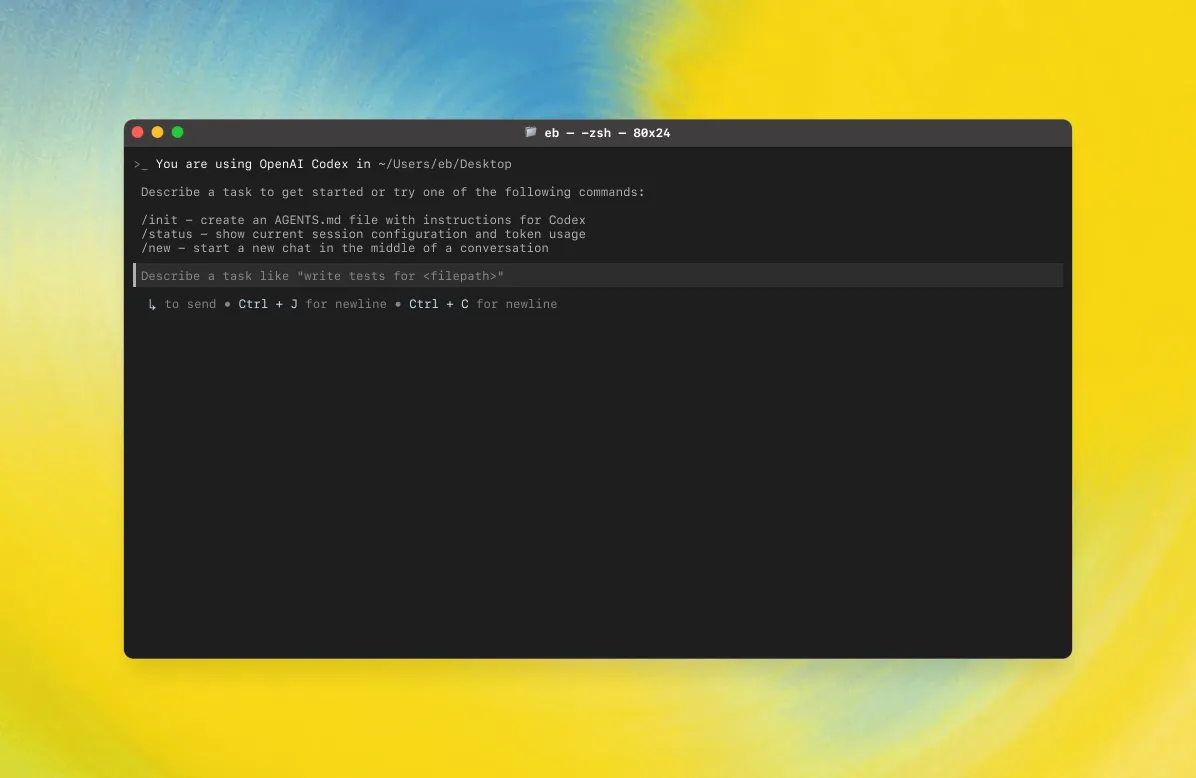
Fonctionnalités
| Catégorie | Fonctionnalité |
|---|---|
| Assistant de code en terminal | Codex CLI est un assistant de code interactif basé sur le terminal, utilisé pour modifier du code, générer des patchs et exécuter des commandes dans la ligne de commande. |
| Architecture pilotée par outils | Fournit des outils tels que apply_patch, shell, update_plan, multi_tool_use pour apporter des modifications contrôlées aux fichiers et opérations du dépôt. |
| Édition par patch atomique | Utilise un format de patch dédié via apply_patch pour ajouter/mettre à jour/supprimer des fichiers de manière atomique, ce qui facilite l’audit et le rollback. |
| Sandbox et approbation | Prend en charge les politiques de sandbox (par exemple workspace-write, read-only) et les modes d’approbation (on-request, on-failure, never) afin de contrôler les autorisations d’écriture et d’accès réseau. |
| Suivi du plan | update_plan sert à lister les étapes et à suivre leur état, avec l’exigence qu’une seule étape soit toujours en in_progress afin de conserver une progression claire. |
| Règles d’interaction | Envoie une courte introduction avant les opérations importantes, avec un ton convivial et concis, tout en fournissant des mises à jour d’avancement. |
| Contraintes de sécurité | Suit des règles strictes (ne pas modifier arbitrairement des fichiers non liés, ne pas ajouter d’en-têtes de copyright, ne pas exécuter de commandes destructrices) et nécessite l’approbation de l’utilisateur pour les opérations sensibles. |
| Tests et formatage | Recommande d’exécuter les tests et outils de formatage pertinents après les modifications, sans prendre en charge la correction de problèmes non liés à la tâche en cours. |
| Sortie et style | La sortie finale suit les conventions de rendu du CLI (par exemple titres en **, chemins/commandes entre backticks) afin de conserver une structure concise et facile à parcourir. |
| Exécution parallèle | Prend en charge l’exécution parallèle de plusieurs outils via multi_tool_use.parallel pour améliorer l’efficacité. |
Méthode de configuration du modèle IA
Guide illustré pour Windows
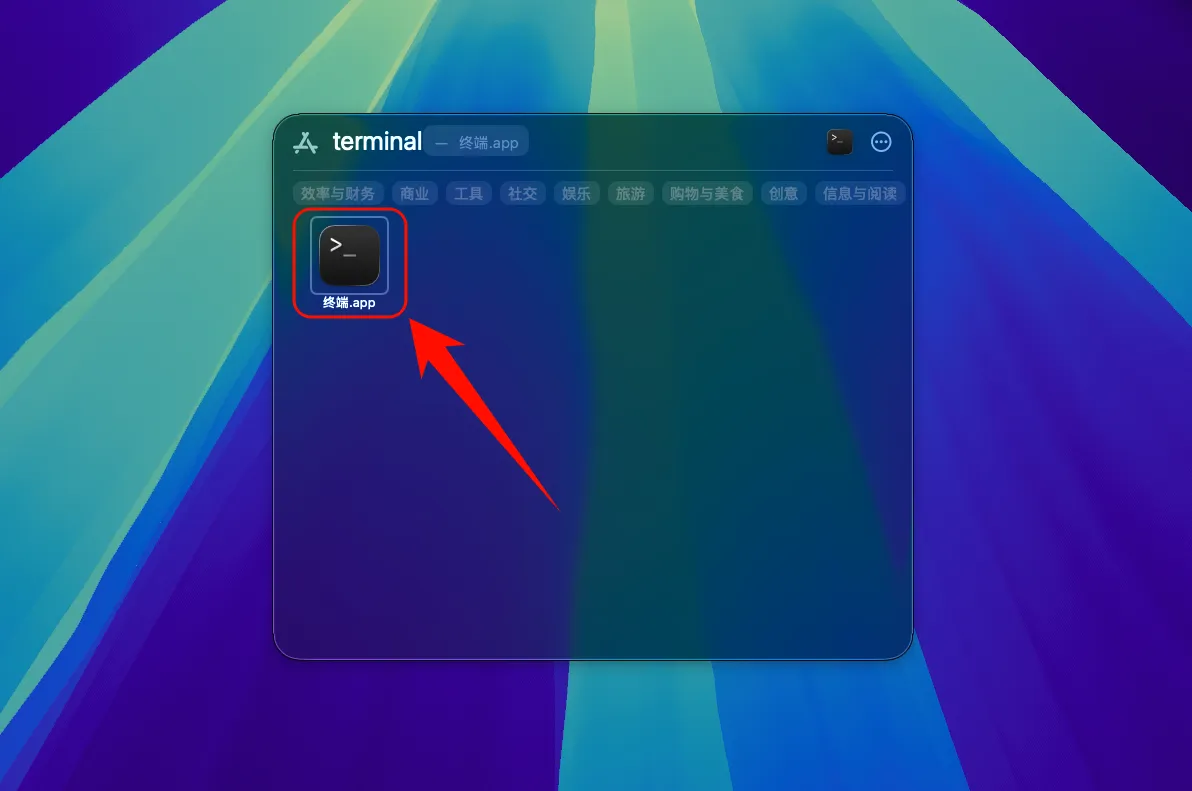
1. Ouvrir le terminal
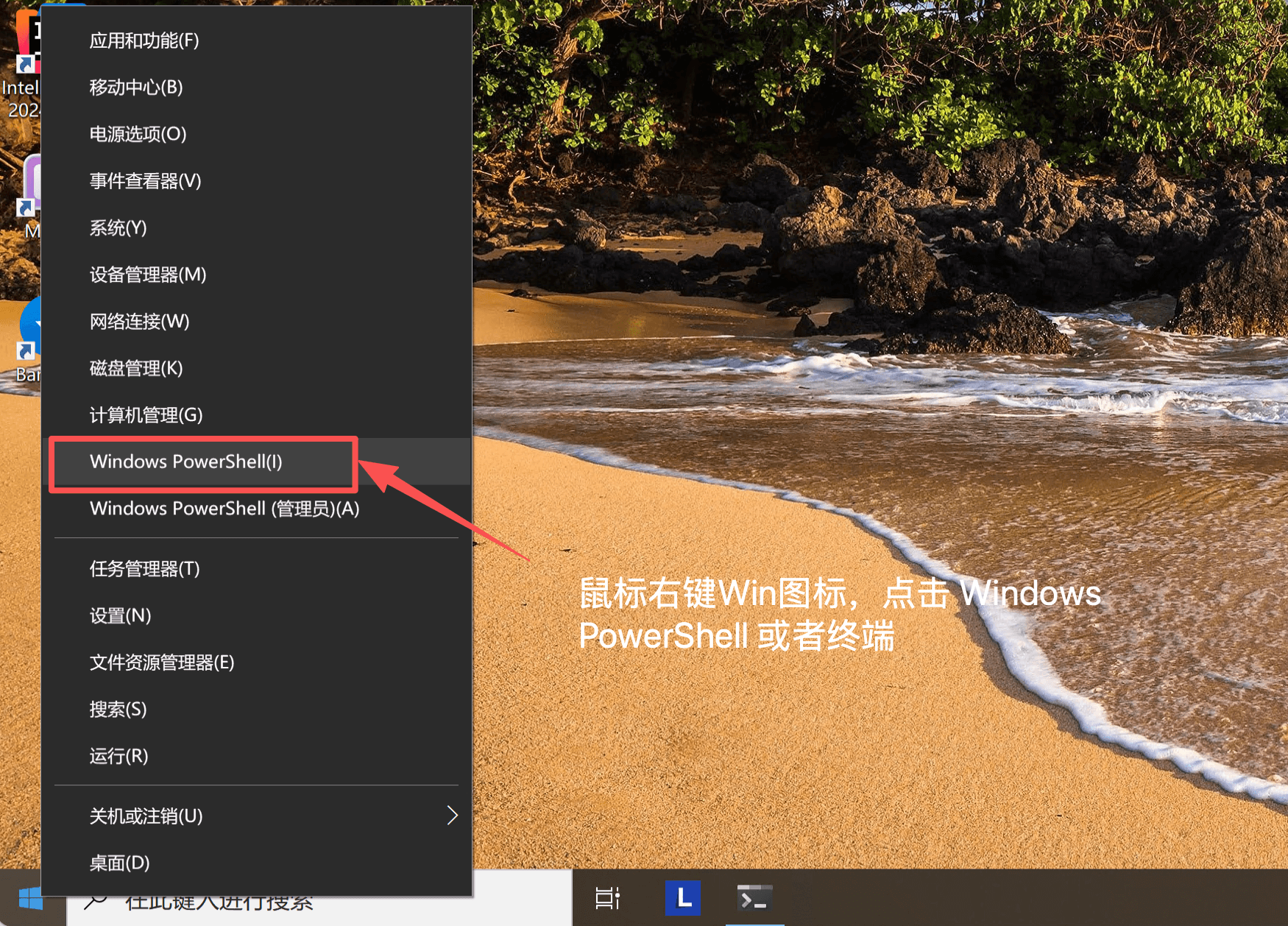
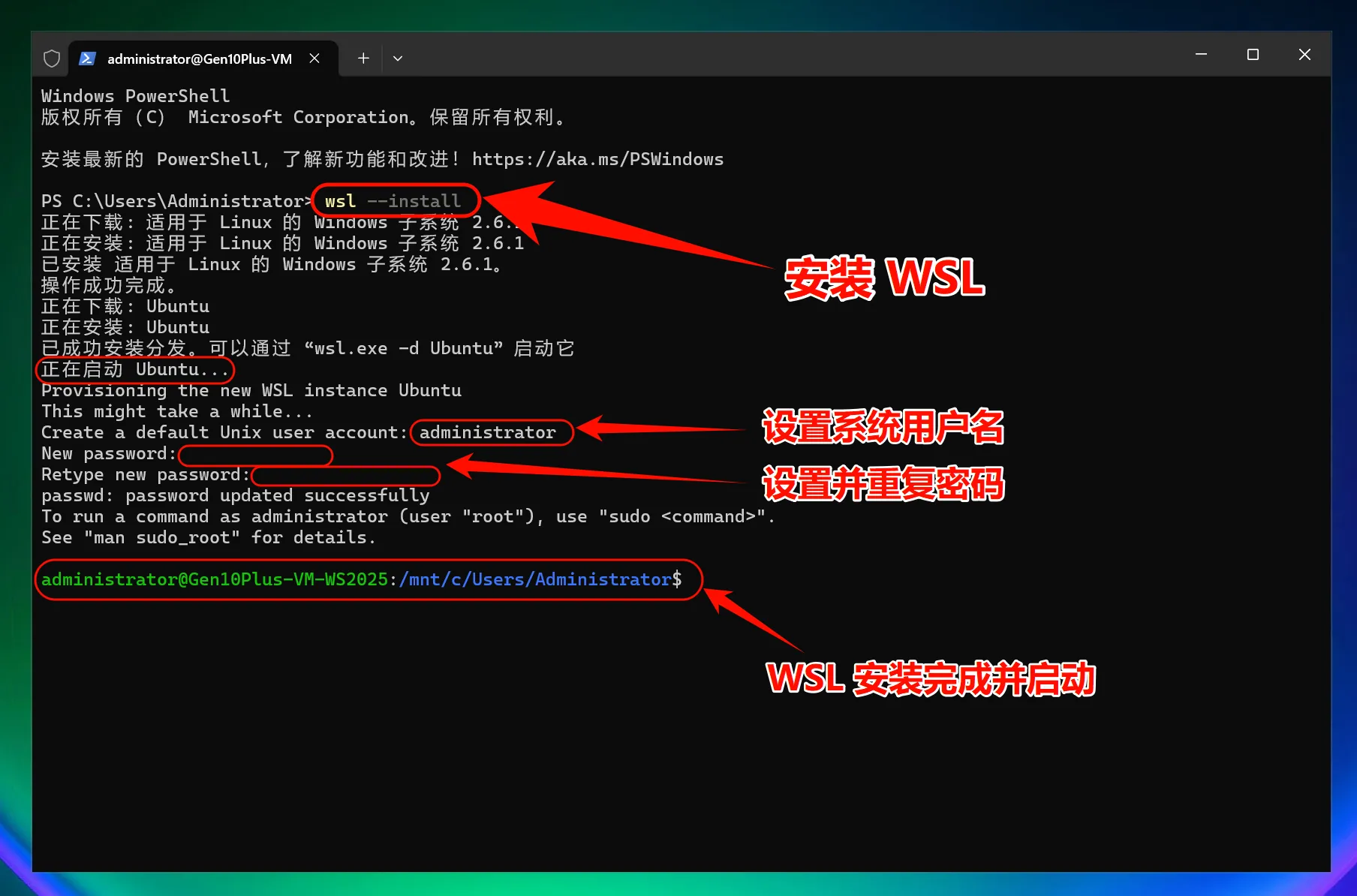
2. Installer WSL
Pour obtenir les meilleures performances sur Windows, installez et utilisez Windows Subsystem for Linux (WSL2).
Installer WSL2 et redémarrer l’ordinateur Windows
wsl --installUne fois l’installation terminée, redémarrez votre ordinateur Windows.
Remarques pour Windows
- Il est recommandé d’utiliser PowerShell plutôt que CMD
- En cas de problème de permissions, essayez d’exécuter en tant qu’administrateur
- Certains antivirus peuvent générer des faux positifs ; il faudra ajouter une exception
Télécharger Node Version Manager (NVM)
curl -o- https://raw.githubusercontent.com/nvm-sh/nvm/master/install.sh | bash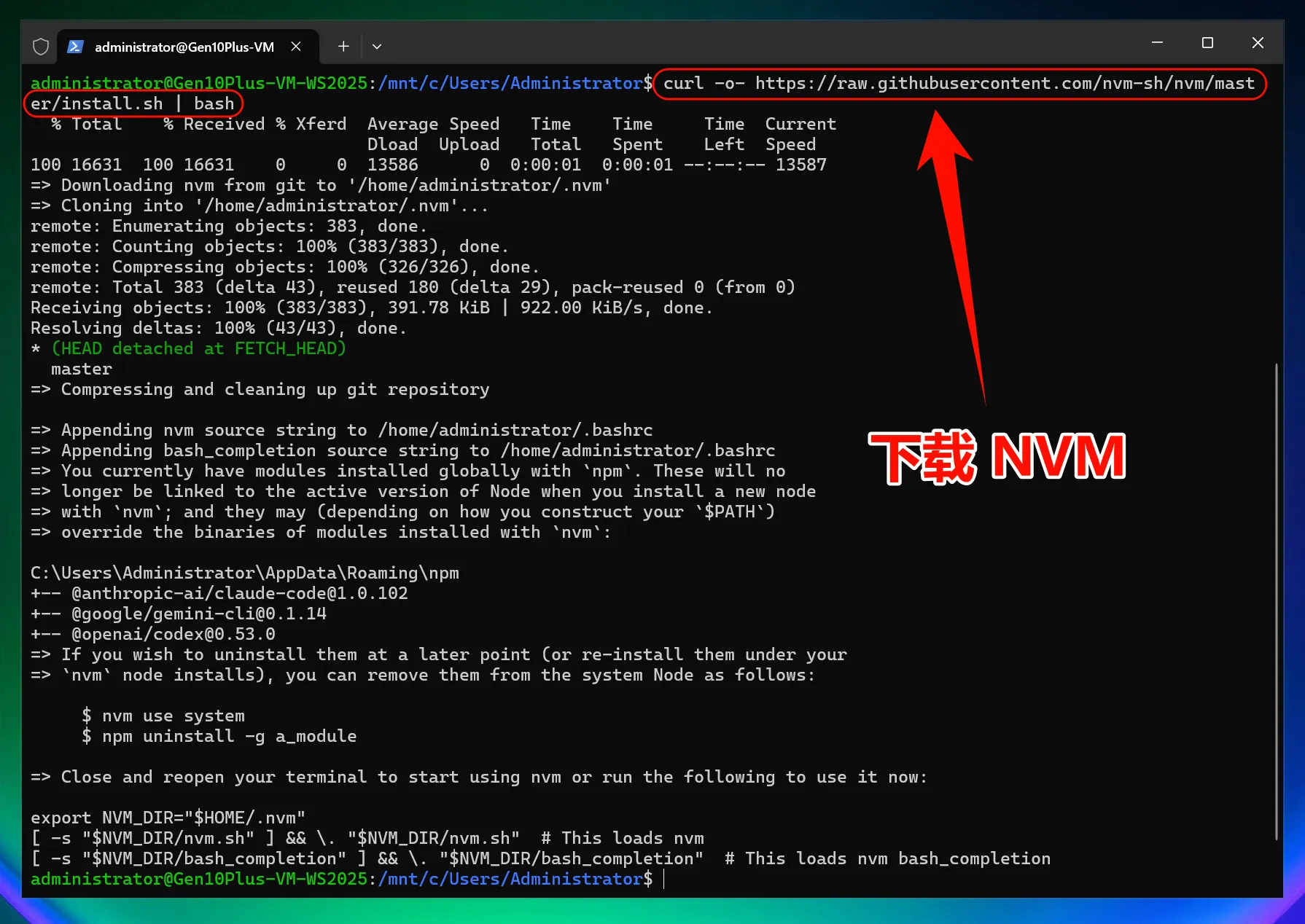
Installer Node.js 22 avec NVM
Ouvrez une nouvelle fenêtre PowerShell dans la barre d’onglets, puis lancez WSL :
wslInstallez Node.js (le numéro de version peut évoluer ; installez la version requise selon le site officiel d’OpenAI) :
nvm install 22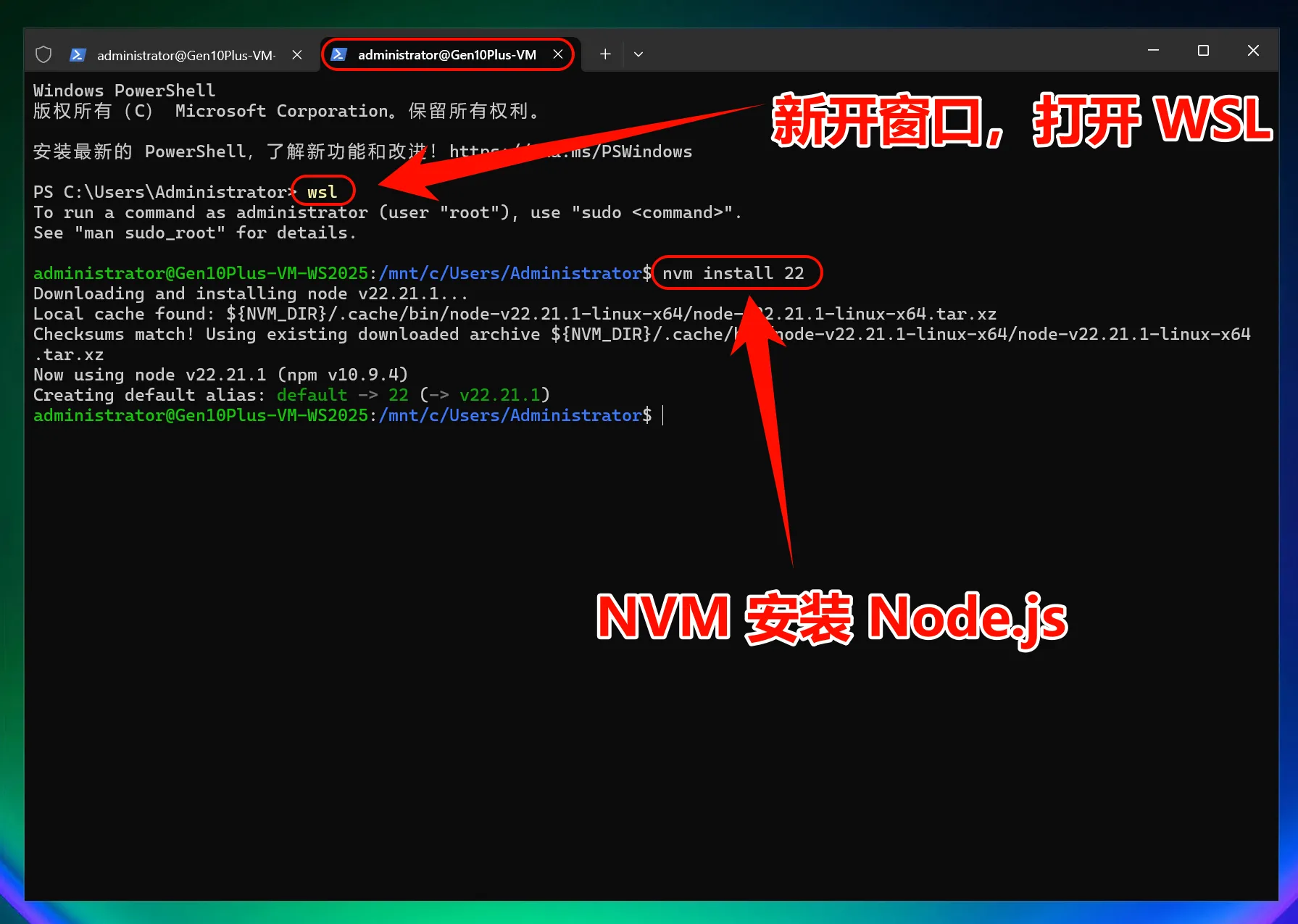
3. Installer Codex CLI
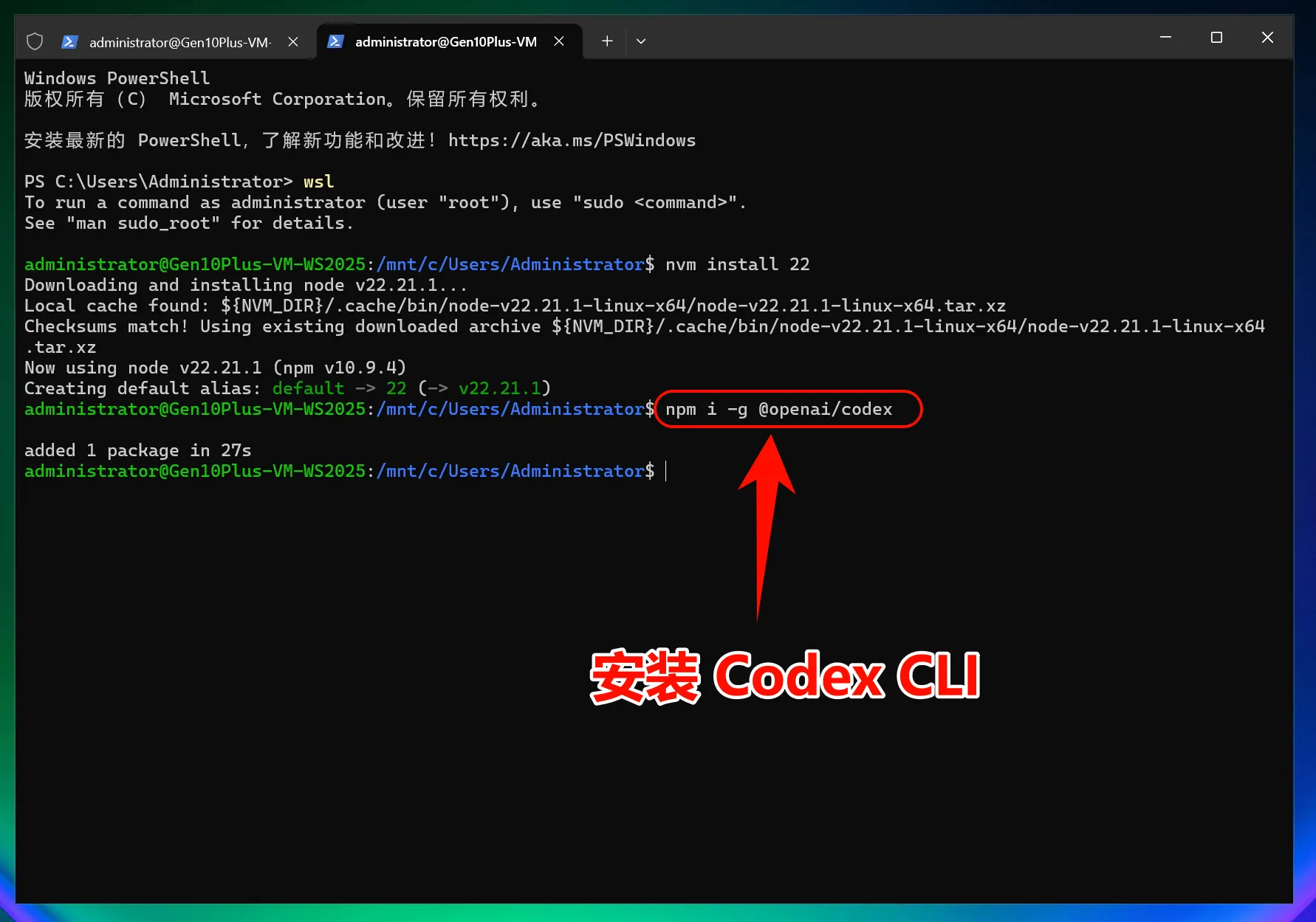
Installer Codex CLI
npm i -g @openai/codexCette commande télécharge et installe la dernière version de Codex CLI depuis le dépôt officiel npm.
4. Modifier le fichier de configuration
Modifier le fichier de configuration de Codex CLI en un clic
iex (irm 'https://raw.githubusercontent.com/QuantumNous/new-api-docs/refs/heads/main/helper/codex-cli-setup.ps1')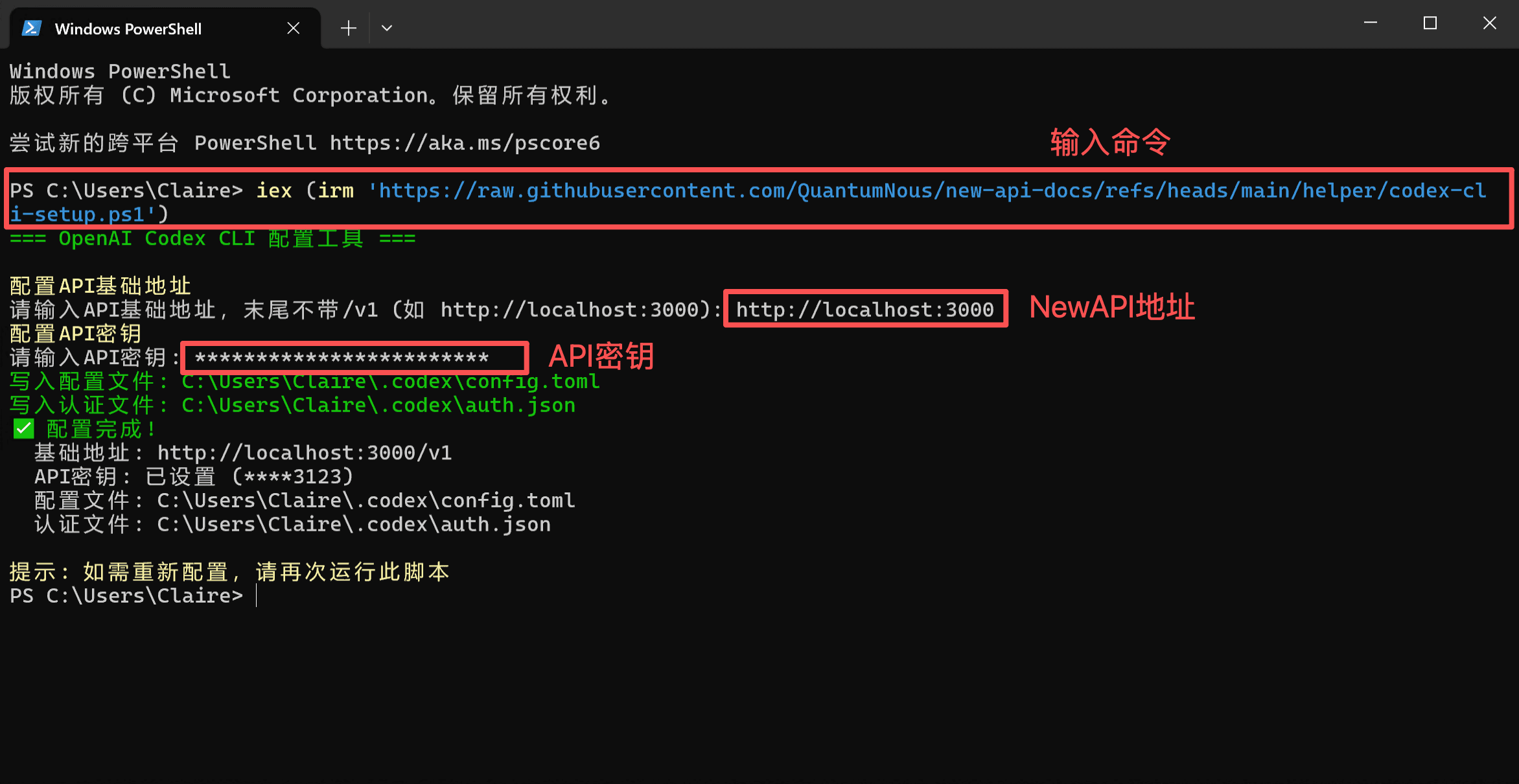
5. Commencer à utiliser Codex CLI
Vous pouvez maintenant commencer à utiliser Codex CLI !
Démarrer Codex CLI
Démarrez WSL2 :
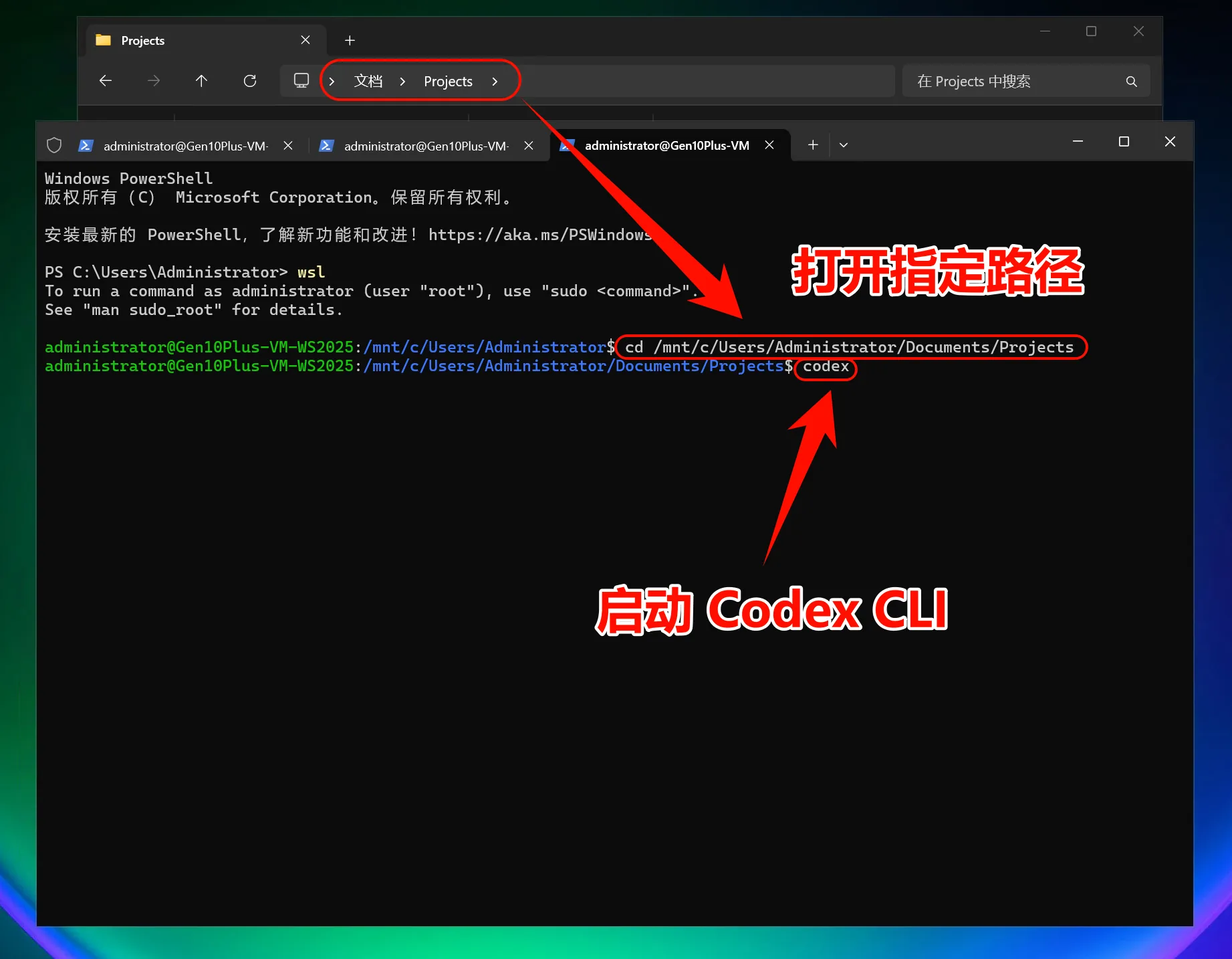
wslDémarrez directement Codex CLI :
codexPour l’utiliser dans un projet spécifique :
cd mnt/c/path/to/your/project
codex
Appuyez sur Entrée pour lancer Codex CLI.
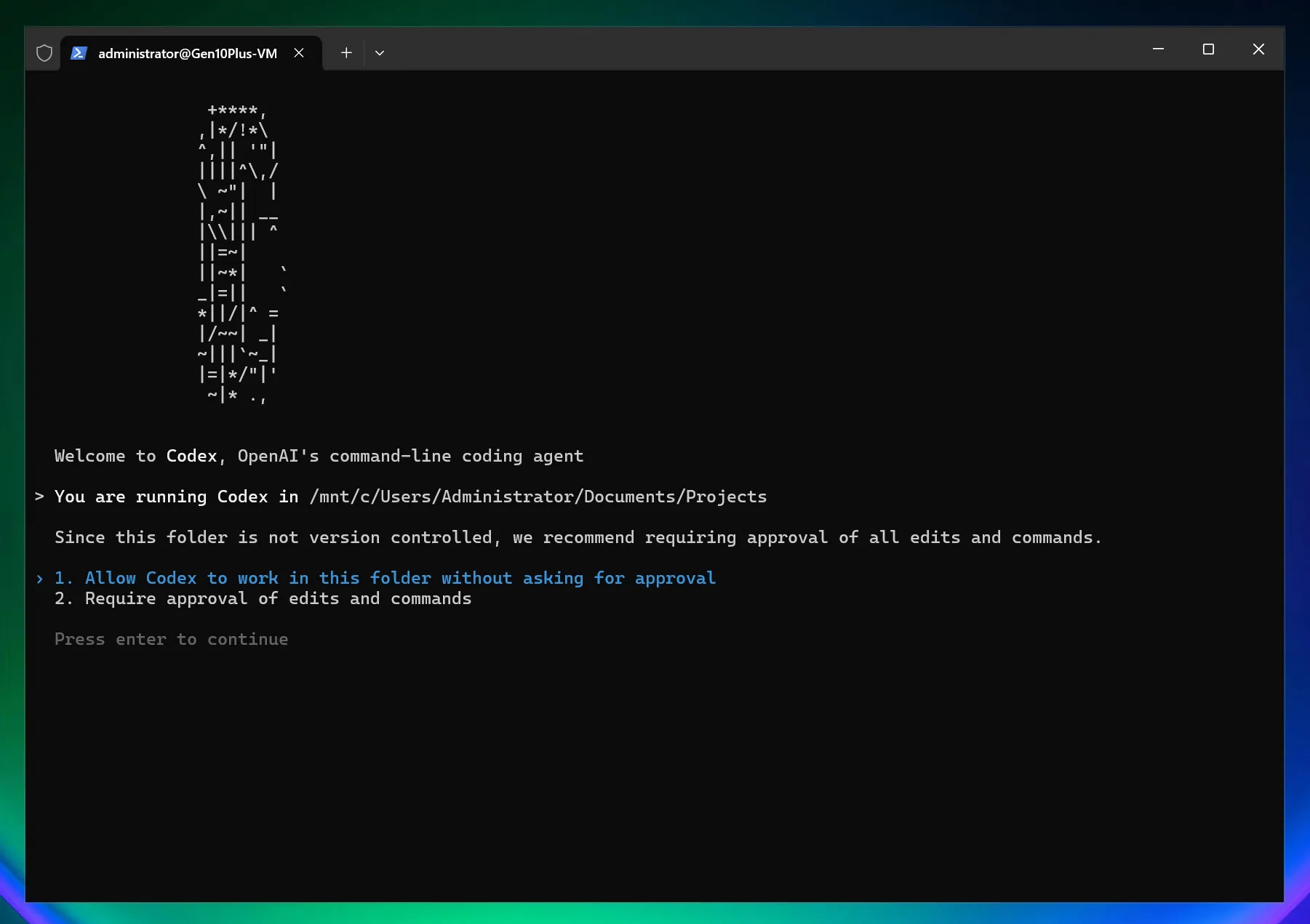
Définir les permissions de Codex CLI : 1. Autoriser Codex à modifier directement les fichiers ; 2. Exiger une autorisation manuelle lorsque Codex modifie des fichiers
Choisir le modèle
/model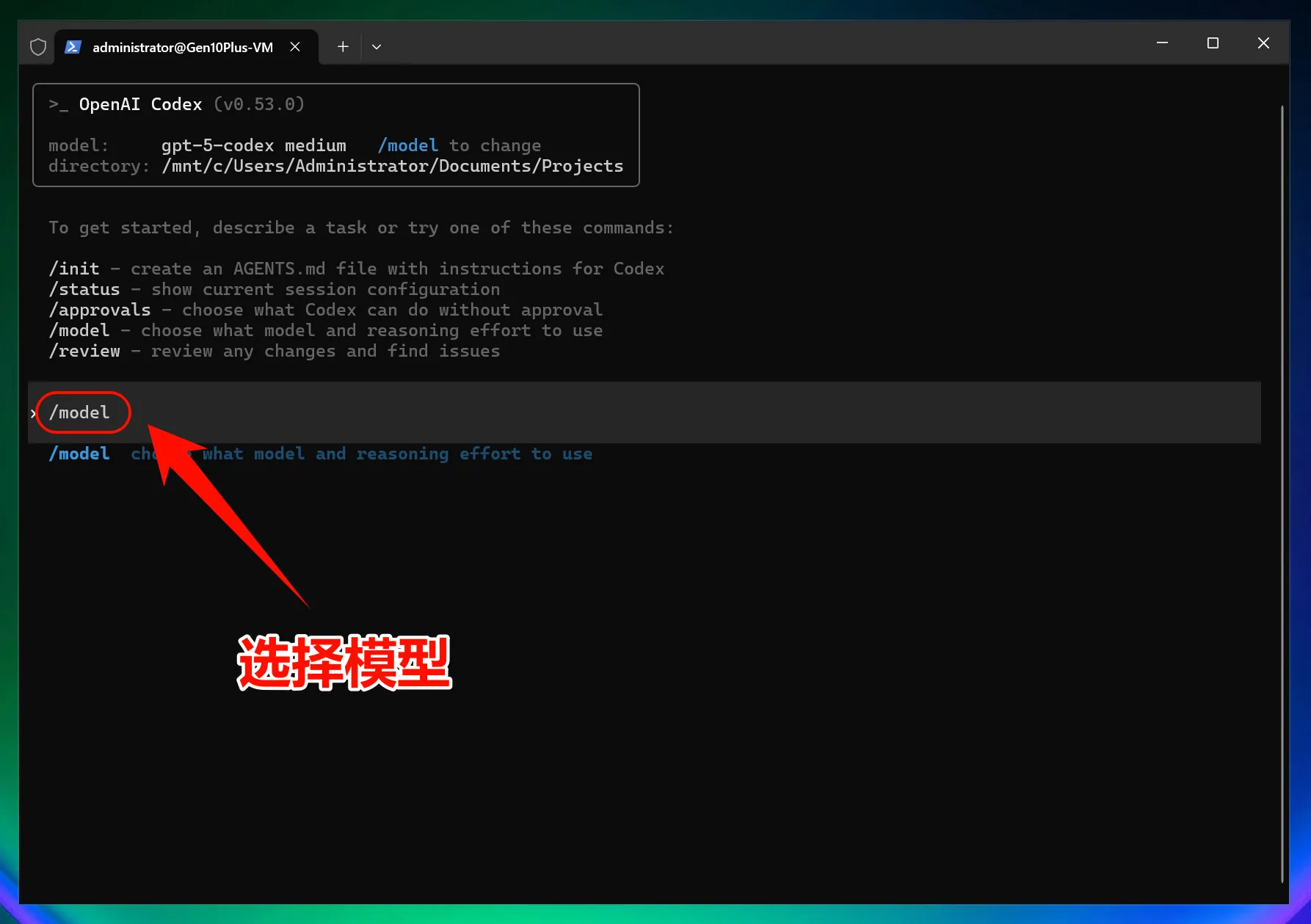
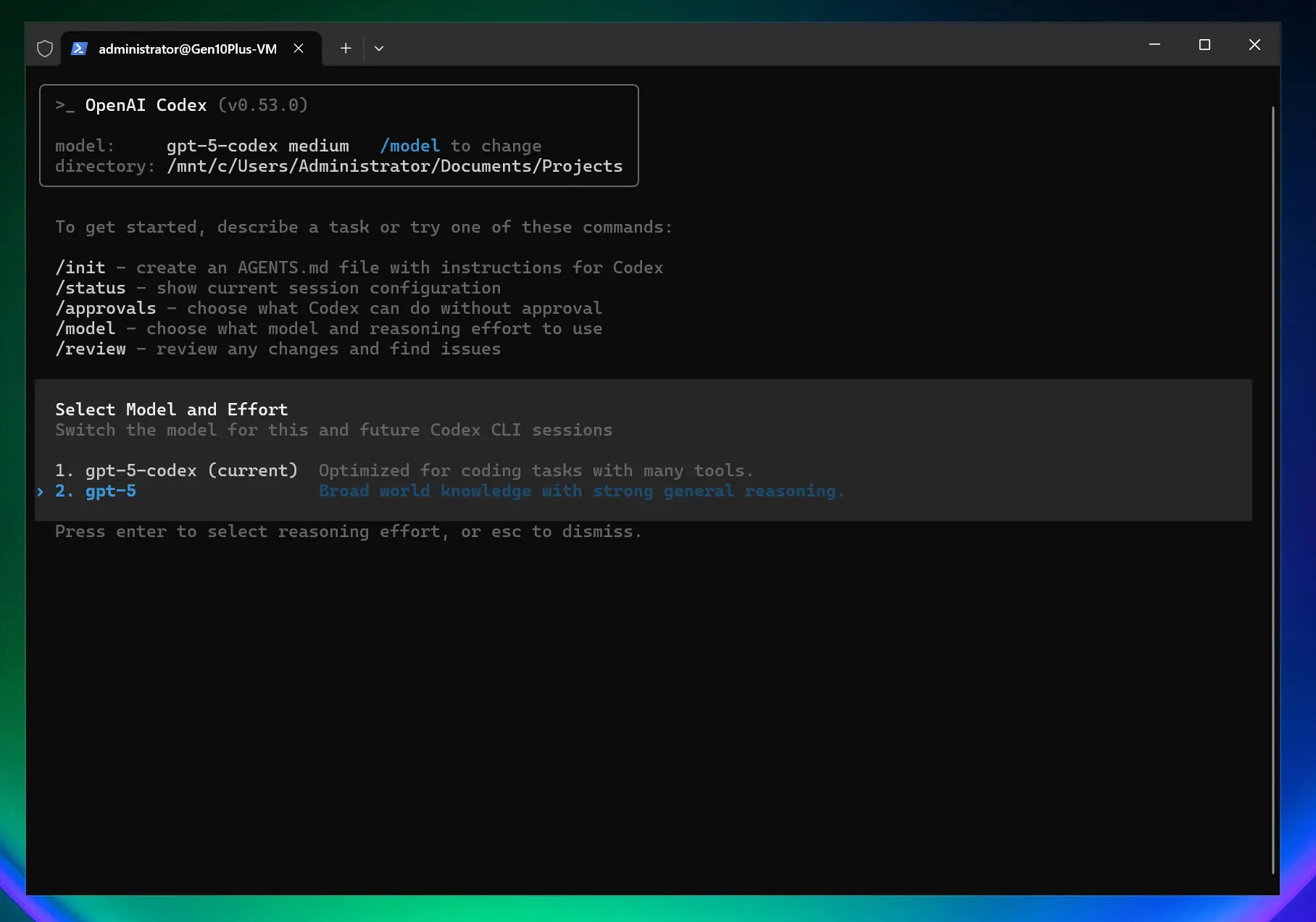
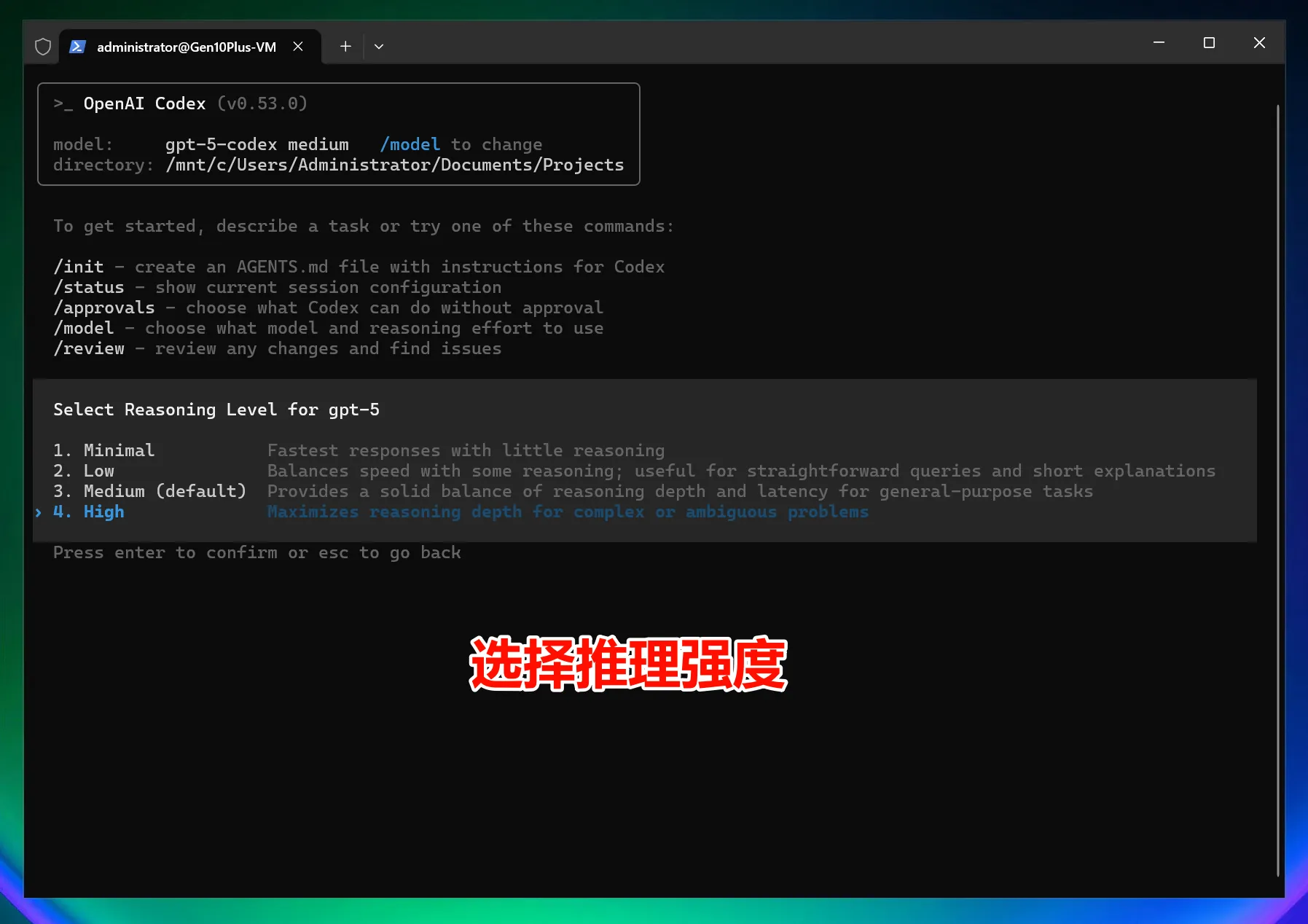
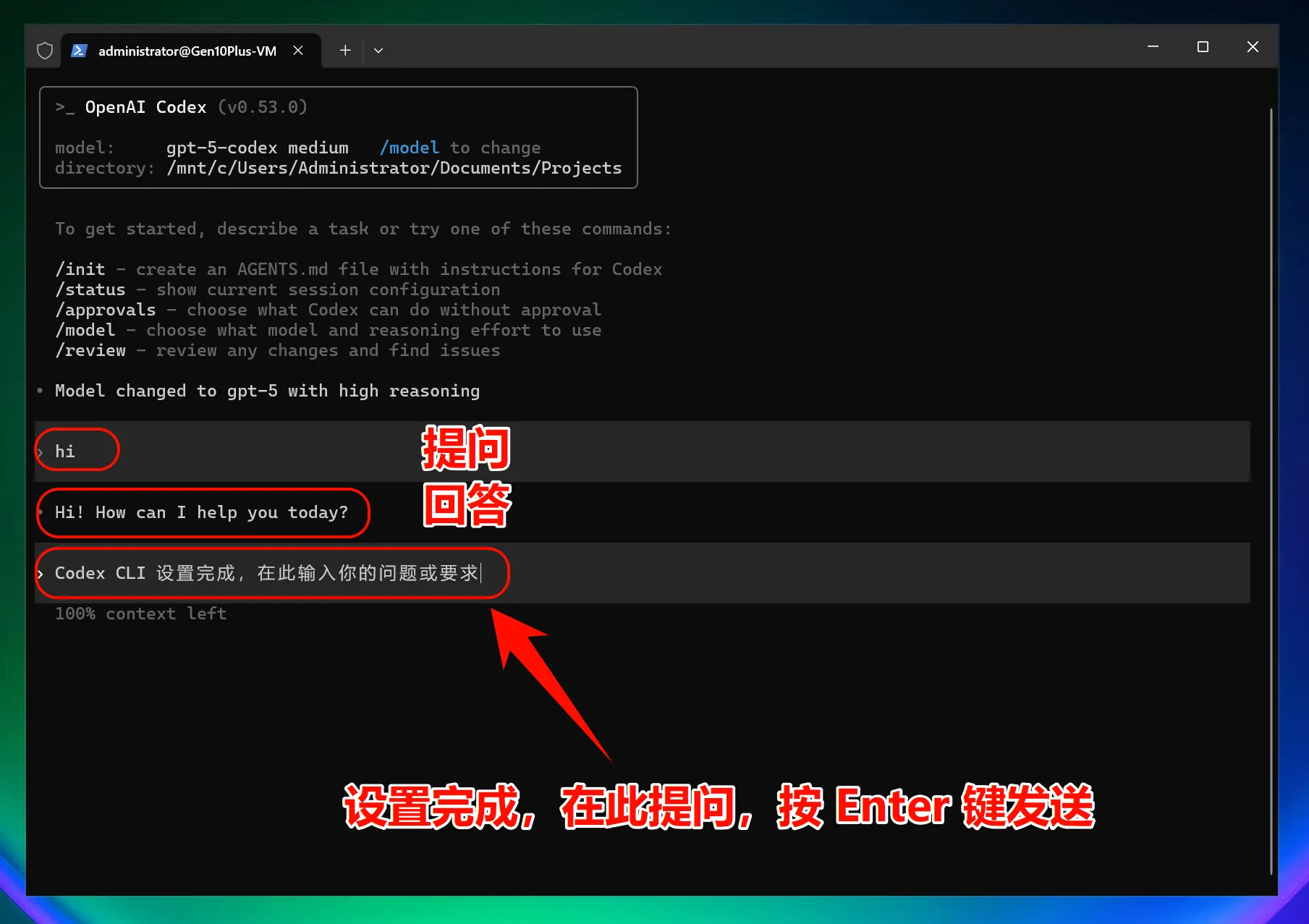
Remarque : après modification de l’adresse d’interface, tous les modèles utilisés (y compris les modèles prédéfinis officiels) appelleront le point d’accès personnalisé au lieu d’utiliser le quota du compte officiel.
Guide illustré pour macOS
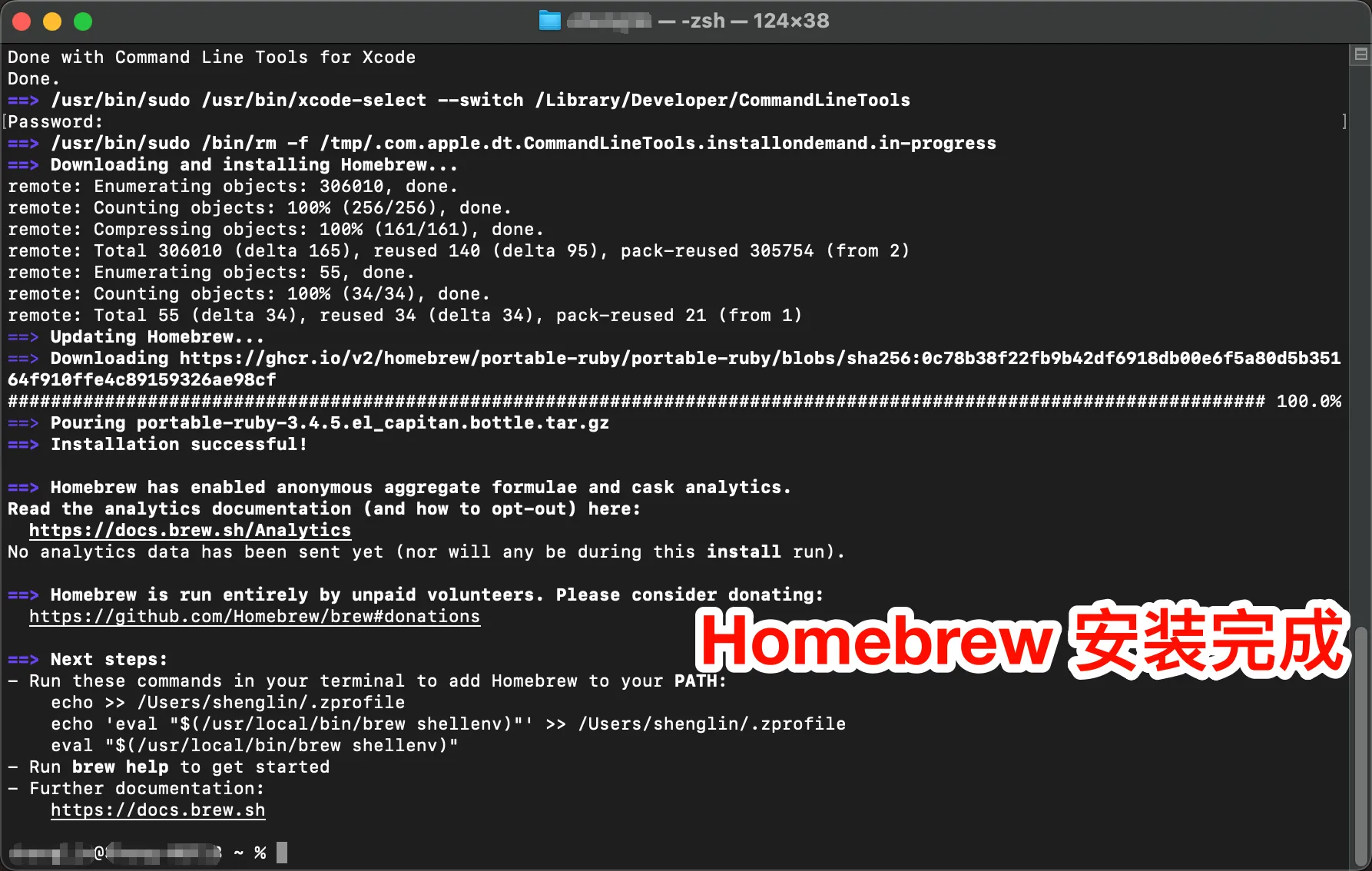
1. Installer Homebrew (ignorez cette étape si déjà installé)
Homebrew est le gestionnaire de paquets qui comble les logiciels manquants sur macOS.
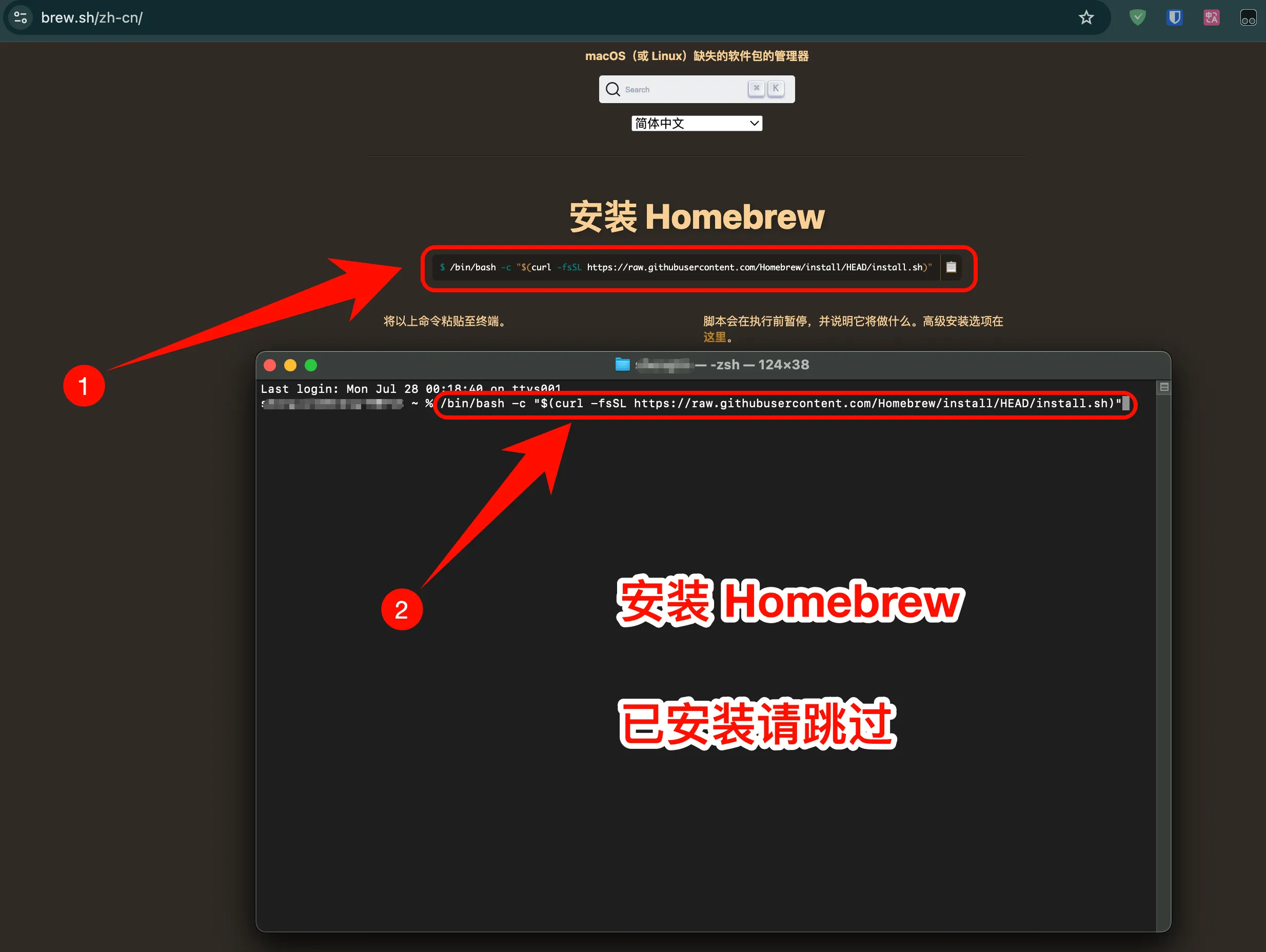
Site officiel : https://brew.sh
Installer Homebrew
/bin/bash -c "$(curl -fsSL https://raw.githubusercontent.com/Homebrew/install/HEAD/install.sh)"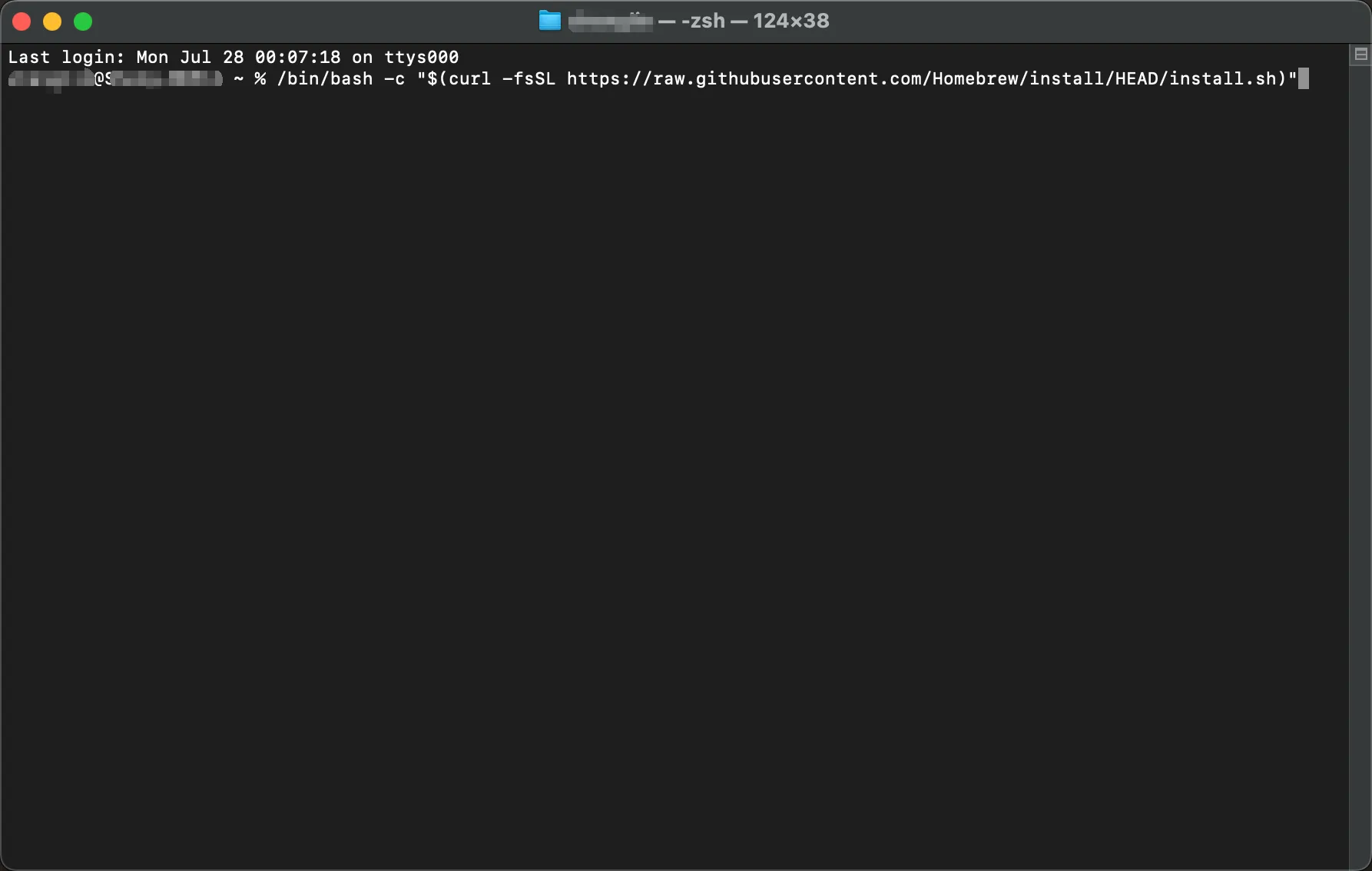
2. Installer l’environnement Node.js
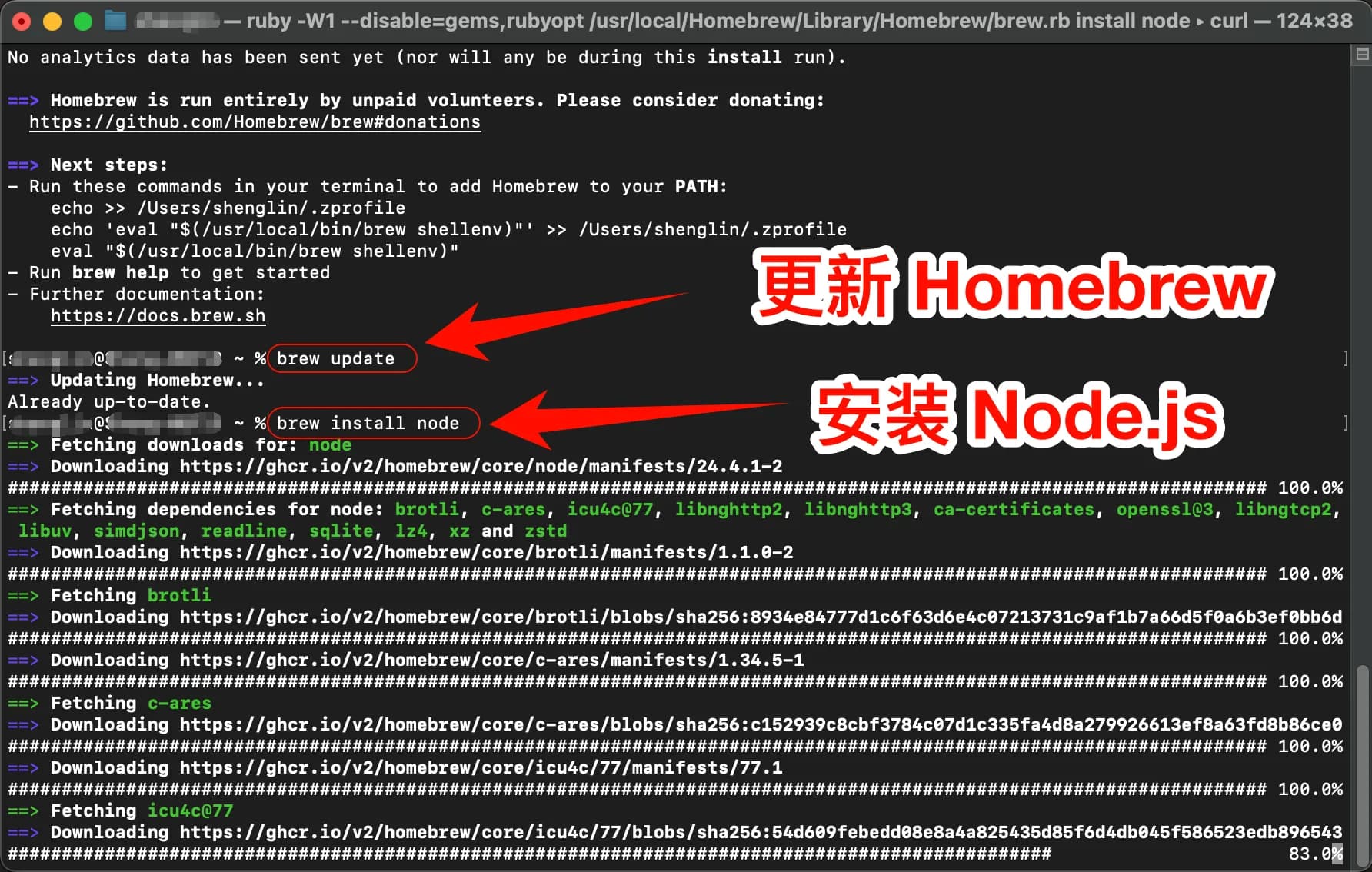
Étapes d’installation de l’environnement Node.js
Mettre à jour Homebrew :
brew updateInstaller Node.js :
brew install nodeRemarques pour macOS
- En cas de problème de permissions, vous devrez peut-être utiliser
sudo - Lors de la première exécution, il peut être nécessaire d’autoriser l’application dans les préférences système
- Il est recommandé d’utiliser Terminal ou iTerm2
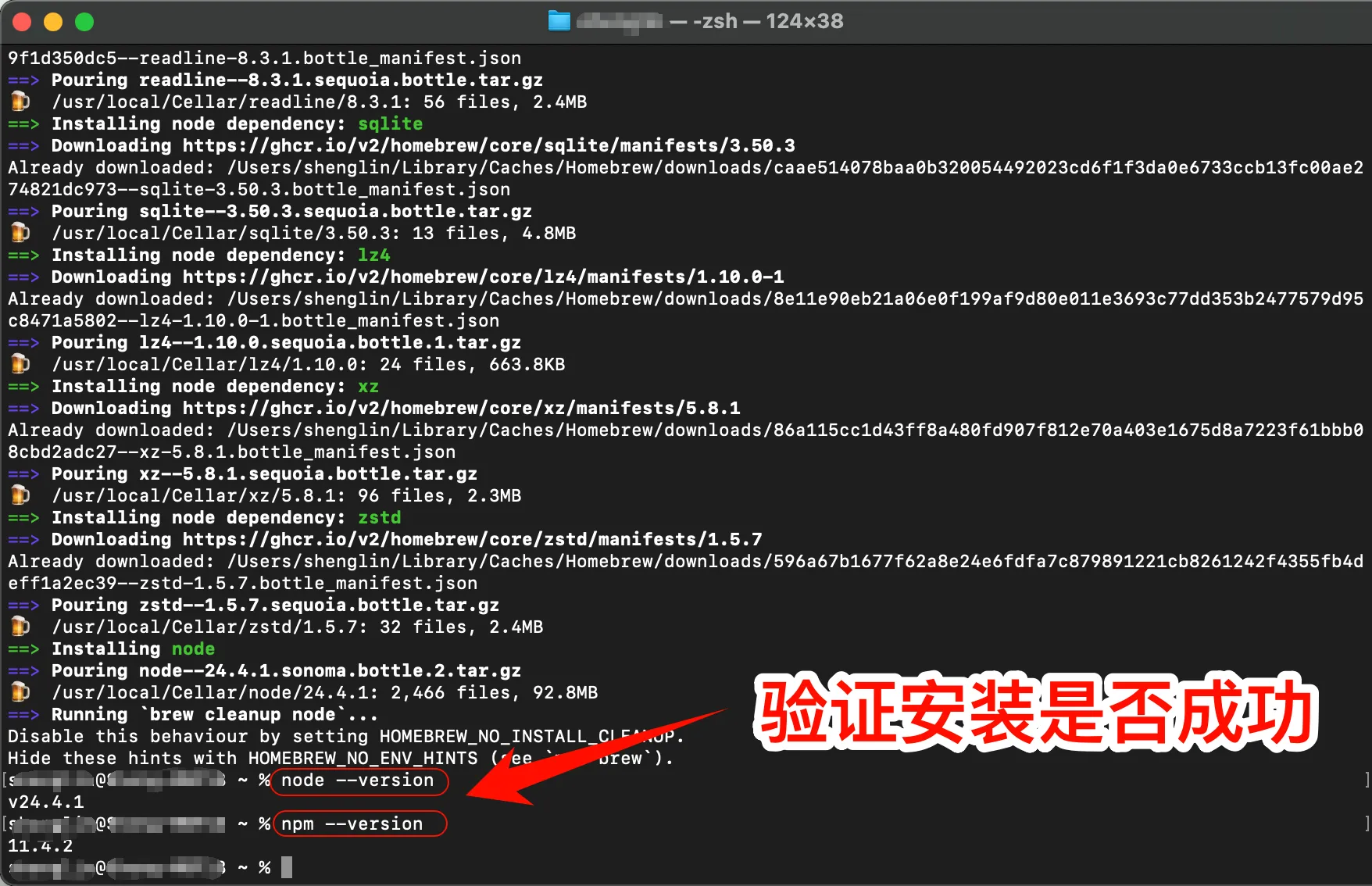
Vérifier que l’installation a réussi
Une fois l’installation terminée, ouvrez le terminal et saisissez les commandes suivantes :
node --version
npm --version
Si un numéro de version s’affiche, l’installation a réussi.
3. Installer Codex CLI
Installer Codex CLI
Ouvrez le terminal et exécutez les commandes suivantes :
# Installer Codex CLI globalement
npm install -g @openai/codex
En cas de problème de permissions, vous pouvez utiliser sudo :
sudo npm install -g @openai/codex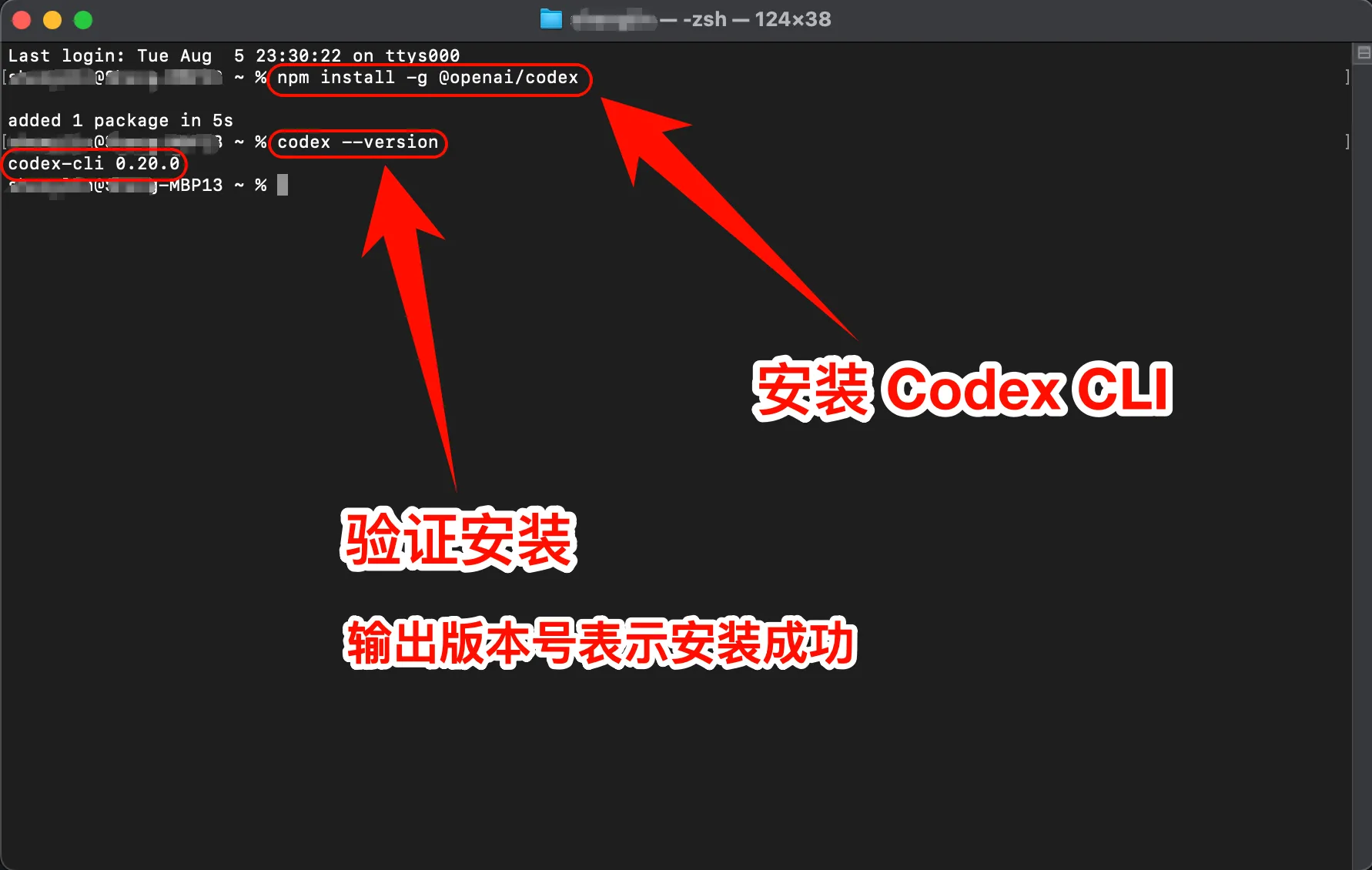
Vérifier l’installation de Codex CLI
Une fois l’installation terminée, saisissez la commande suivante pour vérifier qu’elle a réussi :
codex --versionSi un numéro de version s’affiche, félicitations ! Codex CLI a été installé avec succès.
4. Modifier le fichier de configuration
Modifier le fichier de configuration de Codex CLI en un clic
curl -fsSL https://raw.githubusercontent.com/QuantumNous/new-api-docs/refs/heads/main/helper/codex-cli-setup.sh | bash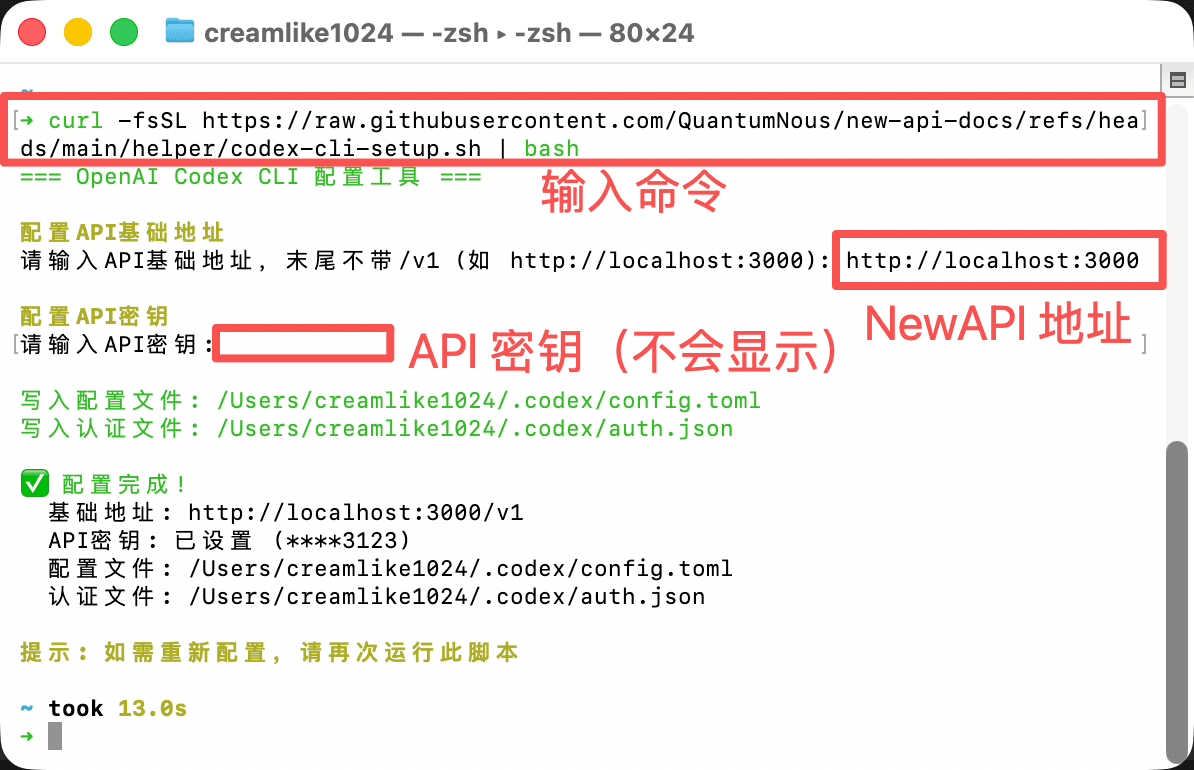
5. Commencer à utiliser Codex CLI
Vous pouvez maintenant commencer à utiliser Codex CLI !
Démarrer Codex CLI
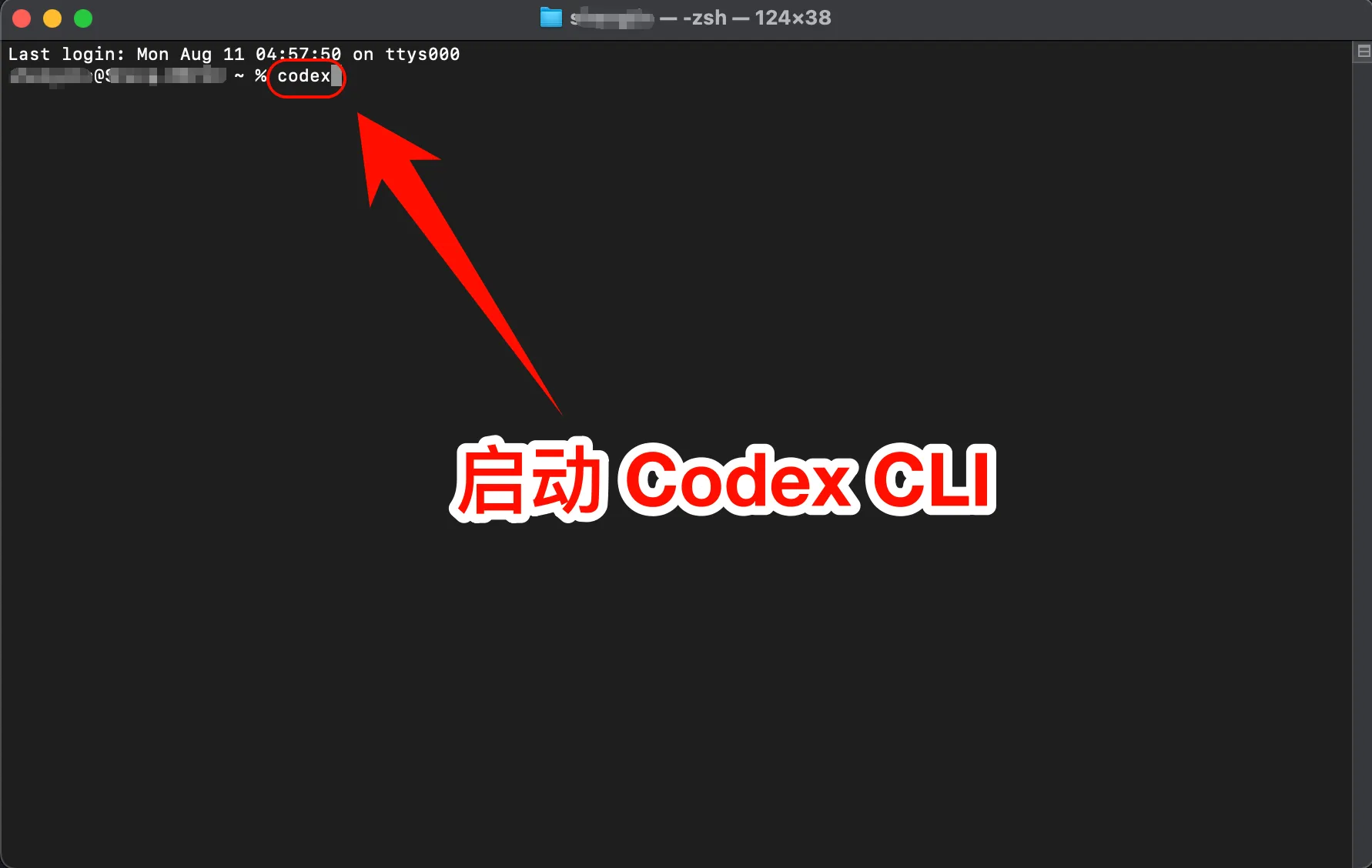
Démarrez directement Codex CLI :
codexPour l’utiliser dans un projet spécifique :
cd /path/to/your/project
codex
Appuyez sur Entrée pour lancer Codex CLI.
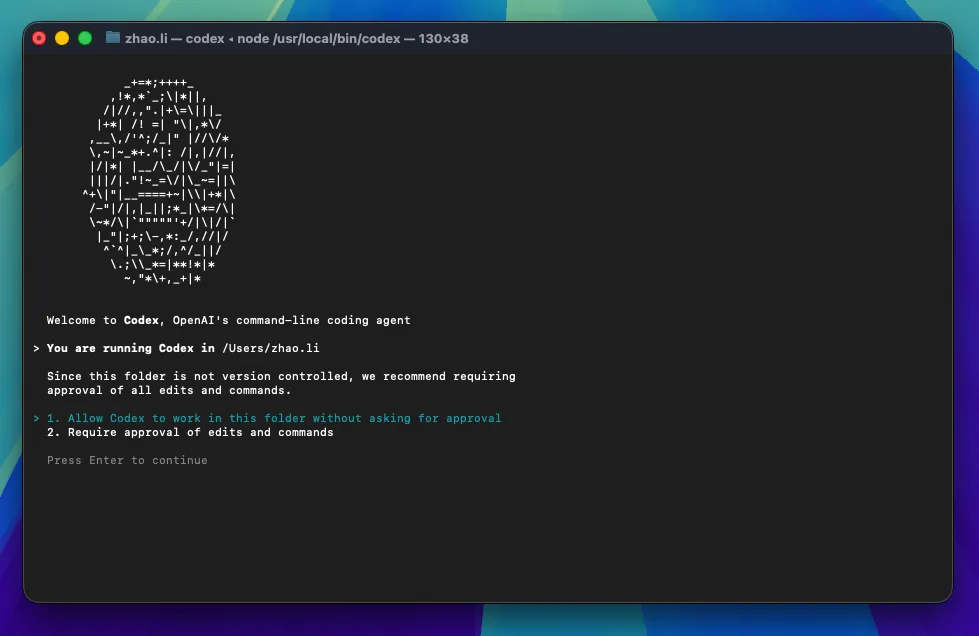
Définir les permissions de Codex CLI : 1. Autoriser Codex à modifier directement les fichiers ; 2. Exiger une autorisation manuelle lorsque Codex modifie des fichiers
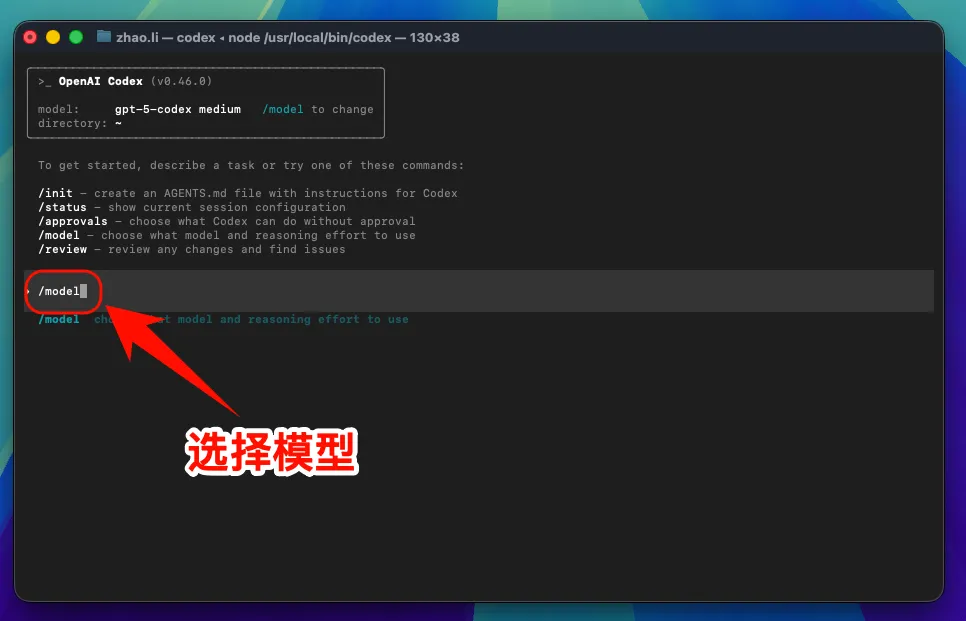
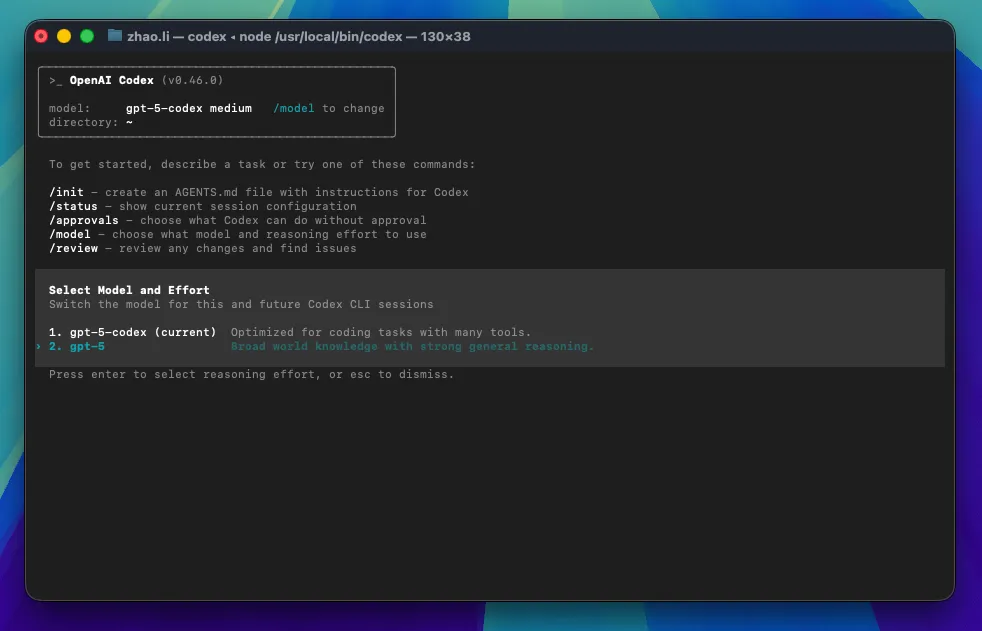
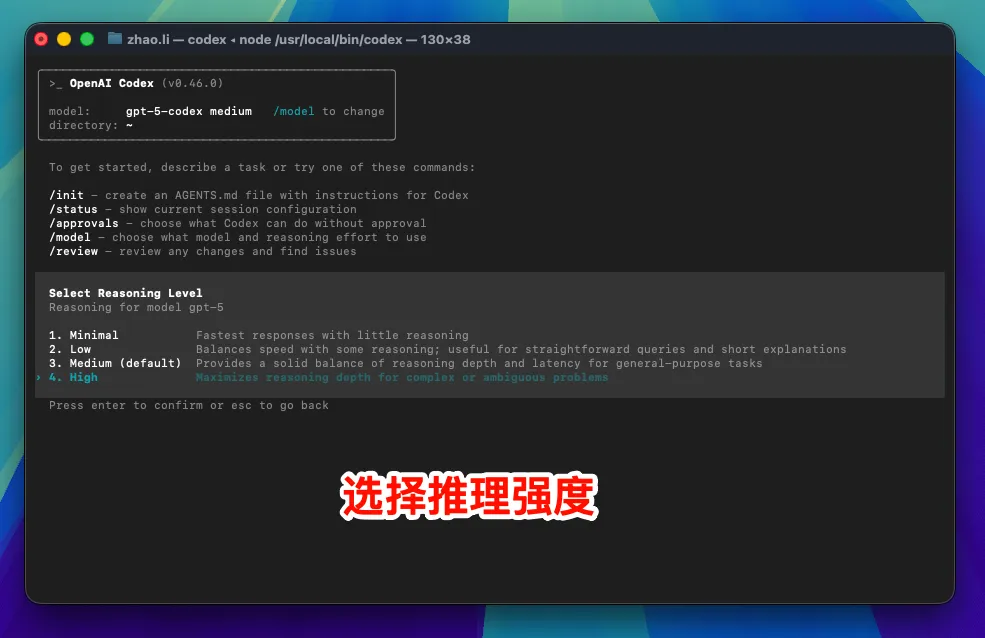
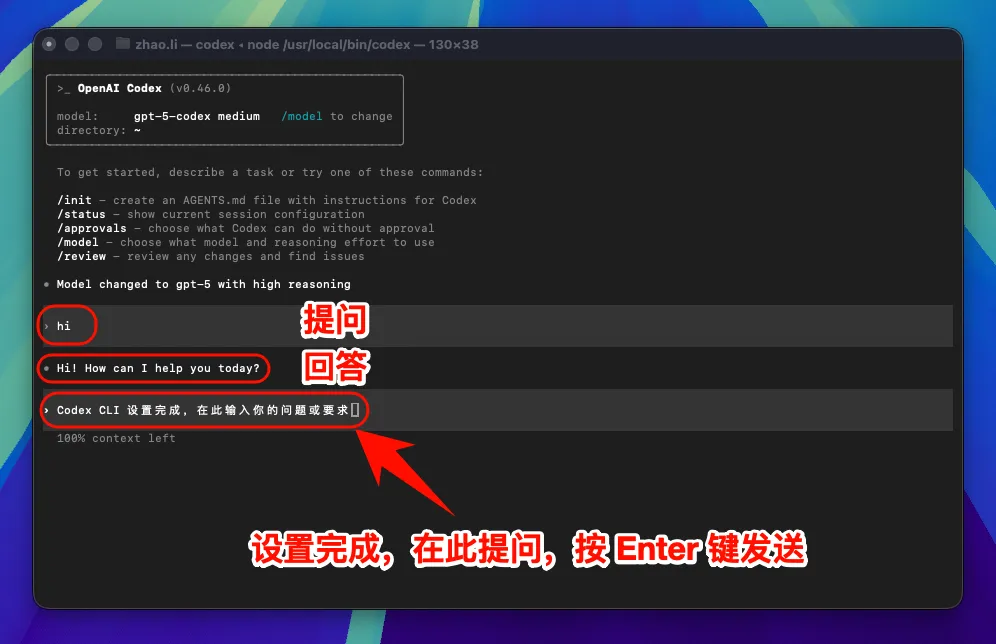
Remarque : après modification de l’adresse d’interface, tous les modèles utilisés (y compris les modèles prédéfinis officiels) appelleront le point d’accès personnalisé au lieu d’utiliser le quota du compte officiel.
6. Résolution des problèmes courants sur macOS
Erreur de permissions lors de l’installation
Essayez les solutions suivantes :
- Installer avec
sudo:sudo npm install -g @openai/codex - Ou configurer
npmpour utiliser le répertoire utilisateur :npm config set prefix ~/.npm-global
Les paramètres de sécurité macOS bloquent l’exécution
Si le système empêche l’exécution de Codex CLI :
- Ouvrez « Préférences Système » → « Sécurité et confidentialité »
- Cliquez sur « Ouvrir quand même » ou « Autoriser »
- Ou exécutez dans Terminal :
sudo spctl --master-disable
Guide illustré pour Linux
1. Installer l’environnement Node.js
Codex CLI nécessite un environnement Node.js pour fonctionner.
Étapes d’installation de l’environnement Node.js
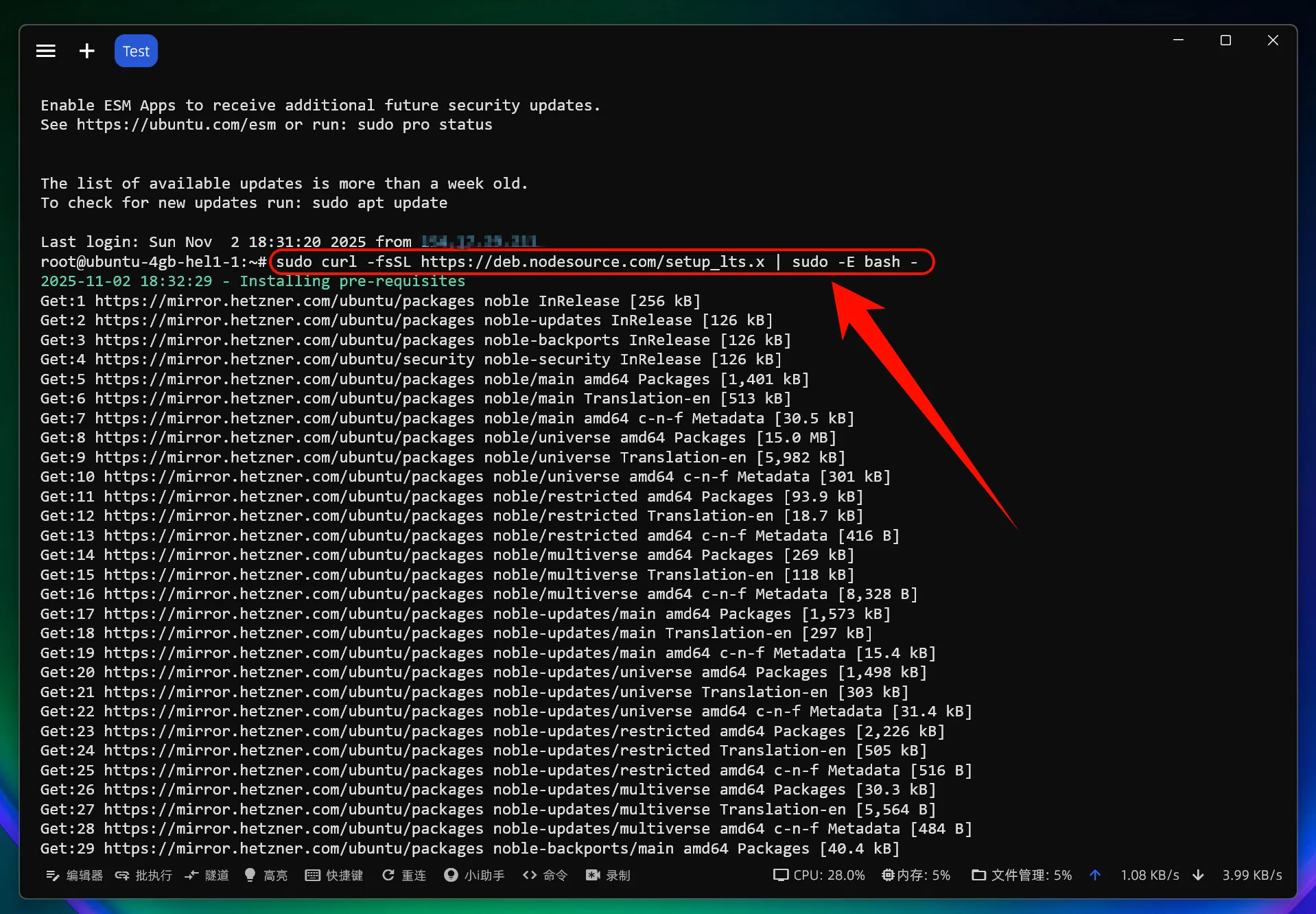
Ajouter le dépôt NodeSource :
sudo curl -fsSL https://deb.nodesource.com/setup_lts.x | sudo -E bash -Installer Node.js :
sudo apt-get install -y nodejsRemarques pour Linux
- Certaines distributions peuvent nécessiter l’installation de dépendances supplémentaires
- En cas de problème de permissions, utilisez sudo
- Assurez-vous que votre utilisateur dispose des droits d’écriture sur le répertoire global de npm
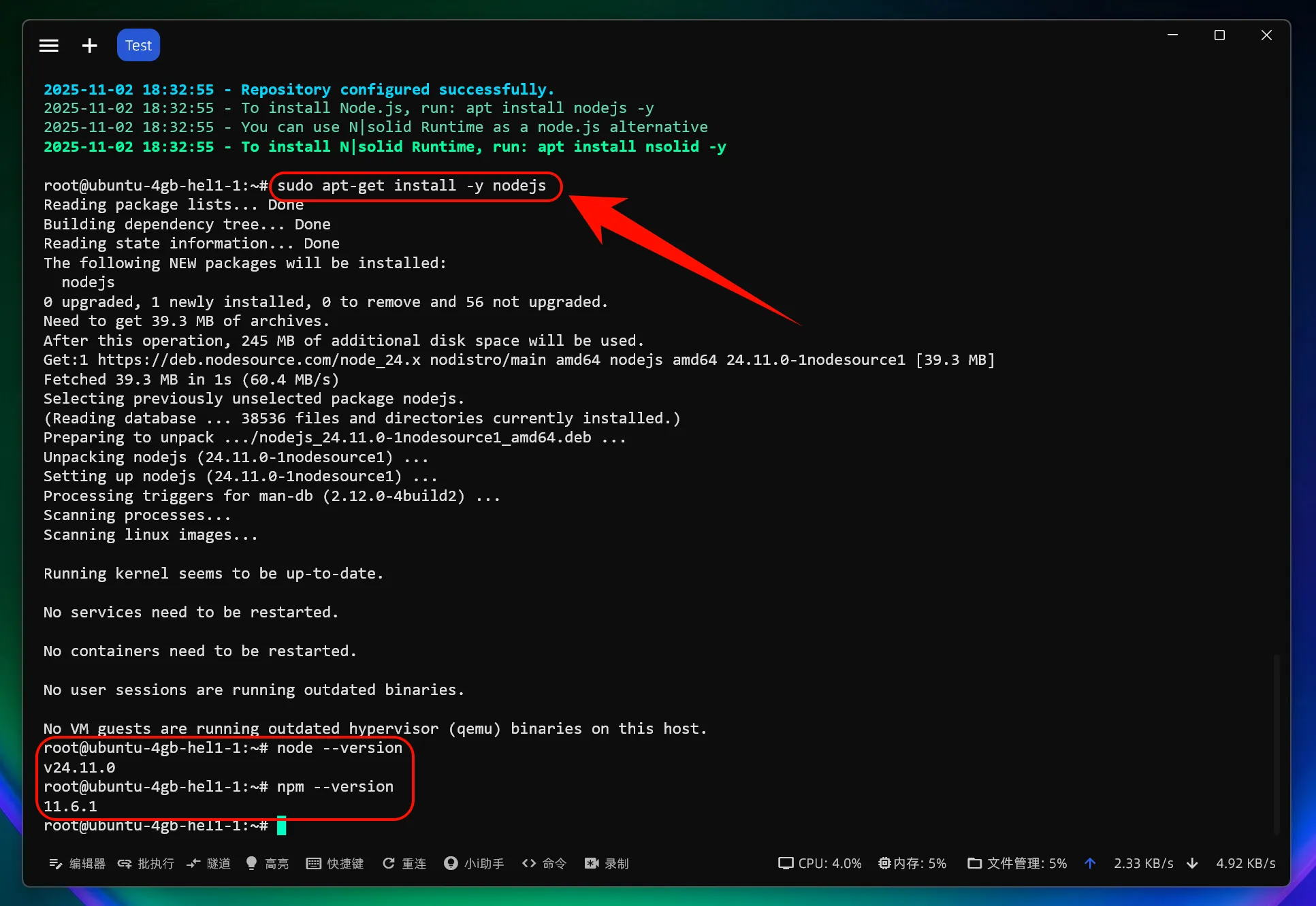
Vérifier que l’installation a réussi
Une fois l’installation terminée, ouvrez le terminal et saisissez les commandes suivantes :
node --version
npm --version
Si un numéro de version s’affiche, l’installation a réussi.
2. Installer Codex CLI
Installer Codex CLI
Ouvrez le terminal et exécutez les commandes suivantes :
# Installer Codex CLI globalement
npm install -g @openai/codex
En cas de problème de permissions, vous pouvez utiliser sudo :
sudo npm install -g @openai/codex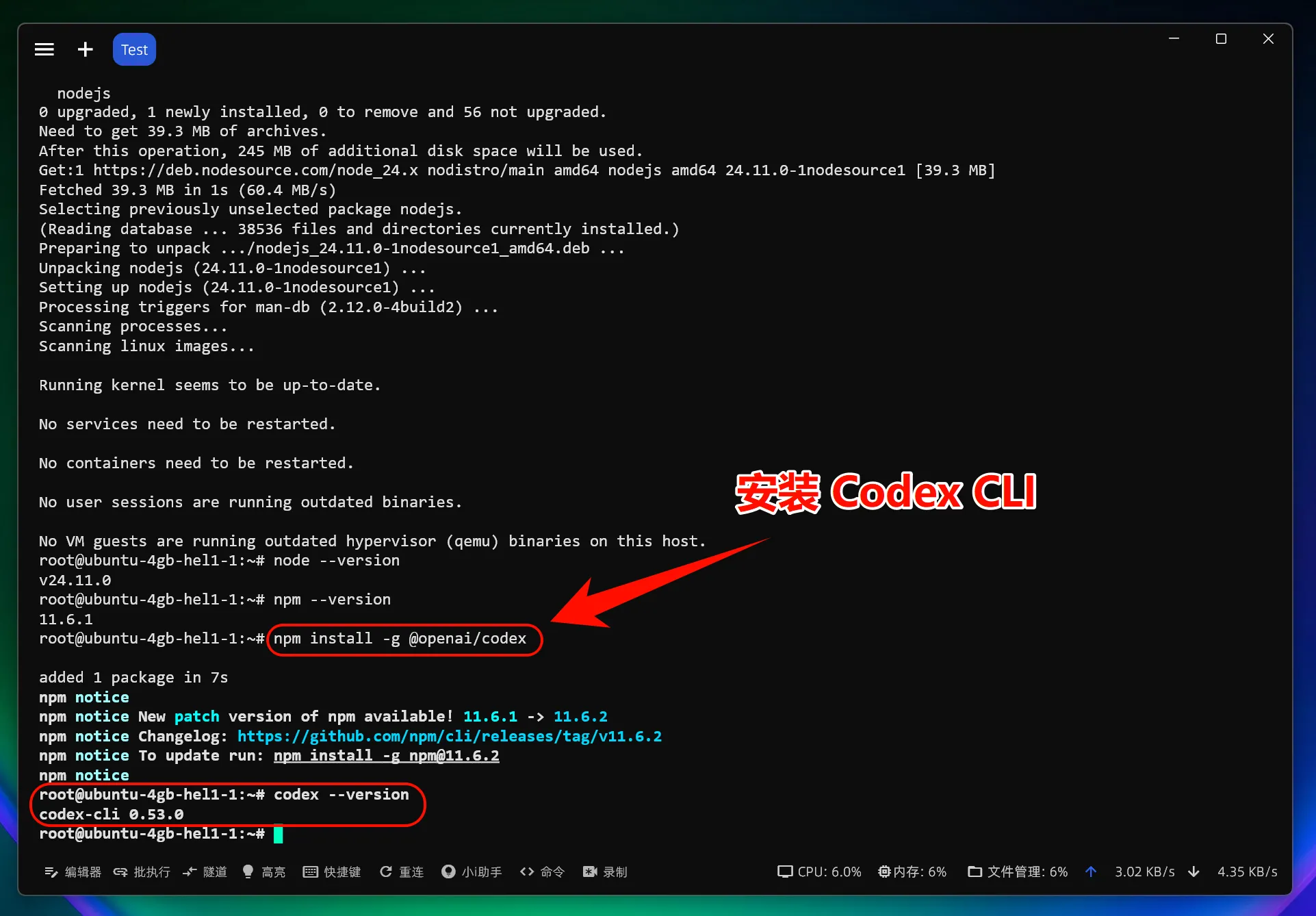
Vérifier l’installation de Codex CLI
Une fois l’installation terminée, saisissez la commande suivante pour vérifier qu’elle a réussi :
codex --versionSi un numéro de version s’affiche, félicitations ! Codex CLI a été installé avec succès.
3. Modifier le fichier de configuration
Modifier le fichier de configuration de Codex CLI en un clic
curl -fsSL https://raw.githubusercontent.com/QuantumNous/new-api-docs/refs/heads/main/helper/codex-cli-setup.sh | bash
4. Commencer à utiliser Codex CLI
Vous pouvez maintenant commencer à utiliser Codex CLI !
Démarrer Codex CLI
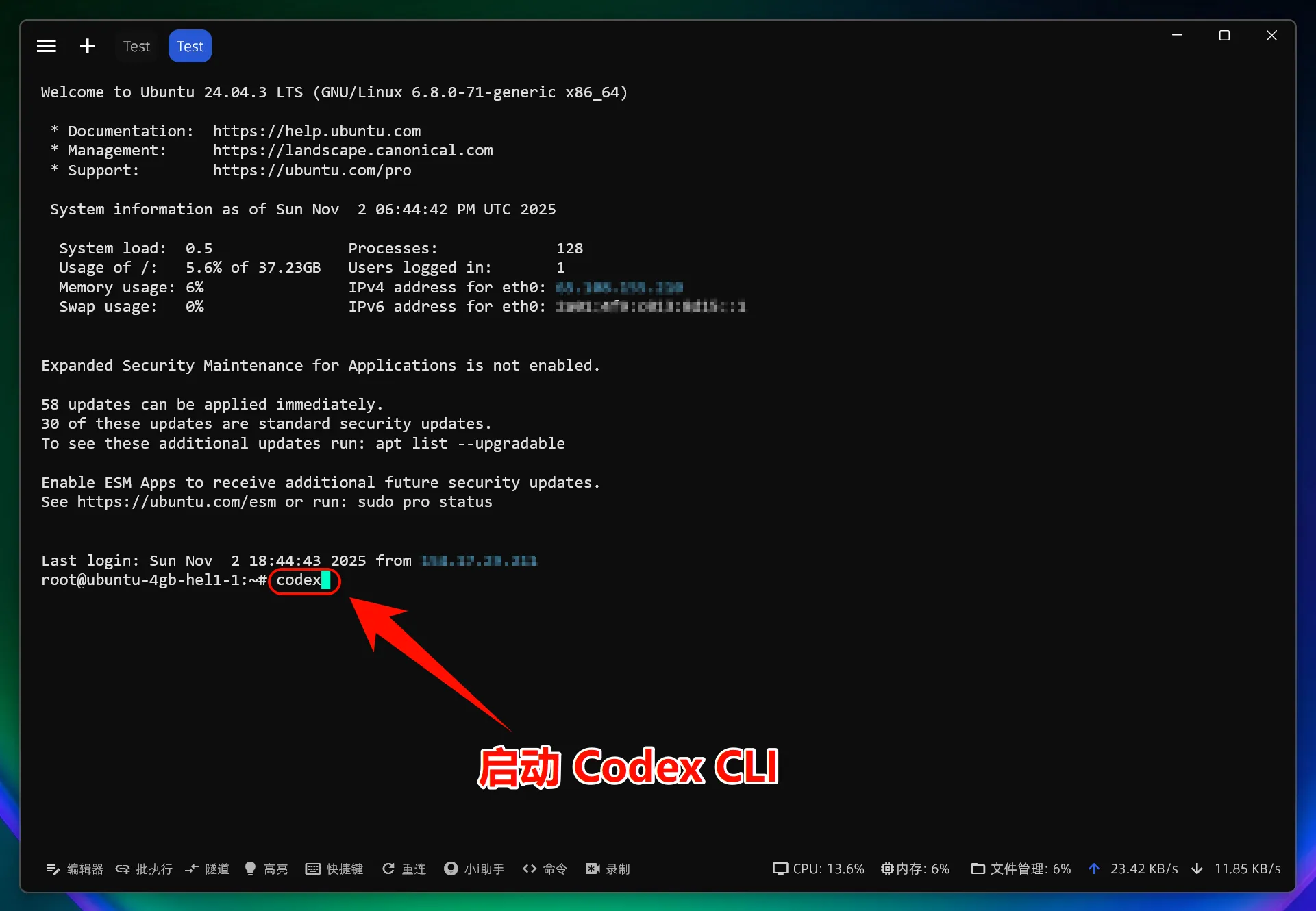
Démarrez directement Codex CLI :
codexPour l’utiliser dans un projet spécifique :
# Accéder au répertoire de votre projet
cd /path/to/your/project

# Démarrer Codex CLI
codex
Appuyez sur Entrée pour lancer Codex CLI.
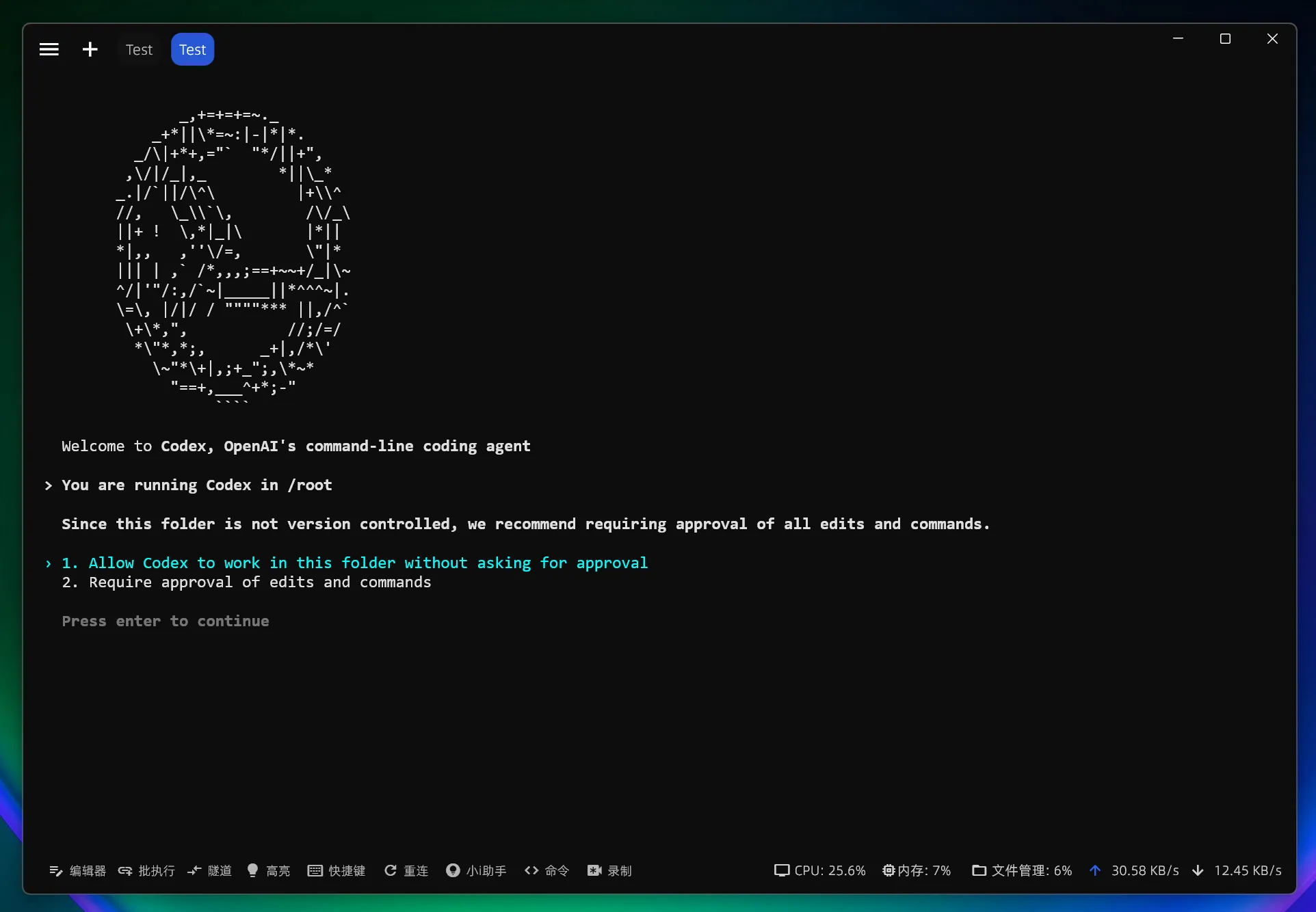
Définir les permissions de Codex CLI : 1. Autoriser Codex à modifier directement les fichiers ; 2. Exiger une autorisation manuelle lorsque Codex modifie des fichiers
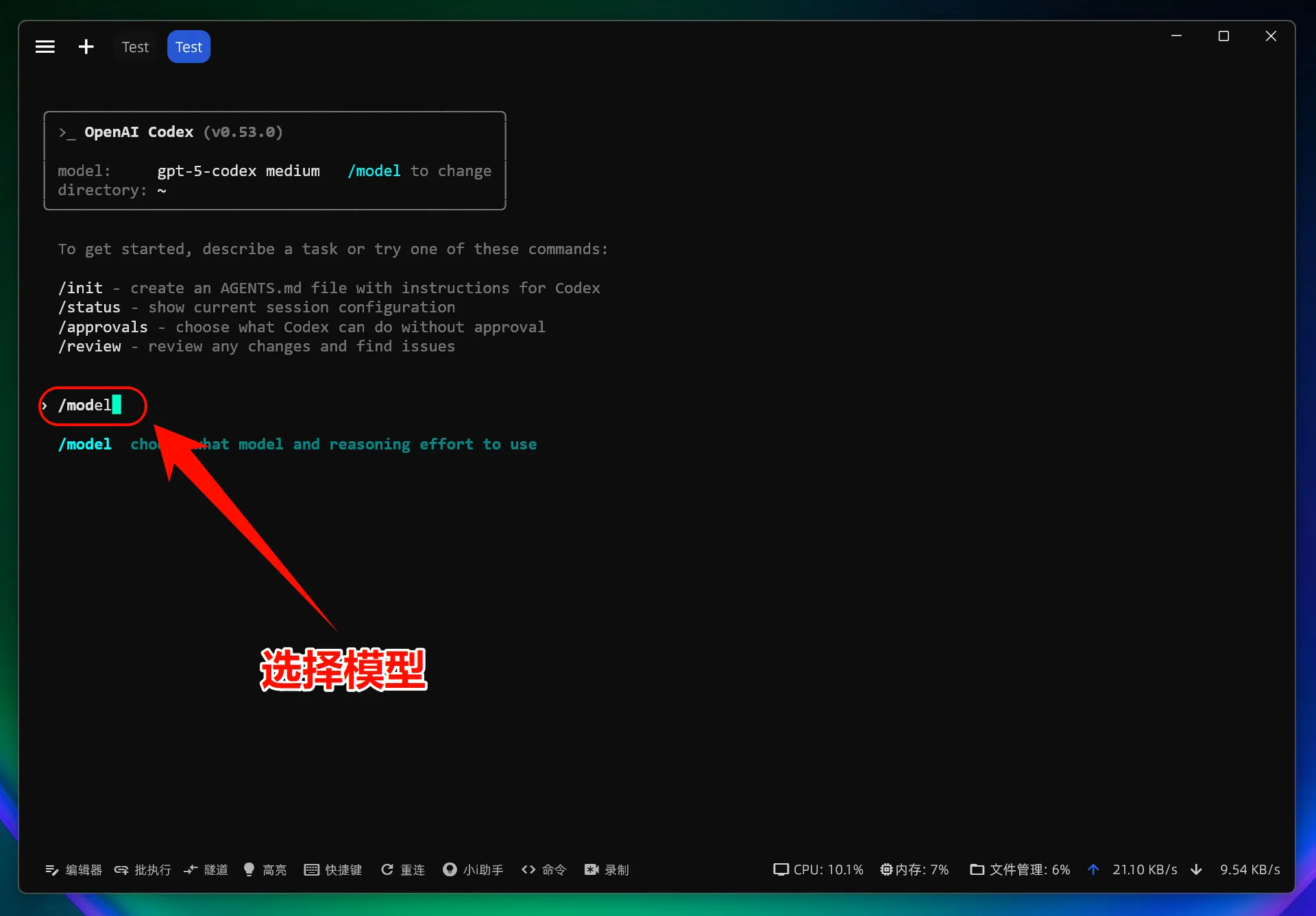
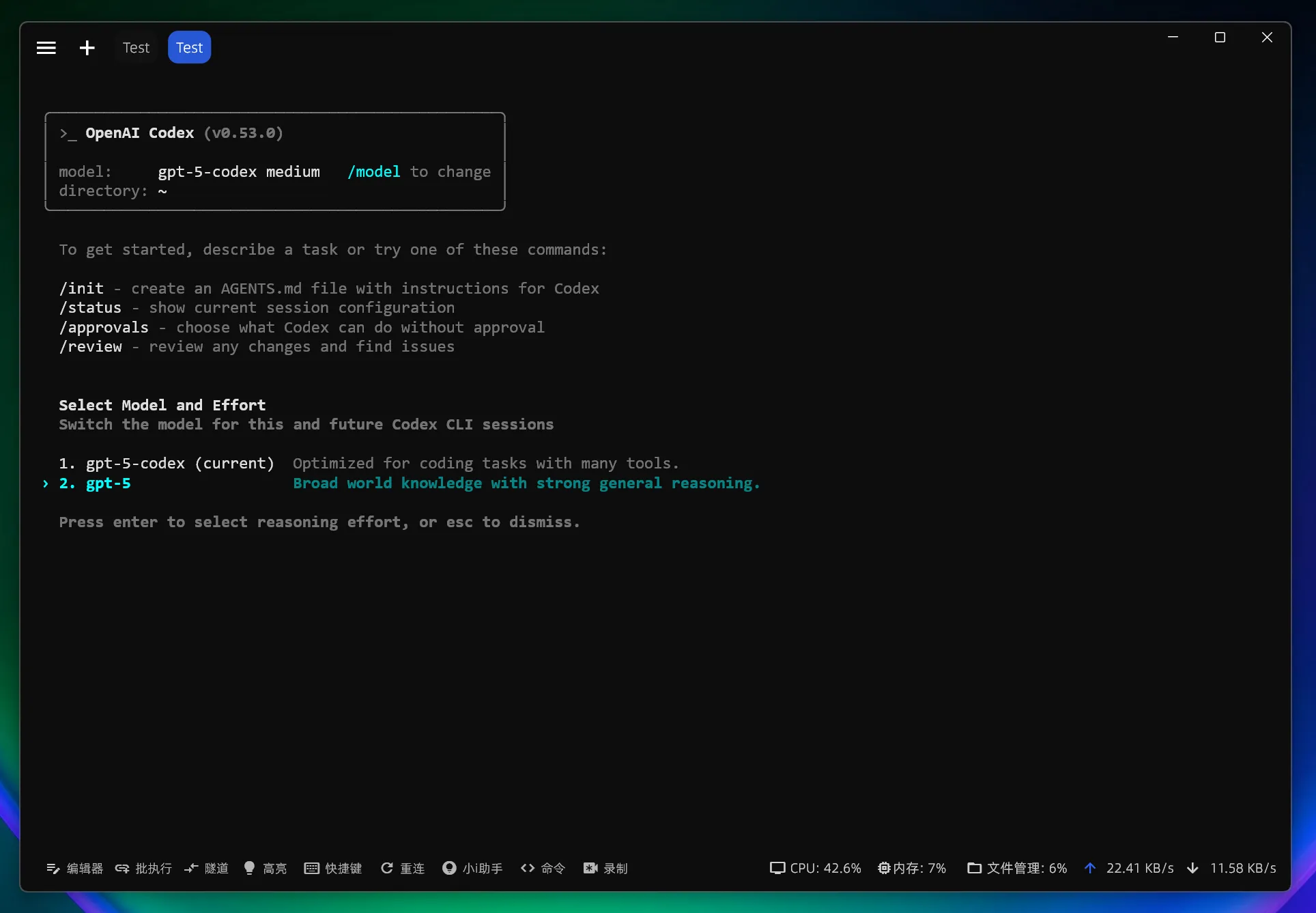
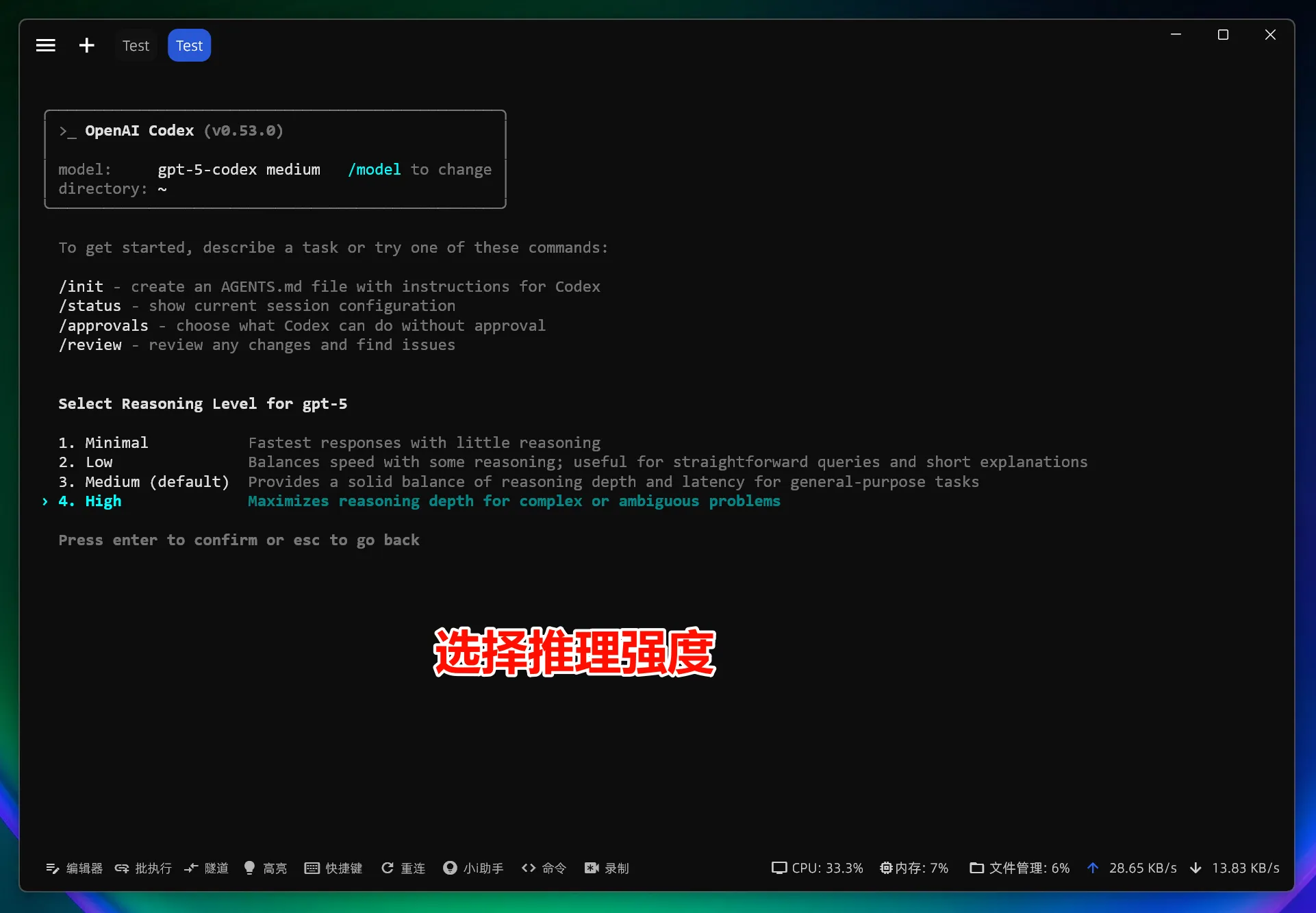
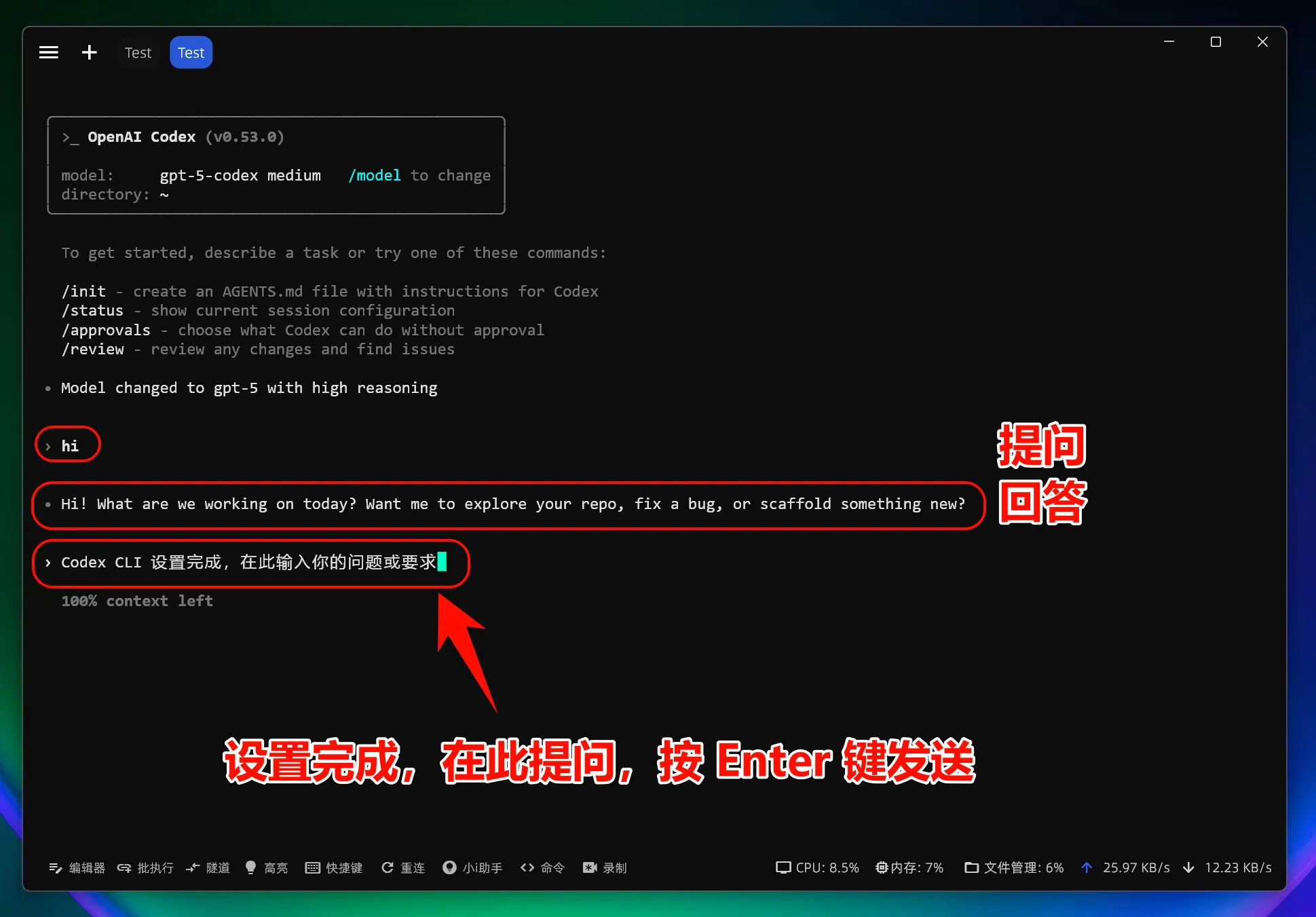
Remarque : après modification de l’adresse d’interface, tous les modèles utilisés (y compris les modèles prédéfinis officiels) appelleront le point d’accès personnalisé au lieu d’utiliser le quota du compte officiel.
5. Résolution des problèmes courants sur Linux
Erreur de permissions lors de l’installation
Essayez les solutions suivantes :
- Installer avec
sudo:sudo npm install -g @openai/codex - Ou configurer
npmpour utiliser le répertoire utilisateur :npm config set prefix ~/.npm-global - Puis l’ajouter au PATH :
export PATH=~/.npm-global/bin:$PATH
Bibliothèques de dépendances manquantes
Certaines distributions Linux nécessitent l’installation de dépendances supplémentaires :
# Ubuntu/Debian
sudo apt install build-essential

# CentOS/RHEL
sudo dnf groupinstall "Development Tools"
Ce guide vous a-t-il aidé ?
Dernière mise à jour le
Extension Codex dans VS Code
Installez l’extension Codex dans VS Code et configurez Mole API comme fournisseur de modèle pour utiliser Codex en mode conversation directement dans l’éditeur.
Factory Droid CLI
Tutoriel Factory Droid CLI — installez et configurez un assistant IA d’ingénierie logicielle, connecté à New API. Développement automatisé de bout en bout, de la planification aux tests.