
Factory Droid CLI
Tutoriel Factory Droid CLI — installez et configurez un assistant IA d’ingénierie logicielle, connecté à New API. Développement automatisé de bout en bout, de la planification aux tests.
Présentation du projet
Droid CLI est un outil en ligne de commande développé par Factory AI, conçu pour fonctionner comme un agent IA d’ingénierie logicielle. Il permet aux utilisateurs d’interagir avec différents grands modèles de langage via le terminal, de construire, déboguer et refactoriser du code, et même de créer des applications complètes.
- Site officiel : https://factory.ai/product/cli
- Documentation officielle : https://docs.factory.ai/cli/getting-started/quickstart
Démonstration
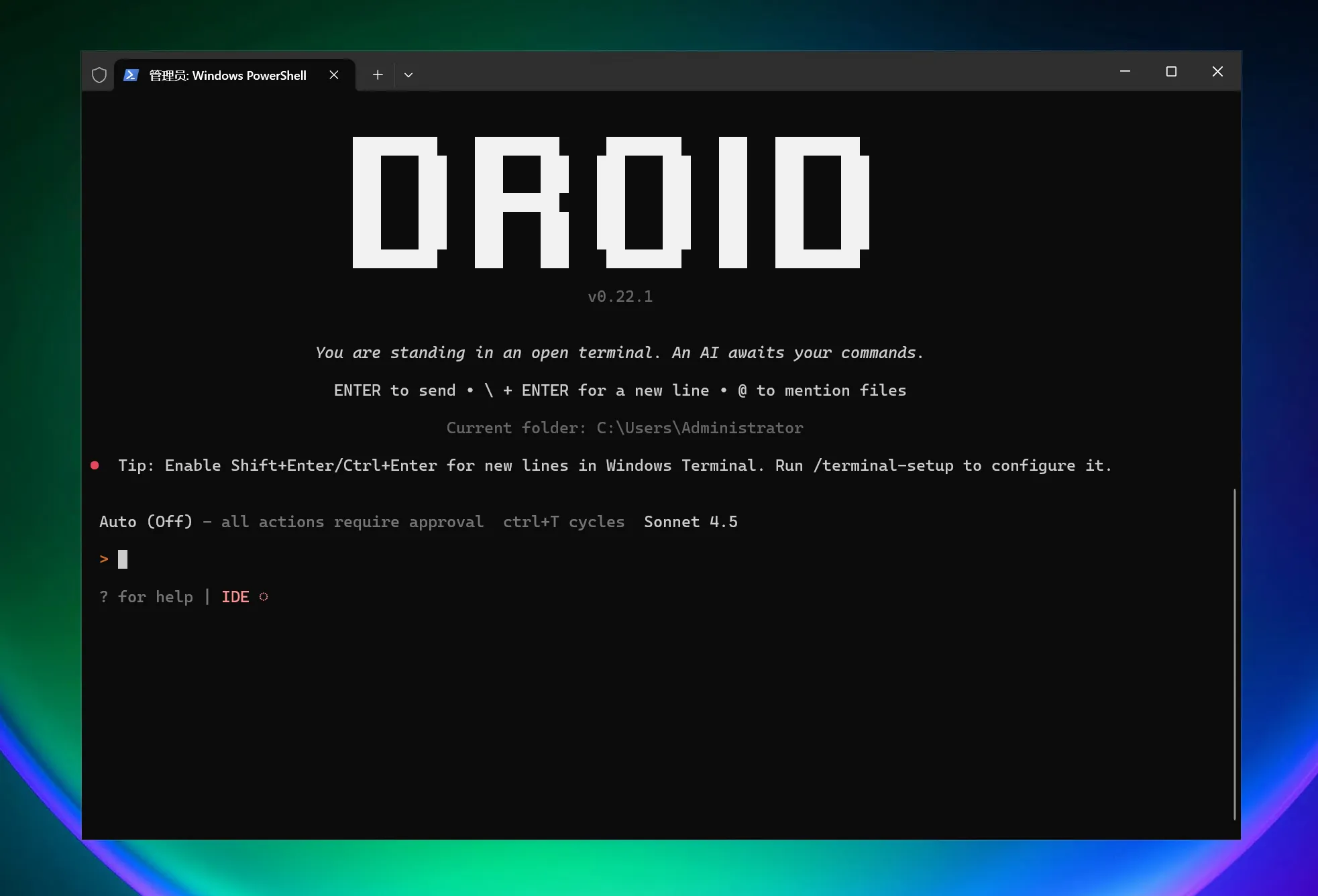
Fonctionnalités
| Catégorie | Fonctionnalité | Valeur / capacité | Exemple / remarque |
|---|---|---|---|
| Prise en main rapide et CLI | Installation en 30 secondes ; démarrage d’une session interactive droid dans le répertoire du projet ; prise en charge de macOS/Linux et Windows | Intégration rapide au projet en cours, sans nouvel outil | Installation Windows : irm https://app.factory.ai/cli/windows | iex ; démarrage : droid |
| Développement fonctionnel de bout en bout | Automatisation complète du flux, de la planification à l’implémentation puis aux tests ; processus de revue transparent | Accélère la livraison tout en gardant le contrôle humain | Affichage natif des diff et processus d’approbation (voir « Transparence et contrôle ») |
| Compréhension approfondie du codebase | Combine les connaissances partagées de l’organisation dans les codebases, la documentation et le suivi des issues ; contextualisé, avec des résultats qui s’améliorent dans le temps | Suggestions et modifications plus précises | Exploitation continue des connaissances inter-repositories et documentaires |
| Intégration avec les systèmes d’ingénierie | Intégration native avec Jira, Notion, Slack et d’autres outils ; le travail de développement reste synchronisé avec les processus d’équipe | Réduit les changements d’outil et les silos d’information | « et d’autres » indique qu’il existe davantage d’intégrations |
| Automatisation de niveau production | Les workflows peuvent être réutilisés en local et dans CI/CD ; sécurité et conformité de niveau entreprise intégrées | Cohérence et auditabilité | Adapté aux pipelines et aux environnements d’entreprise |
| Capacités enterprise | Options de déploiement privé, conformité SOC-2, environnements air-gapped | Répond aux exigences de sécurité et de conformité | Priorité à la sécurité et à la qualité |
| Renforcement des outils existants | Fonctionne dans le terminal, l’IDE et l’environnement de développement existant ; inutile de changer d’éditeur ou d’apprendre une nouvelle interface | Préserve les habitudes de travail, faible coût de migration | Intégration poussée avec les outils familiers |
| Transparence et contrôle | Chaque décision est visible et révisable ; supervision complète des changements de code ; workflow natif d’affichage des diff et d’approbation | Réduit les risques et améliore la maîtrise | Adapté aux revues, traçable |
| Flexibilité des modèles | Aucun verrouillage sur un fournisseur IA unique ; choix du meilleur modèle selon la tâche ; comportement et mémoire cohérents à l’échelle de l’organisation | Permet d’optimiser le compromis entre performance et coût | Prend en charge le Model Routing multi-modèle |
| Étapes suivantes et ressources | Quickstart, Common Use Cases, IDE Integration, Configuration, AGENTS.md | Facilite l’adoption et la mise en pratique | Voir la page « Next steps/Additional resources » |
Méthode de configuration du modèle IA
Guide illustré pour Windows
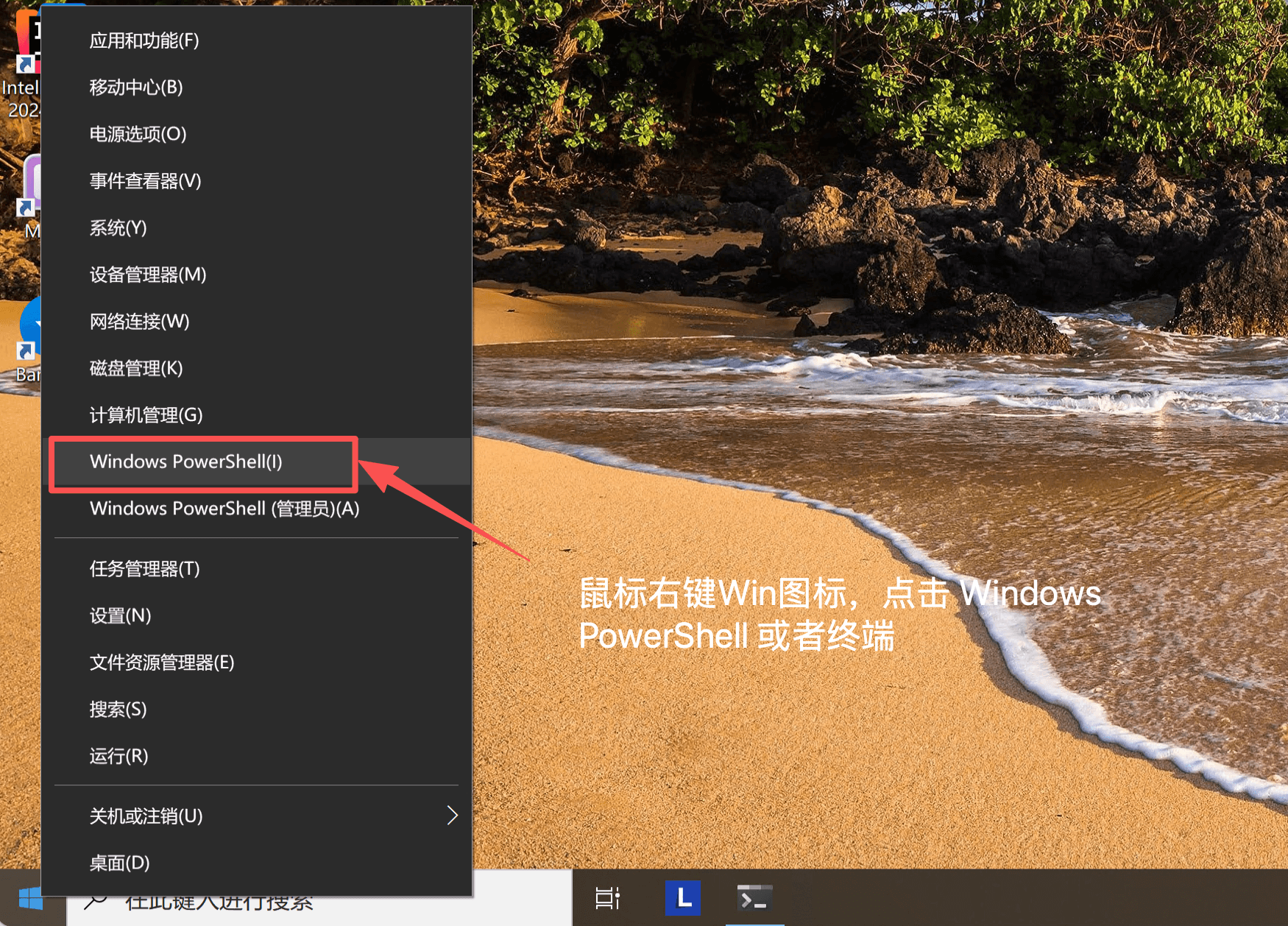
1. Ouvrir le terminal
2. Installer Factory Droid CLI
Commande officielle d’installation en un clic :
Commande d’installation en un clic
irm https://app.factory.ai/cli/windows | iex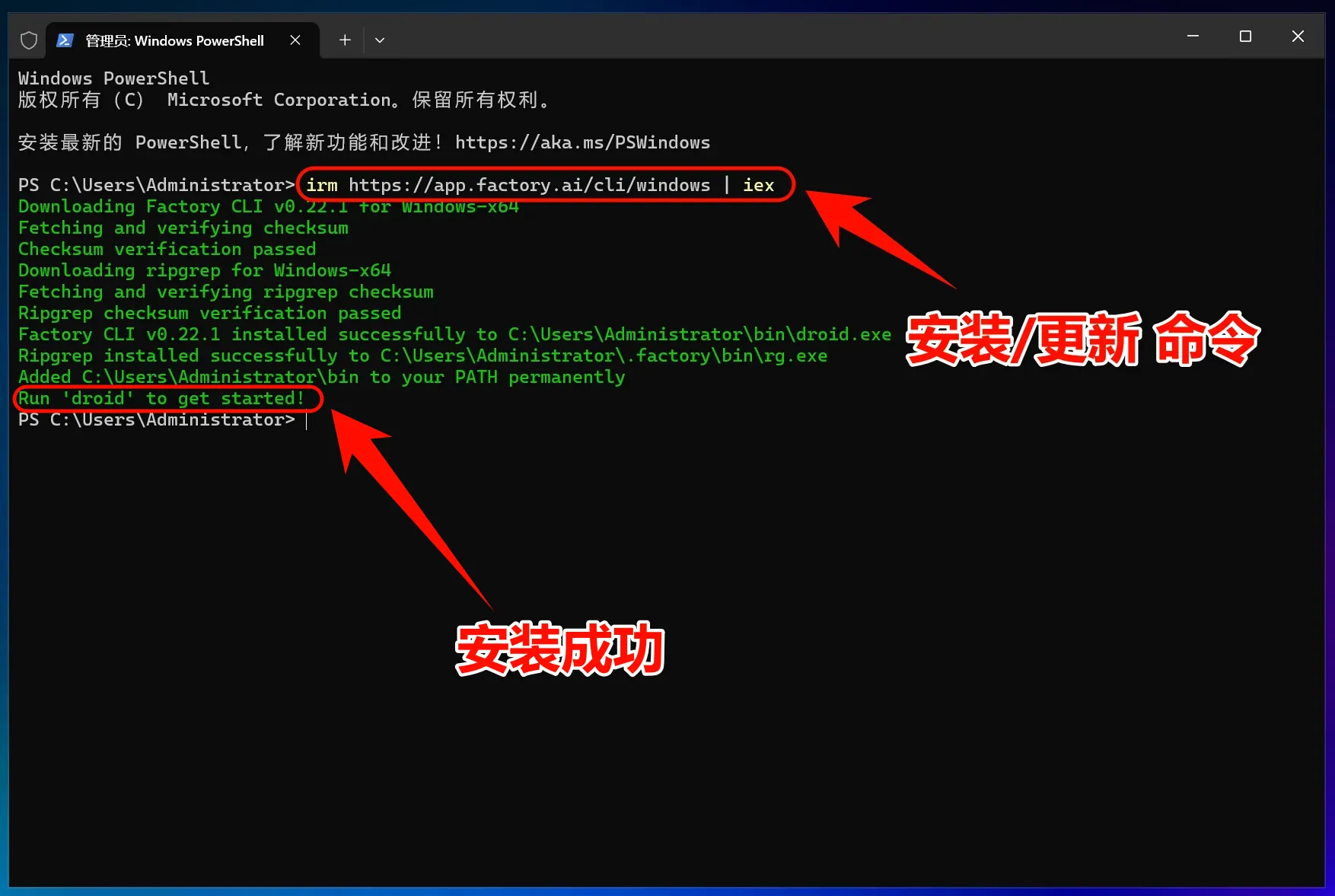
3. Modifier le fichier de configuration
Pour utiliser une API tierce avec Droid CLI, il faut modifier le fichier de configuration.
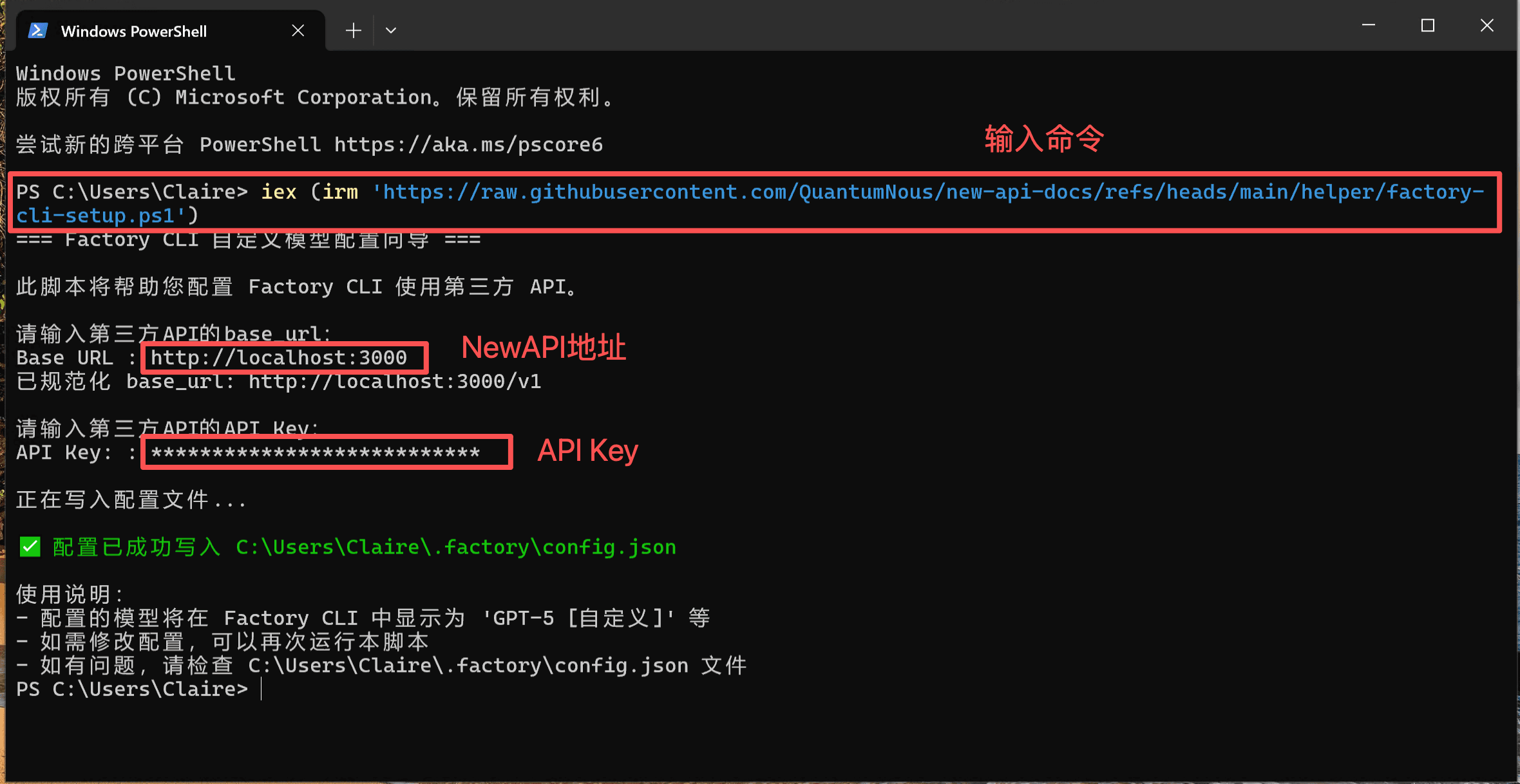
Modifier les variables d’environnement
iex (irm 'https://raw.githubusercontent.com/QuantumNous/new-api-docs/refs/heads/main/helper/factory-cli-setup.ps1')4. Commencer à utiliser Droid CLI
Vous pouvez maintenant commencer à utiliser Droid CLI.
Démarrer Droid CLI
Démarrez directement Droid CLI :
droidUtilisation dans un projet spécifique :
# Accédez au répertoire de votre projet
cd C:\path\to\your\project

# Démarrer Droid CLI
droid
Appuyez sur Entrée pour démarrer Droid CLI.
Droid CLI exige que l’utilisateur se connecte à un compte officiel (gratuit) avant utilisation.
5. Résolution des problèmes courants sous Windows
Erreur permission denied lors de l’installation
Il s’agit généralement d’un problème de permissions. Essayez les solutions suivantes :
- Exécuter PowerShell en tant qu’administrateur
- Ou configurer
npmpour utiliser le répertoire utilisateur :npm config set prefix %APPDATA%\npm
Erreur de stratégie d’exécution PowerShell
Si vous rencontrez une restriction liée à la stratégie d’exécution, exécutez :
Set-ExecutionPolicy -ExecutionPolicy RemoteSigned -Scope CurrentUserGuide illustré pour macOS/Linux
1. Installer Droid CLI
Installer Droid CLI
Ouvrez le terminal, puis exécutez la commande suivante :
curl -fsSL https://app.factory.ai/cli | sh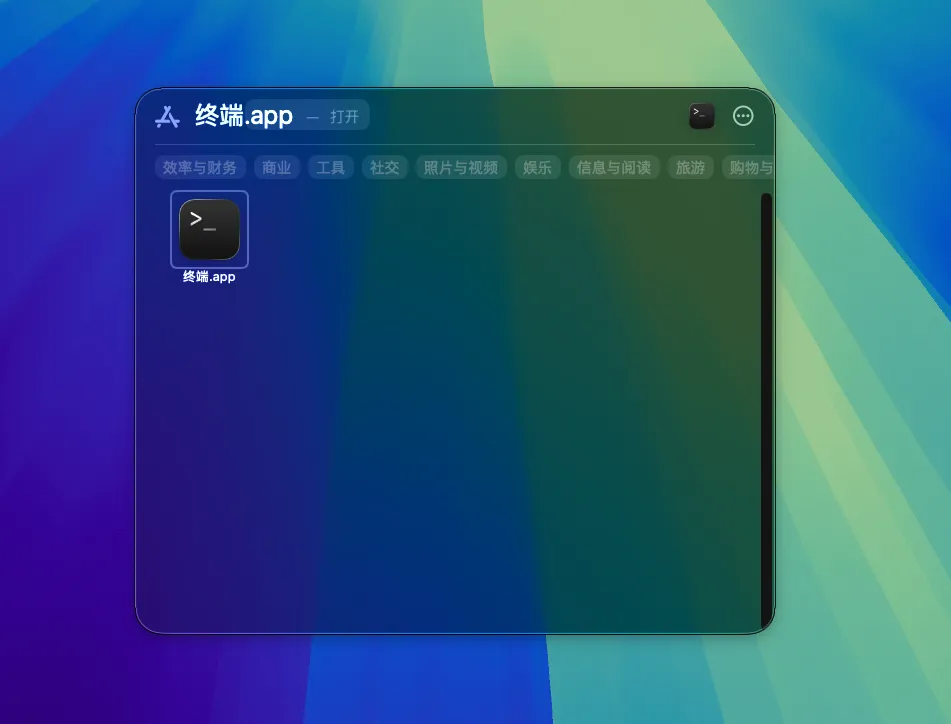
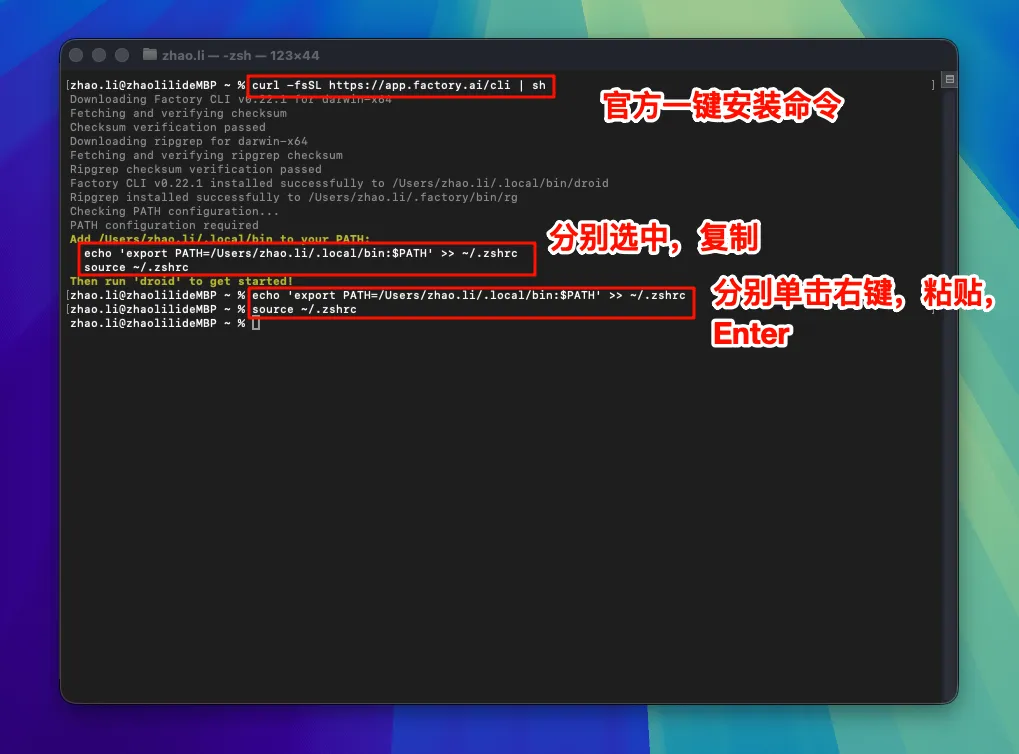
Modifiez les variables d’environnement en suivant les indications de l’installation (copiez directement les commandes affichées pendant l’installation) :
Sous Linux, choisissez ~/.bashrc ou ~/.zshrc selon votre environnement.
Variables d’environnement de Droid CLI (exemple uniquement)
echo 'export PATH=/Users/修改此处/.local/bin:$PATH' >> ~/.zshrc
source ~/.zshrc
2. Modifier le fichier de configuration
Pour utiliser une API tierce avec Droid CLI, il faut modifier le fichier de configuration.
Modifier le fichier de configuration en un clic
curl -fsSL https://raw.githubusercontent.com/QuantumNous/new-api-docs/refs/heads/main/helper/factory-cli-setup.sh | bash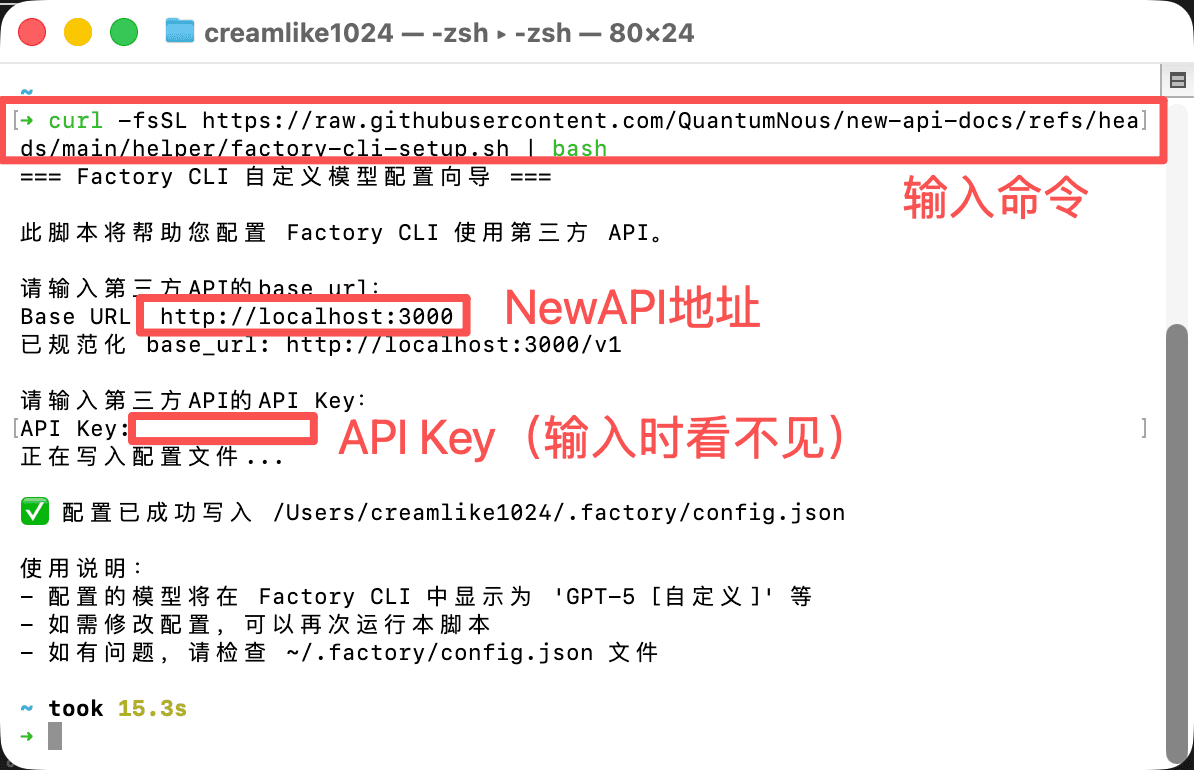
3. Commencer à utiliser Droid CLI
Vous pouvez maintenant commencer à utiliser Droid CLI.
Démarrer Droid CLI
Démarrez directement Droid CLI :
droidUtilisation dans un projet spécifique :
# Accédez au répertoire de votre projet
cd /path/to/your/project

# Démarrer Droid CLI
droid
Appuyez sur Entrée pour démarrer Droid CLI.
Droid CLI exige que l’utilisateur se connecte à un compte officiel (gratuit) avant utilisation.
Ce guide vous a-t-il aidé ?
Dernière mise à jour le
OpenAI Codex CLI
Tutoriel d’installation d’OpenAI Codex CLI — installez l’assistant de programmation IA en terminal sur Windows, macOS et Linux, avec connexion à New API. Prend en charge les politiques de sandbox et l’édition par patch atomique.
Déploiement d’applications AI
Utilisez MoleAPI pour déployer rapidement différents clients Chat open source ou applications Web.