
Extension Claude Code dans VS Code
Installez l’extension Claude Code dans VS Code et connectez-la à Mole API. À partir de Claude Code 2.0, l’API tierce est bloquée officiellement ; ce tutoriel est une première publication sur le Web.
Première publication sur le Web
Depuis Claude Code 2.0, la documentation et les points d’entrée officiels pour les API tierces ont été bloqués, et il est presque impossible de trouver sur l’Internet chinois un tutoriel expliquant comment connecter une API relayée/proxy (comme Mole API) dans l’extension VS Code. Cet article est une première publication sur le Web : il vous guide pas à pas pour installer l’extension Claude Code dans VS Code et utiliser Mole API via la configuration, afin de bénéficier dans l’éditeur d’une expérience API tierce identique à celle de la version terminal.
Cas d’usage
- Vous développez principalement dans VS Code et souhaitez utiliser l’interface graphique de Claude Code (conversation dans la barre latérale, diff inline, référence de fichiers via
@, etc.), plutôt que de passer uniquement par le terminal. - Vous souhaitez utiliser Mole API comme point d’accès pour Claude, au lieu d’une connexion directe officielle ou de services tiers limités à ceux officiellement listés comme Bedrock/Vertex/Foundry.
Prérequis
- VS Code 1.98.0 ou version supérieure (vérifiable dans VS Code via Aide → À propos).
- Avoir récupéré votre API Key dans le tableau de bord Mole API (générée et copiée depuis la page du centre personnel ou de gestion des tokens).
Étape 1 : installer l’extension Claude Code dans VS Code
- Ouvrez VS Code, puis appuyez sur
Ctrl+Shift+X(Windows/Linux) ouCmd+Shift+X(macOS) pour ouvrir la vue Extensions. - Saisissez Claude Code dans le champ de recherche.
- Recherchez l’extension Claude Code publiée par Anthropic, puis cliquez sur Installer.
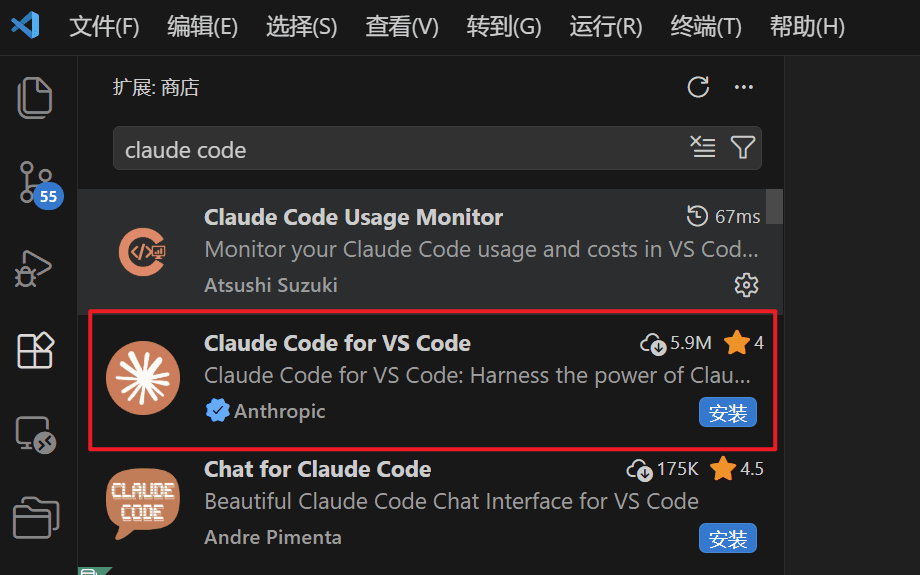
Une fois l’installation terminée, si l’extension n’apparaît pas, essayez de redémarrer VS Code ou exécutez Developer: Reload Window via la palette de commandes (Ctrl+Shift+P / Cmd+Shift+P).
Étape 2 : terminer la configuration dans les paramètres de l’extension Claude Code (important)
Avant d’utiliser Mole API, vous devez d’abord effectuer les réglages suivants dans les paramètres de l’extension Claude Code, faute de quoi une fenêtre de connexion peut s’afficher ou l’utilisation d’une API tierce peut être impossible.
Ouvrir les paramètres de l’extension Claude Code
Ouvrez les paramètres de VS Code : Ctrl+, (Windows/Linux) ou Cmd+, (macOS), puis sélectionnez Extensions → Claude Code dans le panneau de gauche, ou recherchez directement Claude Code.
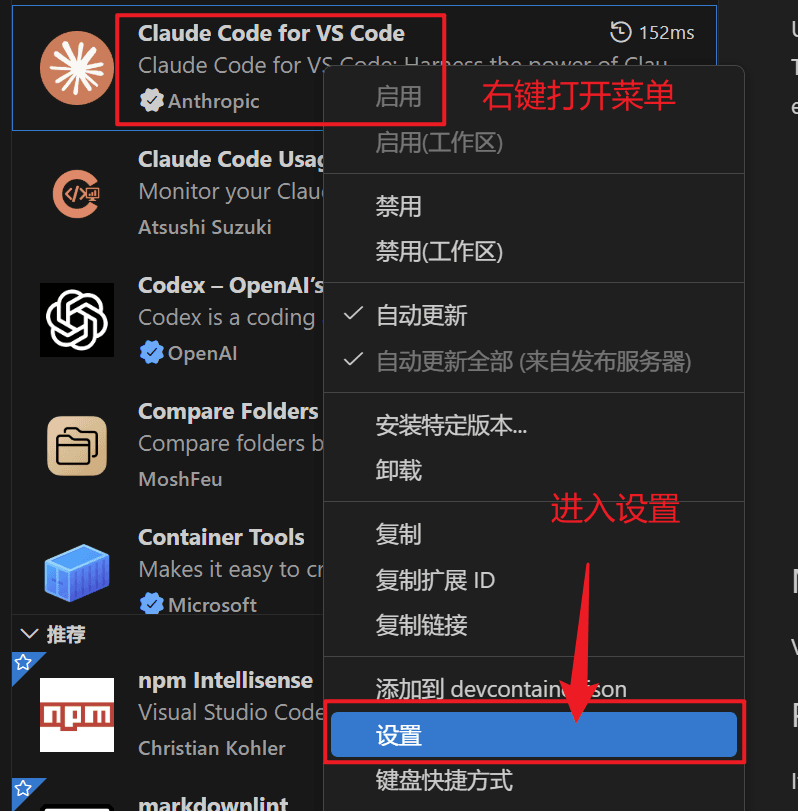
1. Cocher Hide Onboarding pour éviter l’affichage de l’écran de connexion
Dans les paramètres, recherchez Hide Onboarding et cochez cette option. Ainsi, l’interface de connexion officielle ne s’affichera pas pendant l’utilisation.

2. Définir Selected Model (choix du modèle)
Dans les paramètres, recherchez Selected Model et remplacez la valeur par le modèle que vous souhaitez utiliser, par exemple un nom de modèle déjà activé dans Mole API (comme gpt-5.4 ou le model ID affiché dans le tableau de bord).
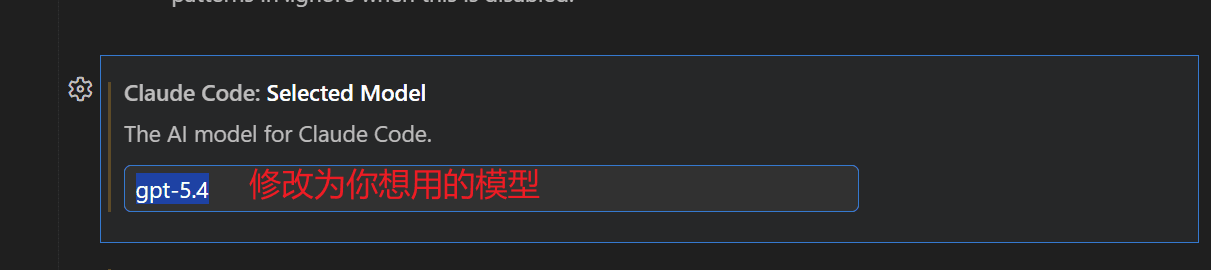
3. Configurer les variables d’environnement dans settings.json
Dans les paramètres, recherchez Environment Variables. Cliquez sur Edit in settings.json (ou « 在 settings.json 中编辑 ») pour ouvrir le settings.json utilisateur ou d’espace de travail dans VS Code.
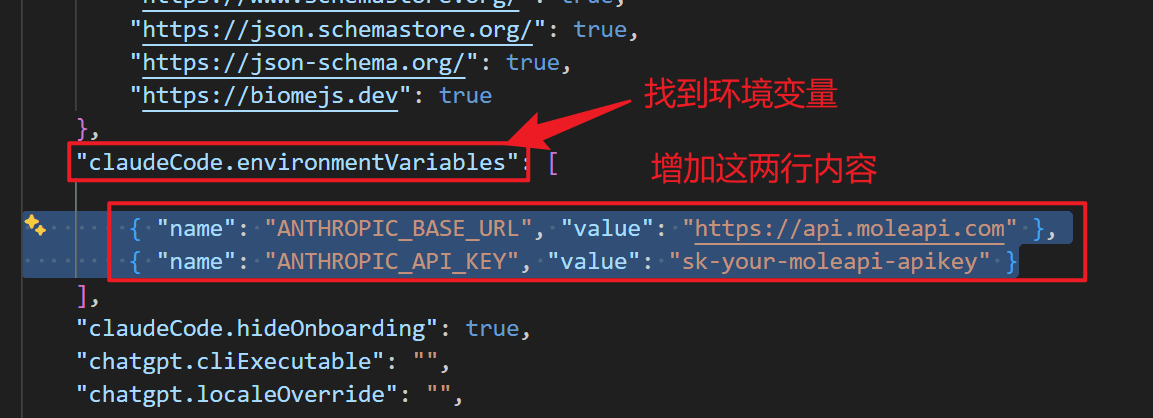
Dans settings.json, recherchez claudeCode.environmentVariables. Ajoutez les deux lignes suivantes dans son tableau (si cette clé n’existe pas, ajoutez d’abord "claudeCode.environmentVariables": [], puis insérez ces deux éléments dans le tableau) :
{ "name": "ANTHROPIC_BASE_URL", "value": "https://api.moleapi.com" },
{ "name": "ANTHROPIC_API_KEY", "value": "sk-your-moleapi-apikey" }
Remplacez sk-your-moleapi-apikey par la véritable API Key récupérée dans le tableau de bord Mole API.
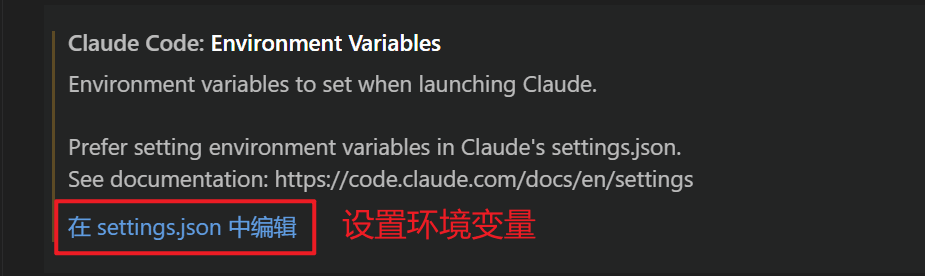
Ensuite, enregistrez ce JSON avec Ctrl+S (ou Cmd+S sur macOS), puis fermez la page des paramètres.
Étape 3 : ouvrir Claude Code et vérifier le fonctionnement
- Dans VS Code, cliquez sur l’icône ✱ en haut à droite de l’éditeur, ou sur « ✱ Claude Code » en bas à droite dans la barre d’état, ou utilisez la palette de commandes en saisissant Claude Code puis en sélectionnant Open in New Tab, afin d’ouvrir l’extension Claude Code.
- Si aucune fenêtre de connexion ne s’affiche, envoyez un message quelconque dans le champ de saisie (par exemple « Bonjour ») pour vérifier si une réponse est bien retournée.
- Si vous recevez une réponse, vous pouvez consulter le journal des requêtes dans le tableau de bord Mole API afin de vérifier la requête correspondante et confirmer que le modèle utilisé est bien celui défini dans Selected Model.
Questions fréquentes
L’extension demande toujours une connexion
Vérifiez que Hide Onboarding est bien coché dans les paramètres, et que claudeCode.environmentVariables dans settings.json contient correctement ANTHROPIC_BASE_URL et ANTHROPIC_API_KEY. Après enregistrement, rouvrez le panneau Claude Code ou exécutez Developer: Reload Window.
Échec de la requête ou erreur 401
- Vérifiez que ANTHROPIC_API_KEY correspond bien à la clé du tableau de bord Mole API (y compris le préfixe
sk-le cas échéant) et qu’elle n’a pas expiré. - Vérifiez que ANTHROPIC_BASE_URL vaut bien
https://api.moleapi.comet qu’aucun chemin supplémentaire n’a été ajouté (comme/v1, etc.).
Vous souhaitez aussi utiliser la version terminal de Claude Code
Exécutez simplement claude dans le terminal intégré de VS Code. Si la version terminal doit elle aussi passer par Mole API, configurez les mêmes variables dans env du fichier ~/.claude/settings.json, ou assurez-vous que le terminal est lancé avec un environnement où ces variables sont déjà chargées.
Liens de référence
Ce guide vous a-t-il aidé ?
Dernière mise à jour le
Claude Code
Tutoriel Claude Code — connectez l’assistant de programmation en terminal d’Anthropic à New API. Prend en charge la compréhension du code, l’édition de plusieurs fichiers, ainsi que l’intégration avec VS Code et les IDE JetBrains.
Extension Codex dans VS Code
Installez l’extension Codex dans VS Code et configurez Mole API comme fournisseur de modèle pour utiliser Codex en mode conversation directement dans l’éditeur.