
Lecture fluide (FluentRead) - traduction open source
Tutoriel FluentRead — extension de traduction open source pour navigateur, compatible avec plus de 20 moteurs de traduction et la traduction par grands modèles d’IA. Intégrez MoleAPI pour une expérience de lecture bilingue immersive.
🌊 FluentRead (Lecture fluide) est une extension de traduction open source pour navigateur, conçue pour offrir une expérience de lecture proche de celle de la langue maternelle.
- Dépôt du projet : https://github.com/Bistutu/FluentRead
🌟 Fonctionnalités principales
Moteur de traduction intelligent
- Prise en charge multi-moteurs : compatible avec plus de 20 moteurs de traduction
- Traduction traditionnelle : Microsoft Translator, Google Translate, DeepL, etc.
- Grands modèles d’IA : OpenAI, DeepSeek, Kimi, Ollama, etc.
- Moteurs personnalisés : prise en charge de la configuration de services de traduction personnalisés
Expérience de lecture immersive
- Affichage bilingue côte à côte : le texte source et la traduction s’affichent en parallèle pour une lecture plus confortable
- Traduction à la sélection : sélectionnez n’importe quel texte pour obtenir instantanément sa traduction
- Copie en un clic : copiez rapidement la traduction pour améliorer l’efficacité de lecture
- Traduction de la page entière : traduisez toute la page web en un clic via la boule flottante, sans recharger la page
Confidentialité et personnalisation
- Protection de la confidentialité : toutes les données sont stockées localement, avec un code open source et transparent
- Personnalisation avancée : de nombreuses options de personnalisation pour répondre à différents scénarios
- Entièrement gratuit : projet open source gratuit et non commercial
📦 Installation
| Navigateur | Méthode d’installation |
|---|---|
| Chrome | Chrome Web Store | Miroir en Chine |
| Edge | Microsoft Edge Add-ons |
| Firefox | Boutique des modules complémentaires Firefox |
🚀 Méthode de configuration
Importer la configuration depuis la console MoleAPI (recommandé)
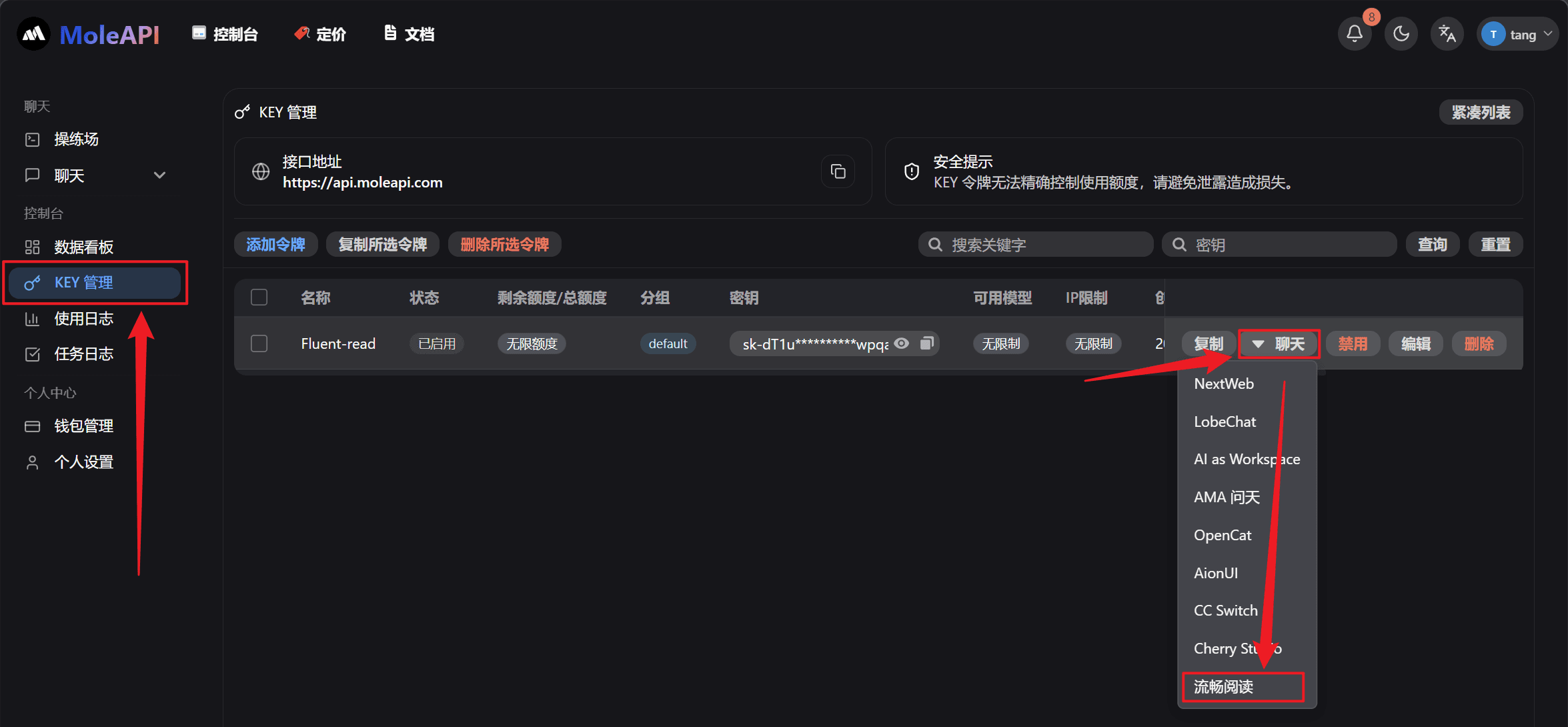
Une fois l’extension FluentRead installée dans le navigateur, ouvrez la console MoleAPI -> page de gestion des Token : une invite s’affichera pour ajouter FluentRead.

Après avoir sélectionné le modèle, cliquez sur le remplissage en un clic dans FluentRead. Une fenêtre de confirmation s’affichera pour vous permettre de vérifier que les informations correspondantes sont correctes.
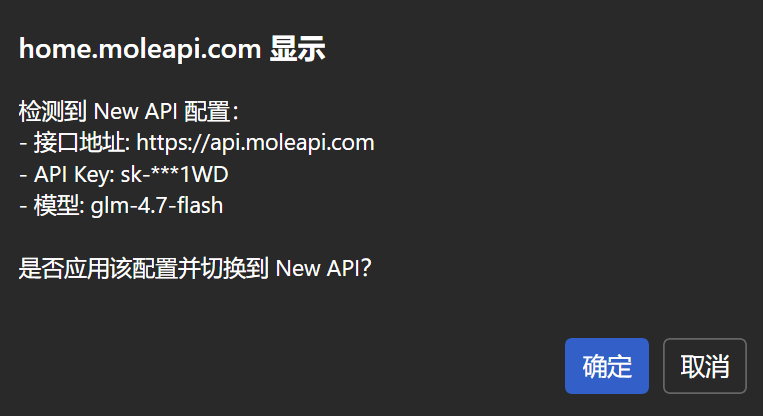
Une fois l’importation confirmée, la configuration MoleAPI dans FluentRead sera activée.
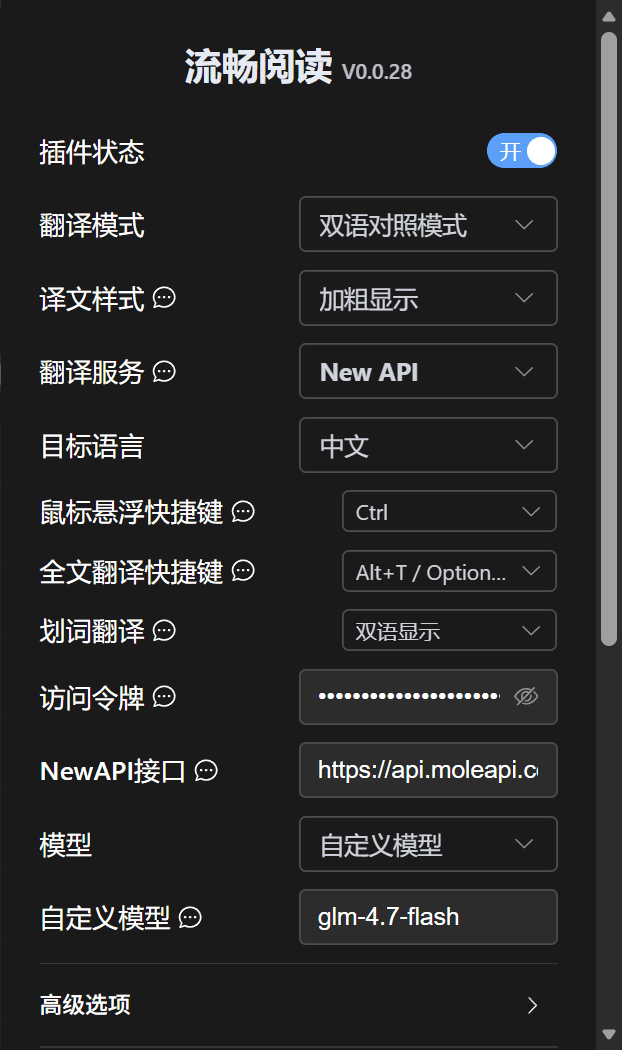
La fenêtre d’importation ne s’affiche pas ?
Si la fenêtre de confirmation d’importation ne s’affiche pas, vous pouvez également renseigner manuellement les informations correspondantes dans FluentRead en suivant le tableau de configuration ci-dessus.
Renseigner la configuration manuellement
Bien sûr, vous pouvez aussi configurer le tout manuellement :
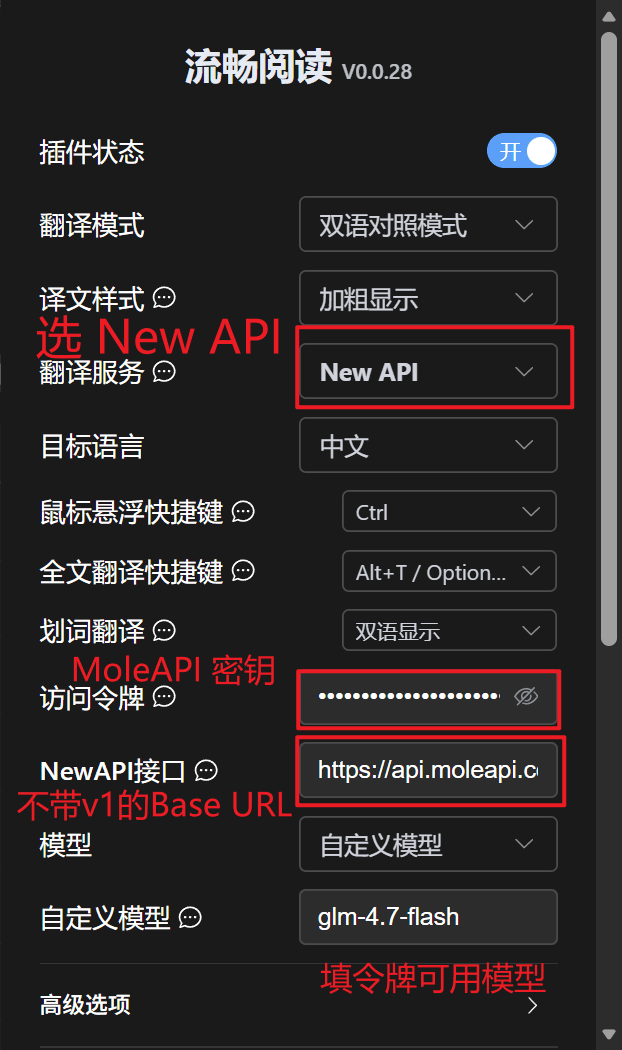
| Élément de configuration | Contenu |
|---|---|
| Service de traduction | MoleAPI |
| Token d’accès | Clé MoleAPI |
| Interface MoleAPI | Adresse de déploiement MoleAPI (sans /v1) |
| Modèle | Sélectionner dans la liste, ou modèle personnalisé |
| Modèle personnalisé | Nom du modèle |
Ce guide vous a-t-il aidé ?
Dernière mise à jour le
Cherry Studio - Client AI de bureau
Tutoriel Cherry Studio — connecter le client AI de bureau à MoleAPI et renseigner l’API Key en un clic. Intègre plus de 30 assistants AI professionnels couvrant de nombreux scénarios de travail.
OpenClaw - Assistant IA auto-hébergé
Tutoriel OpenClaw — installez OpenClaw, connectez-le à New API et déployez rapidement un assistant IA auto-hébergé. Projet open source, avec prise en charge de l’intégration multicanal comme Lark, Discord et Slack.