
Cherry Studio - Client AI de bureau
Tutoriel Cherry Studio — connecter le client AI de bureau à MoleAPI et renseigner l’API Key en un clic. Intègre plus de 30 assistants AI professionnels couvrant de nombreux scénarios de travail.
🍒 Cherry Studio est un client AI de bureau puissant, conçu pour les utilisateurs professionnels. Il intègre plus de 30 assistants intelligents spécialisés, capables de répondre à divers scénarios de travail et d’améliorer significativement l’efficacité.
- Site officiel : https://cherry-ai.com
- Téléchargement : https://cherry-ai.com/download
- Documentation officielle : https://docs.cherry-ai.com
Méthode d’intégration MoleAPI
Accès rapide à l’intégration
Sur la page Gestion des KEY de MoleAPI, trouvez la Key correspondante, cliquez sur le bouton Chat à droite, puis sélectionnez
Cherry Studio pour ouvrir Cherry Studio en un clic et remplir automatiquement les informations d’intégration.
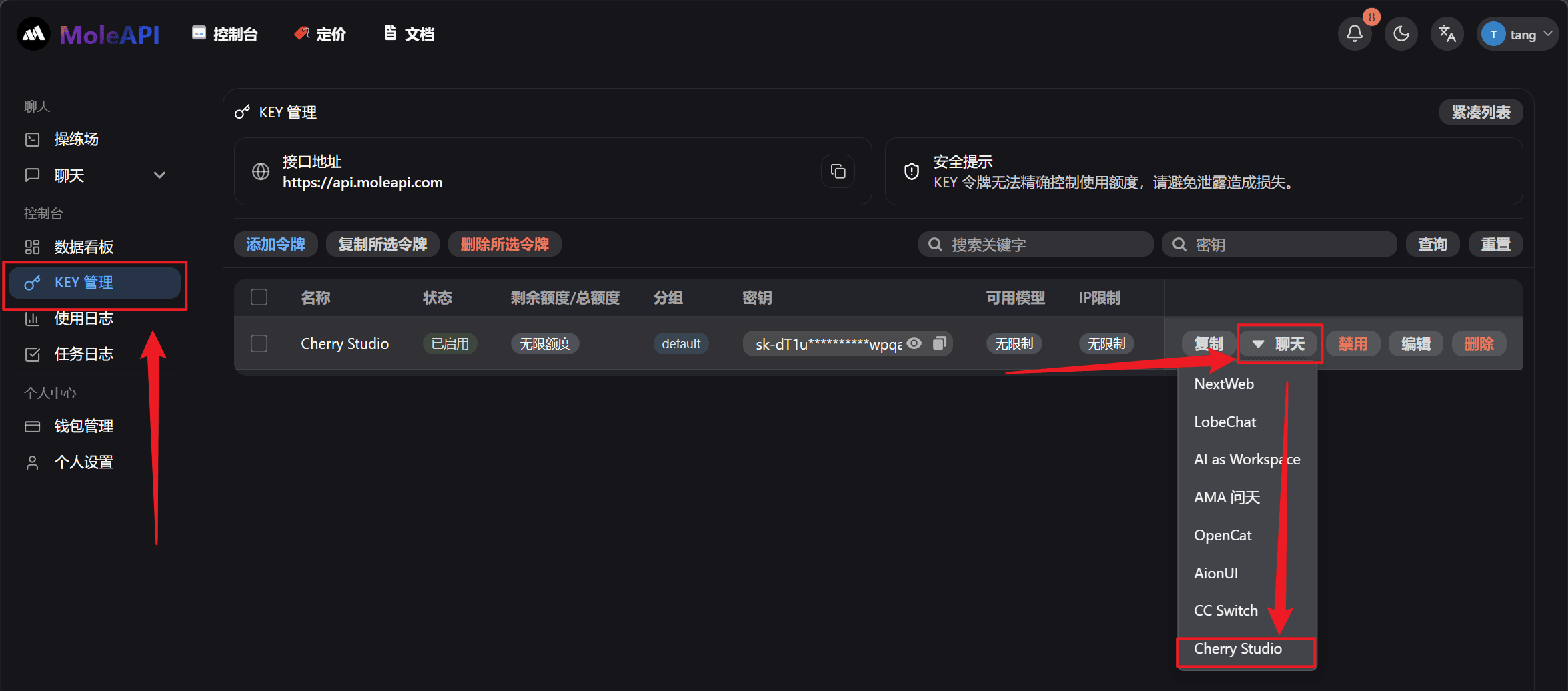
Bien sûr, vous pouvez également effectuer la configuration manuellement :
Paramètres à renseigner
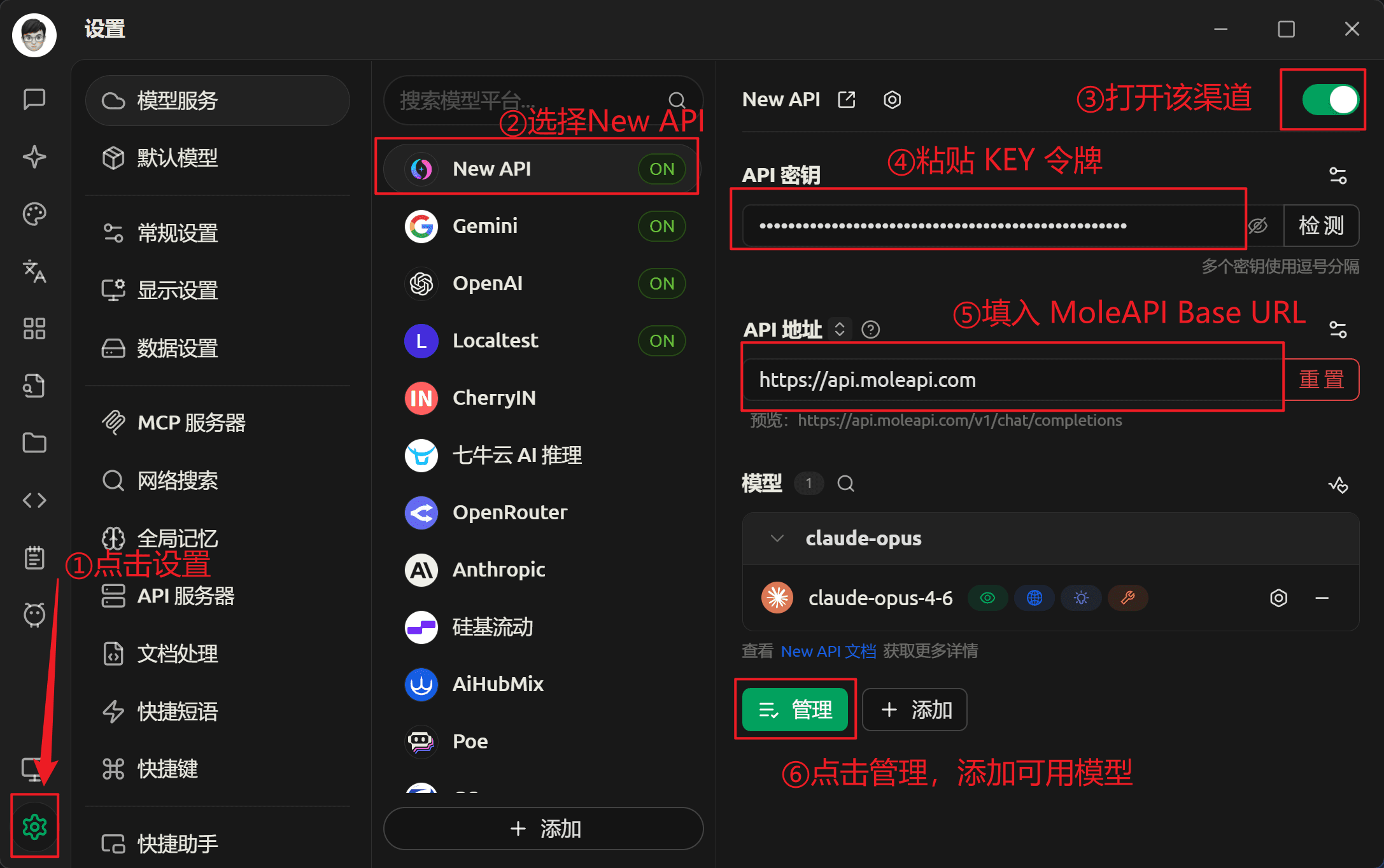
Type de fournisseur : type pris en charge par NewAPI
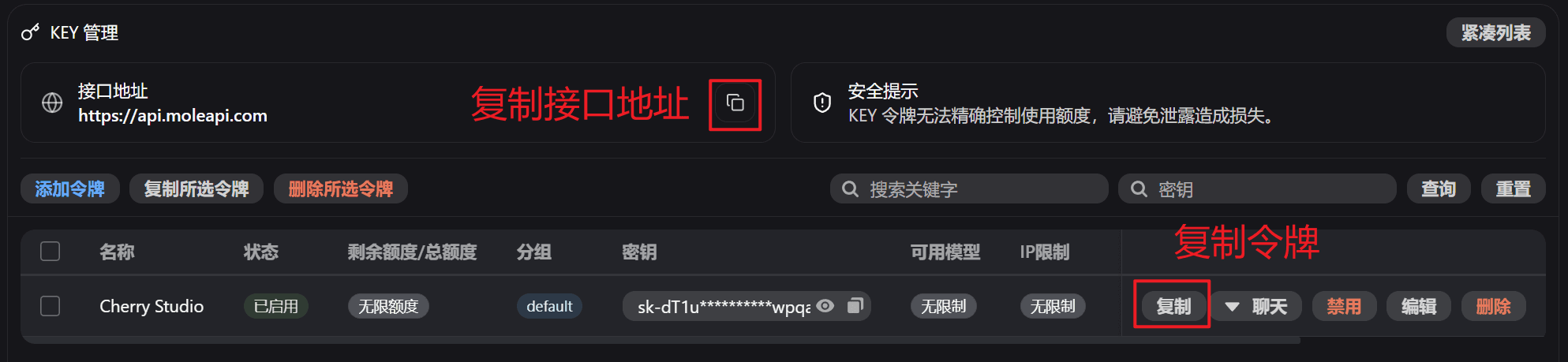
Clé API : à obtenir depuis MoleAPI
Adresse API : https://api.moleapi.com
Guide illustré
-
Copiez l’API key dans MoleAPI
-
Ajouter un fournisseur
-
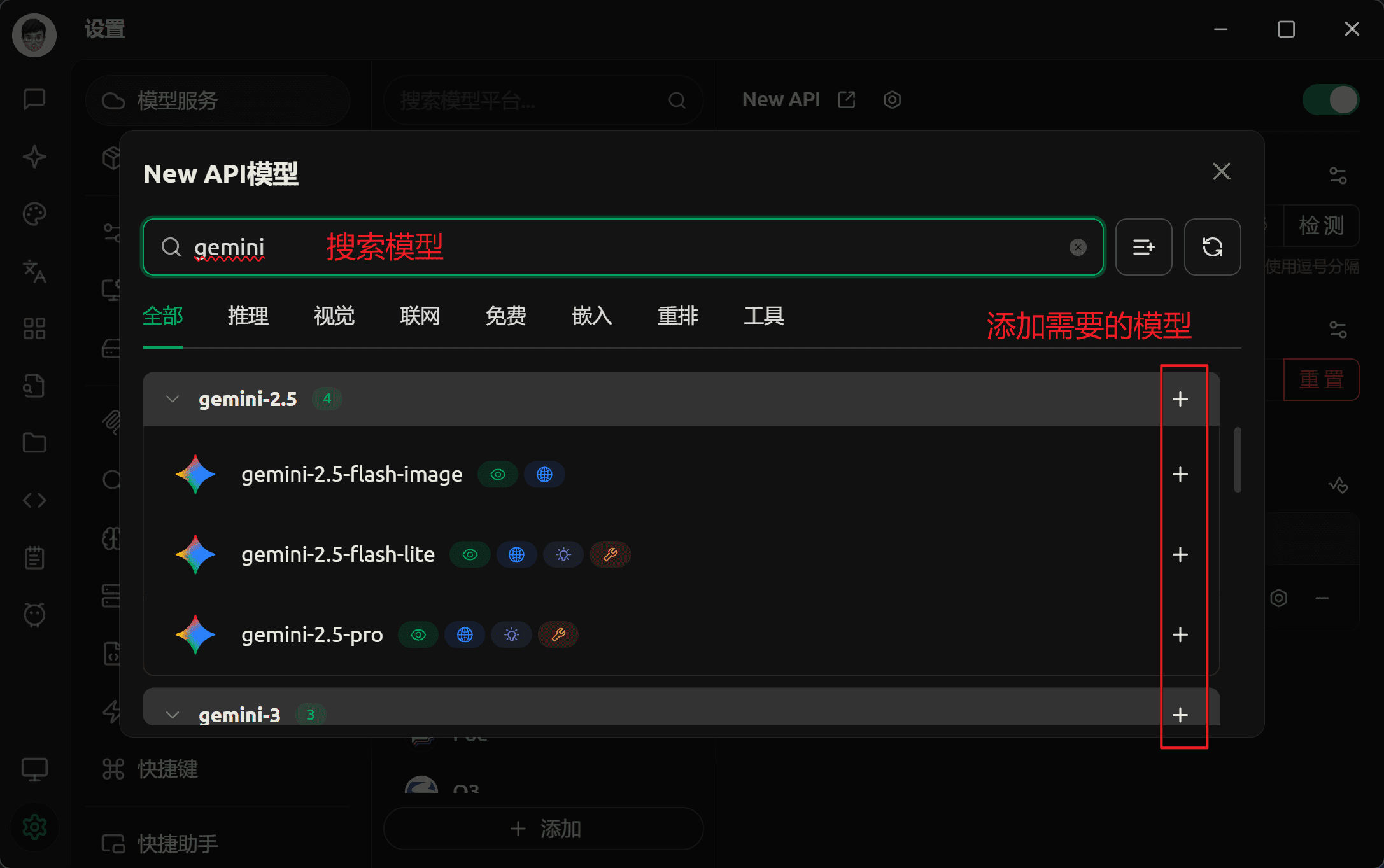
Ajouter des modèles
-
Revenir à la page de chat
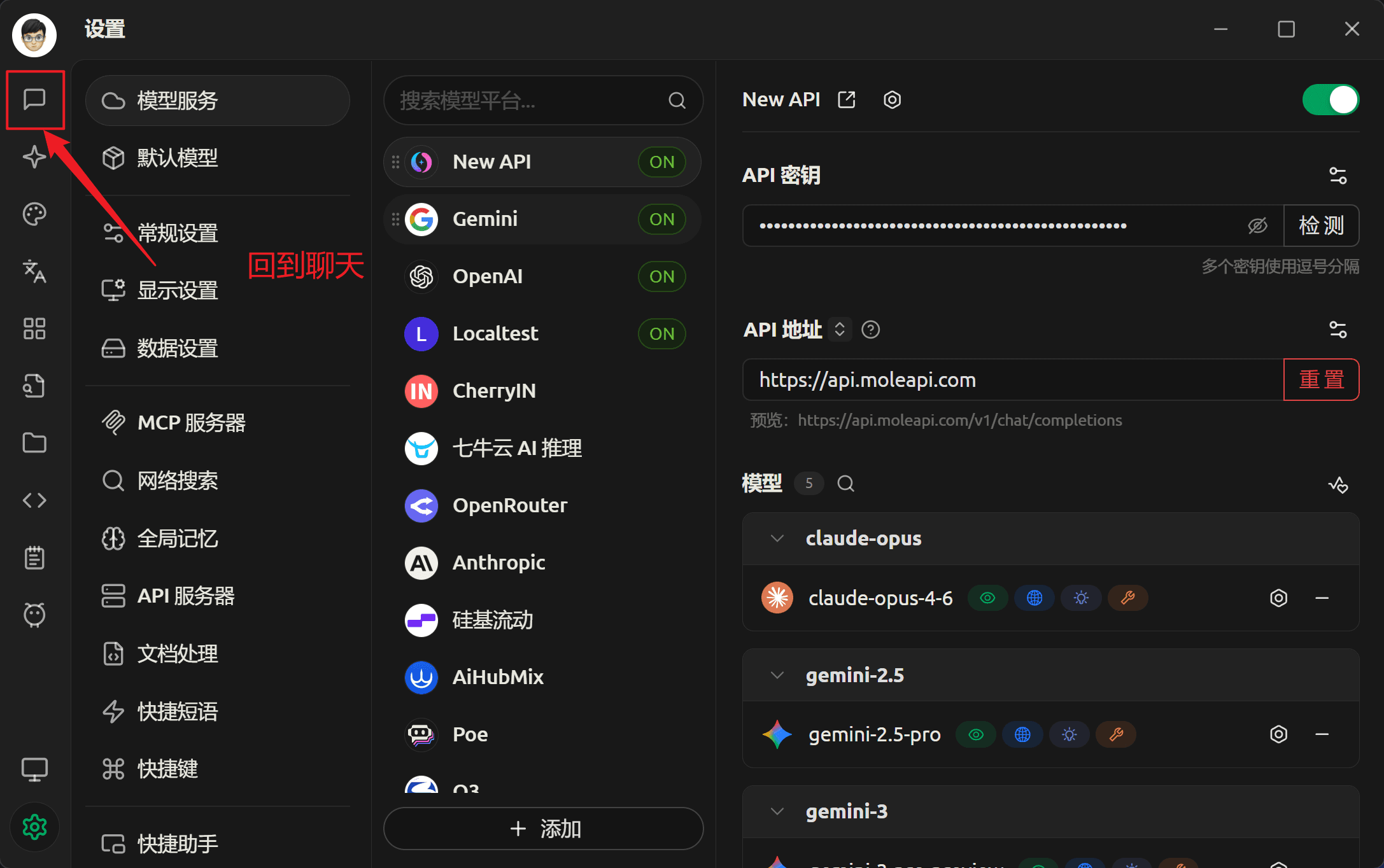
-
Basculer vers un modèle MoleAPI
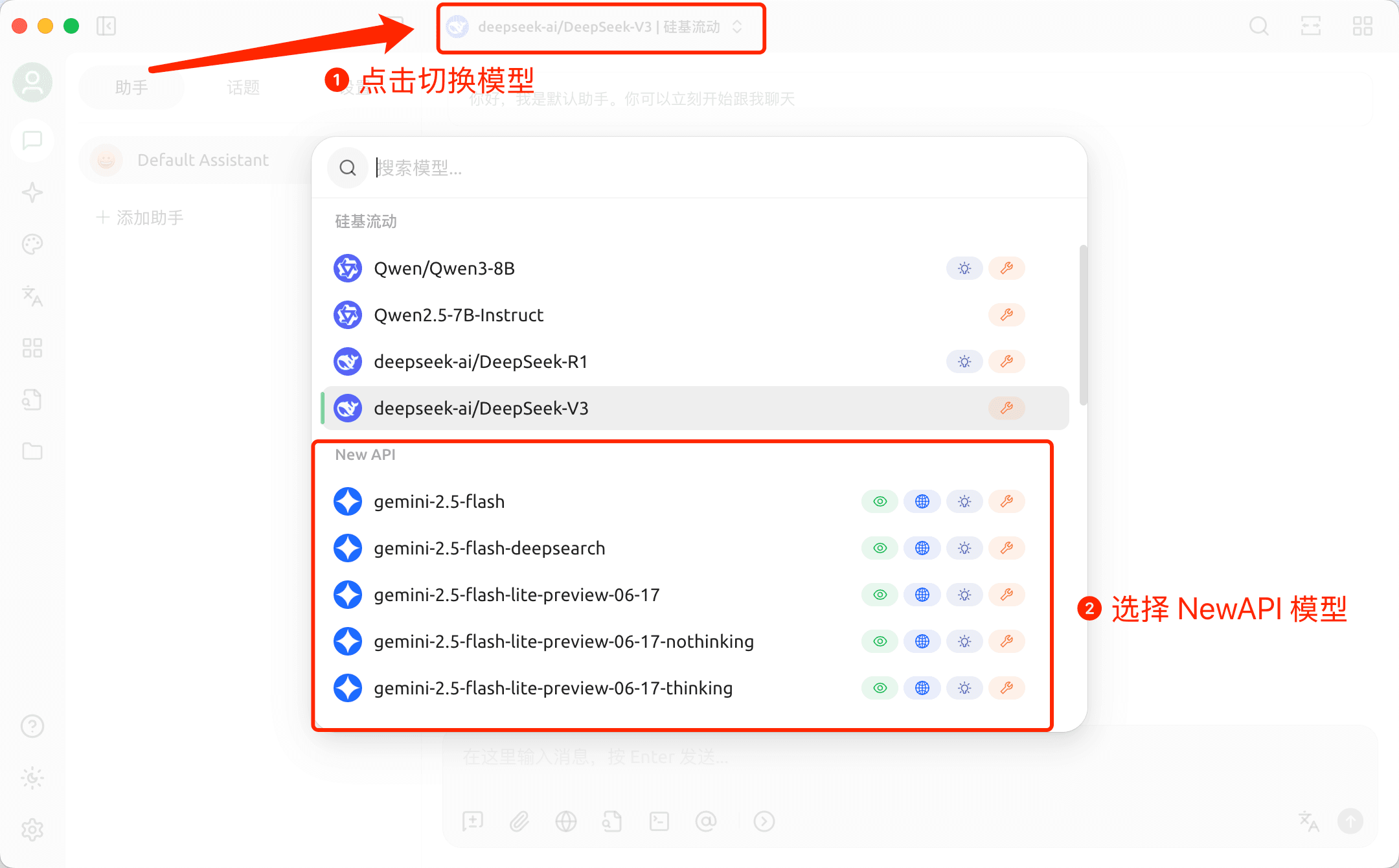
Générer des images dans Cherry Studio
-
Ajoutez d’abord un modèle prenant en charge la génération d’images
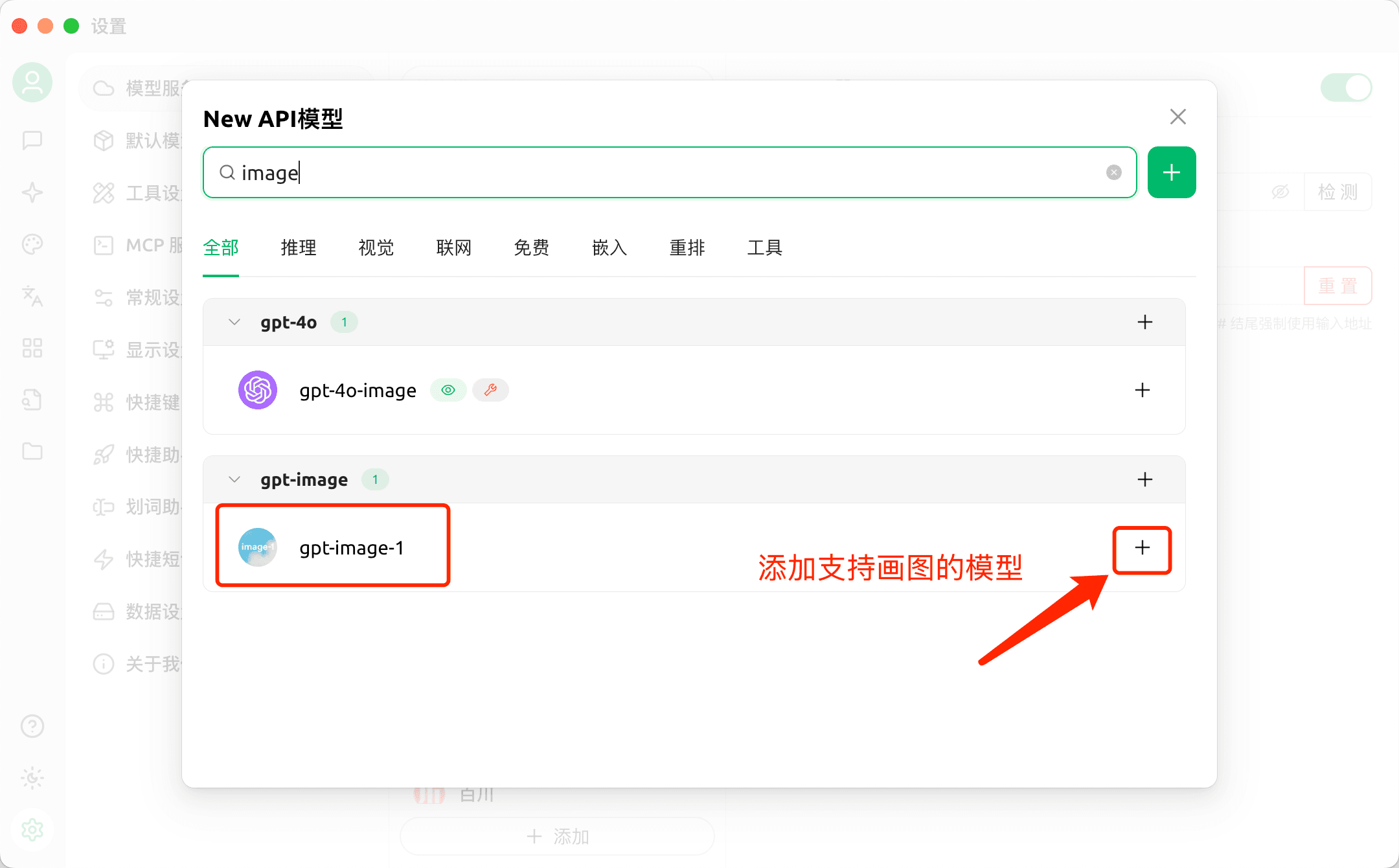
-
Générer une image
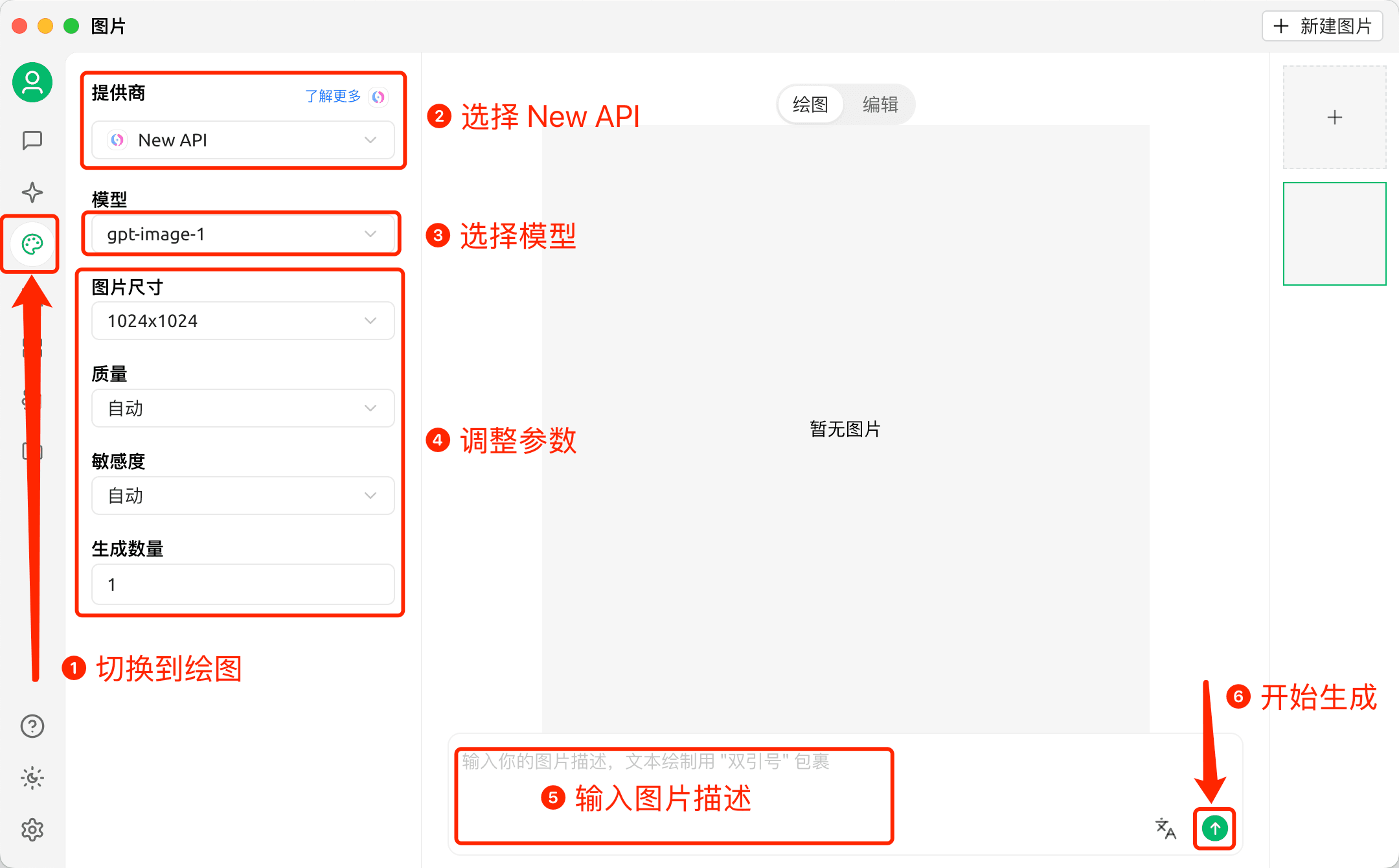
Remarques complémentaires
Si, lors de l’utilisation de l’interface native NewAPI, vous constatez que tool ne peut pas être appelé correctement, vous pouvez cliquer sur Adresse API et basculer le type d’interface vers l’interface Anthropic. Cela permet généralement d’obtenir une meilleure compatibilité pour les appels d’outils, ainsi que la prise en charge de davantage d’outils et des capacités MCP.
Plus précisément, comme MoleAPI prend également en charge les interfaces OpenAI Responses, Gemini et Anthropic, vous pouvez aussi l’ajouter directement comme fournisseur Gemini, OpenAI ou Anthropic afin d’obtenir une meilleure expérience d’utilisation, avec par exemple une prise en charge plus complète de fonctionnalités telles que tool call, MCP, etc.
Ce guide vous a-t-il aidé ?
Dernière mise à jour le
CC Switch - Outil unifié de gestion des AI CLI
Tutoriel CC Switch — outil de gestion multiplateforme pour AI CLI, permettant de gérer de façon centralisée la configuration des Providers, les serveurs MCP et les prompts système de Claude Code, Codex et Gemini CLI. Intégration à MoleAPI avec remplissage en un clic.
Lecture fluide (FluentRead) - traduction open source
Tutoriel FluentRead — extension de traduction open source pour navigateur, compatible avec plus de 20 moteurs de traduction et la traduction par grands modèles d’IA. Intégrez MoleAPI pour une expérience de lecture bilingue immersive.