
AionUi - Agent bureautique de bureau gratuit et open source
Tutoriel AionUi — agent bureautique de bureau gratuit et open source, compatible avec Gemini CLI, Claude Code, Codex et d’autres agents IA. Connectez-le à MoleAPI pour mettre en place des workflows multi-modèles.
🚀 AionUi est une solution Cowork gratuite, locale et open source, compatible avec de nombreux agents IA tels que Gemini CLI, Claude Code, Codex, OpenCode, Qwen Code, Goose CLI et Auggie. Elle fournit une interface GUI complète ainsi qu’un accès distant via WebUI, et constitue une alternative open source à Cowork.
- Site officiel : https://www.aionui.com
- Dépôt GitHub : https://github.com/iOfficeAI/AionUi
- Téléchargement : https://github.com/iOfficeAI/AionUi/releases
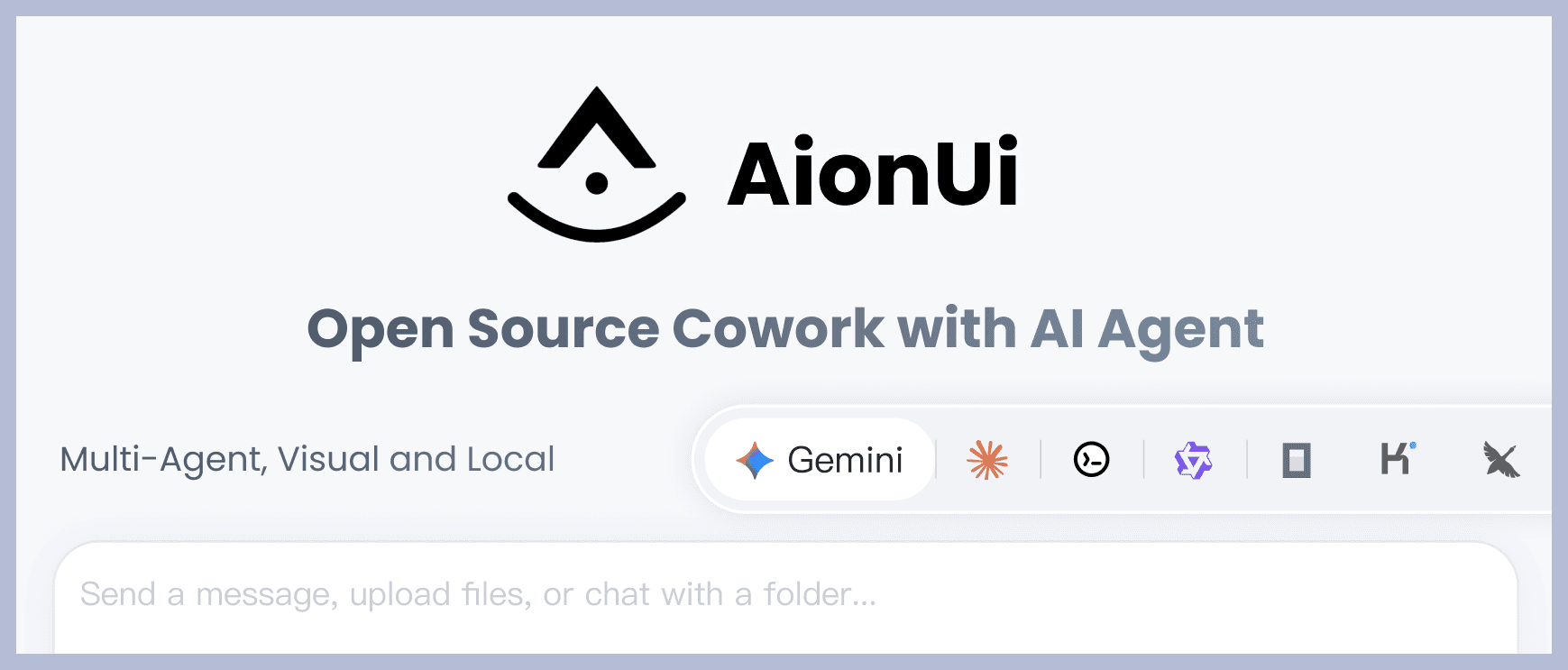
Fonctionnalités principales
💬 Chat multi-session
- Multi-session + contexte indépendant - Ouvrez plusieurs sessions de chat simultanément, chacune disposant de sa propre mémoire de contexte
- Stockage local - Toutes les données de conversation sont stockées localement dans une base SQLite et ne seront pas perdues
🤖 Prise en charge de plusieurs modèles
- Support multi-plateforme - Compatible avec les principaux modèles comme Gemini, OpenAI, Claude et Qwen, avec bascule flexible
- Prise en charge des modèles locaux - Compatible avec des déploiements de modèles locaux tels que Ollama et LM Studio
🤝 Mode multi-agent
- Exécution simultanée de plusieurs agents IA - Permet d’exécuter plusieurs agents IA en parallèle (par exemple Gemini CLI, Claude Code, Codex, OpenCode, Qwen Code, Goose CLI, Auggie, etc.)
- Gestion unifiée via MCP - Gestion et configuration unifiées de tous les agents via le Model Context Protocol (MCP), afin de simplifier le workflow
- Configuration des Skills - Permet de configurer des Skills dédiées pour différents agents afin d’étendre leurs capacités
- Personnalisation des assistants - Prend en charge la personnalisation des assistants pour créer des workflows IA adaptés
- Configuration indépendante - Chaque agent peut être configuré et utilisé indépendamment, sans interférence
- Bascule flexible - Passez facilement d’un agent à l’autre selon les besoins du scénario
🗂️ Gestion de fichiers
- Navigation en arborescence + import par glisser-déposer - Parcourez les fichiers comme dans un dossier et importez fichiers ou dossiers en un clic par glisser-déposer
- Organisation intelligente - Laissez l’IA vous aider à organiser les dossiers et à classifier automatiquement les contenus
📄 Panneau d’aperçu
- Aperçu de plus de 9 formats - Compatible avec PDF, Word, Excel, PPT, le code, Markdown, les images et d’autres formats
- Suivi en temps réel + édition - Suit automatiquement les changements de fichiers et permet l’édition et le débogage en temps réel de Markdown, du code et du HTML
🎨 Génération et édition d’images par IA
- Génération d’images intelligente - Compatible avec plusieurs modèles de génération d’images, dont Gemini 2.5 Flash Image Preview, Nano et Banana
- Reconnaissance et édition d’images - Fonctions d’analyse et d’édition d’images pilotées par l’IA
🌐 Accès multi-canal
- Accès distant via WebUI - Accessible depuis n’importe quel appareil sur le réseau via un navigateur, avec prise en charge des appareils mobiles
- Intégration Telegram - Permet l’interaction via un bot Telegram
- Intégration Feishu - Permet l’accès et l’interaction via Feishu
- Sécurité des données locales - Toutes les données sont stockées localement dans une base SQLite, ce qui convient à un déploiement sur serveur
Méthode d’intégration avec MoleAPI
Paramètres à renseigner
Type de fournisseur : type pris en charge par MoleAPI
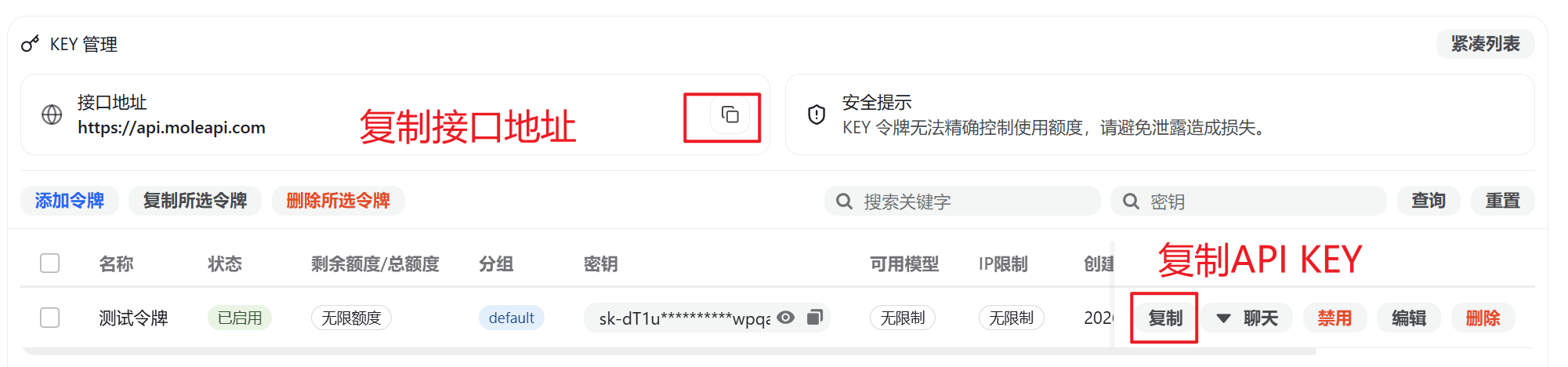
Clé API : à récupérer depuis MoleAPI
Adresse API : adresse du site MoleAPI (doit impérativement se terminer par /v1, par exemple : https://api.moleapi.com/v1)
Assurez-vous que l’adresse API se termine bien par /v1, sinon la connexion risque d’échouer.
Étapes de configuration
-
Copiez l’API key dans MoleAPI
-
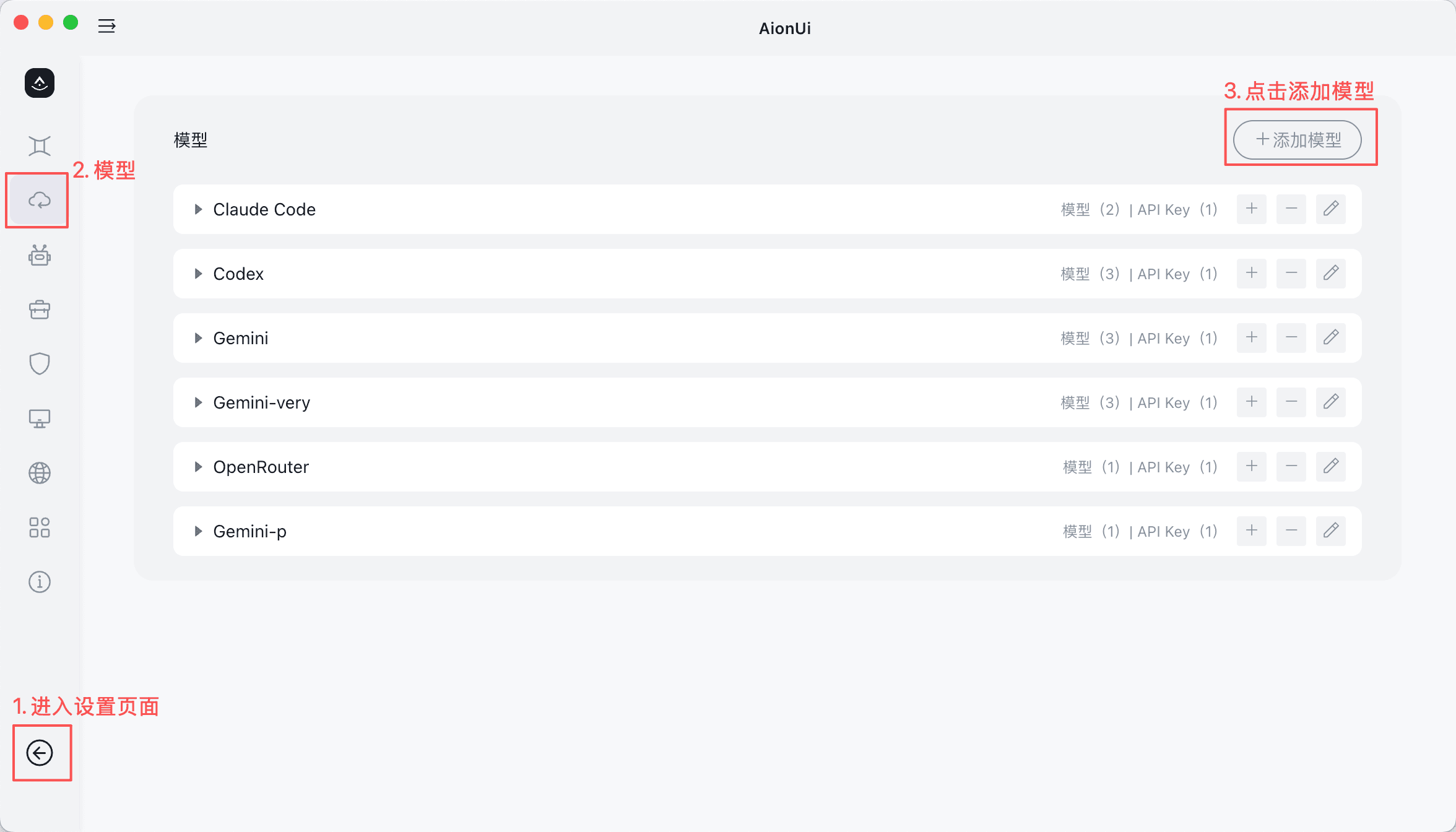
Ouvrez les paramètres de AionUi
- Accédez à la page des paramètres dans AionUi
- Recherchez l’onglet de configuration du modèle
- Cliquez sur « Ajouter un modèle »
-
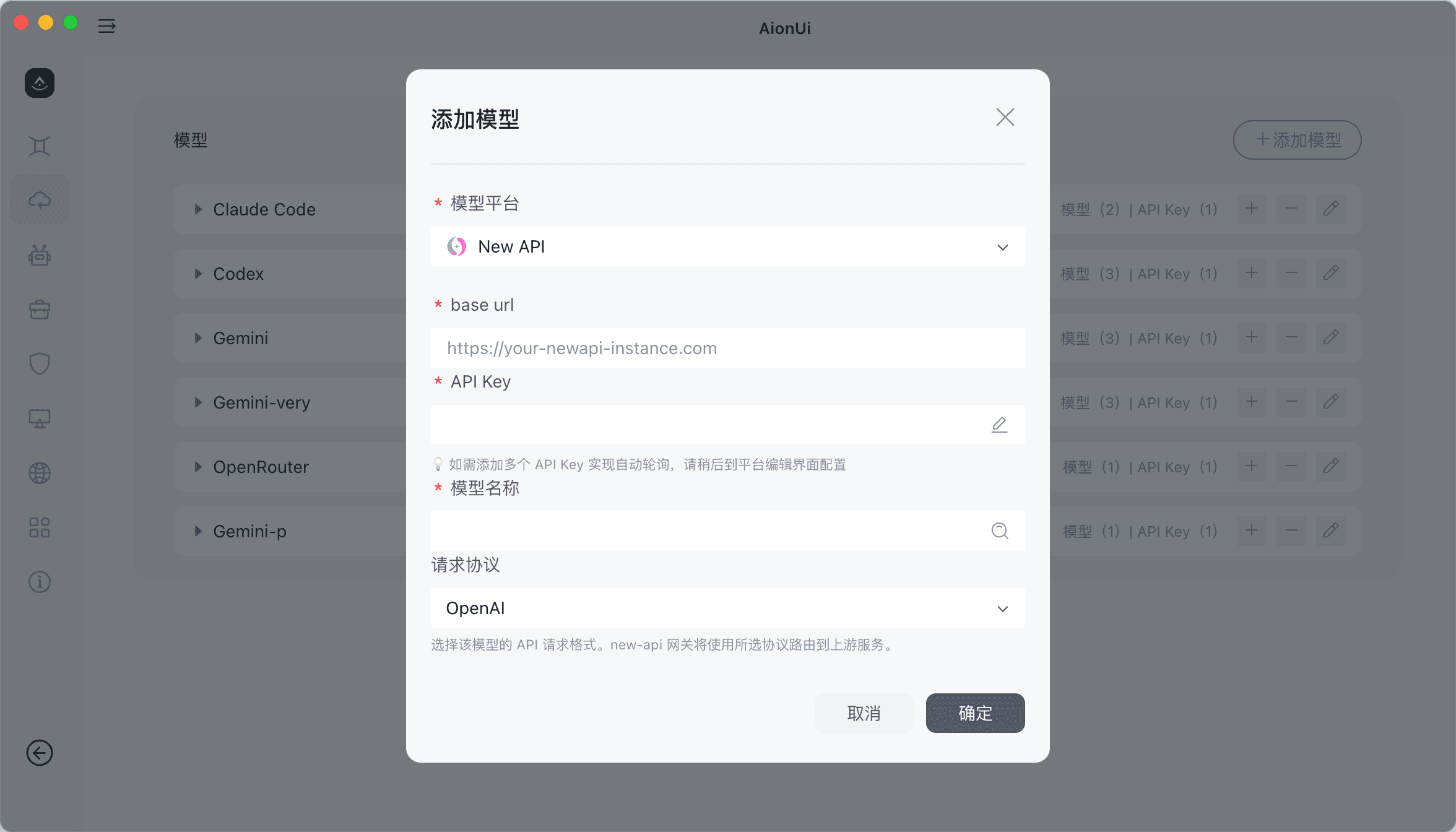
Ajoutez un nouveau fournisseur
- Cliquez sur « Ajouter un modèle »
- Sélectionnez NewAPI
-
Configurez les informations API
- Adresse API : saisissez l’adresse de votre site MoleAPI (format :
https://api.moleapi.com/v1) - Clé API : collez l’API Key copiée depuis la console MoleAPI
- Adresse API : saisissez l’adresse de votre site MoleAPI (format :
-
Ajoutez le modèle
- Sélectionnez le modèle à ajouter dans la liste déroulante
- Le nom du modèle doit correspondre à celui configuré dans MoleAPI
- Choisissez le protocole de requête approprié
-
Commencez à l’utiliser
- Revenez à la page de chat
- Sélectionnez le modèle MoleAPI déjà configuré pour démarrer la conversation
Liens associés
Ce guide vous a-t-il aidé ?
Dernière mise à jour le
Application autonome Codex (Codex App)
Installez et configurez Mole API comme fournisseur de modèles dans l’application autonome Codex. Connectez-vous avec une API Key et modifiez `config.toml` pour commencer à l’utiliser.
CC Switch - Outil unifié de gestion des AI CLI
Tutoriel CC Switch — outil de gestion multiplateforme pour AI CLI, permettant de gérer de façon centralisée la configuration des Providers, les serveurs MCP et les prompts système de Claude Code, Codex et Gemini CLI. Intégration à MoleAPI avec remplissage en un clic.