
Plugin de Codex en VS Code
Instala la extensión de Codex en VS Code y configura Mole API como proveedor de modelos para usar el chat de Codex dentro del editor.
También aplicable a Codex App
A continuación se toma como ejemplo el plugin de Codex en VS Code, pero la misma configuración también se aplica a la aplicación independiente de Codex (Codex App): en la App, selecciona API Key, introduce la clave de Mole API y activa config.toml en la configuración para añadir el proveedor de modelos moleapi.
Casos de uso
- Escribes código en VS Code y quieres usar las capacidades de chat e IA de Codex.
- Quieres usar Mole API como punto de acceso de modelos para Codex, con el fin de gestionar de forma unificada el uso y las claves.
Requisitos previos
- Ya has obtenido tu API Key en el panel de Mole API (genérala y cópiala desde el centro personal o la página de gestión de tokens).
- VS Code ya está instalado y funciona con normalidad.
Paso 1: Instalar la extensión de Codex en VS Code
- Abre VS Code y pulsa
Ctrl+Shift+X(Windows/Linux) oCmd+Shift+X(macOS) para abrir la vista de Extensiones. - Escribe Codex en el cuadro de búsqueda.
- Localiza la extensión Codex y haz clic en Instalar.
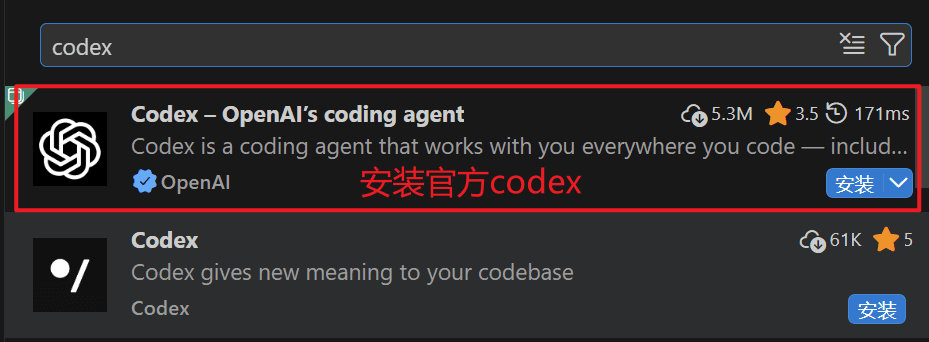
Una vez completada la instalación, si la extensión no aparece, puedes intentar reiniciar VS Code o ejecutar Developer: Reload Window desde la paleta de comandos (Ctrl+Shift+P / Cmd+Shift+P).
Paso 2: Seleccionar el método API Key en Codex e introducir la clave
- Abre el panel de Codex en VS Code (desde la barra lateral o desde la paleta de comandos).
- Selecciona el método API Key para iniciar sesión/autenticarse.
- Introduce la API Key que obtuviste en el panel de Mole API.

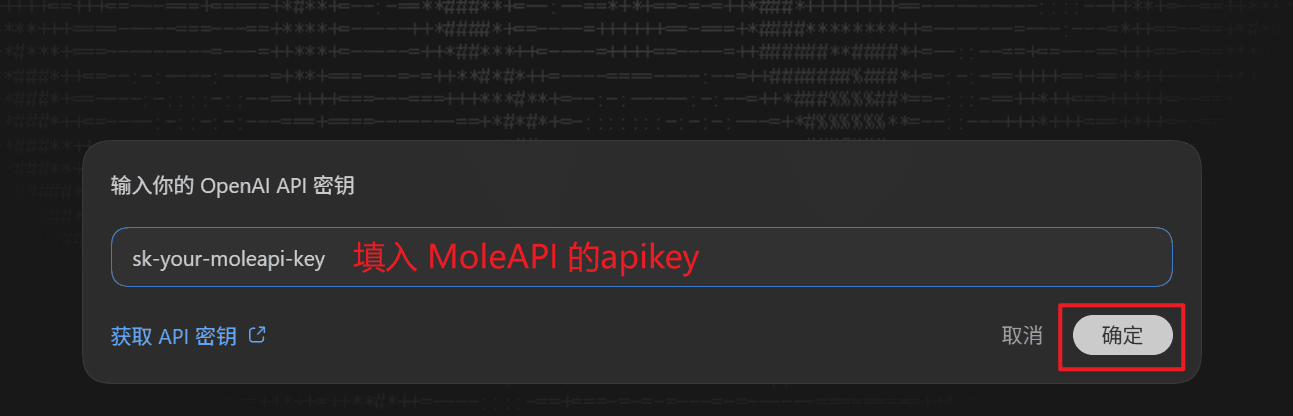
Aquí solo se completa la introducción de la clave. Para que Codex envíe realmente solicitudes a Mole API, también debes especificar el proveedor de modelos en la configuración.
Paso 3: Abrir config.toml y configurar Mole API
- En el panel de Codex, haz clic en el botón de configuración de la esquina superior derecha.
- En la configuración, sigue esta ruta: Configuración de Codex → Abrir config.toml.
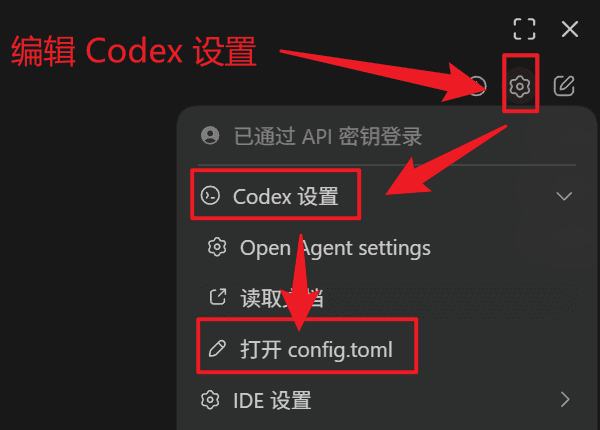
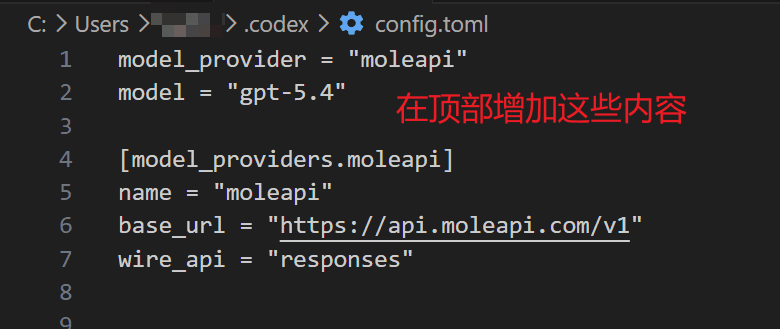
- Añade el siguiente contenido en el
config.tomlabierto:
model_provider = "moleapi"

[model_providers.moleapi]
name = "moleapi"
base_url = "https://api.moleapi.com/v1"
wire_api = "responses"
Por supuesto, también puedes añadir model = "el modelo proporcionado por moleapi que quieras usar, por ejemplo claude-opus-4-6".
- Guarda
config.tomly ciérralo. - Reinicia VS Code para que la configuración surta efecto.
Paso 4: Verificar si la configuración se ha realizado correctamente
- Abre Codex de nuevo y envía un mensaje en el cuadro de entrada (por ejemplo, «Hola»).
- Si Codex responde con normalidad y puedes ver el registro de la solicitud correspondiente a esa API Key en los logs de solicitudes del panel de Mole API, significa que Mole API se ha configurado correctamente como proveedor de modelos de Codex.
Preguntas frecuentes
Al enviar un mensaje no hay respuesta o aparece un error
- Confirma que
model_provider = "moleapi"y[model_providers.moleapi]están correctamente definidos enconfig.tomly que el archivo se ha guardado. - Confirma que base_url es
https://api.moleapi.com/v1; no omitas/v1ni añadas rutas adicionales. - Confirma que la API Key introducida coincide con la del panel de Mole API y que no ha caducado. Después de modificar la configuración, es necesario reiniciar VS Code.
Quiero cambiar el modelo o el endpoint
En el panel de Mole API puedes gestionar los modelos disponibles y el uso. Si en Codex necesitas cambiar el endpoint o el proveedor, puedes ajustar model_provider y la configuración correspondiente de [model_providers.*] en config.toml, y luego reiniciar VS Code.
Enlaces de referencia
¿Te resultó útil esta guía?
Última actualización el
Extensión de Claude Code en VS Code
Instala la extensión de Claude Code en VS Code y conéctala a Mole API. A partir de Claude Code 2.0, la versión oficial bloquea las API de terceros; este tutorial es el primero en publicarse en toda la red.
OpenAI Codex CLI
Tutorial de instalación de OpenAI Codex CLI — instala el asistente de programación con AI para terminal en Windows, macOS y Linux, y conéctalo a New API. Compatible con políticas de sandbox y edición de parches atómicos.