
Extensión de Claude Code en VS Code
Instala la extensión de Claude Code en VS Code y conéctala a Mole API. A partir de Claude Code 2.0, la versión oficial bloquea las API de terceros; este tutorial es el primero en publicarse en toda la red.
Primicia en toda la red
Después de Claude Code 2.0, la versión oficial ya ha bloqueado las instrucciones y el acceso para API de terceros; en el internet en chino casi no se encuentran tutoriales sobre cómo conectar API de tránsito/proxy (como Mole API) dentro del plugin de VS Code. Este artículo es una primicia en toda la red: te guía paso a paso para instalar la extensión de Claude Code en VS Code y usar Mole API mediante configuración, para disfrutar dentro del editor de una experiencia con API de terceros coherente con la versión de terminal.
Escenarios de uso
- Escribes código principalmente en VS Code y quieres usar la interfaz gráfica de Claude Code (chat en la barra lateral, diff inline, referencias de archivos con @, etc.), en lugar de usar solo la terminal.
- Quieres usar Mole API como punto de acceso para Claude, en lugar de la conexión oficial directa o solo las opciones de terceros listadas oficialmente, como Bedrock/Vertex/Foundry.
Requisitos previos
- VS Code 1.98.0 o superior (puedes comprobarlo en VS Code desde Ayuda → Acerca de).
- Haber obtenido tu API Key en el panel de Mole API (genérala y cópiala desde el centro personal o la página de gestión de tokens).
Paso 1: instalar la extensión de Claude Code en VS Code
- Abre VS Code y pulsa
Ctrl+Shift+X(Windows/Linux) oCmd+Shift+X(macOS) para abrir la vista de Extensiones. - Escribe Claude Code en el cuadro de búsqueda.
- Busca la extensión Claude Code publicada por Anthropic y haz clic en Instalar.
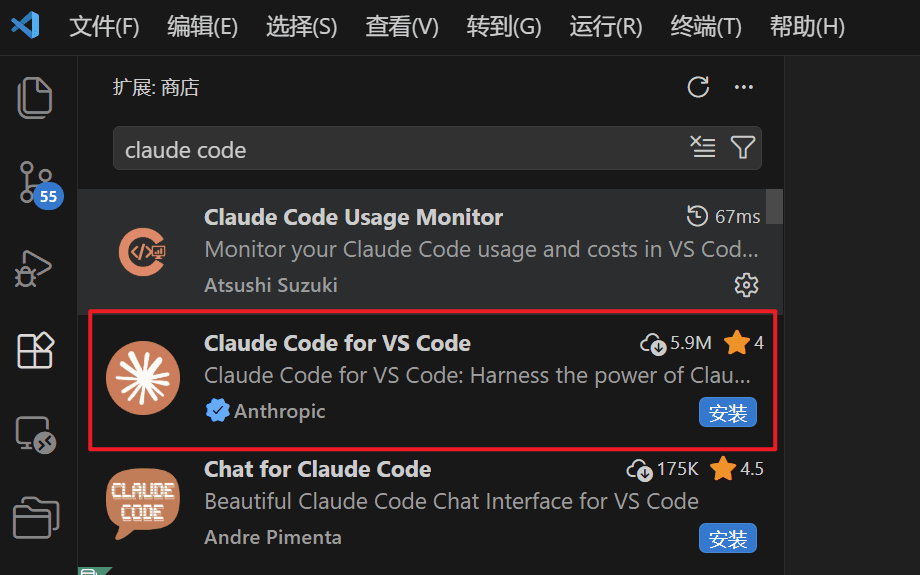
Una vez completada la instalación, si la extensión no aparece, puedes intentar reiniciar VS Code o ejecutar Developer: Reload Window desde la paleta de comandos (Ctrl+Shift+P / Cmd+Shift+P).
Paso 2: completar la configuración en los ajustes del plugin de Claude Code (importante)
Antes de usar Mole API, debes primero completar los siguientes ajustes en la configuración de la extensión Claude Code; de lo contrario, puede aparecer la ventana de inicio de sesión o no usarse la API de terceros.
Abrir la configuración de la extensión Claude Code
Abre la configuración de VS Code: Ctrl+, (Windows/Linux) o Cmd+, (macOS), selecciona Extensions → Claude Code en el panel izquierdo, o busca directamente Claude Code.
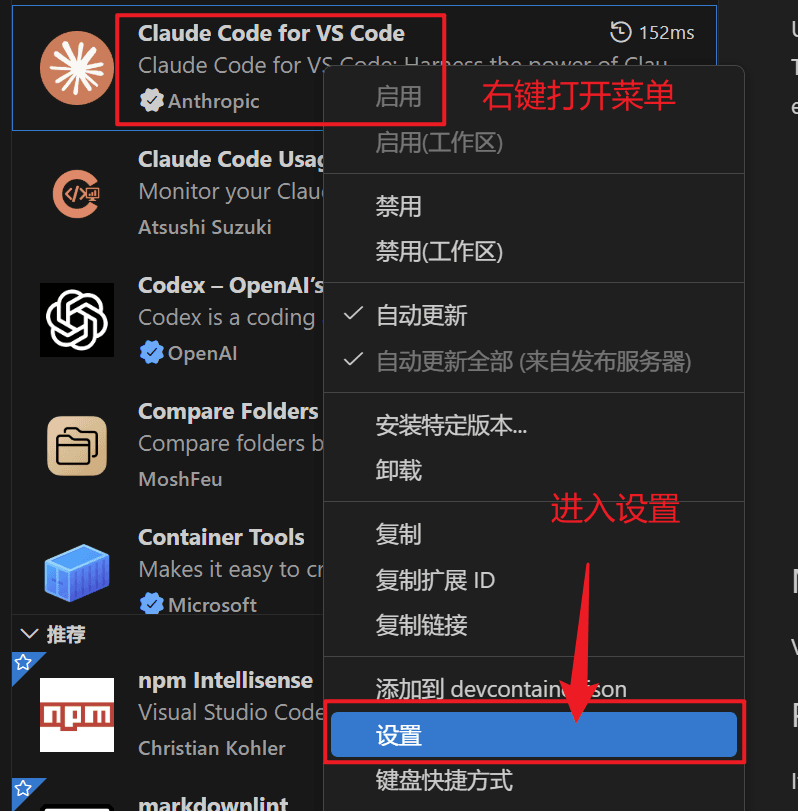
1. Activa Hide Onboarding para evitar que aparezca la pantalla de inicio de sesión
Busca Hide Onboarding en la configuración y actívalo. Así no aparecerá la pantalla oficial de inicio de sesión durante el uso.

2. Configurar Selected Model (selección del modelo)
Busca Selected Model en la configuración y cámbialo por el modelo que quieras usar, por ejemplo, un nombre de modelo que ya tengas habilitado en Mole API (como gpt-5.4 o el ID del modelo que veas en el panel).
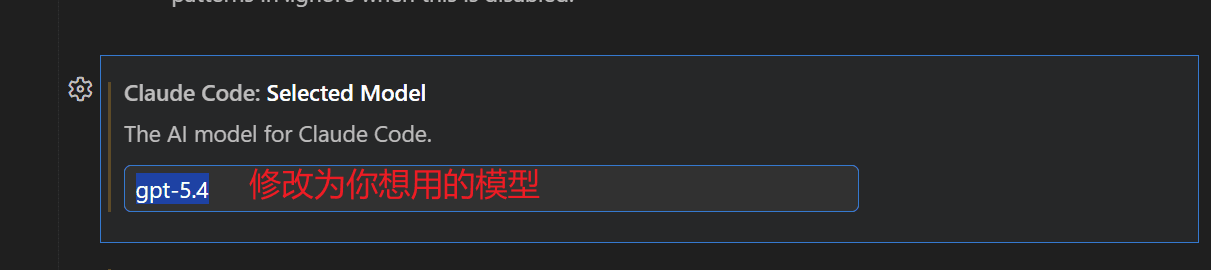
3. Configurar variables de entorno en settings.json
Busca Environment Variables (variables de entorno) en la configuración. Haz clic en Editar en settings.json (o “Edit in settings.json”) para abrir el settings.json del usuario o del espacio de trabajo en VS Code.
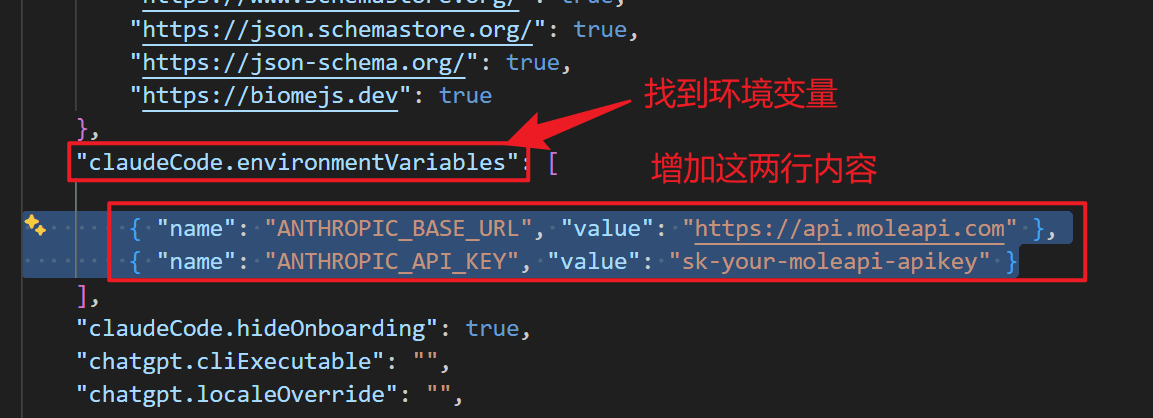
En settings.json, localiza claudeCode.environmentVariables. Añade estas dos líneas dentro del array (si la opción no existe, añade primero "claudeCode.environmentVariables": [] y luego agrega estos dos elementos al array):
{ "name": "ANTHROPIC_BASE_URL", "value": "https://api.moleapi.com" },
{ "name": "ANTHROPIC_API_KEY", "value": "sk-your-moleapi-apikey" }
Sustituye sk-your-moleapi-apikey por tu API Key real obtenida en el panel de Mole API.
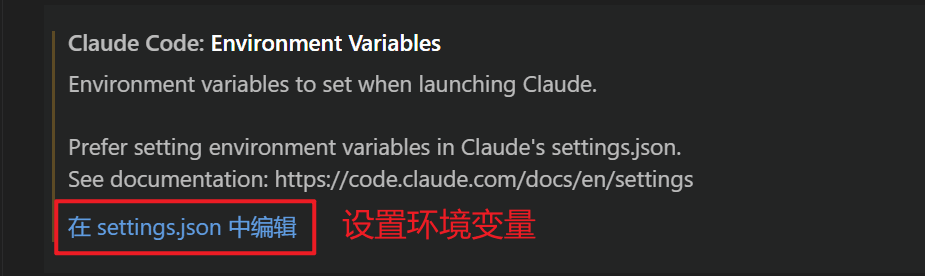
Después, guarda el JSON con Ctrl+S (en macOS, Cmd+S) y cierra la página de configuración.
Paso 3: abrir Claude Code y verificarlo
- En VS Code, haz clic en el icono ✱ de la esquina superior derecha del editor, o en “✱ Claude Code” en la parte inferior derecha de la barra de estado, o escribe Claude Code en la paleta de comandos y selecciona Open in New Tab, etc., para abrir el plugin de Claude Code.
- Si no aparece la ventana de inicio de sesión, envía cualquier mensaje en el cuadro de entrada (por ejemplo, “hola”) y comprueba si responde con normalidad.
- Si recibes una respuesta correctamente, puedes ir al registro de solicitudes del panel de Mole API para ver la solicitud correspondiente y confirmar si el modelo usado es el Selected Model que configuraste.
Preguntas frecuentes
La extensión sigue pidiendo iniciar sesión
Confirma que has activado Hide Onboarding en la configuración y que en settings.json, dentro de claudeCode.environmentVariables, se han añadido correctamente ANTHROPIC_BASE_URL y ANTHROPIC_API_KEY. Después de guardar, vuelve a abrir el panel de Claude Code o ejecuta Developer: Reload Window.
La solicitud falla o devuelve 401
- Comprueba que ANTHROPIC_API_KEY coincide con la key del panel de Mole API (incluido el prefijo
sk-, por ejemplo) y que no ha caducado. - Confirma que ANTHROPIC_BASE_URL es
https://api.moleapi.comy que no has añadido rutas extra (como/v1, etc.).
Quiero usar también la versión de terminal de Claude Code
Ejecuta claude en la terminal integrada de VS Code. Si también quieres que la versión de terminal use Mole API, debes configurar las mismas variables en env dentro de ~/.claude/settings.json, o asegurarte de que, al iniciar la terminal, ya se haya cargado un entorno que incluya esas variables de entorno.
Enlaces de referencia
¿Te resultó útil esta guía?
Última actualización el
Claude Code
Tutorial de Claude Code — conecta el asistente de programación en terminal de Anthropic con New API. Compatible con comprensión de código, edición de múltiples archivos e integración con VS Code y JetBrains IDE.
Plugin de Codex en VS Code
Instala la extensión de Codex en VS Code y configura Mole API como proveedor de modelos para usar el chat de Codex dentro del editor.