
Factory Droid CLI
Tutorial de Factory Droid CLI — instala y configura el asistente de ingeniería de software con AI, conectándolo a New API. Desarrollo automatizado de extremo a extremo, desde la planificación hasta las pruebas.
Introducción del proyecto
Droid CLI es una herramienta de línea de comandos desarrollada por Factory AI, diseñada para funcionar como un agente de ingeniería de software con AI. Permite a los usuarios interactuar con diversos modelos de lenguaje de gran tamaño a través del terminal, construir, depurar y refactorizar código, e incluso crear aplicaciones completas.
- Sitio oficial: https://factory.ai/product/cli
- Documentación oficial: https://docs.factory.ai/cli/getting-started/quickstart
Demostración de resultados
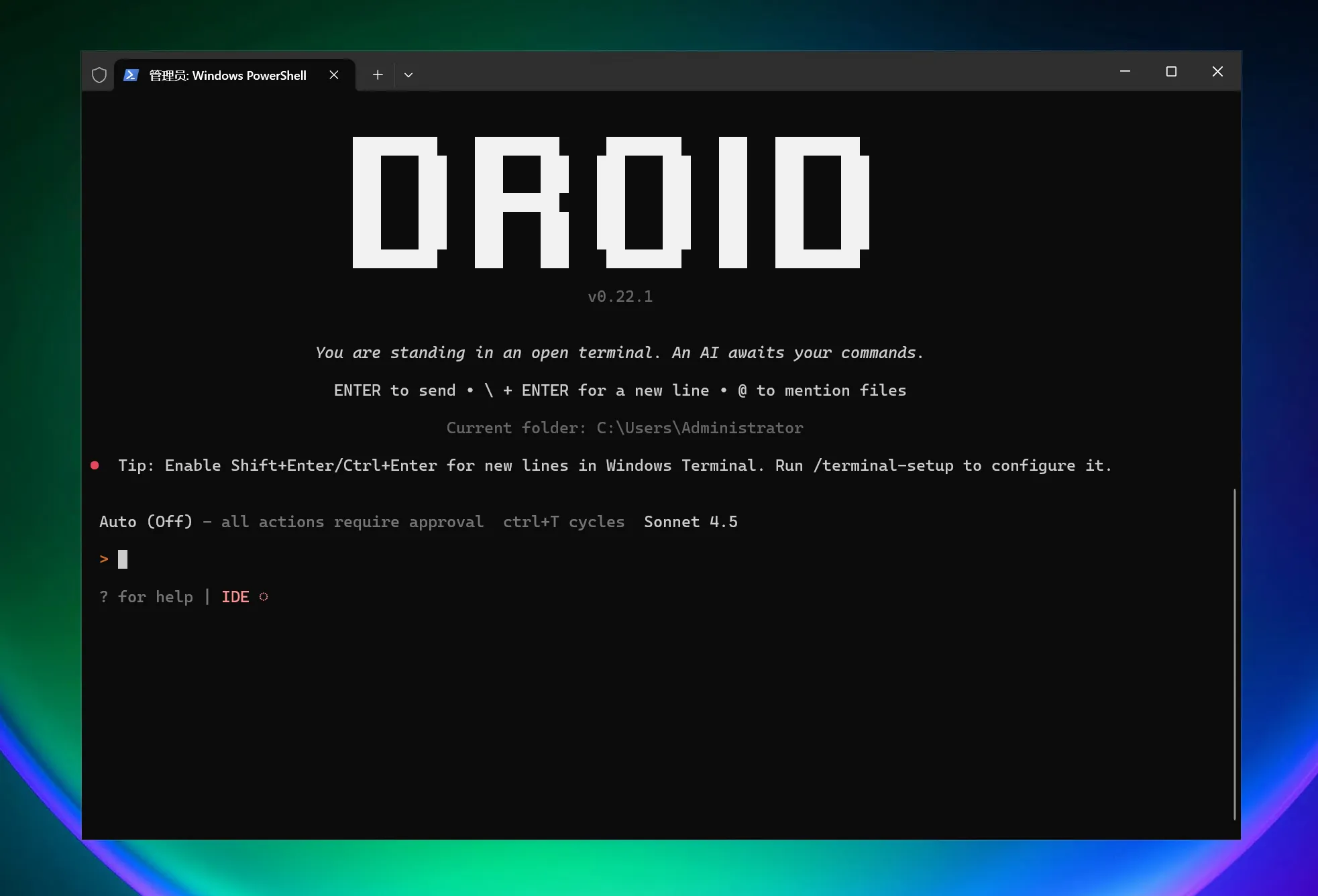
Características
| Categoría | Característica | Valor/Capacidad | Ejemplo/Notas |
|---|---|---|---|
| Inicio rápido y CLI | Instalación en 30 segundos; inicio de sesión interactiva de droid en el directorio del proyecto; compatible con macOS/Linux y Windows | Integración rápida en el proyecto actual, sin herramientas nuevas | Instalación en Windows: irm https://app.factory.ai/cli/windows | iex; inicio: droid |
| Desarrollo end-to-end de funcionalidades | Automatización de todo el flujo, desde la planificación hasta la implementación y las pruebas; proceso de revisión transparente | Aumenta la velocidad de entrega manteniendo el control humano | Visualización nativa de diff y flujo de aprobación (ver "Transparencia y control") |
| Comprensión profunda del código base | Integra el conocimiento compartido de la organización en repositorios, documentación y seguimiento de Issues; con reconocimiento de contexto, mejora con el tiempo | Sugerencias y cambios más precisos | Aprovecha continuamente el conocimiento entre repositorios y documentación |
| Integración con sistemas de ingeniería | Integración nativa con herramientas como Jira, Notion y Slack; el trabajo de desarrollo permanece sincronizado con los procesos del equipo | Reduce el cambio de herramientas y los silos de información | "como" indica que hay más integraciones disponibles |
| Automatización de nivel de producción | Los workflows pueden reutilizarse localmente y en CI/CD; seguridad y cumplimiento empresarial integrados | Consistencia y auditabilidad | Compatible con pipelines y entornos empresariales |
| Capacidades empresariales | Opciones de despliegue privado, cumplimiento SOC-2 y entornos air-gapped | Cumple requisitos de seguridad y cumplimiento | Prioriza la seguridad y la calidad |
| Mejora de herramientas existentes | Funciona en terminal, IDE y entornos de desarrollo existentes; no es necesario cambiar de editor ni aprender una nueva interfaz | Mantiene los hábitos de trabajo actuales y reduce el coste de migración | Integración profunda con herramientas conocidas |
| Transparencia y control | Cada decisión es visible y revisable; supervisión completa de los cambios de código; visualización nativa de diff y workflow de aprobación | Reduce riesgos y mejora el control | Facilita la revisión y la trazabilidad |
| Flexibilidad de modelos | No queda bloqueado a un único proveedor de AI; permite elegir el mejor modelo según la tarea; comportamiento y memoria consistentes a nivel organizativo | Elección óptima entre rendimiento y coste | Compatible con Model Routing |
| Siguientes pasos y recursos | Quickstart, Common Use Cases, IDE Integration, Configuration, AGENTS.md | Facilita la implantación y la práctica | Consulta la sección "Next steps/Additional resources" |
Método de configuración del modelo de AI
Guía visual para Windows
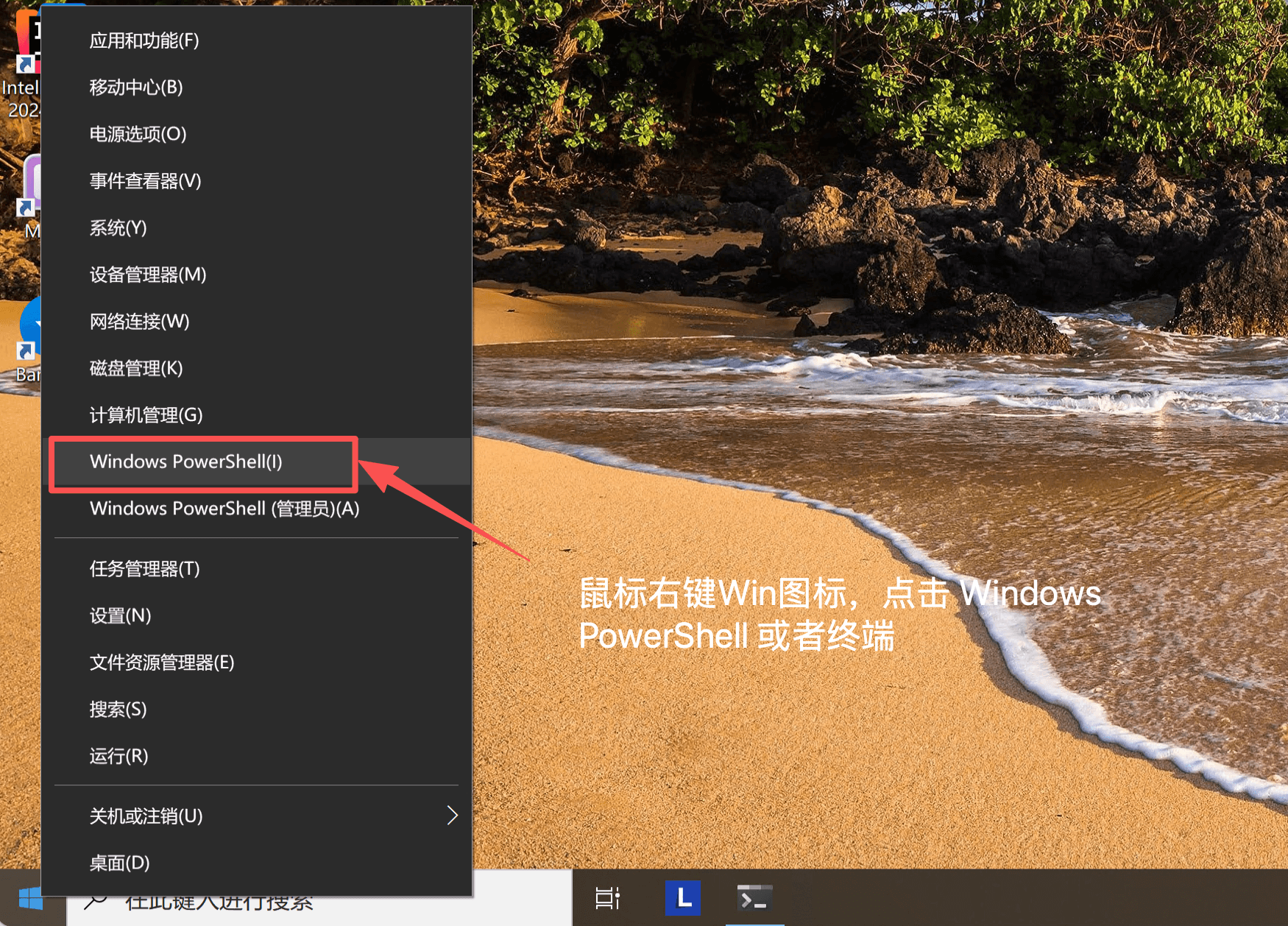
1. Abrir el terminal
2. Instalar Factory Droid CLI
Comando oficial de instalación con un solo clic:
Comando de instalación con un solo clic
irm https://app.factory.ai/cli/windows | iex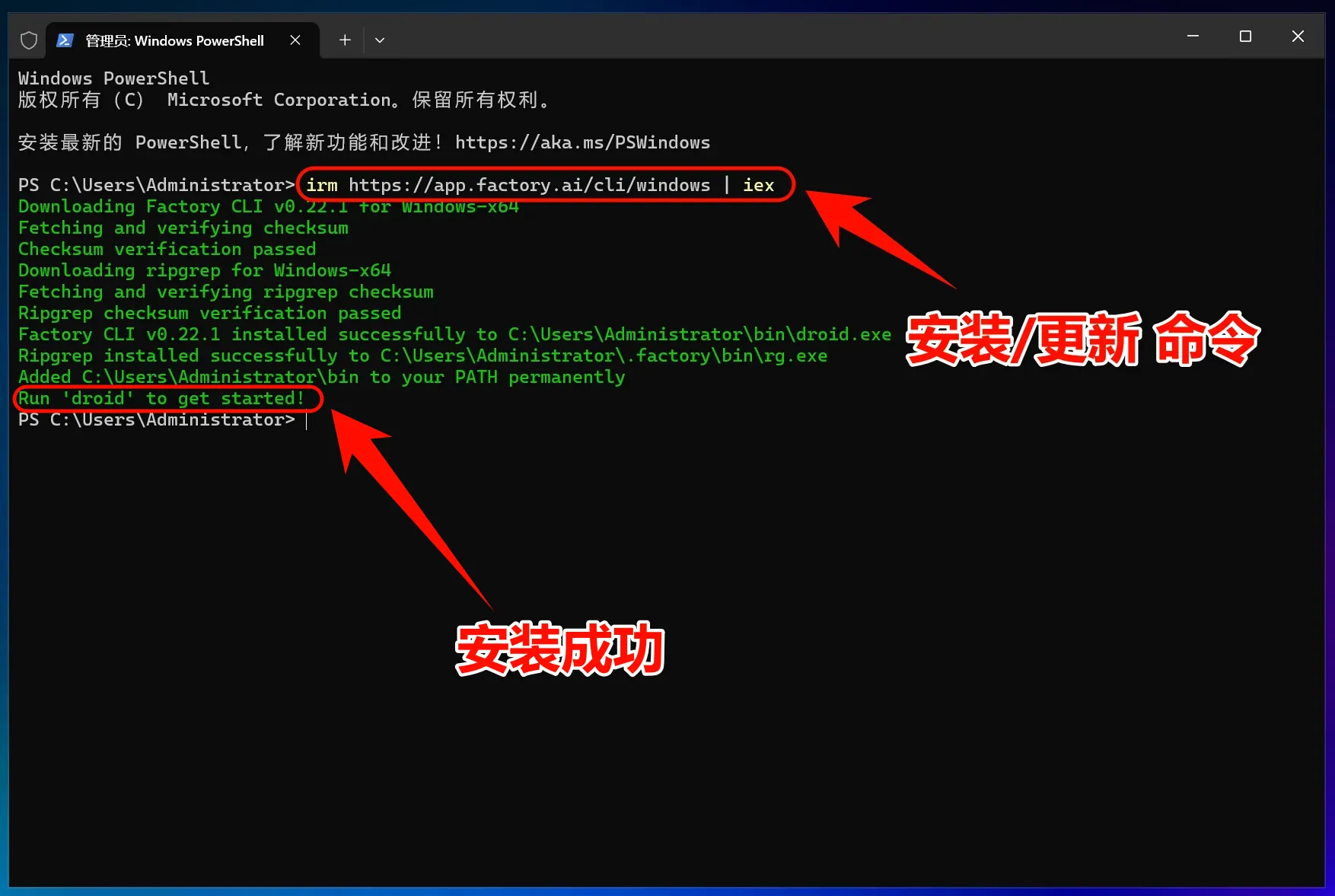
3. Modificar el archivo de configuración
Para que Droid CLI use una API de terceros, es necesario modificar el archivo de configuración.
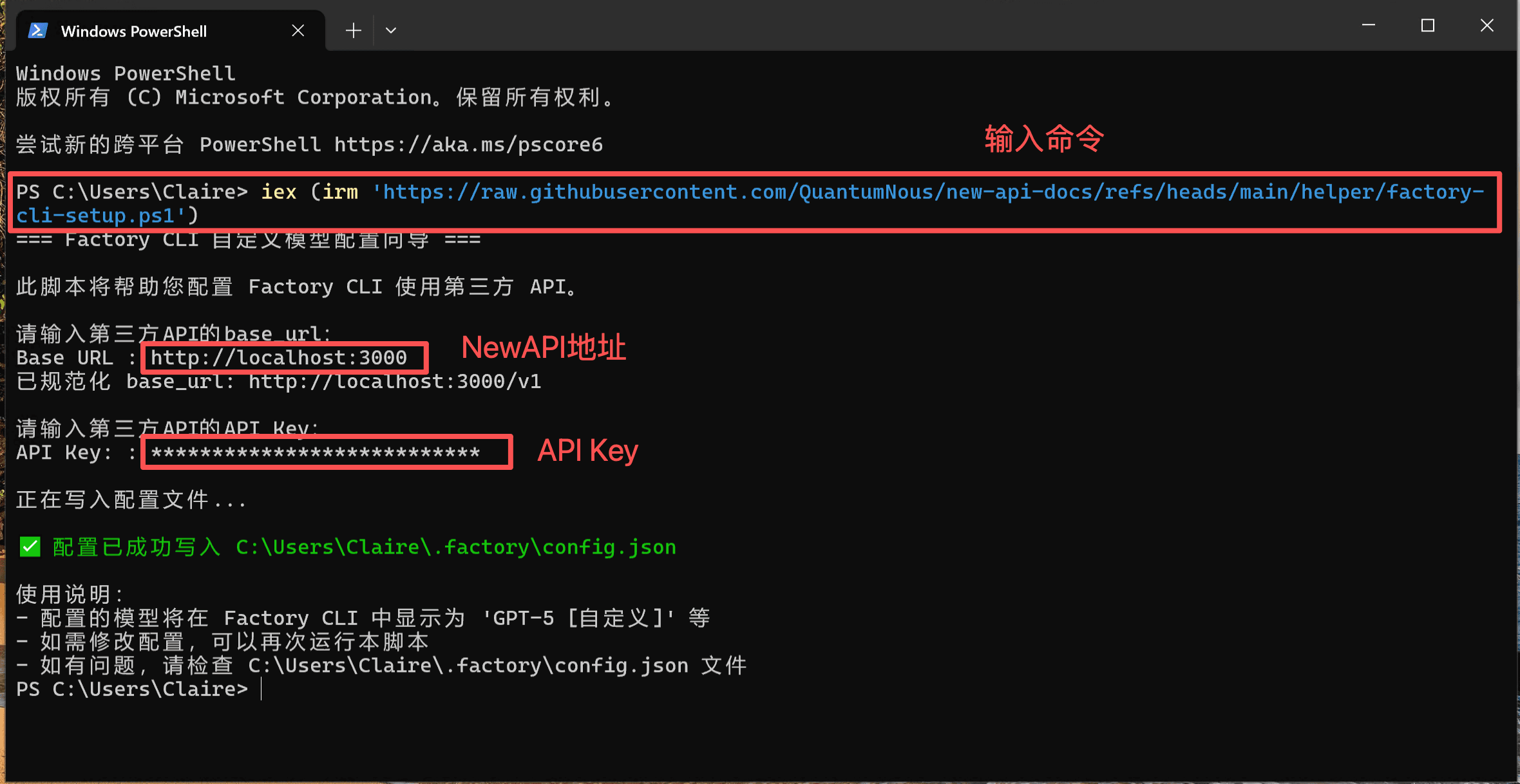
Modificar variables de entorno
iex (irm 'https://raw.githubusercontent.com/QuantumNous/new-api-docs/refs/heads/main/helper/factory-cli-setup.ps1')4. Empezar a usar Droid CLI
Ahora ya puedes empezar a usar Droid CLI.
Iniciar Droid CLI
Inicia Droid CLI directamente:
droidÚsalo en un proyecto específico:
# Entra en el directorio de tu proyecto
cd C:\path\to\your\project

# Inicia Droid CLI
droid
Pulsa Enter para iniciar Droid CLI.
Droid CLI requiere que el usuario inicie sesión con una cuenta oficial (gratuita) antes de poder usarlo.
5. Resolución de problemas comunes en Windows
Aparece el error permission denied durante la instalación
Normalmente se trata de un problema de permisos. Prueba las siguientes soluciones:
- Ejecuta PowerShell como administrador
- O configura
npmpara usar el directorio del usuario:npm config set prefix %APPDATA%\npm
Error de directiva de ejecución de PowerShell
Si encuentras restricciones de directiva de ejecución, ejecuta:
Set-ExecutionPolicy -ExecutionPolicy RemoteSigned -Scope CurrentUserGuía visual para macOS/Linux
1. Instalar Droid CLI
Instalar Droid CLI
Abre el terminal y ejecuta el siguiente comando:
curl -fsSL https://app.factory.ai/cli | sh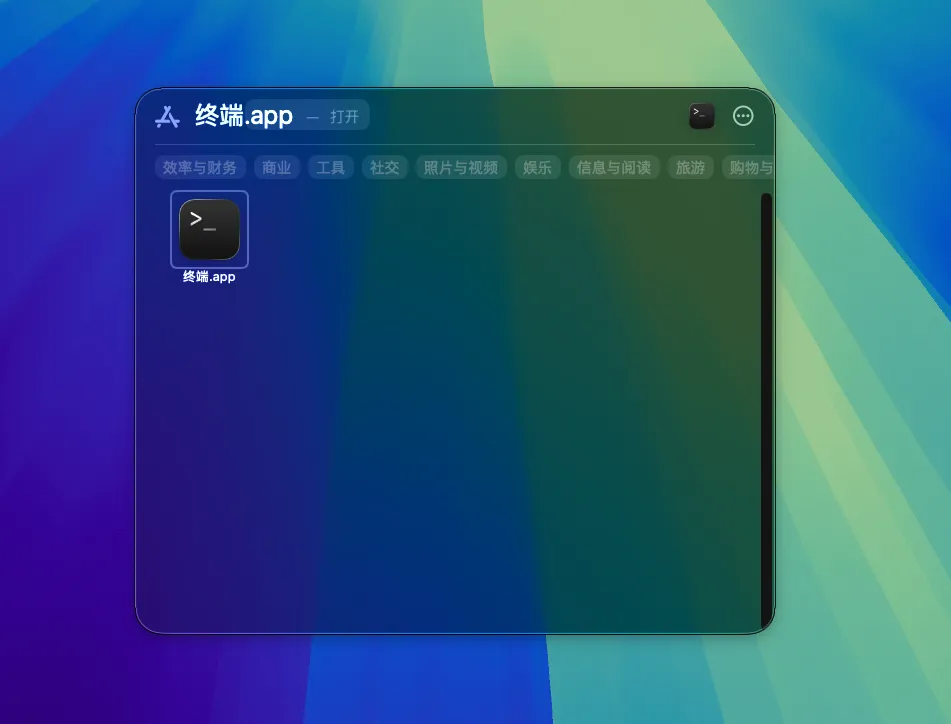
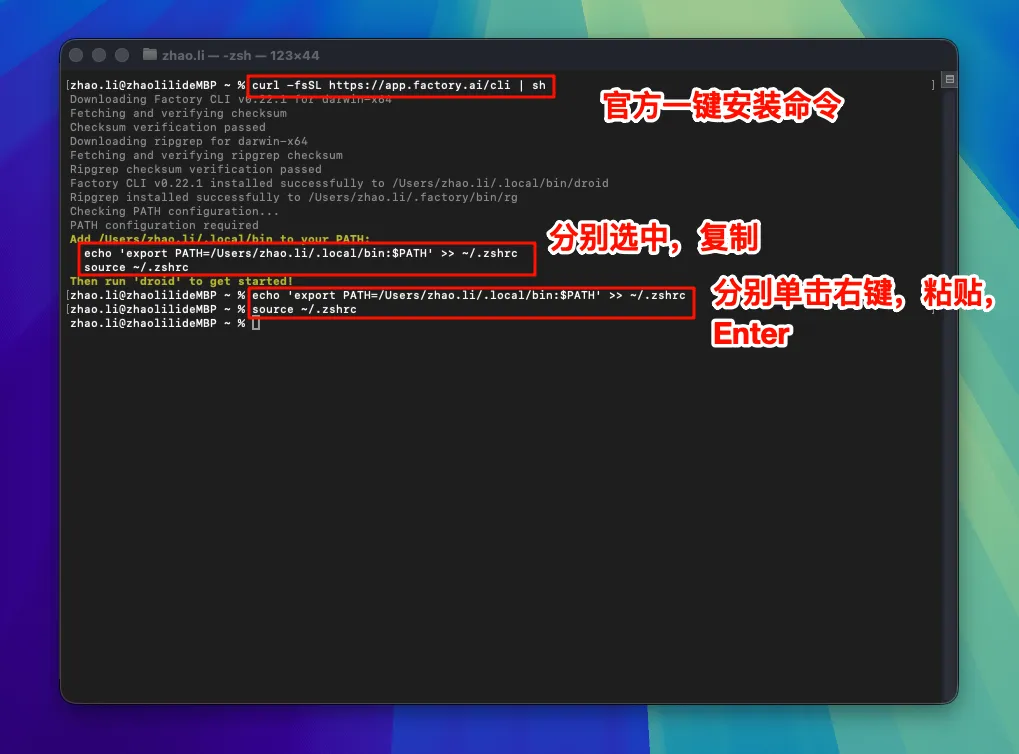
Modifica las variables de entorno siguiendo las indicaciones de instalación (copia directamente el código sugerido por el instalador):
En Linux, elige ~/.bashrc o ~/.zshrc según corresponda.
Variables de entorno de Droid CLI (solo como ejemplo)
echo 'export PATH=/Users/修改此处/.local/bin:$PATH' >> ~/.zshrc
source ~/.zshrc
2. Modificar el archivo de configuración
Para que Droid CLI use una API de terceros, es necesario modificar el archivo de configuración.
Modificar el archivo de configuración con un solo clic
curl -fsSL https://raw.githubusercontent.com/QuantumNous/new-api-docs/refs/heads/main/helper/factory-cli-setup.sh | bash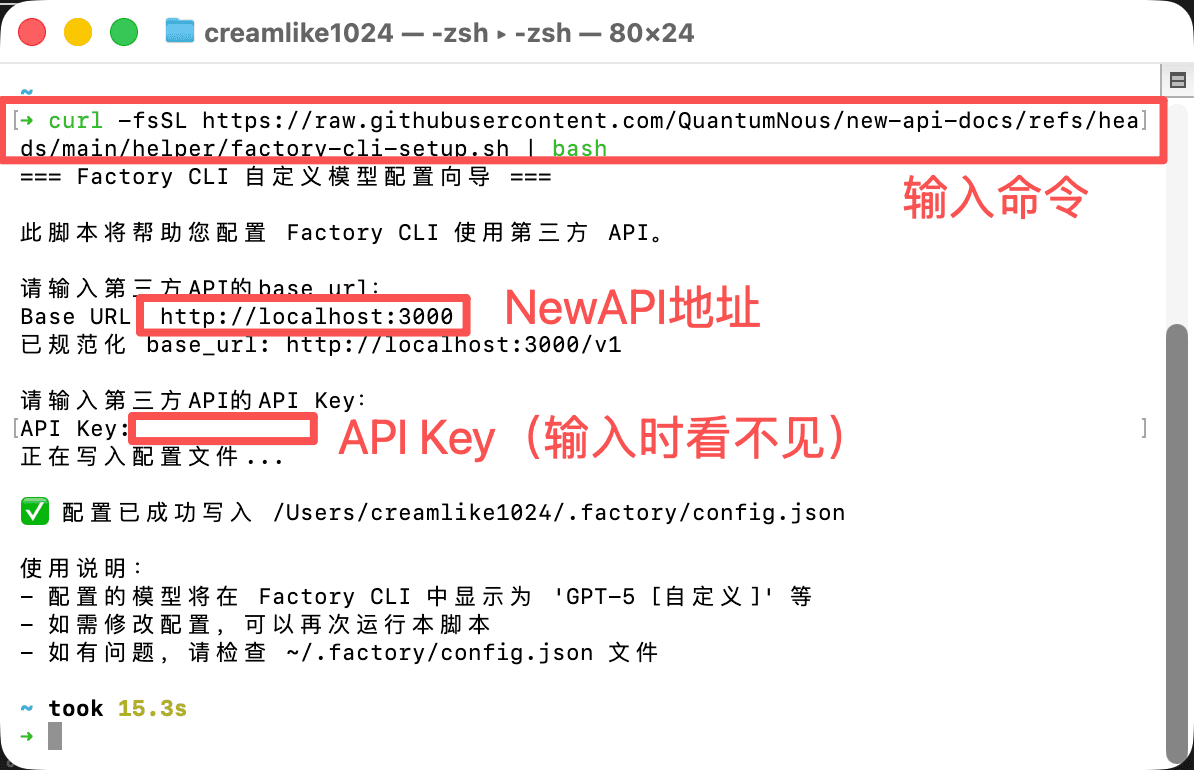
3. Empezar a usar Droid CLI
Ahora ya puedes empezar a usar Droid CLI.
Iniciar Droid CLI
Inicia Droid CLI directamente:
droidÚsalo en un proyecto específico:
# Entra en el directorio de tu proyecto
cd /path/to/your/project

# Inicia Droid CLI
droid
Pulsa Enter para iniciar Droid CLI.
Droid CLI requiere que el usuario inicie sesión con una cuenta oficial (gratuita) antes de poder usarlo.
¿Te resultó útil esta guía?
Última actualización el
OpenAI Codex CLI
Tutorial de instalación de OpenAI Codex CLI — instala el asistente de programación con AI para terminal en Windows, macOS y Linux, y conéctalo a New API. Compatible con políticas de sandbox y edición de parches atómicos.
Despliegue de aplicaciones de AI
Usa MoleAPI para crear rápidamente y desplegar distintos clientes de chat de código abierto o aplicaciones web.