
Claude Code
Tutorial de Claude Code — conecta el asistente de programación en terminal de Anthropic con New API. Compatible con comprensión de código, edición de múltiples archivos e integración con VS Code y JetBrains IDE.
Introducción del proyecto
Desata directamente en tu terminal toda la potencia de Claude. Busca al instante en repositorios con millones de líneas de código. Convierte flujos de trabajo que antes llevaban horas en un solo comando. Tus herramientas, tu flujo de trabajo y tu base de código evolucionan a la velocidad del pensamiento.
- Página oficial: https://www.anthropic.com/claude-code
Demostración de resultados
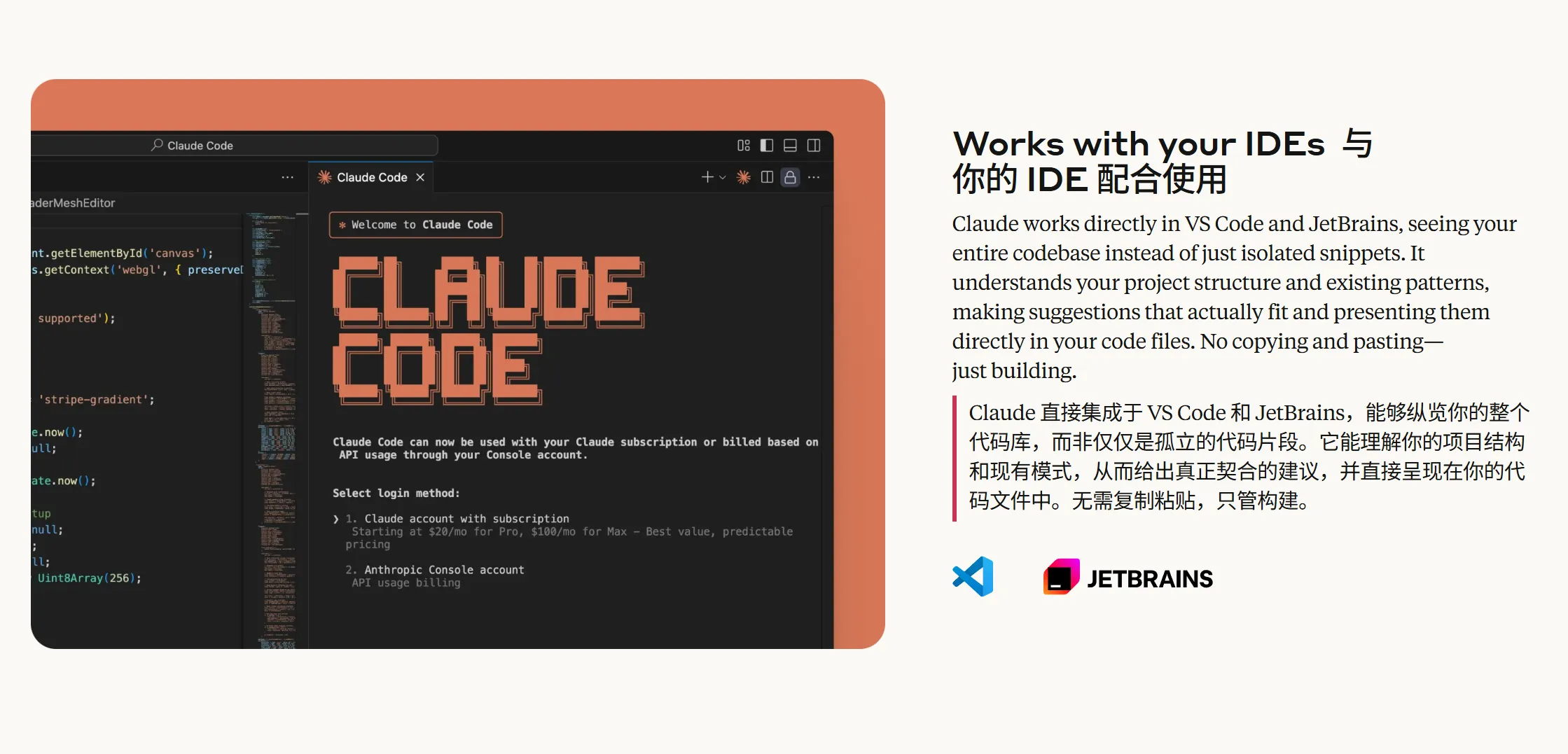
Guía de instalación inicial
Si ya has completado la instalación, puedes ir directamente a la sección Conectar MoleAPI para configurar y empezar a usarlo rápidamente.
Revisa primero la ruta de instalación
Actualmente, Claude Code recomienda prioritariamente el instalador nativo oficial, en lugar del método antiguo npm install -g.
Windows: se recomienda ejecutar directamente el script oficial de instalación enPowerShell, sin necesidad de instalar previamenteNode.jsonpmmacOS / Linux: se recomienda usar la instalación nativa concurl | bashen la terminal- Si este artículo no cubre los detalles de tu sistema, actualización, desinstalación o resolución de problemas, puedes consultar la documentación oficial:
- Documentación de instalación en inglés: https://code.claude.com/docs/en/setup
- Resumen oficial en chino: https://code.claude.com/docs/es-ES/overview
Guía visual para Windows
1. Requisito previo: instalar Git for Windows
Según la documentación oficial, Claude Code en Windows requiere Git for Windows. En la práctica, puede iniciarse desde PowerShell, CMD o Git Bash; la ejecución de comandos usa Git Bash como base subyacente.
Descargar e instalar Git for Windows
- Visita https://git-scm.com/downloads/win
- Haz clic en
Download for Windows - Cuando termine la descarga, ejecuta el instalador
- En la mayoría de los casos, puedes mantener las opciones por defecto
En Windows, se recomienda priorizar PowerShell para ejecutar el comando de instalación. Actualmente, la recomendación oficial prioriza el instalador nativo, por lo que no es necesario instalar previamente Node.js ni npm, y normalmente tampoco hace falta ejecutar PowerShell como administrador.
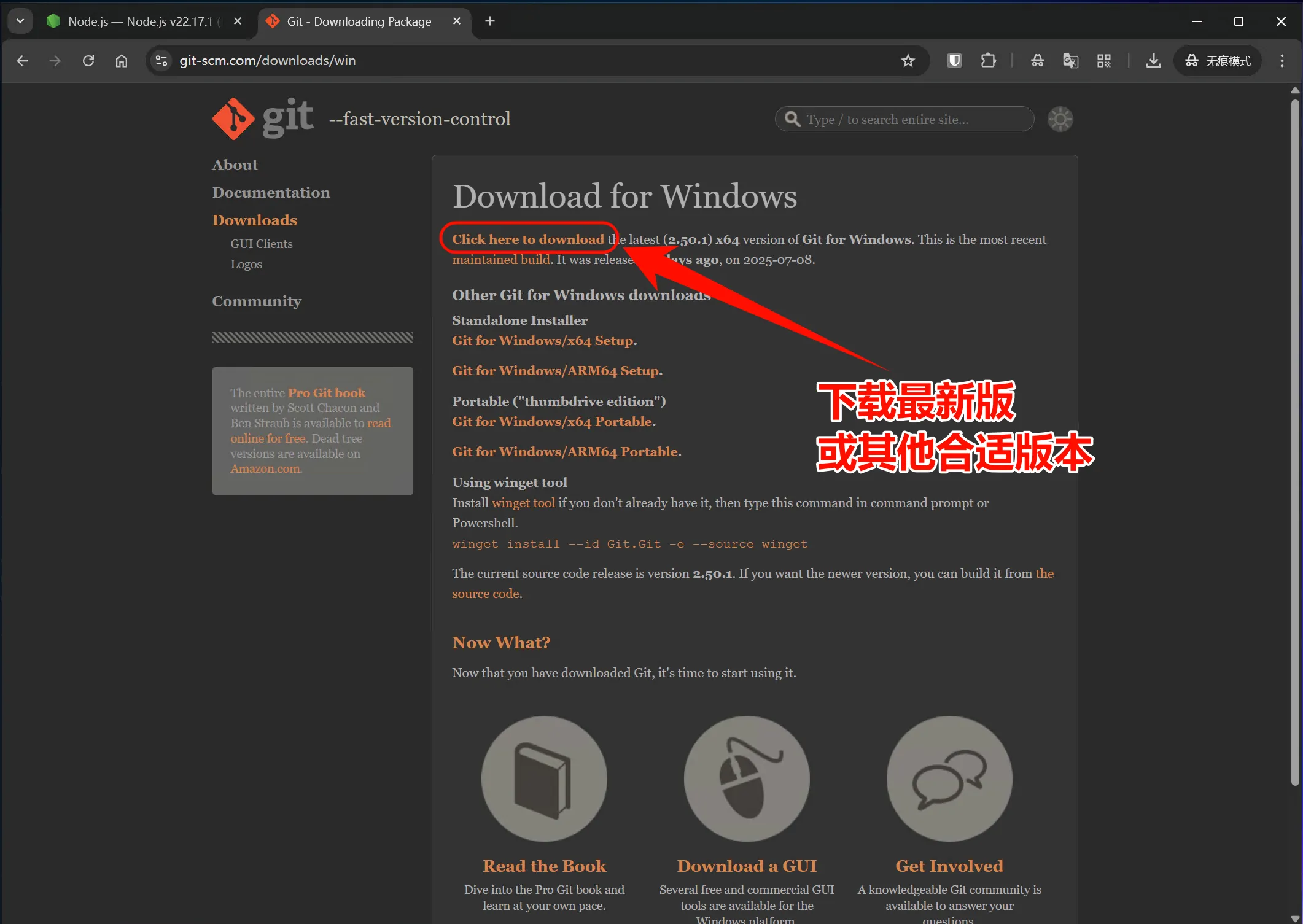
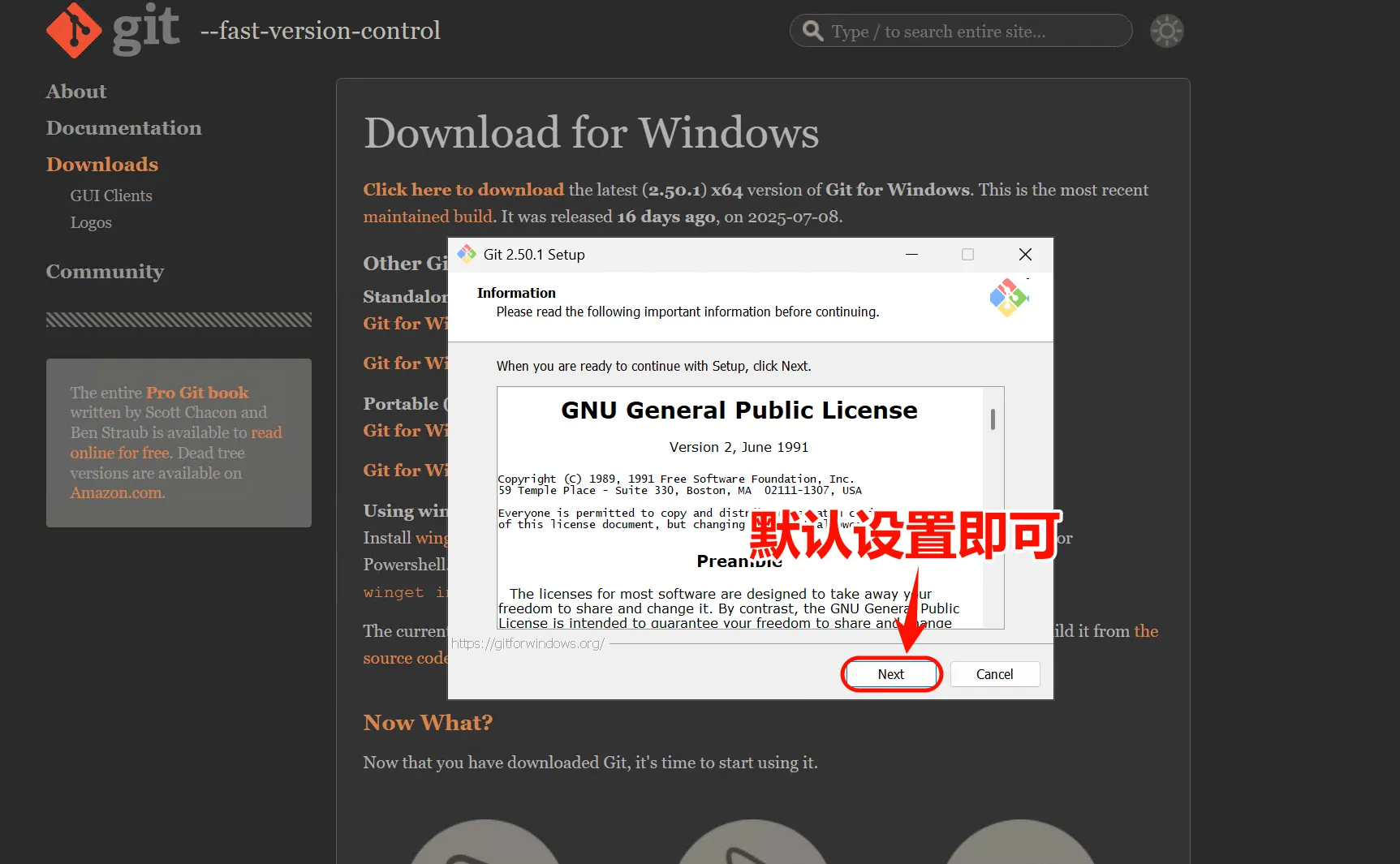
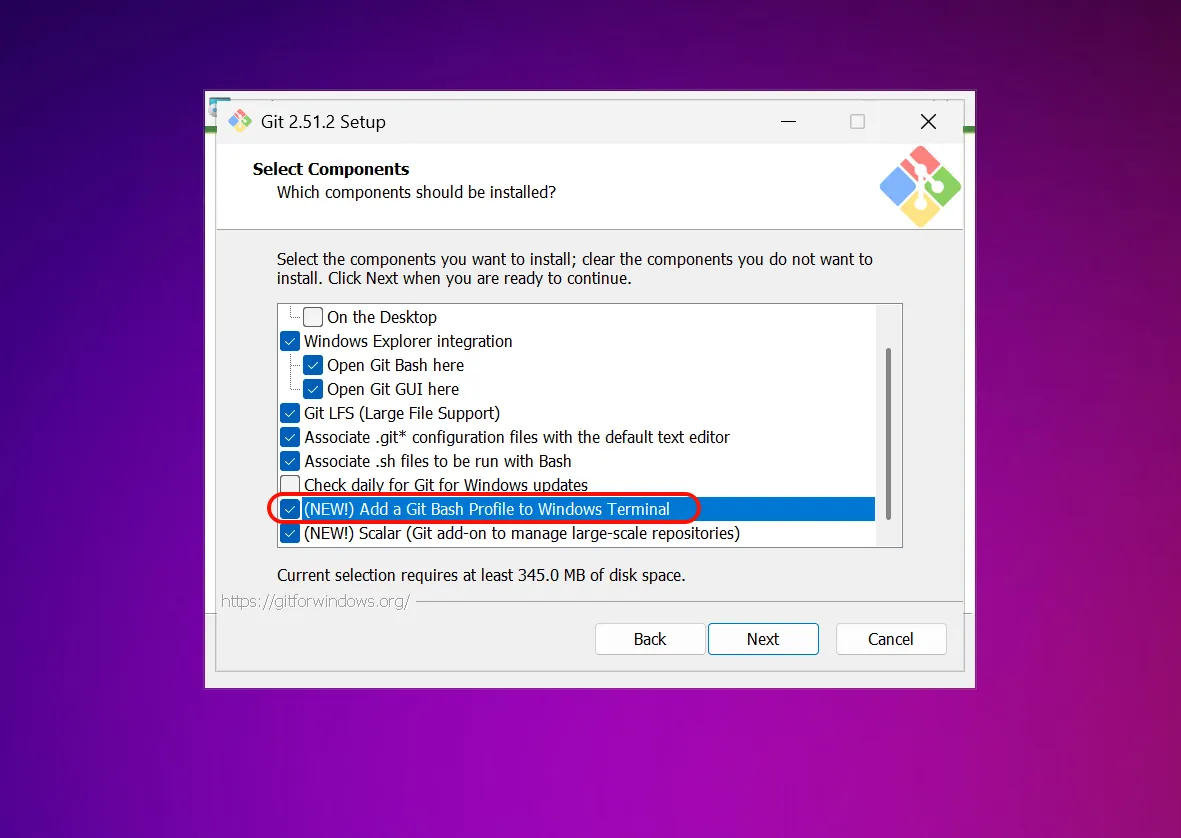
Una vez completada la instalación, puedes ejecutar el siguiente comando en PowerShell para confirmar que Git está disponible:
git --version2. Instalar Claude Code de forma nativa con PowerShell
Este es actualmente el método de instalación más recomendado. Usa directamente el script oficial de instalación nativa y no depende de Node.js / npm.
Abre PowerShell y ejecuta:
irm https://claude.ai/install.ps1 | iex3. Instalar Claude Code con CMD
Si prefieres CMD, también puedes usar directamente el script de instalación oficial:
Abre CMD y ejecuta:
curl -fsSL https://claude.ai/install.cmd -o install.cmd && install.cmd && del install.cmdTambién puedes usar:
winget install Anthropic.ClaudeCodePero para usuarios de Windows, este artículo sigue recomendando priorizar el flujo de instalación nativa con PowerShell indicado arriba.
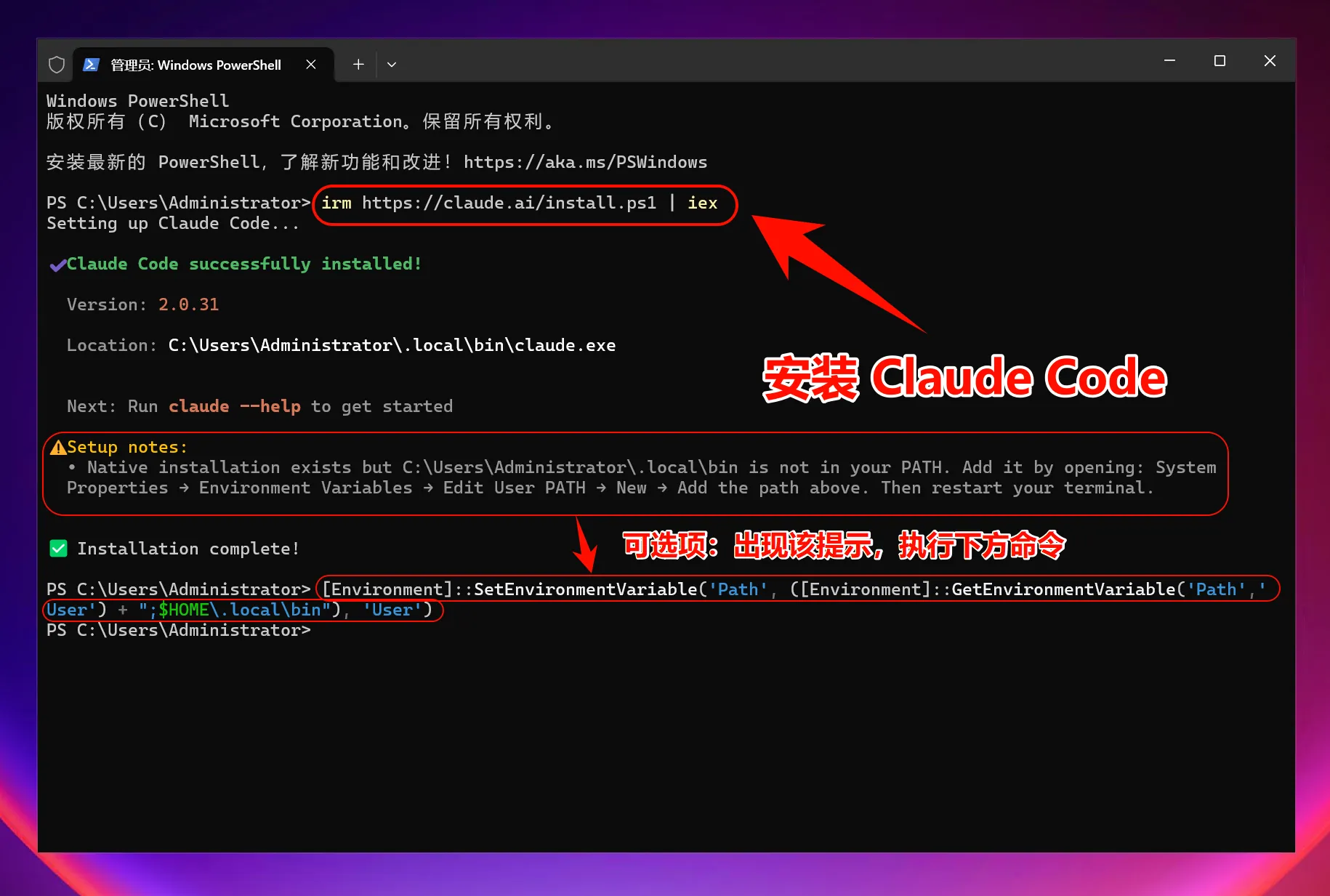
Si el instalador indica que debes añadir variables de entorno manualmente
En algunos entornos, después de completar la instalación, es posible que el comando claude todavía no se reconozca directamente. Si durante la instalación o en la terminal se te indica que debes añadir PATH manualmente, agrega ~/.local/bin a las variables de entorno de usuario.
El comando habitual es:
[Environment]::SetEnvironmentVariable('Path', ([Environment]::GetEnvironmentVariable('Path','User') + ";$HOME\.local\bin"), 'User')Después de configurarlo, vuelve a abrir la terminal y ejecuta claude --version.
4. Opción alternativa: instalación con Node.js / npm
Si en tu entorno es imprescindible usar npm por el momento, también puedes recurrir al método antiguo de instalación global; no obstante, según el orden de recomendación oficial, esta opción tiene menor prioridad que la instalación nativa con PowerShell.
Primero visita https://nodejs.org/ para descargar la versión LTS y completar la instalación. Después, confirma en la terminal:
node --version
npm --version
A continuación, ejecuta:
npm install -g @anthropic-ai/claude-codeNota sobre el método antiguo
El método de instalación con npm sigue siendo válido, pero ya no es la ruta recomendada prioritariamente por la documentación oficial. Si no tienes requisitos especiales de compatibilidad, se recomienda usar el comando de instalación nativa con PowerShell indicado anteriormente.
Una vez completada la instalación, ejecuta en PowerShell:
claude --version
claude doctor
El primero sirve para confirmar la versión; el segundo permite comprobar con más detalle el estado actual de la instalación y la configuración.
Si Claude Code no puede localizar Git Bash automáticamente, puedes añadir lo siguiente en settings.json:
{
  "env": {
    "CLAUDE_CODE_GIT_BASH_PATH": "C:\\Program Files\\Git\\bin\\bash.exe"
  }
}
5. Iniciar Claude Code
Después de completar la instalación y la configuración, ejecuta directamente:
claudePara usarlo dentro de un directorio de proyecto:
cd C:\path\to\your\project
claude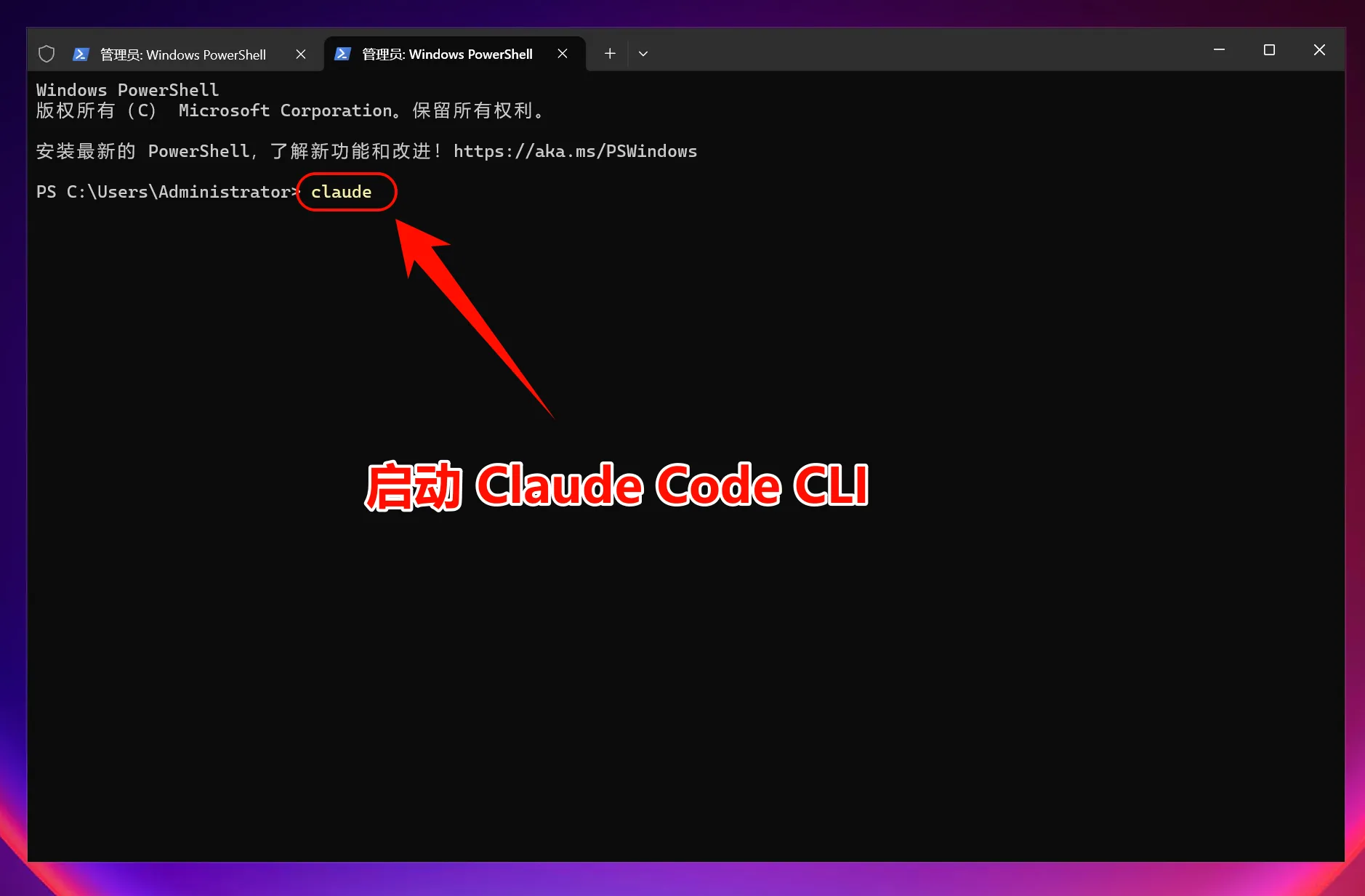
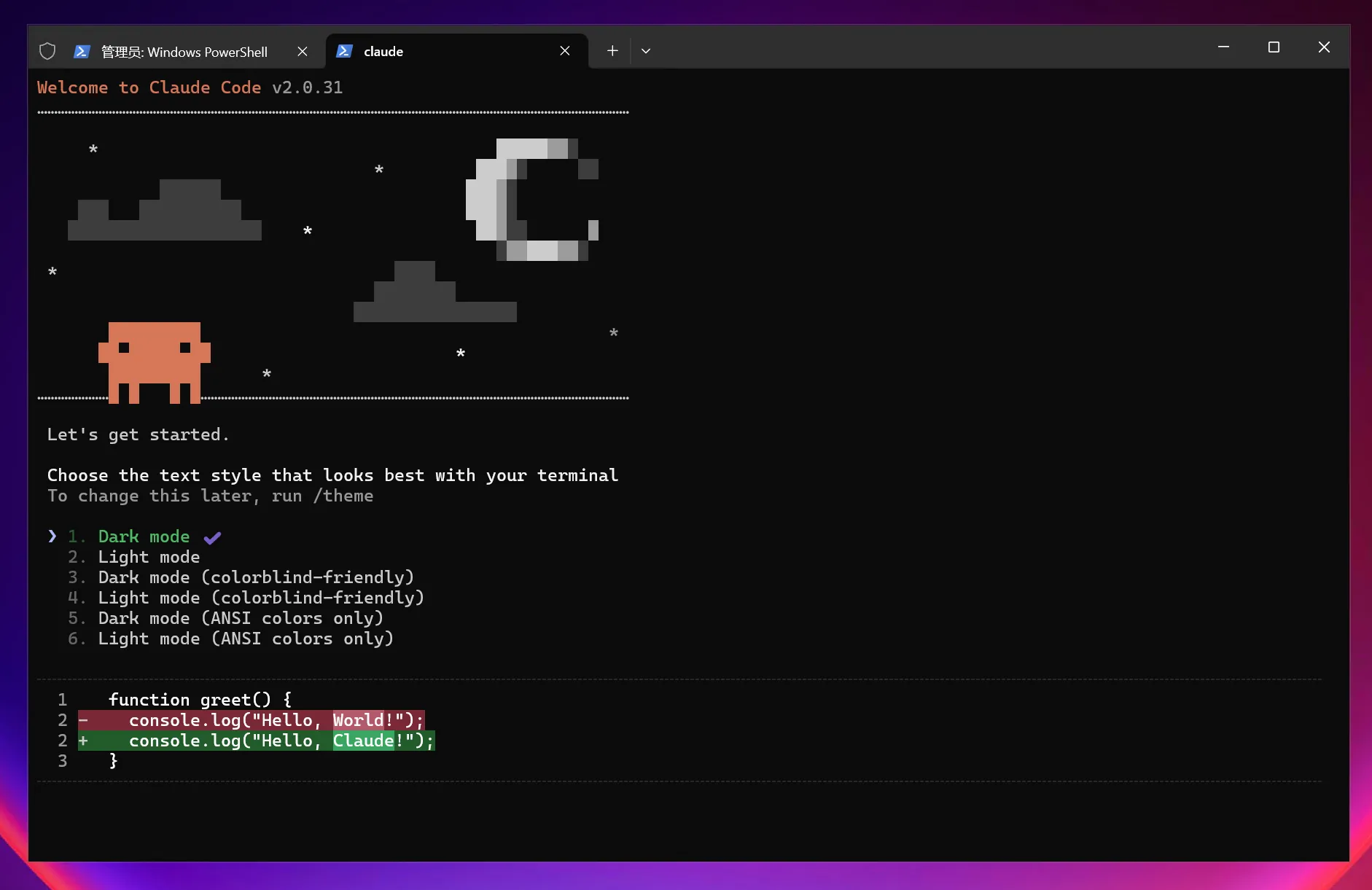
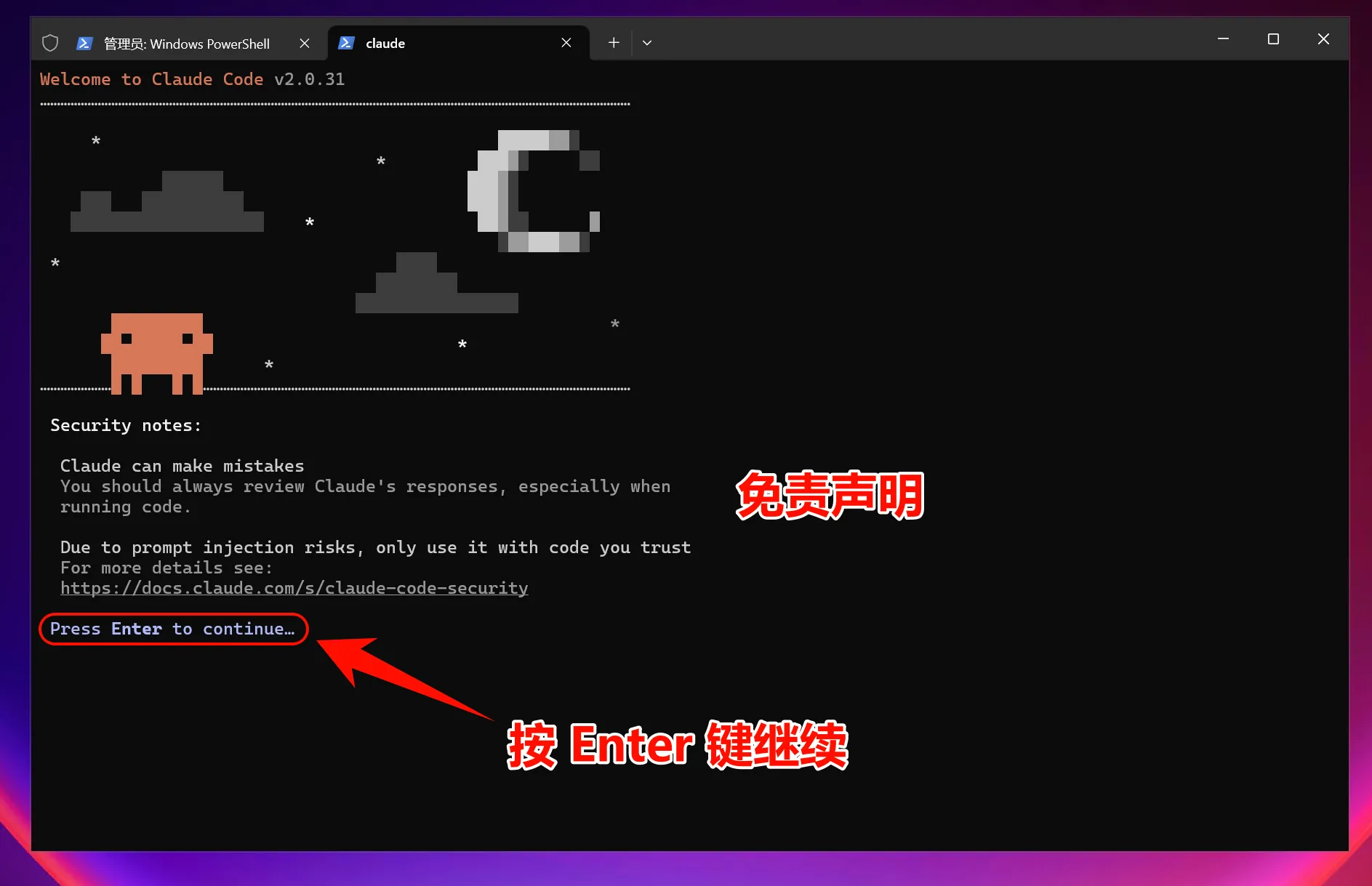
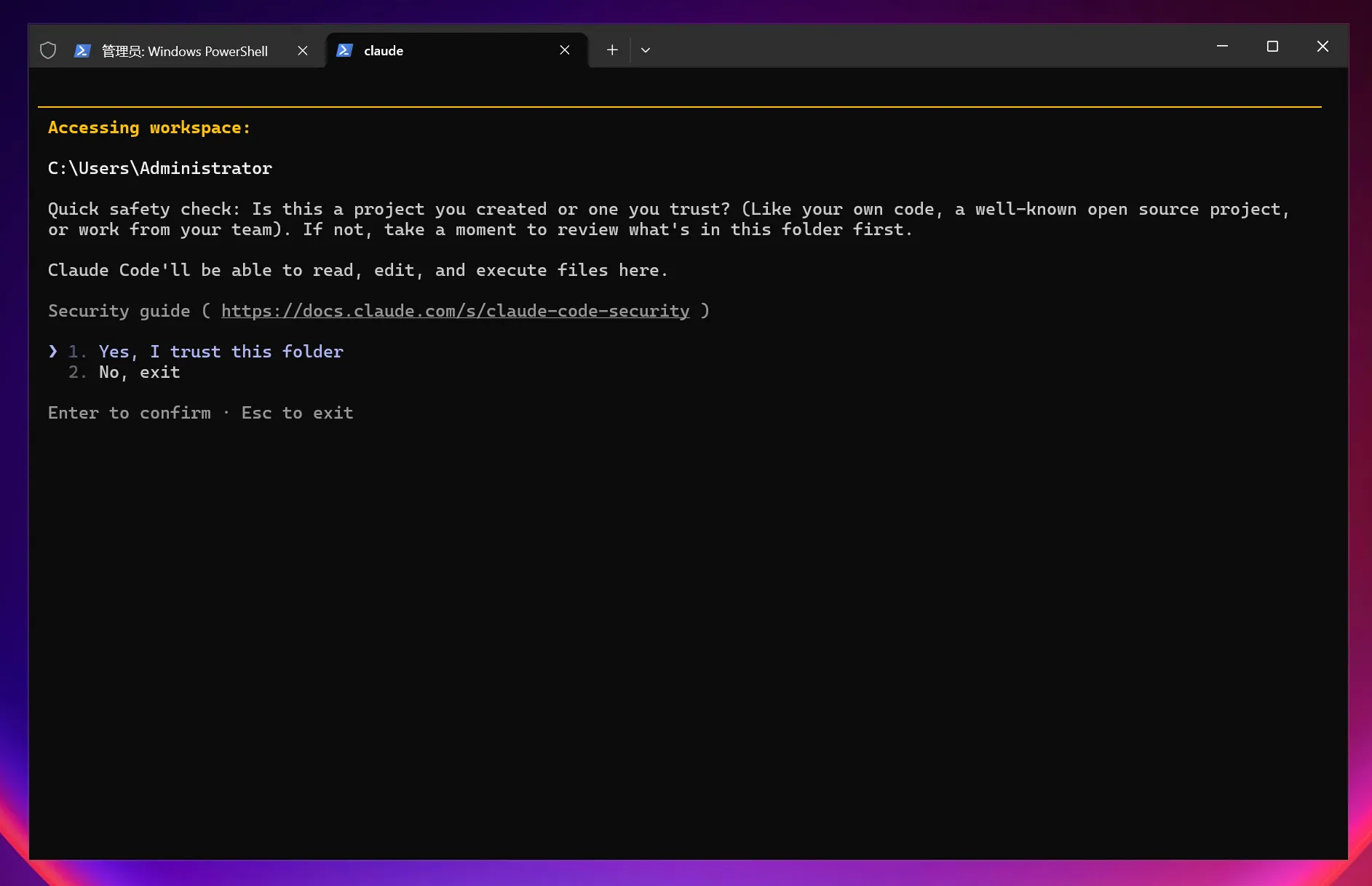
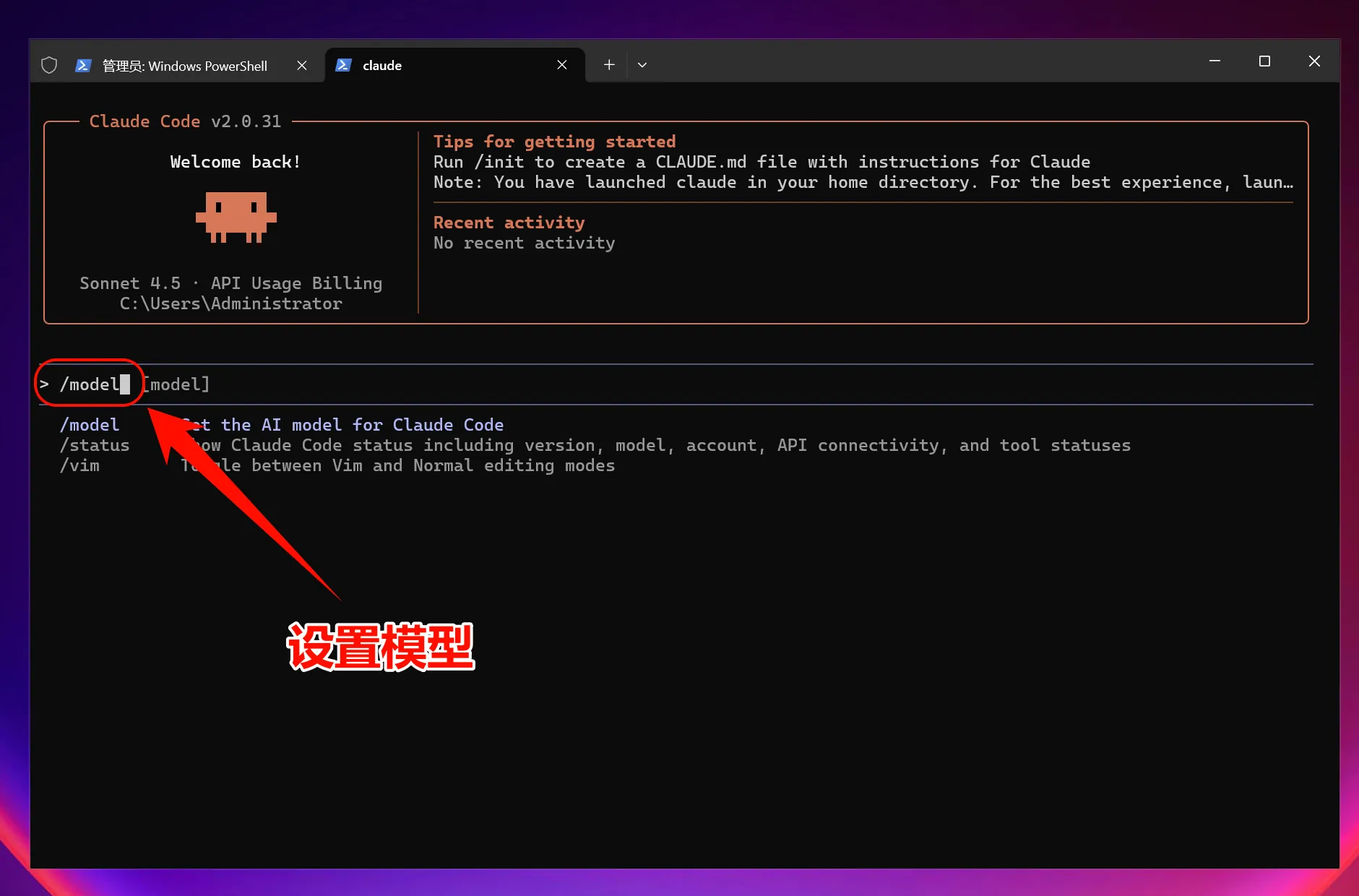
Si quieres cambiar de modelo, en Claude Code escribe:
/modelSolo tienes que seguir las indicaciones; normalmente la opción por defecto es suficiente.
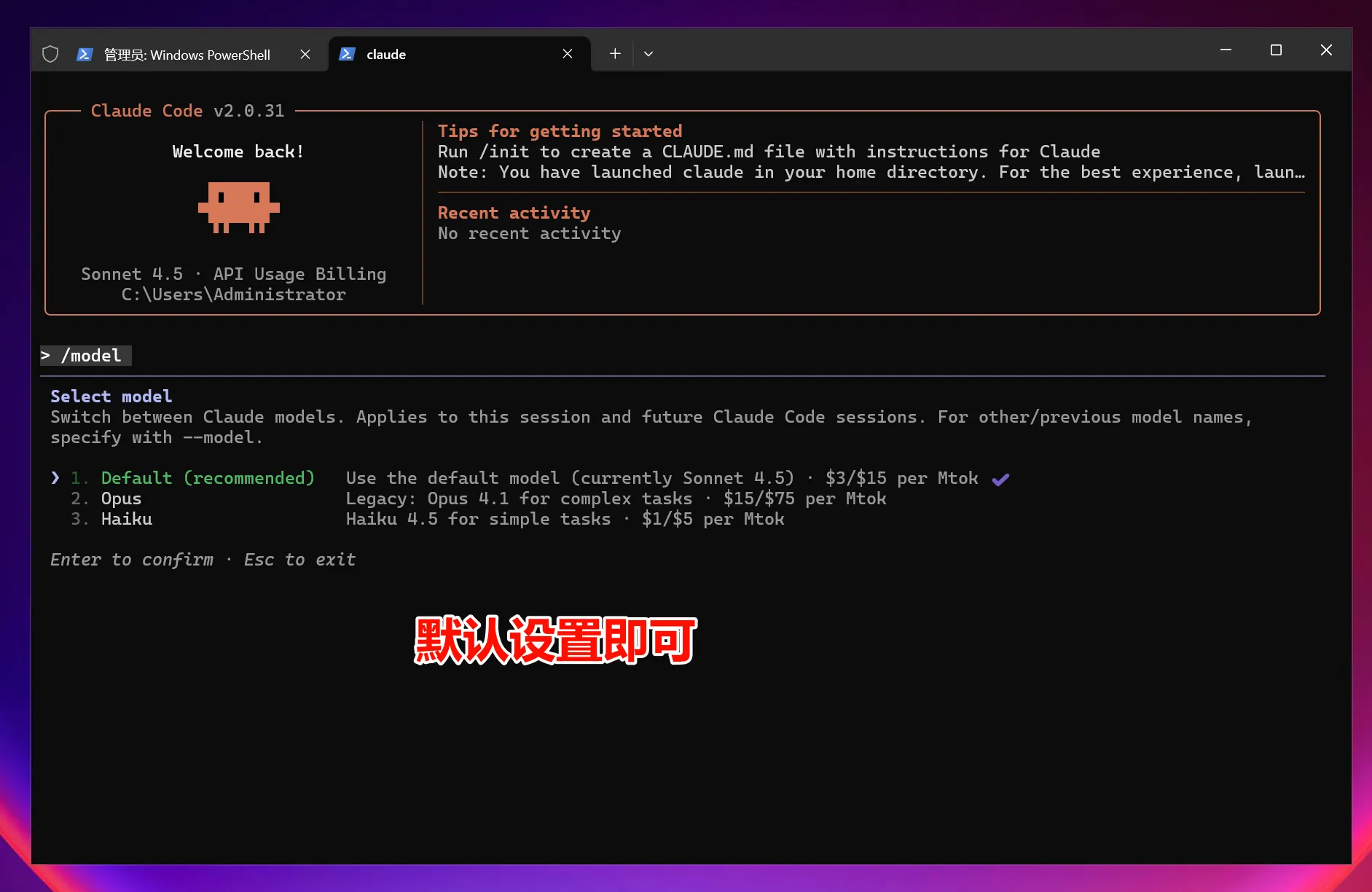
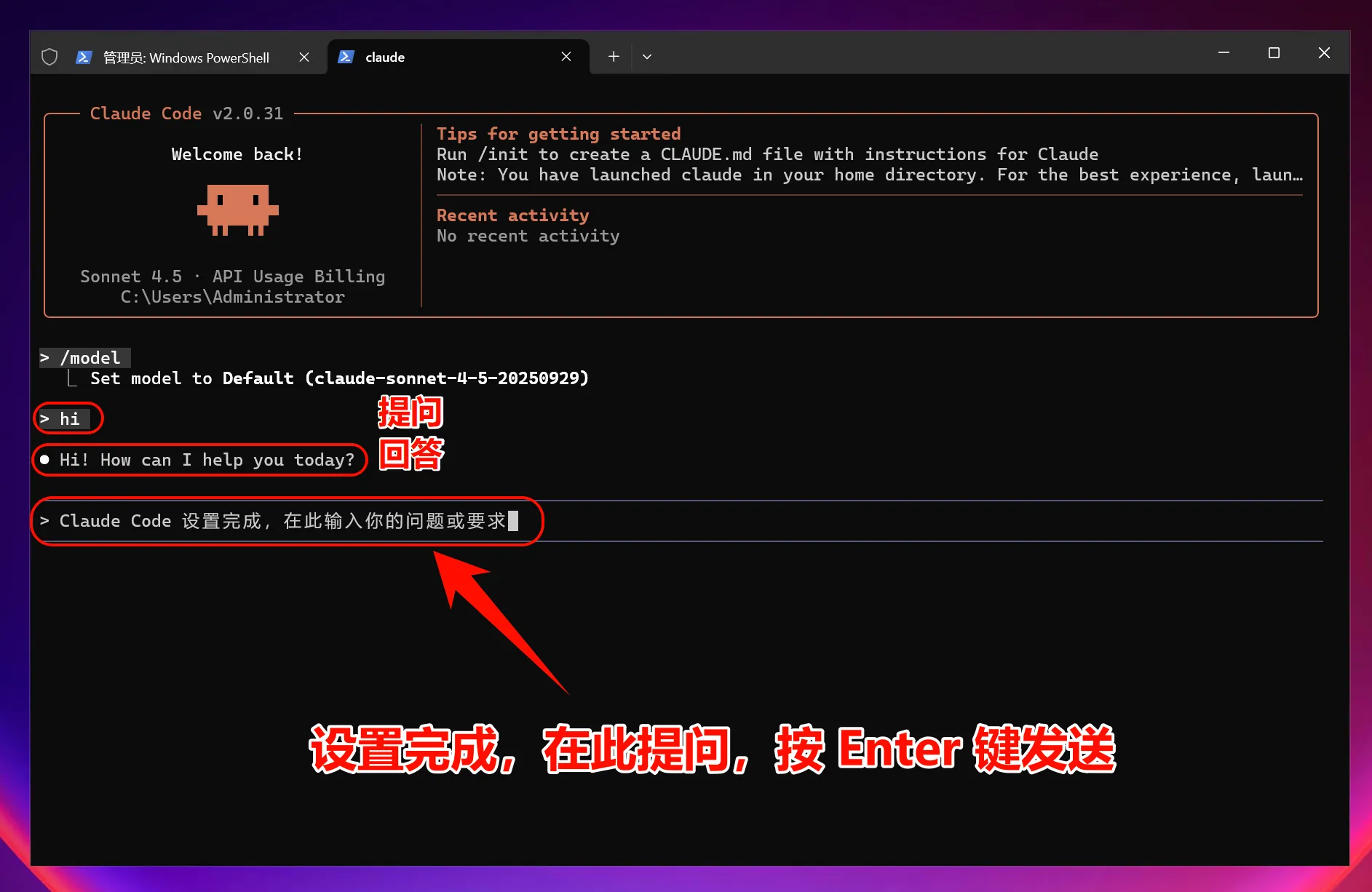
Consejo: si además quieres cambiar Claude Code a
Mole API, puedes ir directamente a la sección “Conectar Mole API” más abajo, sin necesidad de reinstalar.
Guía visual para macOS / Linux
El método de instalación en estas dos plataformas es prácticamente el mismo: usar el script oficial de instalación nativa en la terminal. Las diferencias se centran principalmente en los archivos de configuración del shell, las dependencias del sistema y las políticas de permisos.
1. Instalar Claude Code con el script de instalación nativo
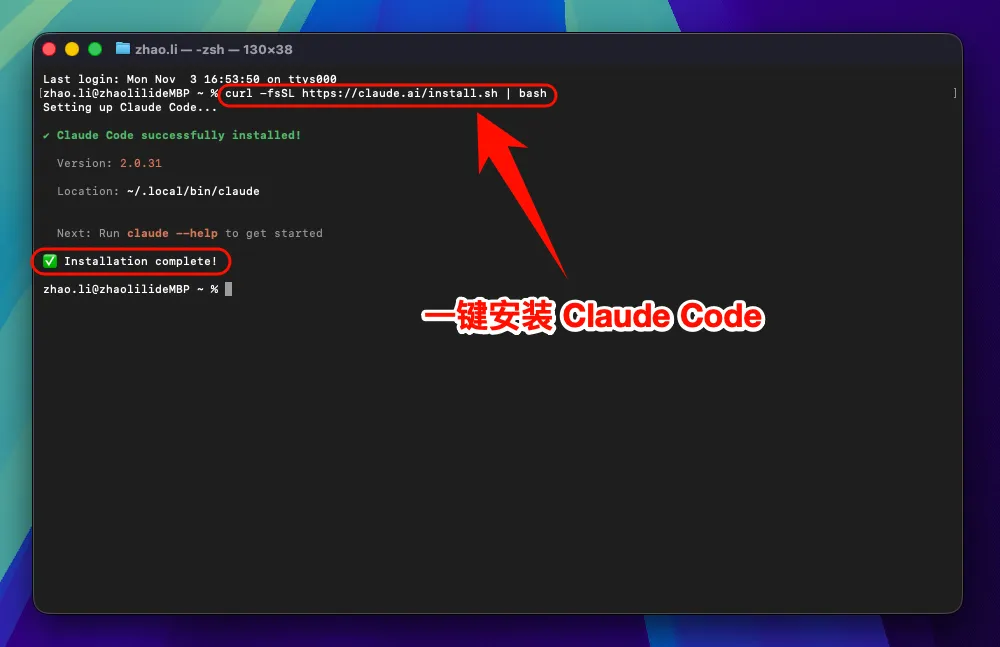
Abre la terminal y ejecuta:
curl -fsSL https://claude.ai/install.sh | bash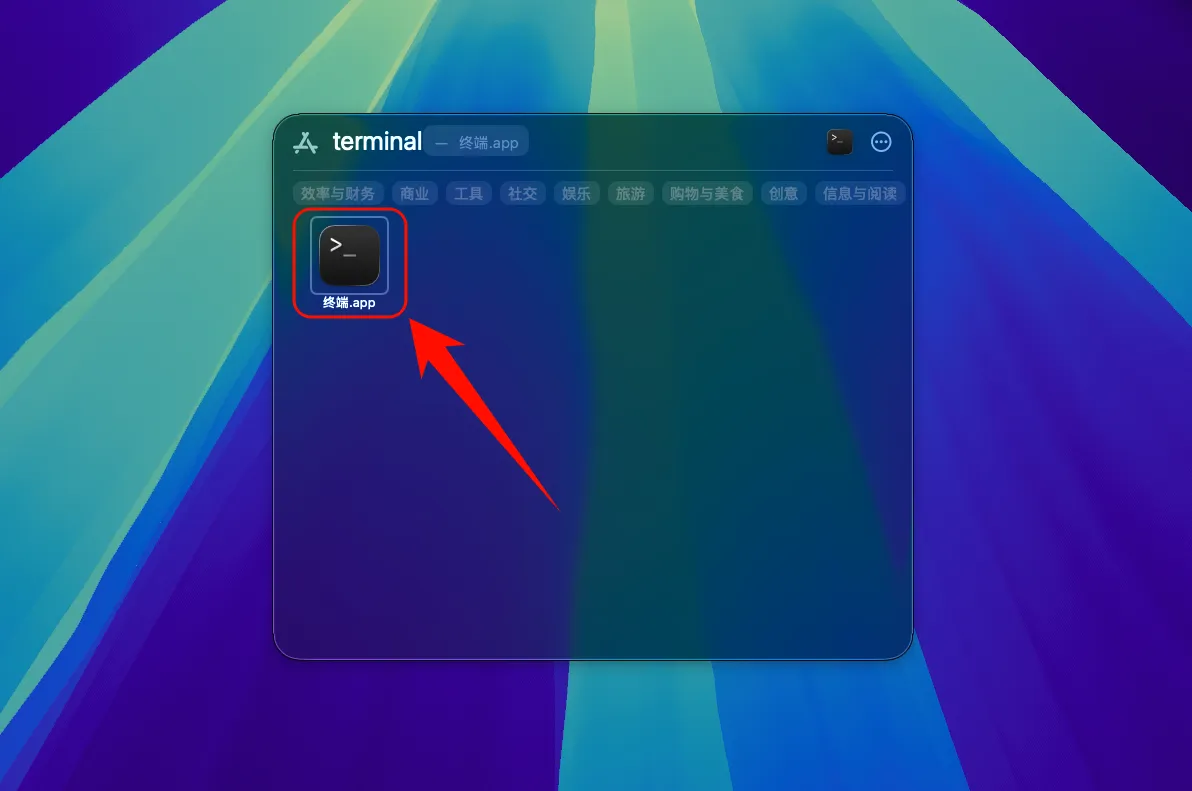
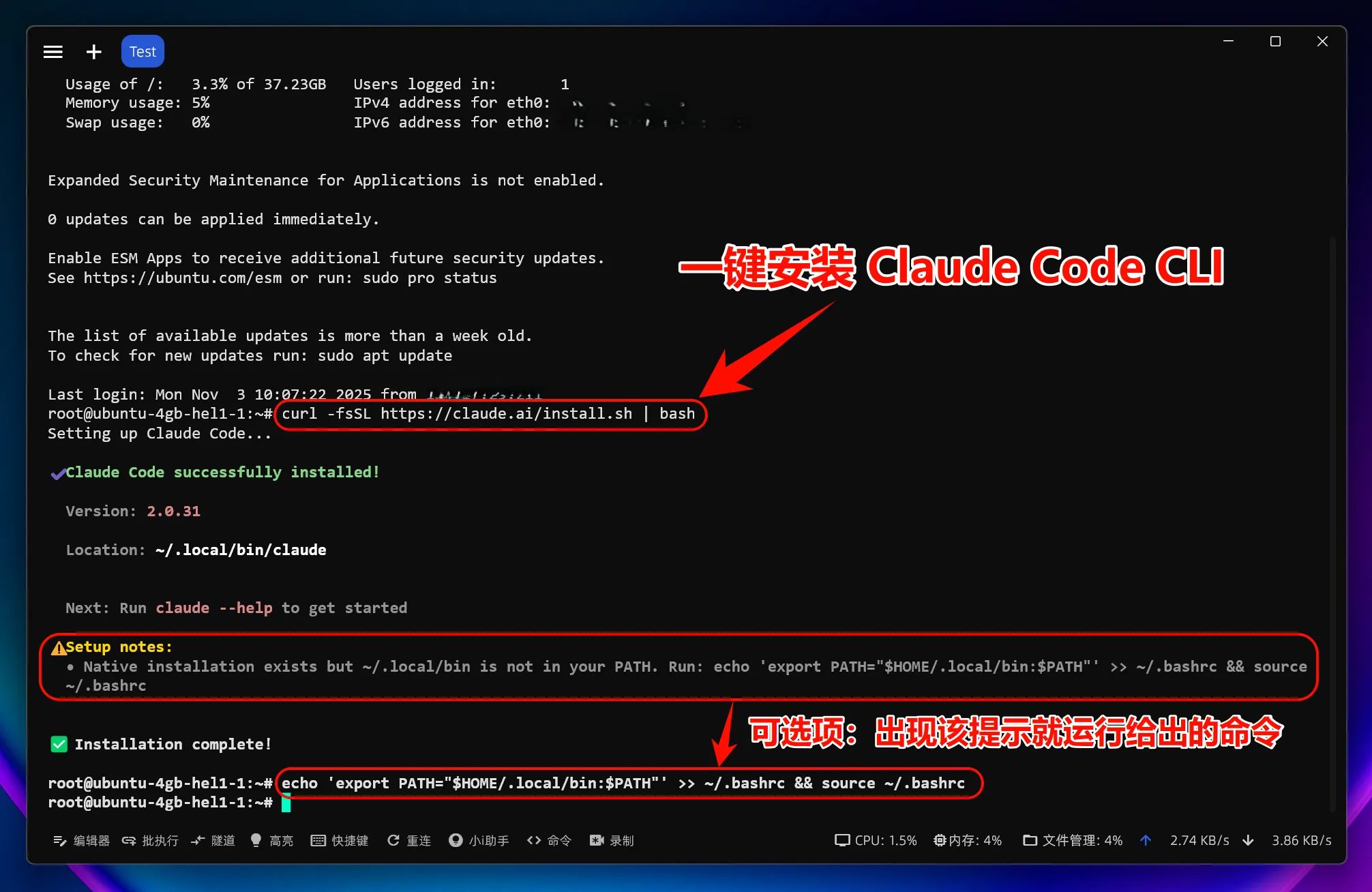
Si la terminal indica que debes añadir PATH, ejecuta:
echo 'export PATH="$HOME/.local/bin:$PATH"' >> ~/.bashrc
source ~/.bashrc
Si usas zsh, escribe la configuración en ~/.zshrc en su lugar.
Una vez completada la instalación, ejecuta:
claude --version
claude doctor
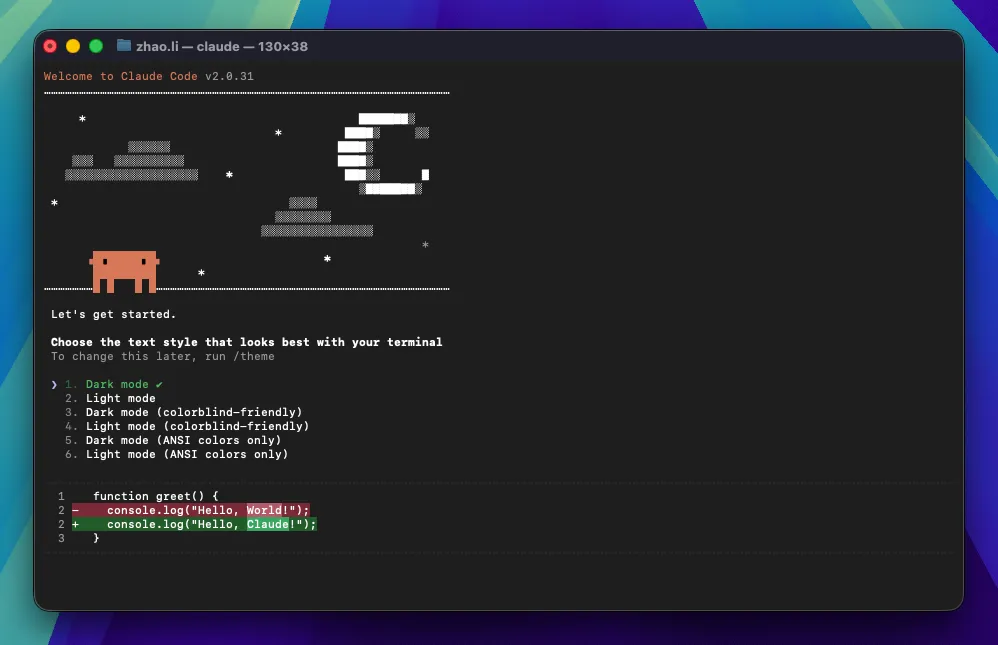
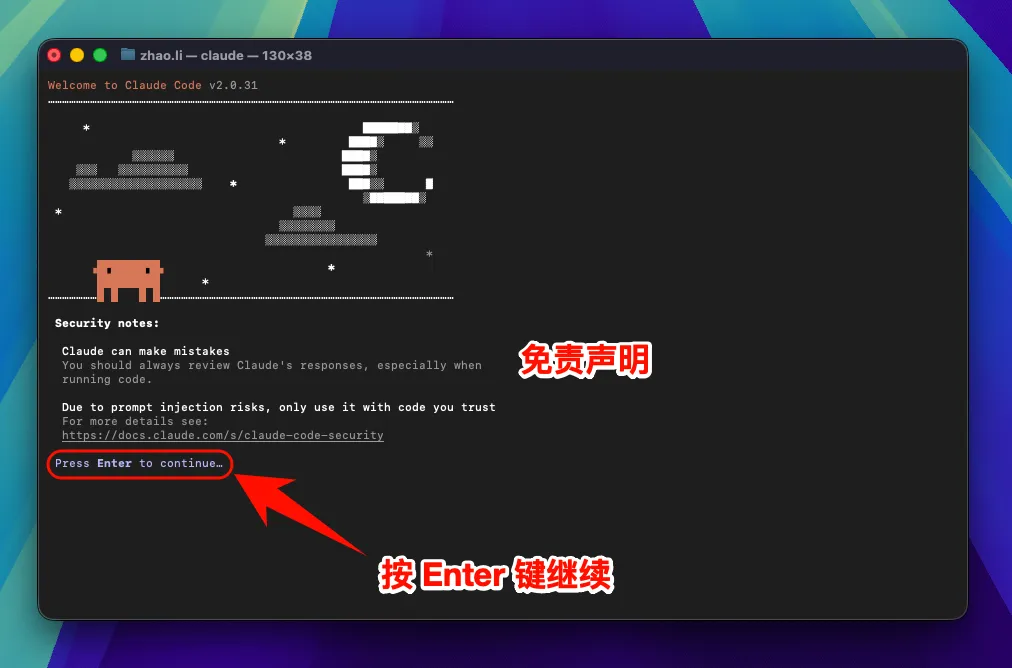
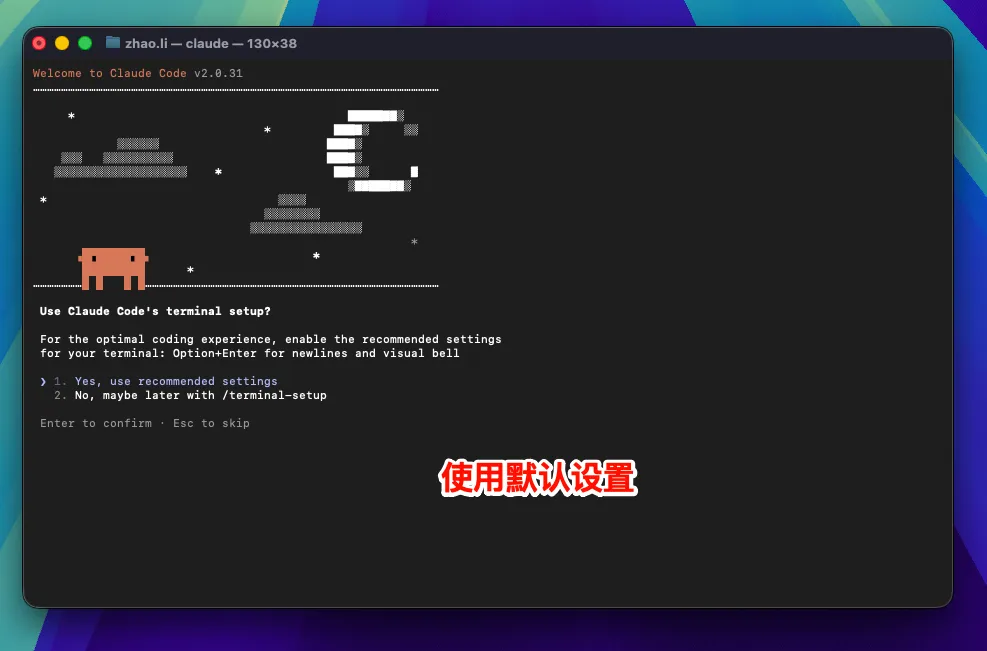
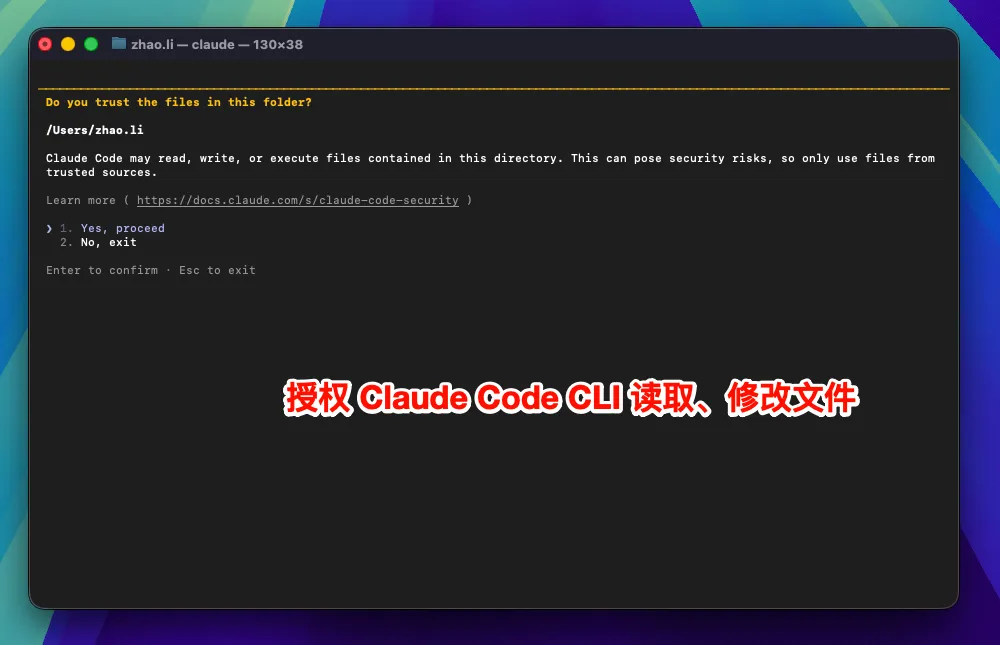
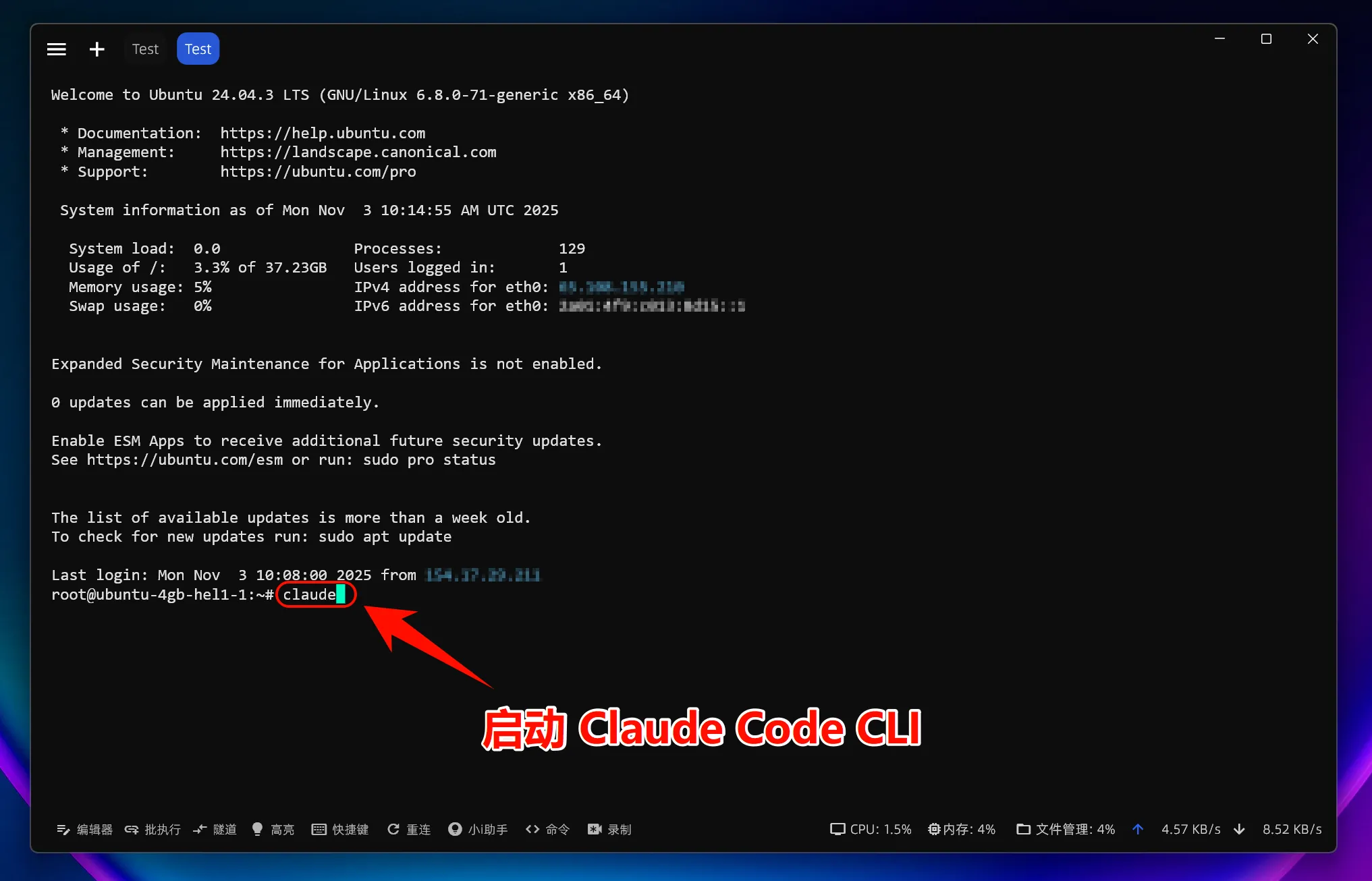
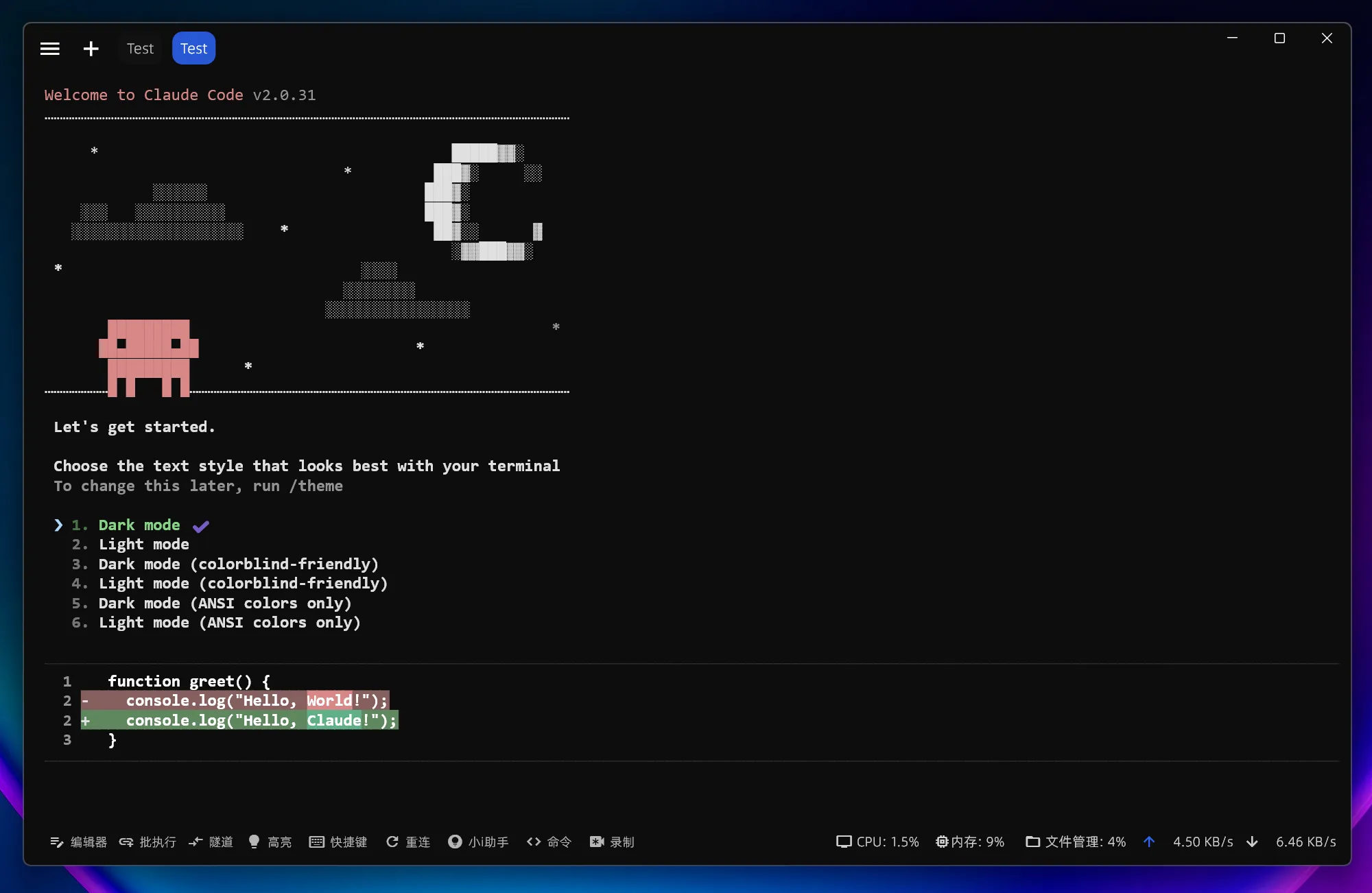
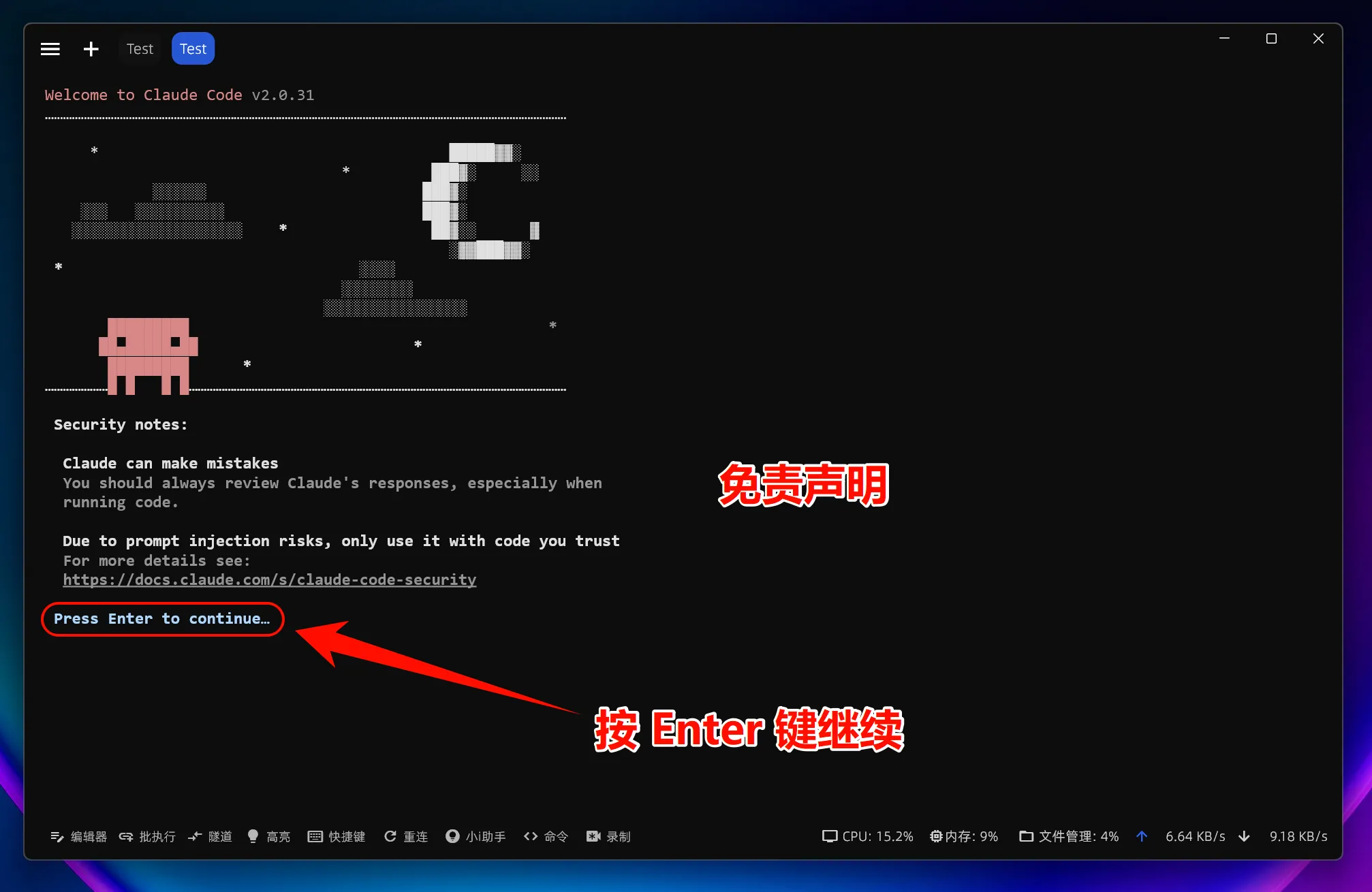
2. Empezar a usar Claude Code
Inícialo directamente:
claudeInícialo dentro de un directorio de proyecto:
cd /path/to/your/project
claude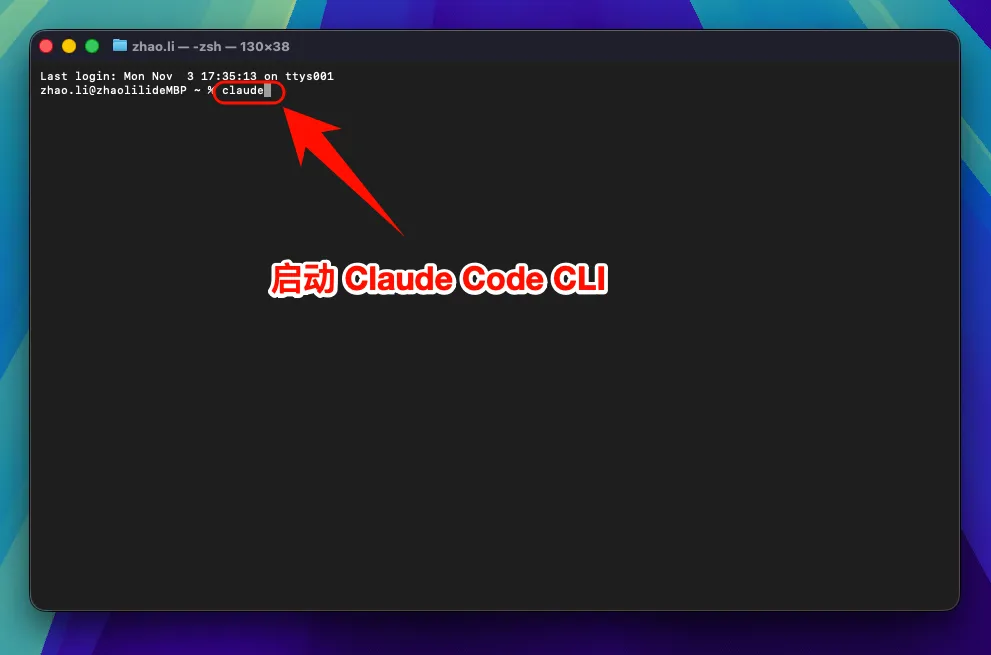
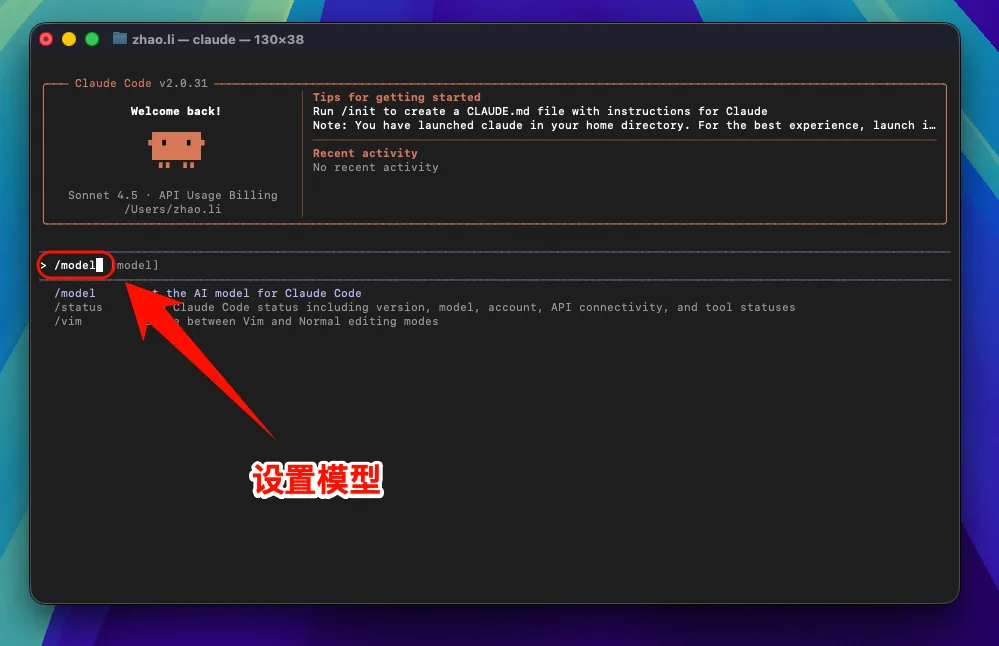
Si quieres cambiar de modelo, introduce:
/modelPulsa Enter y selecciona el modelo; normalmente la configuración por defecto es suficiente.
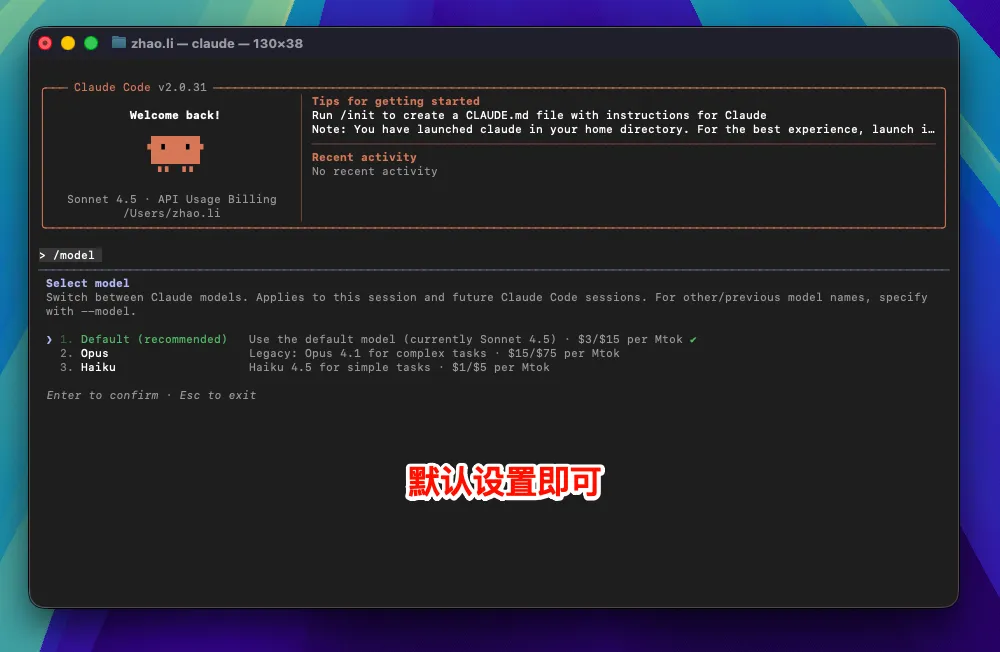
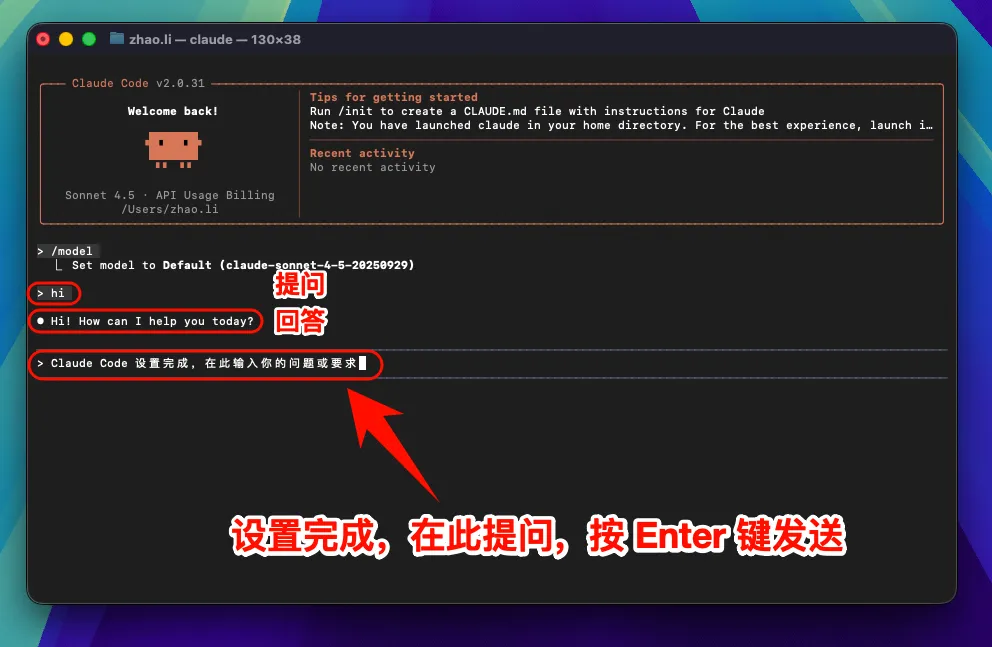
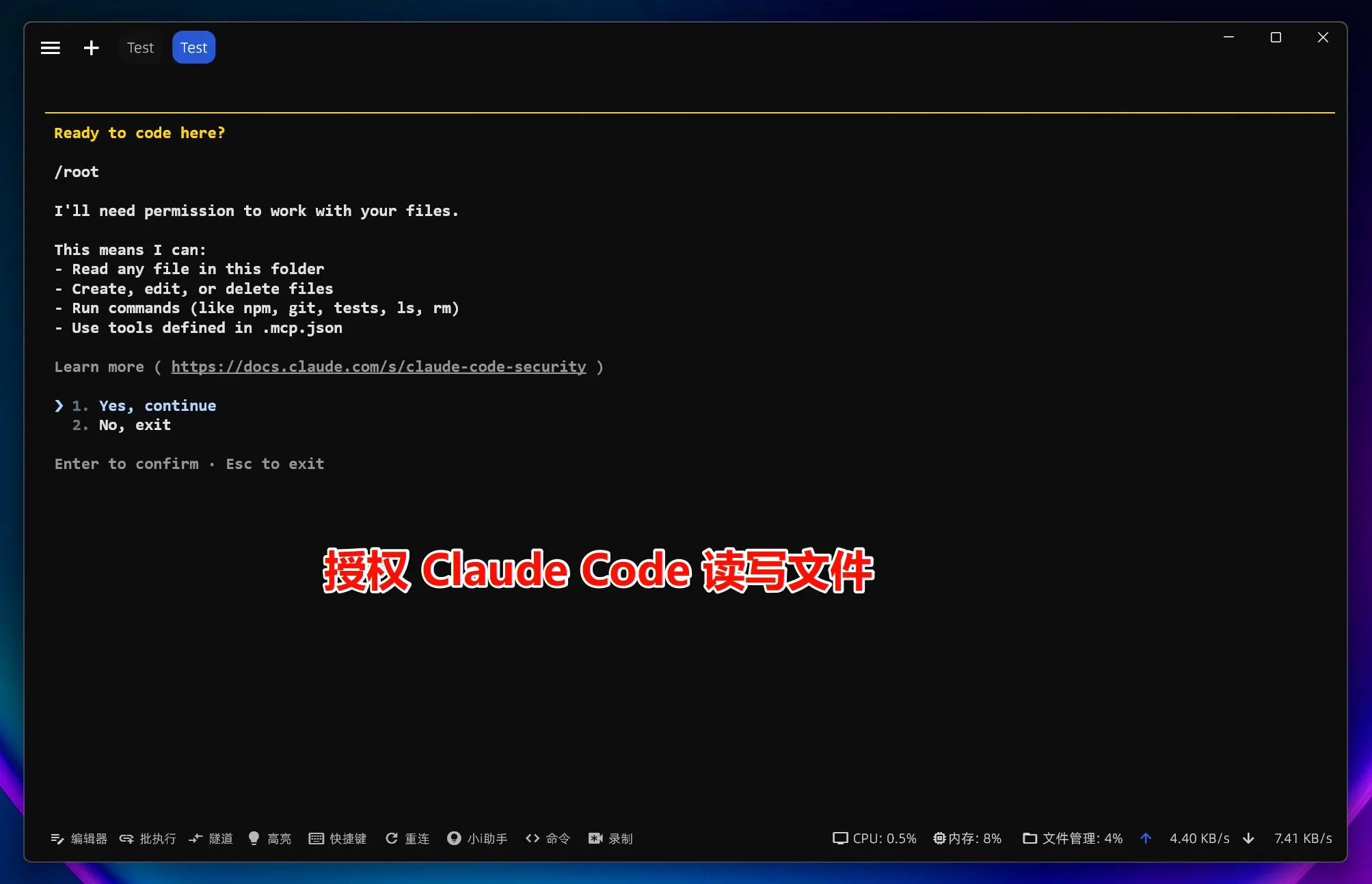
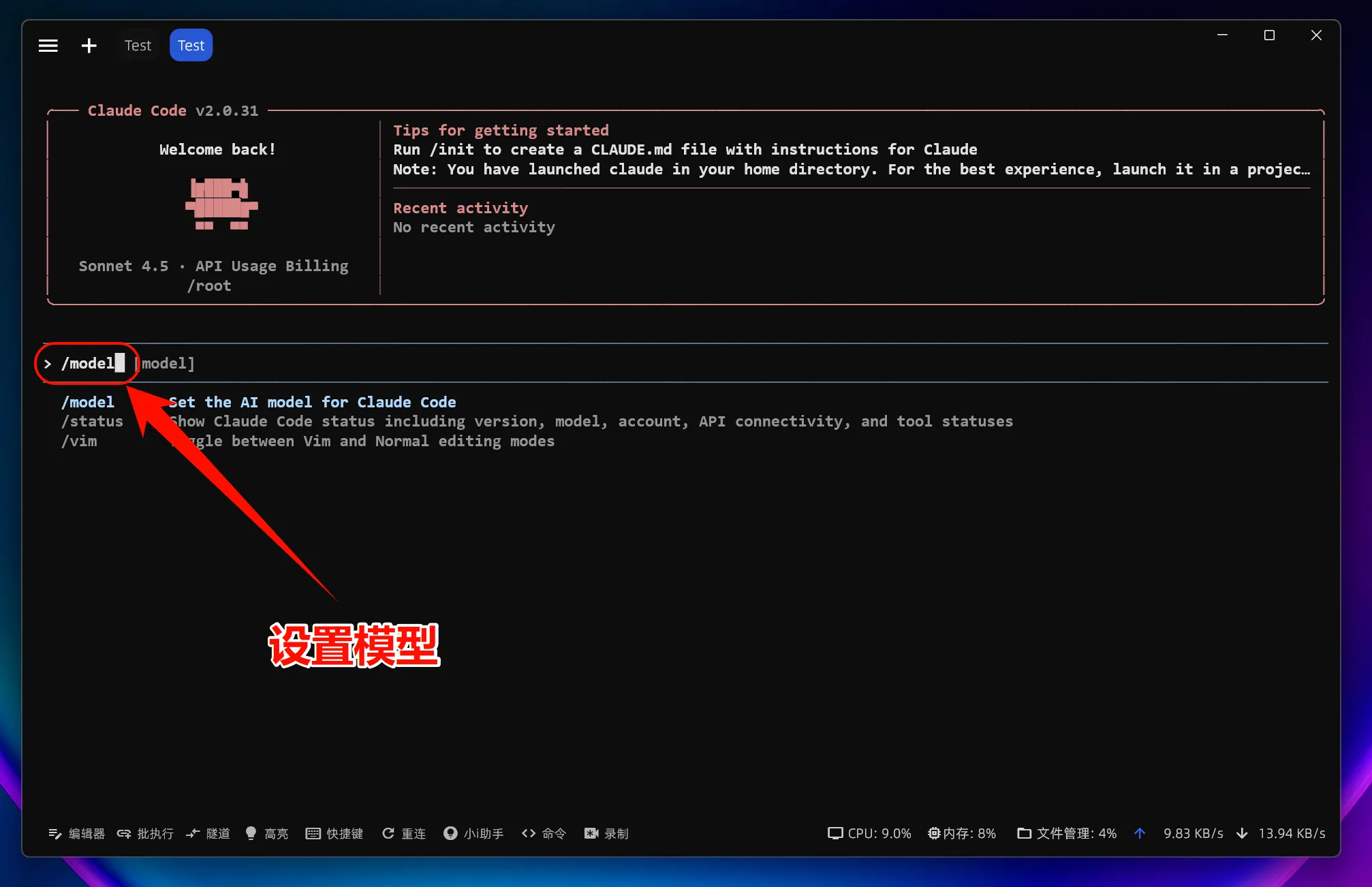
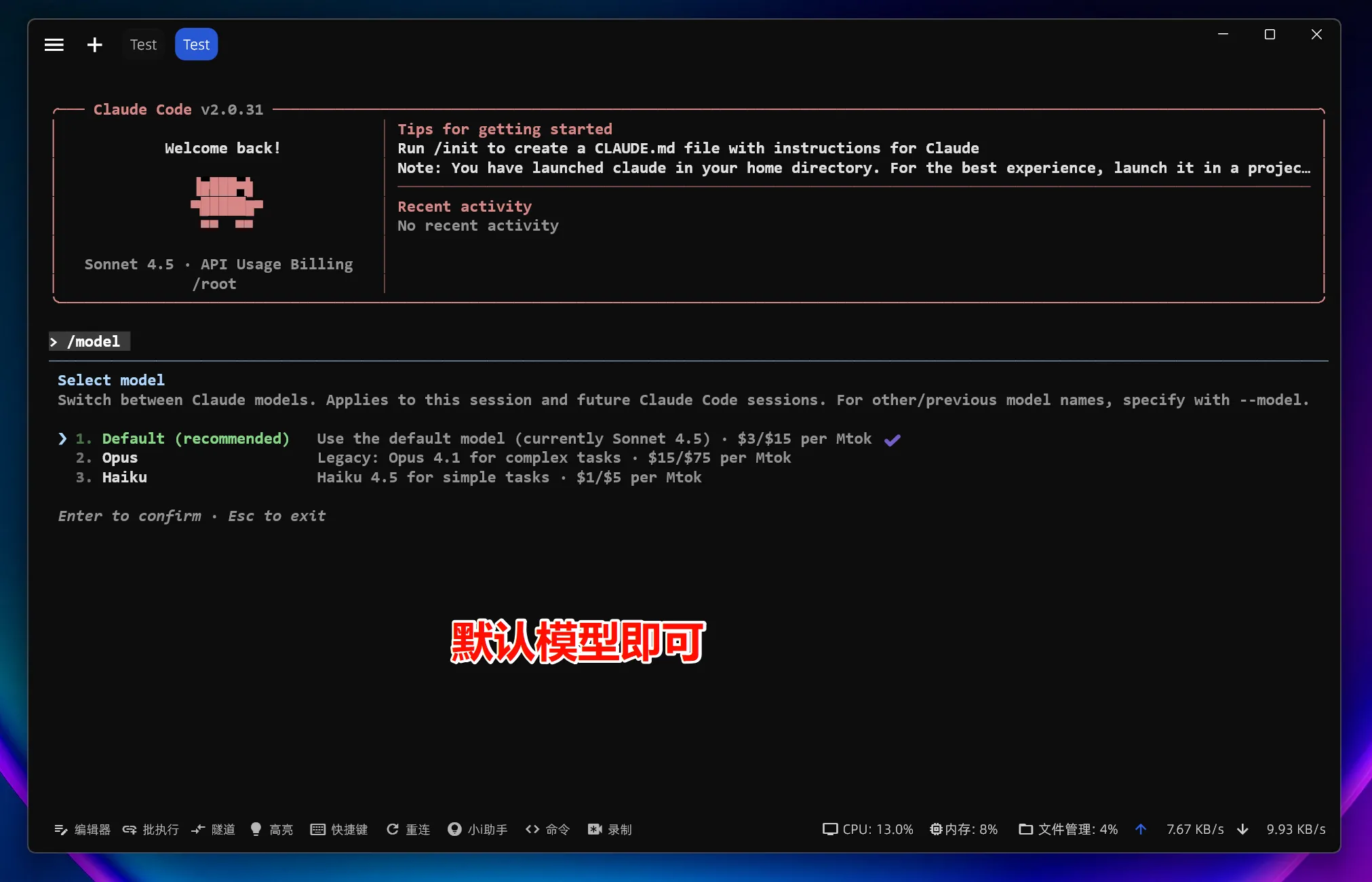
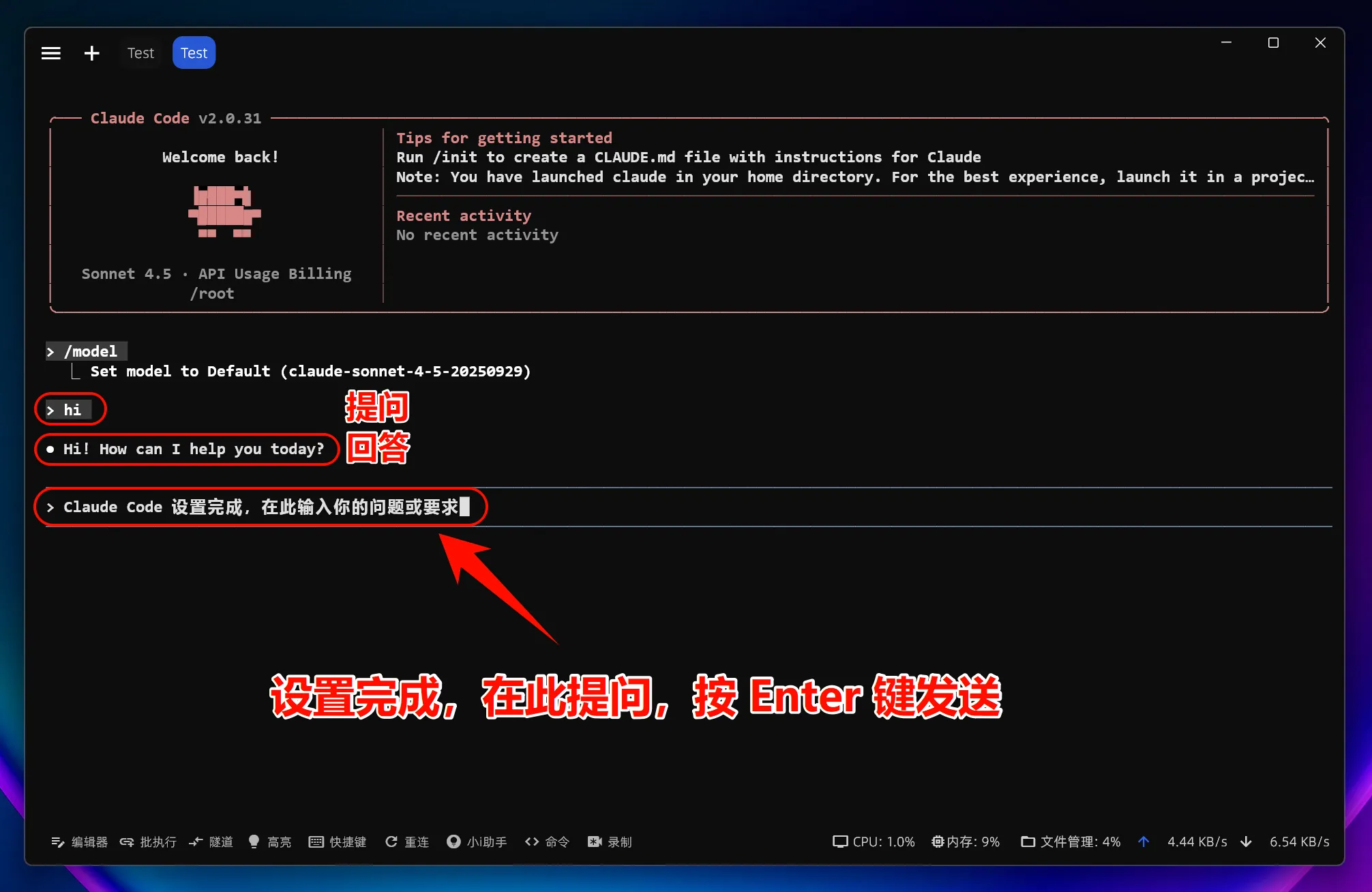
Consejo: si ya has completado la instalación, puedes continuar directamente con la sección “Conectar Mole API” para migrar con un solo paso a un endpoint personalizado.
4. Notas complementarias habituales para macOS / Linux
Si macOS bloquea la ejecución, puedes ir a “Ajustes del sistema”, en la sección de seguridad y privacidad, y permitir la ejecución de la aplicación; para ver información más completa sobre compatibilidad del sistema y desinstalación, se recomienda consultar directamente la documentación oficial de instalación.
La documentación oficial también menciona que algunas distribuciones Linux pueden requerir dependencias adicionales. Por ejemplo, en sistemas basados en musl como Alpine, normalmente es necesario instalar libgcc, libstdc++ y ripgrep, además de ajustar las variables de entorno según las instrucciones oficiales.
Si las variables de entorno no han surtido efecto, revisa lo siguiente:
- Si has modificado el archivo de configuración correcto del shell, como
~/.bashrco~/.zshrc - Si has vuelto a abrir la terminal o has ejecutado
source ~/.bashrc - Si puedes ver correctamente el valor de la variable con
echo $ANTHROPIC_BASE_URL
Si necesitas consultar requisitos del sistema más completos, instalación de versiones específicas, actualización, desinstalación o escenarios especiales como Windows / WSL / Alpine, se recomienda seguir leyendo la documentación oficial: https://code.claude.com/docs/en/setup y https://code.claude.com/docs/es-ES/overview.
Conectar MoleAPI
Si ya has completado la instalación de Claude Code, no necesitas reinstalarlo. Solo sigue los pasos manuales de abajo para configurar las variables de entorno y cambiar a Mole API.
Consejo: antes de empezar, ve al panel de MoleAPI para obtener tu API Key. Accede a https://home.moleapi.com/ ; después de iniciar sesión, genera y copia tu key exclusiva desde el centro personal o la página de gestión de tokens. La necesitarás al configurar las variables de entorno.
Escenarios aplicables:
- Ya has instalado Claude Code siguiendo las instrucciones anteriores
- Antes usabas la configuración oficial por defecto y ahora quieres cambiar a
MoleAPI - Antes ya habías configurado otra dirección de gateway y quieres migrar rápidamente a
MoleAPI
Windows: migración manual a Mole API
Ejecuta lo siguiente en PowerShell. Debes copiar y ejecutar una línea cada vez; no copies todo de una sola vez:
[Environment]::SetEnvironmentVariable('ANTHROPIC_API_TOKEN', '', 'User')
$env:ANTHROPIC_API_TOKEN = ''

[Environment]::SetEnvironmentVariable('ANTHROPIC_BASE_URL', 'https://api.moleapi.com', 'User')
[Environment]::SetEnvironmentVariable('ANTHROPIC_API_KEY', 'your-moleapi-api-key', 'User')
[Environment]::SetEnvironmentVariable('ANTHROPIC_MODEL', 'claude-sonnet-4-5-20250929', 'User')
[Environment]::SetEnvironmentVariable('ANTHROPIC_SMALL_FAST_MODEL', 'claude-haiku-4-5-20251001', 'User')

$env:ANTHROPIC_BASE_URL = 'https://api.moleapi.com'
$env:ANTHROPIC_API_KEY = 'your-moleapi-api-key'
$env:ANTHROPIC_MODEL = 'claude-sonnet-4-5-20250929'
$env:ANTHROPIC_SMALL_FAST_MODEL = 'claude-haiku-4-5-20251001'
Descripción de los elementos de configuración:
ANTHROPIC_API_TOKEN: token antiguo usado por la sesión oficial iniciada. Si antes configuraste un token oficial, se recomienda vaciarlo primero para evitar mezclarlo con la configuración de terceros.ANTHROPIC_BASE_URL: la dirección API a la que Claude Code envía las solicitudes; aquí se cambia por la dirección de acceso deMole API.ANTHROPIC_API_KEY: tu propiaMole API Key; debes sustituiryour-moleapi-api-keydel ejemplo.ANTHROPIC_MODEL: configuración del modelo principal, normalmente usada para la mayoría de las generaciones formales y tareas complejas.ANTHROPIC_SMALL_FAST_MODEL: configuración del modelo ligero y rápido, normalmente usada para llamadas auxiliares más rápidas y económicas.
La primera mitad escribe variables de entorno a nivel de usuario, por lo que seguirán vigentes al volver a abrir la terminal; la segunda mitad con $env: hace que surtan efecto inmediatamente en la sesión actual de PowerShell.
Una vez completada la migración, vuelve a abrir una ventana de terminal y ejecuta:
claudeDespués, si lo necesitas, usa /model para comprobar si la lista de modelos ya se ha cambiado a tu configuración de acceso.
macOS / Linux / Git Bash: migración manual a Mole API
A continuación se muestra el ejemplo completo. Copia y pega según la terminal que estés usando:
export ANTHROPIC_API_TOKEN=""
export ANTHROPIC_BASE_URL="https://api.moleapi.com"
export ANTHROPIC_API_KEY="your-moleapi-api-key"
export ANTHROPIC_MODEL="claude-sonnet-4-5-20250929"
export ANTHROPIC_SMALL_FAST_MODEL="claude-haiku-4-5-20251001"
Si solo quieres que tenga efecto en la sesión actual de terminal, basta con introducir directamente los comandos anteriores.
Si quieres que tenga efecto de forma permanente/persistente, copia directamente el comando correspondiente según la terminal que uses:
Usuarios de Bash, añadir a ~/.bashrc:
cat <<'EOF' >> ~/.bashrc
export ANTHROPIC_API_TOKEN=""
export ANTHROPIC_BASE_URL="https://api.moleapi.com"
export ANTHROPIC_API_KEY="your-moleapi-api-key"
export ANTHROPIC_MODEL="claude-sonnet-4-5-20250929"
export ANTHROPIC_SMALL_FAST_MODEL="claude-haiku-4-5-20251001"
EOF
source ~/.bashrc
Usuarios de Zsh, añadir a ~/.zshrc:
cat <<'EOF' >> ~/.zshrc
export ANTHROPIC_API_TOKEN=""
export ANTHROPIC_BASE_URL="https://api.moleapi.com"
export ANTHROPIC_API_KEY="your-moleapi-api-key"
export ANTHROPIC_MODEL="claude-sonnet-4-5-20250929"
export ANTHROPIC_SMALL_FAST_MODEL="claude-haiku-4-5-20251001"
EOF
source ~/.zshrc
Usuarios de Git Bash, normalmente puedes añadirlo a ~/.bashrc:
cat <<'EOF' >> ~/.bashrc
export ANTHROPIC_API_TOKEN=""
export ANTHROPIC_BASE_URL="https://api.moleapi.com"
export ANTHROPIC_API_KEY="your-moleapi-api-key"
export ANTHROPIC_MODEL="claude-sonnet-4-5-20250929"
export ANTHROPIC_SMALL_FAST_MODEL="claude-haiku-4-5-20251001"
EOF
source ~/.bashrc
Si tu entorno de Git Bash tiende más a leer ~/.bash_profile, también puedes añadirlo a ese archivo.
Usuarios de Fish, añadir a ~/.config/fish/config.fish:
mkdir -p ~/.config/fish
cat <<'EOF' >> ~/.config/fish/config.fish
set -x ANTHROPIC_API_TOKEN ""
set -x ANTHROPIC_BASE_URL "https://api.moleapi.com"
set -x ANTHROPIC_API_KEY "your-moleapi-api-key"
set -x ANTHROPIC_MODEL "claude-sonnet-4-5-20250929"
set -x ANTHROPIC_SMALL_FAST_MODEL "claude-haiku-4-5-20251001"
EOF
source ~/.config/fish/config.fish
Si no estás seguro de qué shell estás usando actualmente, ejecuta primero echo $SHELL y luego elige el comando correspondiente.
Descripción de los elementos de configuración:
ANTHROPIC_API_TOKEN: si antes configuraste un token oficial, vacíalo primero para evitar conflictos con la nueva configuración de terceros.ANTHROPIC_BASE_URL: dirección de solicitud; se establece como la dirección de interfaz deMole API.ANTHROPIC_API_KEY: tu propiaMole API Key.ANTHROPIC_MODEL: configuración del modelo principal.ANTHROPIC_SMALL_FAST_MODEL: configuración del modelo ligero y rápido.
Cuando la migración haya finalizado, ejecuta el siguiente comando para iniciar Claude Code:
claudeSi lo necesitas, puedes usar echo $ANTHROPIC_BASE_URL para comprobar si la variable de entorno se ha escrito correctamente en la configuración actual del shell.
Nota: una vez completada la migración, las solicitudes de modelo dentro de Claude Code pasarán prioritariamente por el endpoint de
Mole APIque hayas configurado, en lugar de usar la cuota oficial por defecto.
¿Te resultó útil esta guía?
Última actualización el
Métodos de uso de los CLI principales
Cómo usar MoleAPI en herramientas de línea de comandos o plugins populares como Claude Code, Cursor y Gemini.
Extensión de Claude Code en VS Code
Instala la extensión de Claude Code en VS Code y conéctala a Mole API. A partir de Claude Code 2.0, la versión oficial bloquea las API de terceros; este tutorial es el primero en publicarse en toda la red.