
OpenAI Codex CLI
Tutorial de instalación de OpenAI Codex CLI — instala el asistente de programación con AI para terminal en Windows, macOS y Linux, y conéctalo a New API. Compatible con políticas de sandbox y edición de parches atómicos.
Introducción del proyecto
Codex CLI es un agente de programación de OpenAI que puede ejecutarse localmente en tu equipo.
- Página oficial: https://chatgpt.com/codex
- Página del proyecto: https://github.com/openai/codex
Demostración de resultados
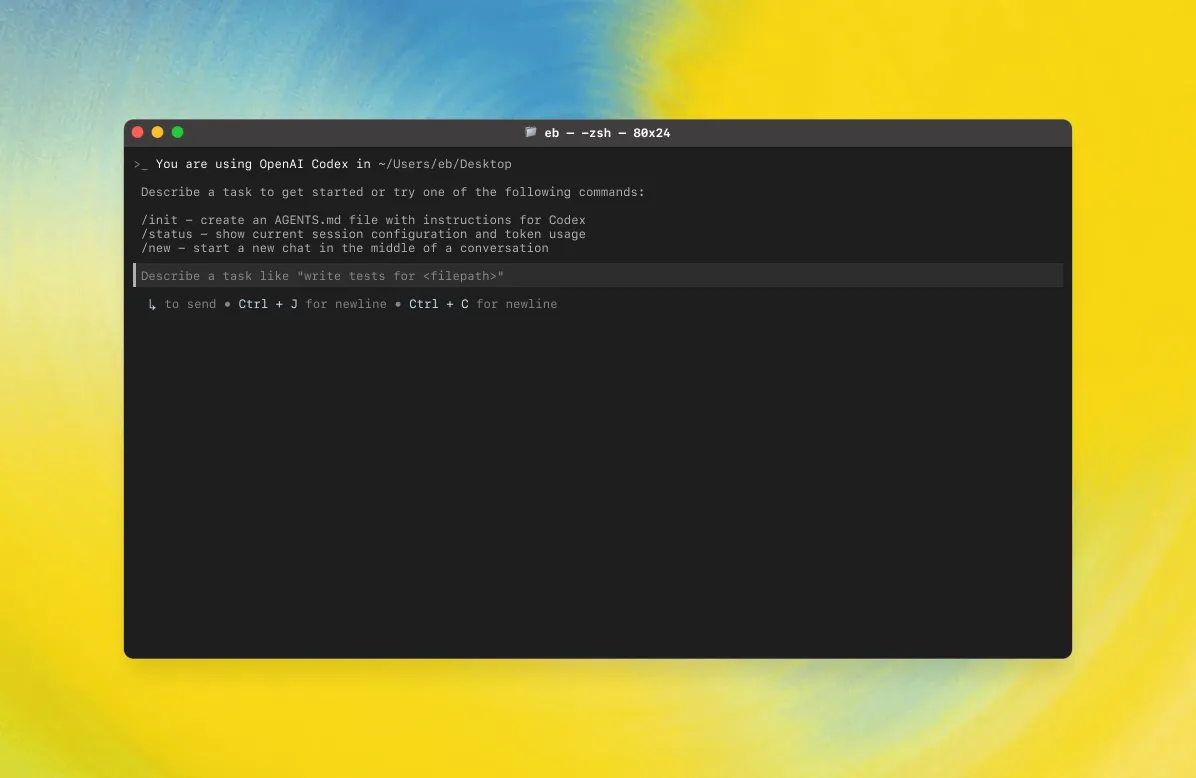
Características
| Categoría de funcionalidad | Características |
|---|---|
| Asistente de programación para terminal | Codex CLI es un asistente de programación interactivo basado en terminal que permite editar código, generar parches y ejecutar comandos desde la línea de comandos. |
| Arquitectura impulsada por herramientas | Proporciona herramientas como apply_patch, shell, update_plan y multi_tool_use para realizar cambios controlados en archivos y operaciones del repositorio. |
| Edición de parches atómicos | Usa un formato de parche específico a través de apply_patch para añadir/actualizar/eliminar archivos de forma atómica, lo que facilita la auditoría y la reversión. |
| Sandbox y aprobación | Compatible con políticas de sandbox (como workspace-write y read-only) y modos de aprobación (on-request, on-failure, never) para controlar los permisos de escritura y acceso a red. |
| Seguimiento del plan | update_plan se utiliza para listar pasos y seguir su estado, exigiendo que siempre haya un único paso in_progress para mantener un progreso claro. |
| Normas de interacción | Antes de operaciones importantes, envía una breve explicación previa, manteniendo un tono amable, conciso y con actualizaciones de progreso. |
| Restricciones de seguridad | Sigue reglas estrictas (no modificar archivos no relacionados sin motivo, no añadir encabezados de copyright, no ejecutar comandos destructivos) y requiere aprobación del usuario para operaciones sensibles. |
| Pruebas y formateo | Se recomienda ejecutar las pruebas y herramientas de formateo pertinentes tras realizar cambios, pero no se encarga de corregir problemas no relacionados con la tarea actual. |
| Salida y estilo | La salida final sigue las convenciones de renderizado del CLI (por ejemplo, títulos con ** y rutas/comandos con comillas invertidas), manteniendo una estructura concisa y fácil de escanear. |
| Ejecución en paralelo | Admite la ejecución en paralelo de varias herramientas mediante multi_tool_use.parallel para mejorar la eficiencia. |
Método de configuración del modelo AI
Guía visual para Windows
1. Abrir la terminal
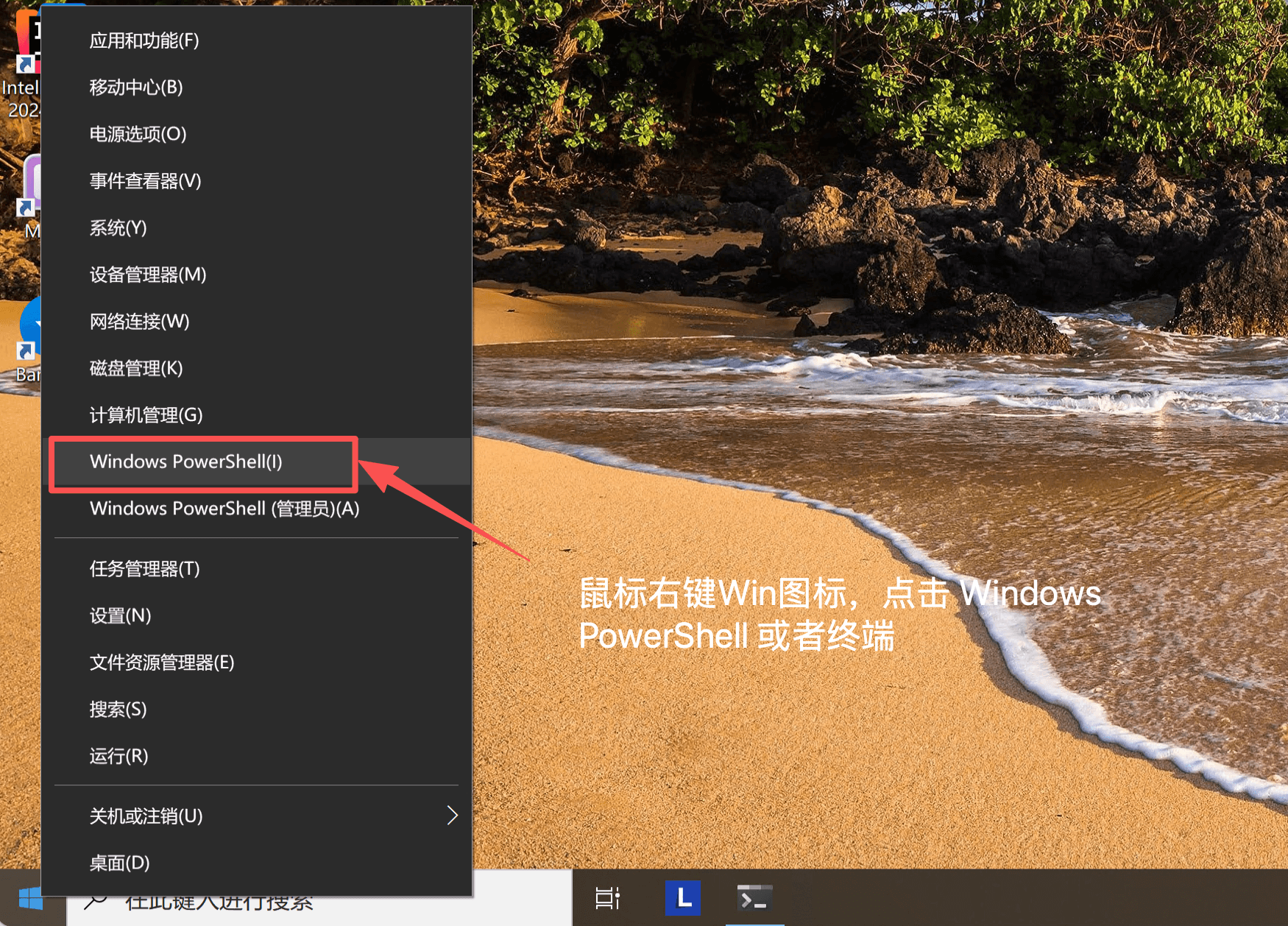
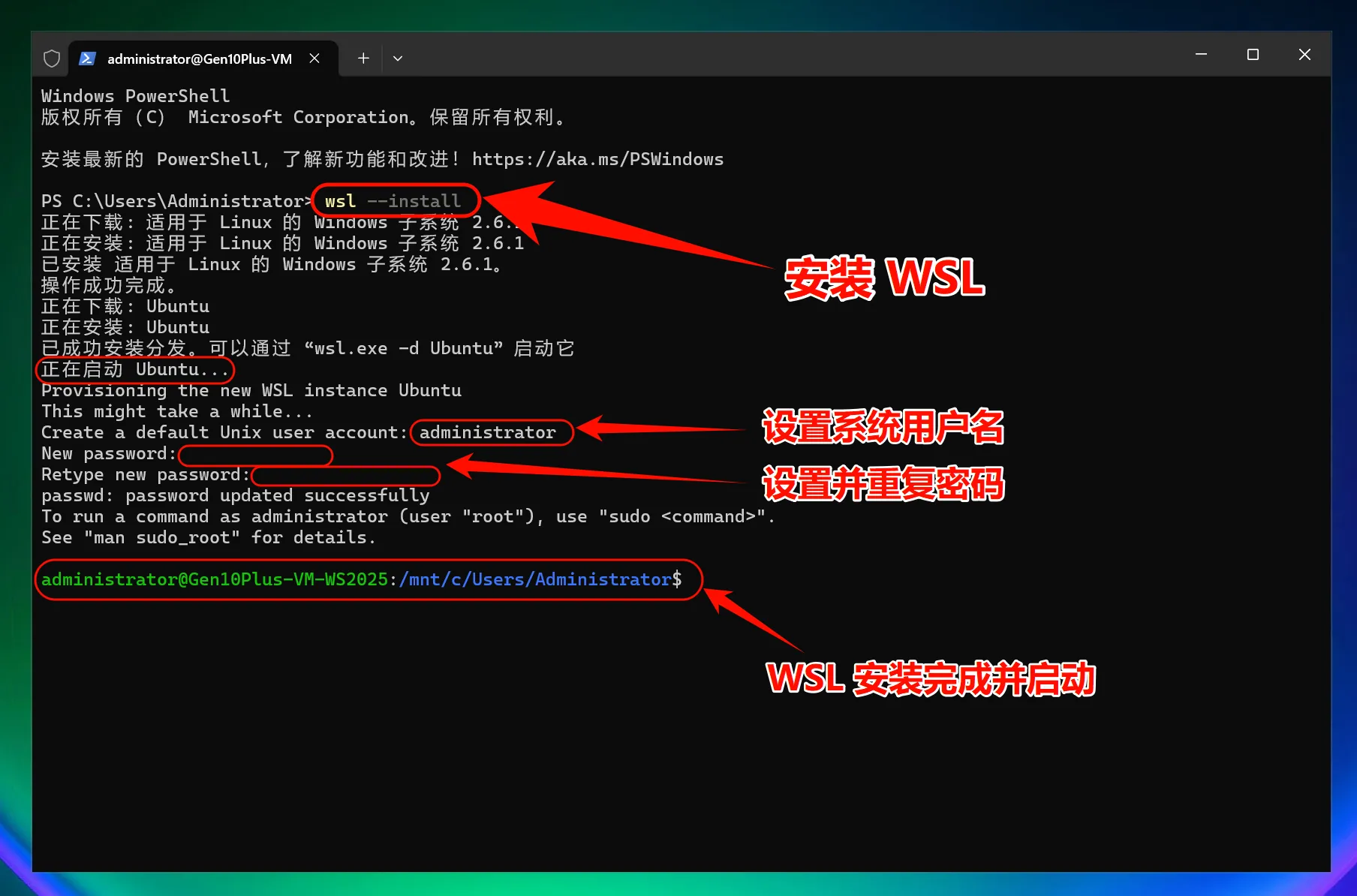
2. Instalar WSL
Para obtener el mejor rendimiento en Windows, instala y utiliza Windows Subsystem for Linux (WSL2).
Instalar WSL2 y reiniciar el equipo con Windows
wsl --installUna vez completada la instalación, reinicia el equipo con Windows.
Notas para Windows
- Se recomienda usar PowerShell en lugar de CMD
- Si encuentras problemas de permisos, prueba a ejecutarlo como administrador
- Algunos antivirus pueden detectarlo erróneamente; añade una excepción a la lista blanca
Descargar Node Version Manager (NVM)
curl -o- https://raw.githubusercontent.com/nvm-sh/nvm/master/install.sh | bash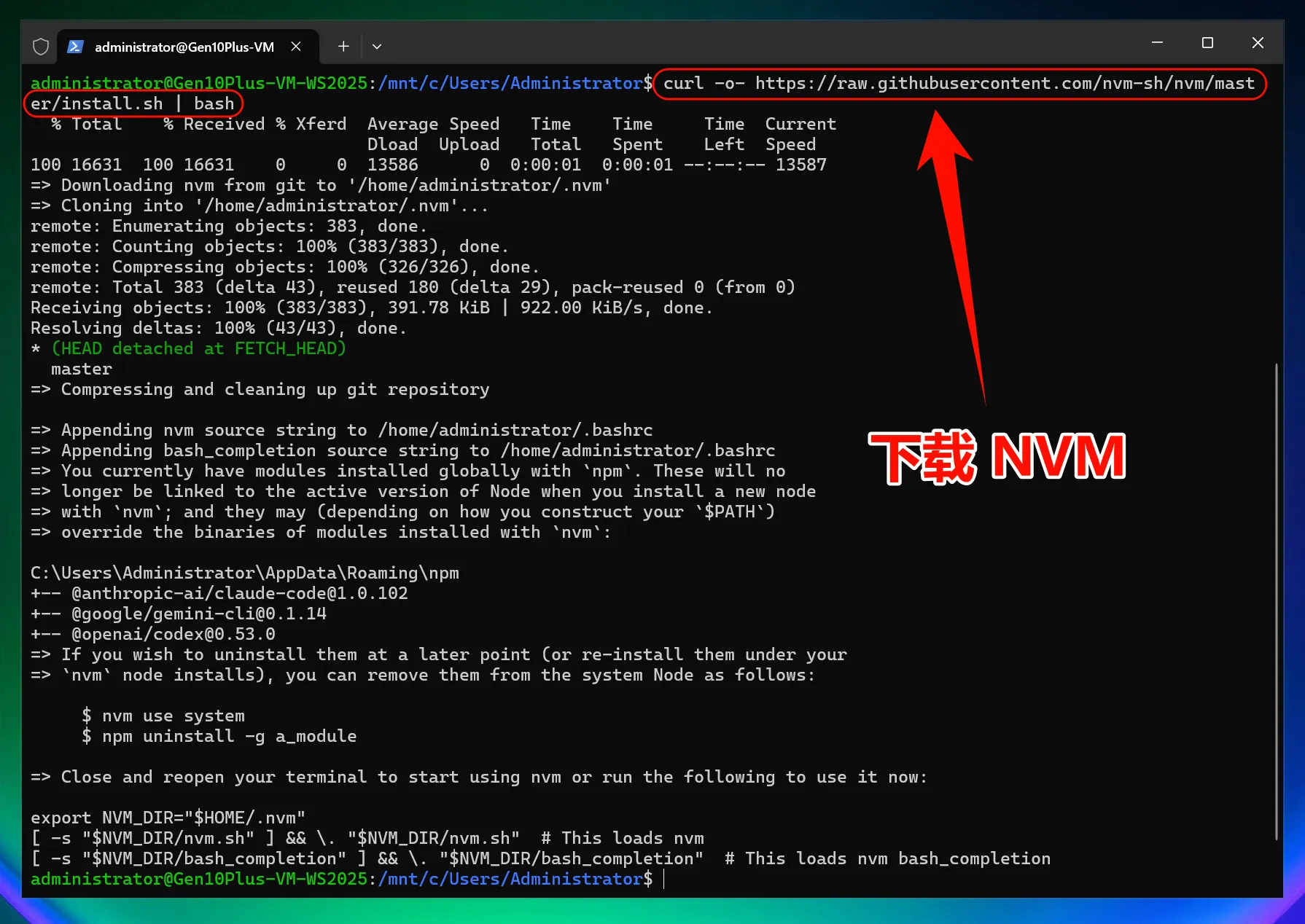
Instalar Node.js 22 con NVM
Abre una nueva ventana de PowerShell desde la barra de pestañas y abre WSL:
wslInstala Node.js (la versión puede cambiar con el tiempo; instala la versión correspondiente según lo indicado en la web oficial de OpenAI):
nvm install 22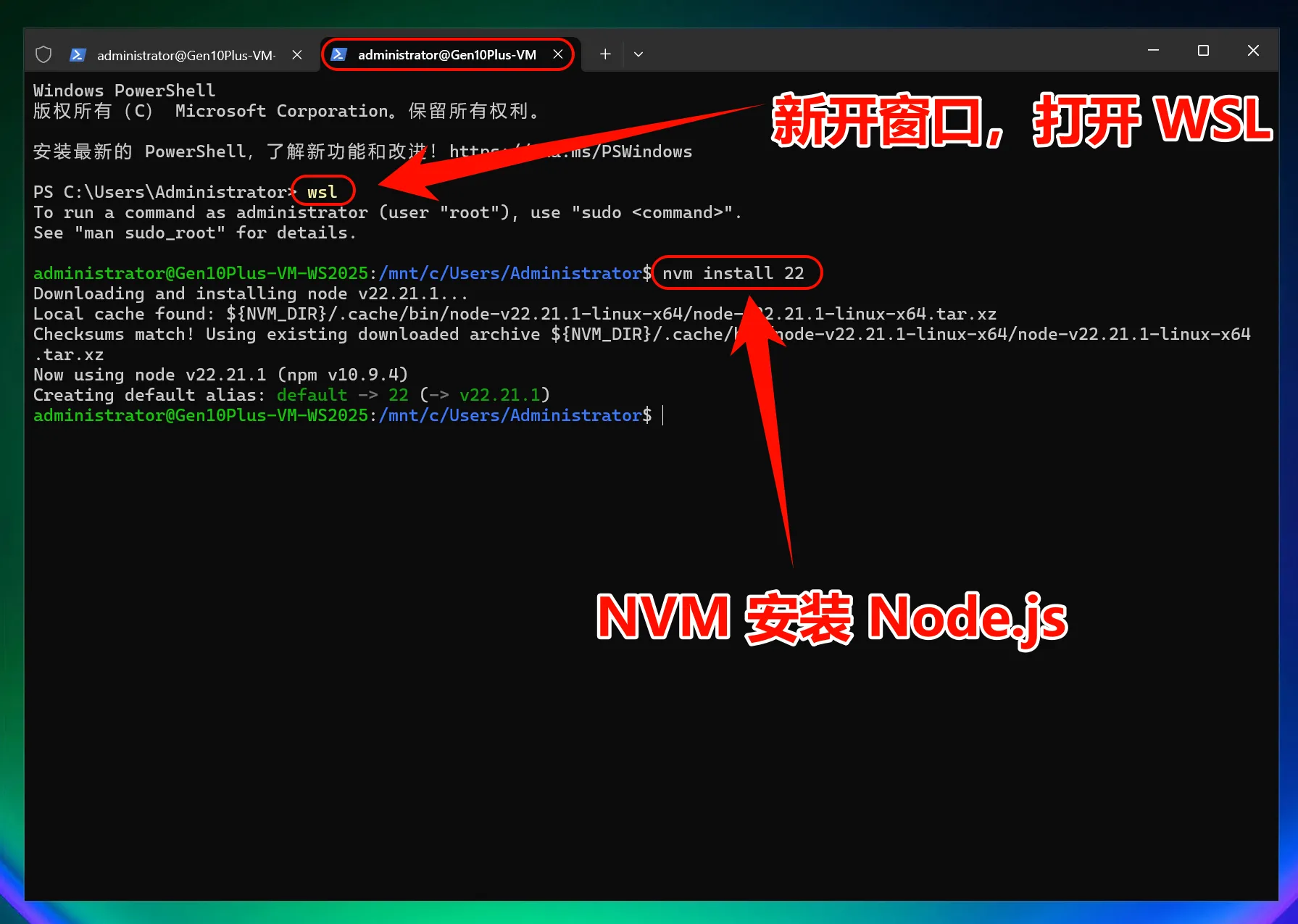
3. Instalar Codex CLI
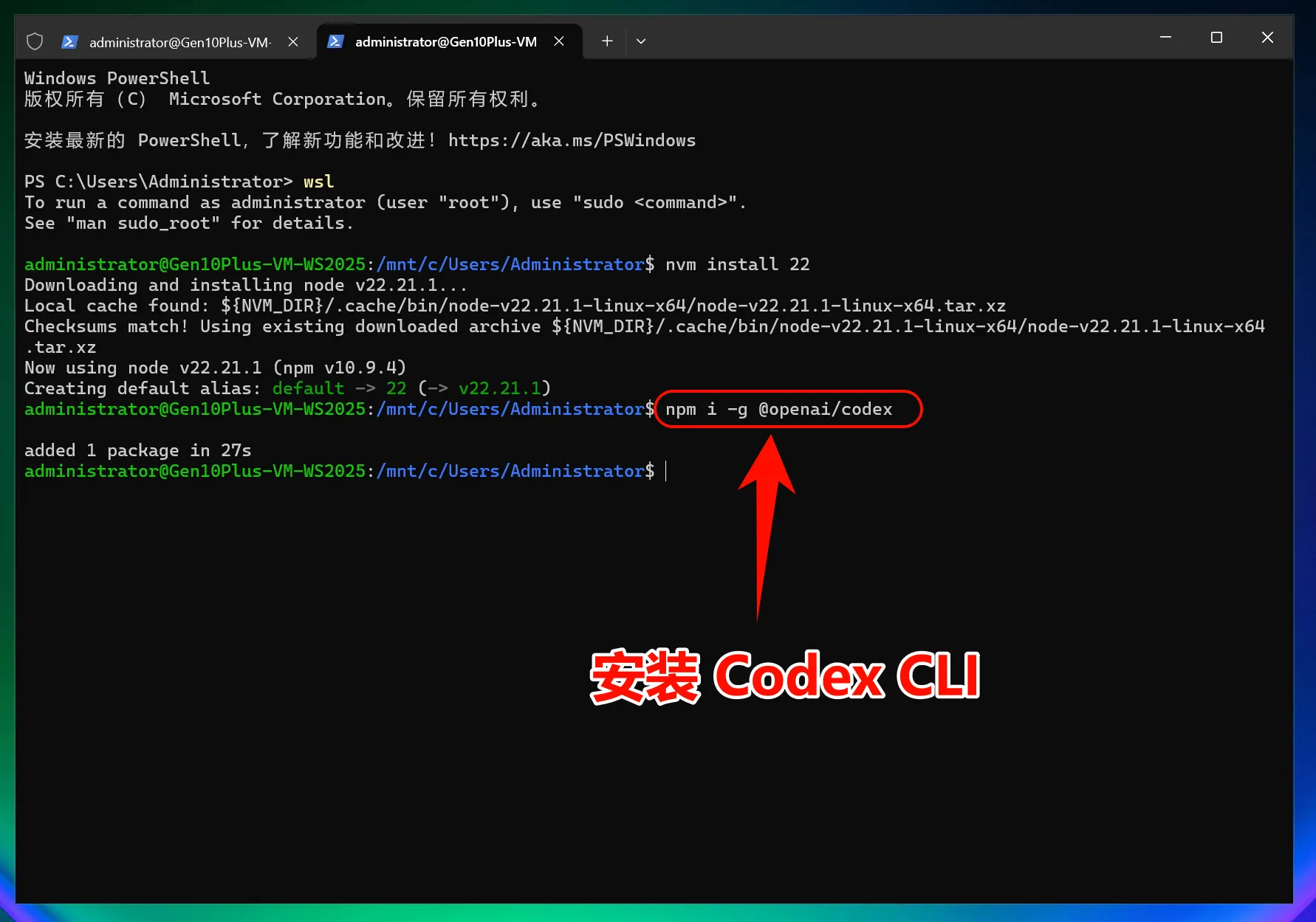
Instalar Codex CLI
npm i -g @openai/codexEste comando descargará e instalará la versión más reciente de Codex CLI desde el repositorio oficial de npm.
4. Modificar el archivo de configuración
Modificar el archivo de configuración de Codex CLI con un solo comando
iex (irm 'https://raw.githubusercontent.com/QuantumNous/new-api-docs/refs/heads/main/helper/codex-cli-setup.ps1')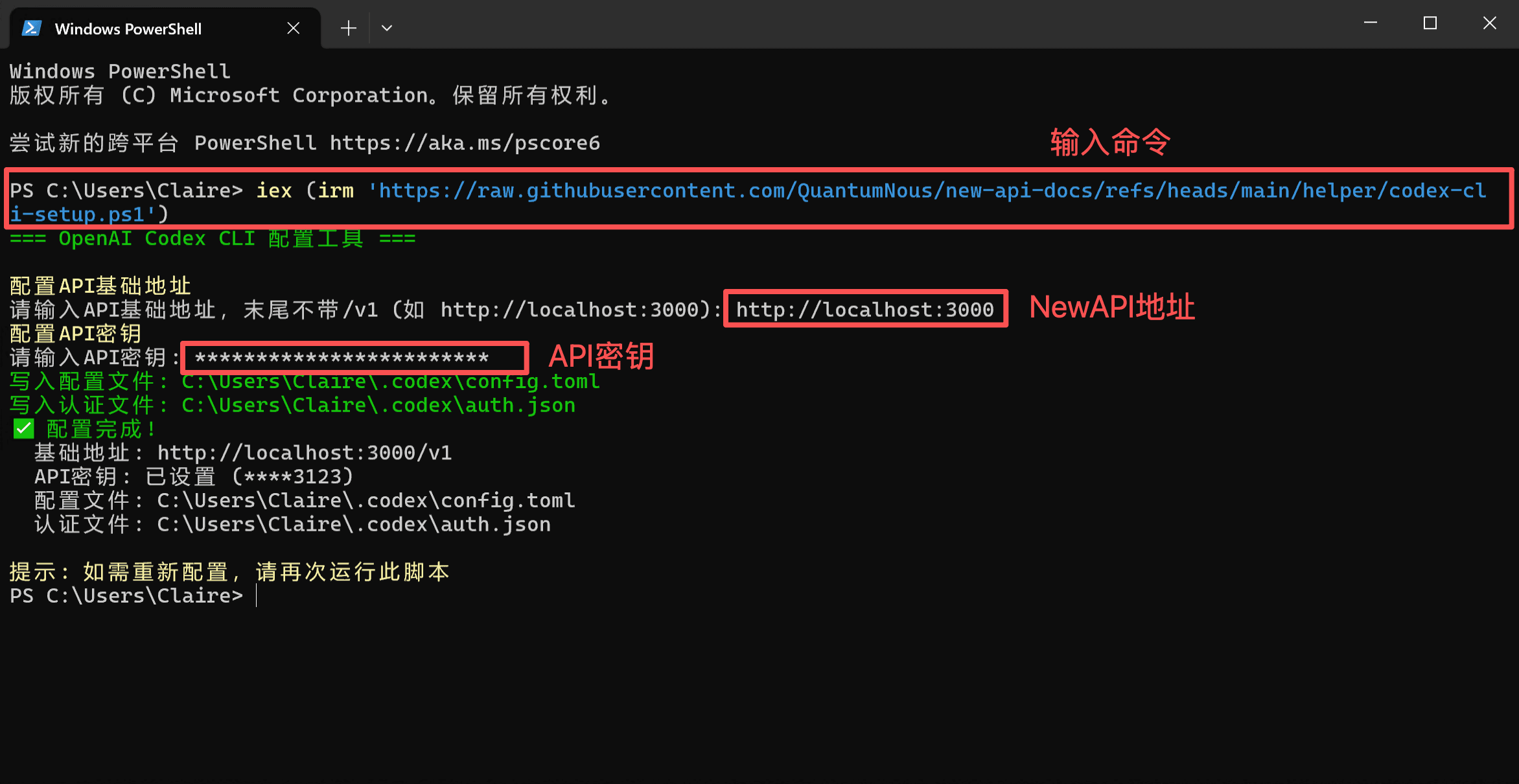
5. Empezar a usar Codex CLI
¡Ahora ya puedes empezar a usar Codex CLI!
Iniciar Codex CLI
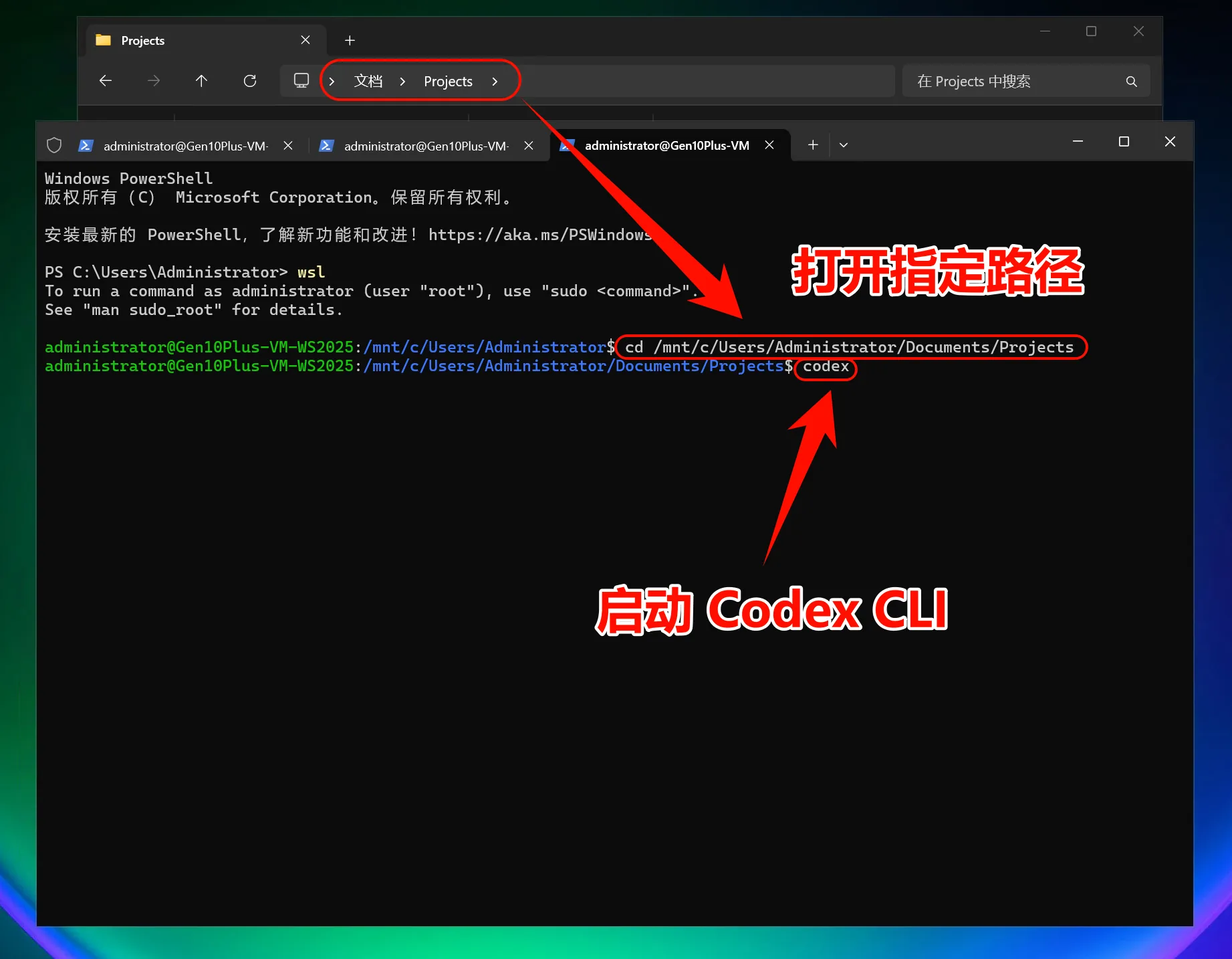
Inicia WSL2:
wslInicia Codex CLI directamente:
codexPara usarlo en un proyecto específico:
cd mnt/c/path/to/your/project
codex
Pulsa Enter para iniciar Codex CLI.
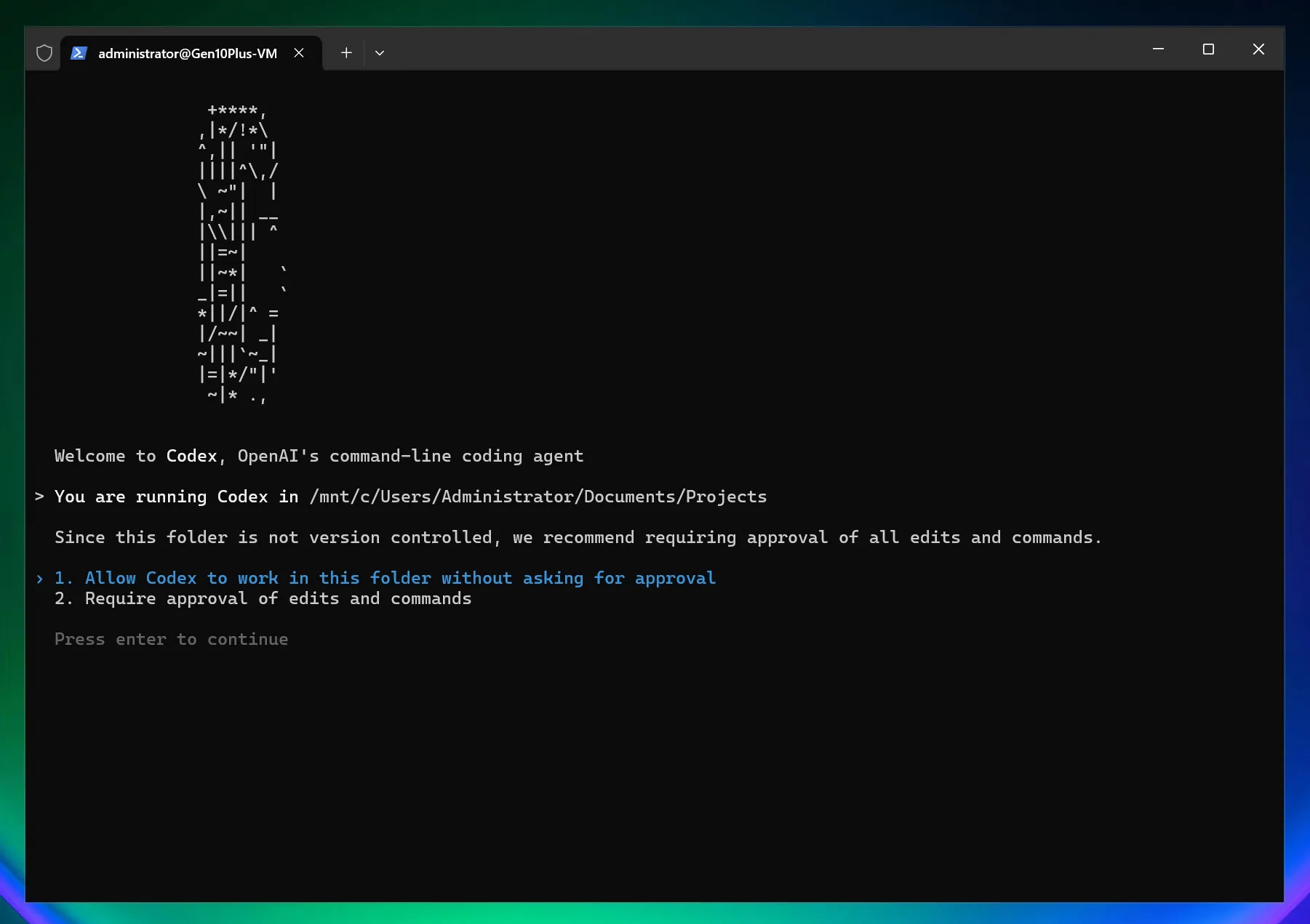
Configura los permisos de Codex CLI: 1. Permitir que Codex modifique archivos directamente; 2. Requerir autorización manual para que Codex modifique archivos
Seleccionar modelo
/model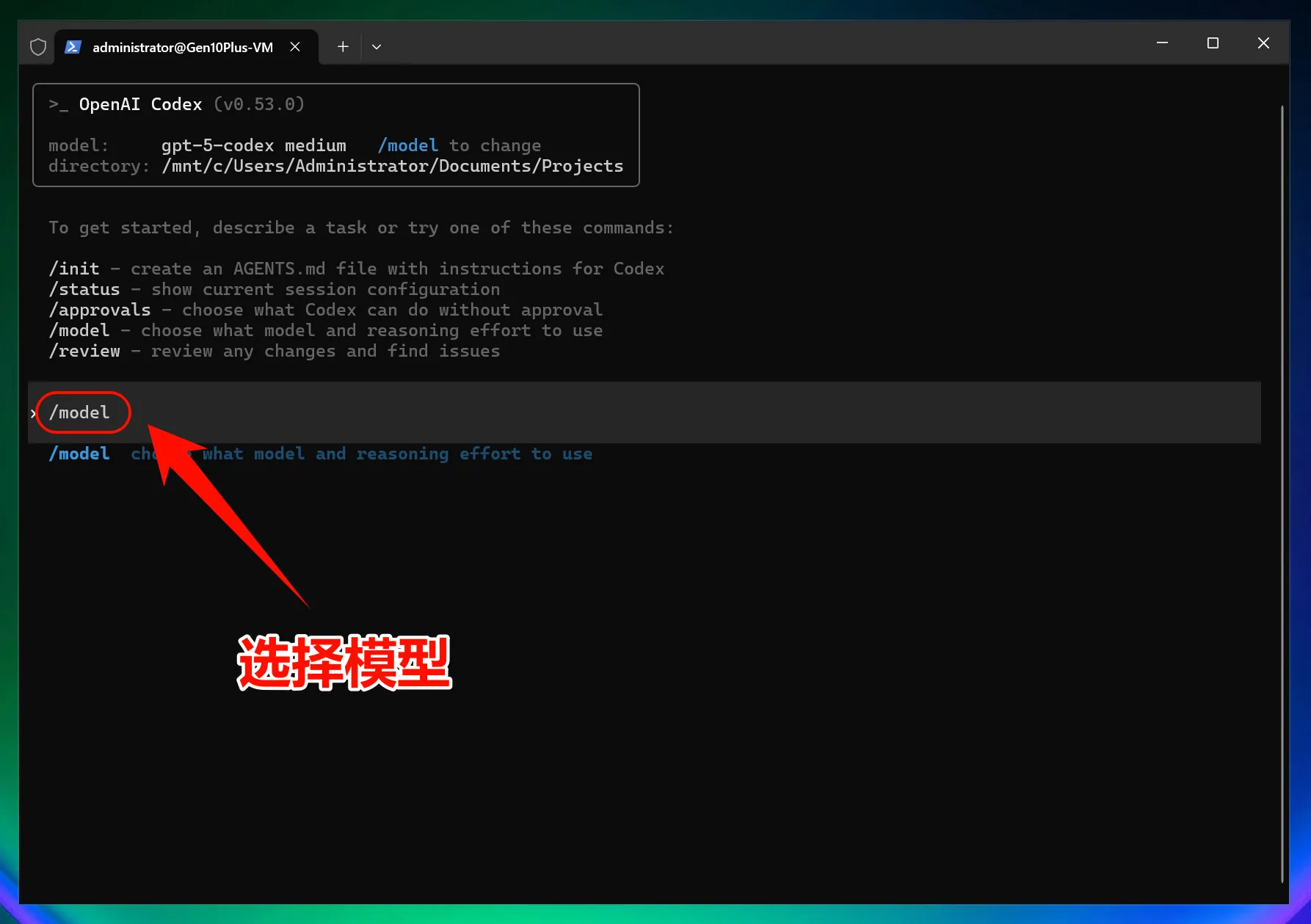
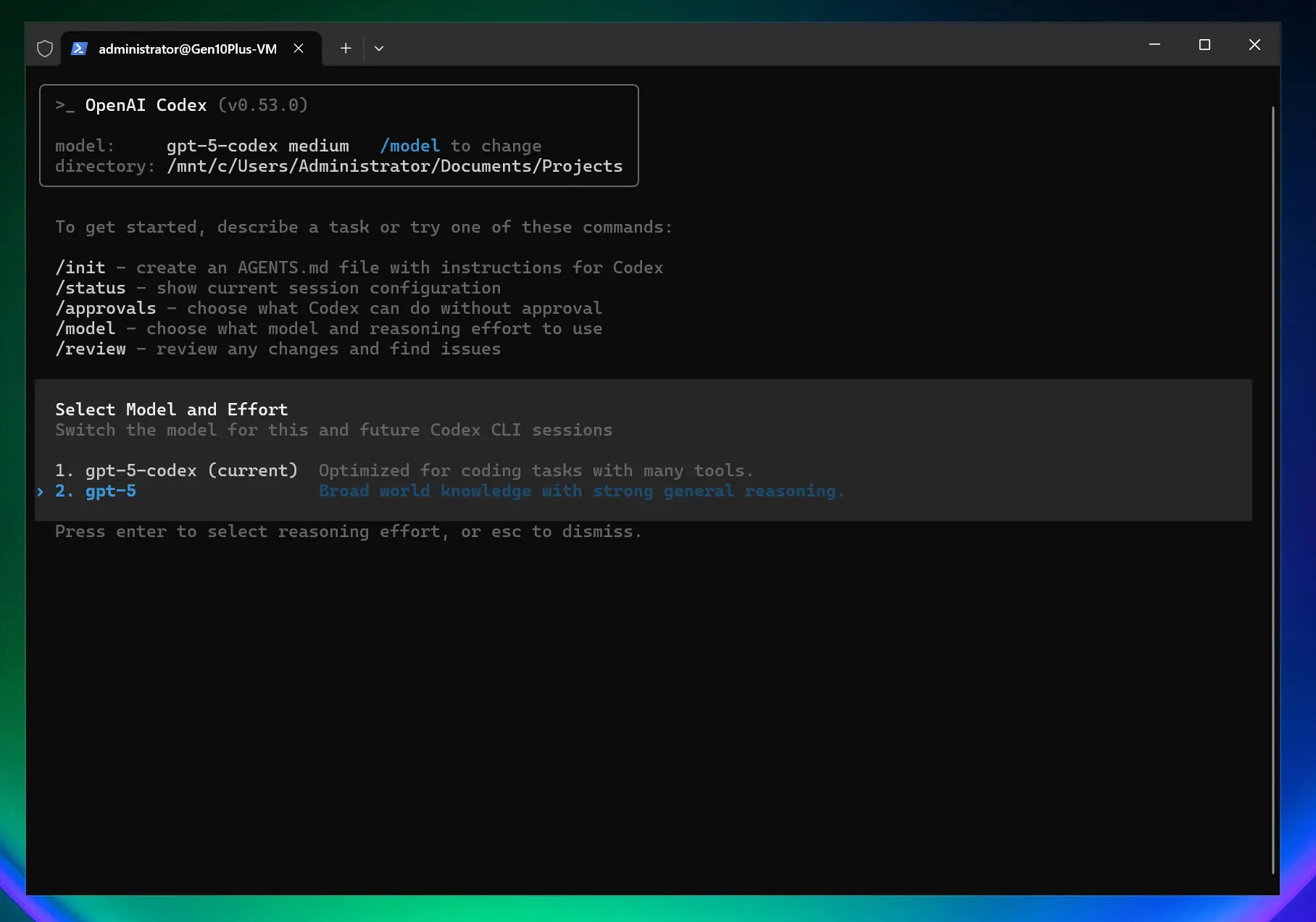
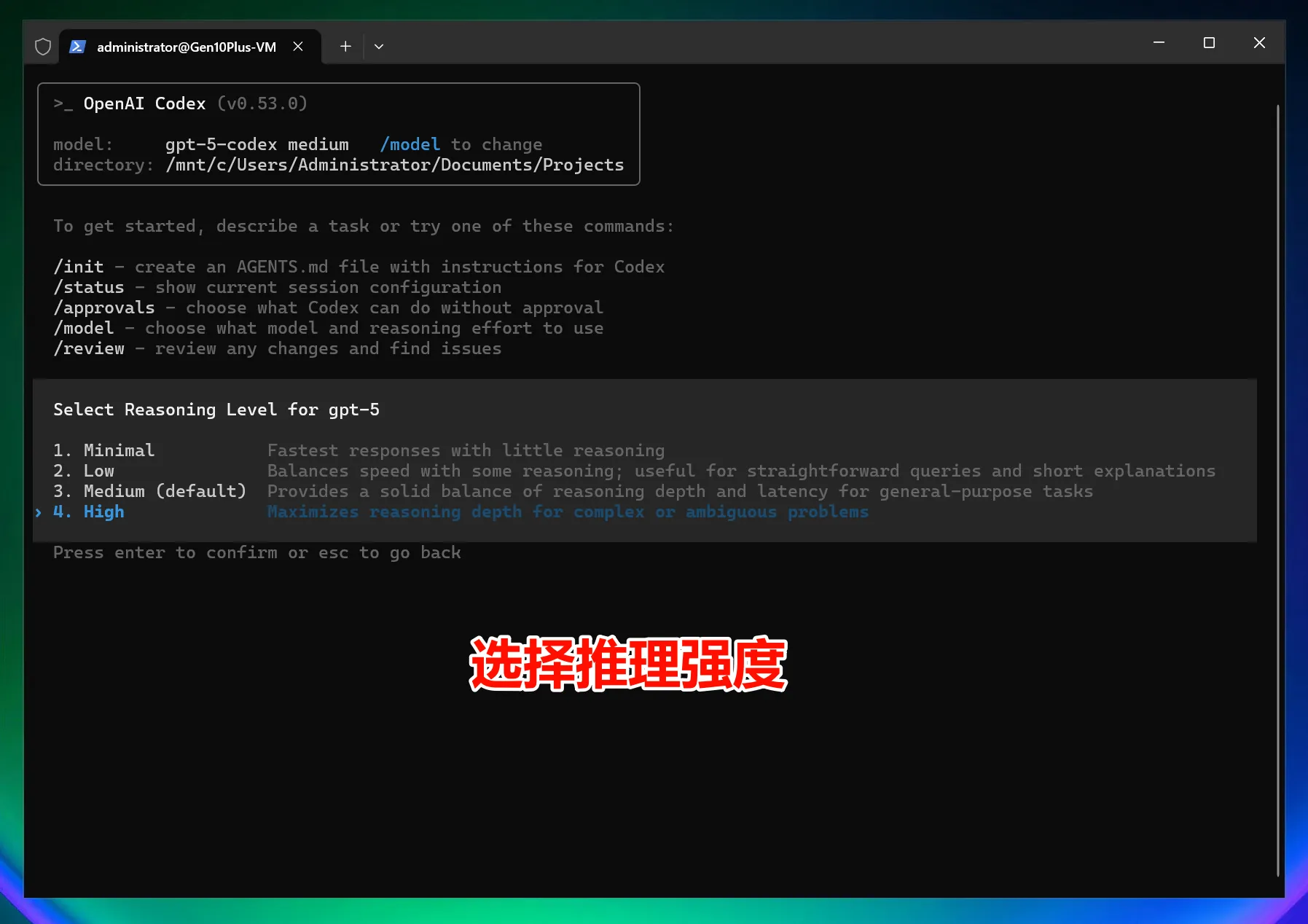
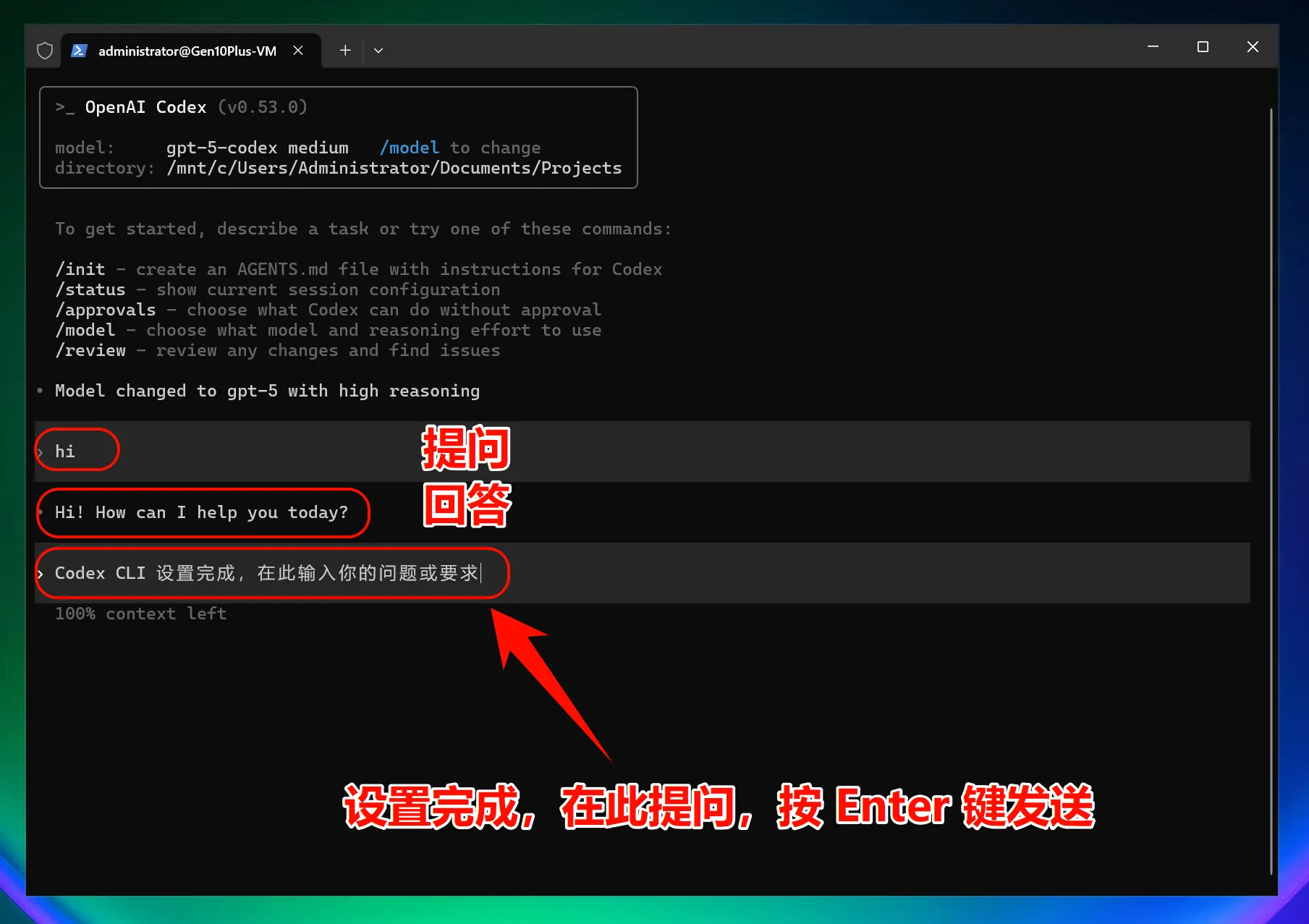
Nota: después de modificar la dirección de la interfaz, todos los modelos utilizados (incluidos los modelos preconfigurados oficiales) llamarán al punto de acceso personalizado, sin usar la cuota de la cuenta oficial.
Guía visual para macOS
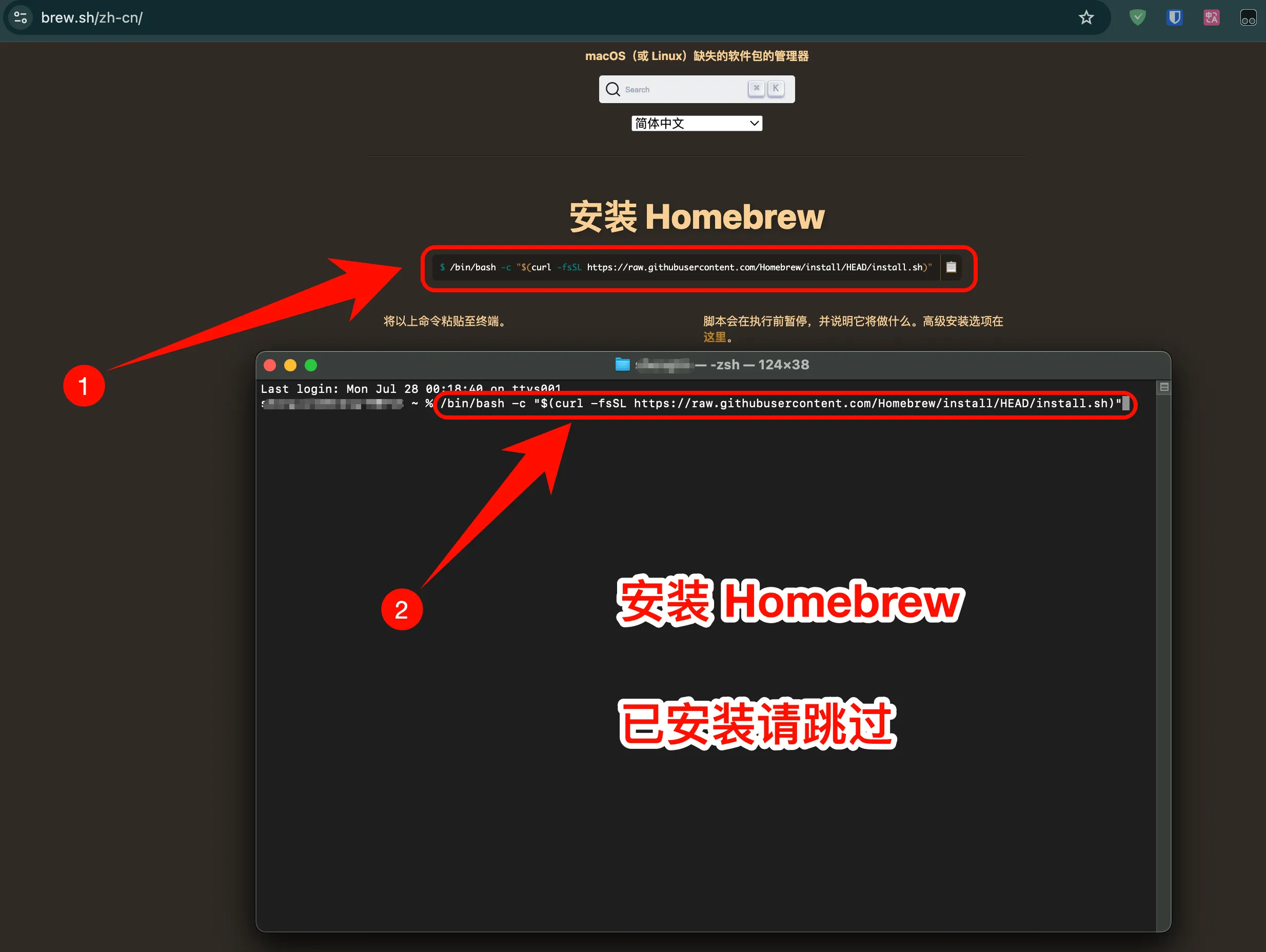
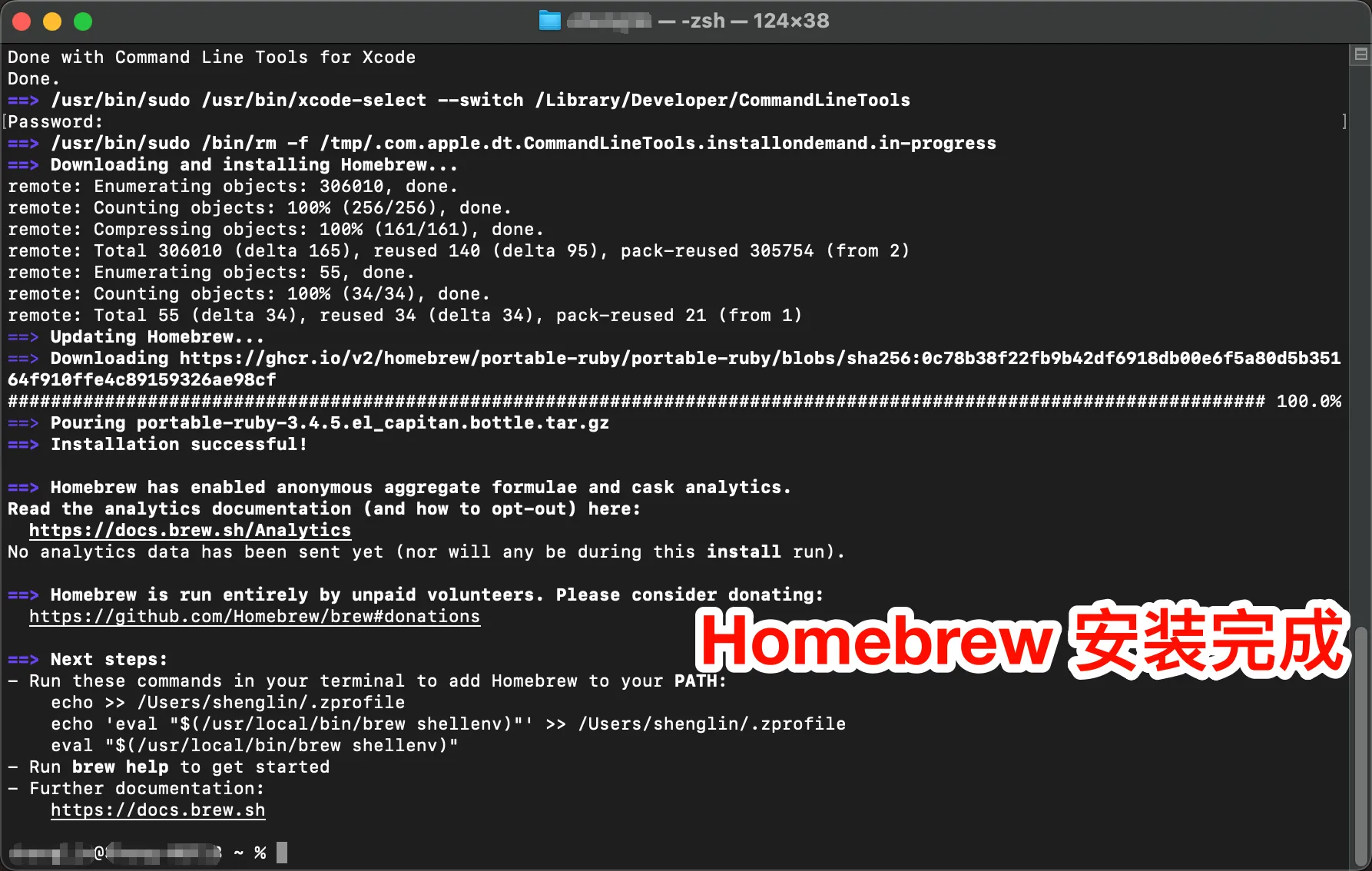
1. Instalar Homebrew (si ya está instalado, omite este paso)
Homebrew es el gestor de paquetes para software que falta en macOS.
Sitio web oficial: https://brew.sh
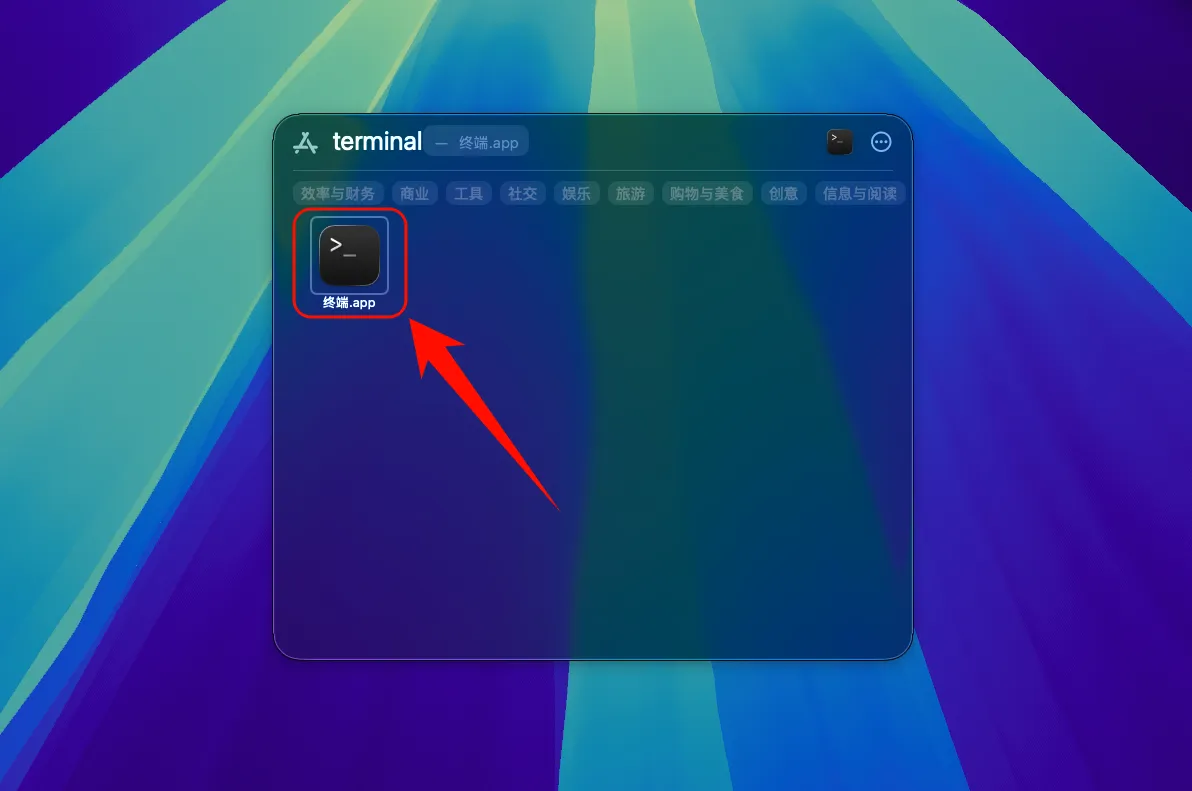
Instalar Homebrew
/bin/bash -c "$(curl -fsSL https://raw.githubusercontent.com/Homebrew/install/HEAD/install.sh)"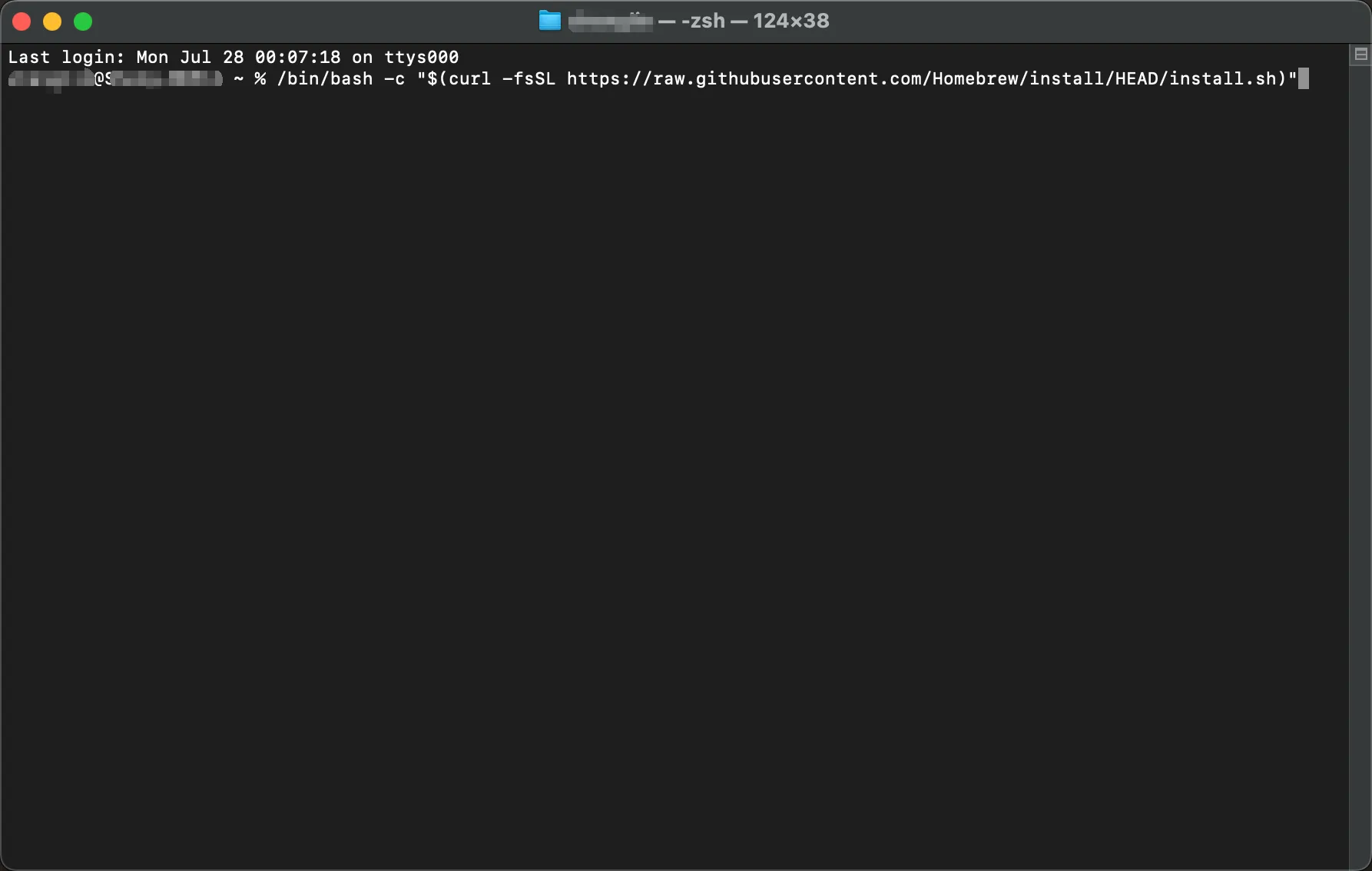
2. Instalar el entorno de Node.js
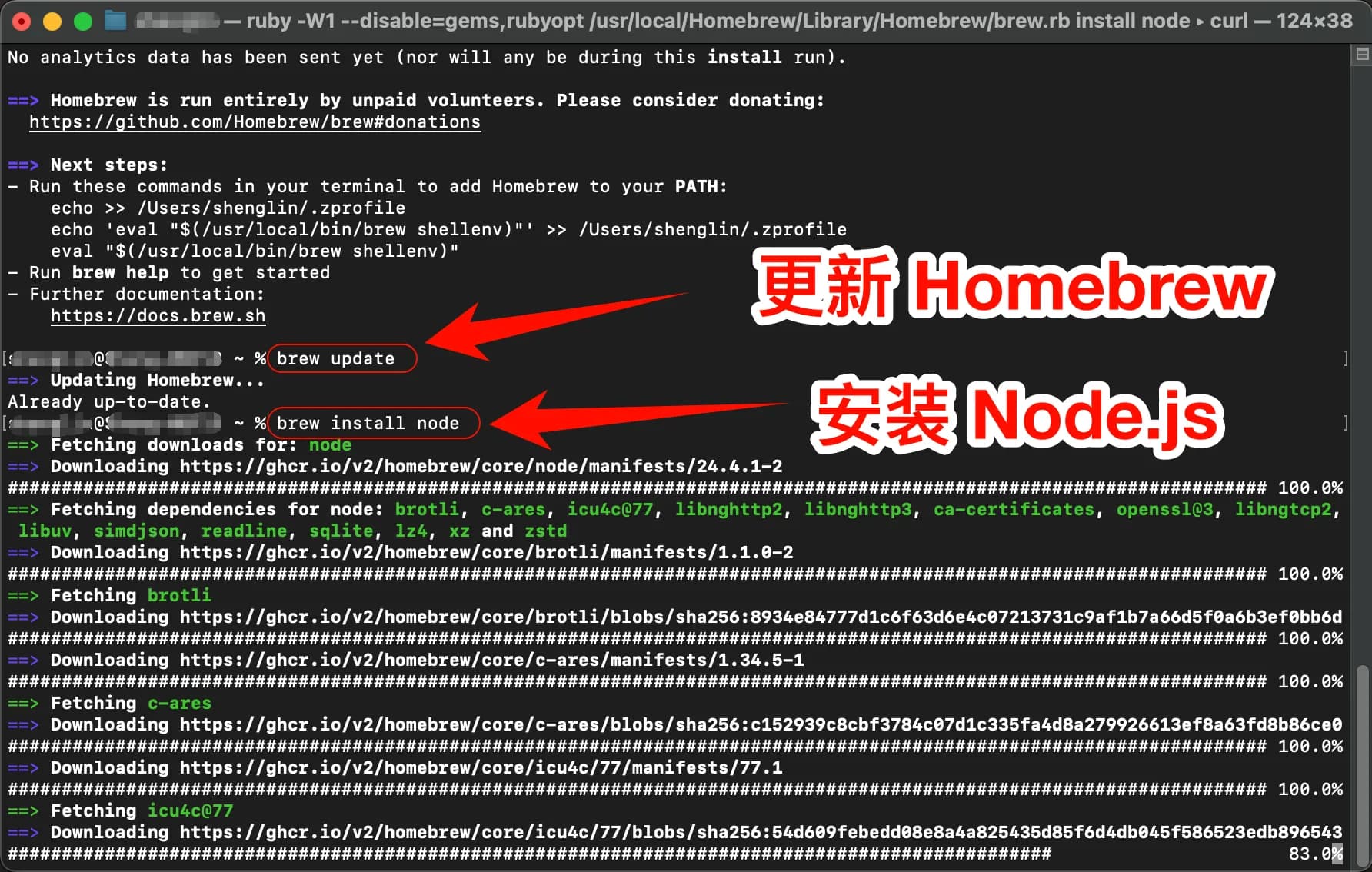
Pasos para instalar el entorno de Node.js
Actualiza Homebrew:
brew updateInstala Node.js:
brew install nodeNotas para macOS
- Si encuentras problemas de permisos, es posible que necesites usar
sudo - En la primera ejecución, puede que debas permitirlo en Preferencias del Sistema
- Se recomienda usar Terminal o iTerm2
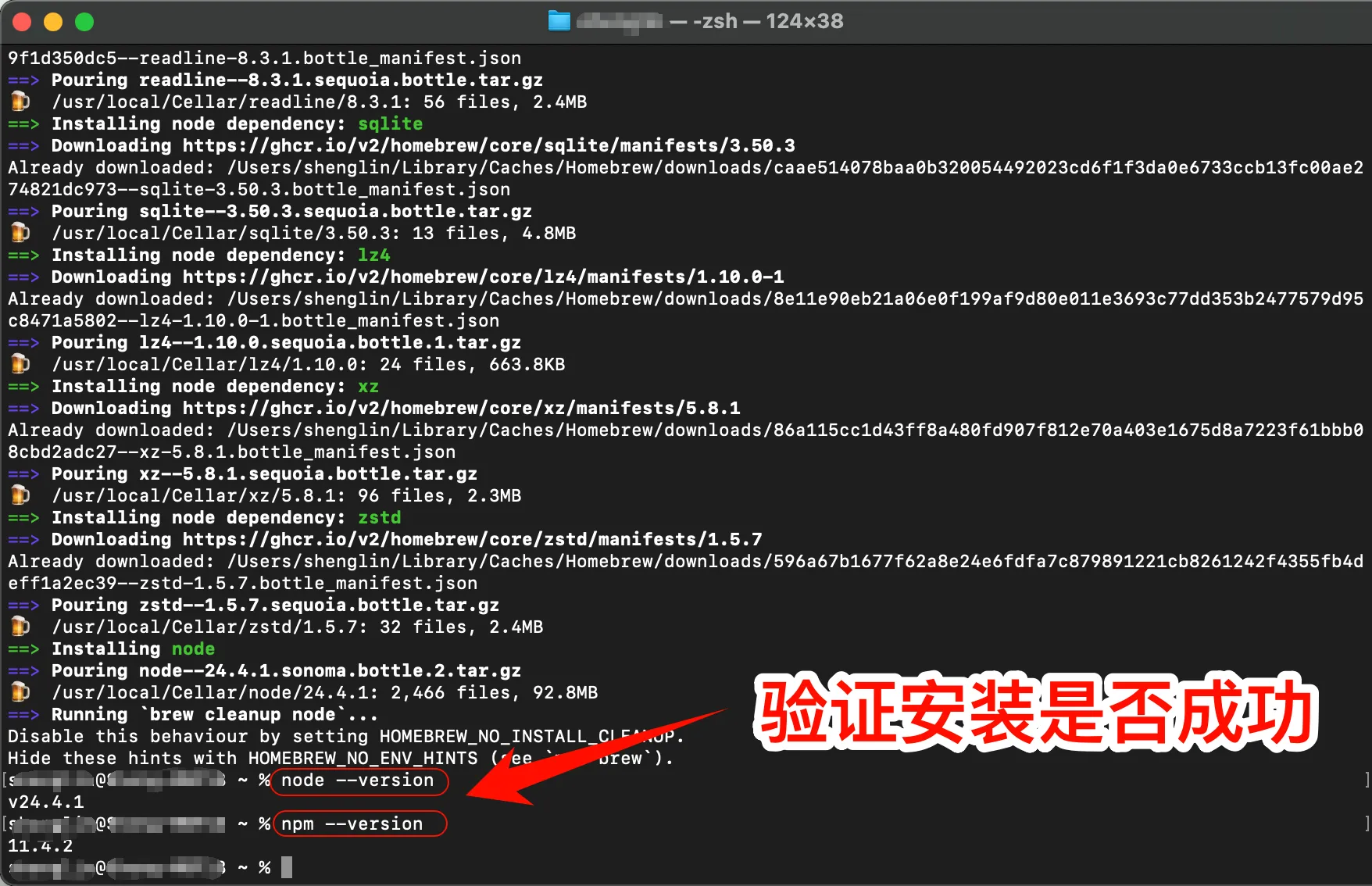
Verificar si la instalación se realizó correctamente
Una vez completada la instalación, abre la terminal e introduce los siguientes comandos:
node --version
npm --version
Si se muestra un número de versión, significa que la instalación se ha realizado correctamente.
3. Instalar Codex CLI
Instalar Codex CLI
Abre la terminal y ejecuta el siguiente comando:
# Instalación global de Codex CLI
npm install -g @openai/codex
Si encuentras problemas de permisos, puedes usar sudo:
sudo npm install -g @openai/codex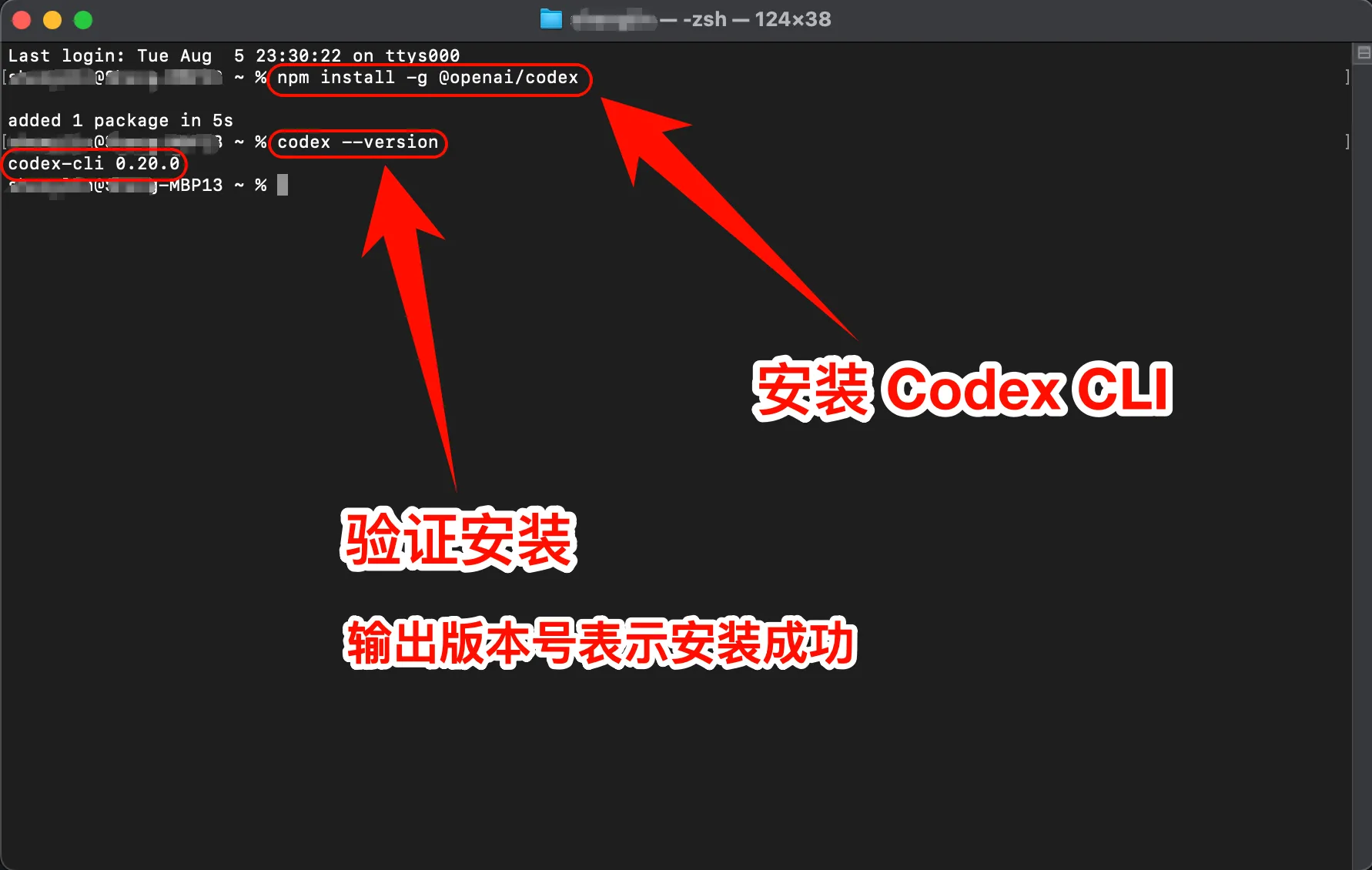
Verificar la instalación de Codex CLI
Una vez completada la instalación, introduce el siguiente comando para comprobar si se ha instalado correctamente:
codex --versionSi se muestra un número de versión, ¡enhorabuena! Codex CLI se ha instalado correctamente.
4. Modificar el archivo de configuración
Modificar el archivo de configuración de Codex CLI con un solo comando
curl -fsSL https://raw.githubusercontent.com/QuantumNous/new-api-docs/refs/heads/main/helper/codex-cli-setup.sh | bash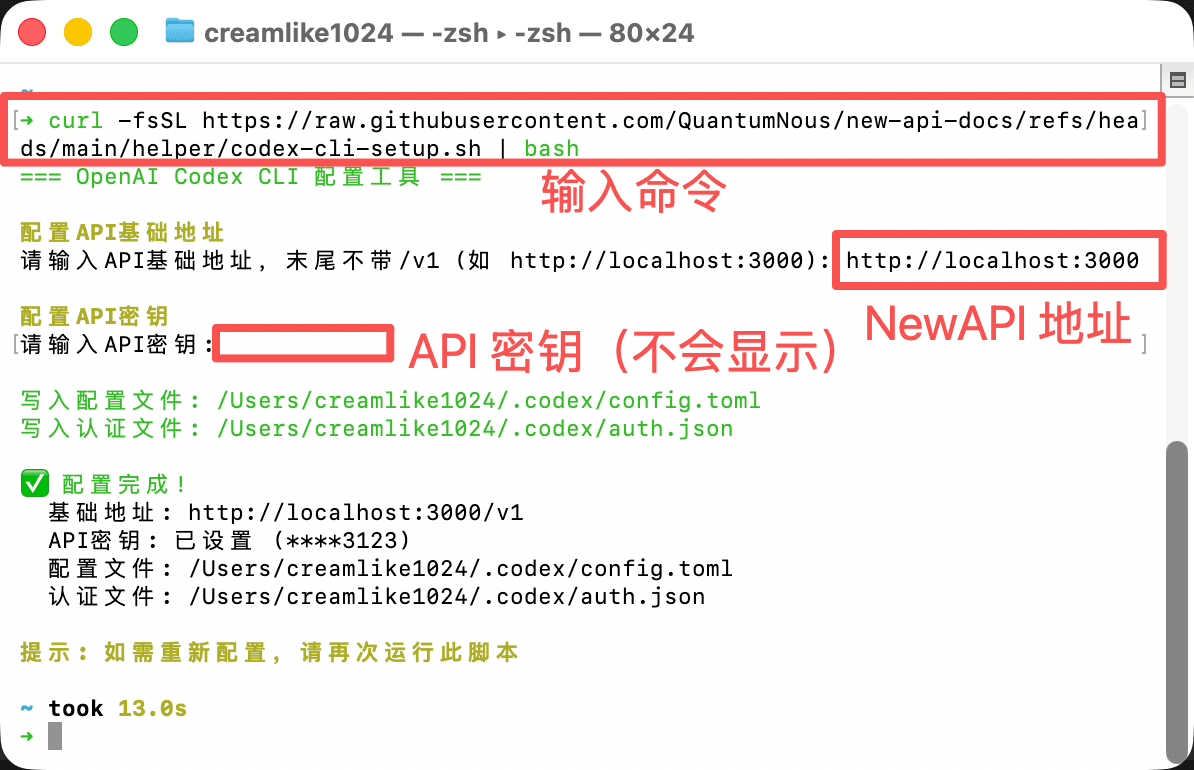
5. Empezar a usar Codex CLI
¡Ahora ya puedes empezar a usar Codex CLI!
Iniciar Codex CLI
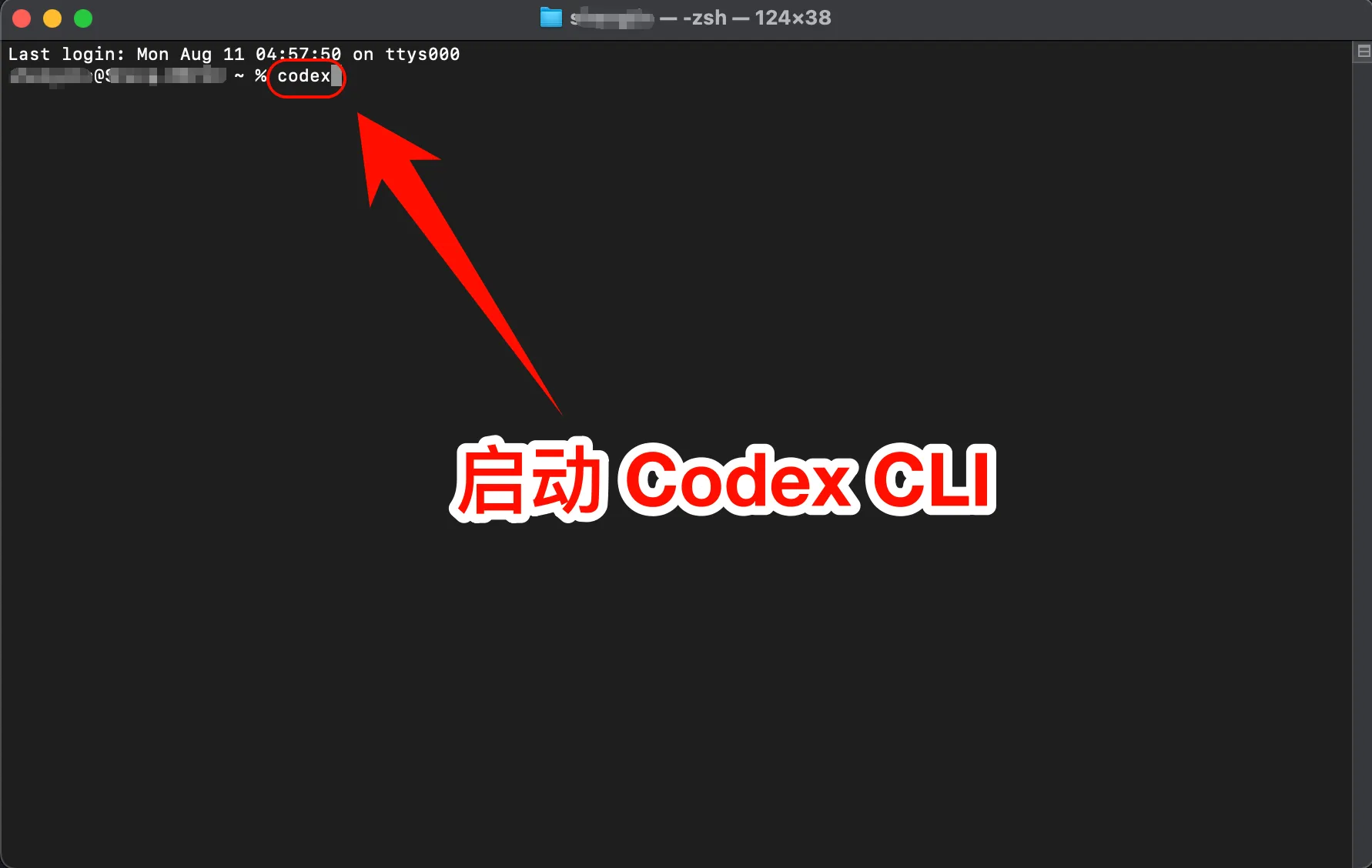
Inicia Codex CLI directamente:
codexPara usarlo en un proyecto específico:
cd /path/to/your/project
codex
Pulsa Enter para iniciar Codex CLI.
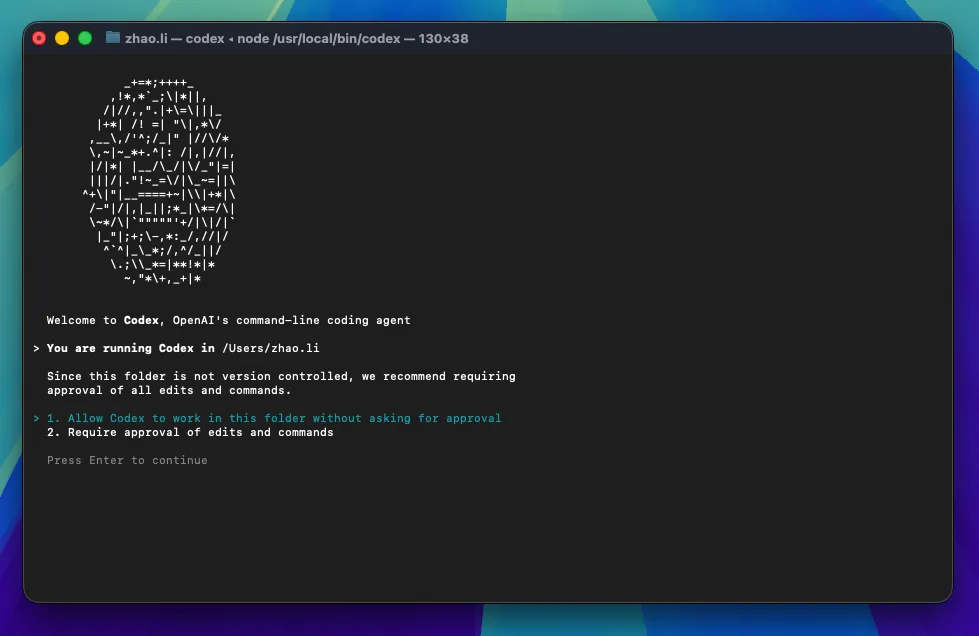
Configura los permisos de Codex CLI: 1. Permitir que Codex modifique archivos directamente; 2. Requerir autorización manual para que Codex modifique archivos
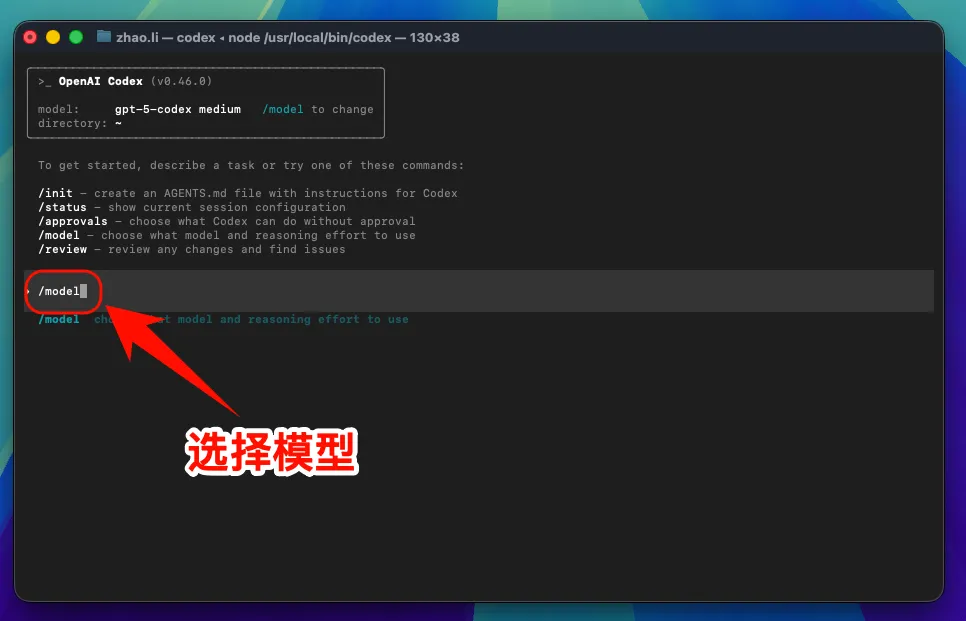
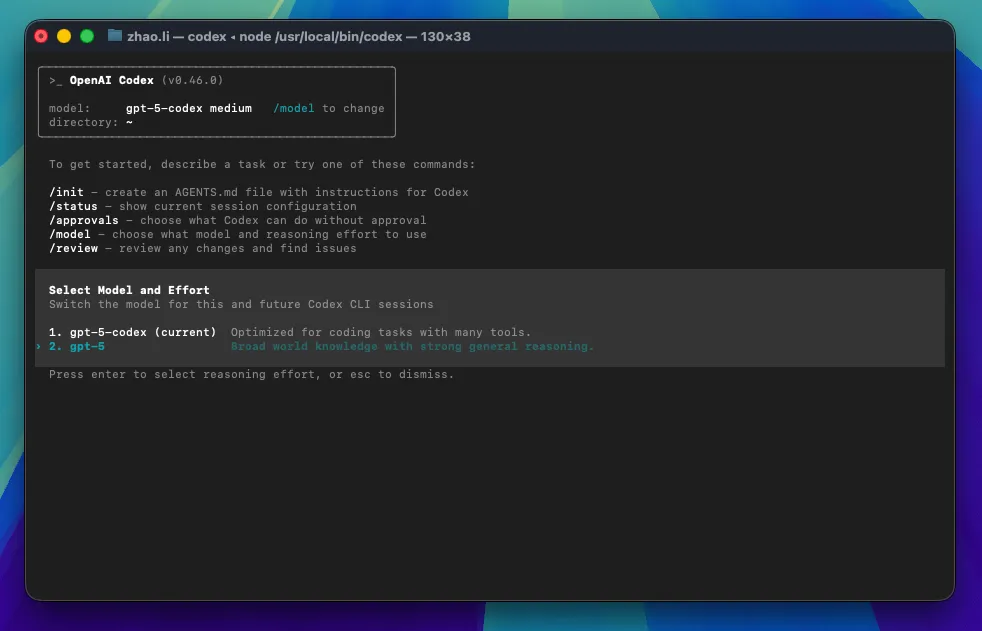
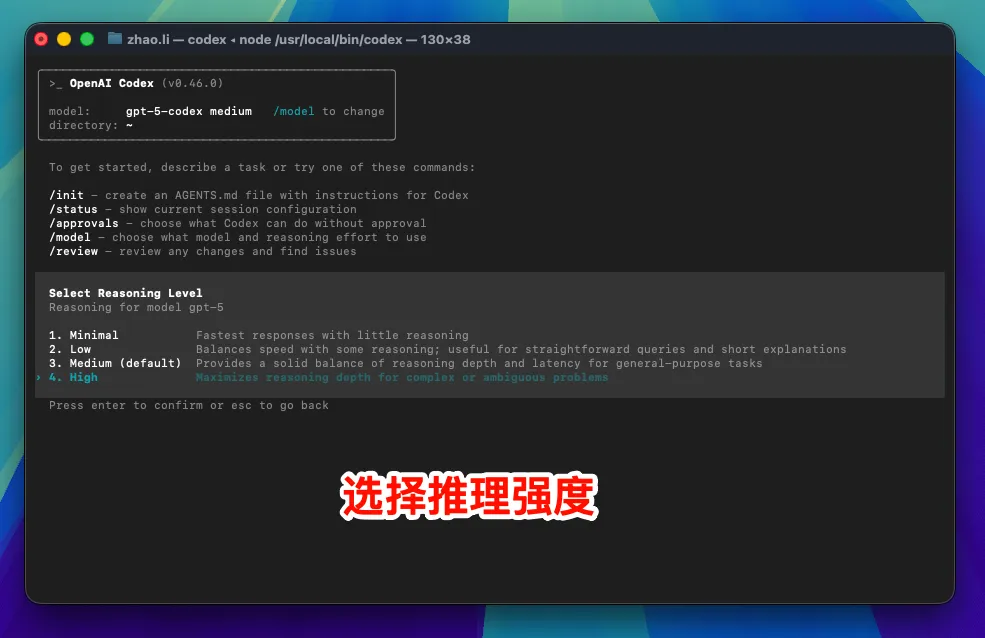
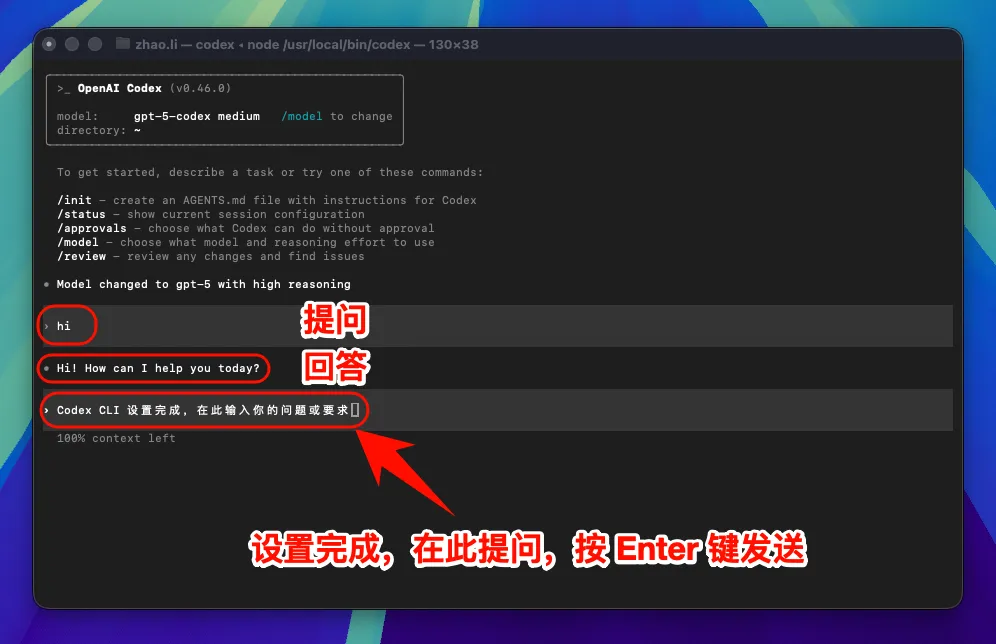
Nota: después de modificar la dirección de la interfaz, todos los modelos utilizados (incluidos los modelos preconfigurados oficiales) llamarán al punto de acceso personalizado, sin usar la cuota de la cuenta oficial.
6. Solución de problemas frecuentes en macOS
Aparece un error de permisos durante la instalación
Prueba las siguientes soluciones:
- Instalar con
sudo:sudo npm install -g @openai/codex - O configurar
npmpara usar el directorio del usuario:npm config set prefix ~/.npm-global
La configuración de seguridad de macOS impide la ejecución
Si el sistema impide ejecutar Codex CLI:
- Abre "Preferencias del Sistema" → "Seguridad y privacidad"
- Haz clic en "Abrir de todos modos" o "Permitir"
- O ejecuta en Terminal:
sudo spctl --master-disable
Guía visual para Linux
1. Instalar el entorno de Node.js
Codex CLI necesita un entorno de Node.js para ejecutarse.
Pasos para instalar el entorno de Node.js
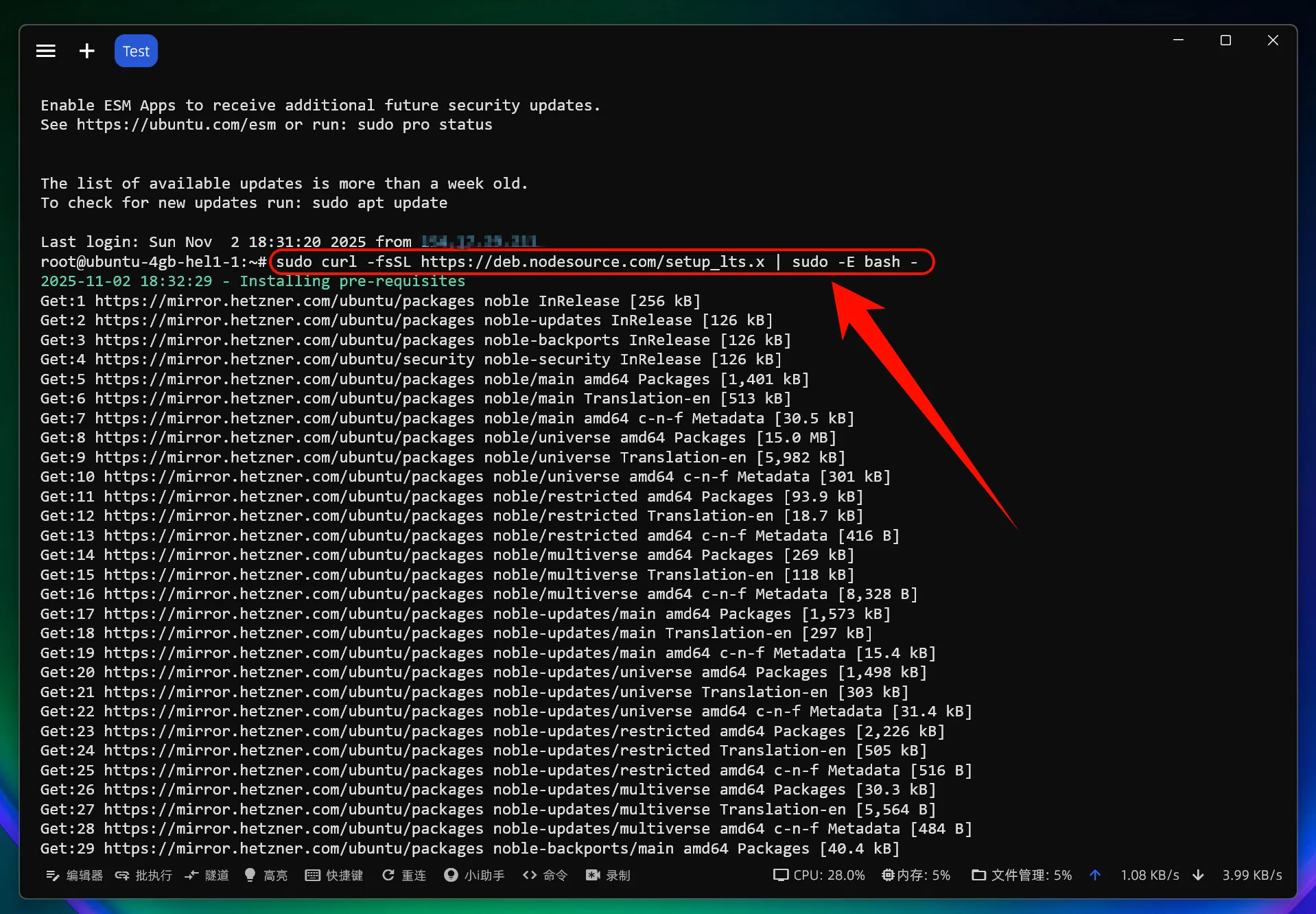
Añade el repositorio de NodeSource:
sudo curl -fsSL https://deb.nodesource.com/setup_lts.x | sudo -E bash -Instala Node.js:
sudo apt-get install -y nodejsNotas para Linux
- Algunas distribuciones pueden requerir dependencias adicionales
- Si encuentras problemas de permisos, usa sudo
- Asegúrate de que tu usuario tenga permisos de escritura en el directorio global de npm
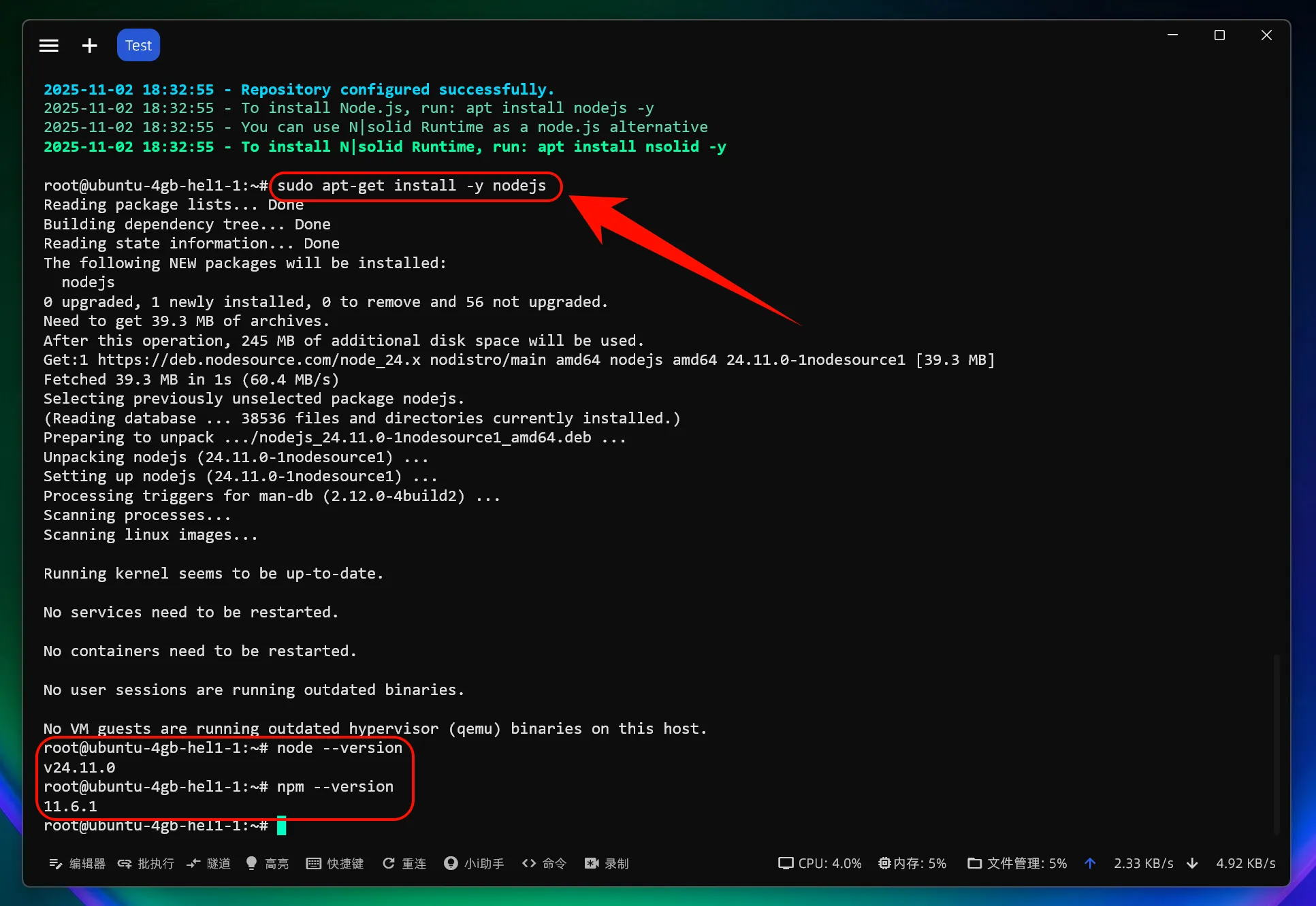
Verificar si la instalación se realizó correctamente
Una vez completada la instalación, abre la terminal e introduce los siguientes comandos:
node --version
npm --version
Si se muestra un número de versión, significa que la instalación se ha realizado correctamente.
2. Instalar Codex CLI
Instalar Codex CLI
Abre la terminal y ejecuta el siguiente comando:
# Instalación global de Codex CLI
npm install -g @openai/codex
Si encuentras problemas de permisos, puedes usar sudo:
sudo npm install -g @openai/codex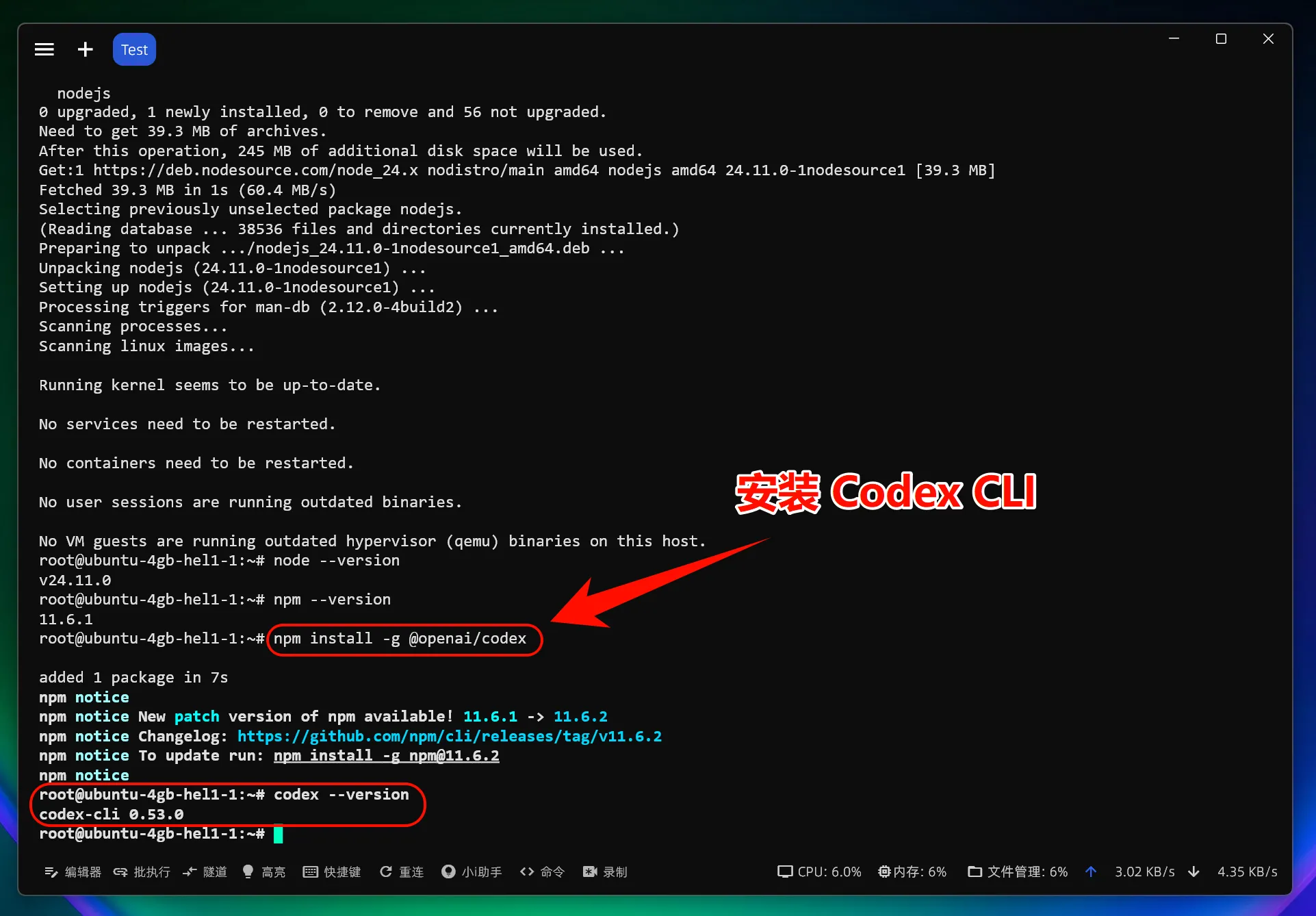
Verificar la instalación de Codex CLI
Una vez completada la instalación, introduce el siguiente comando para comprobar si se ha instalado correctamente:
codex --versionSi se muestra un número de versión, ¡enhorabuena! Codex CLI se ha instalado correctamente.
3. Modificar el archivo de configuración
Modificar el archivo de configuración de Codex CLI con un solo comando
curl -fsSL https://raw.githubusercontent.com/QuantumNous/new-api-docs/refs/heads/main/helper/codex-cli-setup.sh | bash
4. Empezar a usar Codex CLI
¡Ahora ya puedes empezar a usar Codex CLI!
Iniciar Codex CLI
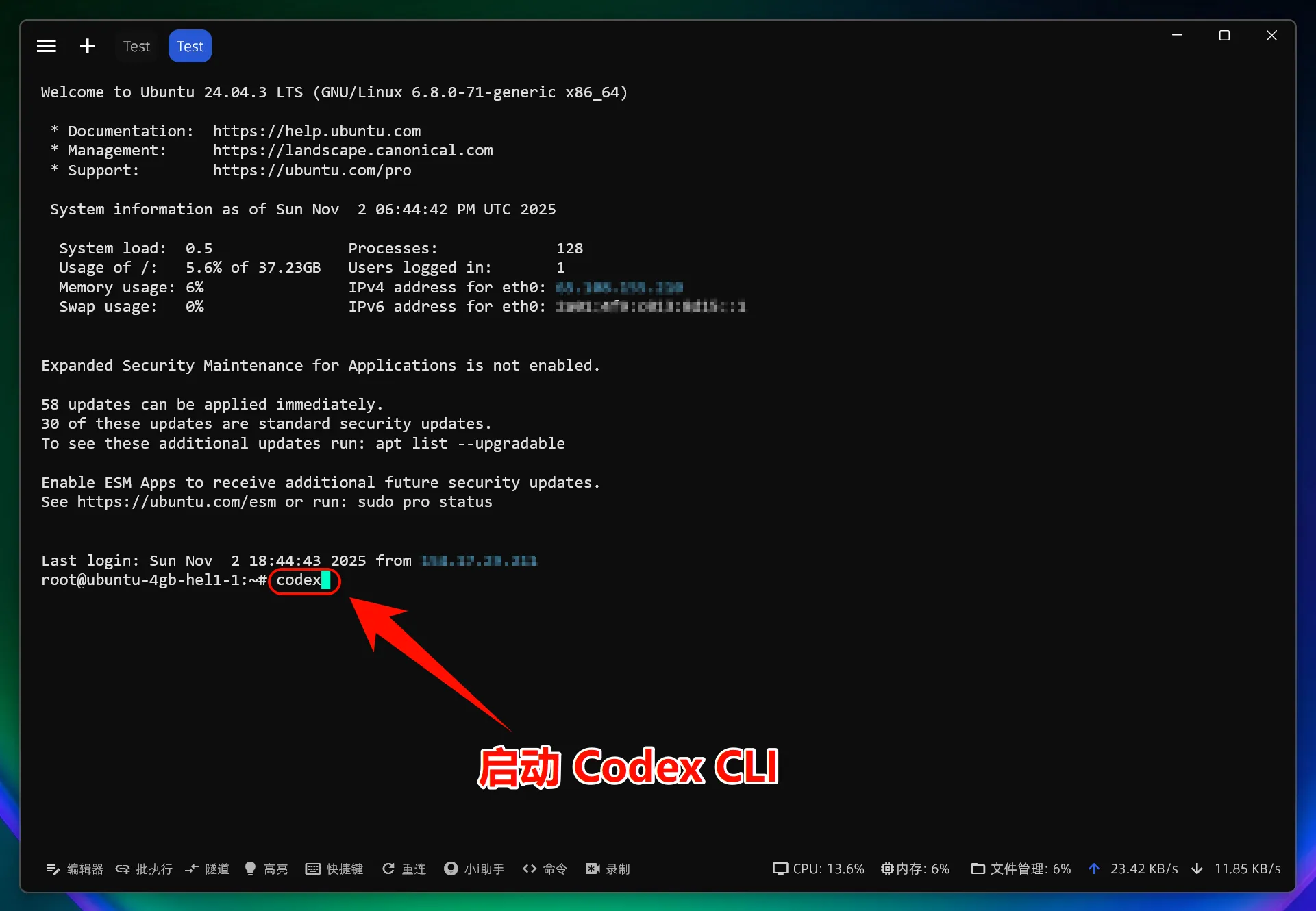
Inicia Codex CLI directamente:
codexPara usarlo en un proyecto específico:
# Entra en el directorio de tu proyecto
cd /path/to/your/project

# Inicia Codex CLI
codex
Pulsa Enter para iniciar Codex CLI.
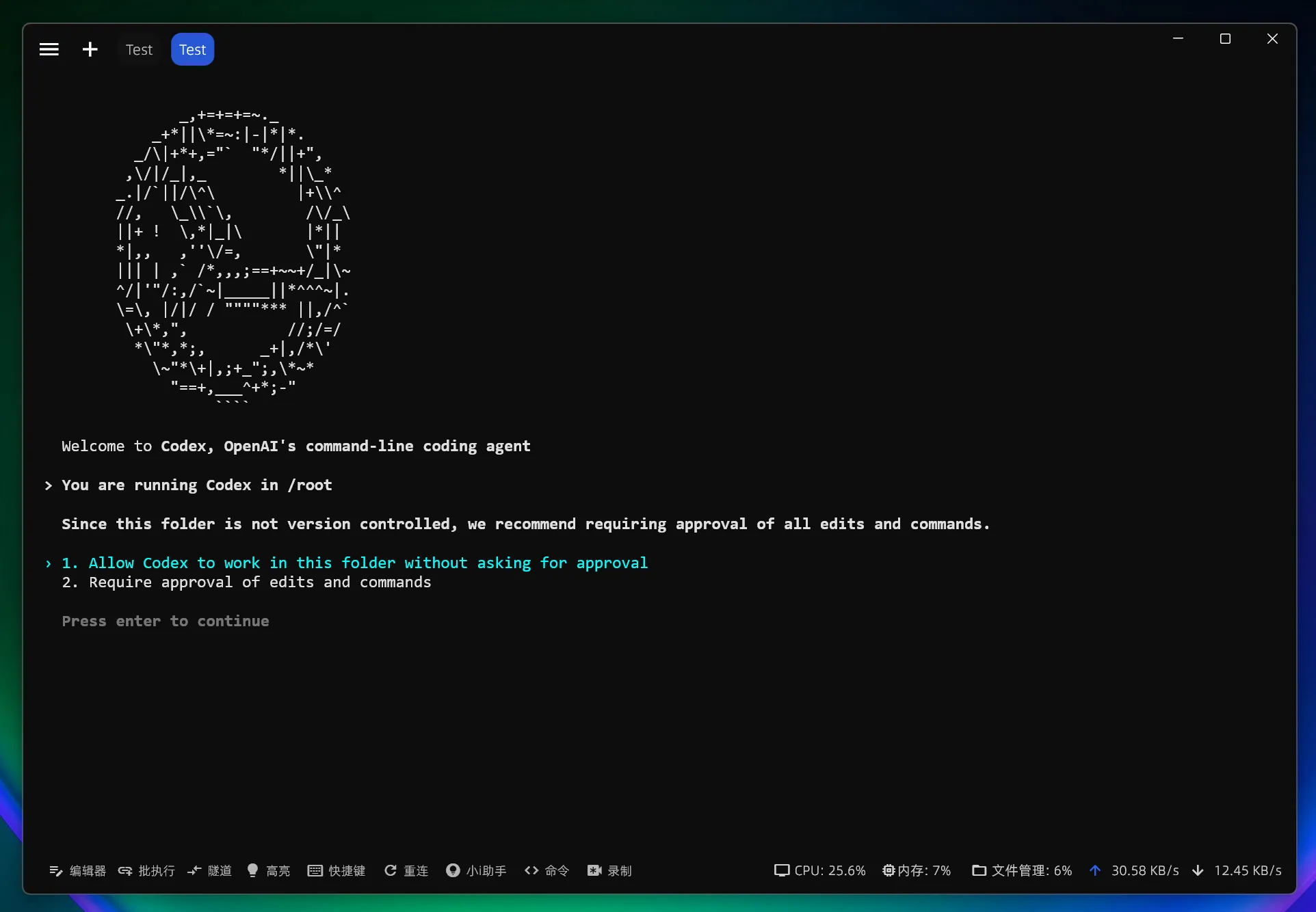
Configura los permisos de Codex CLI: 1. Permitir que Codex modifique archivos directamente; 2. Requerir autorización manual para que Codex modifique archivos
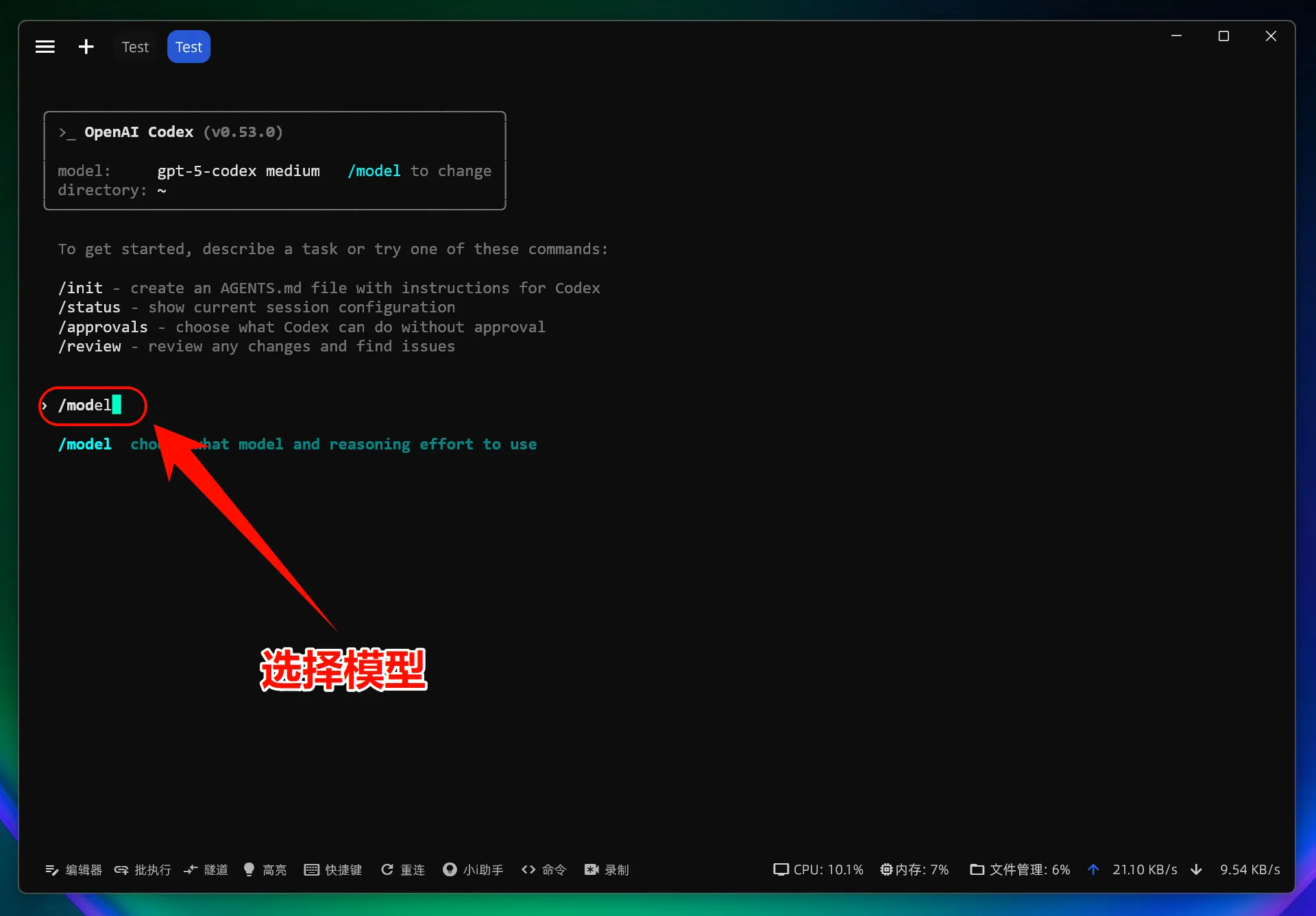
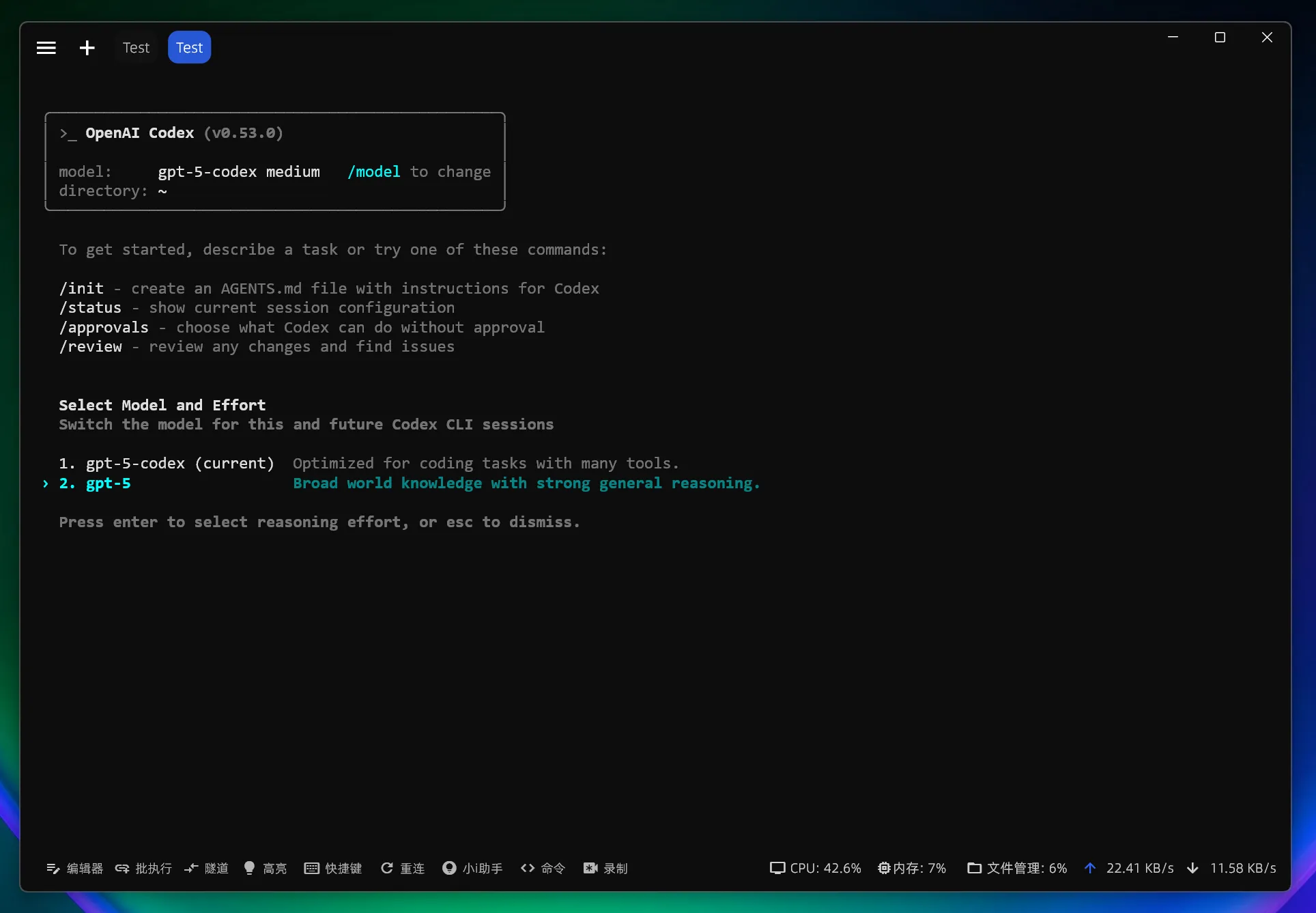
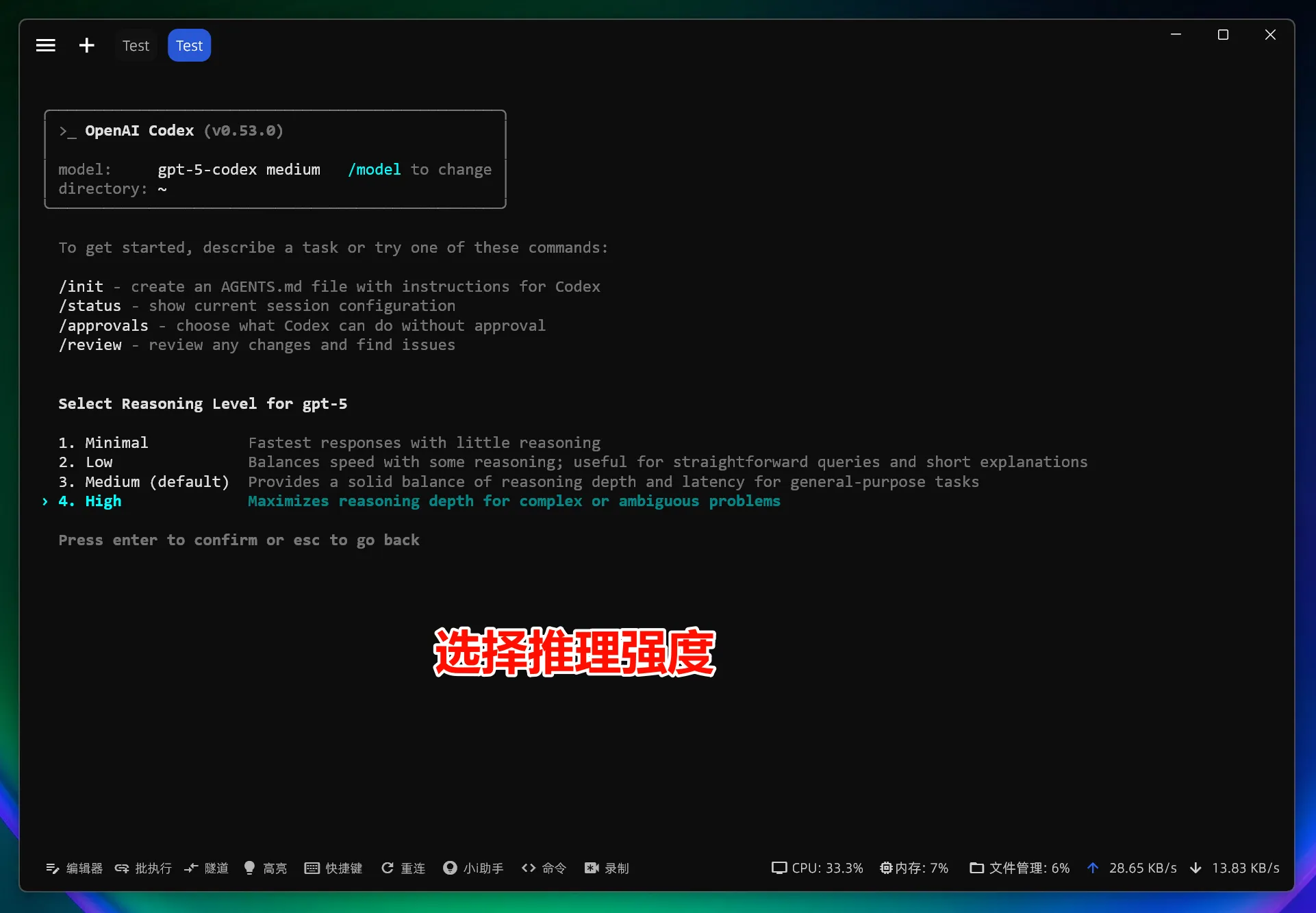
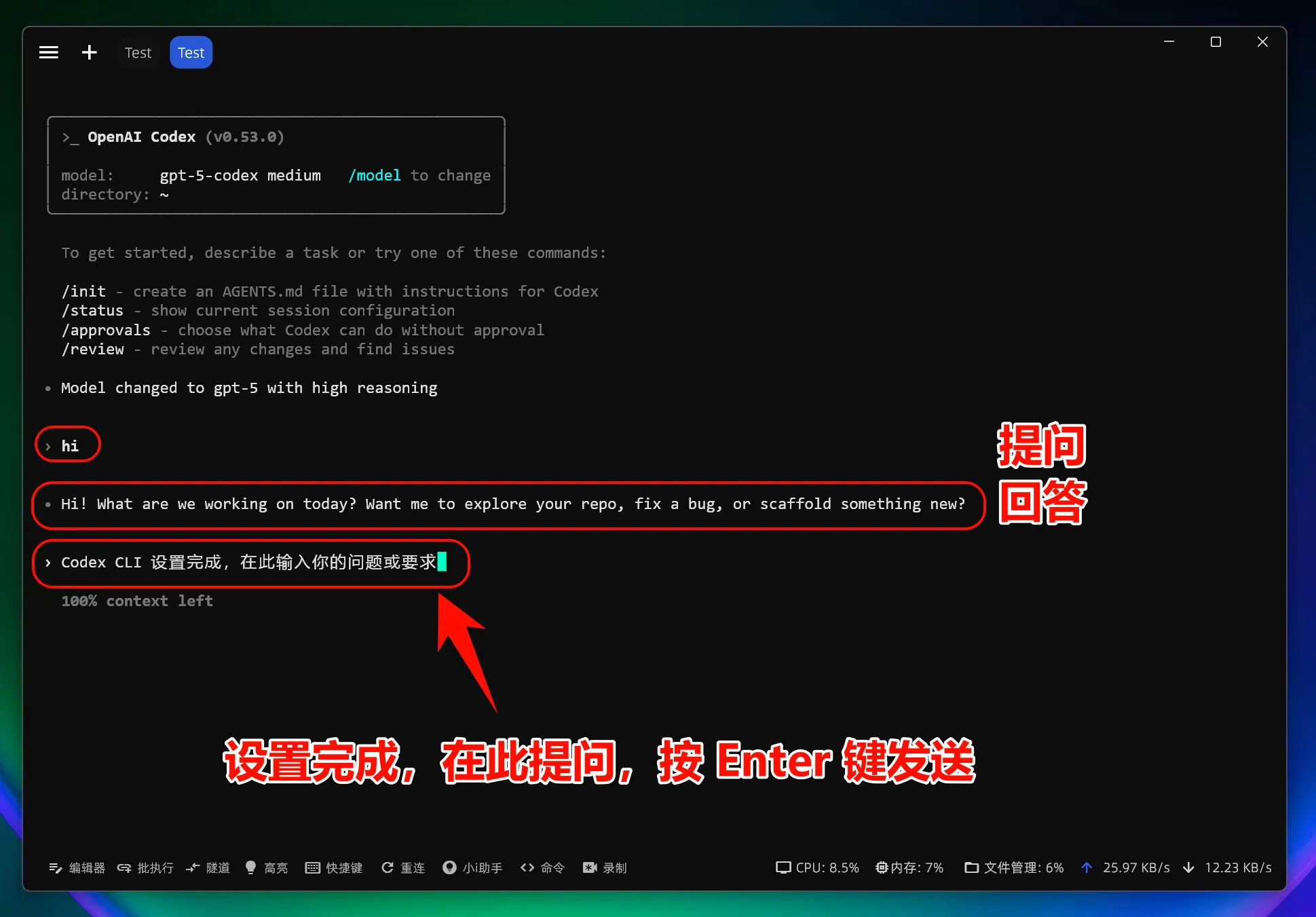
Nota: después de modificar la dirección de la interfaz, todos los modelos utilizados (incluidos los modelos preconfigurados oficiales) llamarán al punto de acceso personalizado, sin usar la cuota de la cuenta oficial.
5. Solución de problemas frecuentes en Linux
Aparece un error de permisos durante la instalación
Prueba las siguientes soluciones:
- Instalar con
sudo:sudo npm install -g @openai/codex - O configurar
npmpara usar el directorio del usuario:npm config set prefix ~/.npm-global - Después, añádelo al PATH:
export PATH=~/.npm-global/bin:$PATH
Faltan bibliotecas de dependencias
Algunas distribuciones de Linux requieren la instalación de dependencias adicionales:
# Ubuntu/Debian
sudo apt install build-essential

# CentOS/RHEL
sudo dnf groupinstall "Development Tools"
¿Te resultó útil esta guía?
Última actualización el
Plugin de Codex en VS Code
Instala la extensión de Codex en VS Code y configura Mole API como proveedor de modelos para usar el chat de Codex dentro del editor.
Factory Droid CLI
Tutorial de Factory Droid CLI — instala y configura el asistente de ingeniería de software con AI, conectándolo a New API. Desarrollo automatizado de extremo a extremo, desde la planificación hasta las pruebas.