
FluentRead - traducción de código abierto
Tutorial de FluentRead — plugin de traducción de navegador de código abierto, compatible con más de 20 motores de traducción y traducción con modelos AI de gran tamaño. Integrado con MoleAPI para ofrecer una experiencia de lectura bilingüe inmersiva.
🌊 FluentRead es un plugin de traducción de navegador de código abierto, diseñado para ofrecer una experiencia de lectura comparable a la lengua materna.
- Proyecto: https://github.com/Bistutu/FluentRead
🌟 Características principales
Motor de traducción inteligente
- Compatibilidad con múltiples motores: compatible con más de 20 motores de traducción
- Traducción tradicional: Microsoft Translator, Google Translate, DeepL, etc.
- Modelos AI de gran tamaño: OpenAI, DeepSeek, Kimi, Ollama, etc.
- Motor personalizado: permite configurar servicios de traducción personalizados
Experiencia de lectura inmersiva
- Comparación bilingüe: muestra el texto original y la traducción en paralelo para facilitar la lectura
- Traducción por selección: selecciona cualquier texto para obtener la traducción al instante
- Copiar con un clic: copia rápidamente la traducción para mejorar la eficiencia de lectura
- Traducción de página completa: traduce toda la página web con un clic desde la bola flotante, sin necesidad de recargarla
Privacidad y personalización
- Protección de la privacidad: todos los datos se almacenan localmente y el código es abierto y transparente
- Alta personalización: amplias opciones de personalización para adaptarse a distintos escenarios
- Totalmente gratuito: proyecto open source, gratuito y no comercial
📦 Métodos de instalación
| Navegador | Método de instalación |
|---|---|
| Chrome | Chrome Web Store | Mirror en China continental |
| Edge | Tienda de complementos de Edge |
| Firefox | Tienda de complementos de Firefox |
🚀 Cómo configurarlo
Importar la configuración desde la consola de MoleAPI (recomendado)
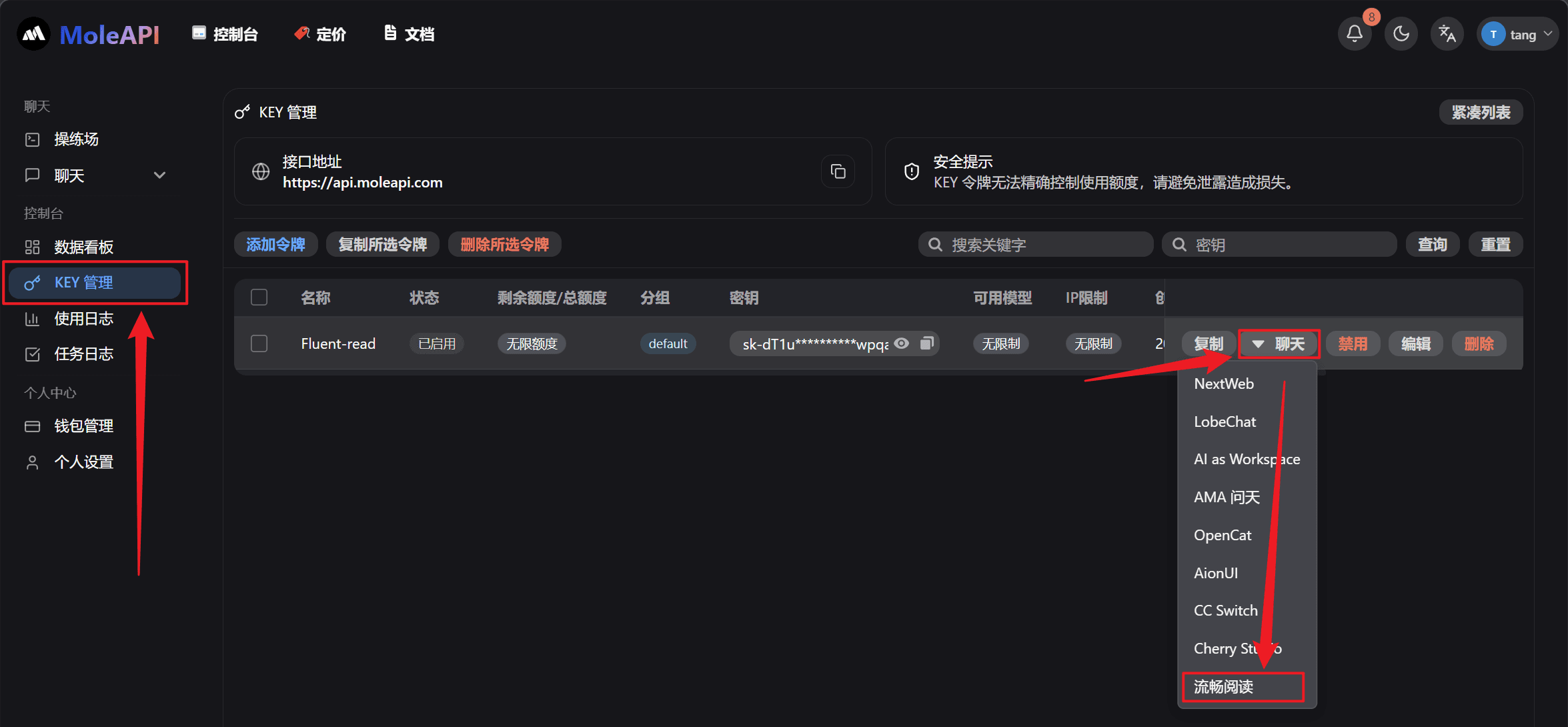
Una vez instalado el plugin FluentRead en el navegador, al abrir la página de gestión de Token en la consola de MoleAPI aparecerá una sugerencia para añadir FluentRead.

Después de seleccionar el modelo y hacer clic en rellenar con un clic en FluentRead, aparecerá una ventana de confirmación para comprobar si la información correspondiente es correcta.
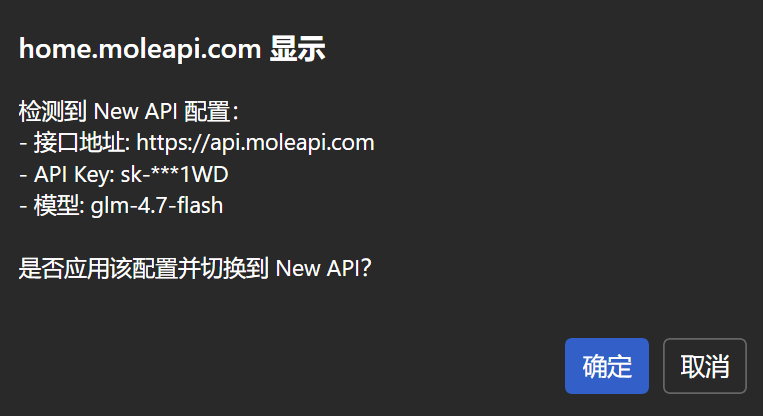
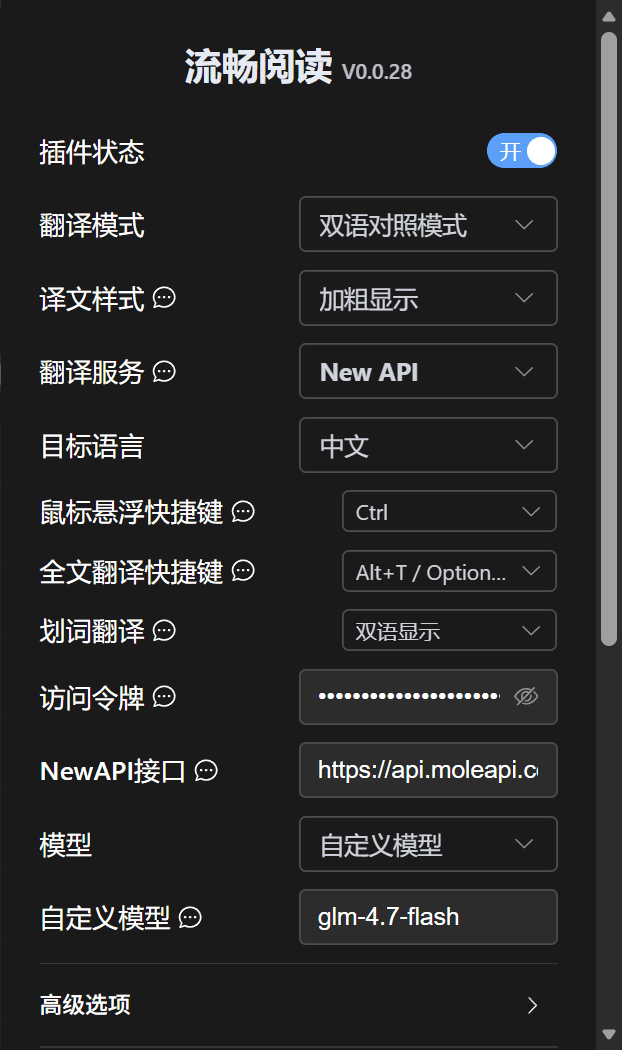
Tras confirmar la importación, la configuración de MoleAPI en FluentRead quedará habilitada.
¿No aparece la ventana de importación?
Si no aparece la ventana de confirmación de importación, también puedes completar manualmente la información correspondiente en FluentRead siguiendo la tabla de configuración anterior.
Rellenar la configuración manualmente
Por supuesto, también puedes configurarlo manualmente:
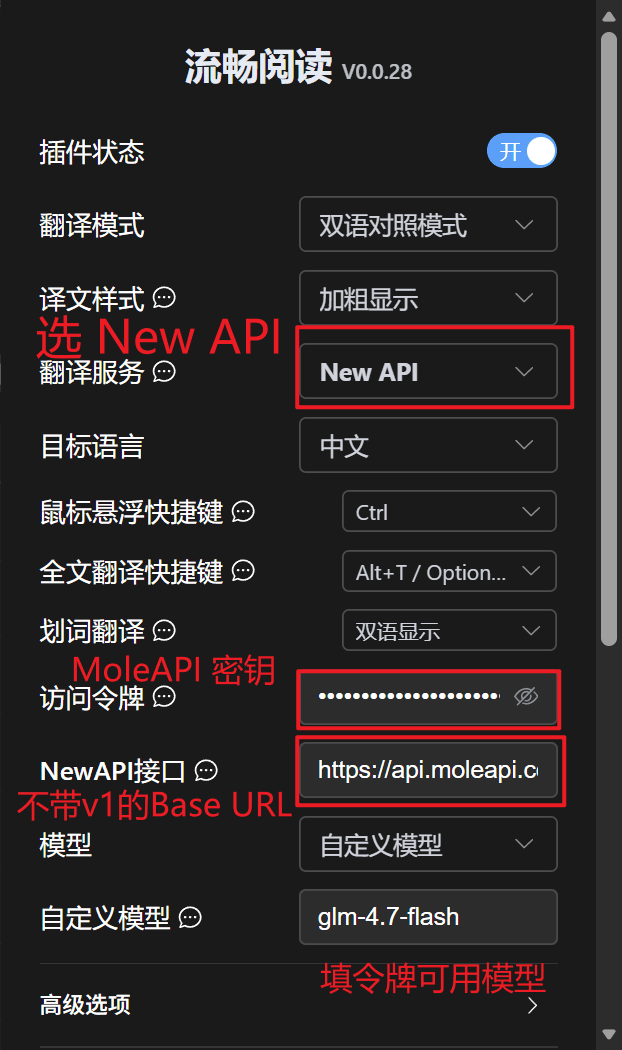
| Elemento de configuración | Contenido |
|---|---|
| Servicio de traducción | MoleAPI |
| Token de acceso | Clave de MoleAPI |
| Interfaz de MoleAPI | Dirección de despliegue de MoleAPI (sin /v1) |
| Modelo | Selección desde la lista o modelo personalizado |
| Modelo personalizado | Nombre del modelo |
¿Te resultó útil esta guía?
Última actualización el
Cherry Studio - Cliente de escritorio de AI
Tutorial de Cherry Studio — conecta el cliente de escritorio de AI a MoleAPI y completa la API Key con un solo clic. Incluye más de 30 asistentes profesionales de AI integrados para cubrir distintos escenarios de trabajo.
OpenClaw - Asistente inteligente de AI autoalojado
Tutorial de OpenClaw — instala OpenClaw, conéctalo con New API y crea rápidamente un asistente de AI autoalojado. Proyecto de código abierto compatible con integraciones multicanal como Lark, Discord y Slack.