
AionUi - Agent de oficina de escritorio gratuito y de código abierto
Tutorial de AionUi — Agent de oficina de escritorio gratuito y de código abierto, compatible con Gemini CLI, Claude Code, Codex y otros AI agents. Integración con MoleAPI para implementar flujos de trabajo multimodelo.
🚀 AionUi es un Cowork gratuito, local y de código abierto, compatible con múltiples AI agents como Gemini CLI, Claude Code, Codex, OpenCode, Qwen Code, Goose CLI y Auggie. Proporciona una interfaz GUI completa y acceso remoto mediante WebUI, y es una alternativa de código abierto a Cowork.
- Sitio web oficial: https://www.aionui.com
- Repositorio de GitHub: https://github.com/iOfficeAI/AionUi
- Enlace de descarga: https://github.com/iOfficeAI/AionUi/releases
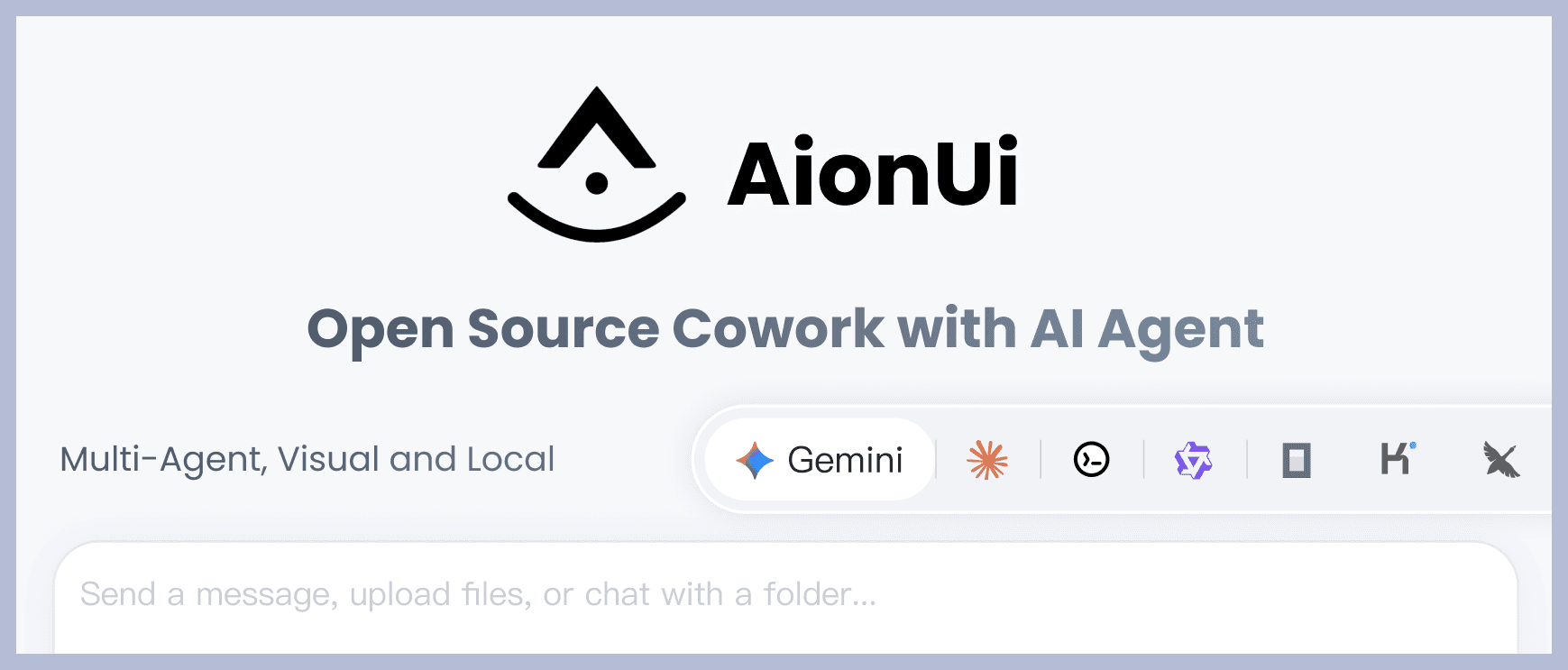
Características principales
💬 Chat multisesión
- Múltiples sesiones + contexto independiente - Permite abrir varias sesiones de chat al mismo tiempo, y cada sesión dispone de memoria de contexto independiente
- Almacenamiento local - Todos los datos de conversación se guardan en una base de datos SQLite local y no se perderán
🤖 Compatibilidad con múltiples modelos
- Compatibilidad multiplataforma - Compatible con modelos principales como Gemini, OpenAI, Claude y Qwen, con cambio flexible entre ellos
- Compatibilidad con modelos locales - Compatible con despliegues de modelos locales como Ollama y LM Studio
🤝 Modo multiagente
- Ejecución simultánea de varios AI agents - Permite ejecutar varios AI agents al mismo tiempo (como Gemini CLI, Claude Code, Codex, OpenCode, Qwen Code, Goose CLI y Auggie)
- Gestión unificada de MCP - Utiliza Model Context Protocol (MCP) para gestionar y configurar de forma unificada todos los agents, simplificando el flujo de trabajo
- Configuración de Skills - Permite configurar Skills específicas para distintos agents y ampliar sus capacidades
- Personalización de asistentes - Admite configuraciones personalizadas de asistentes para crear flujos de trabajo de AI adaptados a cada necesidad
- Configuración independiente - Cada agent puede configurarse y utilizarse de forma independiente, sin interferencias
- Cambio flexible - Permite cambiar con flexibilidad entre distintos agents para adaptarse a diferentes escenarios
🗂️ Gestión de archivos
- Navegación en árbol de archivos + subida por arrastrar y soltar - Permite explorar archivos como si fueran carpetas y admite importar archivos o carpetas con una sola acción mediante arrastrar y soltar
- Organización inteligente - Puedes dejar que la AI ayude a organizar carpetas y clasificarlas automáticamente
📄 Panel de vista previa
- Vista previa de más de 9 formatos - Compatible con formatos como PDF, Word, Excel, PPT, código, Markdown e imágenes
- Seguimiento en tiempo real + editable - Realiza seguimiento automático de los cambios en archivos y permite editar y depurar Markdown, código y HTML en tiempo real
🎨 Generación y edición de imágenes con AI
- Generación inteligente de imágenes - Compatible con varios modelos de generación de imágenes, como Gemini 2.5 Flash Image Preview, Nano y Banana
- Reconocimiento y edición de imágenes - Funciones de análisis y edición de imágenes impulsadas por AI
🌐 Acceso por múltiples canales
- Acceso remoto mediante WebUI - Accesible desde cualquier dispositivo conectado a la red a través del navegador, con compatibilidad para dispositivos móviles
- Integración con Telegram - Compatible con la interacción mediante bots de Telegram
- Integración con Feishu - Compatible con acceso e interacción a través de Feishu
- Seguridad de los datos locales - Todos los datos se almacenan en una base de datos SQLite local, adecuada para despliegues en servidor
Método de integración con MoleAPI
Parámetros
Tipo de proveedor: tipo compatible con MoleAPI
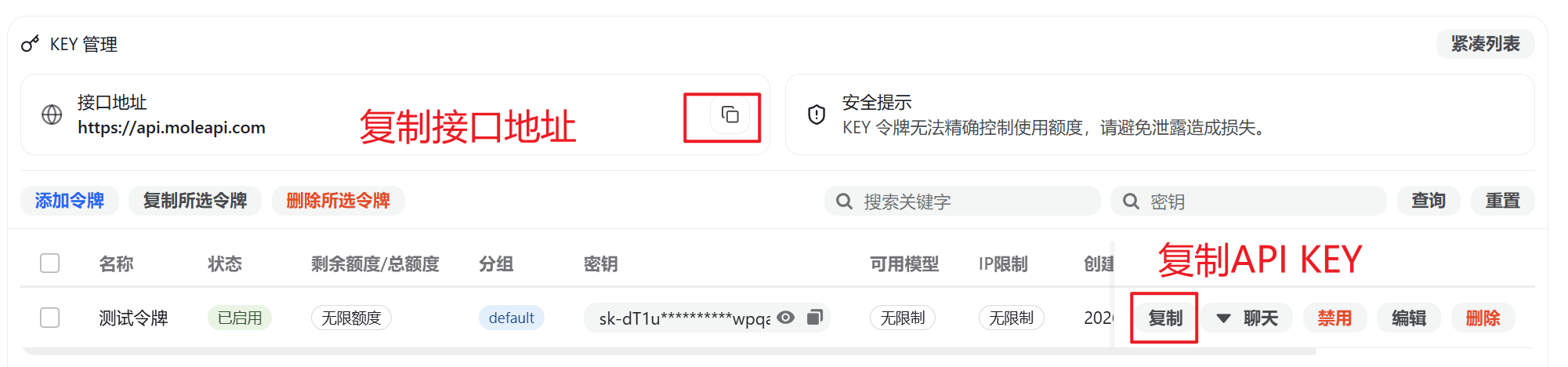
API Key: obténla en MoleAPI
Dirección de la API: dirección del sitio de MoleAPI (debe incluir obligatoriamente /v1 al final, por ejemplo: https://api.moleapi.com/v1)
Asegúrate de que la dirección de la API incluya /v1 al final; de lo contrario, es posible que no se pueda establecer la conexión correctamente.
Pasos de configuración
-
Copia el API key en MoleAPI
-
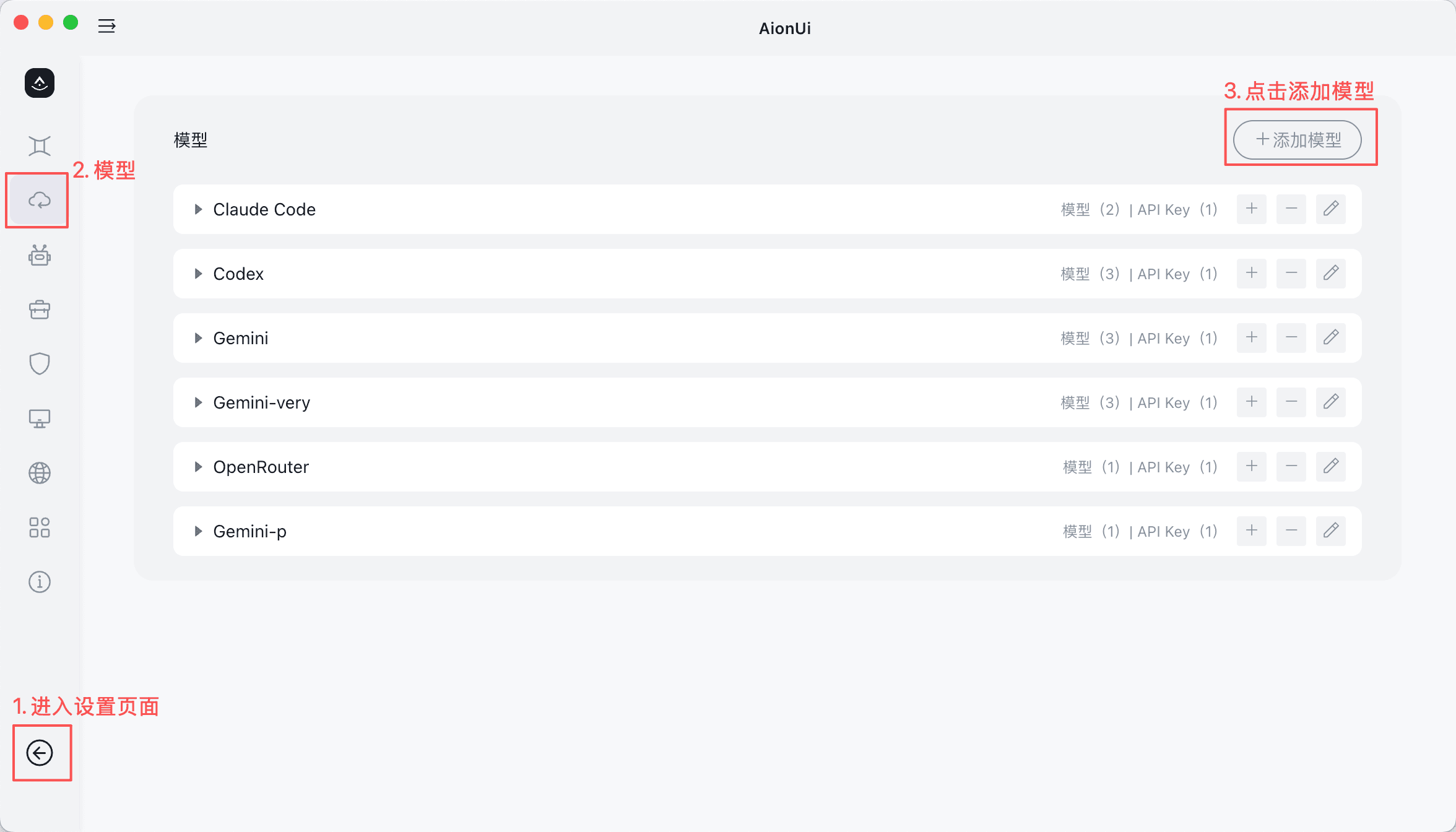
Abre la configuración de AionUi
- En AionUi, accede a la página de configuración
- Busca la pestaña de configuración de modelos
- Haz clic en "Añadir modelo"
-
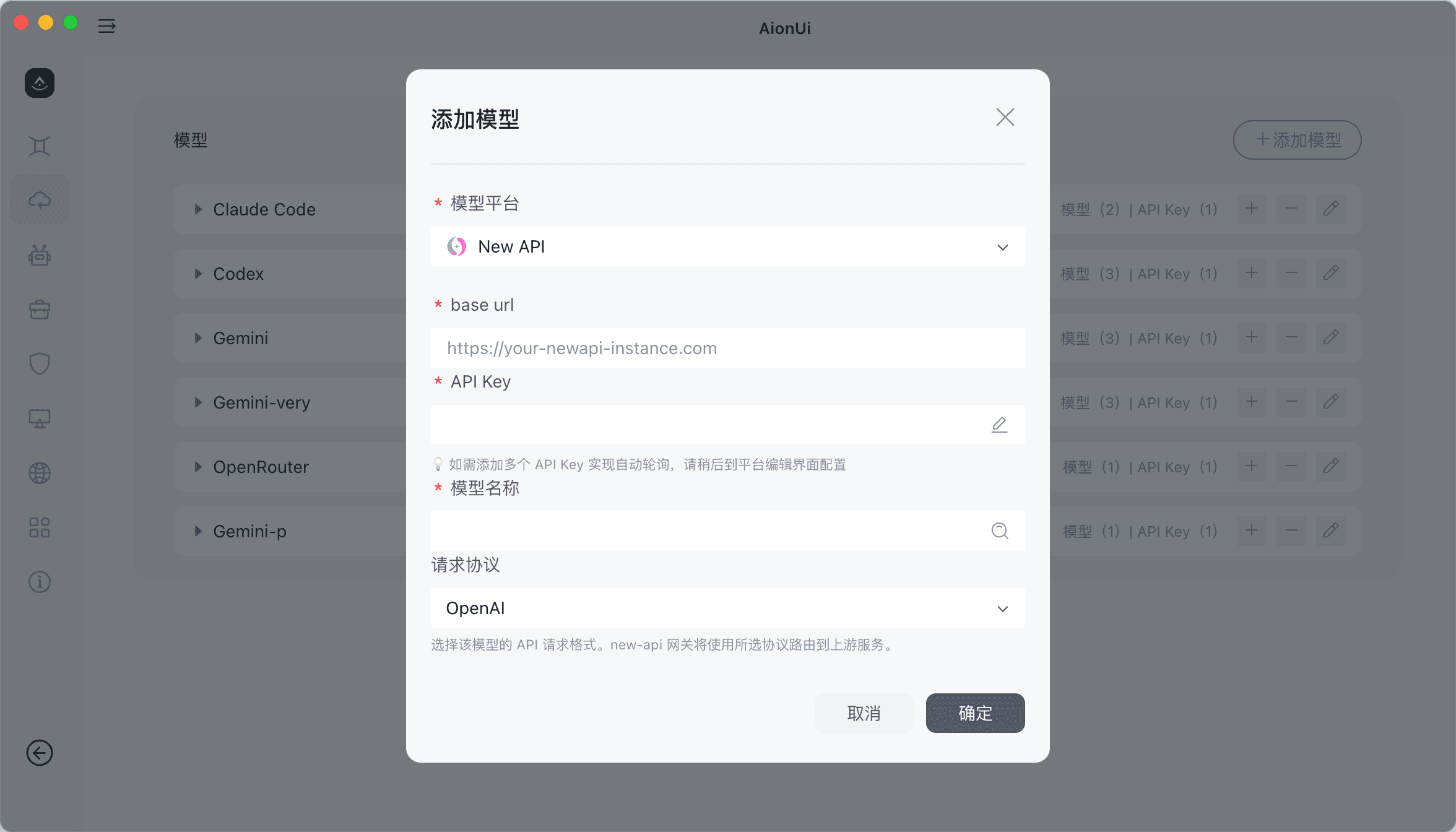
Añade un nuevo proveedor
- Haz clic en "Añadir modelo"
- Selecciona NewAPI
-
Configura la información de la API
- Dirección de la API: introduce la dirección de tu sitio de MoleAPI (formato:
https://api.moleapi.com/v1) - API Key: pega el API Key copiado desde la consola de MoleAPI
- Dirección de la API: introduce la dirección de tu sitio de MoleAPI (formato:
-
Añade el modelo
- Selecciona en el desplegable el modelo que deseas añadir
- El nombre del modelo debe coincidir con el nombre configurado en MoleAPI
- Selecciona el protocolo de solicitud adecuado
-
Empieza a usarlo
- Vuelve a la página de chat
- Selecciona el modelo de MoleAPI ya configurado para iniciar la conversación
Enlaces relacionados
¿Te resultó útil esta guía?
Última actualización el
Aplicación independiente de Codex (Codex App)
Instala y configura Mole API como proveedor de modelos en la aplicación independiente de Codex. Solo necesitas iniciar sesión con tu API Key y editar `config.toml` para empezar a usarlo.
CC Switch - Herramienta unificada de gestión de AI CLI
Tutorial de CC Switch — herramienta multiplataforma de gestión de AI CLI para administrar de forma unificada la configuración de Provider, los servidores MCP y los prompts del sistema de Claude Code, Codex y Gemini CLI. Integración con MoleAPI con autocompletado en un clic.