
Codex-Erweiterung in VS Code
Installiere die Codex-Erweiterung in VS Code und konfiguriere Mole API als Modellanbieter, um Codex-Dialoge direkt im Editor zu nutzen.
Gilt auch für Codex App
Im Folgenden wird die Codex-Erweiterung in VS Code als Beispiel verwendet. Dieselbe Konfigurationsmethode gilt auch für die eigenständige Anwendung Codex App: Wähle in der App API Key aus, trage deinen Mole API-Schlüssel ein und öffne in den Einstellungen die config.toml, um den Modellanbieter moleapi hinzuzufügen.
Geeignete Szenarien
- Du schreibst Code in VS Code und möchtest die Dialog- und AI-Funktionen von Codex nutzen.
- Du möchtest Mole API als Modellzugangspunkt für Codex verwenden, um Verbrauch und Schlüssel zentral zu verwalten.
Voraussetzungen
- Du hast bereits in der Mole API-Konsole deinen API Key erhalten (im persönlichen Zentrum oder auf der Seite zur Token-Verwaltung generiert und kopiert).
- VS Code ist installiert und funktioniert normal.
Schritt 1: Codex-Erweiterung in VS Code installieren
- Öffne VS Code und drücke
Ctrl+Shift+X(Windows/Linux) oderCmd+Shift+X(macOS), um die Ansicht Erweiterungen zu öffnen. - Gib im Suchfeld Codex ein.
- Finde die Erweiterung Codex und klicke auf Installieren.
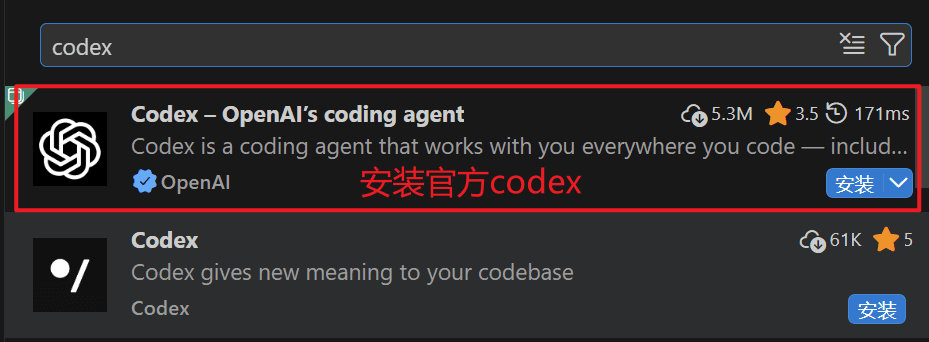
Falls die Erweiterung nach der Installation nicht erscheint, versuche VS Code neu zu starten oder führe über die Befehlspalette (Ctrl+Shift+P / Cmd+Shift+P) Developer: Reload Window aus.
Schritt 2: In Codex API Key auswählen und den Schlüssel eintragen
- Öffne in VS Code das Codex-Panel (über die Seitenleiste oder die Befehlspalette).
- Wähle zur Anmeldung/Authentifizierung die Methode API Key.
- Trage den API Key ein, den du in der Mole API-Konsole erhalten hast.

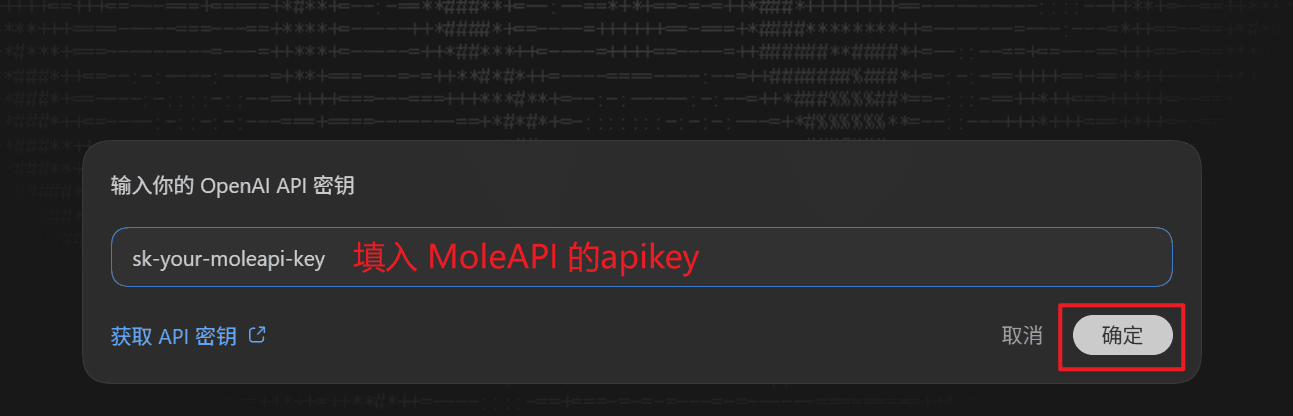
Damit ist nur die Eingabe des Schlüssels abgeschlossen. Damit Codex tatsächlich Anfragen an Mole API sendet, musst du in der Konfiguration zusätzlich den Modellanbieter festlegen.
Schritt 3: config.toml öffnen und Mole API konfigurieren
- Klicke im Codex-Panel auf die Schaltfläche Einstellungen oben rechts.
- Navigiere in den Einstellungen zu: Codex-Einstellungen → config.toml öffnen.
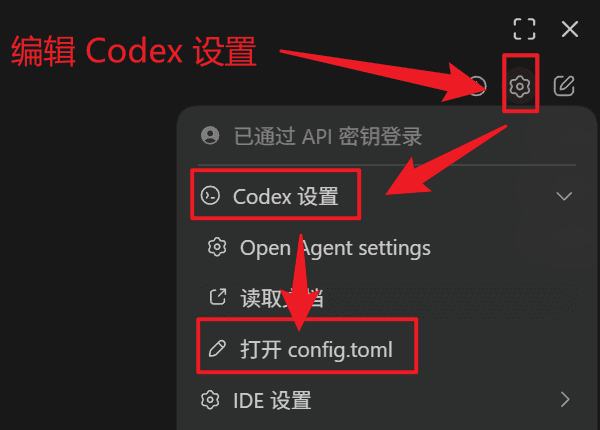
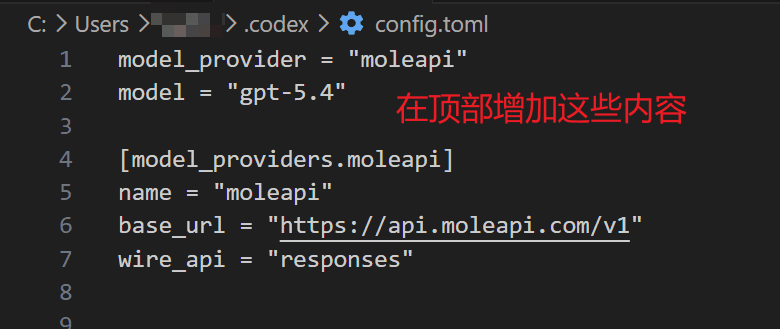
- Ergänze in der geöffneten
config.tomlden folgenden Inhalt:
model_provider = "moleapi"

[model_providers.moleapi]
name = "moleapi"
base_url = "https://api.moleapi.com/v1"
wire_api = "responses"
Natürlich kannst du auch model = "das gewünschte von moleapi bereitgestellte Modell, zum Beispiel claude-opus-4-6" hinzufügen.
- Speichere die
config.tomlund schließe sie. - Starte VS Code neu, damit die Konfiguration wirksam wird.
Schritt 4: Prüfen, ob die Konfiguration erfolgreich war
- Öffne Codex erneut und sende im Eingabefeld eine Nachricht (zum Beispiel „Hallo“).
- Wenn Codex normal antwortet und du in den Anfrageprotokollen der Mole API-Konsole den entsprechenden Anfrageeintrag für diesen API Key sehen kannst, wurde Mole API erfolgreich als Modellanbieter für Codex konfiguriert.
Häufige Fragen
Keine Reaktion oder Fehlermeldung beim Senden einer Nachricht
- Prüfe, ob
model_provider = "moleapi"und[model_providers.moleapi]in derconfig.tomlkorrekt eingetragen und gespeichert wurden. - Stelle sicher, dass base_url
https://api.moleapi.com/v1ist. Lasse/v1nicht weg und füge keinen zusätzlichen Pfad hinzu. - Stelle sicher, dass der eingetragene API Key mit dem in der Mole API-Konsole übereinstimmt und nicht abgelaufen ist. Nach Änderungen an der Konfiguration musst du VS Code neu starten.
Modell oder Endpunkt wechseln
In der Mole API-Konsole kannst du verfügbare Modelle und den Verbrauch verwalten. Wenn du auf der Codex-Seite den Endpunkt oder Anbieter wechseln möchtest, passe in der config.toml model_provider und die zugehörige Konfiguration [model_providers.*] an und starte anschließend VS Code neu.
Referenzlinks
War diese Anleitung hilfreich?
Zuletzt aktualisiert am
Claude Code-Erweiterung in VS Code
Installiere die Claude Code-Erweiterung in VS Code und binde Mole API an. Seit Claude Code 2.0 blockiert der offizielle Anbieter APIs von Drittanbietern; dieses Tutorial ist die erste veröffentlichte Anleitung dazu.
OpenAI Codex CLI
Installationsanleitung für OpenAI Codex CLI — Installieren Sie den terminalbasierten AI-Programmierassistenten unter Windows, macOS und Linux und verbinden Sie ihn mit New API. Unterstützt Sandbox-Richtlinien und atomare Patch-Bearbeitung.