
Factory Droid CLI
Tutorial für Factory Droid CLI — Installieren und Konfigurieren eines AI-Software-Engineering-Assistenten mit Anbindung an New API. Vollautomatisierte Entwicklung vom Planen bis zum Testen.
Projektvorstellung
Droid CLI ist ein von Factory AI entwickeltes Kommandozeilen-Tool, das als AI-Software-Engineering-Agent ausgeführt wird. Es ermöglicht Benutzern, über das Terminal mit verschiedenen Large Language Models zu interagieren, Code zu erstellen, zu debuggen und zu refaktorieren sowie sogar vollständige Anwendungen zu erstellen.
- Offizielle Website: https://factory.ai/product/cli
- Offizielle Dokumentation: https://docs.factory.ai/cli/getting-started/quickstart
Demo
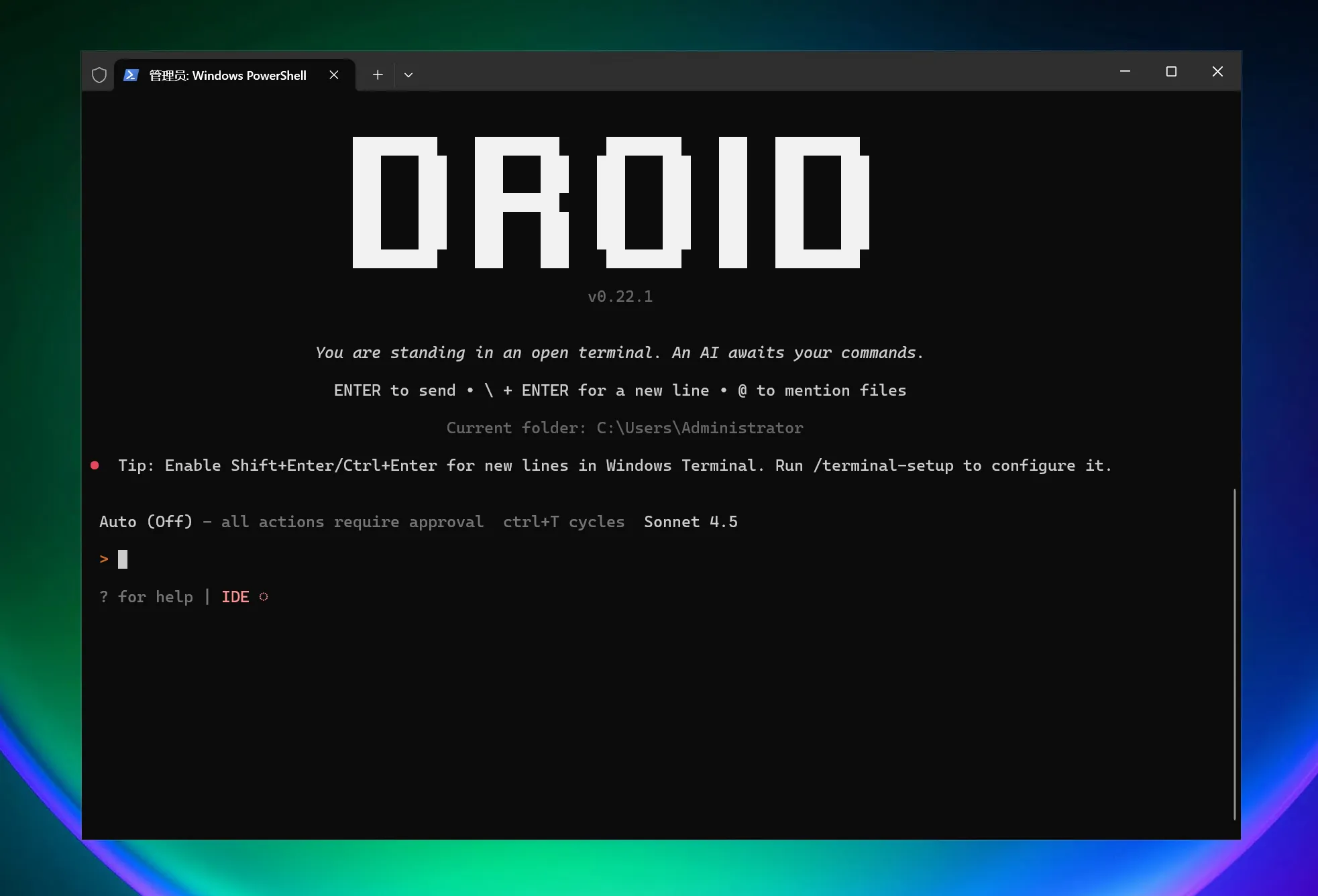
Funktionen
| Kategorie | Funktion | Nutzen/Fähigkeit | Beispiel/Hinweis |
|---|---|---|---|
| Schneller Einstieg und CLI | Installation in 30 Sekunden; Start einer interaktiven droid-Sitzung im Projektverzeichnis; Unterstützung für macOS/Linux und Windows | Schnelle Einbindung in das aktuelle Projekt, kein neues Tool erforderlich | Windows-Installation: irm https://app.factory.ai/cli/windows | iex; Start: droid |
| End-to-End-Feature-Entwicklung | Vollautomatisierte Entwicklung vom Planen über die Implementierung bis zum Testen; transparenter Review-Prozess | Erhöht die Auslieferungsgeschwindigkeit bei gleichzeitiger menschlicher Kontrolle | Native diff-Anzeige und Freigabeprozess (siehe „Transparenz und Kontrolle“) |
| Tiefes Verständnis der Codebasis | Verknüpft das organisationsweit geteilte Wissen aus Codebasis, Dokumentation und Issue-Tracking; kontextsensitiv, mit im Zeitverlauf besserer Leistung | Präzisere Vorschläge und Änderungen | Nutzt fortlaufend Wissen über Repositories und Dokumentation hinweg |
| Integration in Engineering-Systeme | Native Integration mit Tools wie Jira, Notion und Slack; Entwicklungsarbeit bleibt mit Teamprozessen synchronisiert | Weniger Tool-Wechsel und weniger Informationssilos | „usw.“ bedeutet, dass weitere Integrationen verfügbar sind |
| Automatisierung auf Produktionsniveau | Workflows können lokal und in CI/CD wiederverwendet werden; Sicherheit und Compliance auf Enterprise-Niveau sind integriert | Konsistenz und Auditierbarkeit | Geeignet für Pipelines und Enterprise-Umgebungen |
| Enterprise-Funktionen | Optionen für Private Deployment, SOC-2-Compliance und air-gapped Umgebungen | Erfüllt Sicherheits- und Compliance-Anforderungen | Sicherheit und Qualität stehen im Vordergrund |
| Erweiterung bestehender Tools | Funktioniert im Terminal, in der IDE und in vorhandenen Entwicklungsumgebungen; kein Editorwechsel und keine neue Oberfläche nötig | Bestehende Arbeitsweise beibehalten, geringe Migrationskosten | Tiefe Integration mit vertrauten Tools |
| Transparenz und Kontrolle | Jede Entscheidung ist sichtbar und überprüfbar; vollständige Aufsicht über Codeänderungen; native diff-Anzeige und Freigabe-Workflow | Reduziert Risiken, erhöht die Kontrollierbarkeit | Review-freundlich und nachvollziehbar |
| Modellflexibilität | Keine Bindung an einen einzelnen AI-Anbieter; Auswahl des besten Modells je nach Aufgabe; organisationsweit konsistentes Verhalten und Memory | Optimale Balance zwischen Leistung und Kosten | Unterstützt Model Routing |
| Nächste Schritte und Ressourcen | Quickstart, Common Use Cases, IDE Integration, Configuration, AGENTS.md | Erleichtert Einführung und praktische Nutzung | Siehe die Seite „Next steps/Additional resources“ |
Konfiguration von AI-Modellen
Bildanleitung für Windows
1. Terminal öffnen
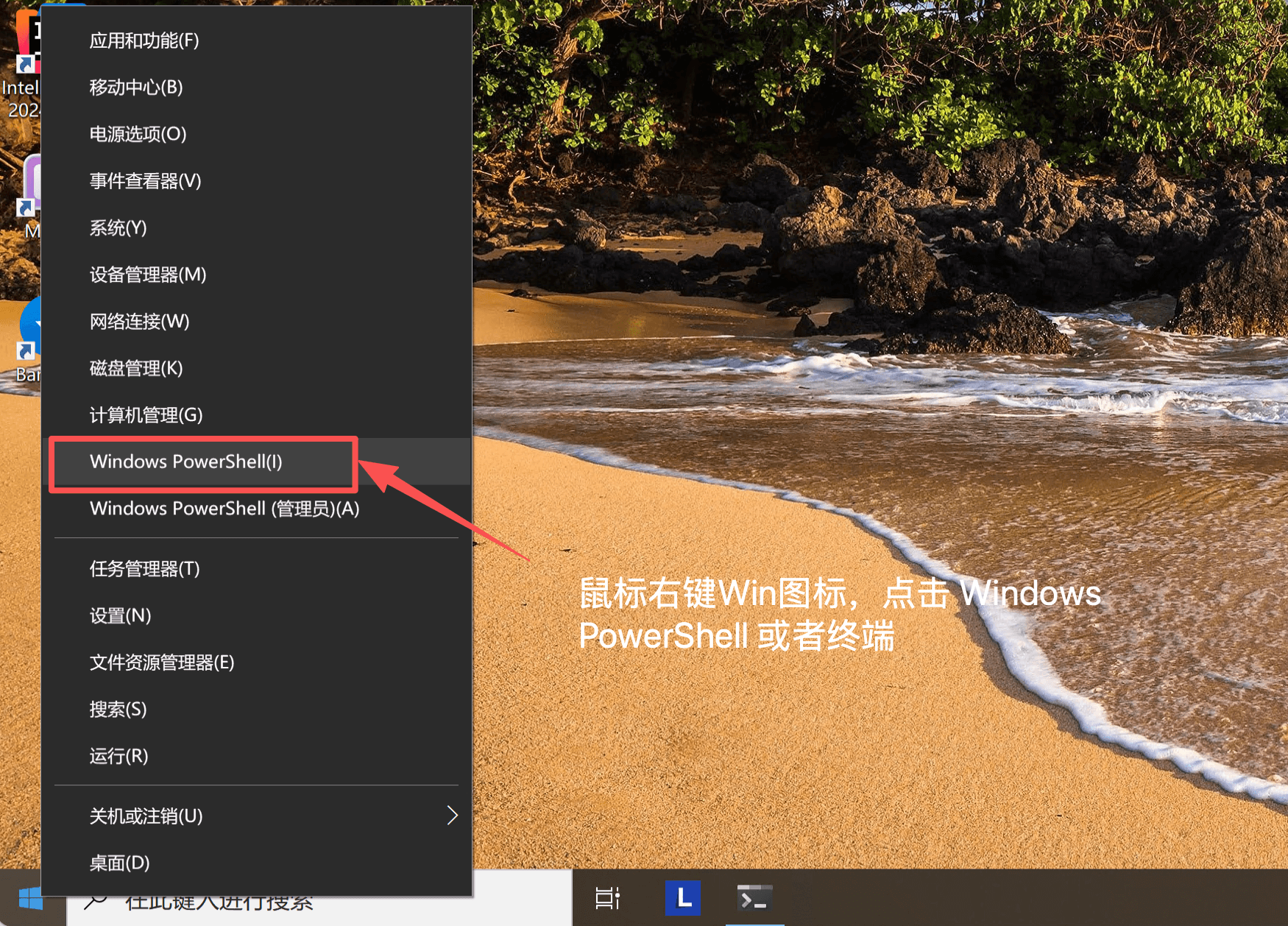
2. Factory Droid CLI installieren
Offizieller One-Click-Installationsbefehl:
One-Click-Installationsbefehl
irm https://app.factory.ai/cli/windows | iex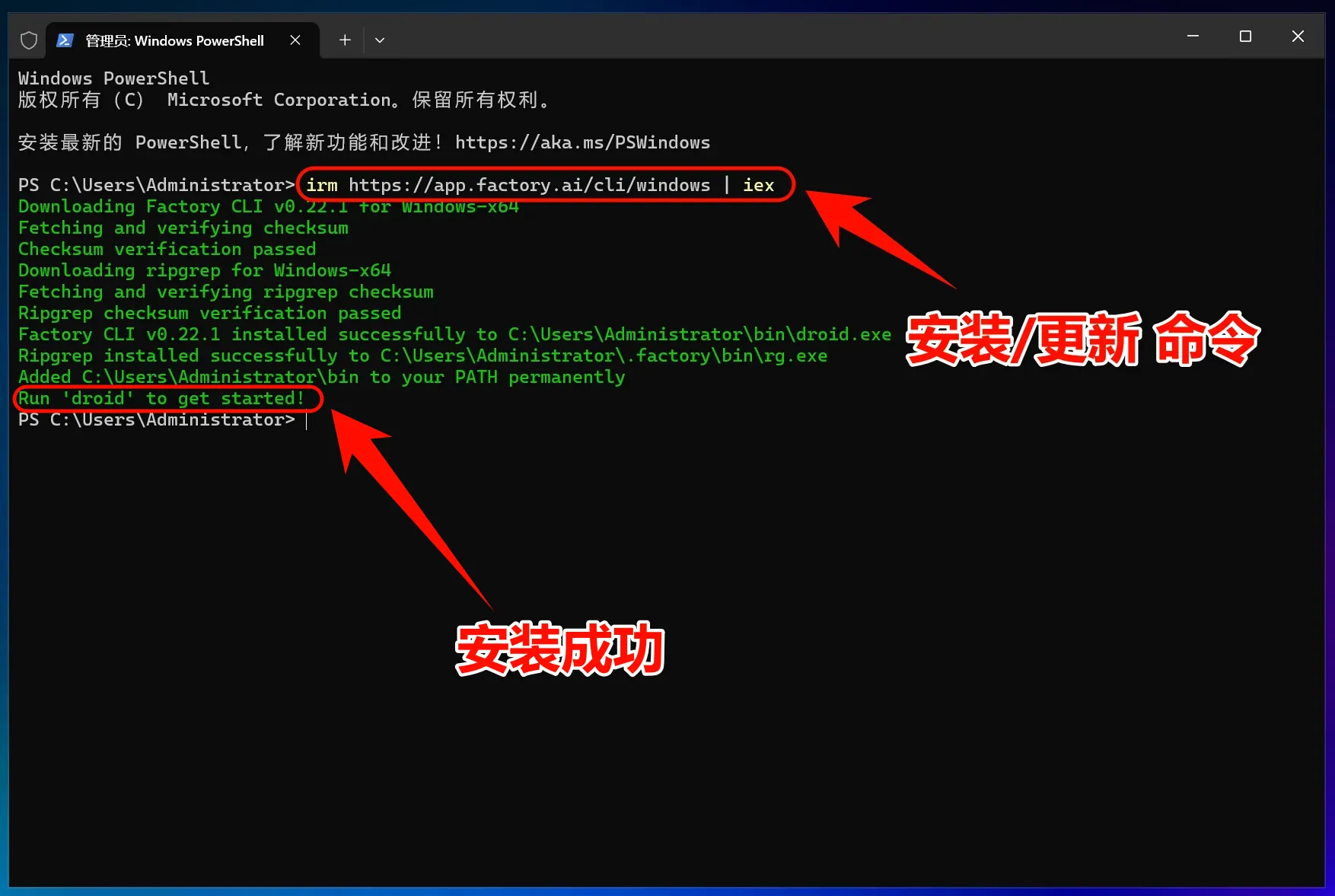
3. Konfigurationsdatei ändern
Für die Verwendung einer Drittanbieter-API mit Droid CLI muss die Konfigurationsdatei angepasst werden.
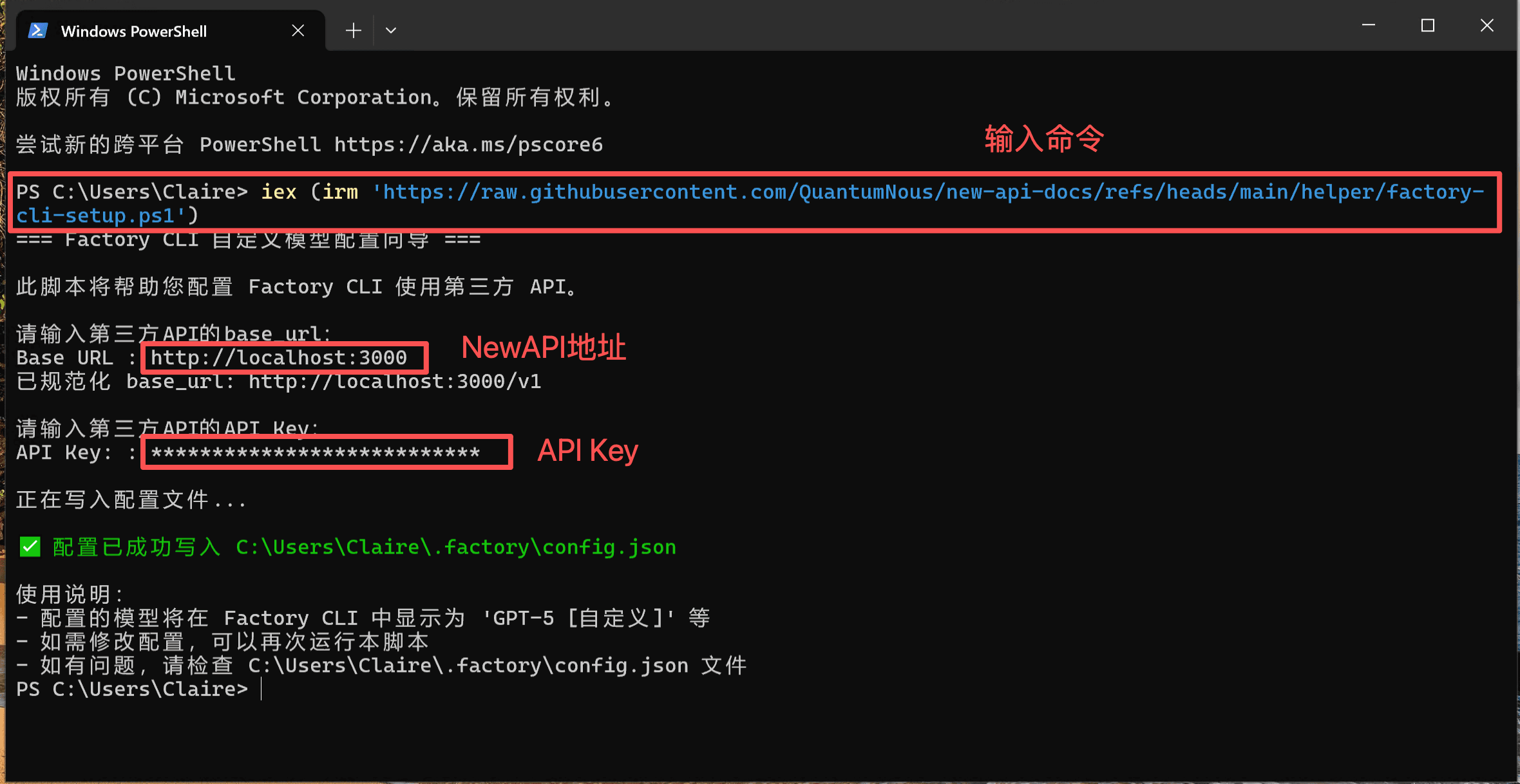
Umgebungsvariablen ändern
iex (irm 'https://raw.githubusercontent.com/QuantumNous/new-api-docs/refs/heads/main/helper/factory-cli-setup.ps1')4. Droid CLI verwenden
Jetzt kannst du Droid CLI verwenden!
Droid CLI starten
Droid CLI direkt starten:
droidIn einem bestimmten Projekt verwenden:
# In dein Projektverzeichnis wechseln
cd C:\path\to\your\project

# Droid CLI starten
droid
Drücke Enter, um Droid CLI zu starten.
Droid CLI erfordert die Anmeldung mit einem offiziellen Konto (kostenlos), bevor es verwendet werden kann.
5. Häufige Probleme unter Windows beheben
Beim Installieren erscheint der Fehler permission denied
Dabei handelt es sich in der Regel um ein Berechtigungsproblem. Versuche die folgenden Lösungen:
- PowerShell als Administrator ausführen
- Oder
npmfür die Verwendung des Benutzerverzeichnisses konfigurieren:npm config set prefix %APPDATA%\npm
Fehler bei der PowerShell-Ausführungsrichtlinie
Wenn eine Einschränkung durch die Ausführungsrichtlinie auftritt, führe Folgendes aus:
Set-ExecutionPolicy -ExecutionPolicy RemoteSigned -Scope CurrentUserBildanleitung für macOS/Linux
1. Droid CLI installieren
Droid CLI installieren
Öffne das Terminal und führe den folgenden Befehl aus:
curl -fsSL https://app.factory.ai/cli | sh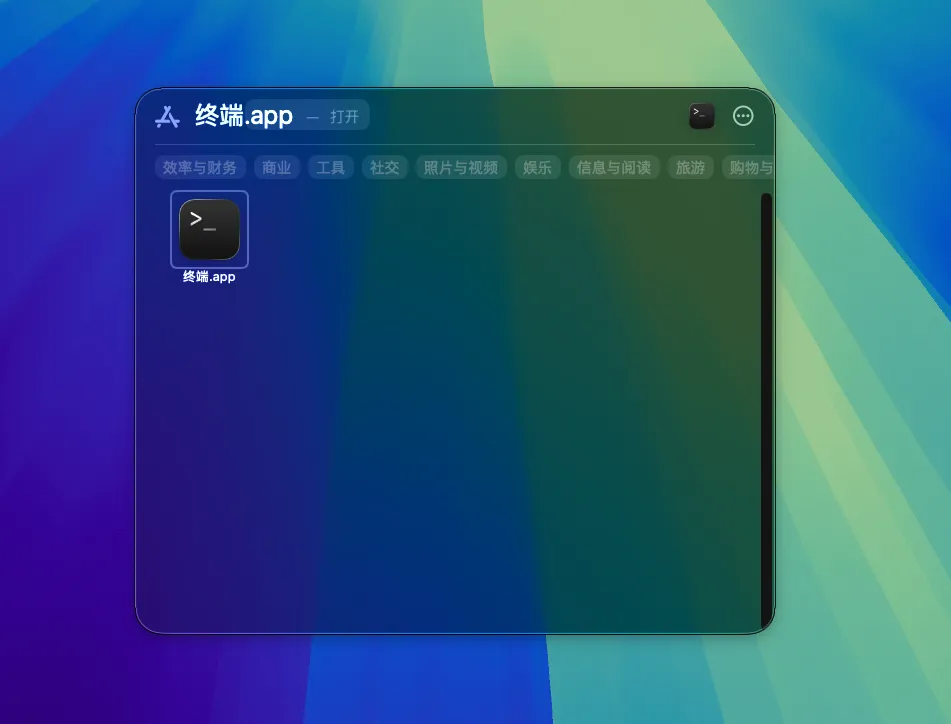
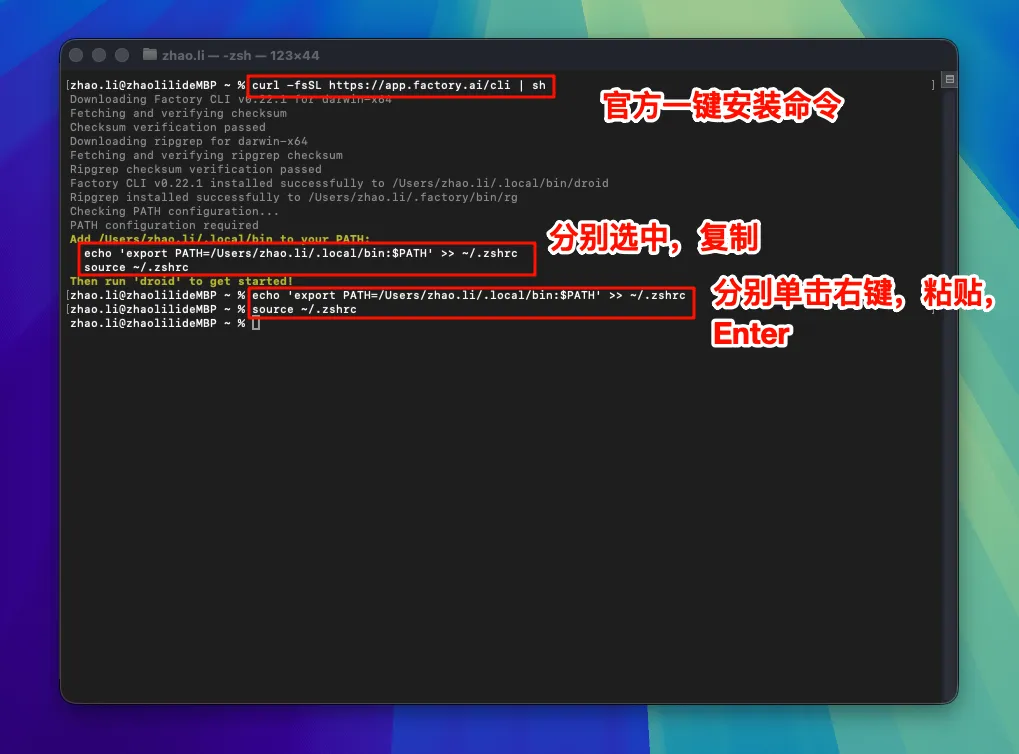
Passe die Umgebungsvariablen entsprechend den Installationshinweisen an (den im Installationshinweis angezeigten Code einfach kopieren):
Wähle unter Linux je nach Situation ~/.bashrc oder ~/.zshrc
Droid CLI-Umgebungsvariablen (nur als Beispiel)
echo 'export PATH=/Users/修改此处/.local/bin:$PATH' >> ~/.zshrc
source ~/.zshrc
2. Konfigurationsdatei ändern
Für die Verwendung einer Drittanbieter-API mit Droid CLI muss die Konfigurationsdatei angepasst werden.
Konfigurationsdatei mit einem Klick ändern
curl -fsSL https://raw.githubusercontent.com/QuantumNous/new-api-docs/refs/heads/main/helper/factory-cli-setup.sh | bash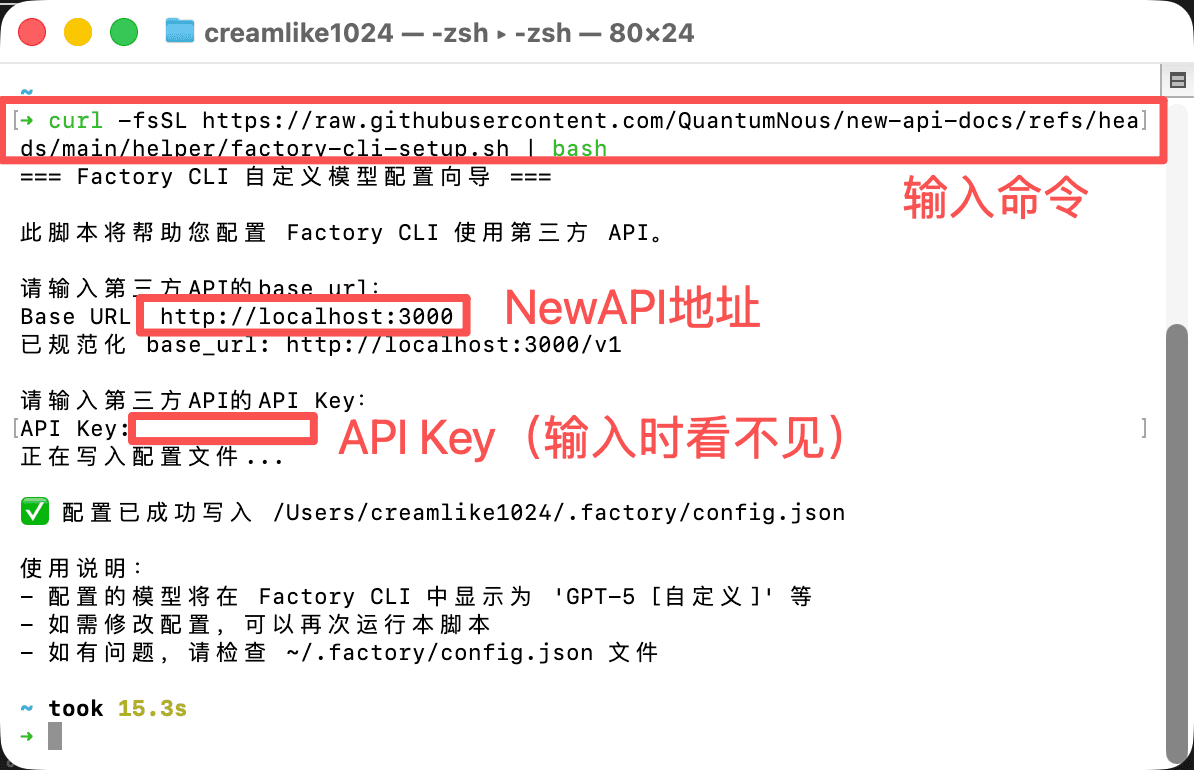
3. Droid CLI verwenden
Jetzt kannst du Droid CLI verwenden!
Droid CLI starten
Droid CLI direkt starten:
droidIn einem bestimmten Projekt verwenden:
# In dein Projektverzeichnis wechseln
cd /path/to/your/project

# Droid CLI starten
droid
Drücke Enter, um Droid CLI zu starten.
Droid CLI erfordert die Anmeldung mit einem offiziellen Konto (kostenlos), bevor es verwendet werden kann.
War diese Anleitung hilfreich?
Zuletzt aktualisiert am
OpenAI Codex CLI
Installationsanleitung für OpenAI Codex CLI — Installieren Sie den terminalbasierten AI-Programmierassistenten unter Windows, macOS und Linux und verbinden Sie ihn mit New API. Unterstützt Sandbox-Richtlinien und atomare Patch-Bearbeitung.
Bereitstellung von AI-Anwendungen
Mit MoleAPI schnell verschiedene Open-Source-Chat-Clients oder Web-Anwendungen aufbauen.