
Claude Code
Claude Code-Tutorial — Den terminalbasierten Programmierassistenten von Anthropic an New API anbinden. Unterstützt Codeverständnis, Bearbeitung mehrerer Dateien sowie Integration mit VS Code und JetBrains IDE.
Projektvorstellung
Entfessele die Leistungsfähigkeit von Claude direkt in deinem Terminal. Durchsuche in Sekunden Codebasen mit Millionen von Zeilen. Verwandle Arbeitsabläufe, die sonst Stunden dauern, in einen einzigen Befehl. Deine Tools, dein Workflow, deine Codebasis — weiterentwickelt mit Gedankengeschwindigkeit.
- Offizielle Website: https://www.anthropic.com/claude-code
Demo
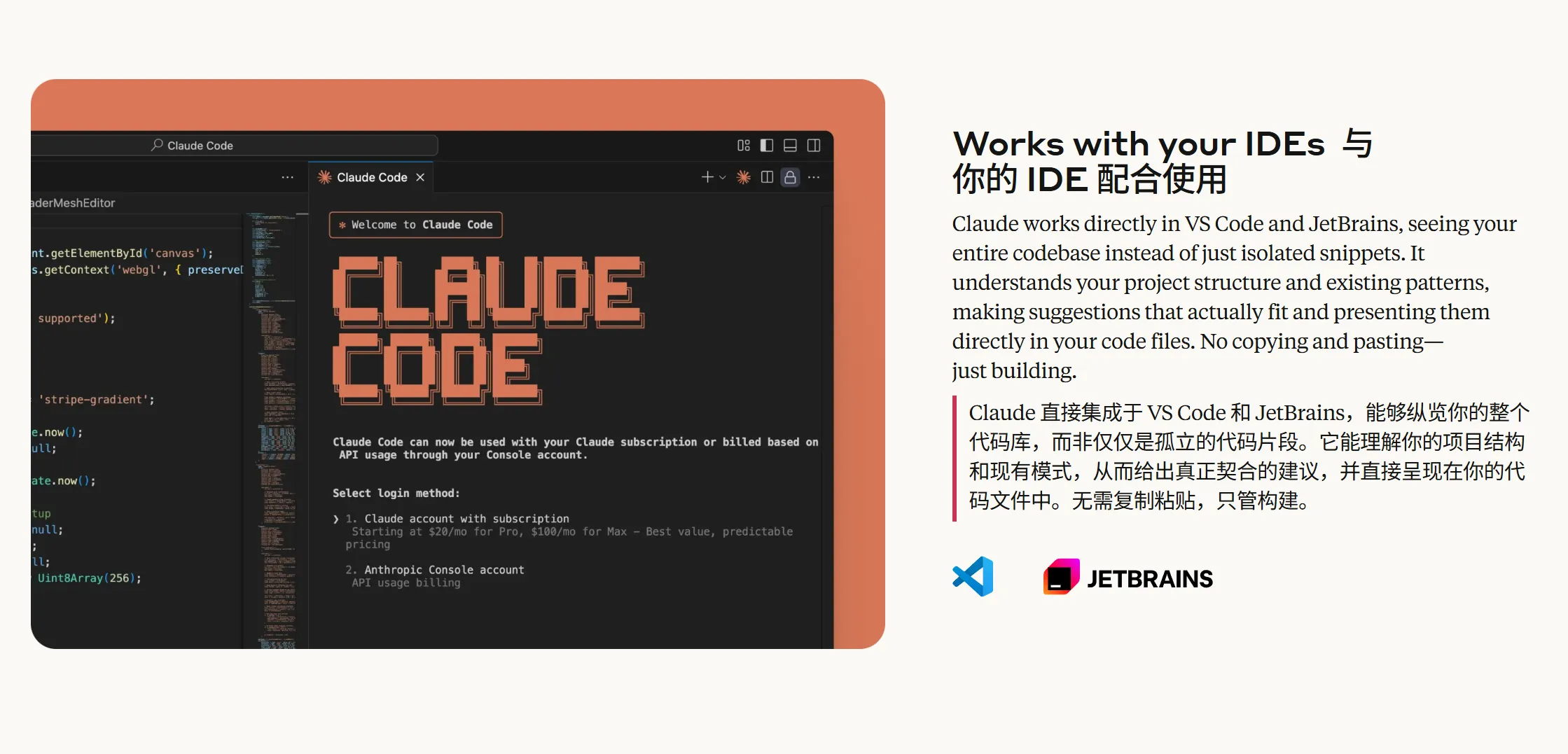
Leitfaden für die Erstinstallation
Wenn du die Installation bereits abgeschlossen hast, kannst du direkt zum Abschnitt MoleAPI anbinden springen und die Konfiguration schnell durchführen.
Zuerst den Installationspfad prüfen
Für Claude Code wird derzeit vorrangig der offizielle native Installer empfohlen, nicht mehr die ältere Methode npm install -g.
Windows: Es wird empfohlen, das offizielle Installationsskript direkt inPowerShellauszuführen.Node.jsodernpmmüssen nicht vorab installiert werden.macOS / Linux: Es wird empfohlen, die native Installation im Terminal mitcurl | bashdurchzuführen.- Falls dieser Artikel dein System, Upgrades, Deinstallation oder Troubleshooting nicht vollständig abdeckt, kannst du zusätzlich die offizielle Dokumentation konsultieren:
- Englische Installationsdokumentation: https://code.claude.com/docs/en/setup
- Offizielle chinesische Übersicht: https://code.claude.com/docs/de-DE/overview
Bebilderte Anleitung für Windows
1. Voraussetzung: Git for Windows installieren
Laut offizieller Dokumentation benötigt Claude Code unter Windows Git for Windows. In der Praxis kann der Start über PowerShell, CMD oder Git Bash erfolgen; die Befehlsausführung im Hintergrund nutzt dabei Git Bash.
Git for Windows herunterladen und installieren
- Öffne https://git-scm.com/downloads/win
- Klicke auf
Download for Windows - Führe nach dem Download das Installationsprogramm aus
- In den meisten Fällen können die Standardoptionen beibehalten werden
Unter Windows wird empfohlen, Installationsbefehle bevorzugt in PowerShell auszuführen. Der offizielle native Installer ist derzeit die bevorzugte Option; eine Vorinstallation von Node.js oder npm ist nicht erforderlich, und in der Regel muss PowerShell auch nicht als Administrator ausgeführt werden.
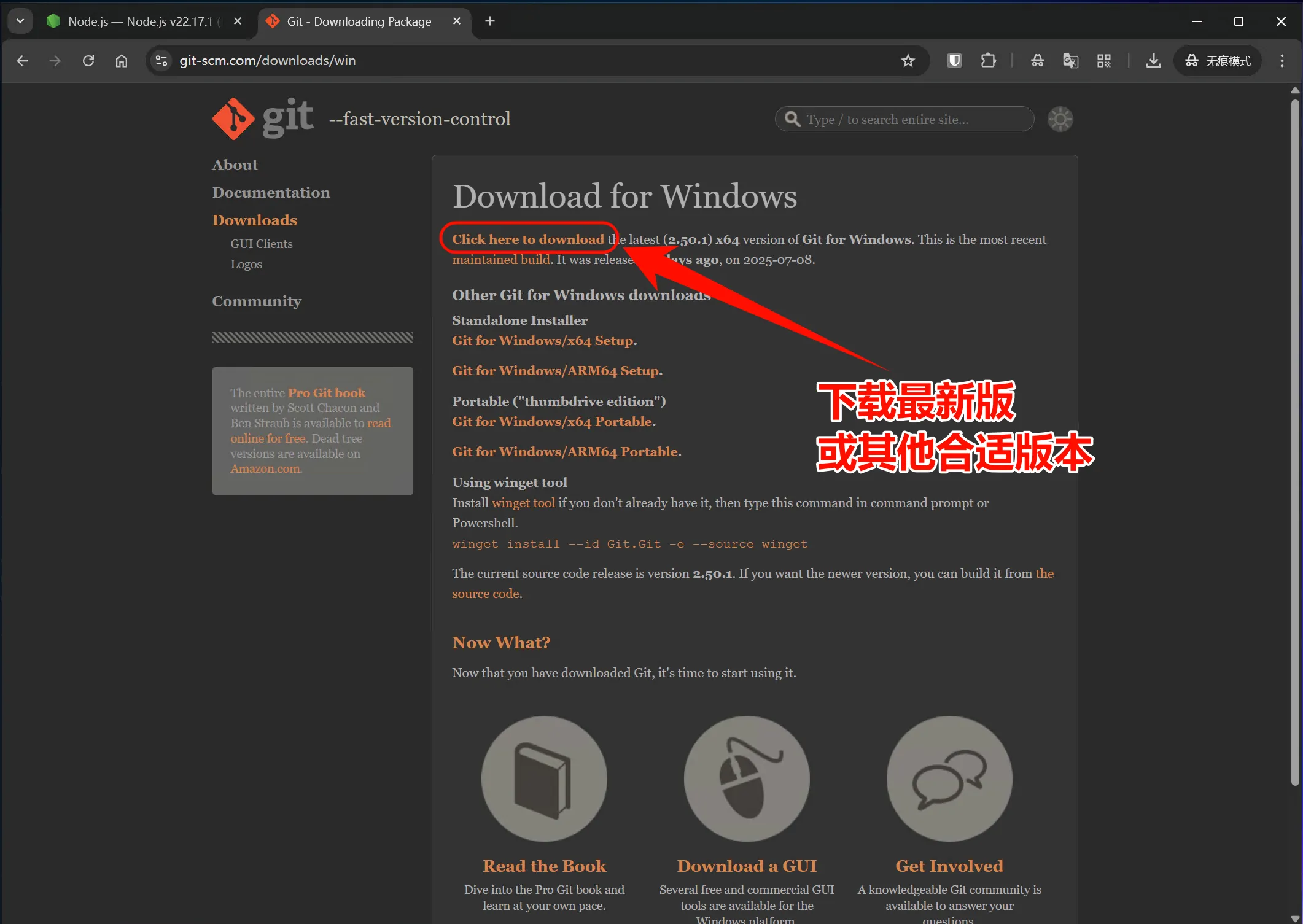
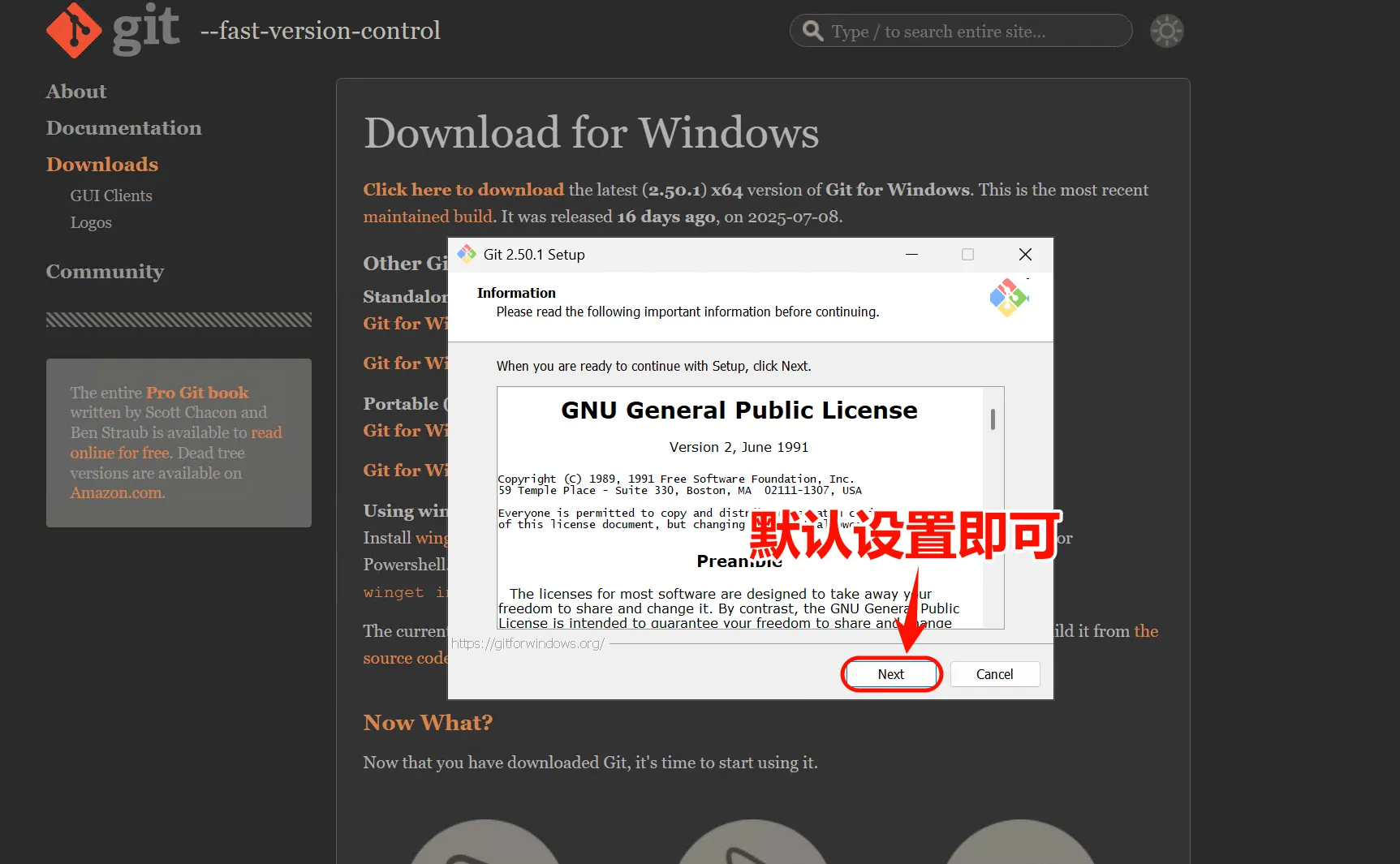
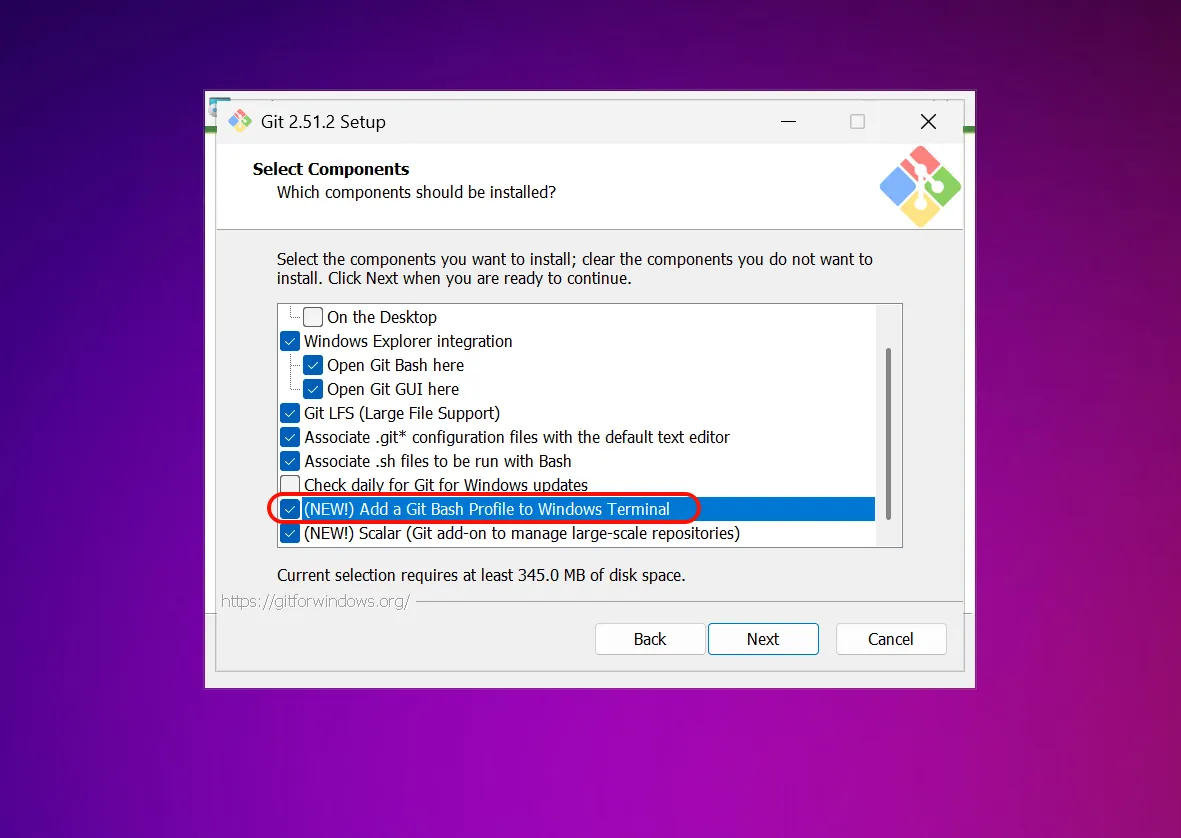
Nach der Installation kannst du in PowerShell mit folgendem Befehl prüfen, ob Git verfügbar ist:
git --version2. Claude Code nativ über PowerShell installieren
Dies ist derzeit die am meisten empfohlene Installationsmethode. Dabei wird direkt das offizielle native Installationsskript verwendet, ohne Abhängigkeit von Node.js / npm.
Öffne PowerShell und führe Folgendes aus:
irm https://claude.ai/install.ps1 | iex3. Claude Code über CMD installieren
Wenn du lieber mit CMD arbeitest, kannst du auch direkt das offizielle Installationsskript verwenden:
Öffne CMD und führe Folgendes aus:
curl -fsSL https://claude.ai/install.cmd -o install.cmd && install.cmd && del install.cmdAlternativ kannst du auch Folgendes verwenden:
winget install Anthropic.ClaudeCodeFür Windows-Nutzer wird in diesem Artikel jedoch weiterhin empfohlen, vorrangig den obigen nativen Installationsablauf über PowerShell zu verwenden.
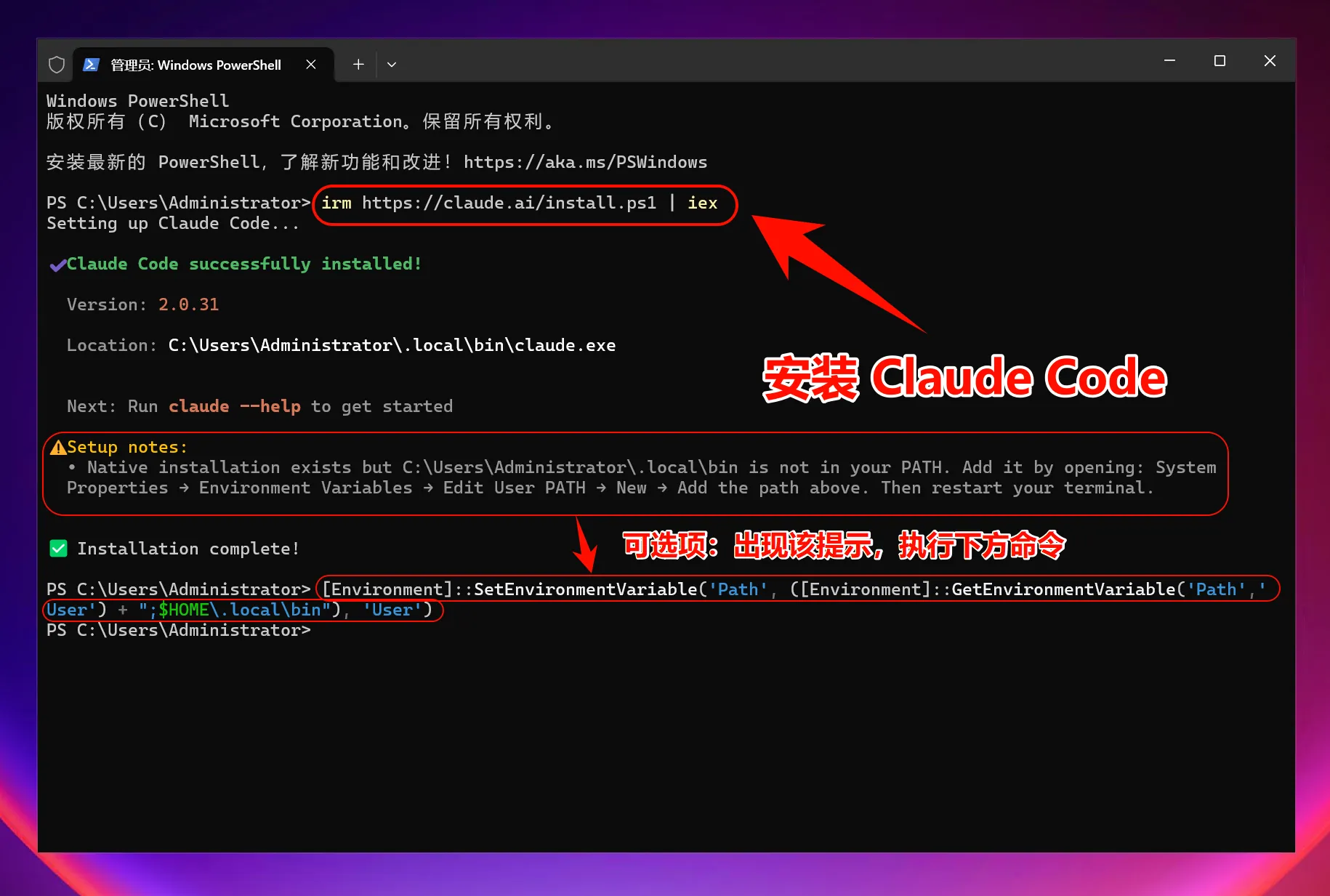
Wenn der Installer verlangt, Umgebungsvariablen manuell hinzuzufügen
In manchen Umgebungen ist der Befehl claude nach der Installation möglicherweise noch nicht sofort verfügbar. Wenn der Installer oder das Terminal darauf hinweist, dass PATH manuell ergänzt werden muss, füge ~/.local/bin zur Benutzer-Umgebungsvariable hinzu.
Gängiger Befehl dafür:
[Environment]::SetEnvironmentVariable('Path', ([Environment]::GetEnvironmentVariable('Path','User') + ";$HOME\.local\bin"), 'User')Öffne danach das Terminal erneut und führe claude --version aus.
4. Fallback-Option: Installation über Node.js / npm
Wenn in deiner Umgebung vorübergehend zwingend npm verwendet werden muss, kannst du weiterhin die ältere globale Installationsmethode nutzen; gemäß offizieller Empfehlung hat diese Variante jedoch eine geringere Priorität als die native PowerShell-Installation oben.
Rufe zunächst https://nodejs.org/ auf, lade die LTS-Version herunter und schließe die Installation ab. Prüfe danach im Terminal:
node --version
npm --version
Führe anschließend Folgendes aus:
npm install -g @anthropic-ai/claude-codeHinweis zur älteren Methode
Die Installation mit npm funktioniert weiterhin, ist aber nicht mehr der offiziell bevorzugte Installationsweg. Wenn keine speziellen Kompatibilitätsanforderungen bestehen, ist der native PowerShell-Installationsbefehl oben empfehlenswerter.
Nach der Installation führe in PowerShell Folgendes aus:
claude --version
claude doctor
Der erste Befehl prüft die Version, der zweite kann zusätzlich den aktuellen Installations- und Konfigurationsstatus überprüfen.
Wenn Claude Code Git Bash nicht automatisch finden kann, ergänze in settings.json Folgendes:
{
  "env": {
    "CLAUDE_CODE_GIT_BASH_PATH": "C:\\Program Files\\Git\\bin\\bash.exe"
  }
}
5. Claude Code starten
Nach Abschluss von Installation und Konfiguration führe einfach Folgendes aus:
claudeVerwendung in einem Projektverzeichnis:
cd C:\path\to\your\project
claude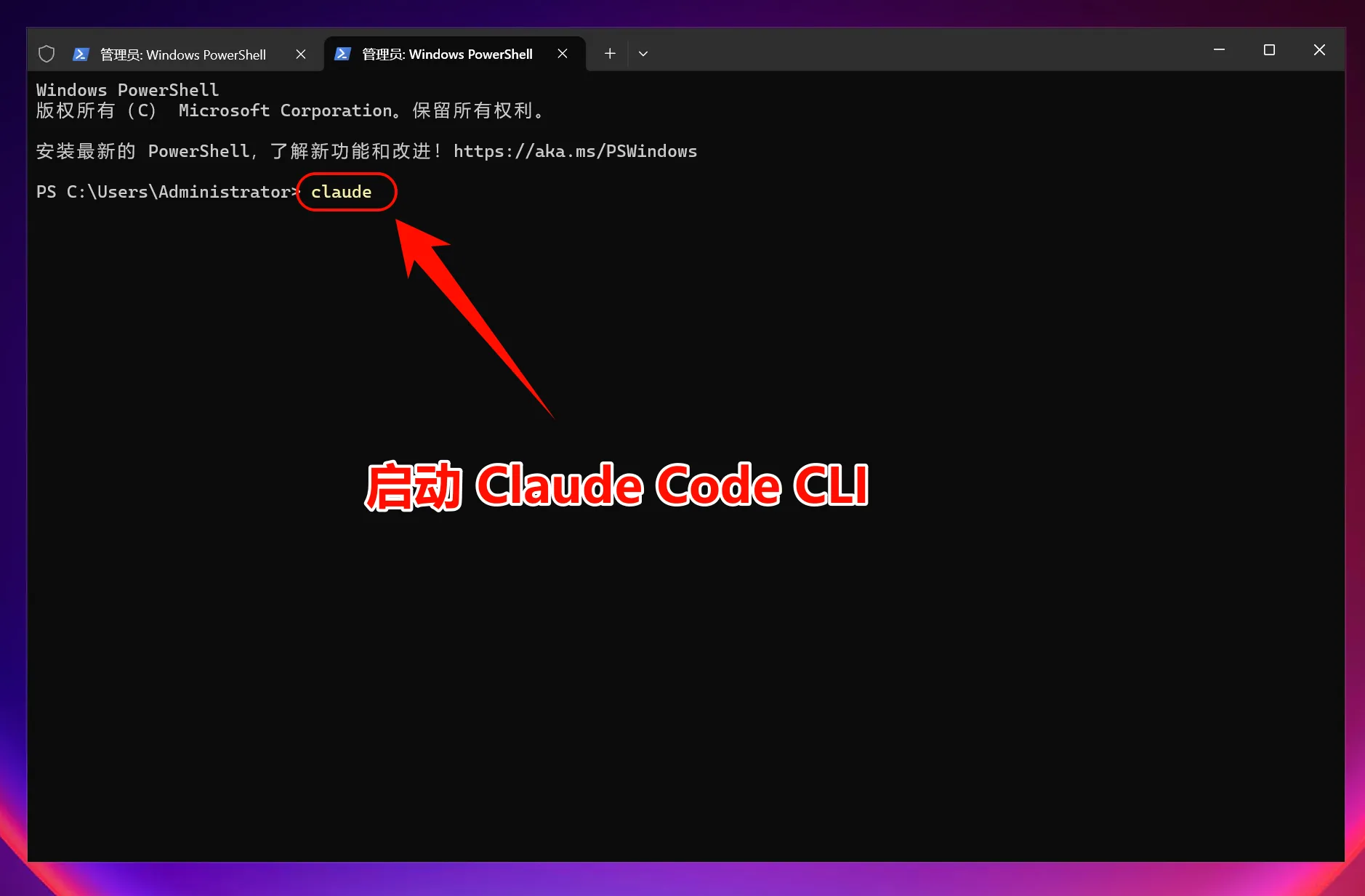
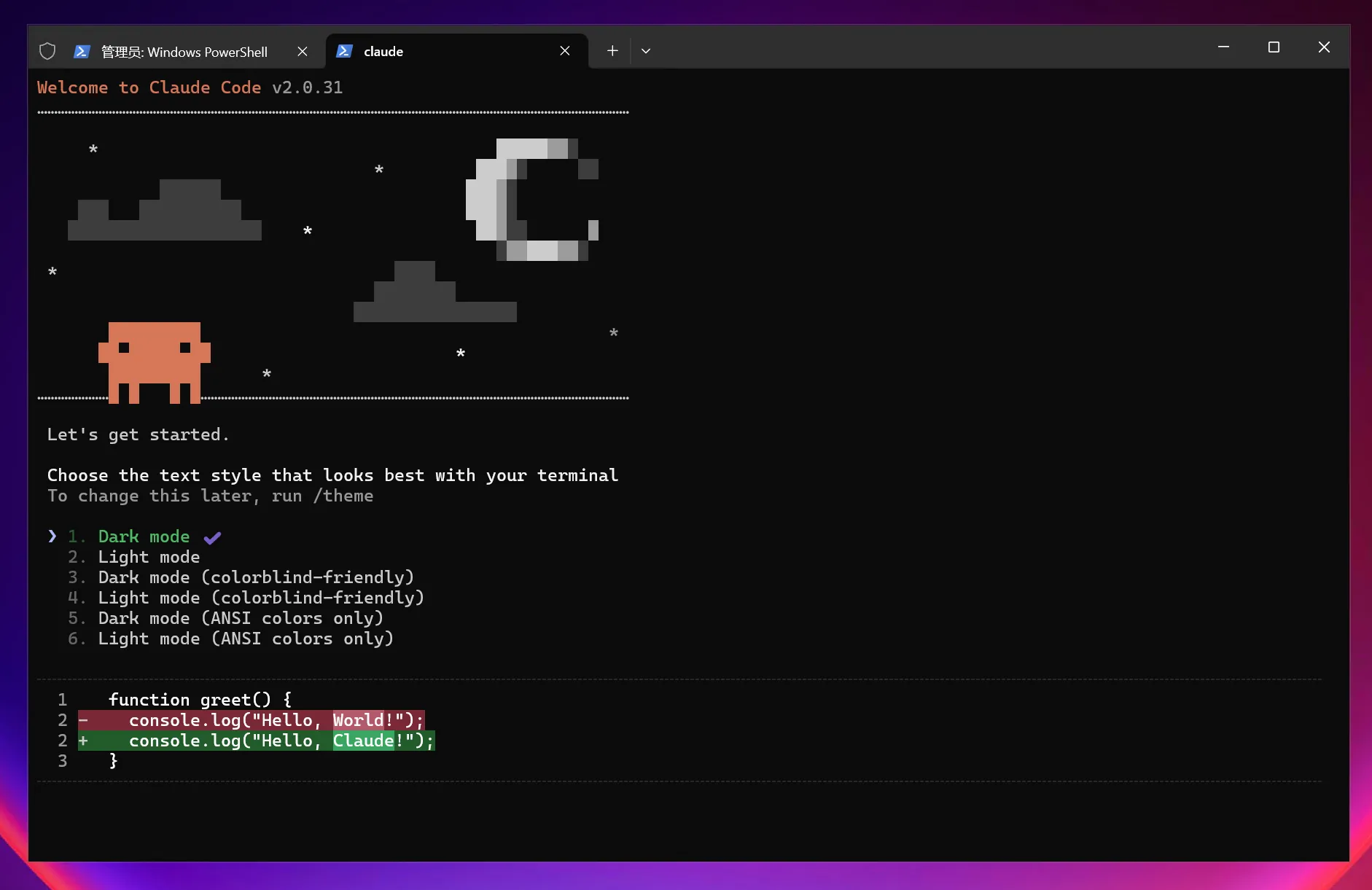
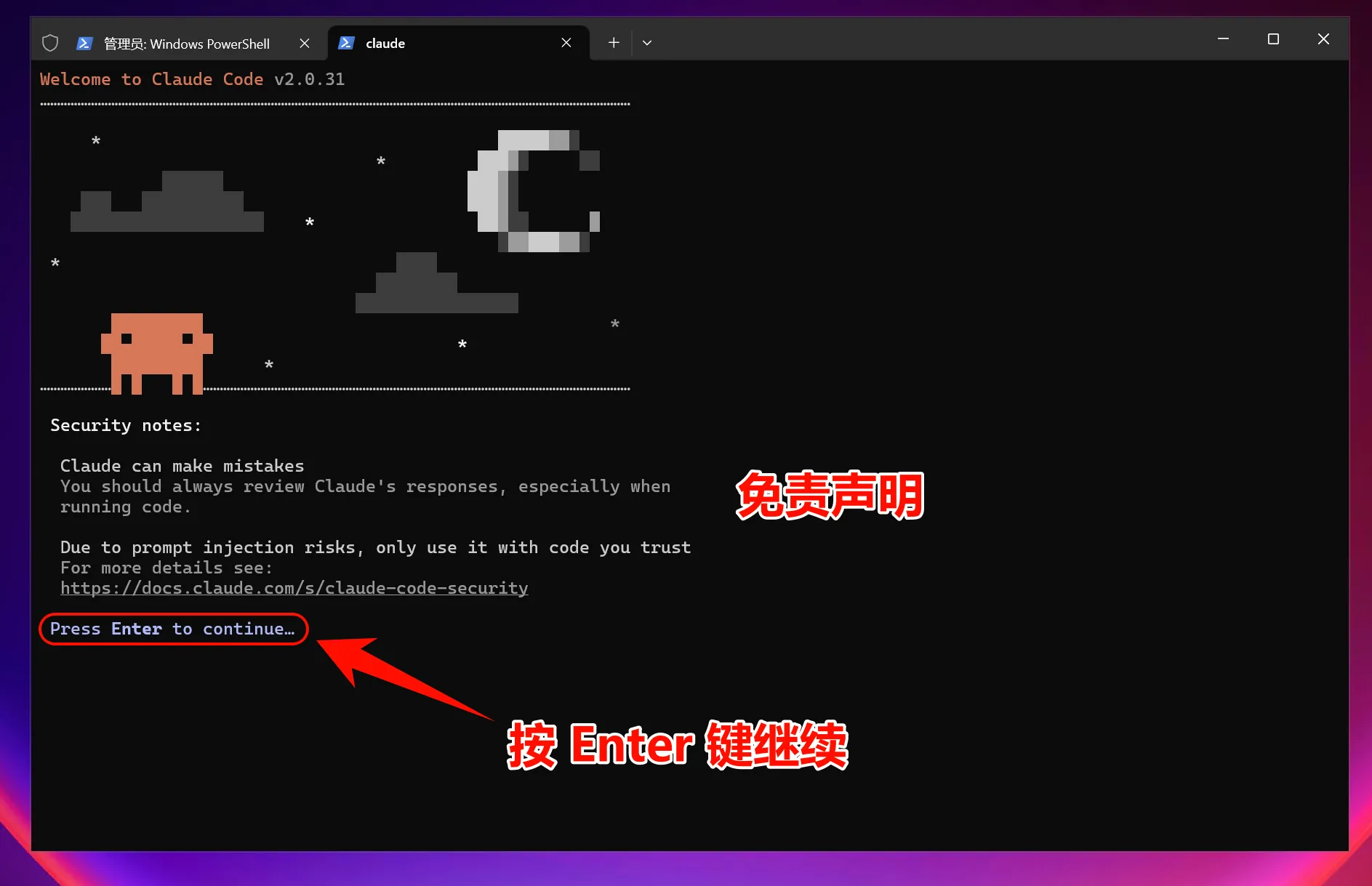
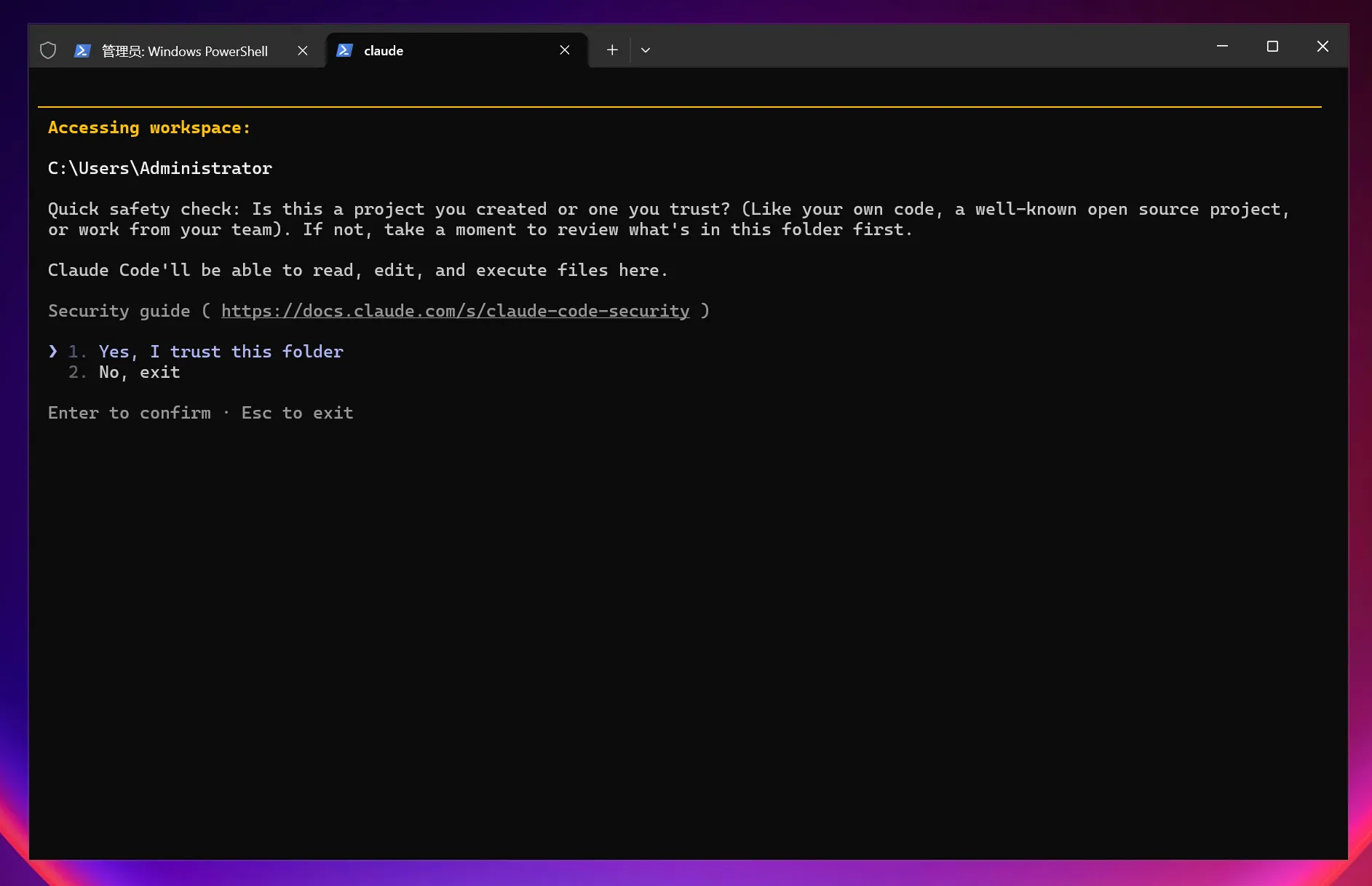
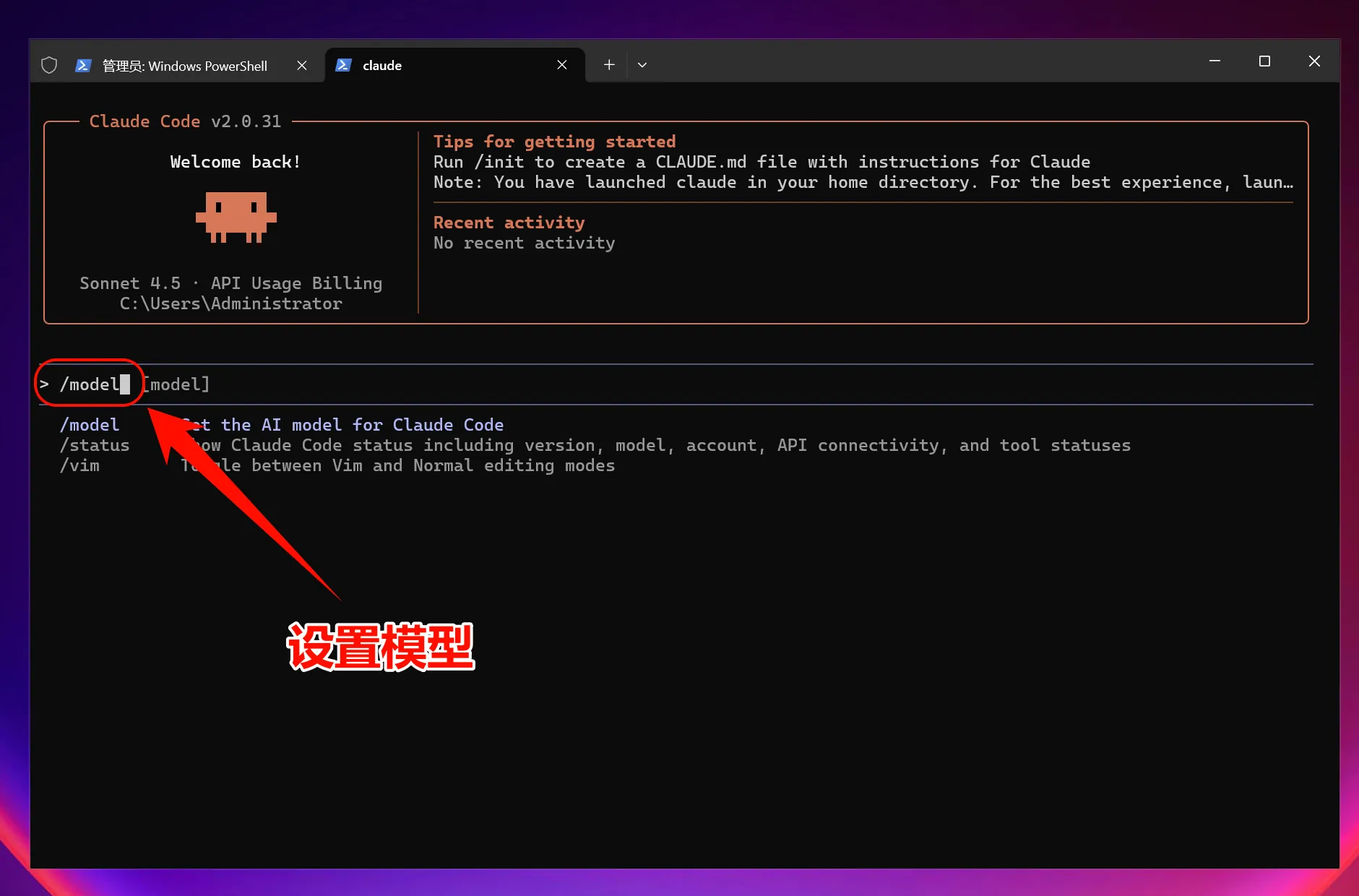
Wenn du das Modell wechseln möchtest, gib in Claude Code Folgendes ein:
/modelWähle dann einfach gemäß den Hinweisen aus; in der Regel reicht die Standardoption aus.
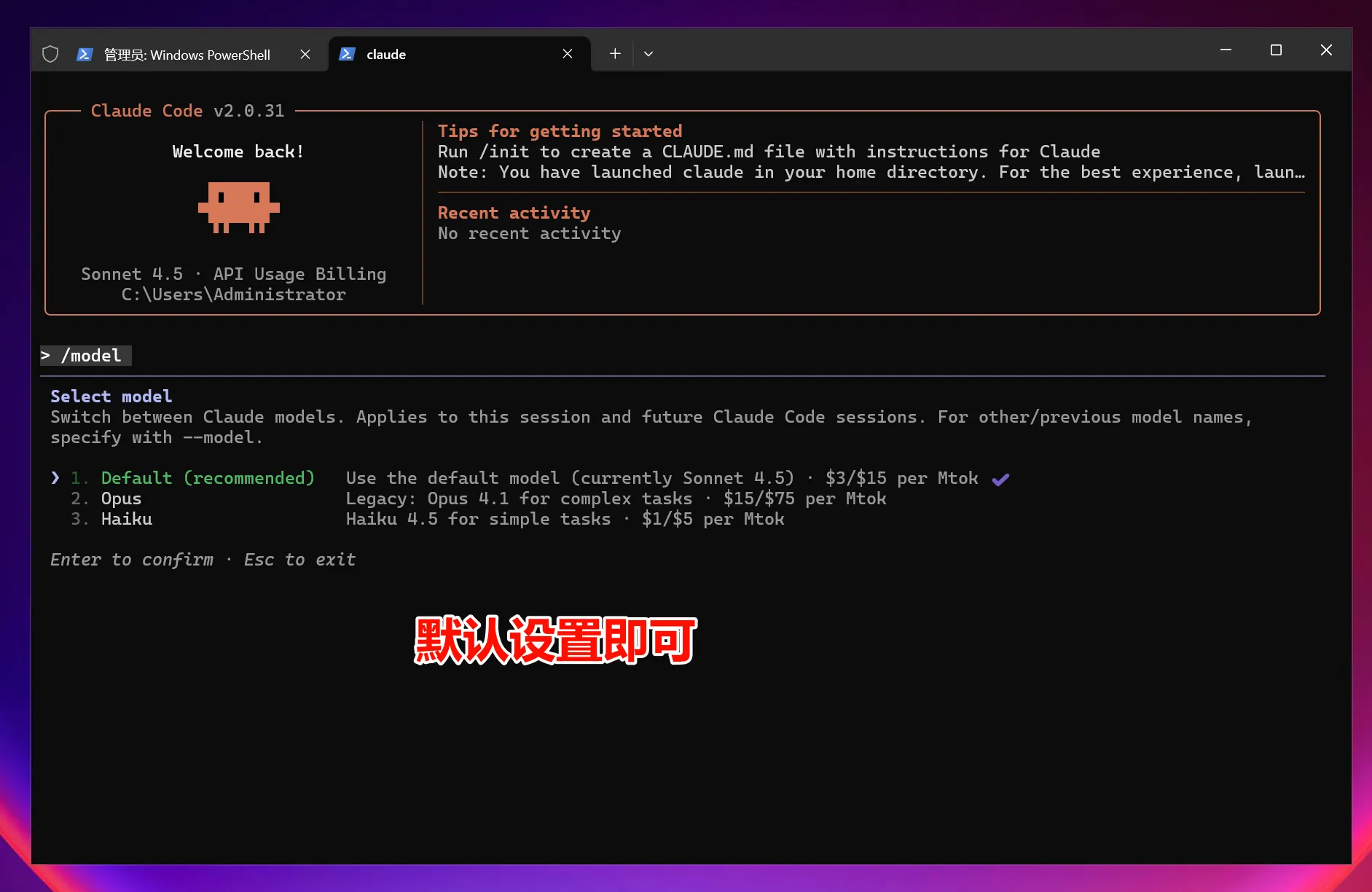
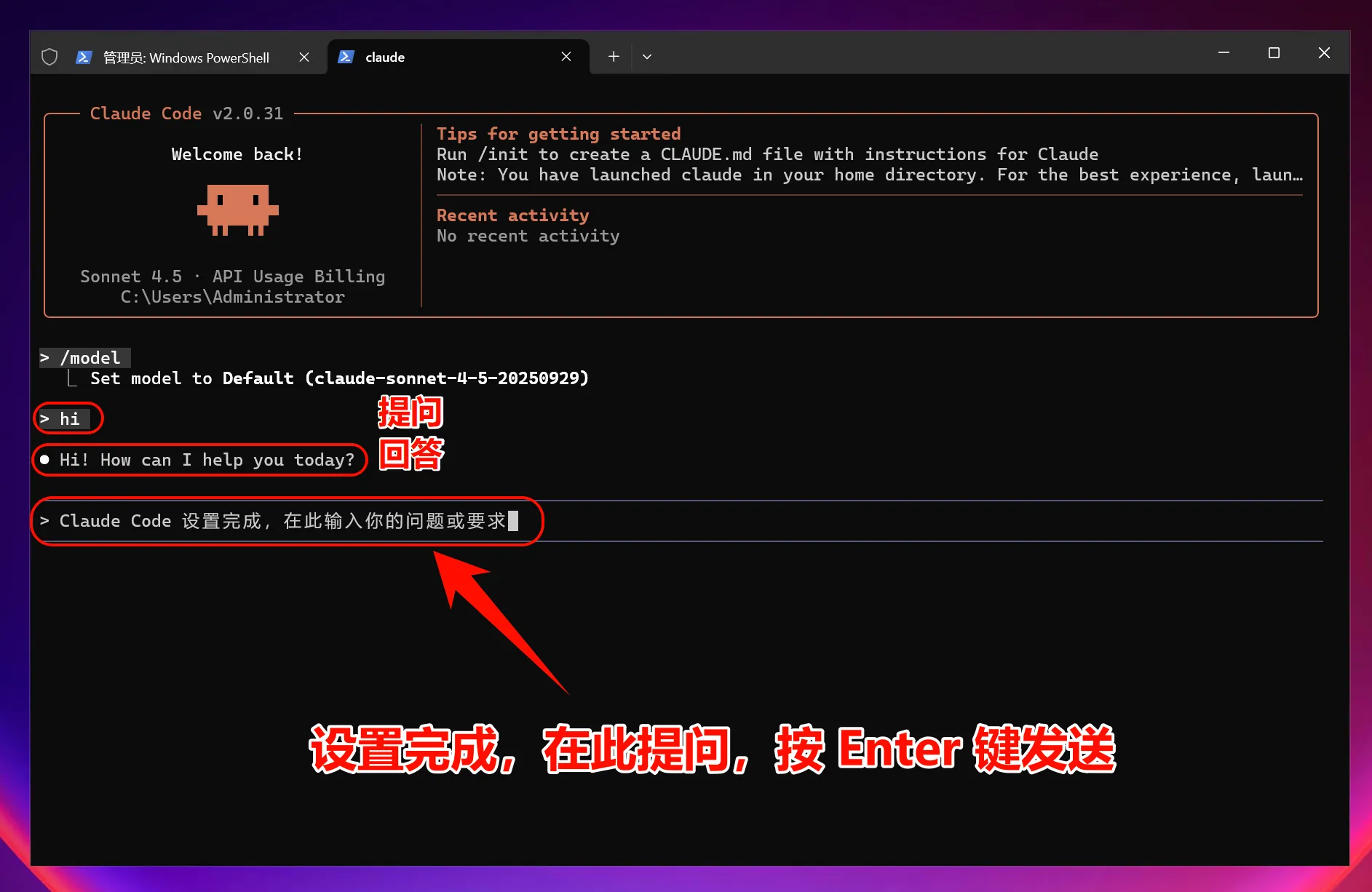
Hinweis: Wenn du Claude Code zusätzlich auf
Mole APIumstellen möchtest, kannst du direkt zum Abschnitt „Mole API anbinden“ unten springen — eine Neuinstallation ist nicht erforderlich.
Bebilderte Anleitung für macOS / Linux
Die Installationsmethoden auf diesen beiden Plattformen sind weitgehend identisch: In beiden Fällen wird das offizielle native Installationsskript im Terminal verwendet. Unterschiede betreffen vor allem Shell-Konfigurationsdateien, Systemabhängigkeiten und Berechtigungsrichtlinien.
1. Claude Code mit dem nativen Installationsskript installieren
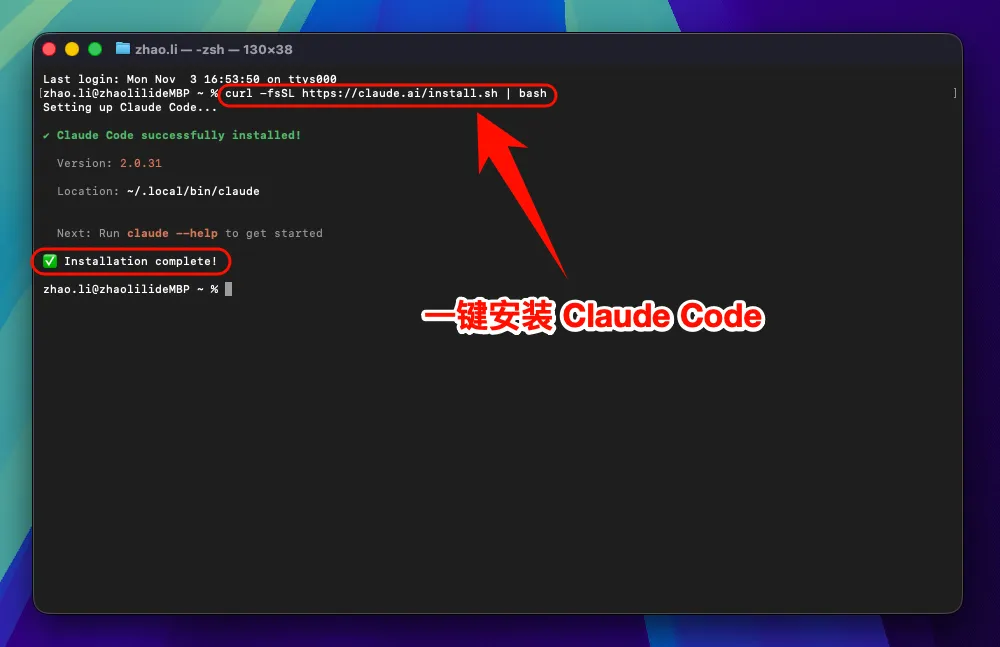
Öffne das Terminal und führe Folgendes aus:
curl -fsSL https://claude.ai/install.sh | bash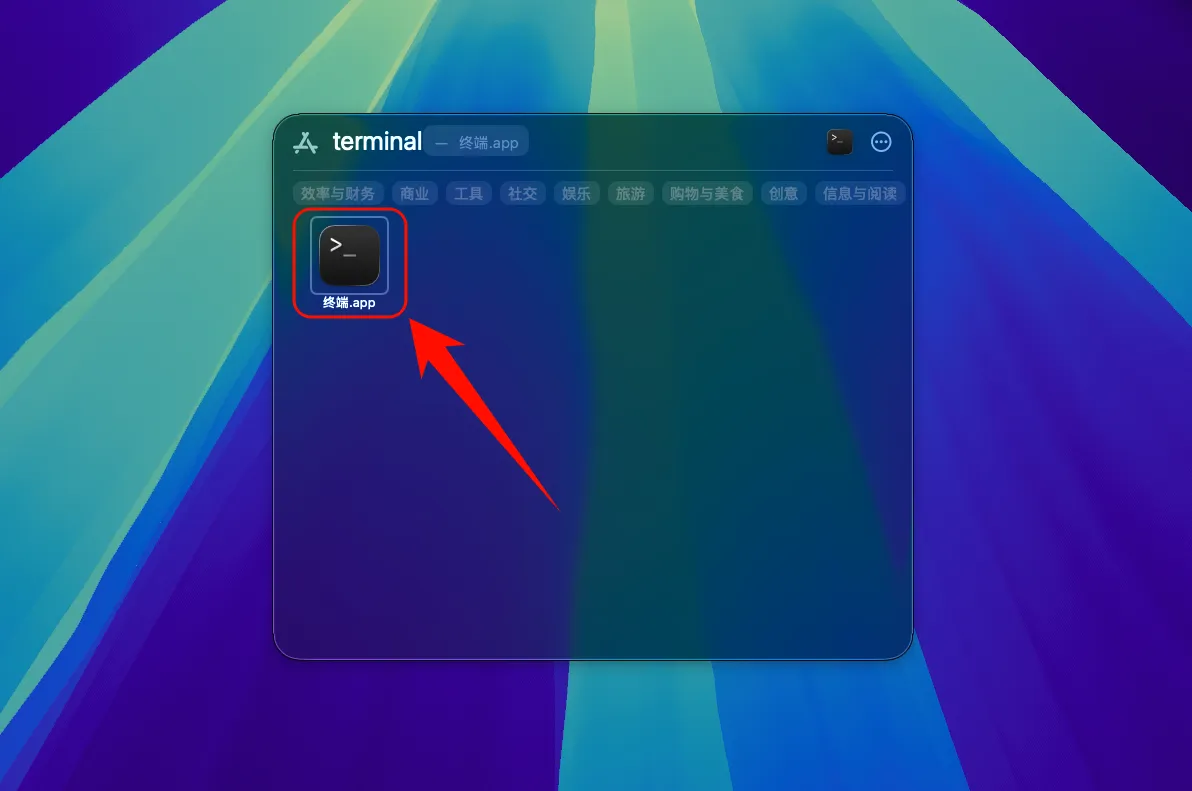
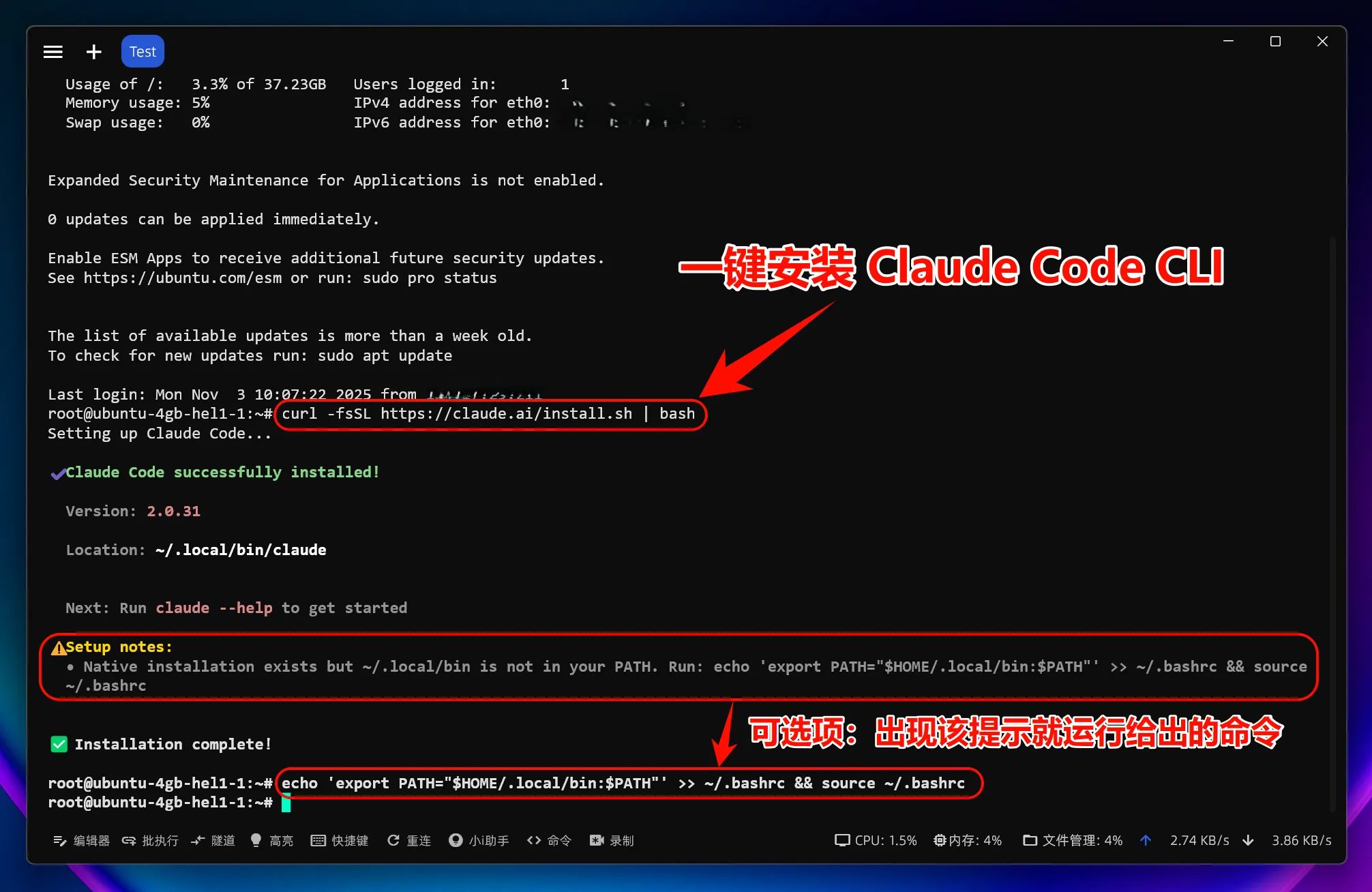
Wenn das Terminal meldet, dass PATH ergänzt werden muss, kannst du Folgendes ausführen:
echo 'export PATH="$HOME/.local/bin:$PATH"' >> ~/.bashrc
source ~/.bashrc
Wenn du zsh verwendest, schreibe stattdessen in ~/.zshrc.
Führe nach der Installation Folgendes aus:
claude --version
claude doctor
2. Mit Claude Code beginnen
Direkt starten:
claudeIm Projektverzeichnis starten:
cd /path/to/your/project
claude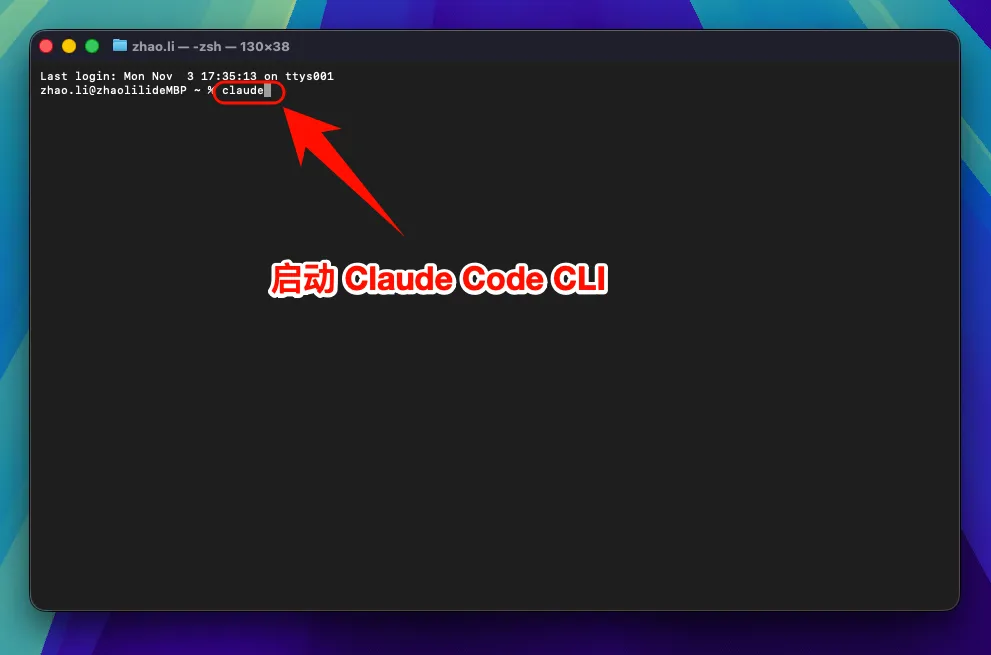
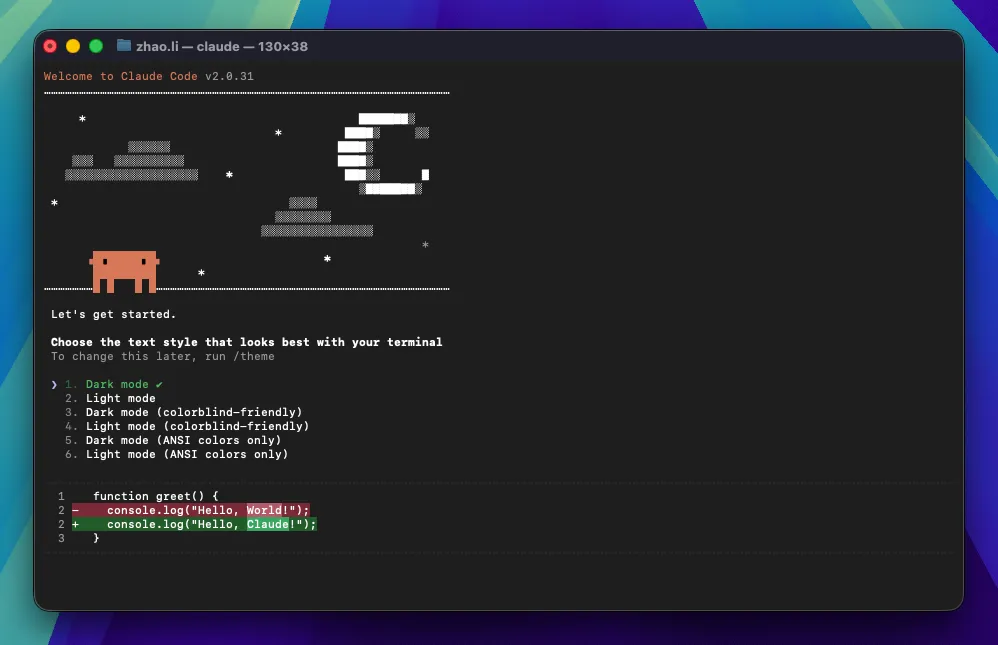
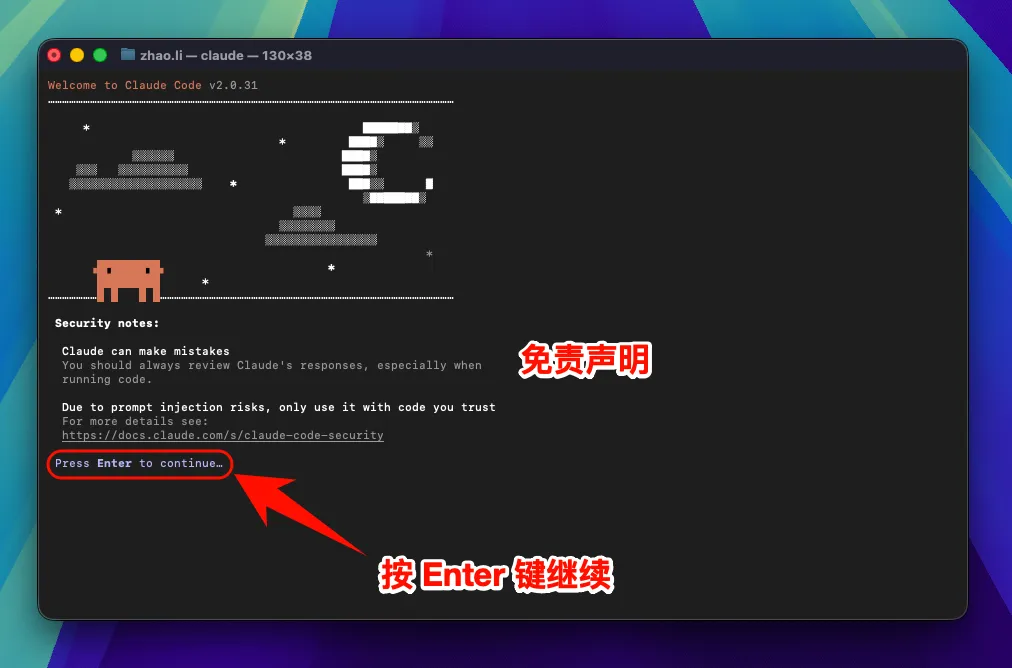
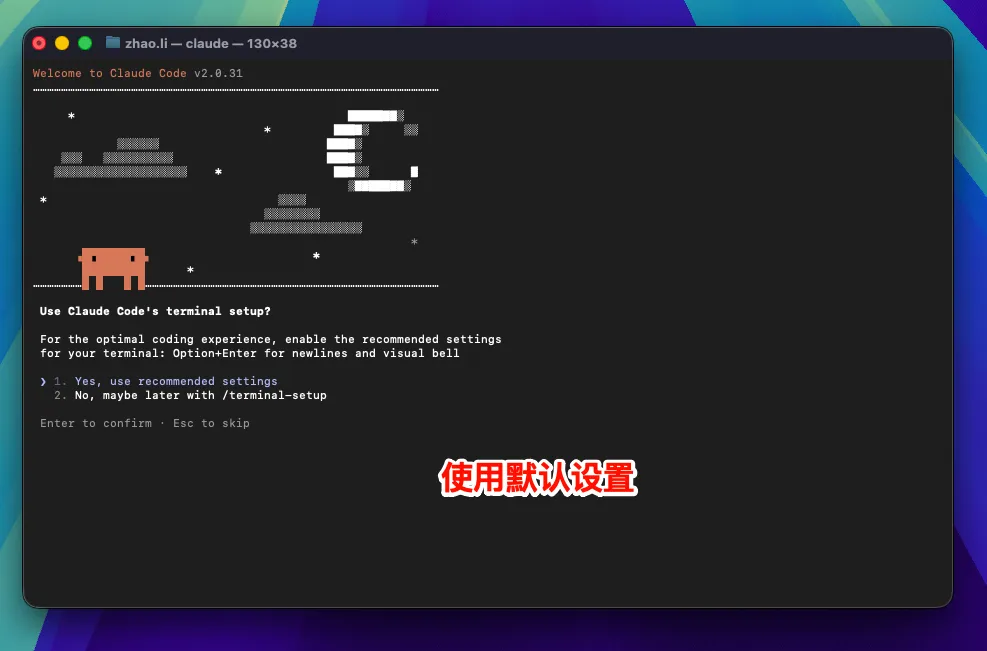
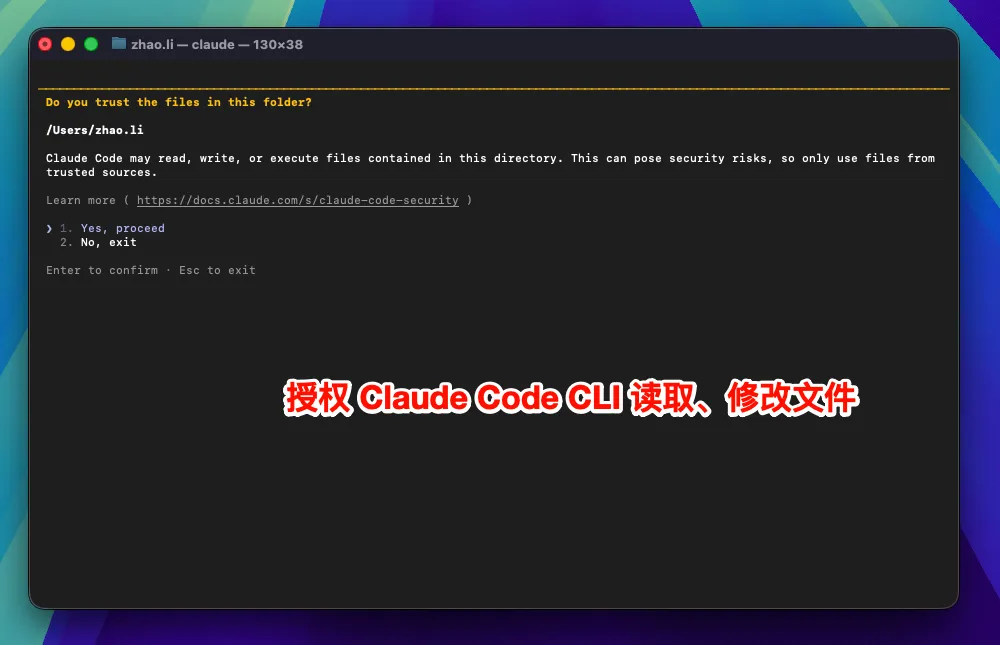
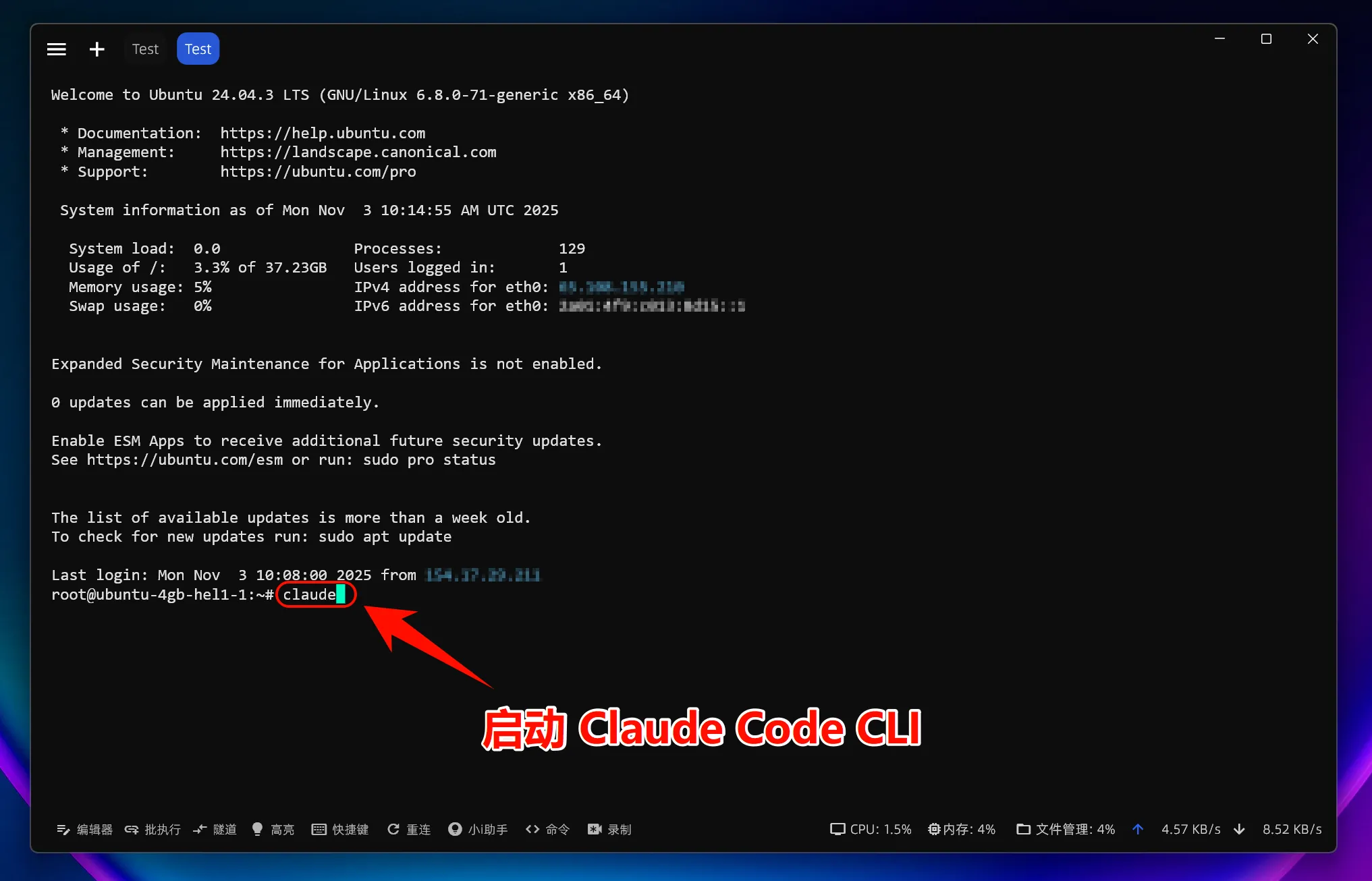
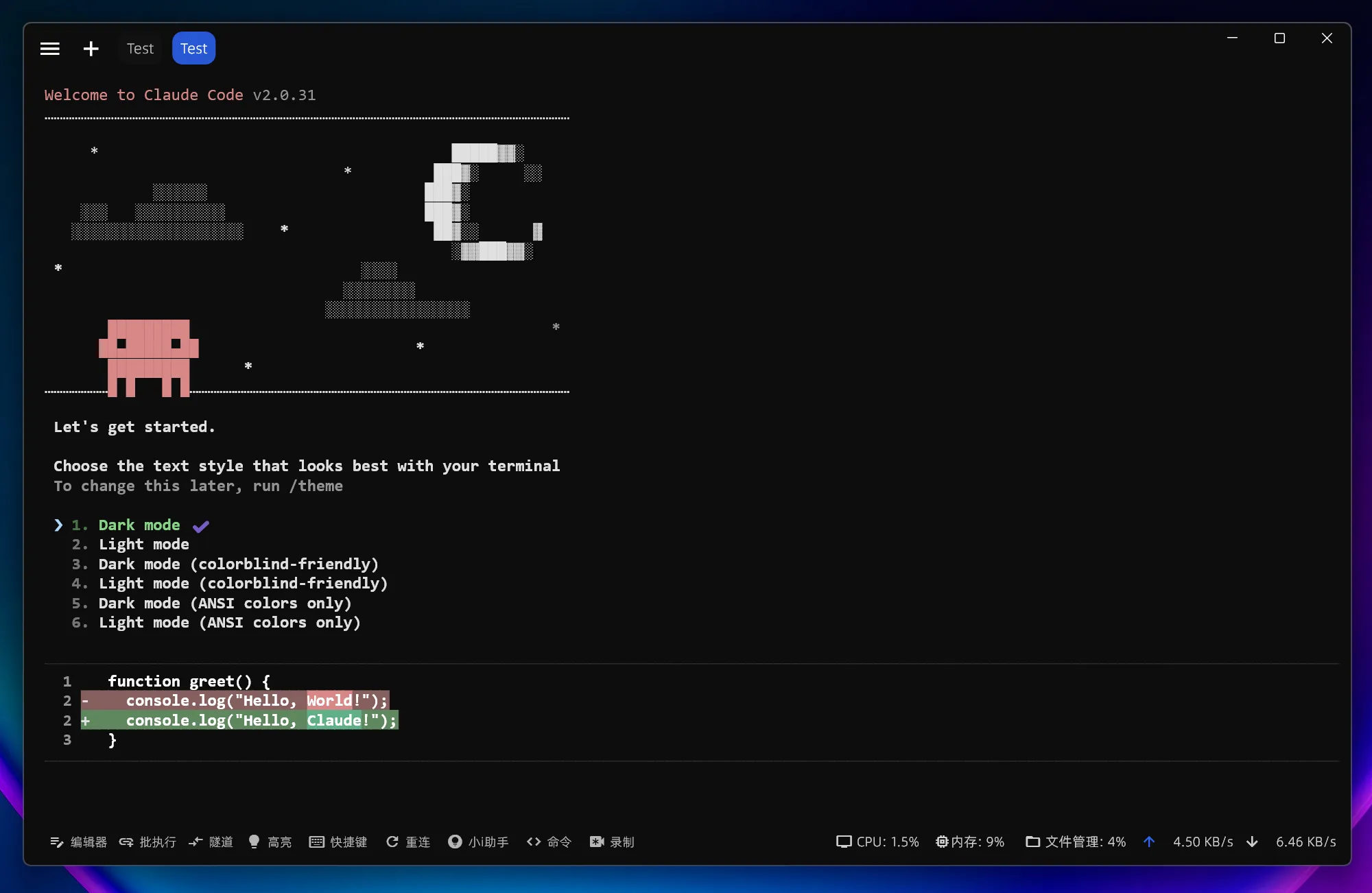
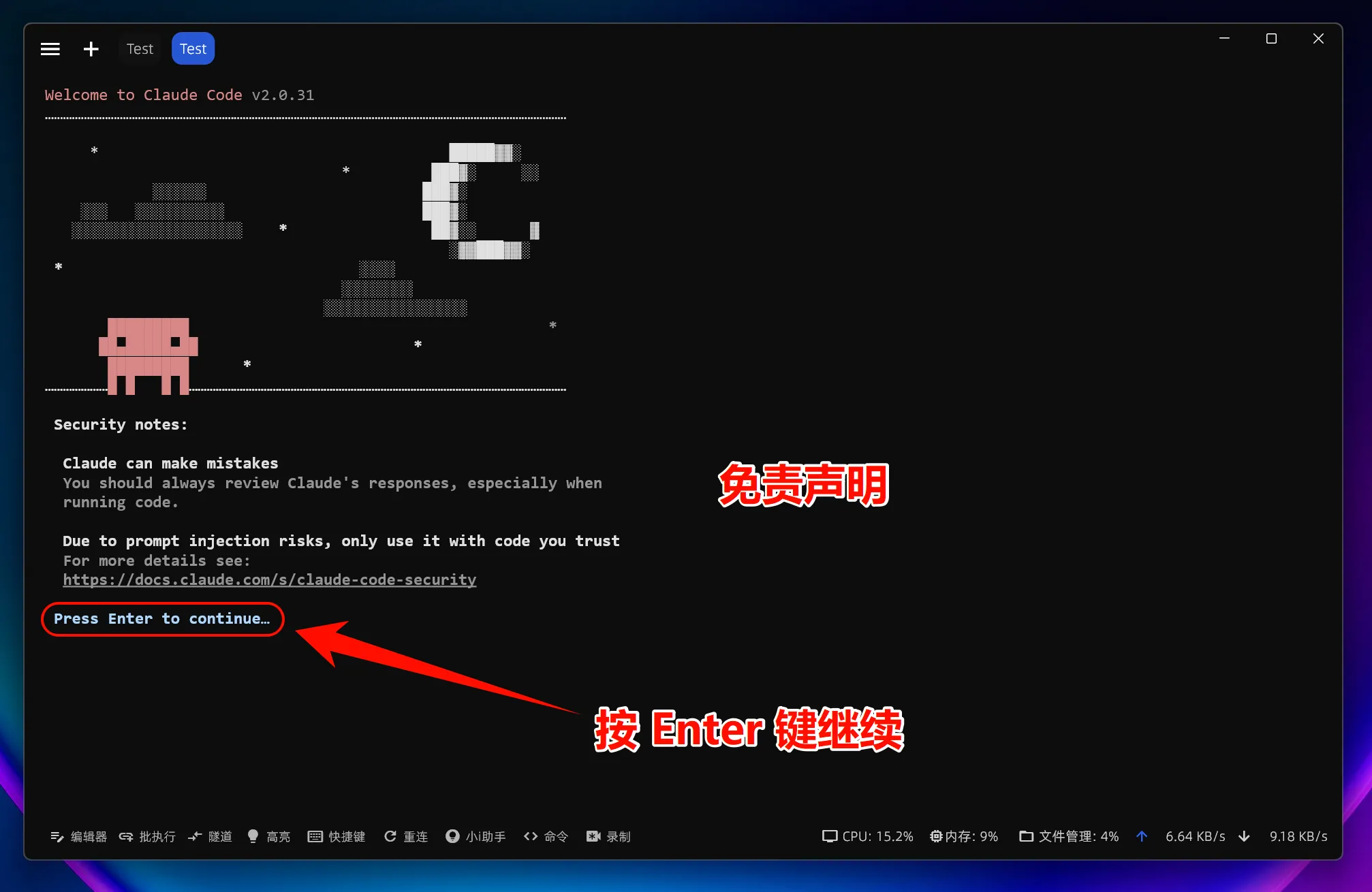
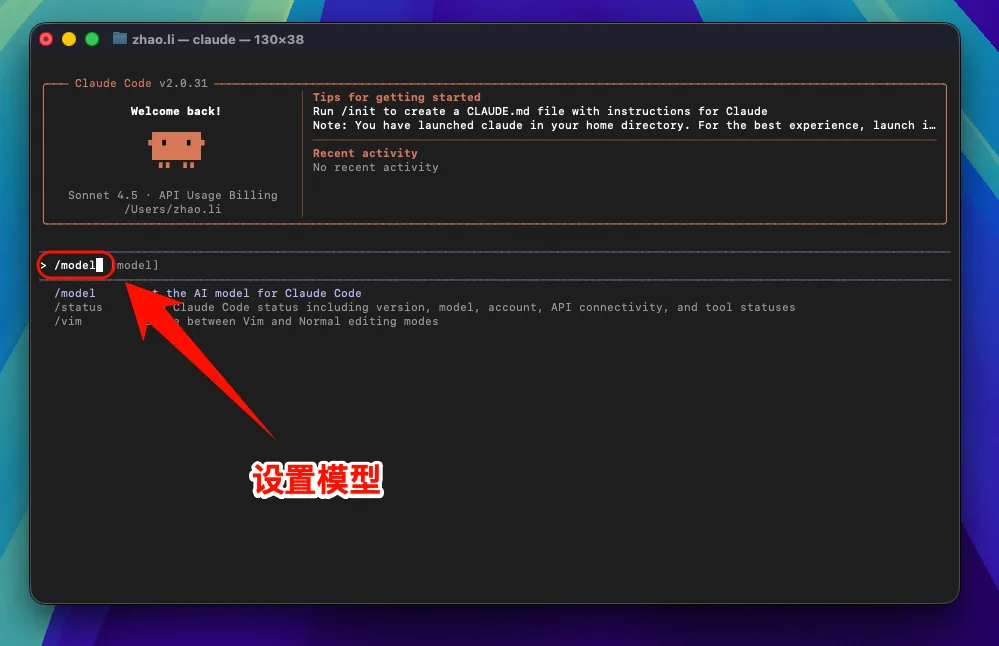
Wenn du das Modell wechseln möchtest, gib Folgendes ein:
/modelDrücke Enter und wähle das Modell aus; normalerweise reicht die Standardkonfiguration aus.
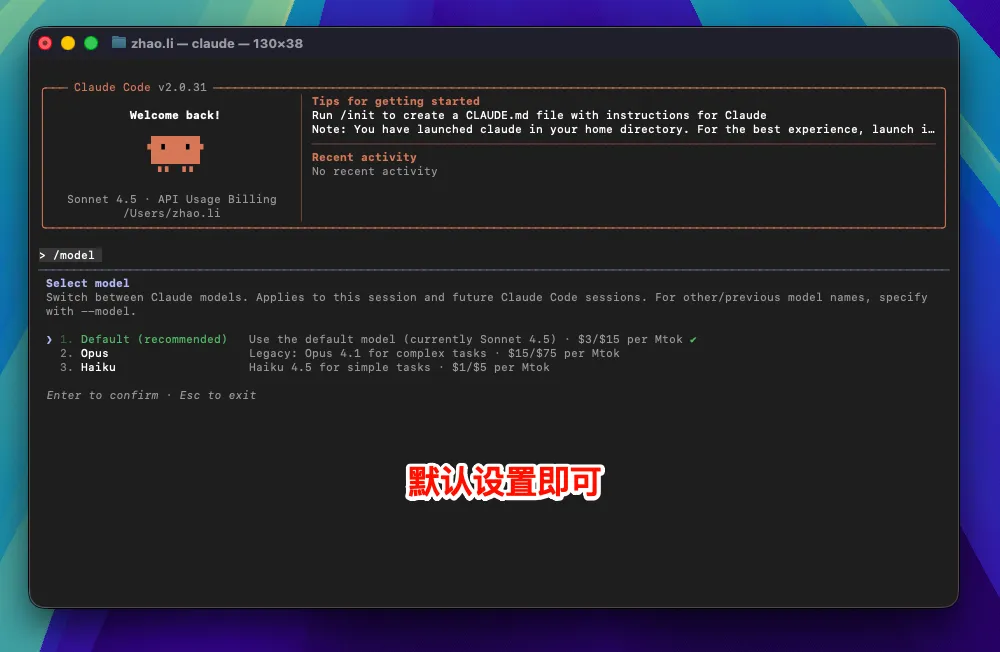
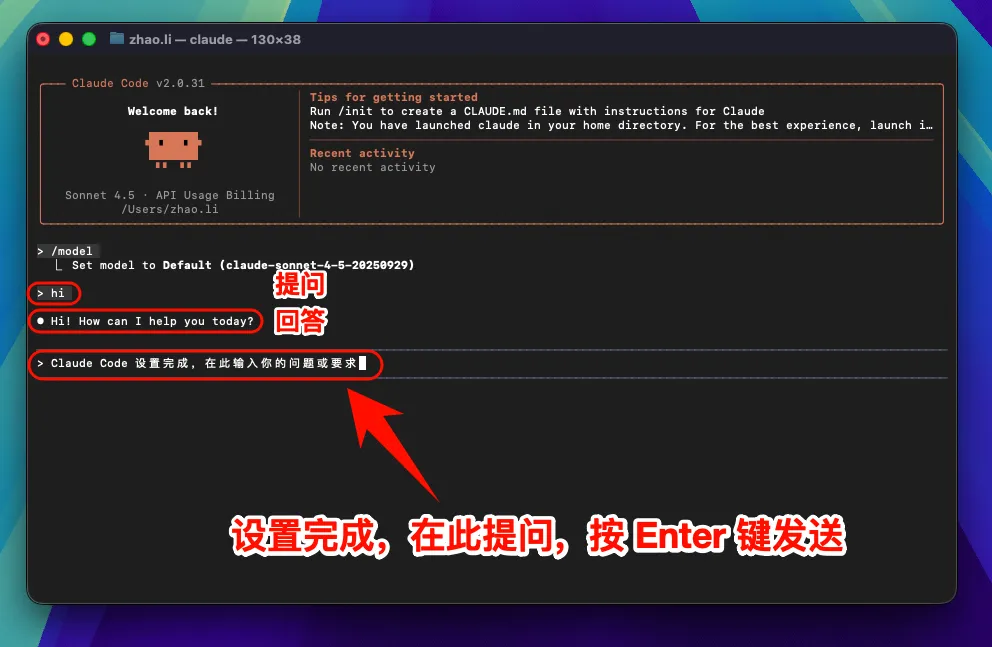
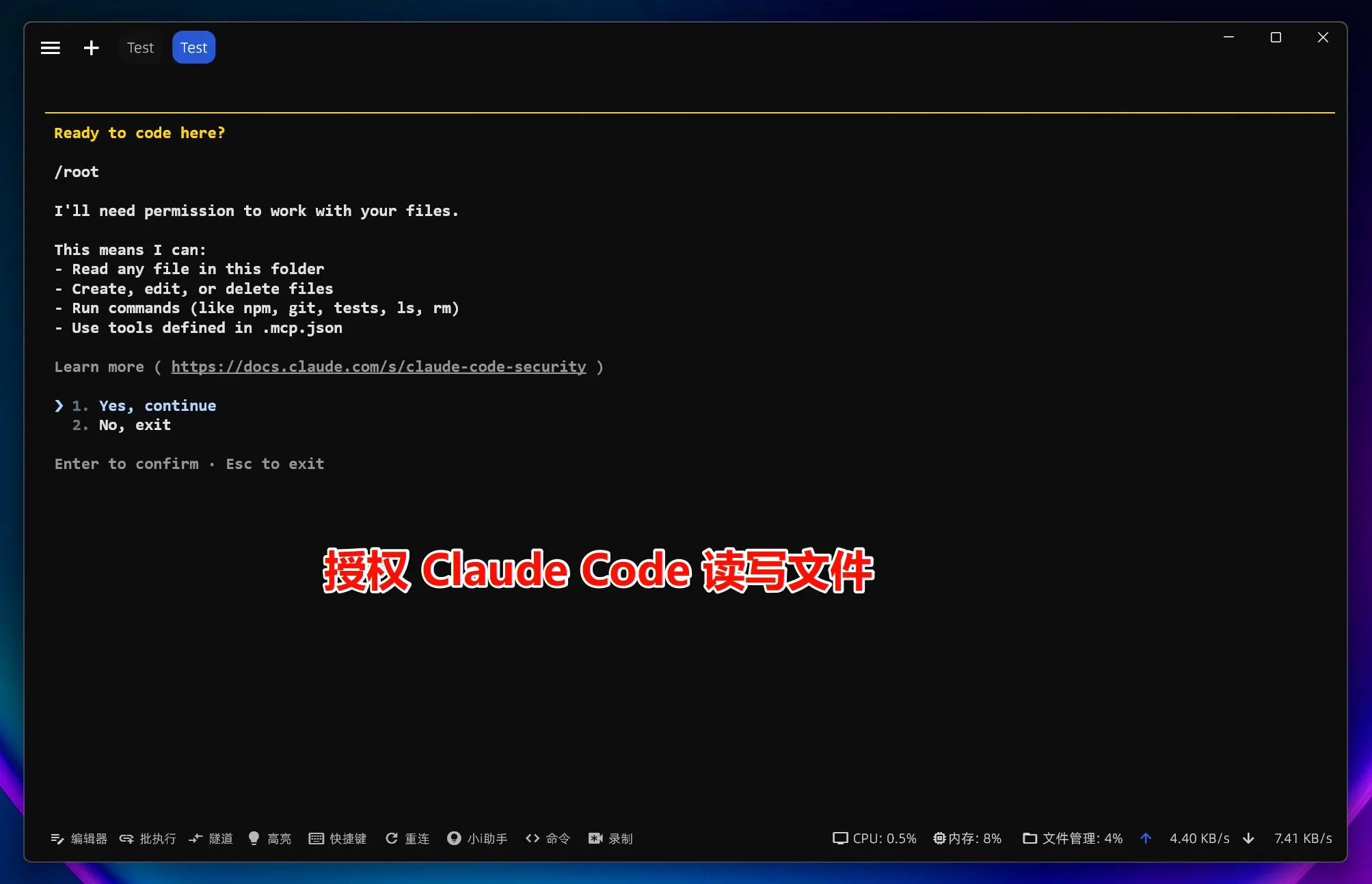
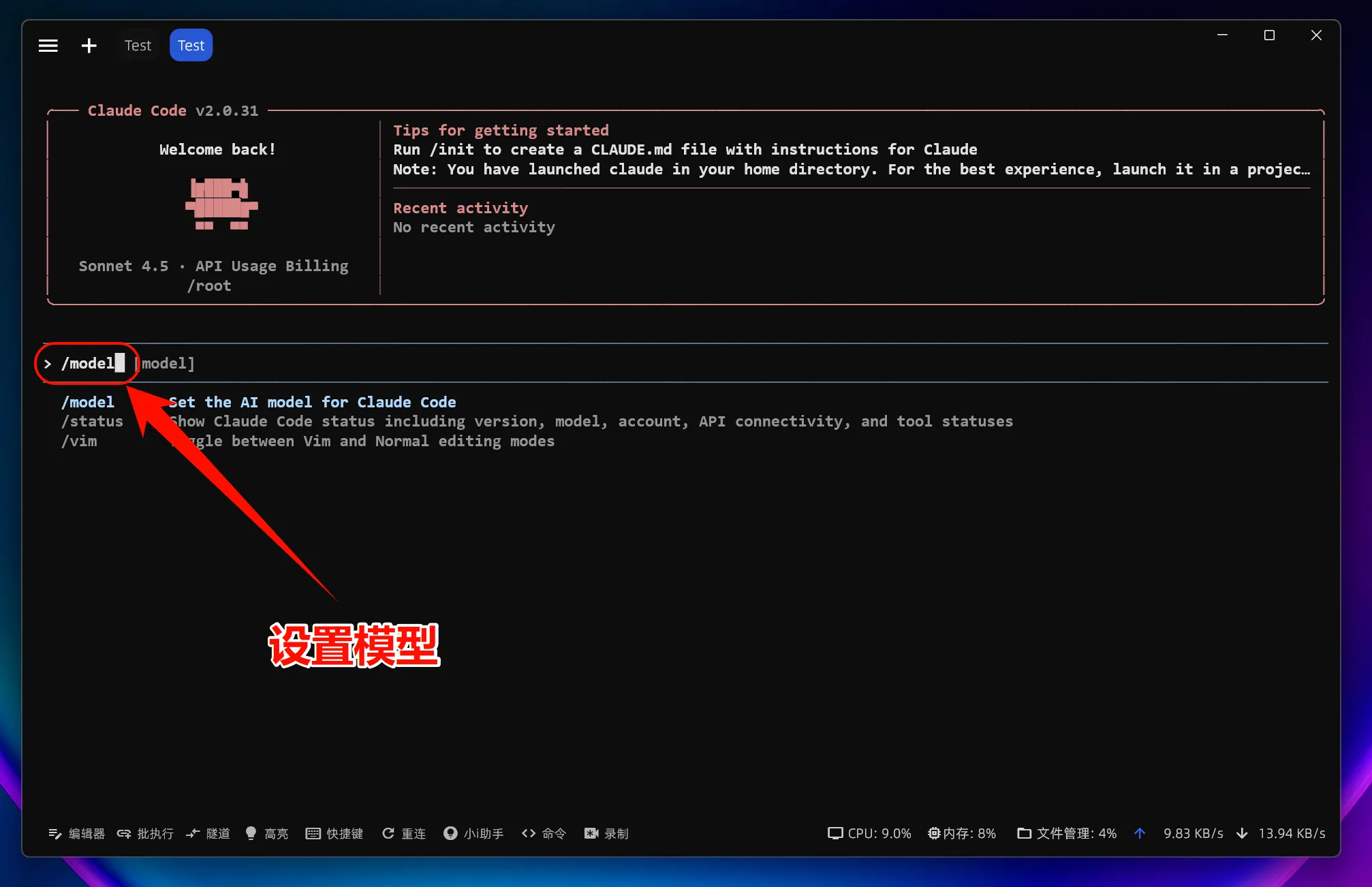
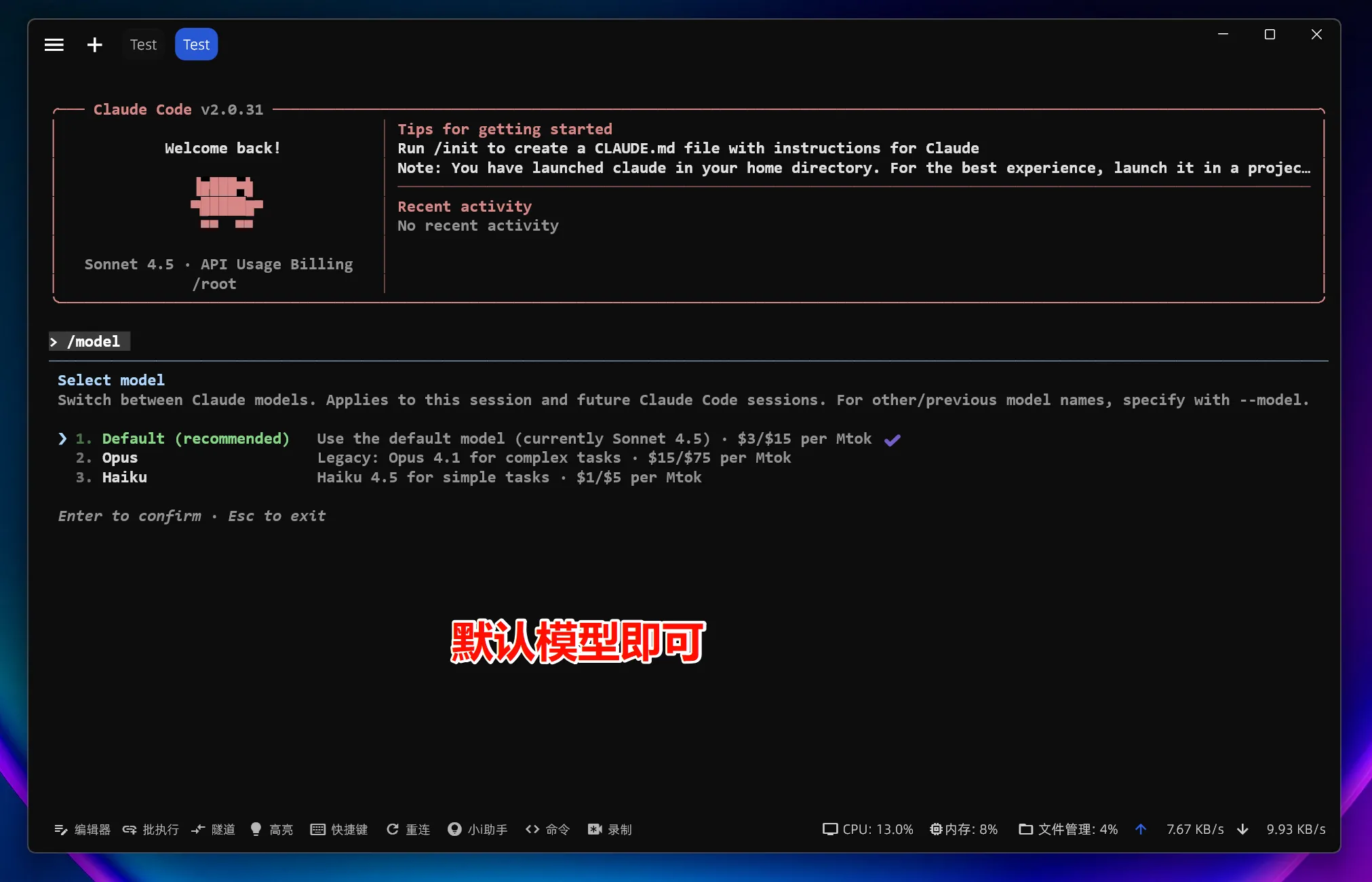
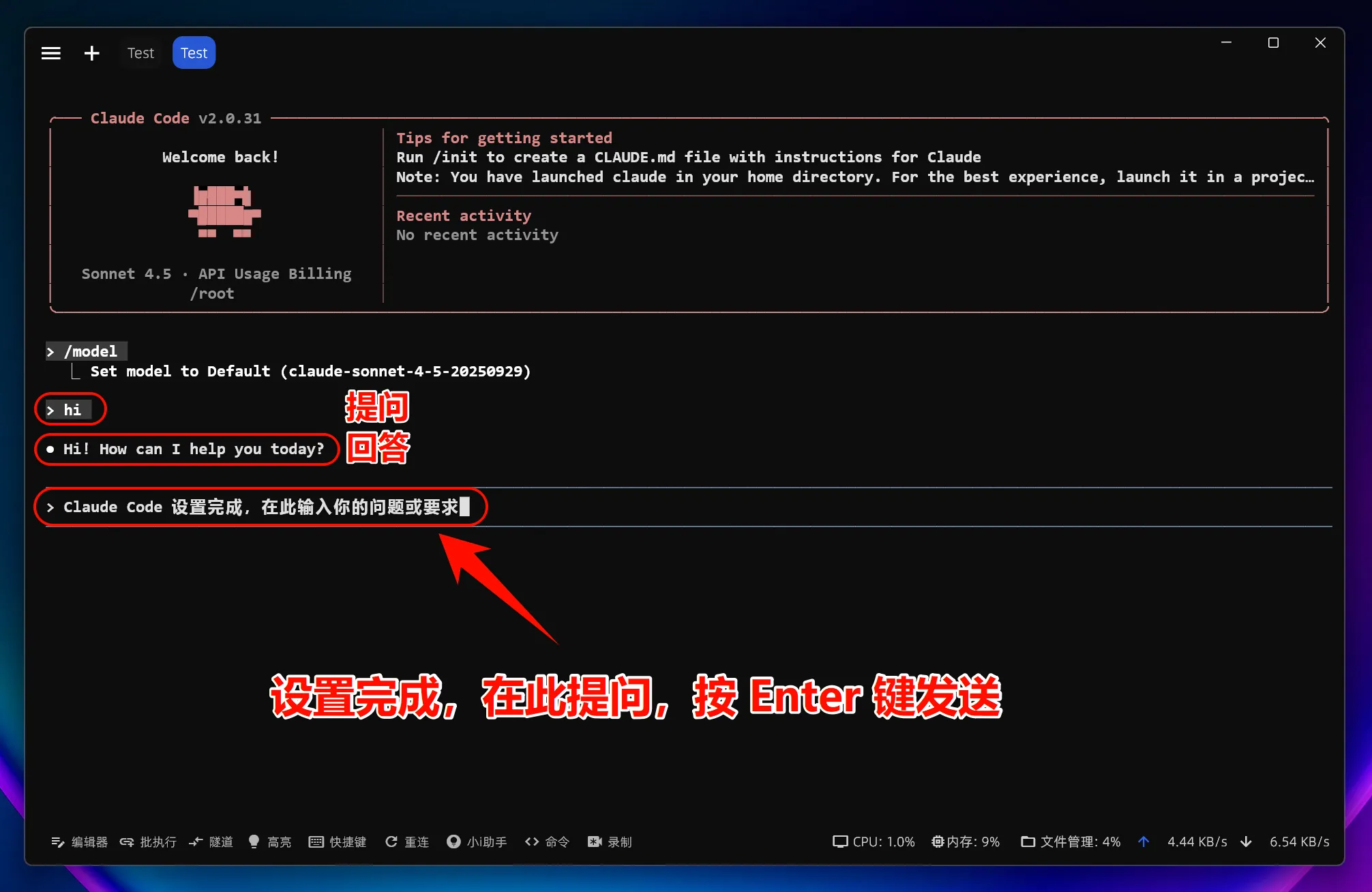
Hinweis: Wenn du die Installation bereits abgeschlossen hast, kannst du als Nächstes direkt den Abschnitt „Mole API anbinden“ unten lesen und per Ein-Schritt-Migration auf einen benutzerdefinierten Endpoint umstellen.
4. Häufige ergänzende Hinweise zu macOS / Linux
Wenn macOS die Ausführung blockiert, kannst du in den „Systemeinstellungen“ im Bereich Sicherheit & Datenschutz die Ausführung der App erlauben. Für vollständigere Hinweise zu Systemkompatibilität und Deinstallation empfiehlt es sich, direkt die offizielle Installationsdokumentation zu lesen.
In der offiziellen Dokumentation wird außerdem erwähnt, dass einige Linux-Distributionen zusätzliche Abhängigkeiten benötigen können. Bei musl-basierten Systemen wie Alpine müssen üblicherweise libgcc, libstdc++ und ripgrep nachinstalliert und die Umgebungsvariablen gemäß offizieller Anleitung angepasst werden.
Wenn Umgebungsvariablen nicht wirksam werden, prüfe der Reihe nach:
- Wurde die richtige Shell-Konfigurationsdatei geändert, z. B.
~/.bashrcoder~/.zshrc? - Wurde das Terminal neu geöffnet oder
source ~/.bashrcausgeführt? - Ist der Variablenwert mit
echo $ANTHROPIC_BASE_URLkorrekt sichtbar?
Wenn du vollständigere Informationen zu Systemanforderungen, Installation bestimmter Versionen, Upgrade und Deinstallation sowie Spezialfällen wie Windows / WSL / Alpine benötigst, lies bitte die offizielle Dokumentation weiter: https://code.claude.com/docs/en/setup und https://code.claude.com/docs/de-DE/overview.
MoleAPI anbinden
Wenn Claude Code bereits installiert ist, musst du es nicht erneut installieren. Konfiguriere einfach gemäß den folgenden manuellen Schritten die Umgebungsvariablen, um auf Mole API umzuschalten.
Hinweis: Bevor du fortfährst, rufe bitte zuerst das Backend von MoleAPI auf und hole dir deinen API Key. Besuche dazu https://home.moleapi.com/ , melde dich an und erstelle bzw. kopiere deinen persönlichen key im persönlichen Bereich oder auf der Seite zur Token-Verwaltung. Dieser wird später bei der Konfiguration der Umgebungsvariablen benötigt.
Geeignete Szenarien:
- Claude Code wurde bereits gemäß obiger Anleitung installiert
- Bisher wurde die offizielle Standardkonfiguration verwendet und es soll auf
MoleAPIumgestellt werden - Es war bereits eine andere Gateway-Adresse konfiguriert und es soll schnell auf
MoleAPImigriert werden
Windows: Manuelle Migration zu Mole API
Führe die folgenden Befehle in PowerShell aus. Jede Zeile muss einzeln kopiert und ausgeführt werden; nicht alles auf einmal kopieren:
[Environment]::SetEnvironmentVariable('ANTHROPIC_API_TOKEN', '', 'User')
$env:ANTHROPIC_API_TOKEN = ''

[Environment]::SetEnvironmentVariable('ANTHROPIC_BASE_URL', 'https://api.moleapi.com', 'User')
[Environment]::SetEnvironmentVariable('ANTHROPIC_API_KEY', 'your-moleapi-api-key', 'User')
[Environment]::SetEnvironmentVariable('ANTHROPIC_MODEL', 'claude-sonnet-4-5-20250929', 'User')
[Environment]::SetEnvironmentVariable('ANTHROPIC_SMALL_FAST_MODEL', 'claude-haiku-4-5-20251001', 'User')

$env:ANTHROPIC_BASE_URL = 'https://api.moleapi.com'
$env:ANTHROPIC_API_KEY = 'your-moleapi-api-key'
$env:ANTHROPIC_MODEL = 'claude-sonnet-4-5-20250929'
$env:ANTHROPIC_SMALL_FAST_MODEL = 'claude-haiku-4-5-20251001'
Erläuterung der Konfigurationseinträge:
ANTHROPIC_API_TOKEN: Älterer Token für den offiziellen Login-Status. Wenn zuvor ein offizieller Token konfiguriert wurde, empfiehlt es sich, ihn zuerst zu leeren, um eine Vermischung mit Drittanbieter-Konfigurationen zu vermeiden.ANTHROPIC_BASE_URL: Die API-Adresse, an die Claude Code Anfragen sendet. Hier wird sie auf den Endpoint vonMole APIgeändert.ANTHROPIC_API_KEY: Dein eigenerMole API Key. Ersetzeyour-moleapi-api-keyaus dem Beispiel durch deinen tatsächlichen Wert.ANTHROPIC_MODEL: Konfiguration des Hauptmodells; wird in der Regel für die meisten regulären Generierungen und komplexeren Aufgaben verwendet.ANTHROPIC_SMALL_FAST_MODEL: Konfiguration des kleinen schnellen Modells; wird typischerweise für schnellere und günstigere Hilfsaufrufe verwendet.
Der erste Teil oben schreibt Benutzer-Umgebungsvariablen und bleibt auch nach dem erneuten Öffnen des Terminals wirksam; der zweite Teil mit $env: sorgt dafür, dass die Werte sofort in der aktuellen PowerShell-Sitzung wirksam werden.
Nach der Migration kannst du ein neues Terminalfenster öffnen und Folgendes ausführen:
claudeVerwende anschließend bei Bedarf /model, um zu prüfen, ob die Modellliste bereits auf deine Konfiguration umgestellt wurde.
macOS / Linux / Git Bash: Manuelle Migration zu Mole API
Nachfolgend das vollständige Beispiel. Kopiere die Befehle passend zu deinem verwendeten Terminal:
export ANTHROPIC_API_TOKEN=""
export ANTHROPIC_BASE_URL="https://api.moleapi.com"
export ANTHROPIC_API_KEY="your-moleapi-api-key"
export ANTHROPIC_MODEL="claude-sonnet-4-5-20250929"
export ANTHROPIC_SMALL_FAST_MODEL="claude-haiku-4-5-20251001"
Wenn die Änderung nur für die aktuelle Terminalsitzung gelten soll, gib die obigen Befehle einfach direkt im Terminal ein.
Wenn die Konfiguration dauerhaft wirksam sein soll, kopiere je nach verwendetem Terminal direkt die passenden Befehle unten:
Bash-Benutzer: an ~/.bashrc anhängen:
cat <<'EOF' >> ~/.bashrc
export ANTHROPIC_API_TOKEN=""
export ANTHROPIC_BASE_URL="https://api.moleapi.com"
export ANTHROPIC_API_KEY="your-moleapi-api-key"
export ANTHROPIC_MODEL="claude-sonnet-4-5-20250929"
export ANTHROPIC_SMALL_FAST_MODEL="claude-haiku-4-5-20251001"
EOF
source ~/.bashrcZsh-Benutzer: an ~/.zshrc anhängen:
cat <<'EOF' >> ~/.zshrc
export ANTHROPIC_API_TOKEN=""
export ANTHROPIC_BASE_URL="https://api.moleapi.com"
export ANTHROPIC_API_KEY="your-moleapi-api-key"
export ANTHROPIC_MODEL="claude-sonnet-4-5-20250929"
export ANTHROPIC_SMALL_FAST_MODEL="claude-haiku-4-5-20251001"
EOF
source ~/.zshrc
Git Bash-Benutzer: in der Regel an ~/.bashrc anhängen:
cat <<'EOF' >> ~/.bashrc
export ANTHROPIC_API_TOKEN=""
export ANTHROPIC_BASE_URL="https://api.moleapi.com"
export ANTHROPIC_API_KEY="your-moleapi-api-key"
export ANTHROPIC_MODEL="claude-sonnet-4-5-20250929"
export ANTHROPIC_SMALL_FAST_MODEL="claude-haiku-4-5-20251001"
EOF
source ~/.bashrc
Wenn deine Git-Bash-Umgebung eher ~/.bash_profile einliest, kannst du stattdessen auch an diese Datei anhängen.
Fish-Benutzer: an ~/.config/fish/config.fish anhängen:
mkdir -p ~/.config/fish
cat <<'EOF' >> ~/.config/fish/config.fish
set -x ANTHROPIC_API_TOKEN ""
set -x ANTHROPIC_BASE_URL "https://api.moleapi.com"
set -x ANTHROPIC_API_KEY "your-moleapi-api-key"
set -x ANTHROPIC_MODEL "claude-sonnet-4-5-20250929"
set -x ANTHROPIC_SMALL_FAST_MODEL "claude-haiku-4-5-20251001"
EOF
source ~/.config/fish/config.fish
Wenn du nicht sicher bist, welche Shell du aktuell verwendest, führe zuerst echo $SHELL aus und wähle dann die passenden Befehle.
Erläuterung der Konfigurationseinträge:
ANTHROPIC_API_TOKEN: Wenn zuvor ein offizieller Token konfiguriert war, leere ihn zuerst, um Konflikte mit der neuen Drittanbieter-Konfiguration zu vermeiden.ANTHROPIC_BASE_URL: Request-Adresse; wird auf den API-Endpoint vonMole APIgesetzt.ANTHROPIC_API_KEY: Dein eigenerMole API Key.ANTHROPIC_MODEL: Konfiguration des Hauptmodells.ANTHROPIC_SMALL_FAST_MODEL: Konfiguration des kleinen schnellen Modells.
Starte nach der Migration Claude Code mit folgendem Befehl:
claudeBei Bedarf kannst du mit echo $ANTHROPIC_BASE_URL prüfen, ob die Umgebungsvariable in die aktuelle Shell-Konfiguration geschrieben wurde.
Hinweis: Nach Abschluss der Migration werden Modellanfragen in Claude Code vorrangig über den von dir konfigurierten
Mole API-Endpoint gesendet und nicht mehr über das offizielle Standardkontingent.
War diese Anleitung hilfreich?
Zuletzt aktualisiert am
Verwendung gängiger CLI-Tools
So verwenden Sie MoleAPI in gängigen Kommandozeilen-Tools oder Plugins wie Claude Code, Cursor und Gemini.
Claude Code-Erweiterung in VS Code
Installiere die Claude Code-Erweiterung in VS Code und binde Mole API an. Seit Claude Code 2.0 blockiert der offizielle Anbieter APIs von Drittanbietern; dieses Tutorial ist die erste veröffentlichte Anleitung dazu.