
Claude Code-Erweiterung in VS Code
Installiere die Claude Code-Erweiterung in VS Code und binde Mole API an. Seit Claude Code 2.0 blockiert der offizielle Anbieter APIs von Drittanbietern; dieses Tutorial ist die erste veröffentlichte Anleitung dazu.
Erstveröffentlichung im Web
Seit Claude Code 2.0 hat der offizielle Anbieter die Hinweise und Einstiegspunkte für APIs von Drittanbietern blockiert. Anleitungen zur Anbindung über eine Gateway-/Proxy-API (wie Mole API) im VS Code-Plugin sind im chinesischen Internet praktisch nicht zu finden. Dieser Artikel ist eine Erstveröffentlichung im Web: Schritt für Schritt erfährst du, wie du die Claude Code-Erweiterung in VS Code installierst und durch Konfiguration mit Mole API verwendest, um im Editor dieselbe Drittanbieter-API-Erfahrung wie in der Terminal-Version zu nutzen.
Geeignete Anwendungsfälle
- Du schreibst hauptsächlich Code in VS Code und möchtest die grafische Oberfläche von Claude Code nutzen (Sidebar-Chat, Inline-Diff,
@-Referenzen auf Dateien usw.), statt nur ein Terminal zu öffnen. - Du möchtest Mole API als Zugriffspunkt für Claude verwenden, statt der offiziellen Direktanbindung oder nur der offiziell aufgeführten Drittanbieter wie Bedrock/Vertex/Foundry.
Voraussetzungen
- VS Code 1.98.0 oder höher (prüfbar in VS Code über Hilfe → Über).
- Du hast bereits deinen API Key im Mole API Backend erhalten (im persönlichen Bereich oder auf der Seite zur Token-Verwaltung generieren und kopieren).
Schritt 1: Claude Code-Erweiterung in VS Code installieren
- Öffne VS Code und drücke
Ctrl+Shift+X(Windows/Linux) oderCmd+Shift+X(macOS), um die Ansicht Erweiterungen zu öffnen. - Gib im Suchfeld Claude Code ein.
- Suche die von Anthropic veröffentlichte Claude Code-Erweiterung und klicke auf Installieren.
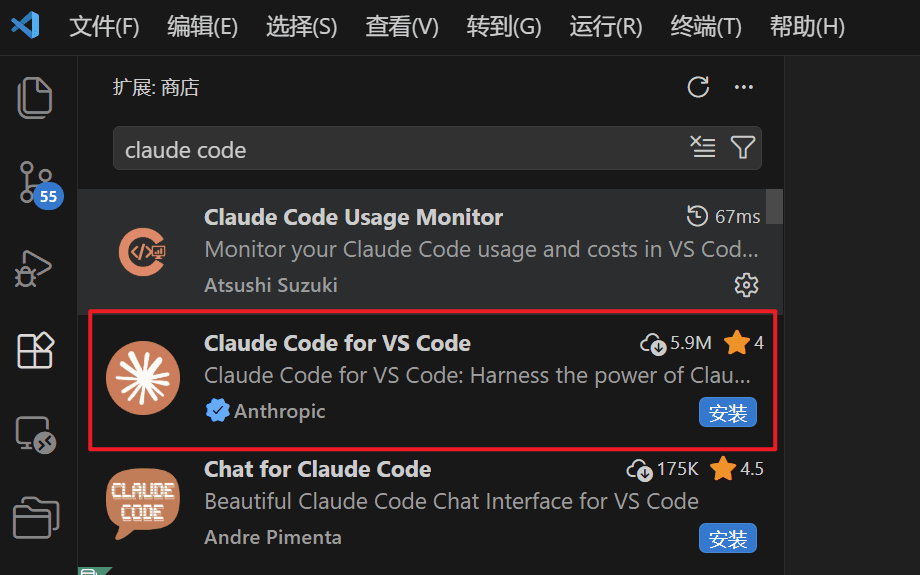
Wenn die Erweiterung nach der Installation nicht angezeigt wird, versuche VS Code neu zu starten oder führe über die Befehlspalette (Ctrl+Shift+P / Cmd+Shift+P) Developer: Reload Window aus.
Schritt 2: Konfiguration in den Einstellungen des Claude Code-Plugins abschließen (wichtig)
Bevor du Mole API verwendest, musst du zuerst die folgenden Einstellungen in der Claude Code-Erweiterung vornehmen. Andernfalls kann ein Login-Dialog erscheinen oder die Drittanbieter-API wird nicht verwendet.
Claude Code-Erweiterungseinstellungen öffnen
Öffne die VS Code-Einstellungen: Ctrl+, (Windows/Linux) oder Cmd+, (macOS), wähle links Extensions → Claude Code oder suche direkt nach Claude Code.
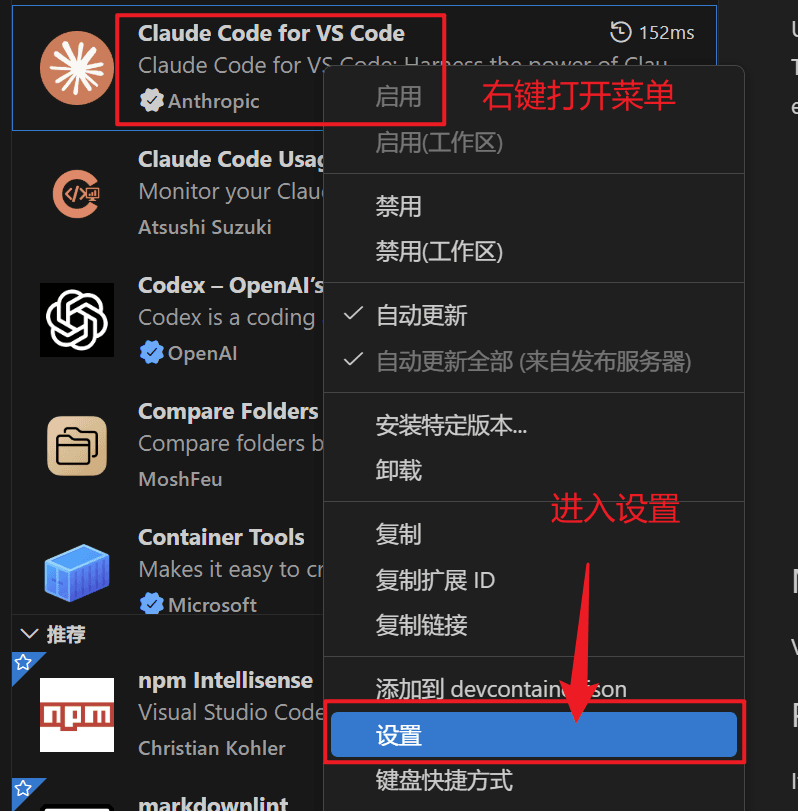
1. Hide Onboarding aktivieren, um den Login-Bildschirm zu vermeiden
Suche in den Einstellungen nach Hide Onboarding und aktiviere diese Option. Dadurch wird bei der Nutzung kein offizieller Login-Bildschirm eingeblendet.

2. Selected Model festlegen (Modell auswählen)
Suche in den Einstellungen nach Selected Model und ändere den Wert auf das Modell, das du verwenden möchtest, zum Beispiel den Modellnamen, den du in Mole API freigeschaltet hast (z. B. gpt-5.4 oder die Modell-ID, die du im Backend siehst).
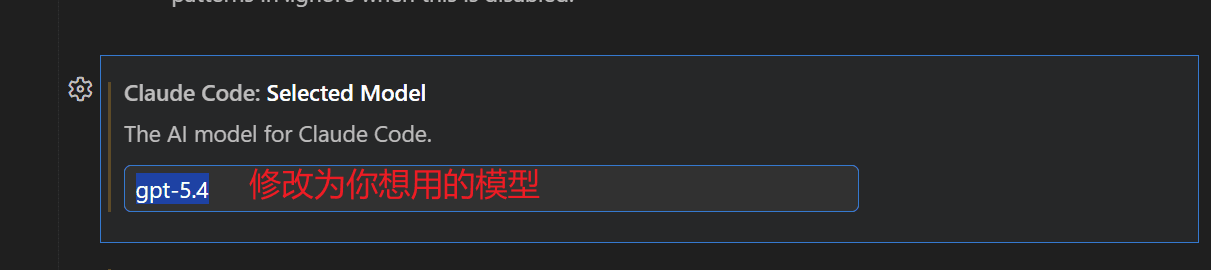
3. Umgebungsvariablen in settings.json konfigurieren
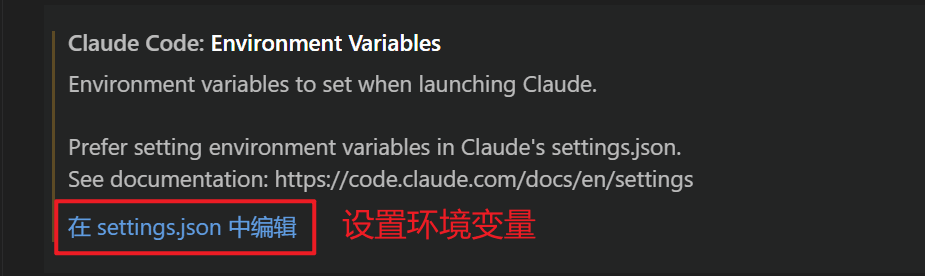
Suche in den Einstellungen nach Environment Variables. Klicke darunter auf In settings.json bearbeiten (oder „Edit in settings.json“), um die Benutzer- oder Workspace-settings.json in VS Code zu öffnen.
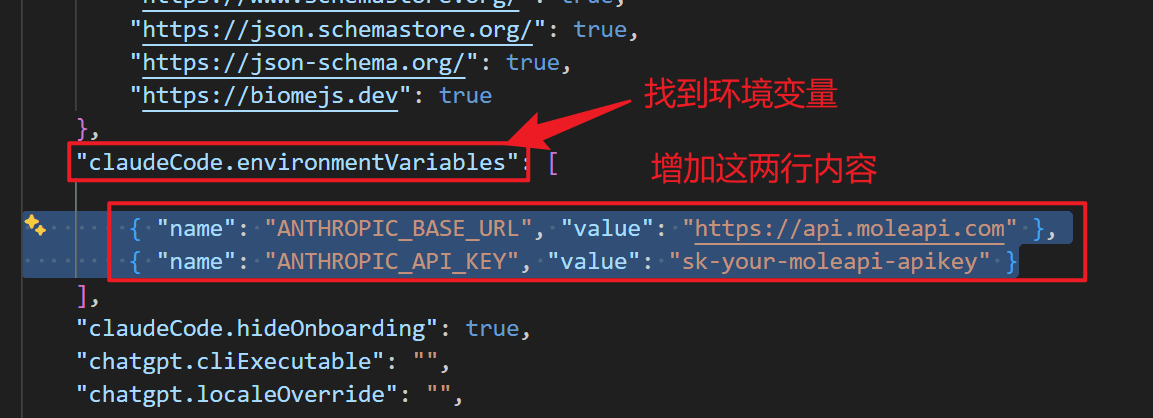
Suche in settings.json nach claudeCode.environmentVariables. Füge in diesem Array zwei Zeilen hinzu (falls dieser Eintrag nicht existiert, füge zuerst "claudeCode.environmentVariables": [] hinzu und ergänze dann diese beiden Einträge im Array):
{ "name": "ANTHROPIC_BASE_URL", "value": "https://api.moleapi.com" },
{ "name": "ANTHROPIC_API_KEY", "value": "sk-your-moleapi-apikey" }
Ersetze sk-your-moleapi-apikey durch den echten API Key, den du im Mole API Backend erhalten hast.
Speichere anschließend diese JSON-Datei mit Ctrl+S (unter macOS Cmd+S) und schließe dann die Einstellungsseite.
Schritt 3: Claude Code öffnen und prüfen
- Klicke in VS Code auf das ✱-Symbol oben rechts im Editor, oder auf „✱ Claude Code“ unten rechts in der Statusleiste, oder gib in der Befehlspalette Claude Code ein und wähle z. B. Open in New Tab, um das Claude Code-Plugin zu öffnen.
- Wenn kein Login-Dialog erscheint, sende im Eingabefeld eine beliebige Nachricht (zum Beispiel „Hallo“) und prüfe, ob eine normale Antwort zurückkommt.
- Wenn du erfolgreich eine Antwort erhältst, kannst du im Mole API Backend unter Anfrageprotokolle die entsprechende Anfrage einsehen und prüfen, ob das verwendete Modell dem von dir eingestellten Selected Model entspricht.
Häufige Probleme
Die Erweiterung fordert ständig zur Anmeldung auf
Stelle sicher, dass Hide Onboarding in den Einstellungen aktiviert ist und dass in settings.json unter claudeCode.environmentVariables ANTHROPIC_BASE_URL und ANTHROPIC_API_KEY korrekt hinzugefügt wurden. Öffne nach dem Speichern das Claude Code-Panel erneut oder führe Developer: Reload Window aus.
Anfrage fehlgeschlagen oder 401
- Prüfe, ob ANTHROPIC_API_KEY mit dem Key im Mole API Backend übereinstimmt (einschließlich Präfix wie
sk-) und nicht abgelaufen ist. - Stelle sicher, dass ANTHROPIC_BASE_URL auf
https://api.moleapi.comgesetzt ist und kein zusätzlicher Pfad angehängt wurde (z. B./v1).
Ich möchte gleichzeitig die Terminal-Version von Claude Code verwenden
Führe im integrierten Terminal von VS Code einfach claude aus. Wenn auch die Terminal-Version über Mole API laufen soll, musst du dieselben Variablen unter env in ~/.claude/settings.json konfigurieren oder sicherstellen, dass beim Start des Terminals bereits eine Umgebung mit diesen Umgebungsvariablen geladen wird.
Referenzlinks
War diese Anleitung hilfreich?
Zuletzt aktualisiert am
Claude Code
Claude Code-Tutorial — Den terminalbasierten Programmierassistenten von Anthropic an New API anbinden. Unterstützt Codeverständnis, Bearbeitung mehrerer Dateien sowie Integration mit VS Code und JetBrains IDE.
Codex-Erweiterung in VS Code
Installiere die Codex-Erweiterung in VS Code und konfiguriere Mole API als Modellanbieter, um Codex-Dialoge direkt im Editor zu nutzen.