
OpenAI Codex CLI
Installationsanleitung für OpenAI Codex CLI — Installieren Sie den terminalbasierten AI-Programmierassistenten unter Windows, macOS und Linux und verbinden Sie ihn mit New API. Unterstützt Sandbox-Richtlinien und atomare Patch-Bearbeitung.
Projektübersicht
Codex CLI ist ein Coding-Agent von OpenAI, der lokal auf Ihrem Computer ausgeführt werden kann.
- Offizielle Website: https://chatgpt.com/codex
- Projektseite: https://github.com/openai/codex
Demo
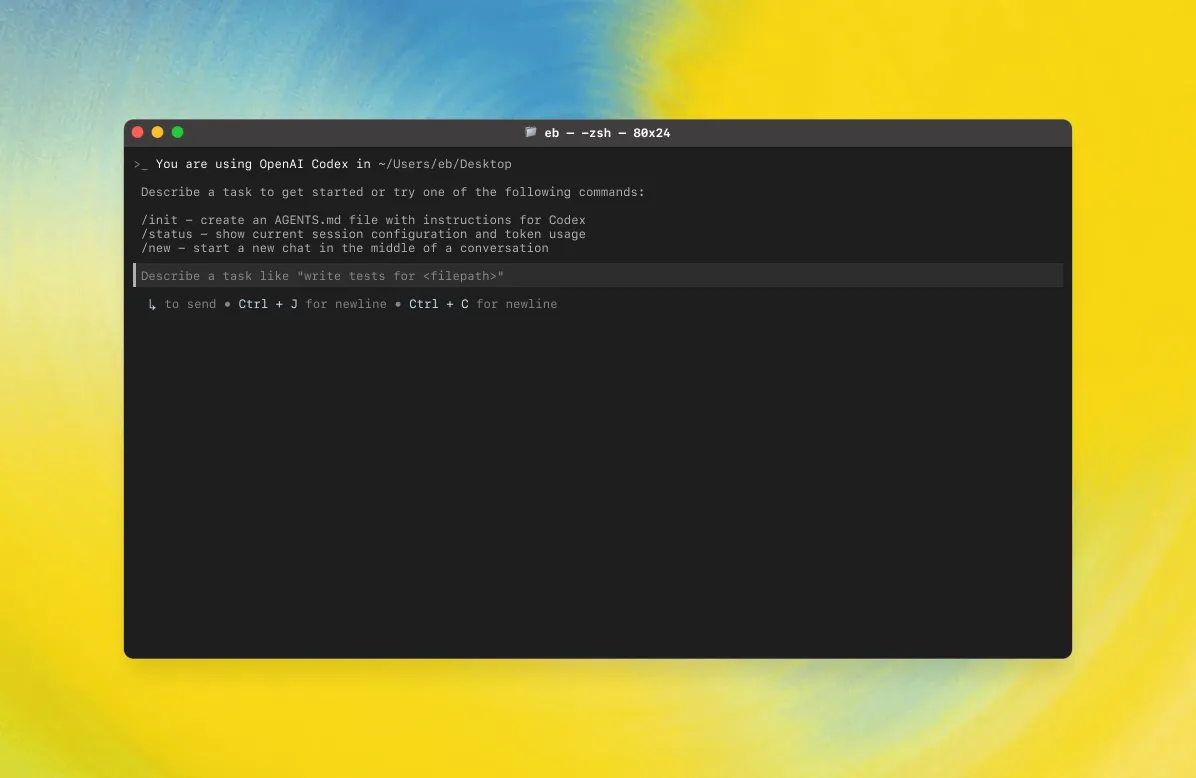
Funktionen
| Funktionskategorie | Funktion |
|---|---|
| Terminalbasierter Coding-Assistent | Codex CLI ist ein interaktiver, terminalbasierter Coding-Assistent zum Bearbeiten von Code, Generieren von Patches und Ausführen von Befehlen in der Kommandozeile. |
| Tool-gesteuerte Architektur | Bietet Tools wie apply_patch, shell, update_plan und multi_tool_use, um Repository-Dateien und Operationen kontrolliert zu ändern. |
| Atomare Patch-Bearbeitung | Verwendet mit apply_patch ein spezielles Patch-Format, um Dateien atomar hinzuzufügen, zu aktualisieren oder zu löschen, was Audits und Rollbacks erleichtert. |
| Sandbox und Genehmigung | Unterstützt Sandbox-Richtlinien (z. B. workspace-write, read-only) und Genehmigungsmodi (on-request, on-failure, never) zur Steuerung von Schreib- und Netzwerkzugriffen. |
| Planverfolgung | update_plan wird verwendet, um Schritte aufzulisten und Status zu verfolgen. Dabei darf immer nur ein Schritt den Status in_progress haben, um den Fortschritt klar zu halten. |
| Interaktionsrichtlinien | Sendet vor wichtigen Aktionen kurze einleitende Hinweise, hält den Ton freundlich und prägnant und liefert Fortschritts-Updates. |
| Sicherheitsbeschränkungen | Befolgt strikte Regeln (keine willkürlichen Änderungen an nicht betroffenen Dateien, keine Copyright-Header hinzufügen, keine destruktiven Befehle ausführen) und erfordert für sensible Aktionen die Zustimmung des Benutzers. |
| Tests und Formatierung | Es wird empfohlen, nach Änderungen relevante Tests und Formatierungswerkzeuge auszuführen, jedoch ohne Probleme zu beheben, die nicht zur aktuellen Aufgabe gehören. |
| Ausgabe und Stil | Die finale Ausgabe folgt den CLI-Rendering-Konventionen (z. B. **-Überschriften, Backticks für Pfade/Befehle) und bleibt in einer kompakten, gut erfassbaren Struktur. |
| Parallele Ausführung | Unterstützt die parallele Ausführung mehrerer Tools über multi_tool_use.parallel, um die Effizienz zu steigern. |
Konfiguration des AI-Modells
Windows: Schritt-für-Schritt-Anleitung mit Bildern
1. Terminal öffnen
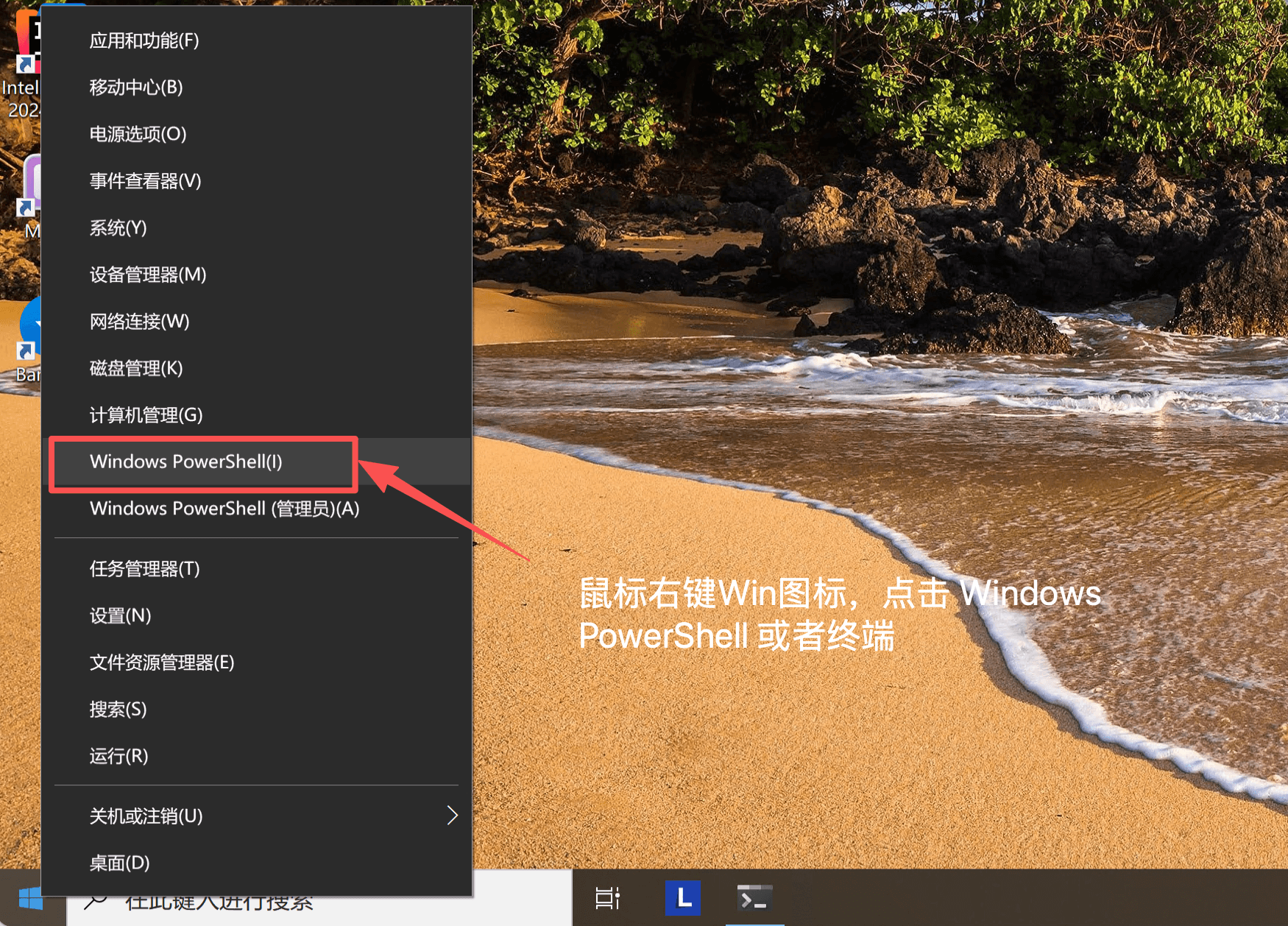
2. WSL installieren
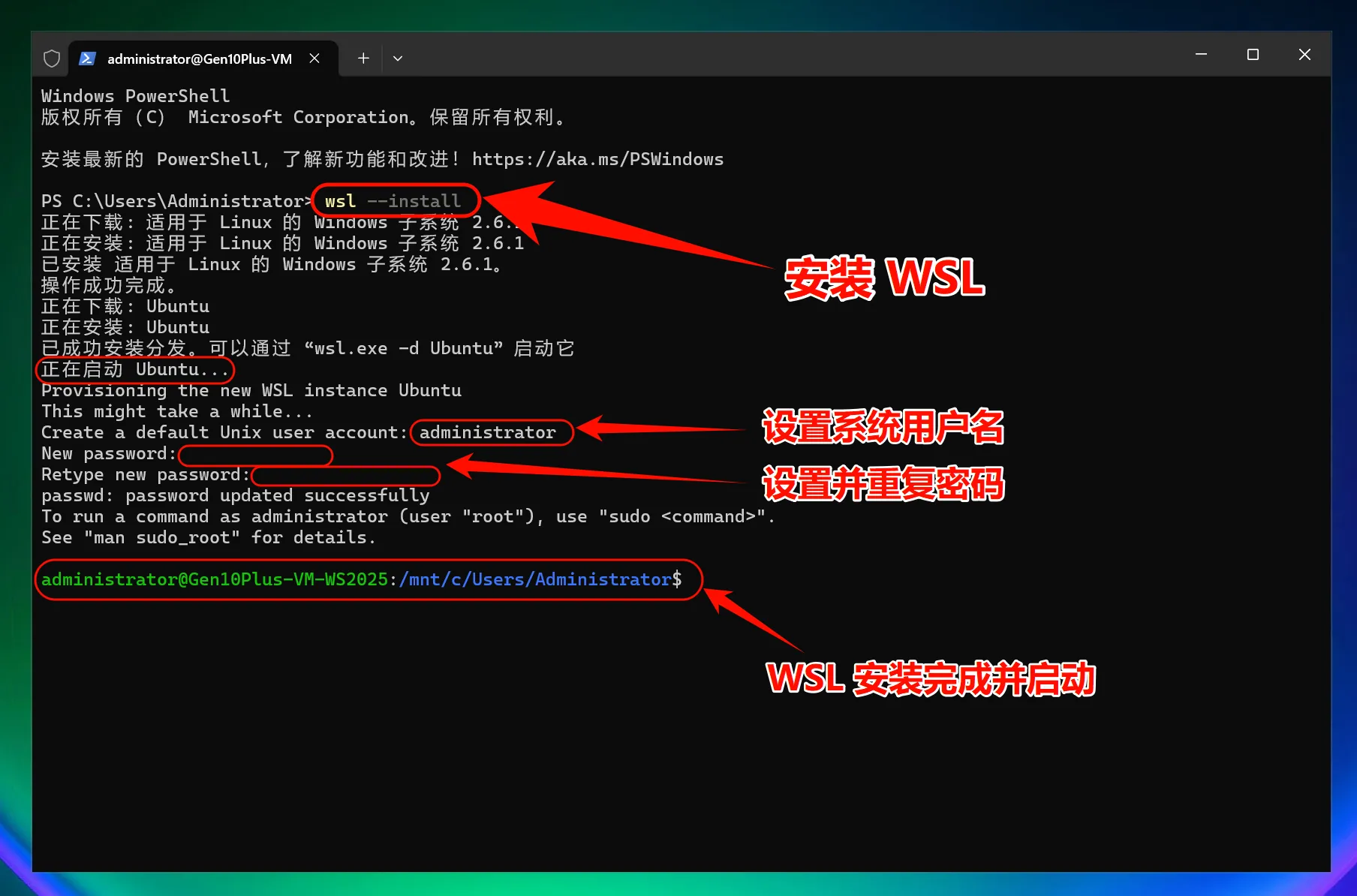
Für die beste Leistung unter Windows installieren und verwenden Sie bitte Windows Subsystem for Linux (WSL2).
WSL2 installieren und Windows neu starten
wsl --installStarten Sie den Windows-Computer nach Abschluss der Installation neu.
Hinweise für Windows
- Es wird empfohlen, PowerShell statt CMD zu verwenden
- Wenn Berechtigungsprobleme auftreten, versuchen Sie es mit einem Start als Administrator
- Manche Antivirenprogramme können Fehlalarme auslösen; fügen Sie ggf. eine Ausnahmeregel hinzu
Node Version Manager (NVM) herunterladen
curl -o- https://raw.githubusercontent.com/nvm-sh/nvm/master/install.sh | bash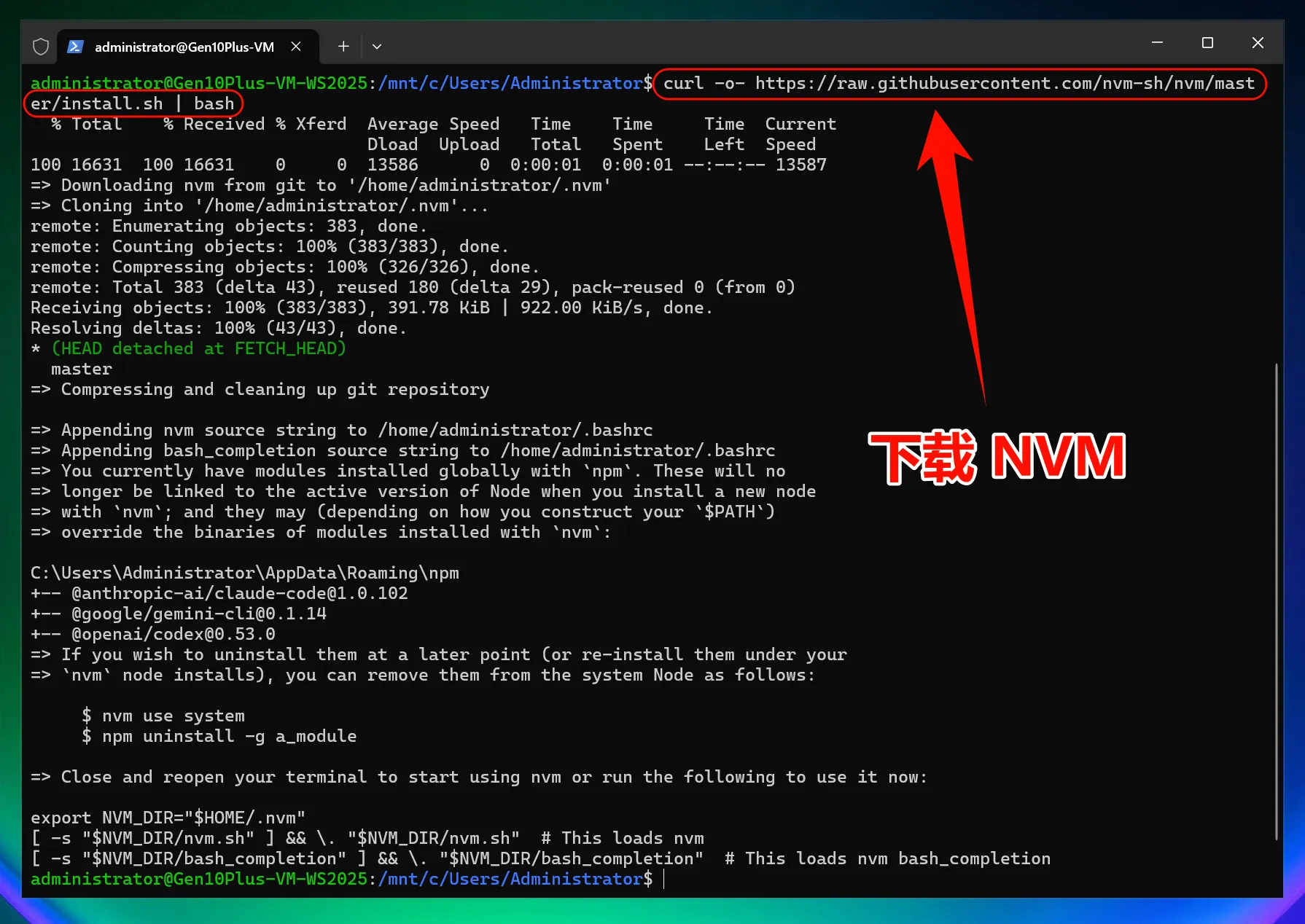
Node.js 22 mit NVM installieren
Öffnen Sie in der Registerkartenleiste ein neues PowerShell-Fenster und starten Sie WSL:
wslInstallieren Sie Node.js (die Versionsnummer kann sich ändern; installieren Sie die passende Version entsprechend den Anforderungen auf der OpenAI-Website):
nvm install 22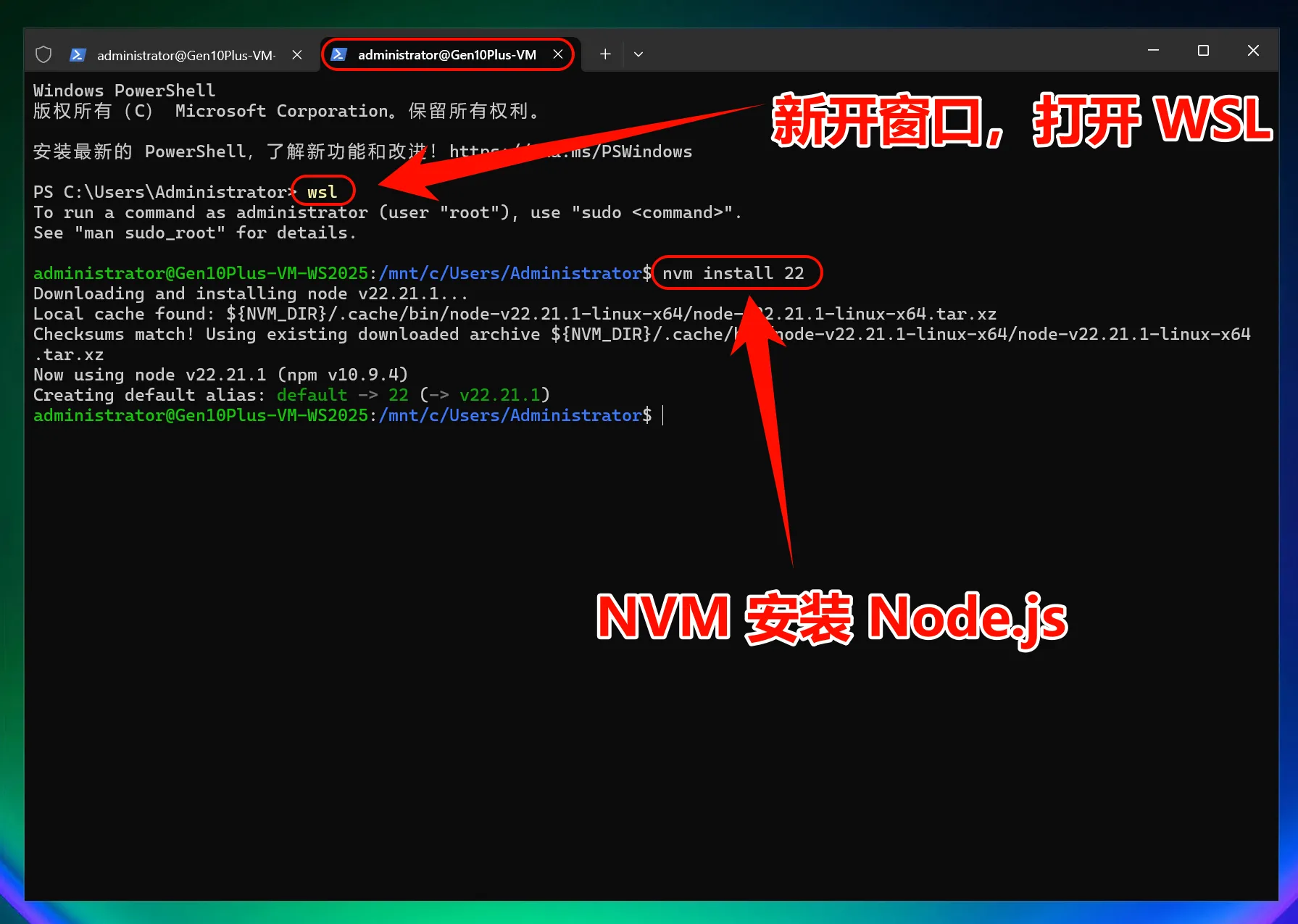
3. Codex CLI installieren
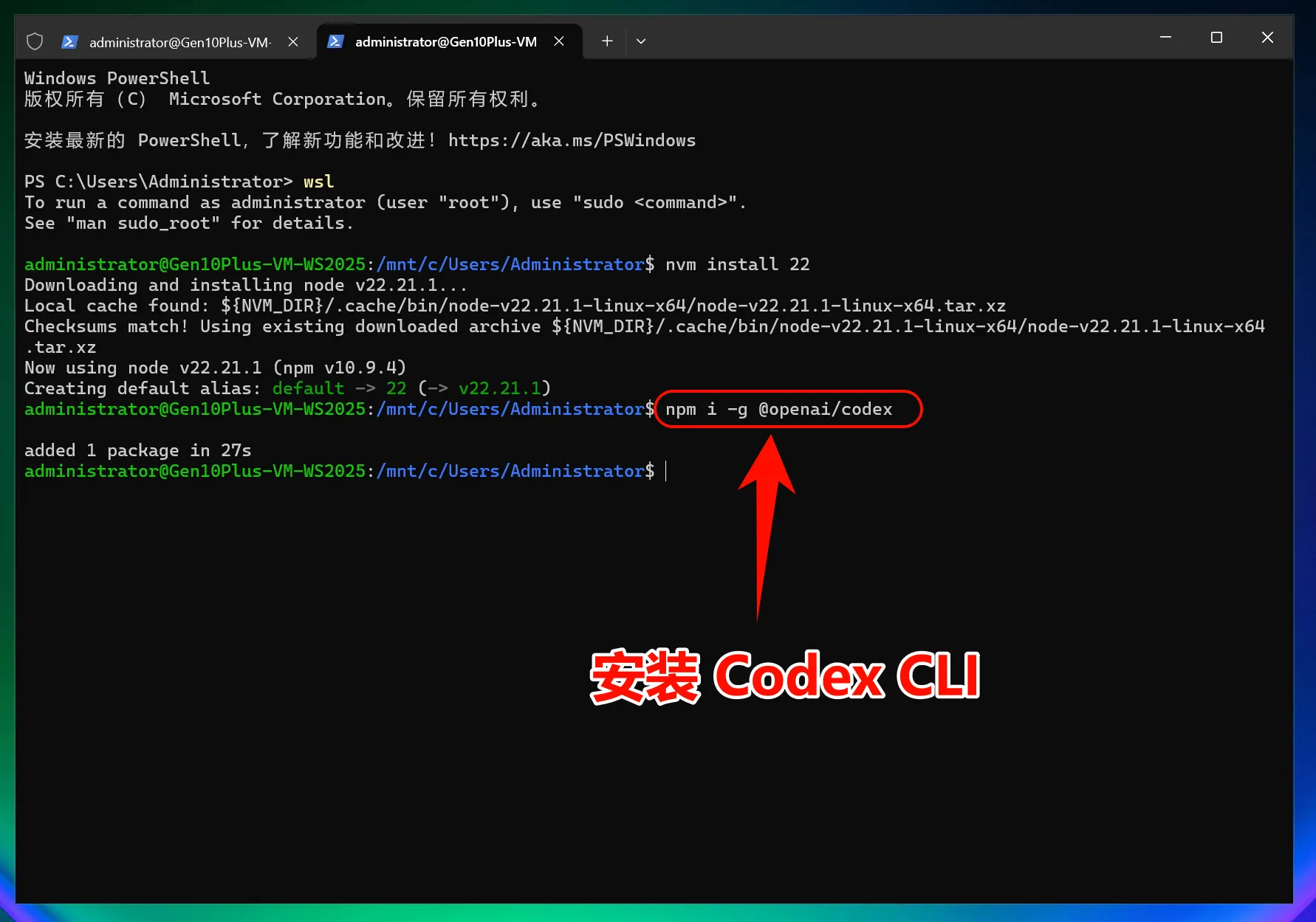
Codex CLI installieren
npm i -g @openai/codexDieser Befehl lädt die neueste Version von Codex CLI aus dem offiziellen npm-Repository herunter und installiert sie.
4. Konfigurationsdatei ändern
Codex CLI-Konfigurationsdatei mit einem Klick anpassen
iex (irm 'https://raw.githubusercontent.com/QuantumNous/new-api-docs/refs/heads/main/helper/codex-cli-setup.ps1')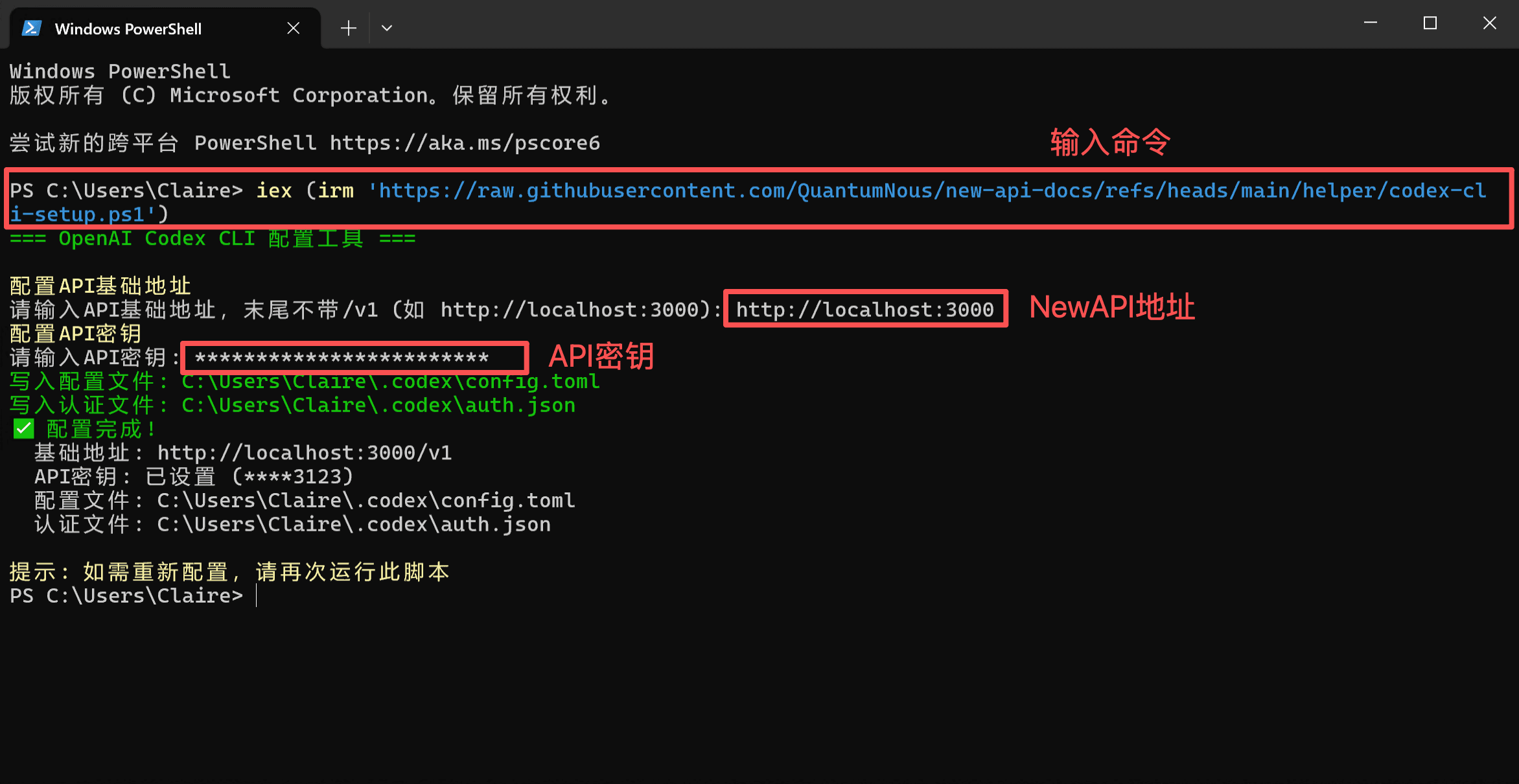
5. Codex CLI verwenden
Jetzt können Sie Codex CLI verwenden!
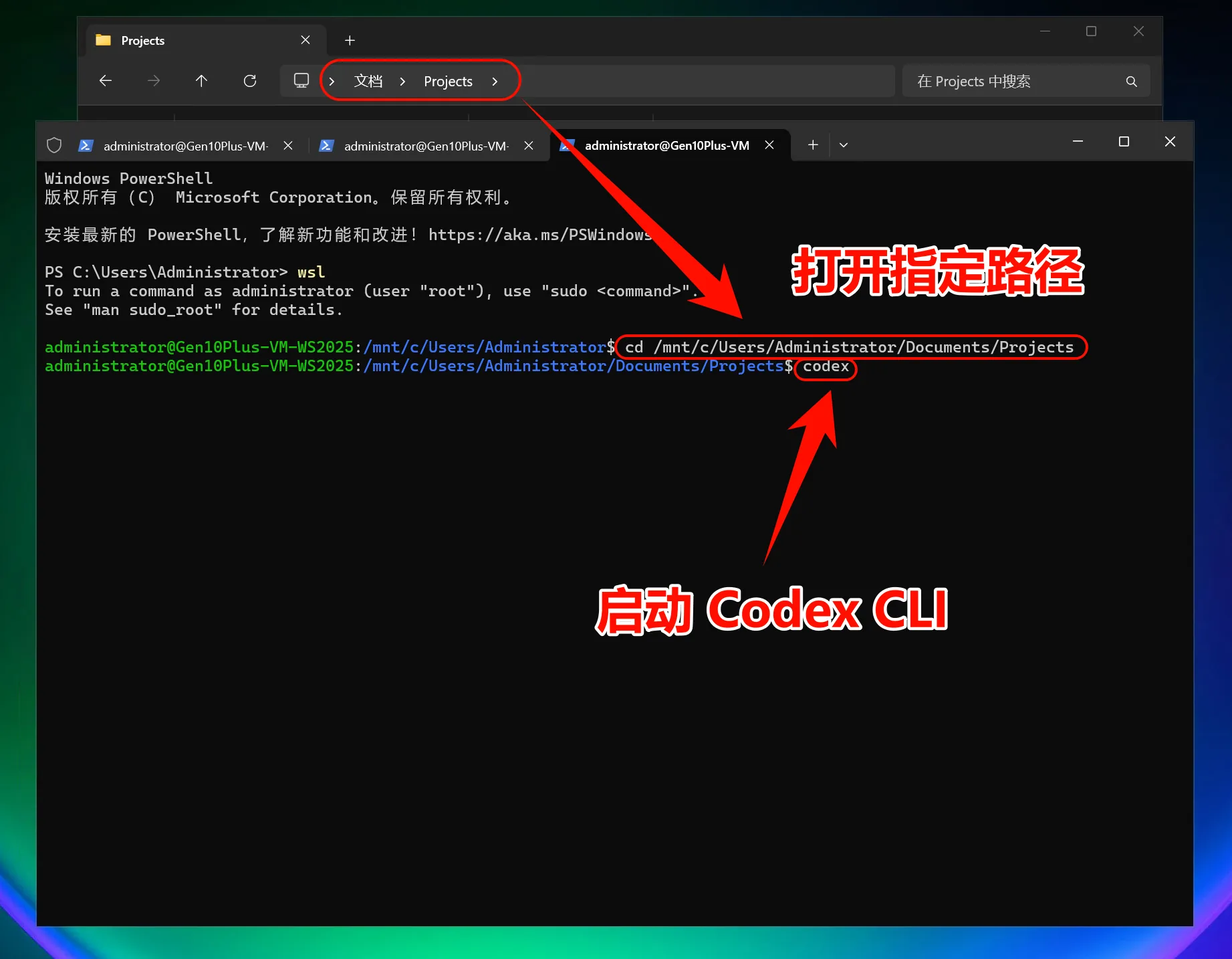
Codex CLI starten
WSL2 starten:
wslCodex CLI direkt starten:
codexIn einem bestimmten Projekt verwenden:
cd mnt/c/path/to/your/project
codex
Drücken Sie Enter, um Codex CLI zu starten.
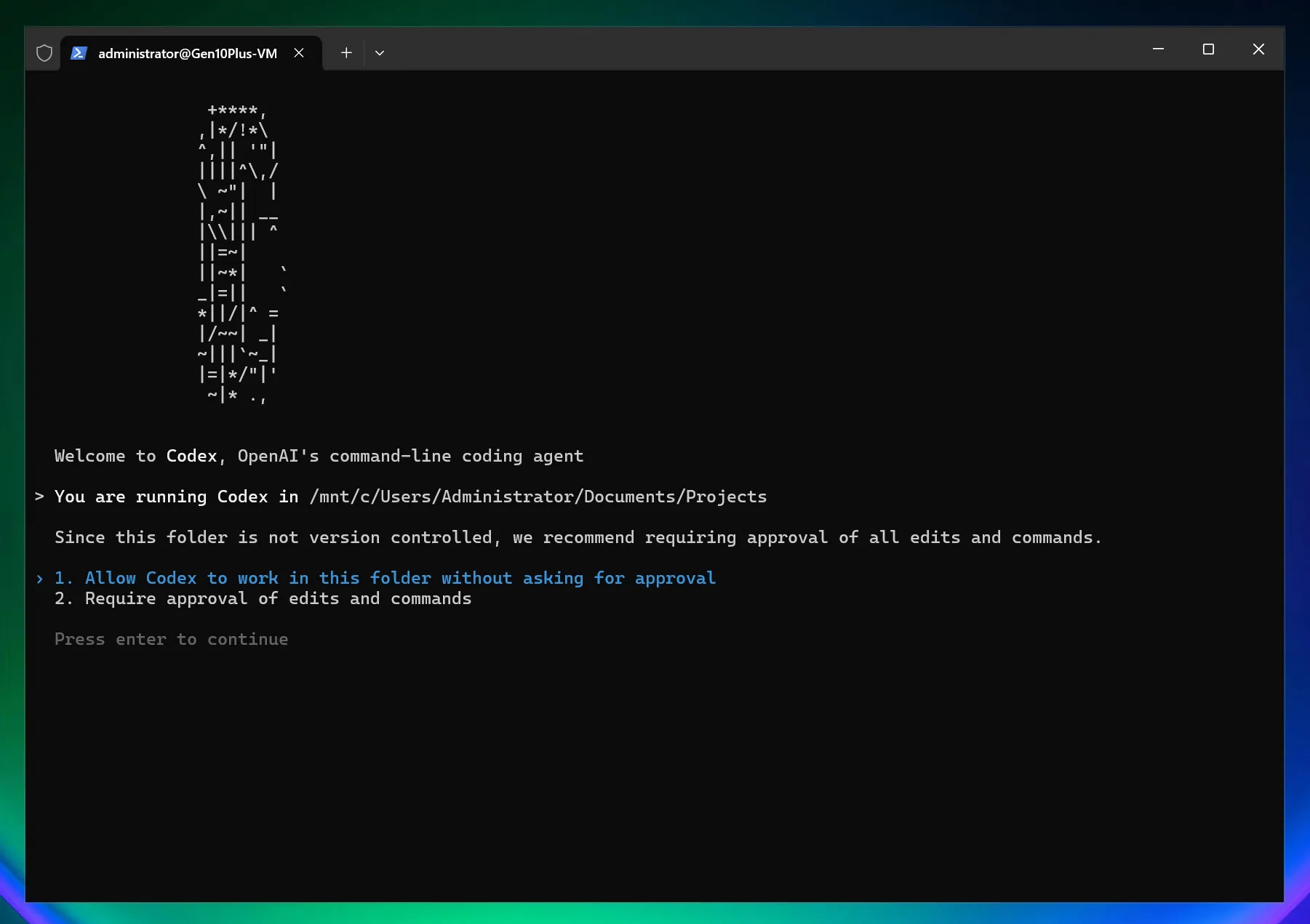
Legen Sie die Berechtigungen für Codex CLI fest: 1. Codex darf Dateien direkt ändern; 2. Änderungen von Codex an Dateien müssen manuell genehmigt werden
Modell auswählen
/model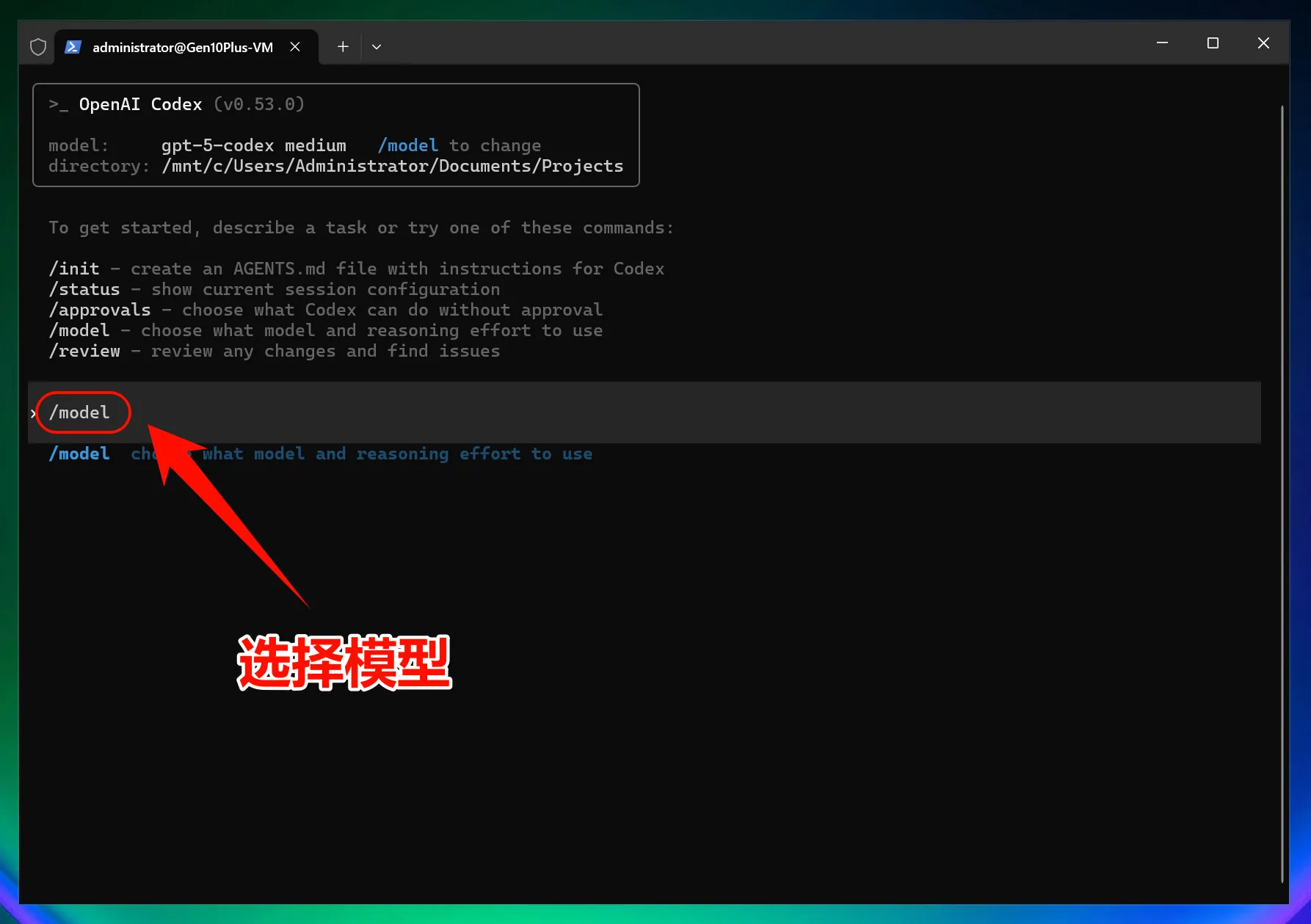
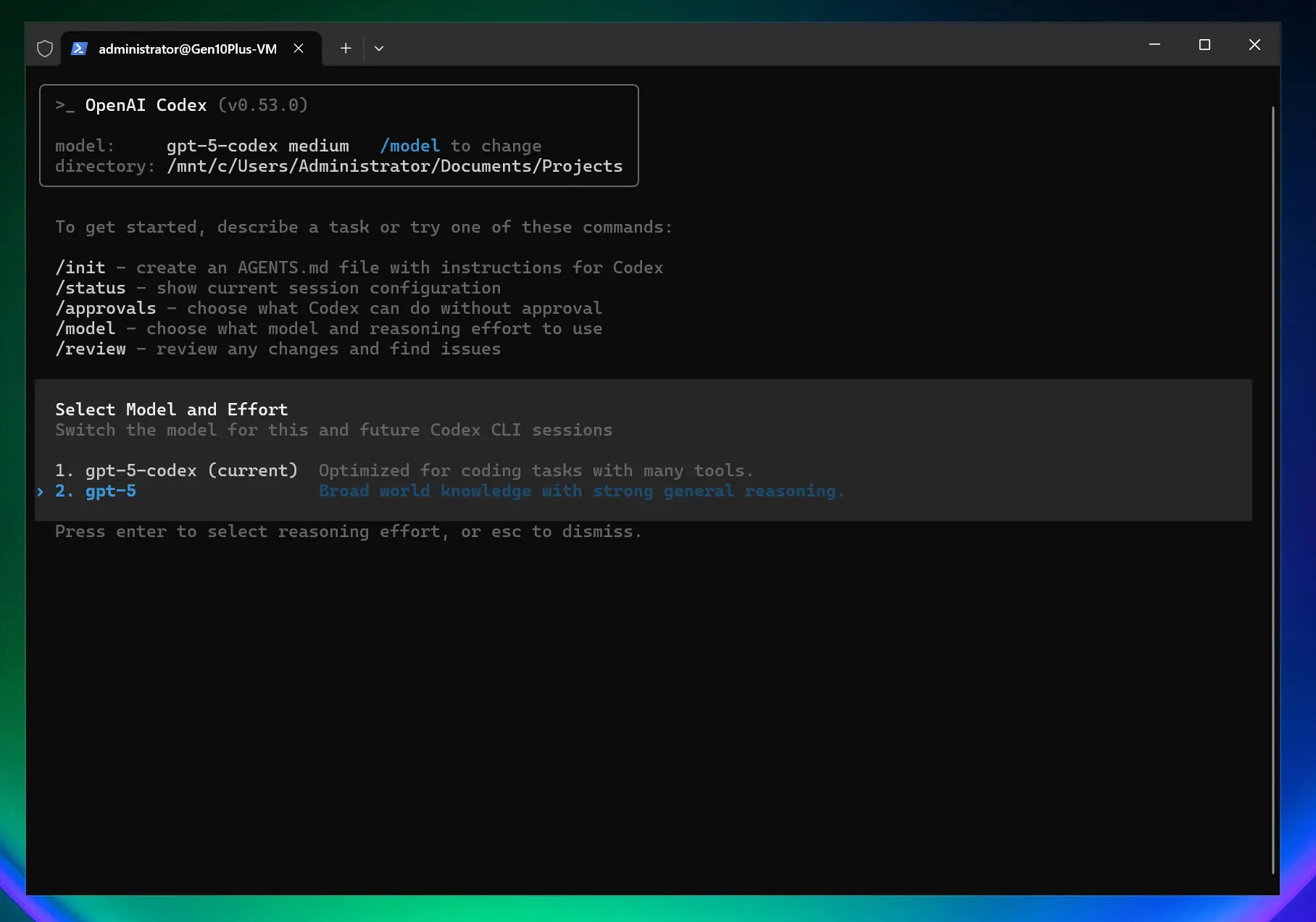
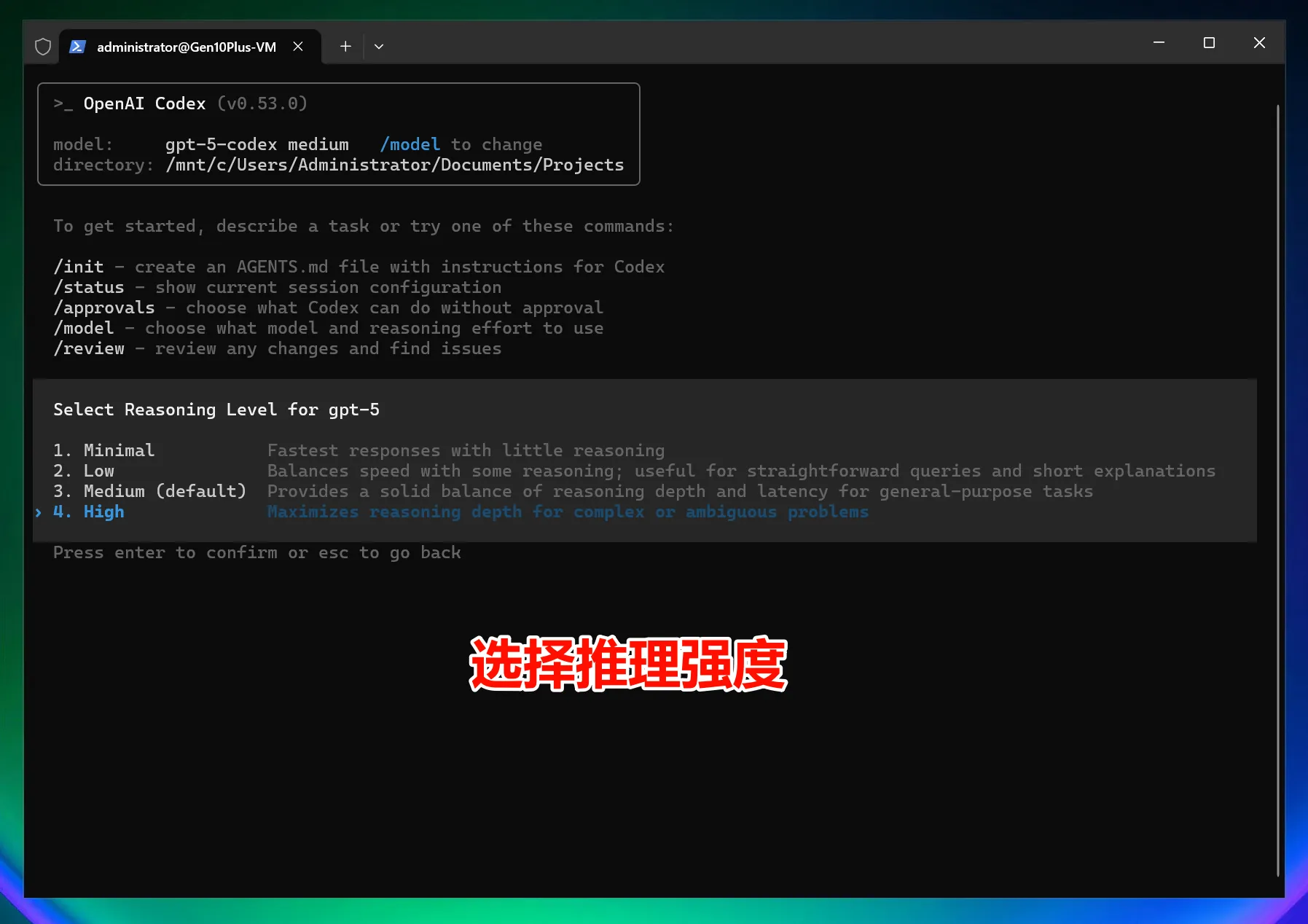
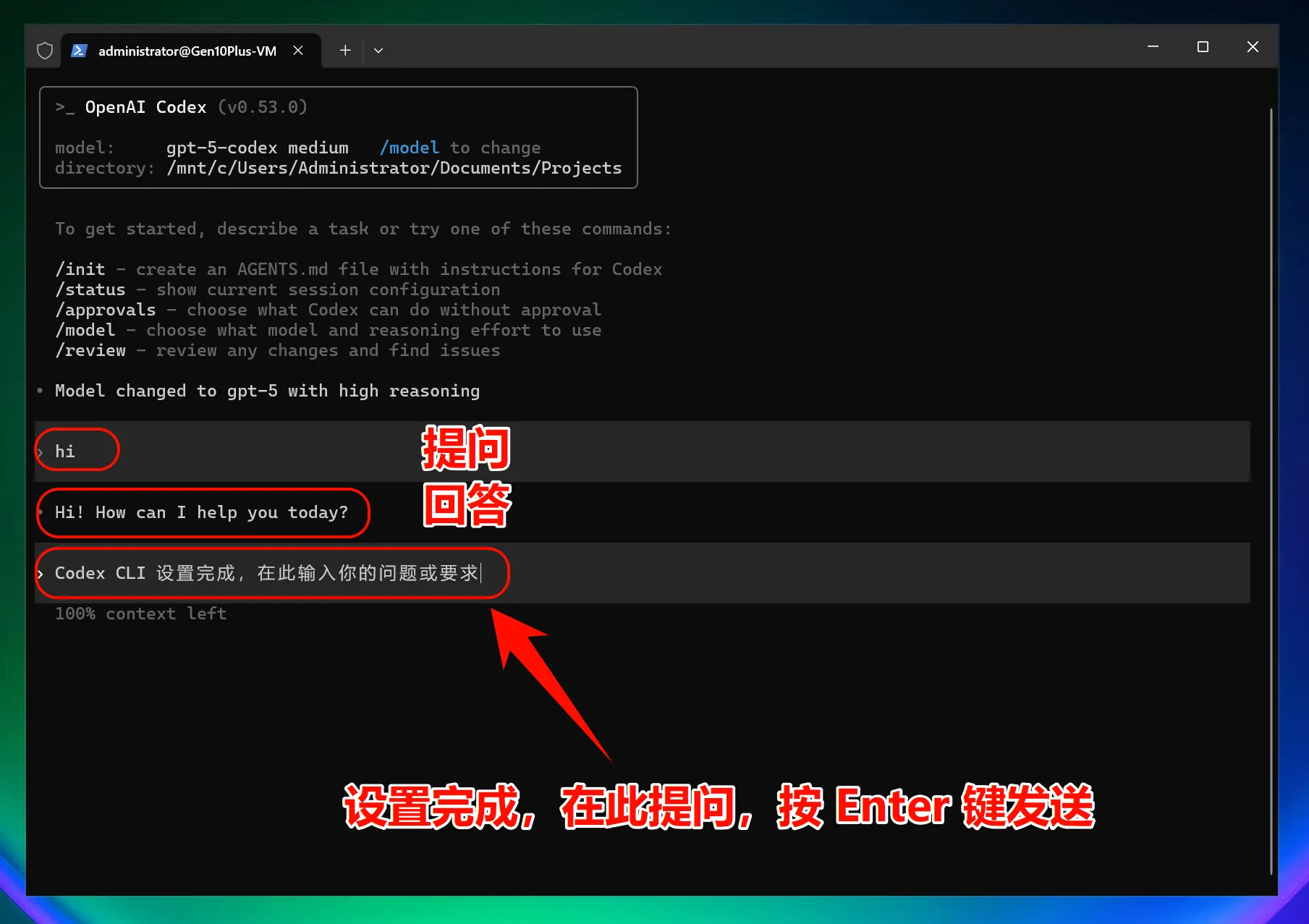
Hinweis: Nach dem Ändern der Schnittstellenadresse verwenden alle Modelle (einschließlich der offiziellen voreingestellten Modelle) den benutzerdefinierten Zugriffspunkt, nicht das Kontingent des offiziellen Kontos.
macOS: Schritt-für-Schritt-Anleitung mit Bildern
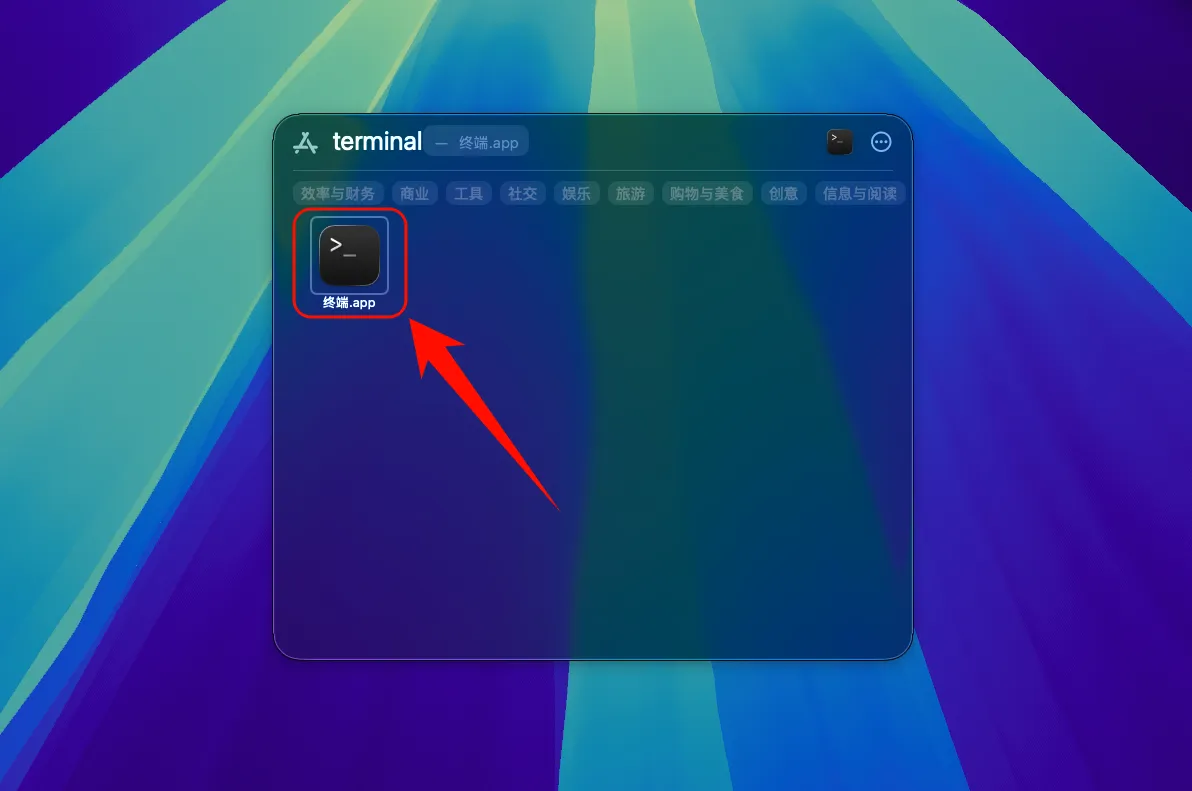
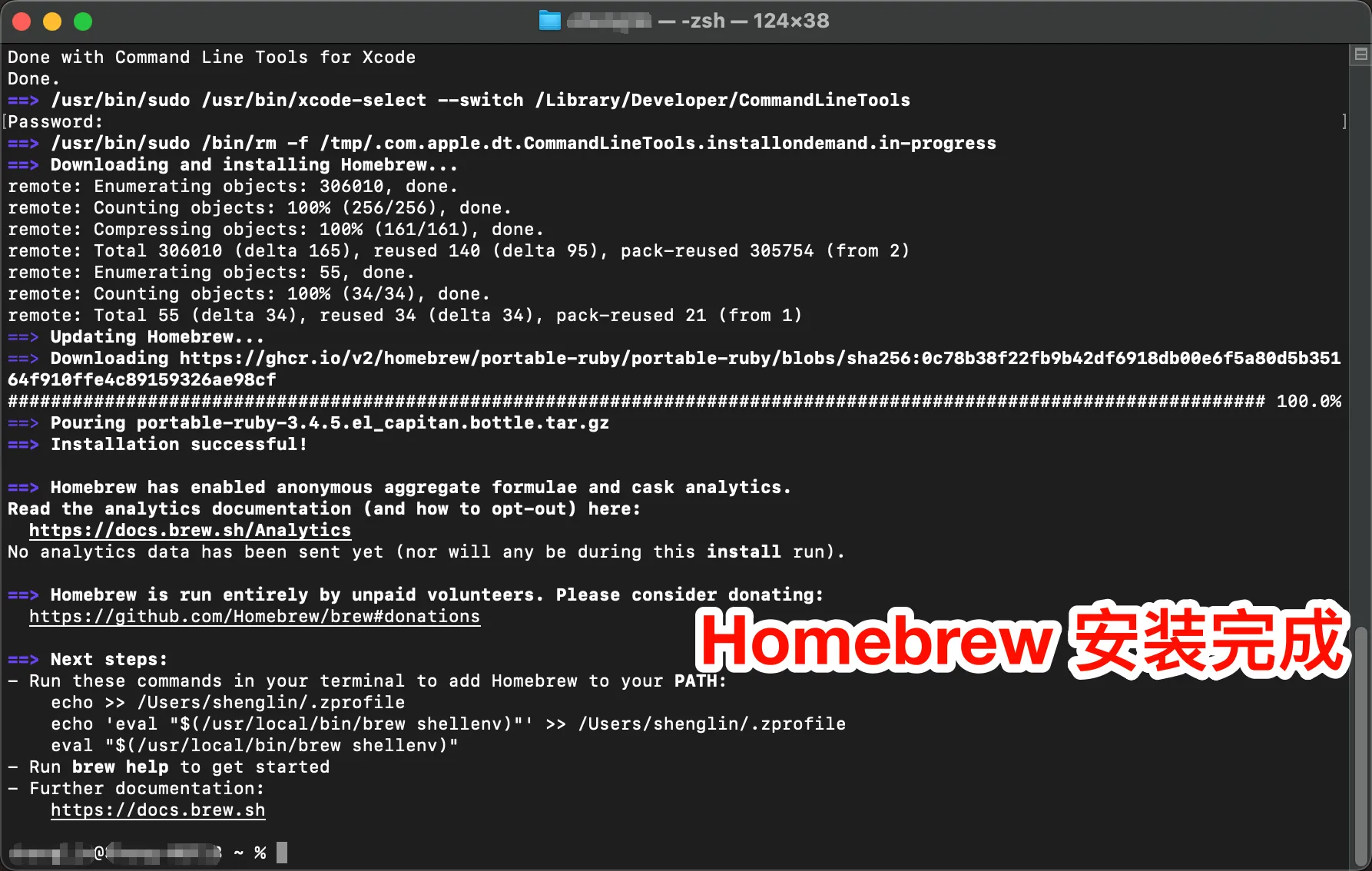
1. Homebrew installieren (überspringen, falls bereits installiert)
Homebrew ist der Paketmanager für unter macOS fehlende Softwarepakete.
Offizielle Website: https://brew.sh
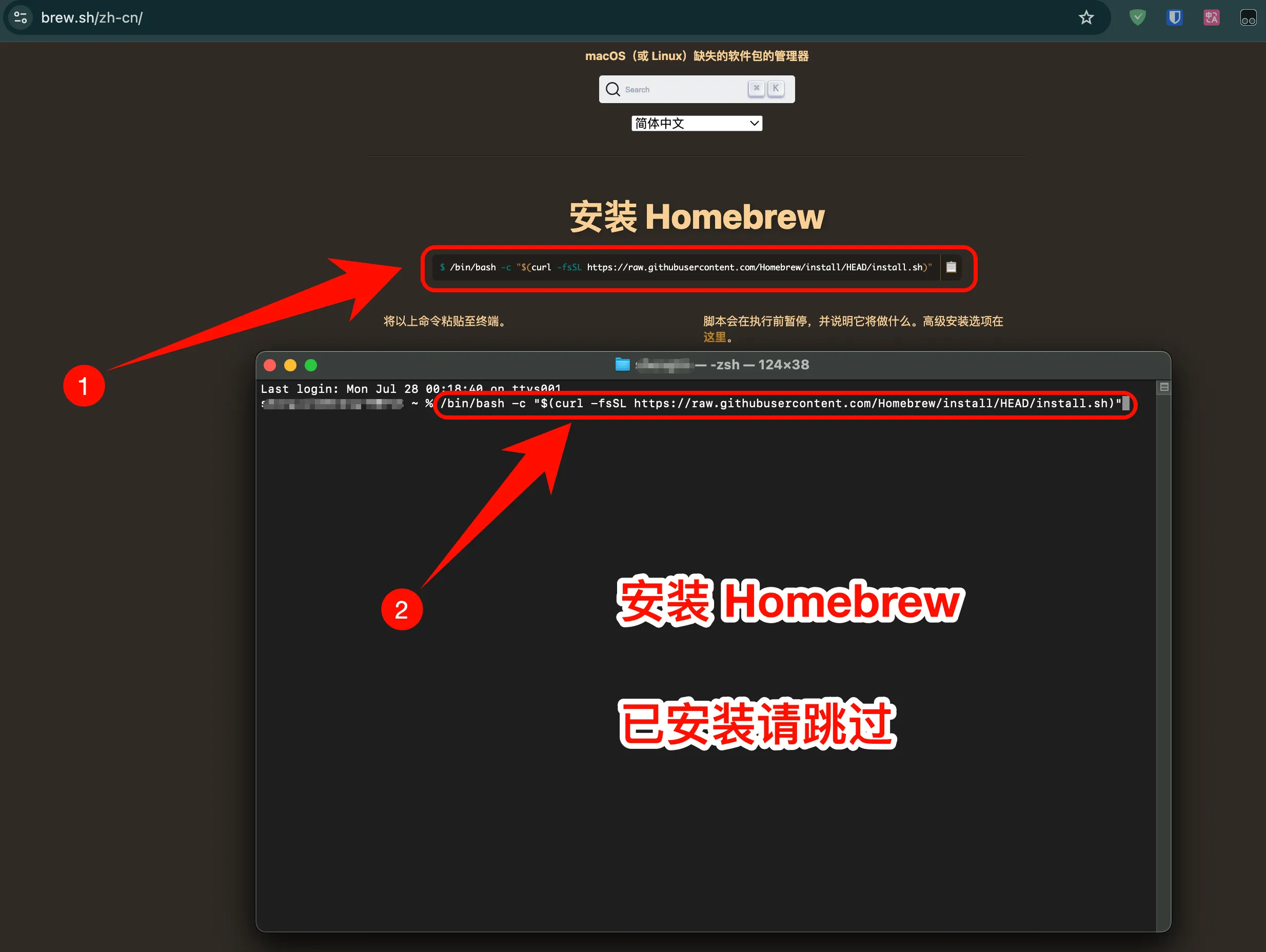
Homebrew installieren
/bin/bash -c "$(curl -fsSL https://raw.githubusercontent.com/Homebrew/install/HEAD/install.sh)"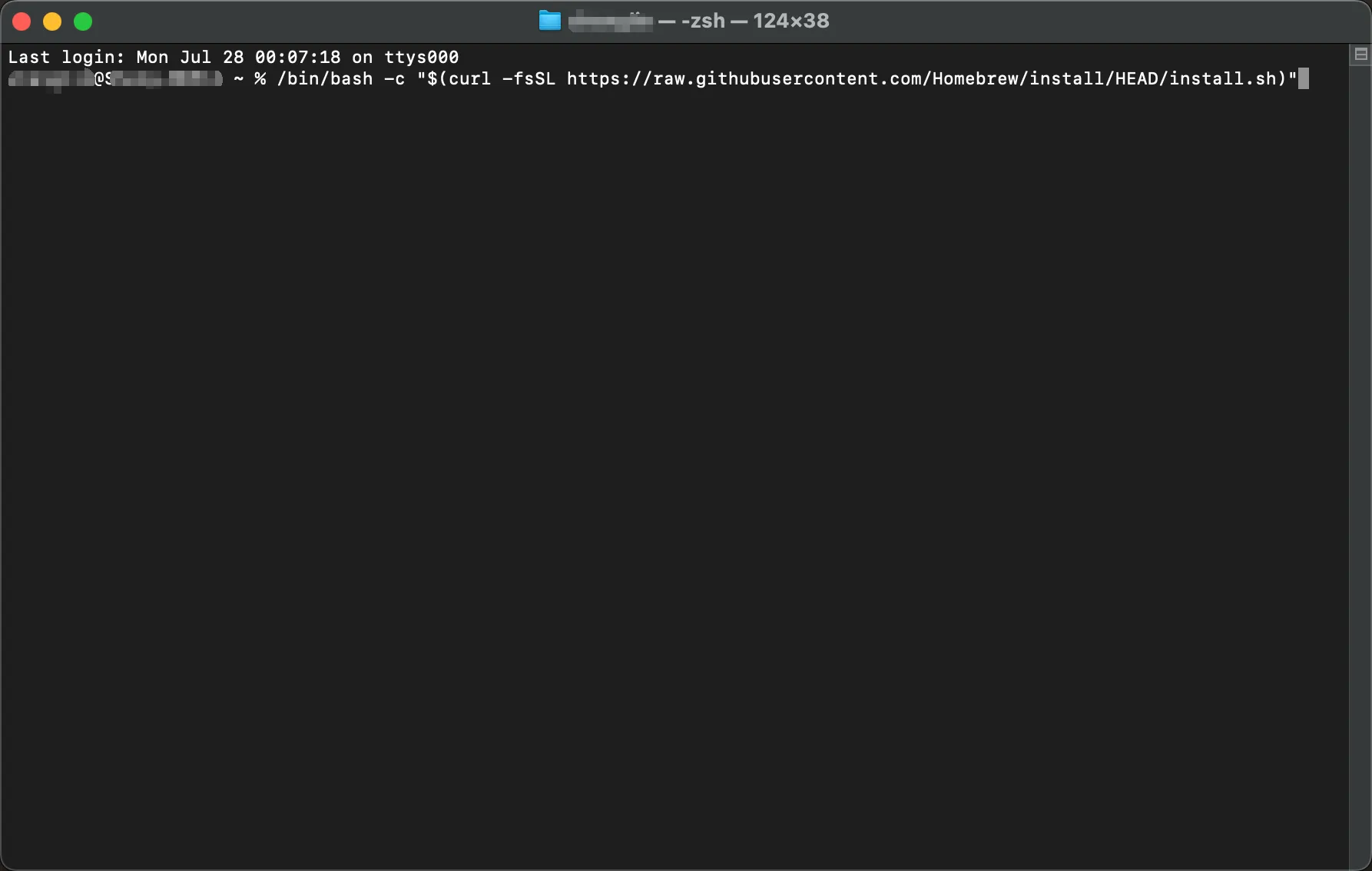
2. Node.js-Umgebung installieren
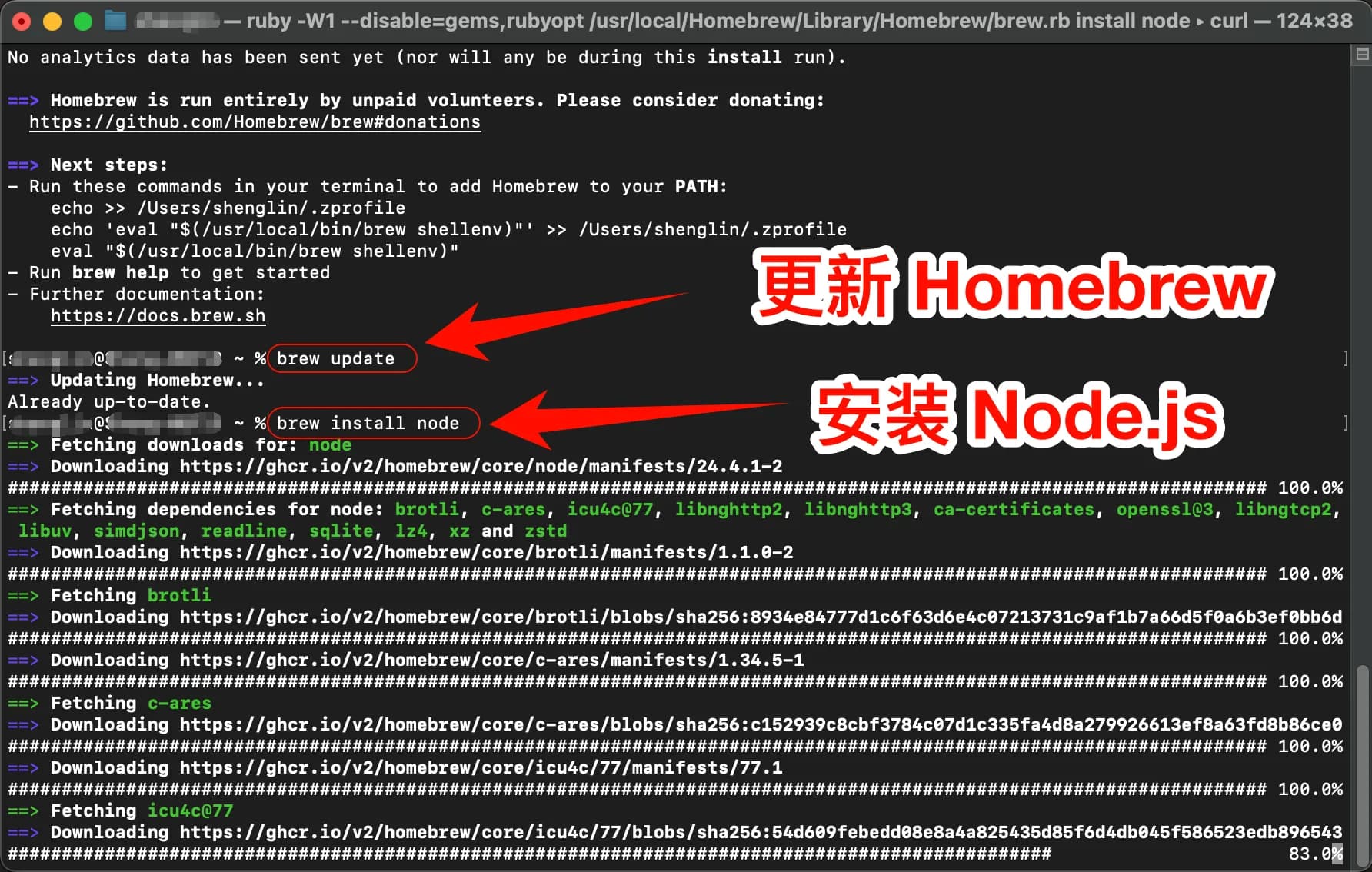
Schritte zur Installation der Node.js-Umgebung
Homebrew aktualisieren:
brew updateNode.js installieren:
brew install nodeHinweise für macOS
- Bei Berechtigungsproblemen müssen Sie möglicherweise
sudoverwenden - Beim ersten Start muss die Ausführung möglicherweise in den Systemeinstellungen erlaubt werden
- Empfohlen wird die Verwendung von Terminal oder iTerm2
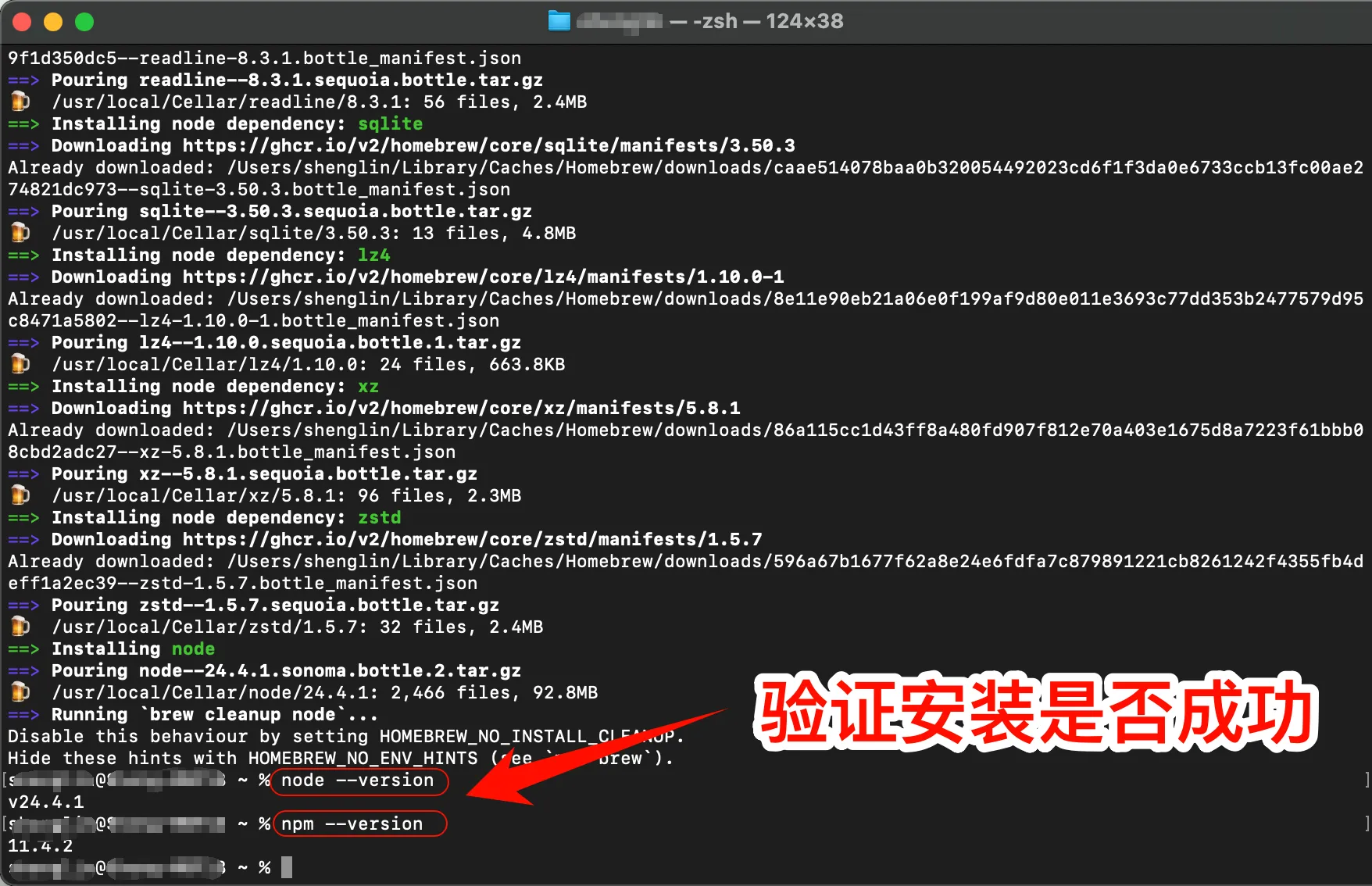
Prüfen, ob die Installation erfolgreich war
Öffnen Sie nach der Installation das Terminal und geben Sie folgende Befehle ein:
node --version
npm --version
Wenn Versionsnummern angezeigt werden, war die Installation erfolgreich.
3. Codex CLI installieren
Codex CLI installieren
Öffnen Sie das Terminal und führen Sie den folgenden Befehl aus:
# Codex CLI global installieren
npm install -g @openai/codex
Wenn Berechtigungsprobleme auftreten, können Sie sudo verwenden:
sudo npm install -g @openai/codex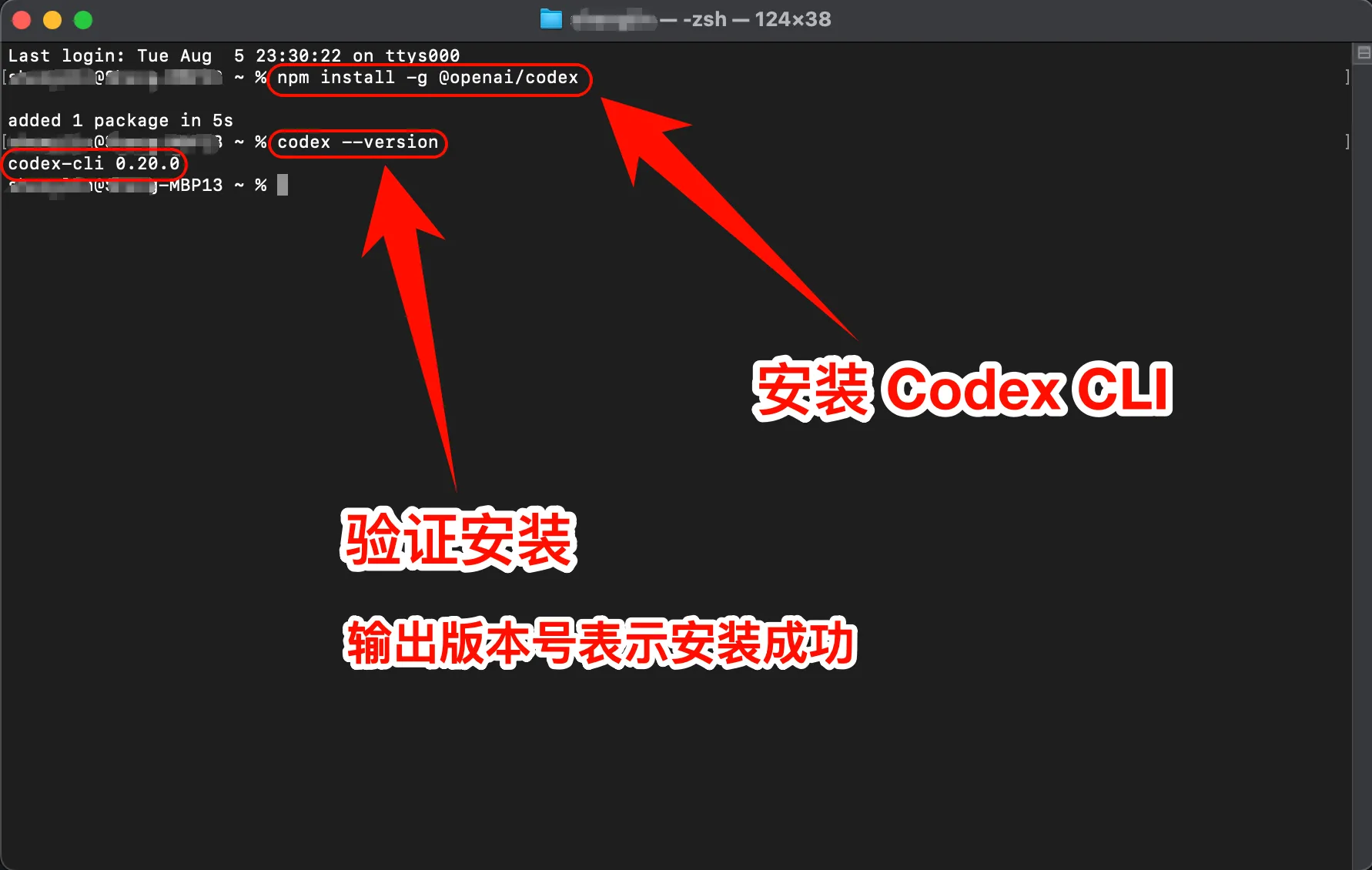
Installation von Codex CLI prüfen
Geben Sie nach der Installation den folgenden Befehl ein, um zu prüfen, ob die Installation erfolgreich war:
codex --versionWenn eine Versionsnummer angezeigt wird, herzlichen Glückwunsch! Codex CLI wurde erfolgreich installiert.
4. Konfigurationsdatei ändern
Codex CLI-Konfigurationsdatei mit einem Klick anpassen
curl -fsSL https://raw.githubusercontent.com/QuantumNous/new-api-docs/refs/heads/main/helper/codex-cli-setup.sh | bash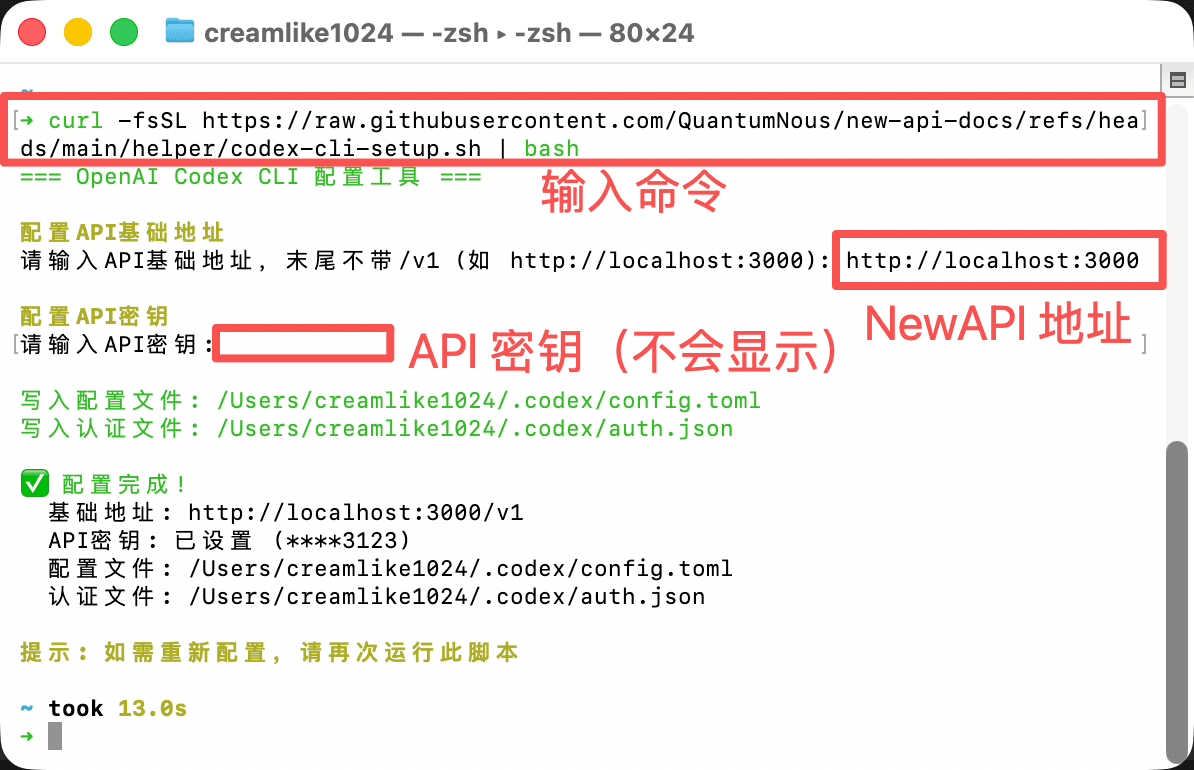
5. Codex CLI verwenden
Jetzt können Sie Codex CLI verwenden!
Codex CLI starten
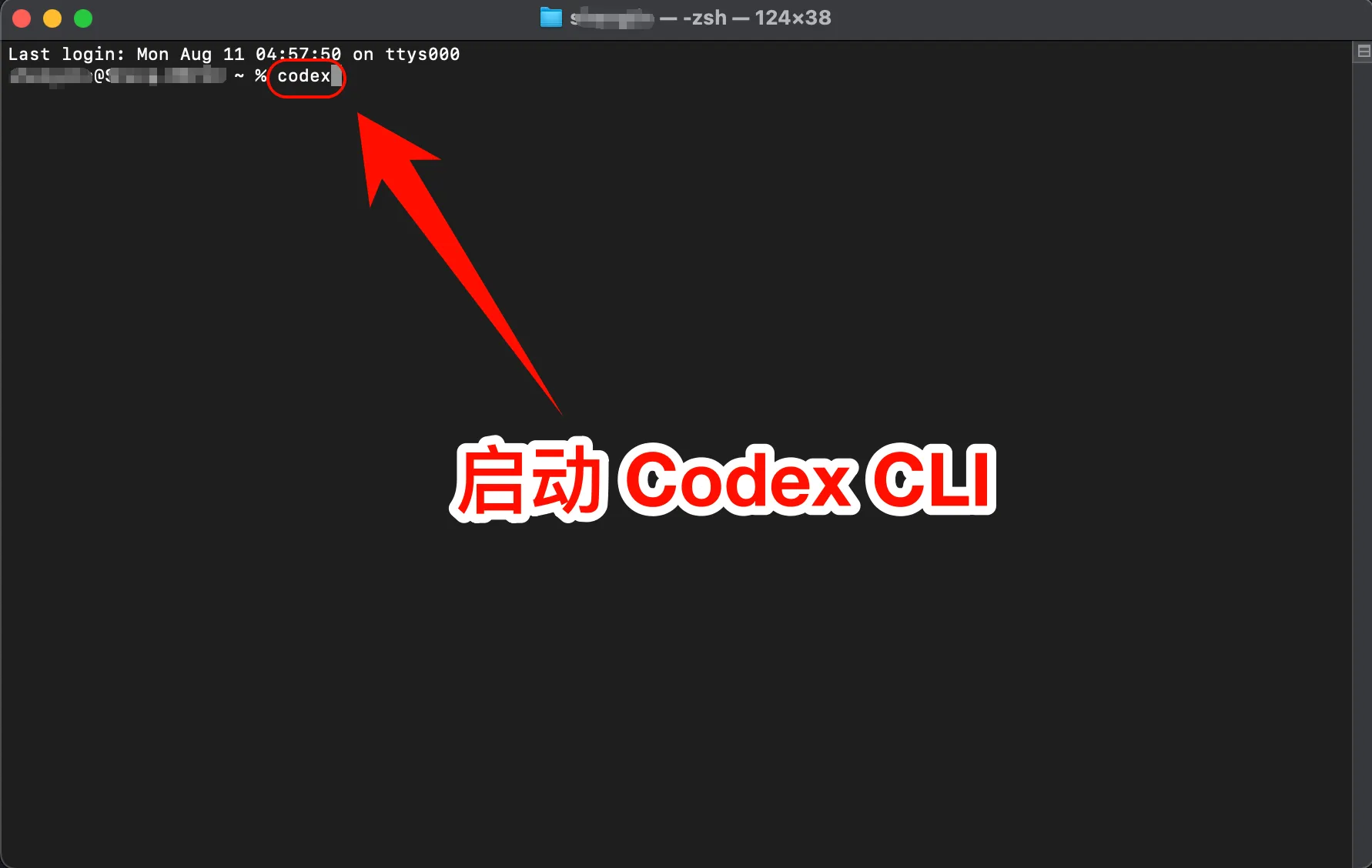
Codex CLI direkt starten:
codexIn einem bestimmten Projekt verwenden:
cd /path/to/your/project
codex
Drücken Sie Enter, um Codex CLI zu starten.
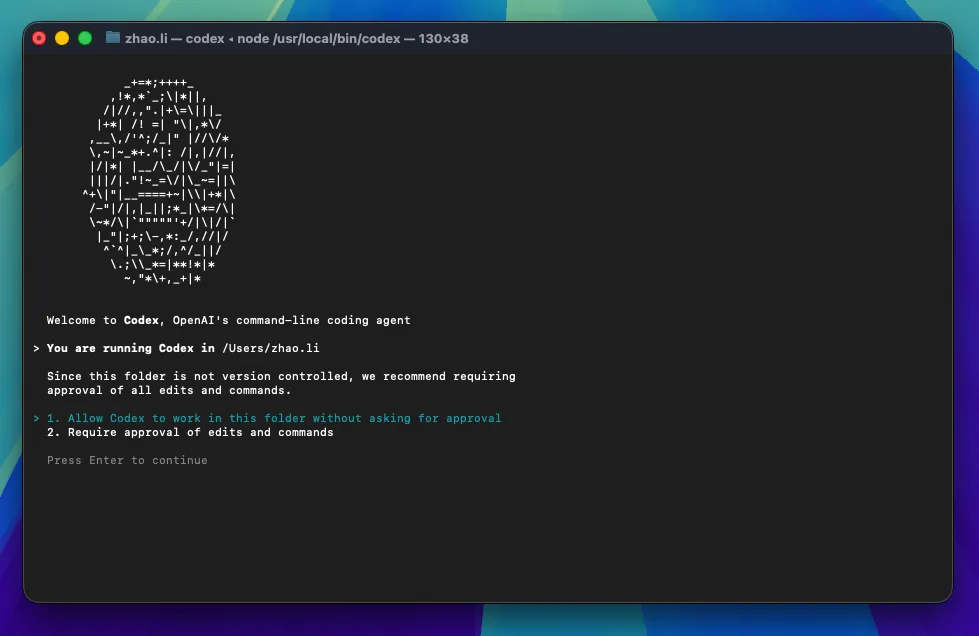
Legen Sie die Berechtigungen für Codex CLI fest: 1. Codex darf Dateien direkt ändern; 2. Änderungen von Codex an Dateien müssen manuell genehmigt werden
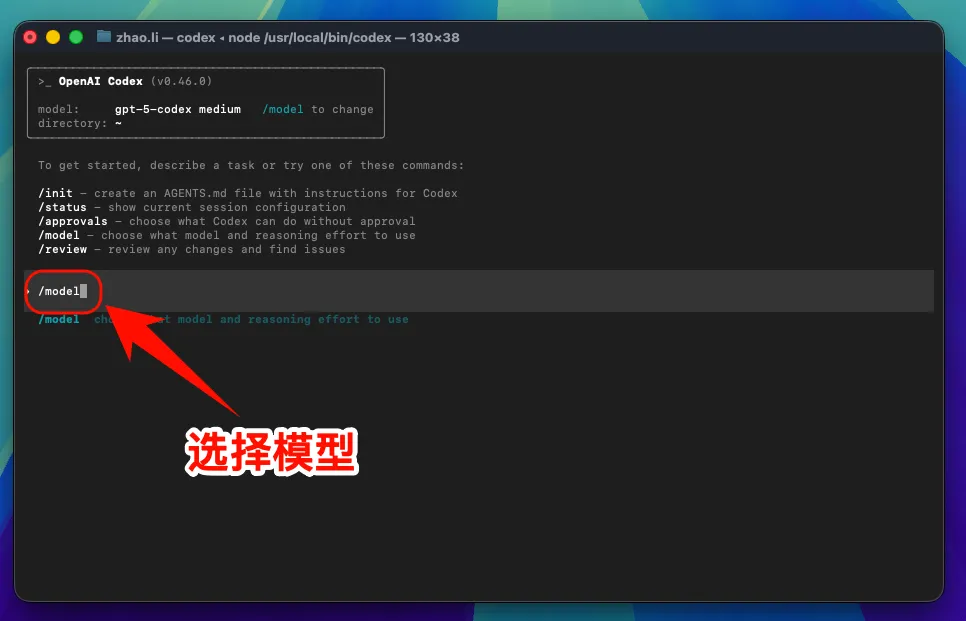
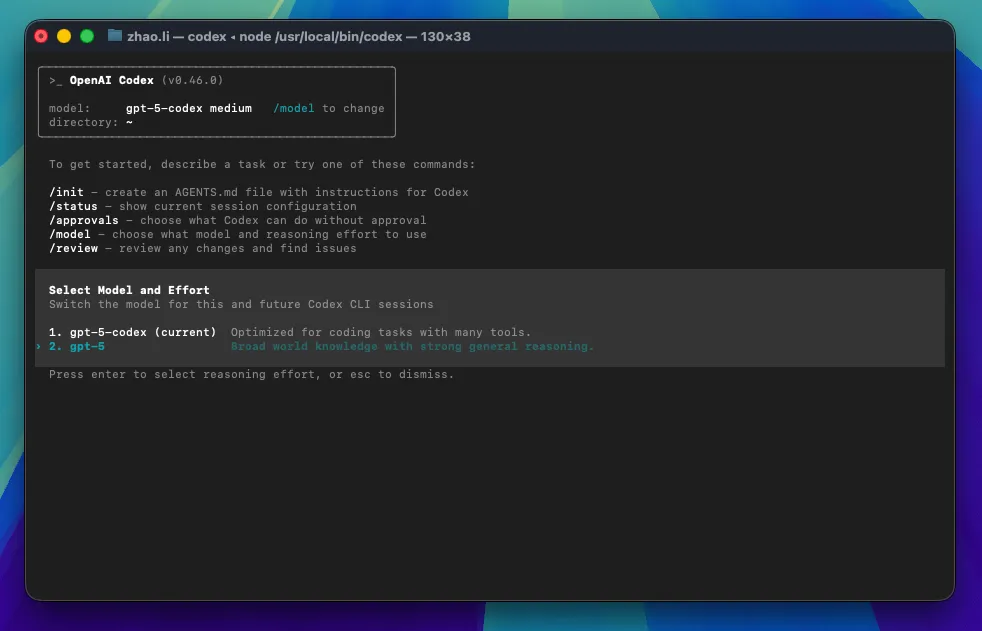
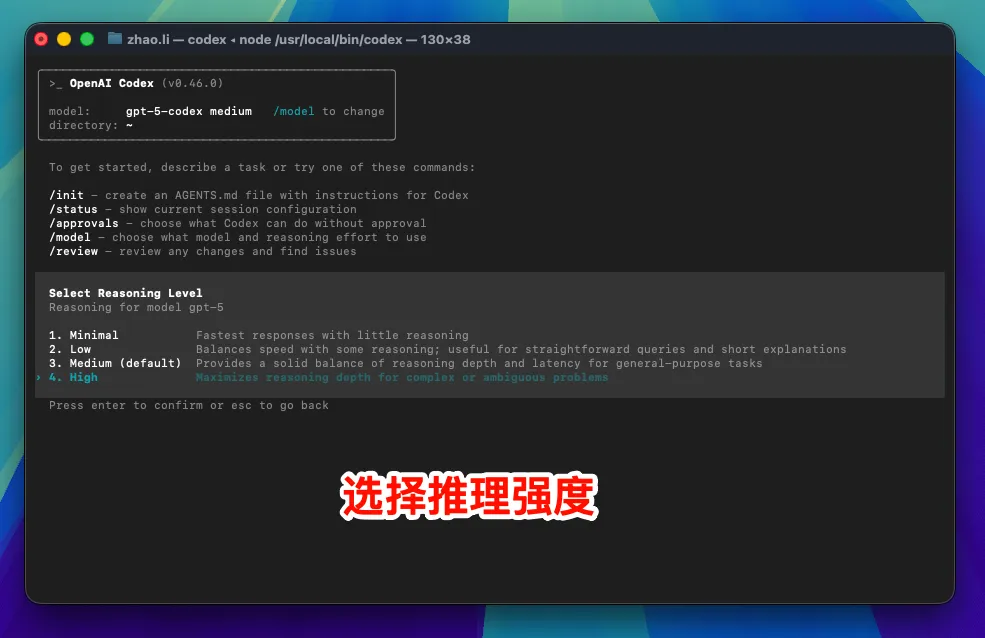
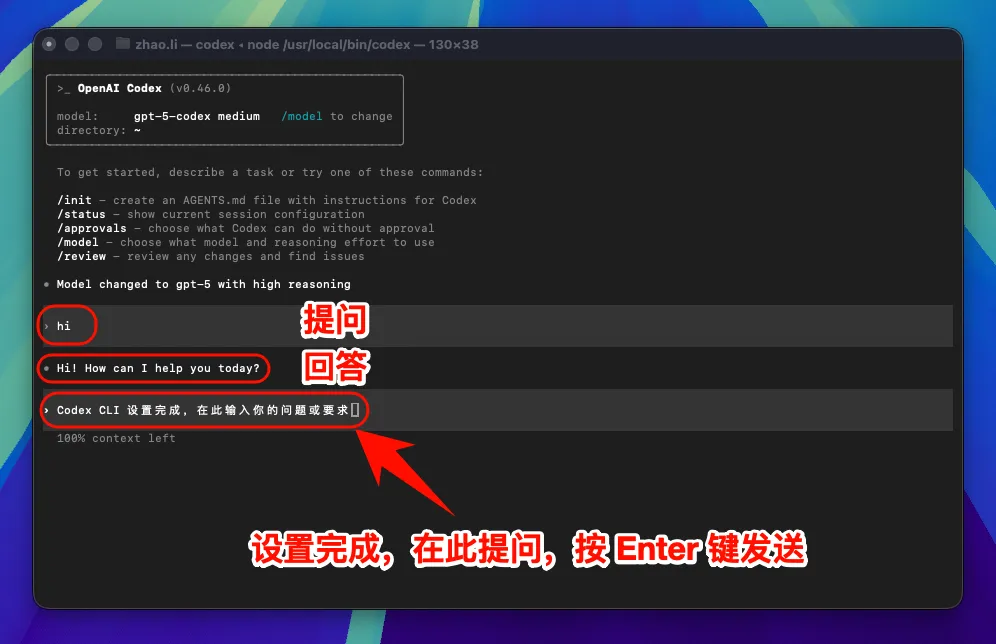
Hinweis: Nach dem Ändern der Schnittstellenadresse verwenden alle Modelle (einschließlich der offiziellen voreingestellten Modelle) den benutzerdefinierten Zugriffspunkt, nicht das Kontingent des offiziellen Kontos.
6. Häufige Probleme unter macOS beheben
Berechtigungsfehler während der Installation
Versuchen Sie die folgenden Lösungen:
- Installation mit
sudo:sudo npm install -g @openai/codex - Oder
npmso konfigurieren, dass ein Benutzerverzeichnis verwendet wird:npm config set prefix ~/.npm-global
macOS-Sicherheitseinstellungen verhindern die Ausführung
Wenn das System die Ausführung von Codex CLI blockiert:
- Öffnen Sie „Systemeinstellungen“ → „Sicherheit & Datenschutz“
- Klicken Sie auf „Dennoch öffnen“ oder „Erlauben“
- Oder führen Sie in Terminal Folgendes aus:
sudo spctl --master-disable
Linux: Schritt-für-Schritt-Anleitung mit Bildern
1. Node.js-Umgebung installieren
Codex CLI benötigt eine Node.js-Umgebung, um ausgeführt zu werden.
Schritte zur Installation der Node.js-Umgebung
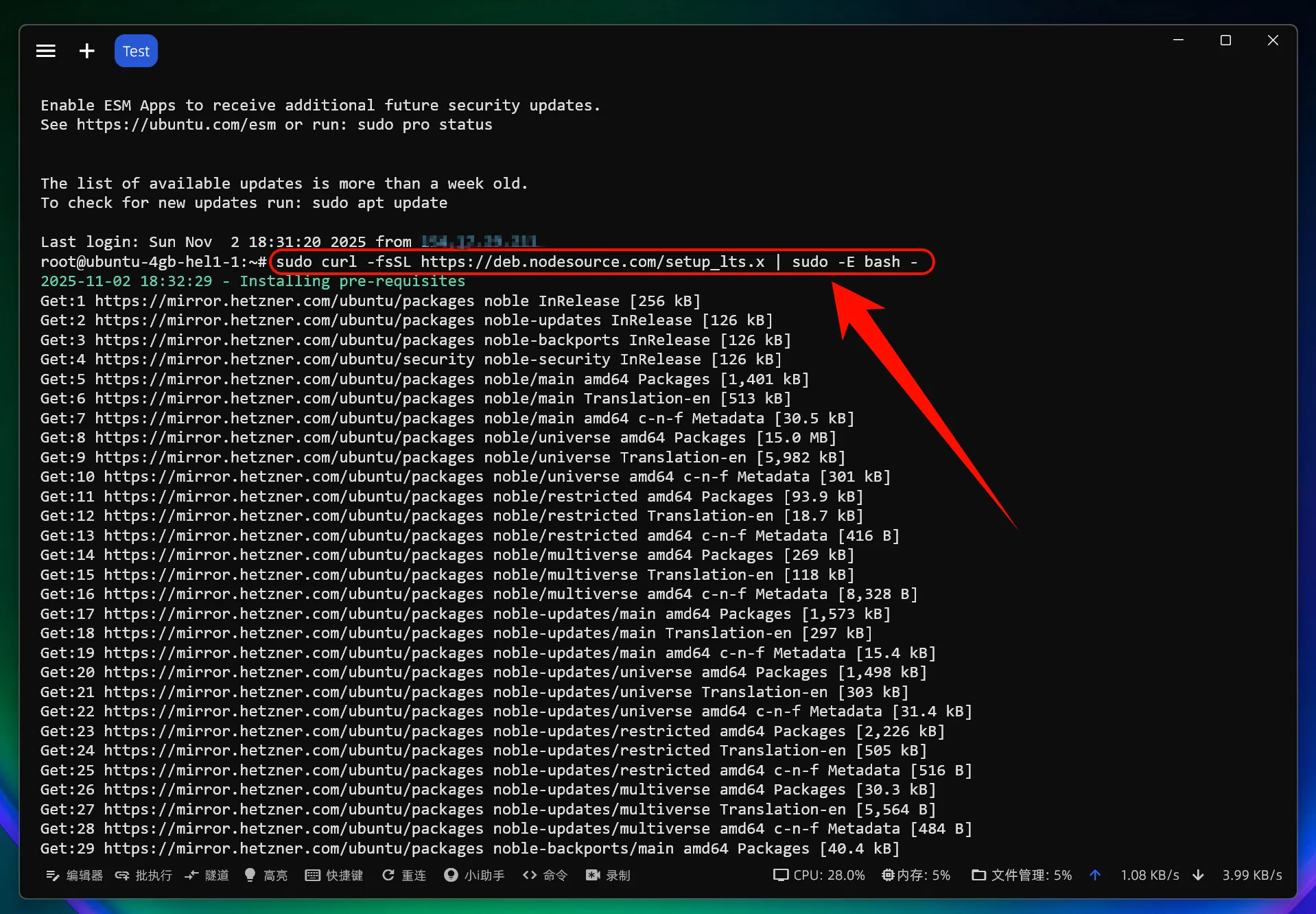
NodeSource-Repository hinzufügen:
sudo curl -fsSL https://deb.nodesource.com/setup_lts.x | sudo -E bash -Node.js installieren:
sudo apt-get install -y nodejsHinweise für Linux
- Bei manchen Distributionen müssen zusätzliche Abhängigkeiten installiert werden
- Wenn Berechtigungsprobleme auftreten, verwenden Sie
sudo - Stellen Sie sicher, dass Ihr Benutzer Schreibrechte für das globale Verzeichnis von npm hat
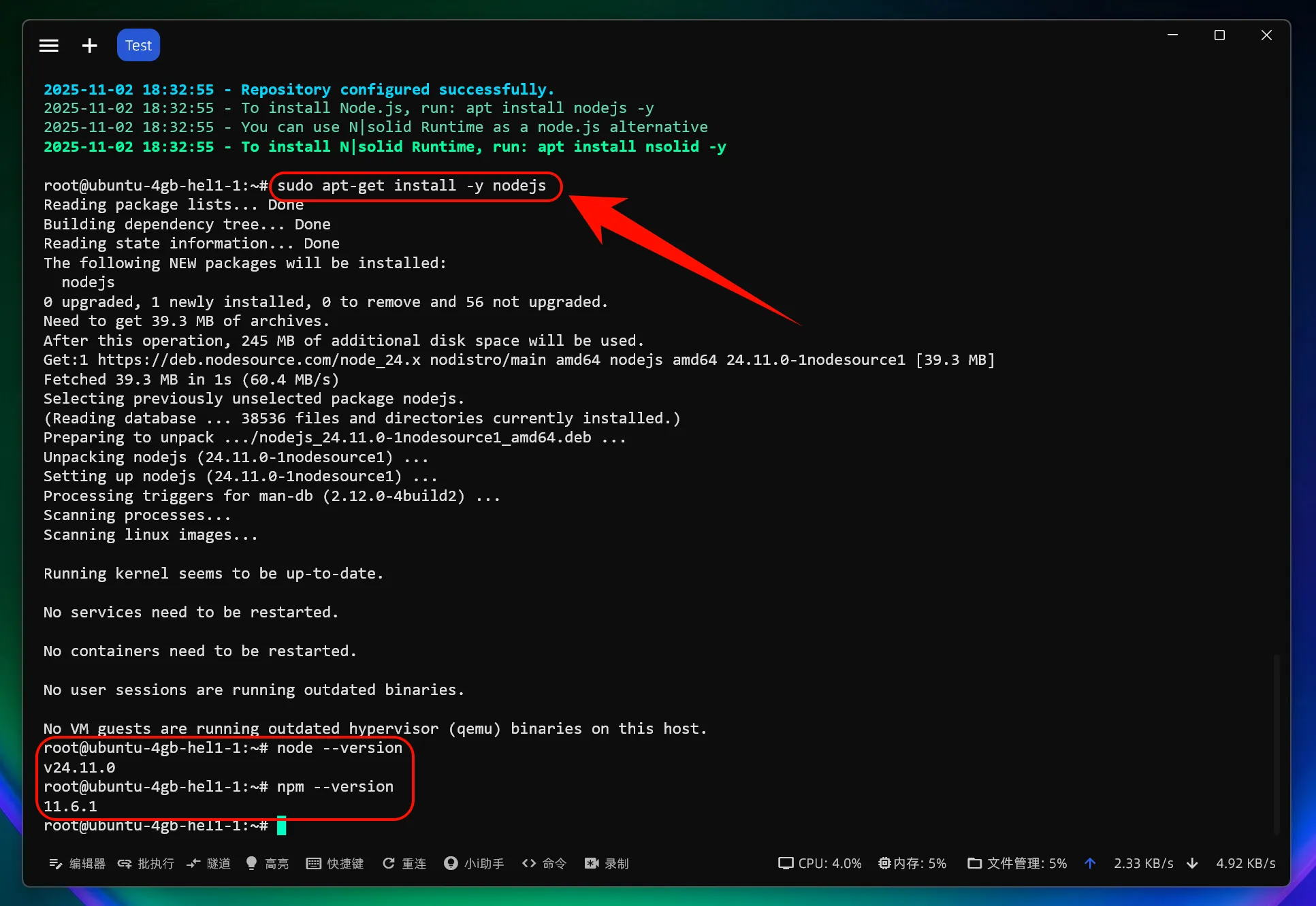
Prüfen, ob die Installation erfolgreich war
Öffnen Sie nach der Installation das Terminal und geben Sie folgende Befehle ein:
node --version
npm --version
Wenn Versionsnummern angezeigt werden, war die Installation erfolgreich.
2. Codex CLI installieren
Codex CLI installieren
Öffnen Sie das Terminal und führen Sie den folgenden Befehl aus:
# Codex CLI global installieren
npm install -g @openai/codex
Wenn Berechtigungsprobleme auftreten, können Sie sudo verwenden:
sudo npm install -g @openai/codex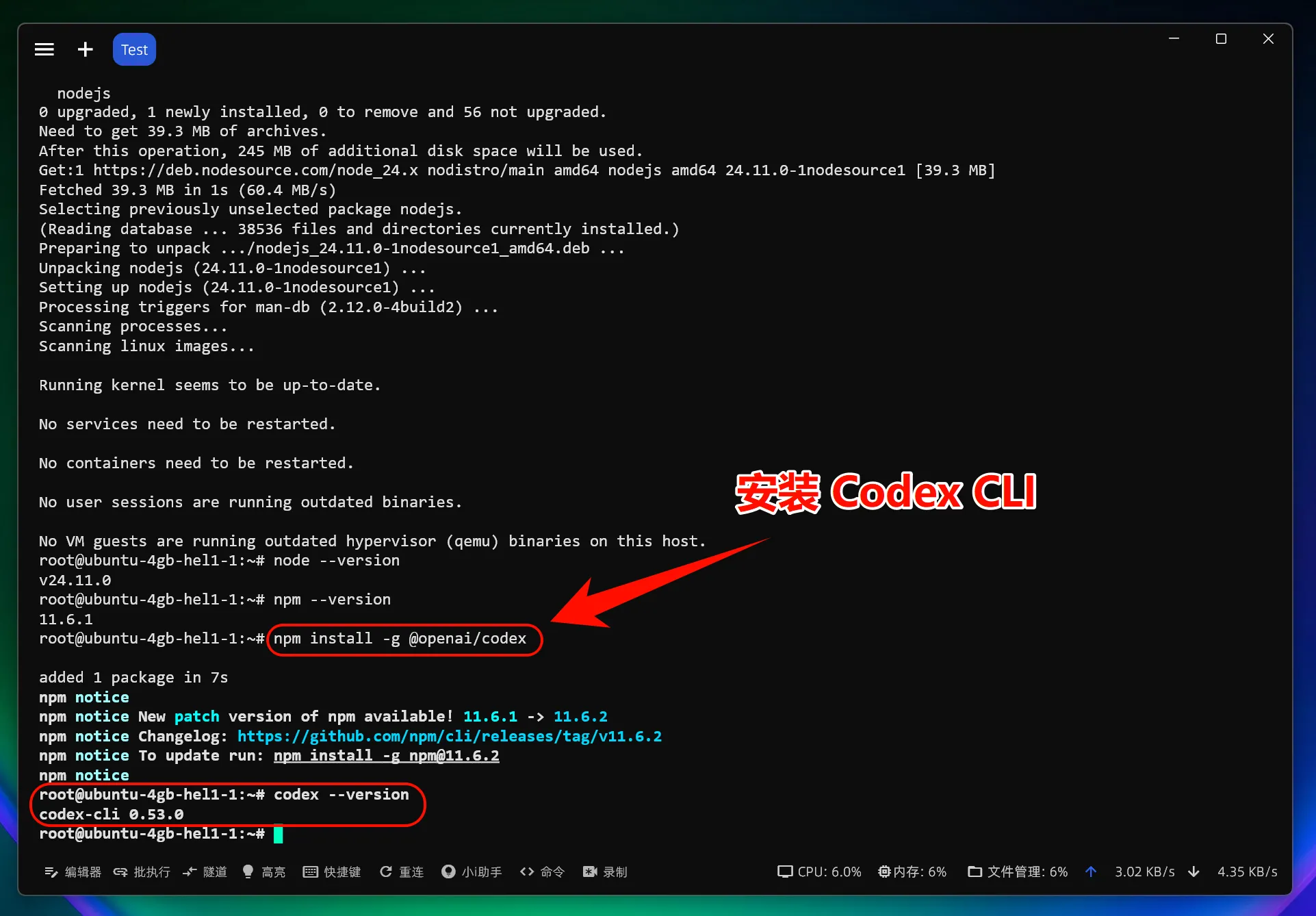
Installation von Codex CLI prüfen
Geben Sie nach der Installation den folgenden Befehl ein, um zu prüfen, ob die Installation erfolgreich war:
codex --versionWenn eine Versionsnummer angezeigt wird, herzlichen Glückwunsch! Codex CLI wurde erfolgreich installiert.
3. Konfigurationsdatei ändern
Codex CLI-Konfigurationsdatei mit einem Klick anpassen
curl -fsSL https://raw.githubusercontent.com/QuantumNous/new-api-docs/refs/heads/main/helper/codex-cli-setup.sh | bash
4. Codex CLI verwenden
Jetzt können Sie Codex CLI verwenden!
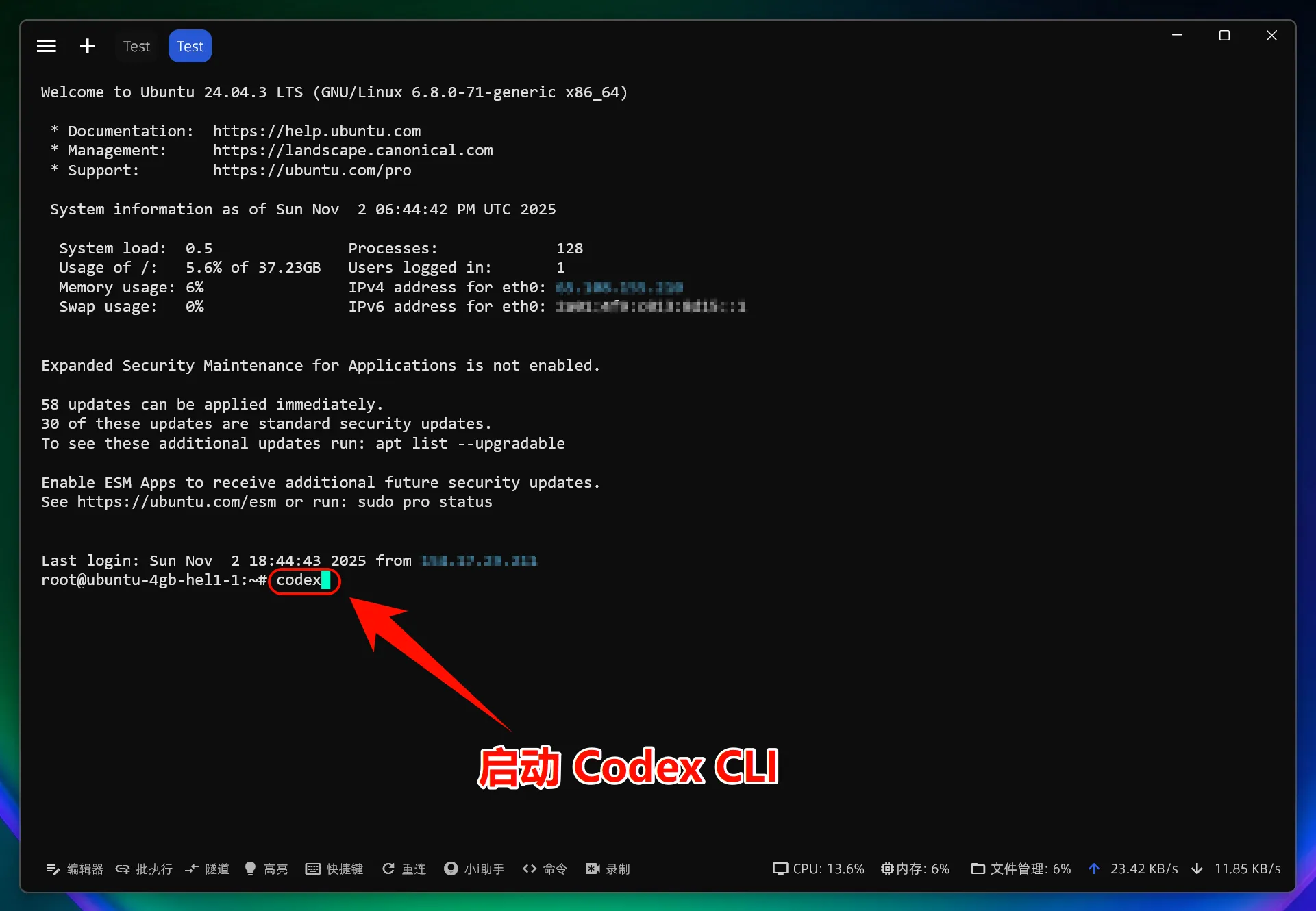
Codex CLI starten
Codex CLI direkt starten:
codexIn einem bestimmten Projekt verwenden:
# In Ihr Projektverzeichnis wechseln
cd /path/to/your/project

# Codex CLI starten
codex
Drücken Sie Enter, um Codex CLI zu starten.
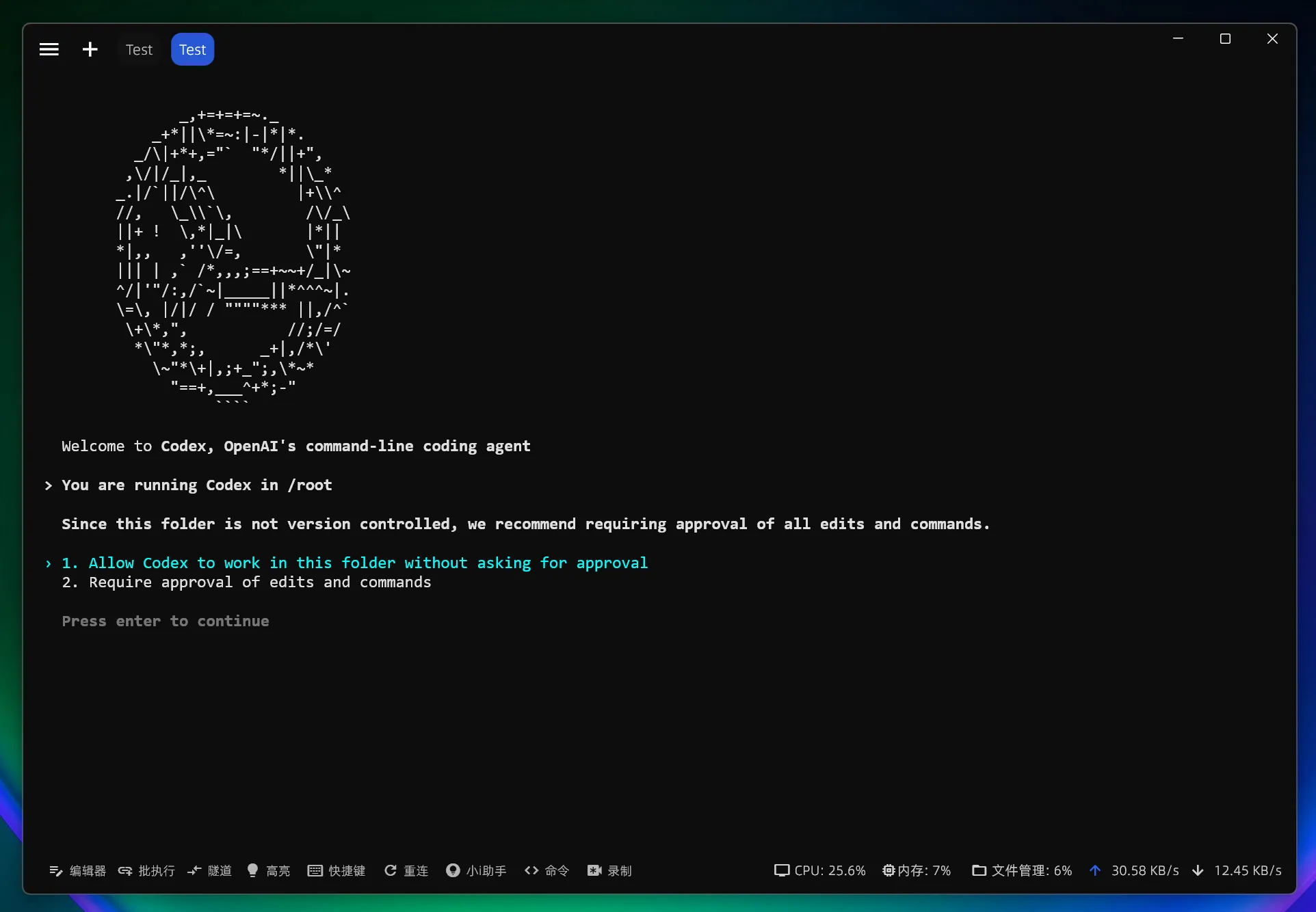
Legen Sie die Berechtigungen für Codex CLI fest: 1. Codex darf Dateien direkt ändern; 2. Änderungen von Codex an Dateien müssen manuell genehmigt werden
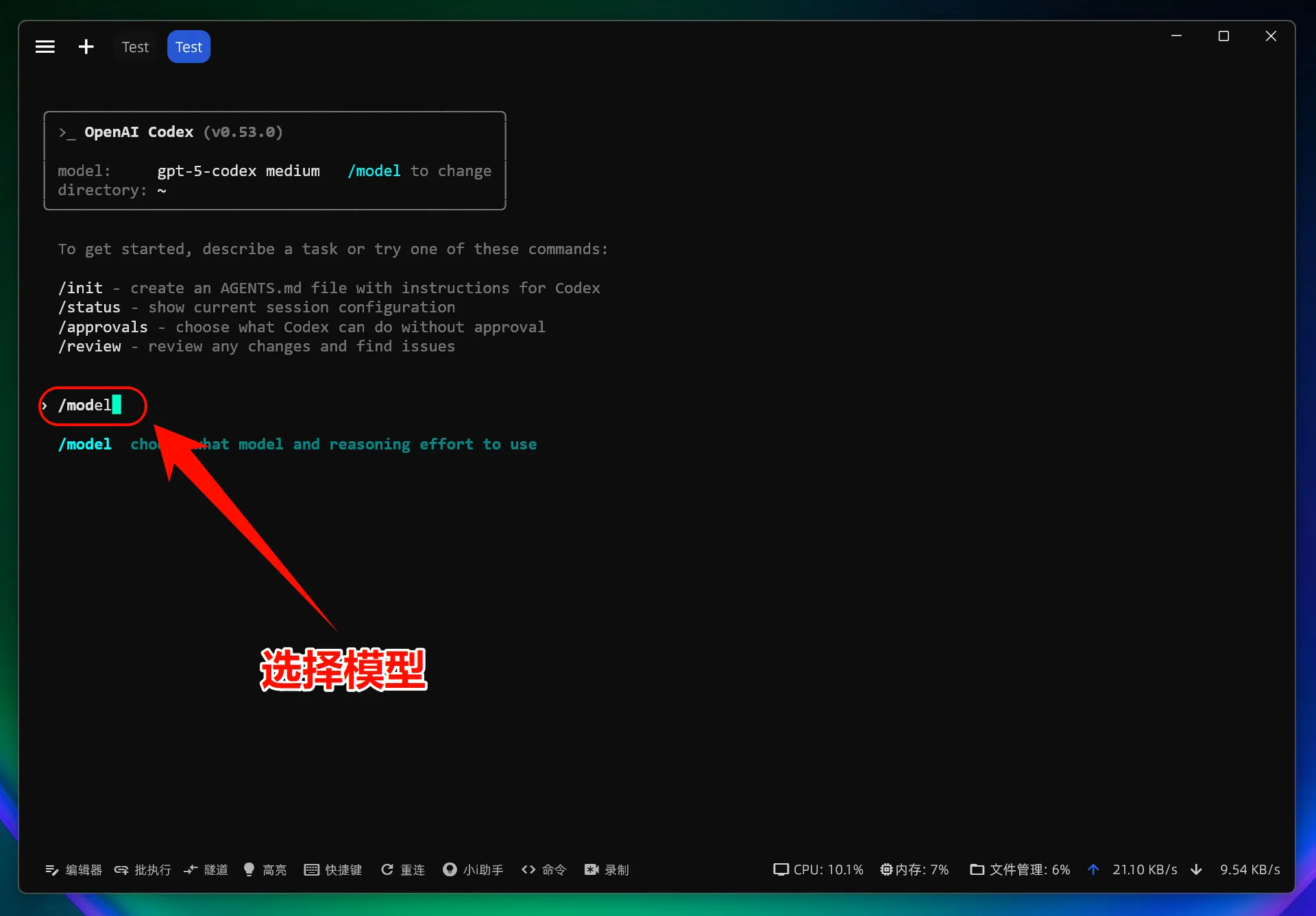
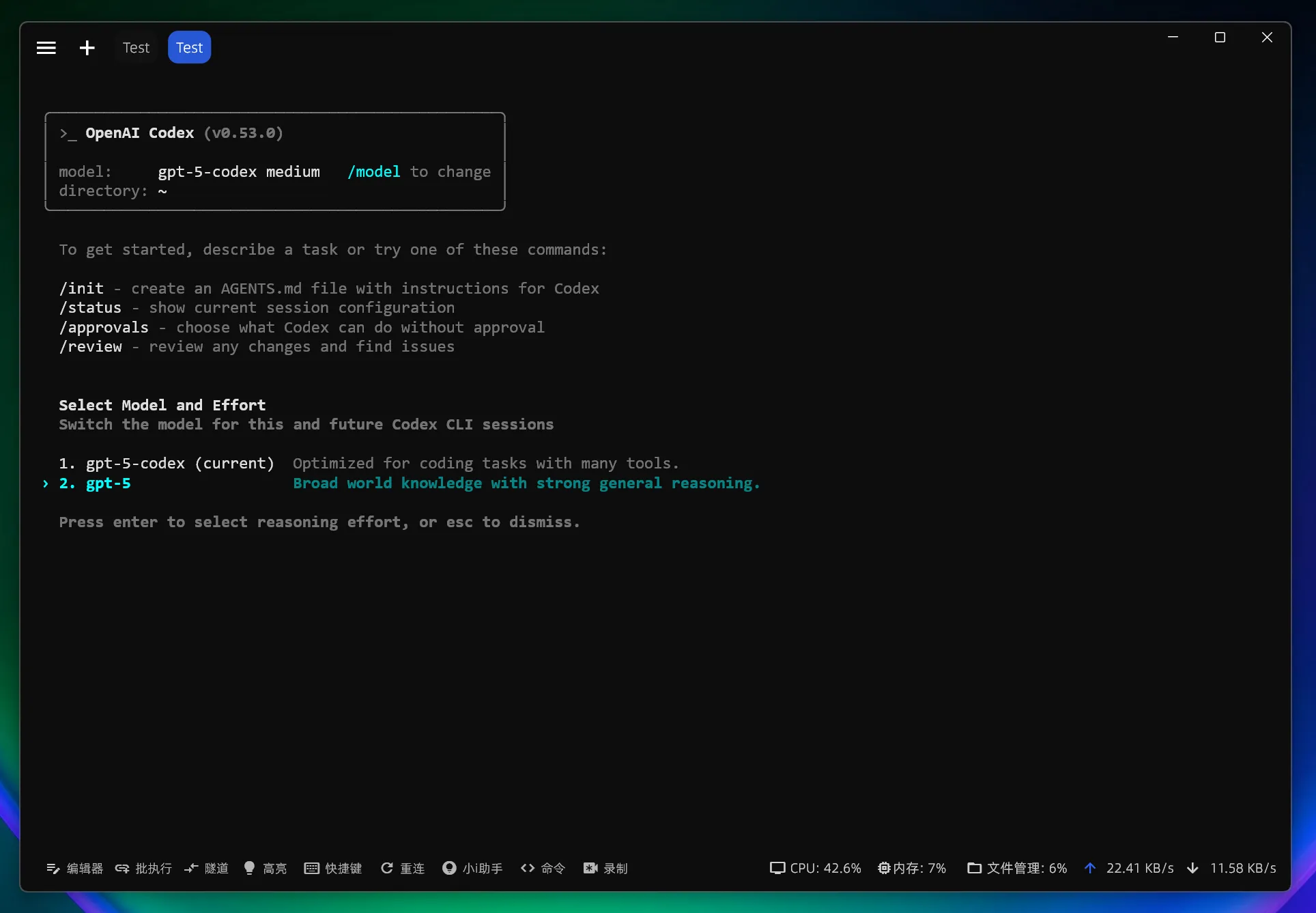
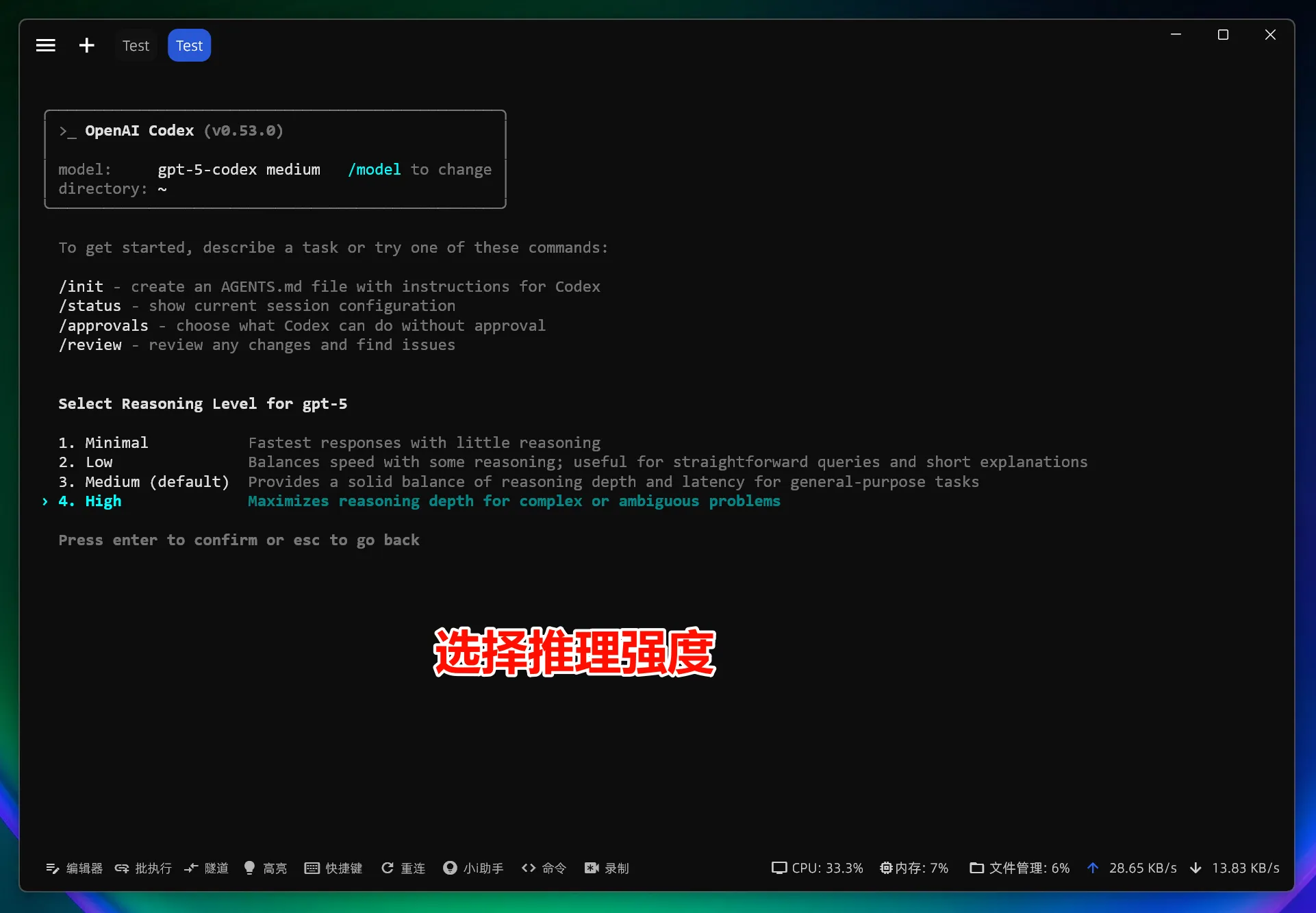
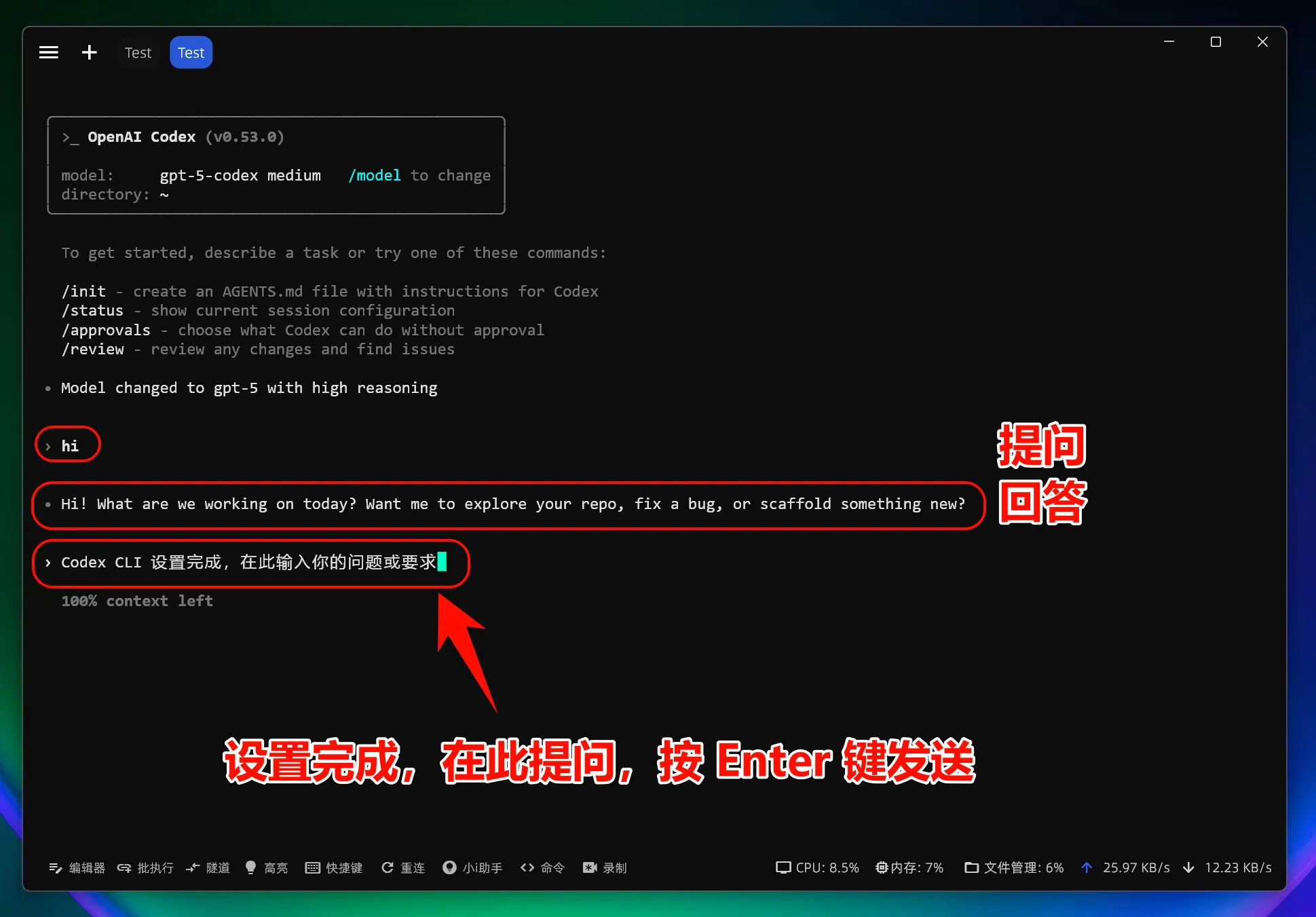
Hinweis: Nach dem Ändern der Schnittstellenadresse verwenden alle Modelle (einschließlich der offiziellen voreingestellten Modelle) den benutzerdefinierten Zugriffspunkt, nicht das Kontingent des offiziellen Kontos.
5. Häufige Probleme unter Linux beheben
Berechtigungsfehler während der Installation
Versuchen Sie die folgenden Lösungen:
- Installation mit
sudo:sudo npm install -g @openai/codex - Oder
npmso konfigurieren, dass ein Benutzerverzeichnis verwendet wird:npm config set prefix ~/.npm-global - Anschließend zu PATH hinzufügen:
export PATH=~/.npm-global/bin:$PATH
Fehlende Abhängigkeitsbibliotheken
Einige Linux-Distributionen erfordern zusätzliche Abhängigkeiten:
# Ubuntu/Debian
sudo apt install build-essential

# CentOS/RHEL
sudo dnf groupinstall "Development Tools"
War diese Anleitung hilfreich?
Zuletzt aktualisiert am
Codex-Erweiterung in VS Code
Installiere die Codex-Erweiterung in VS Code und konfiguriere Mole API als Modellanbieter, um Codex-Dialoge direkt im Editor zu nutzen.
Factory Droid CLI
Tutorial für Factory Droid CLI — Installieren und Konfigurieren eines AI-Software-Engineering-Assistenten mit Anbindung an New API. Vollautomatisierte Entwicklung vom Planen bis zum Testen.