
문서CLI 사용
VS Code의 Codex 플러그인
VS Code에서 Codex 확장을 설치하고 Mole API를 모델 제공자로 구성하여, 에디터 내부에서 Codex와 대화합니다.
Codex App에도 동일하게 적용됩니다
아래에서는 VS Code의 Codex 플러그인을 예시로 설명하지만, 동일한 구성 방식은 Codex 독립 실행형 앱(Codex App)에도 그대로 적용됩니다: App에서 API Key 방식을 선택하고, Mole API 키를 입력한 뒤, 설정에서 config.toml을 열어 moleapi 모델 제공자를 추가하면 됩니다.
적용 시나리오
- VS Code에서 코드를 작성하면서 Codex의 대화 및 AI 기능을 사용하고 싶습니다.
- Mole API를 Codex의 모델 접속 지점으로 사용하여 사용량과 키를 통합 관리하고 싶습니다.
사전 요구 사항
- Mole API 콘솔에서 API Key를 발급받았습니다(개인 센터 또는 토큰 관리 페이지에서 생성 및 복사).
- VS Code가 이미 설치되어 있고 정상적으로 사용할 수 있습니다.
1단계: VS Code에서 Codex 확장 설치
- VS Code를 열고
Ctrl+Shift+X(Windows/Linux) 또는Cmd+Shift+X(macOS)를 눌러 확장 뷰를 엽니다. - 검색창에 Codex를 입력합니다.
- Codex 확장을 찾아 설치를 클릭합니다.
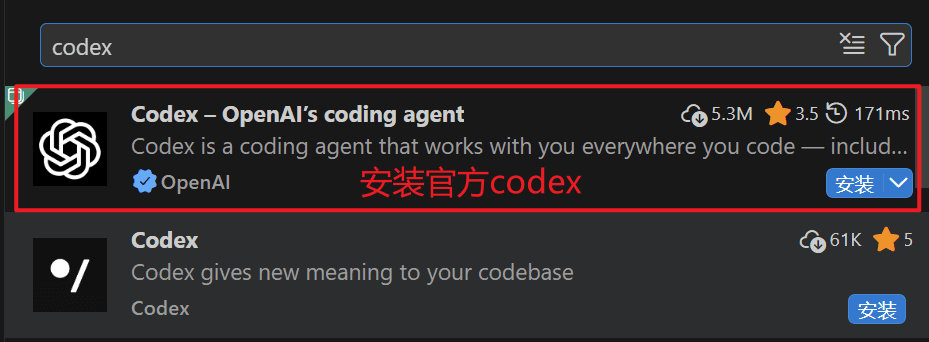
설치가 완료된 후에도 확장이 나타나지 않으면 VS Code를 재시작하거나, 명령 팔레트(Ctrl+Shift+P / Cmd+Shift+P)에서 Developer: Reload Window를 실행해 보세요.
2단계: Codex에서 API Key 방식을 선택하고 키 입력
- VS Code에서 Codex 패널을 엽니다(사이드바 또는 명령 팔레트에서 Codex 열기).
- 로그인/인증 방식으로 API Key를 선택합니다.
- Mole API 콘솔에서 발급받은 API Key를 입력합니다.

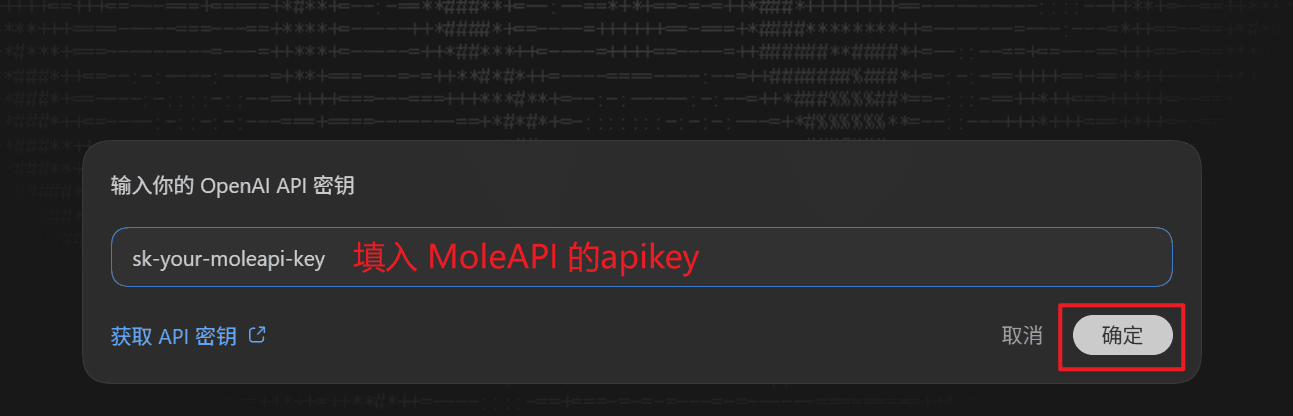
이 단계에서는 키 입력만 완료된 상태이며, Codex가 실제로 Mole API로 요청을 보내도록 하려면 구성에서 모델 제공자를 지정해야 합니다.
3단계: config.toml 열고 Mole API 구성
- Codex 패널에서 오른쪽 상단의 설정 버튼을 클릭합니다.
- 설정에서 다음 경로로 이동합니다: Codex 설정 → config.toml 열기.
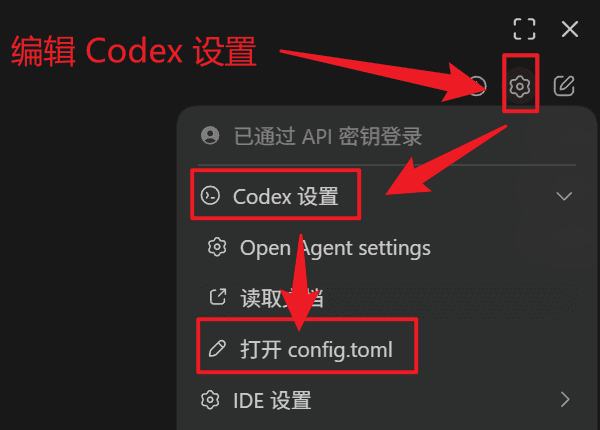
- 열린
config.toml에 다음 내용을 추가합니다:
model_provider = "moleapi"

[model_providers.moleapi]
name = "moleapi"
base_url = "https://api.moleapi.com/v1"
wire_api = "responses"
물론 model = "사용하려는 moleapi 제공 모델(예: claude-opus-4-6)"도 추가할 수 있습니다.
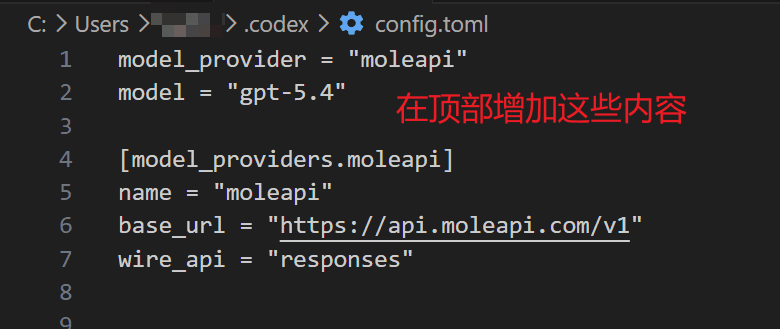
config.toml을 저장하고 닫습니다.- 구성이 적용되도록 VS Code를 재시작합니다.
4단계: 구성 성공 여부 확인
- Codex를 다시 열고 입력창에 메시지 하나를 보냅니다(예: "안녕하세요").
- Codex가 정상적으로 응답하고, Mole API 콘솔의 요청 로그에서 해당 API Key의 요청 기록을 확인할 수 있다면, Mole API가 Codex의 모델 제공자로 성공적으로 구성된 것입니다.
자주 묻는 질문
메시지를 보내도 응답이 없거나 오류가 발생하는 경우
config.toml에서model_provider = "moleapi"와[model_providers.moleapi]가 올바르게 입력되어 있고 저장되었는지 확인하세요.- base_url이
https://api.moleapi.com/v1인지 확인하세요./v1를 누락하거나 추가 경로를 입력하면 안 됩니다. - 입력한 API Key가 Mole API 콘솔의 값과 일치하고 만료되지 않았는지 확인하세요. 구성을 수정한 후에는 VS Code를 재시작해야 합니다.
모델 또는 엔드포인트를 변경하고 싶은 경우
Mole API 콘솔에서 사용 가능한 모델과 사용량을 관리할 수 있습니다. Codex 측에서 엔드포인트 또는 제공자를 변경해야 하는 경우, config.toml에서 model_provider와 해당 [model_providers.*] 구성을 조정한 뒤 VS Code를 재시작하세요.
참고 링크
이 문서가 도움이 되었나요?
마지막 업데이트