
Claude Code
Claude Code 튜토리얼 — Anthropic의 터미널 프로그래밍 도우미를 New API에 연동합니다. 코드 이해, 다중 파일 편집을 지원하며 VS Code 및 JetBrains IDE와 통합됩니다.
프로젝트 소개
터미널에서 바로 Claude 의 강력한 기능을 활용할 수 있습니다. 수백만 줄 규모의 코드베이스를 즉시 검색하세요. 몇 시간이 걸리던 작업 흐름을 하나의 명령으로 바꿀 수 있습니다. 당신의 도구, 당신의 워크플로, 당신의 코드베이스가 생각의 속도로 진화합니다.
동작 예시
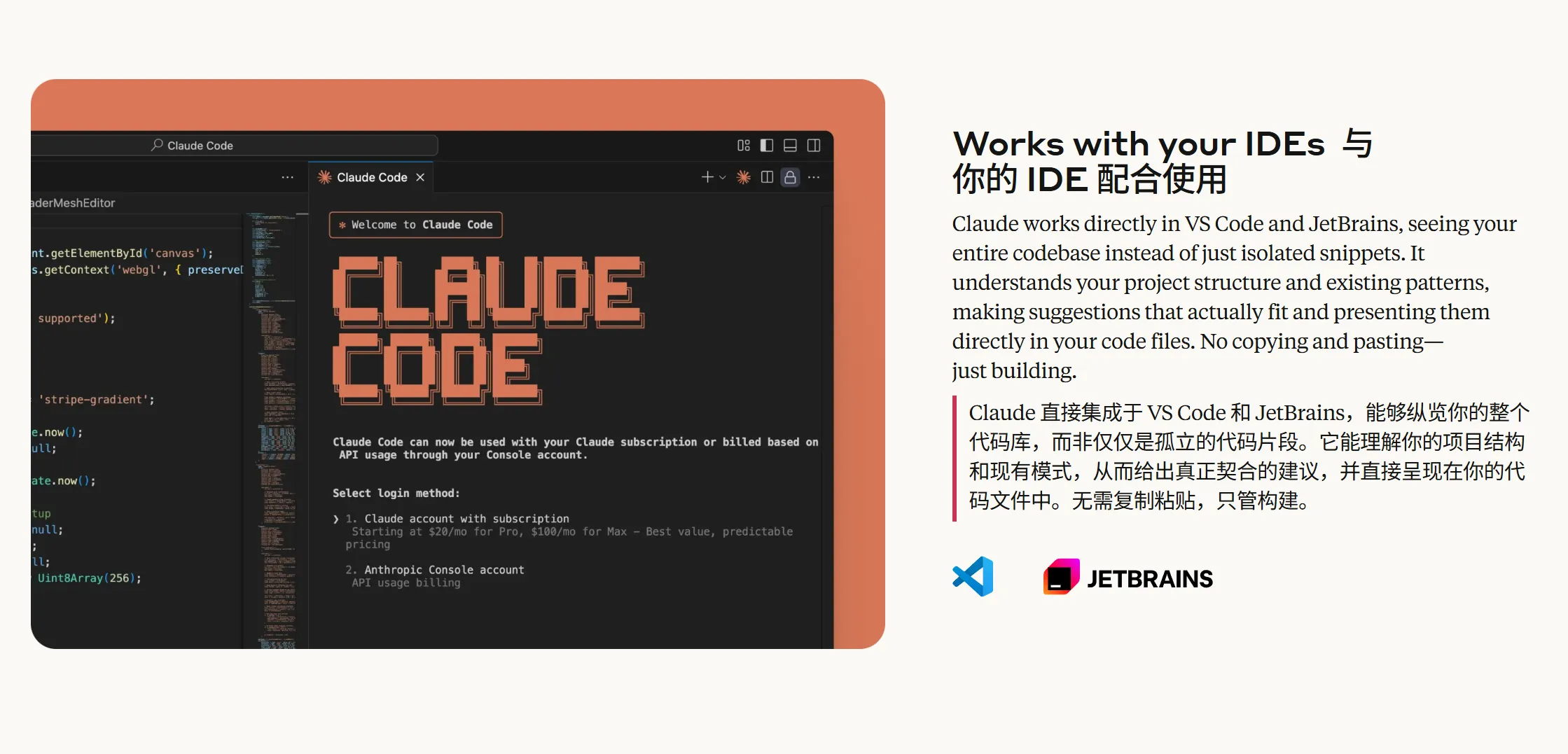
최초 설치 가이드
이미 설치를 완료했다면 Mole API 연동 섹션으로 바로 이동하여 빠르게 설정하고 사용할 수 있습니다.
먼저 설치 경로를 확인하세요
현재 Claude Code는 구버전 npm install -g 방식보다 공식 네이티브 설치 프로그램 사용을 우선 권장합니다.
Windows:PowerShell에서 공식 설치 스크립트를 직접 실행하는 방식을 권장하며,Node.js또는npm을 미리 설치할 필요가 없습니다macOS / Linux:터미널에서curl | bash네이티브 설치 방식을 권장합니다- 이 문서에서 다루지 않은 시스템 세부 사항, 업그레이드, 제거 또는 문제 해결이 필요하다면 공식 문서를 계속 참고하세요:
- 영문 설치 문서:https://code.claude.com/docs/en/setup
- 공식 중국어 개요:https://code.claude.com/docs/ko-KR/overview
Windows 그림 가이드
1. 사전 요구 사항: Git for Windows 설치
공식 설명에 따르면 Claude Code는 Windows에서 Git for Windows가 필요합니다. 실제 사용 시 PowerShell, CMD, 또는 Git Bash에서 실행할 수 있으며, 명령 실행의 기반에는 Git Bash가 사용됩니다.
Git for Windows 다운로드 및 설치
- https://git-scm.com/downloads/win 방문
Download for Windows클릭- 다운로드 완료 후 설치 프로그램 실행
- 대부분의 경우 기본 옵션을 유지하면 됩니다
Windows에서는 설치 명령을 PowerShell에서 실행하는 방식을 우선 권장합니다. 현재 공식적으로는 네이티브 설치 프로그램을 우선 권장하며, Node.js, npm을 사전에 설치할 필요가 없고 일반적으로 PowerShell을 관리자 권한으로 실행할 필요도 없습니다.
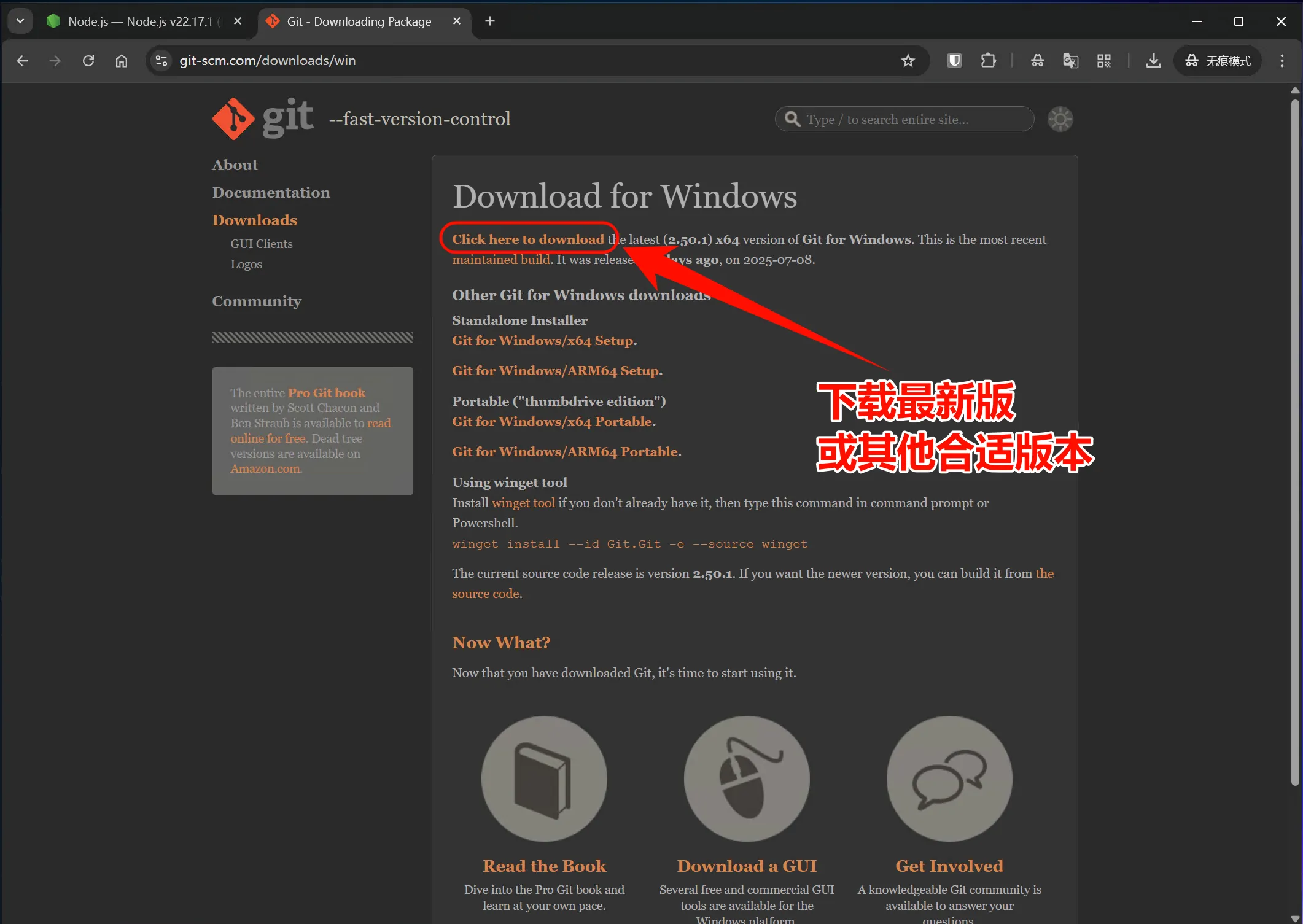
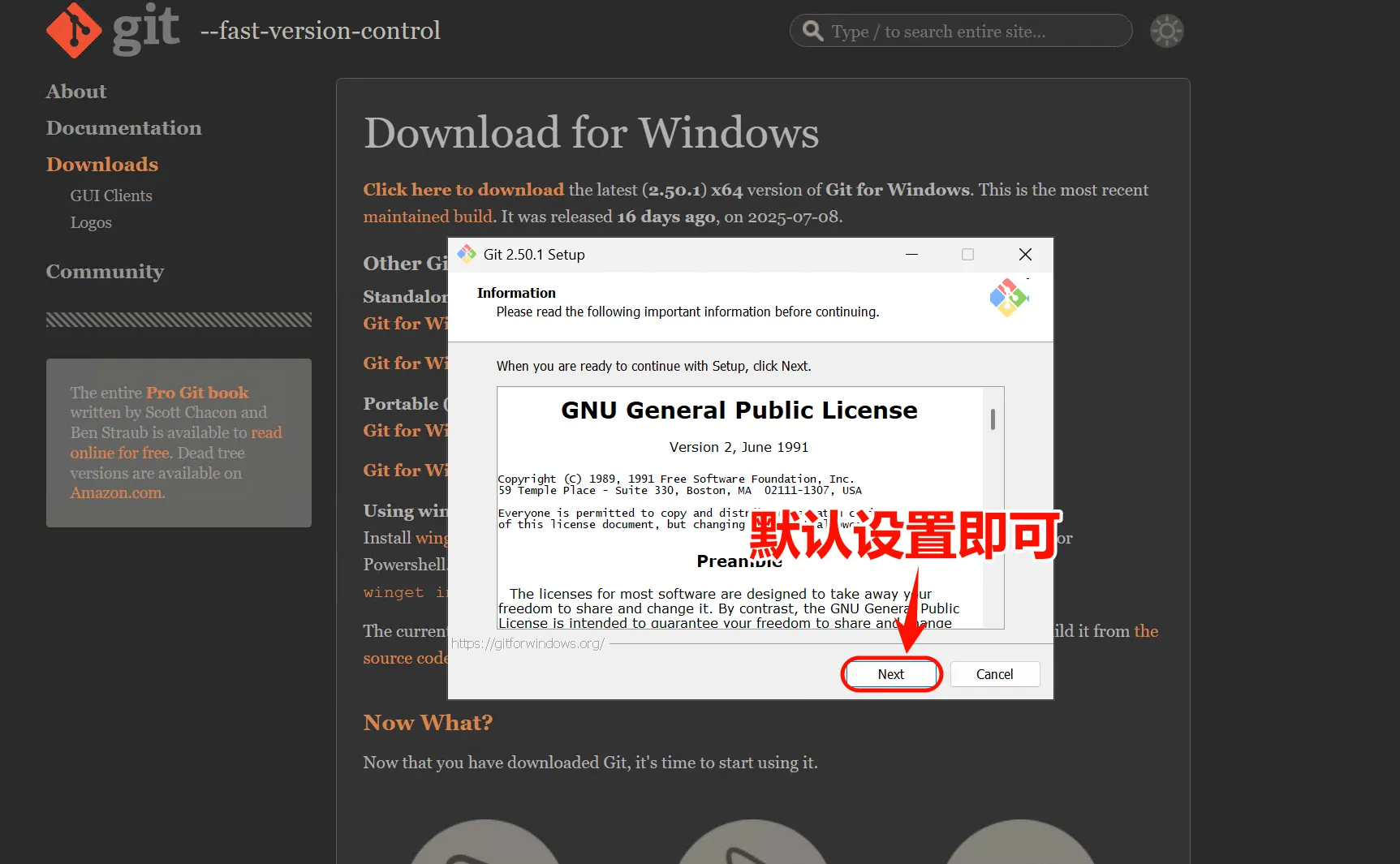
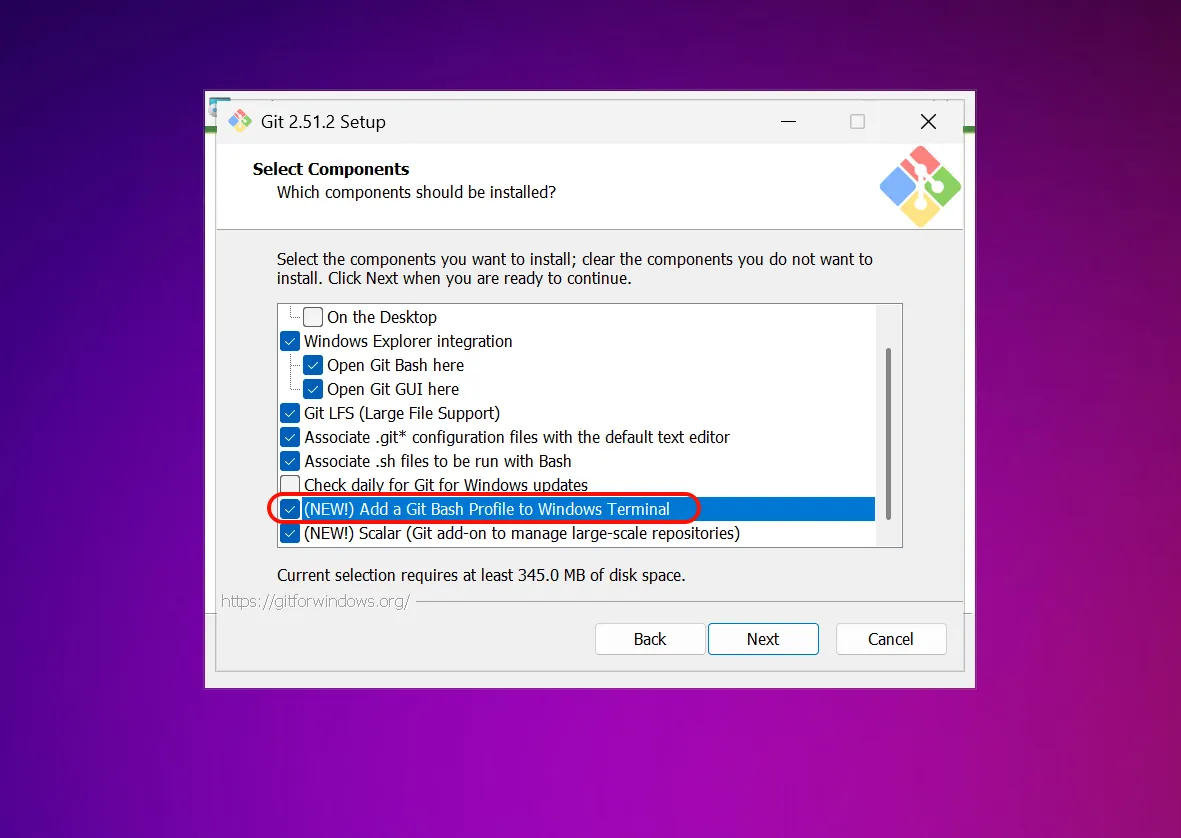
설치가 완료되면 PowerShell에서 다음 명령으로 Git이 사용 가능한지 확인할 수 있습니다:
git --version2. PowerShell 네이티브 방식으로 Claude Code 설치
현재 가장 권장되는 설치 방식으로, 공식 네이티브 설치 스크립트를 직접 사용하며 Node.js / npm에 의존하지 않습니다.
PowerShell을 열고 다음을 실행합니다:
irm https://claude.ai/install.ps1 | iex3. CMD로 Claude Code 설치
CMD 사용이 더 익숙하다면 공식에서 제공하는 설치 스크립트를 직접 사용할 수도 있습니다.
CMD를 열고 다음을 실행합니다:
curl -fsSL https://claude.ai/install.cmd -o install.cmd && install.cmd && del install.cmd다음 명령도 사용할 수 있습니다:
winget install Anthropic.ClaudeCode다만 Windows 사용자라면 이 문서에서는 여전히 위의 PowerShell 네이티브 설치 절차를 우선 권장합니다.
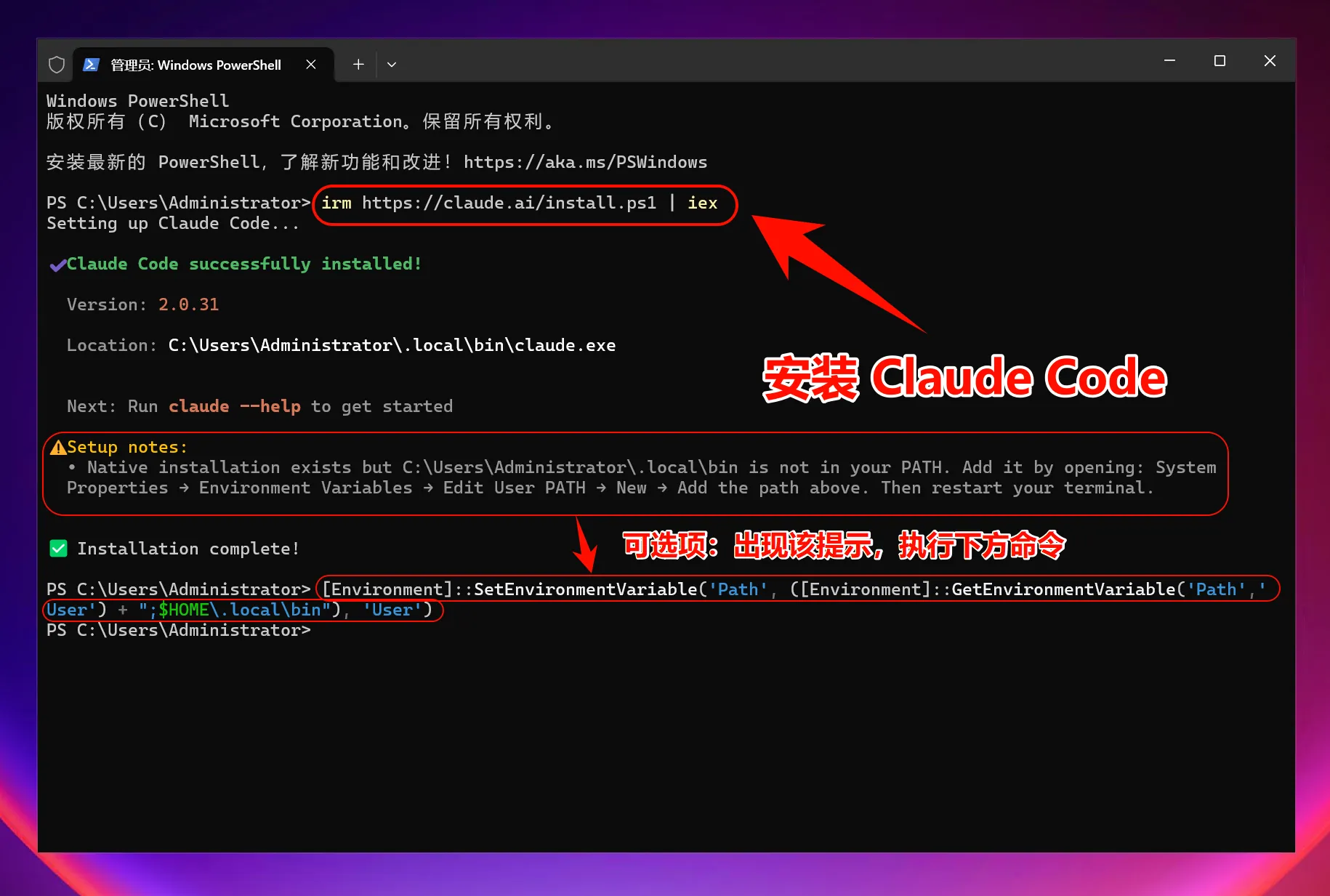
설치 프로그램이 환경 변수 수동 추가를 안내하는 경우
일부 환경에서는 설치 후에도 claude 명령이 바로 인식되지 않을 수 있습니다. 설치 과정이나 터미널에서 PATH를 수동으로 보완하라는 안내가 나오면 ~/.local/bin을 사용자 환경 변수에 추가하세요.
일반적인 처리 명령은 다음과 같습니다:
[Environment]::SetEnvironmentVariable('Path', ([Environment]::GetEnvironmentVariable('Path','User') + ";$HOME\.local\bin"), 'User')설정 후 터미널을 다시 열고 claude --version을 실행하세요.
4. 대체 방법: Node.js / npm 설치
현재 환경상 반드시 npm을 사용해야 한다면 예전의 전역 설치 방식도 사용할 수 있습니다. 다만 공식 권장 순서 기준으로는 이 방법의 우선순위가 앞선 PowerShell 네이티브 설치보다 낮습니다.
먼저 https://nodejs.org/ 에서 LTS 버전을 다운로드하여 설치한 뒤, 터미널에서 다음을 확인합니다:
node --version
npm --version
그다음 다음을 실행합니다:
npm install -g @anthropic-ai/claude-code구 방식 안내
npm 설치 방식은 여전히 사용할 수 있지만, 더 이상 공식적으로 우선 권장되는 설치 경로는 아닙니다. 특별한 호환성 요구 사항이 없다면 위의 PowerShell 네이티브 설치 명령 사용을 더 권장합니다.
설치가 완료되면 PowerShell에서 다음을 실행합니다:
claude --version
claude doctor
첫 번째는 버전 확인용이고, 두 번째는 현재 설치 및 설정 상태를 추가로 점검하는 데 사용됩니다.
Claude Code가 Git Bash를 자동으로 찾지 못하는 경우 settings.json에 다음을 추가할 수 있습니다:
{
  "env": {
    "CLAUDE_CODE_GIT_BASH_PATH": "C:\\Program Files\\Git\\bin\\bash.exe"
  }
}
5. Claude Code 시작하기
설치와 설정이 완료되면 다음을 바로 실행합니다:
claude특정 프로젝트 디렉터리에서 사용하려면:
cd C:\path\to\your\project
claude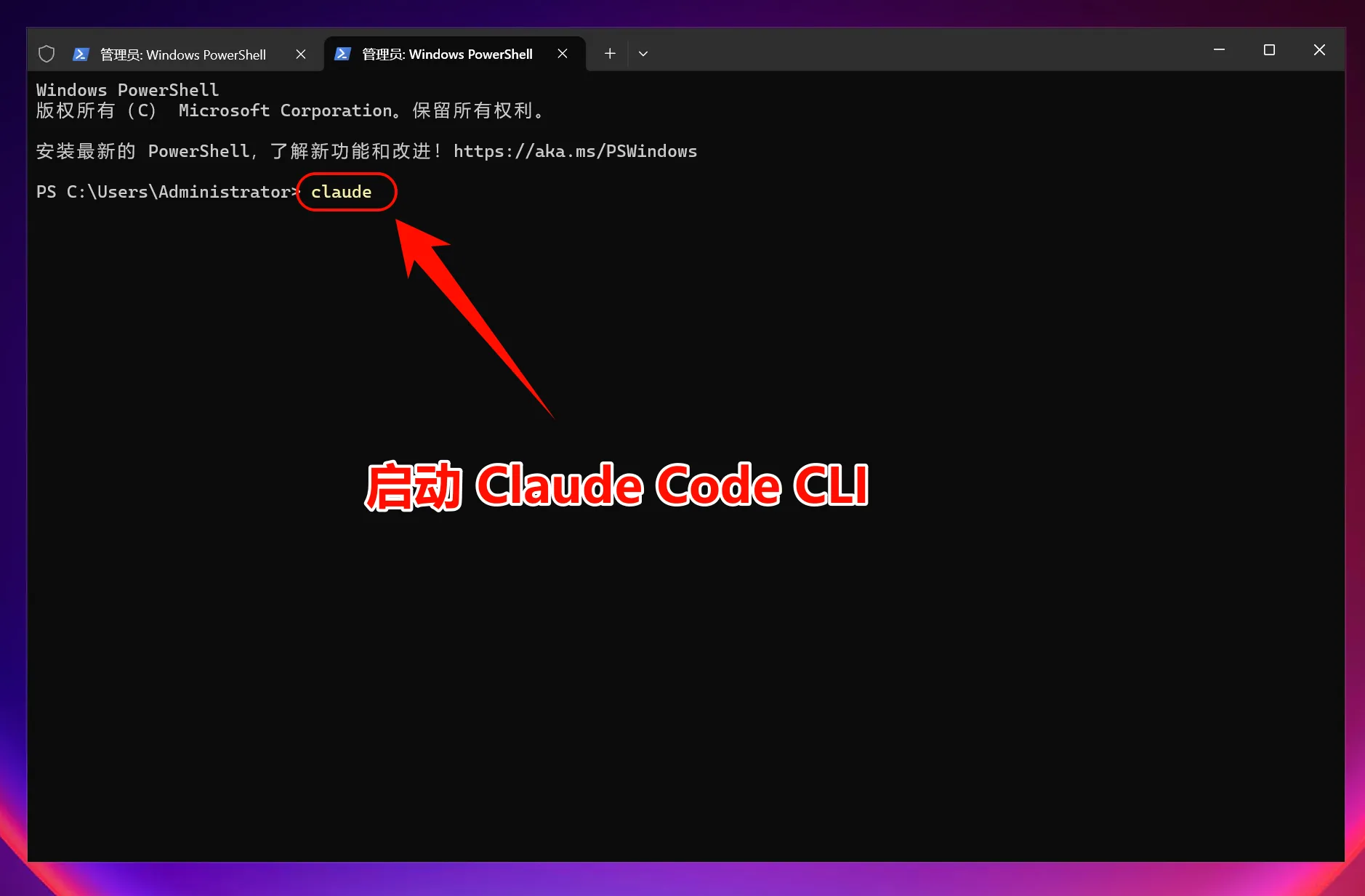
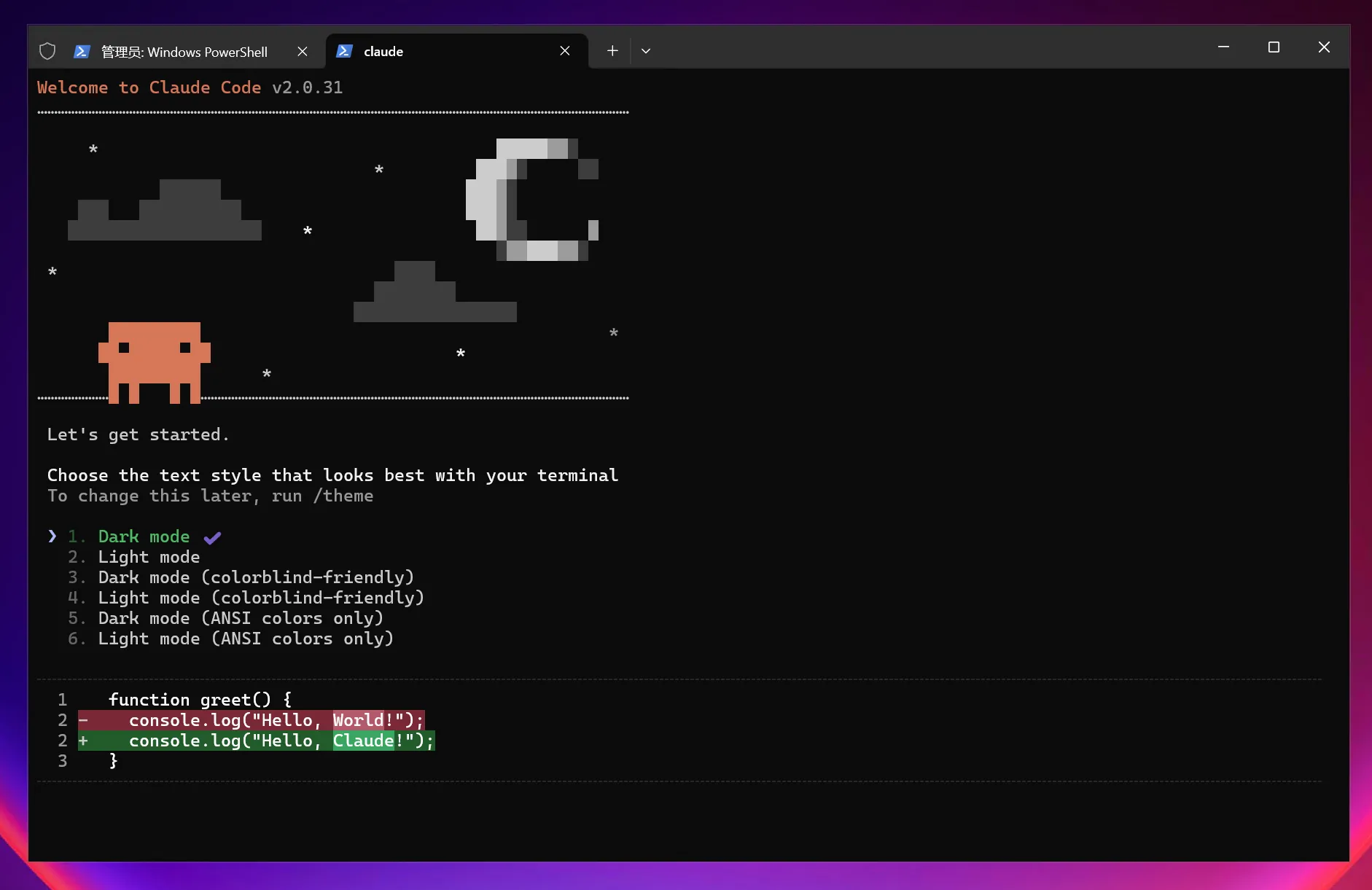
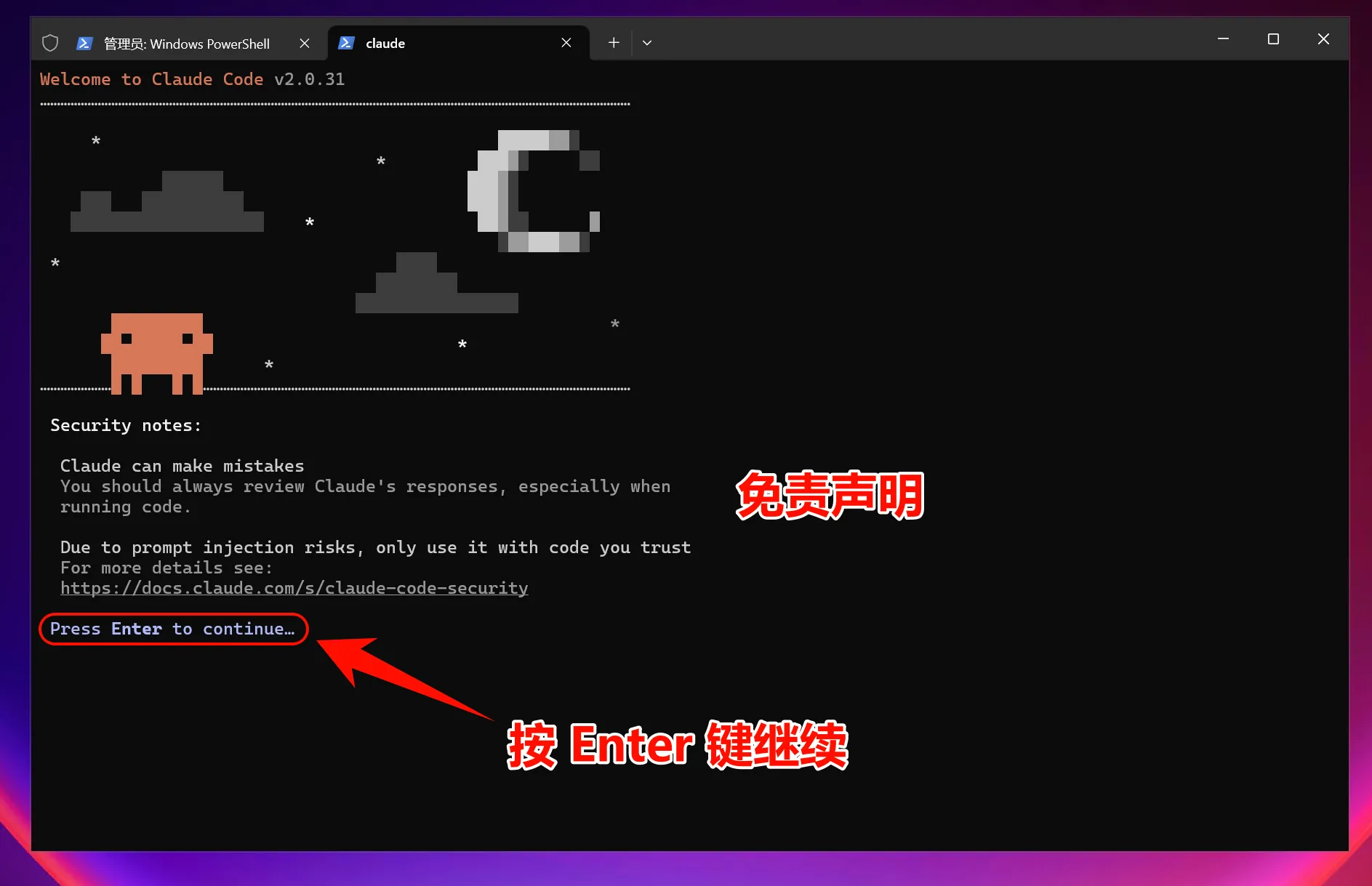
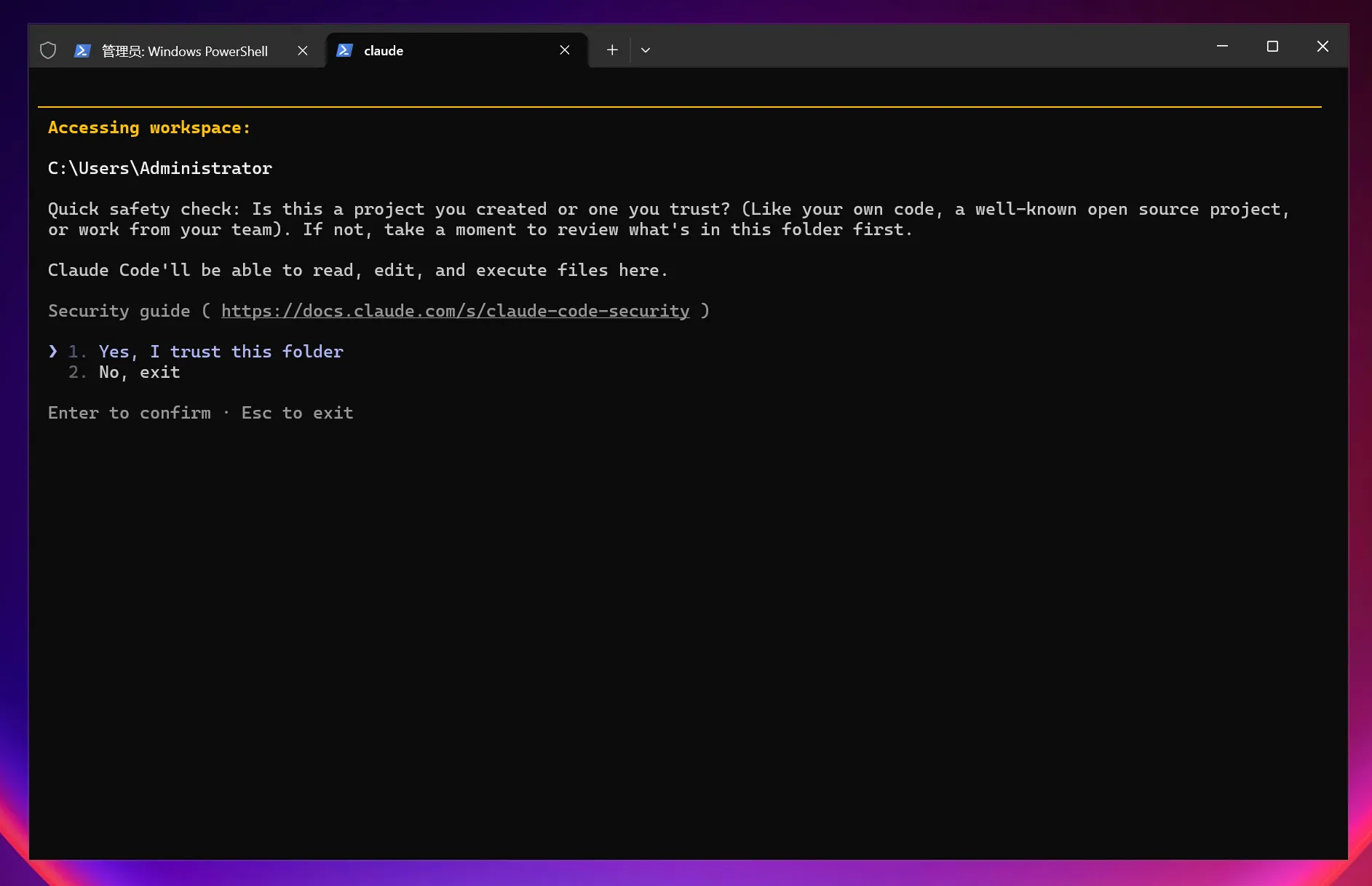
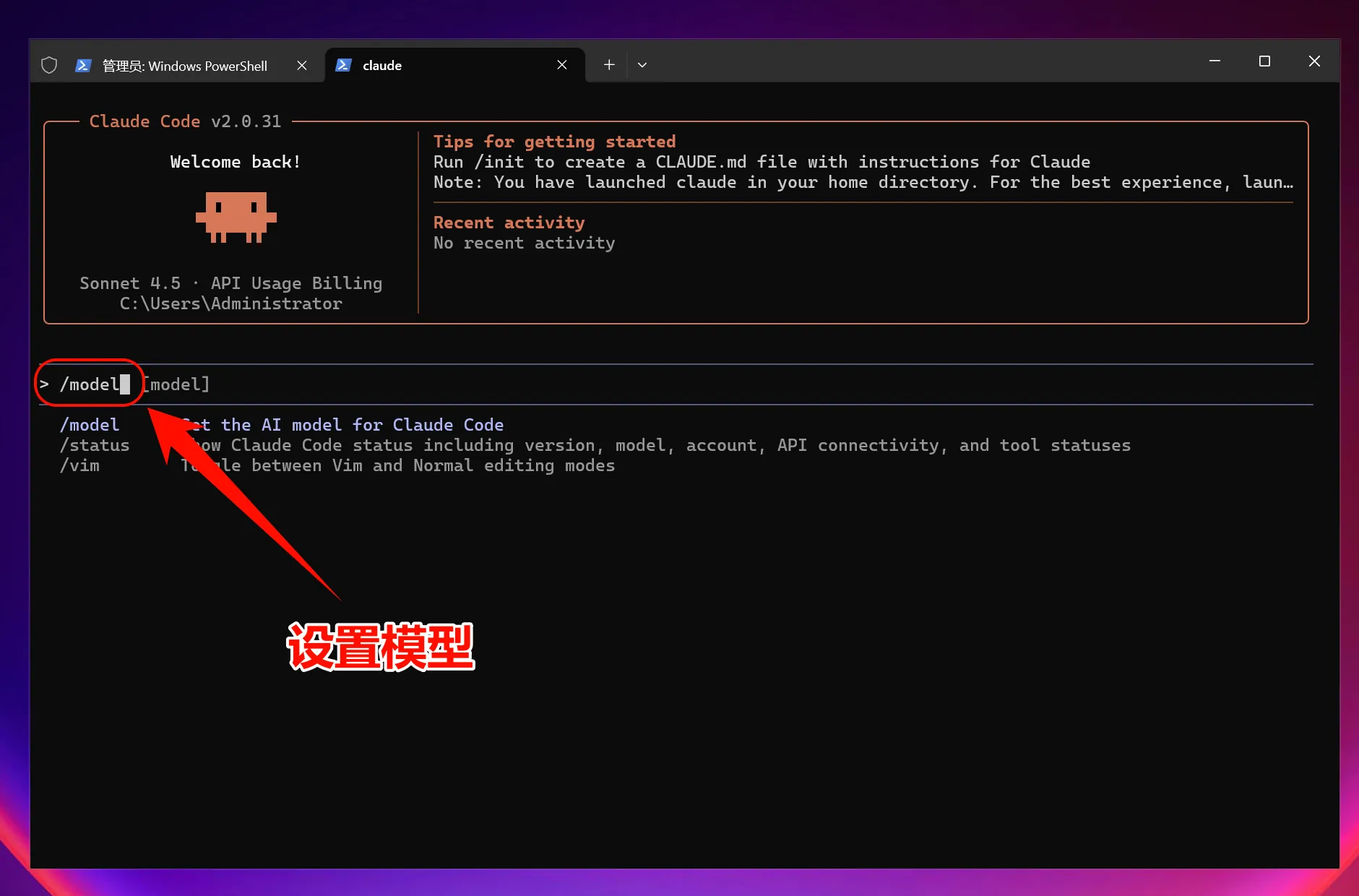
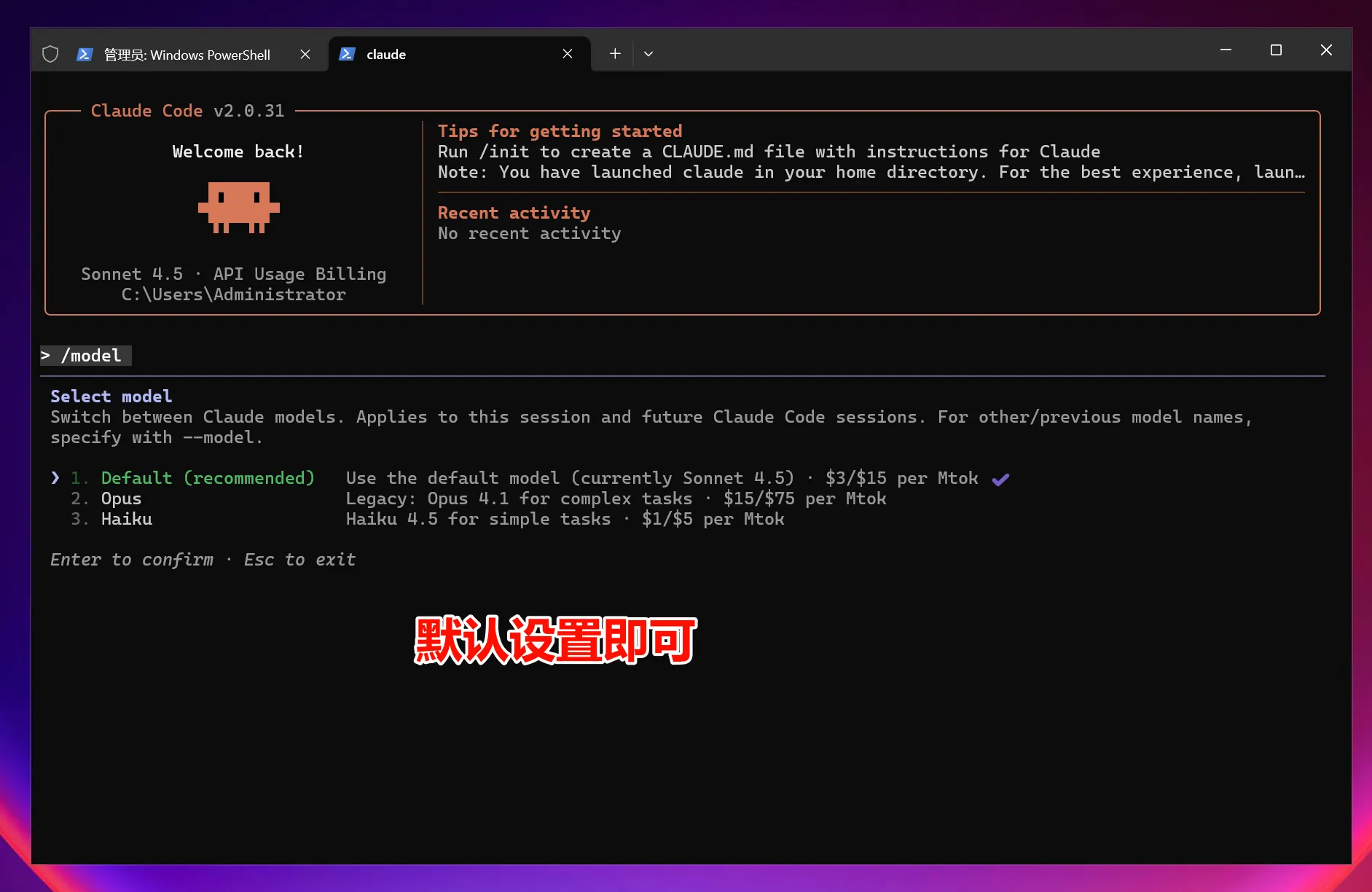
모델을 전환하려면 Claude Code에서 다음을 입력합니다:
/model안내에 따라 선택하면 되며, 일반적으로 기본 옵션으로 충분합니다.
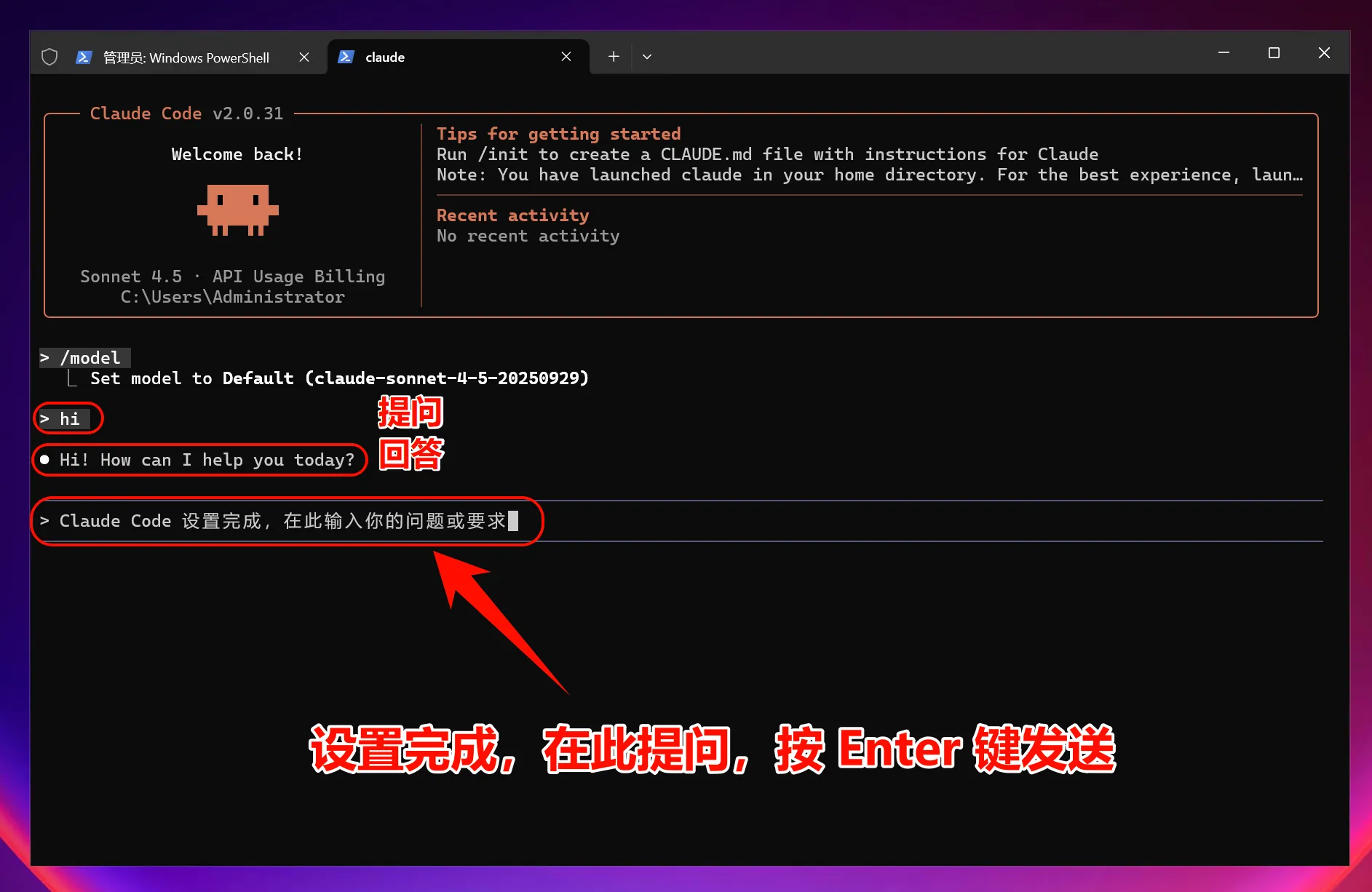
팁: Claude Code를
Mole API로 전환하려면 아래의 “Mole API 연동” 섹션으로 바로 이동하면 되며, 다시 설치할 필요가 없습니다.
macOS / Linux 그림 가이드
이 두 플랫폼의 설치 방식은 거의 동일하며, 모두 터미널에서 공식 네이티브 설치 스크립트를 사용합니다. 차이는 주로 shell 설정 파일, 시스템 의존성, 권한 정책에 있습니다.
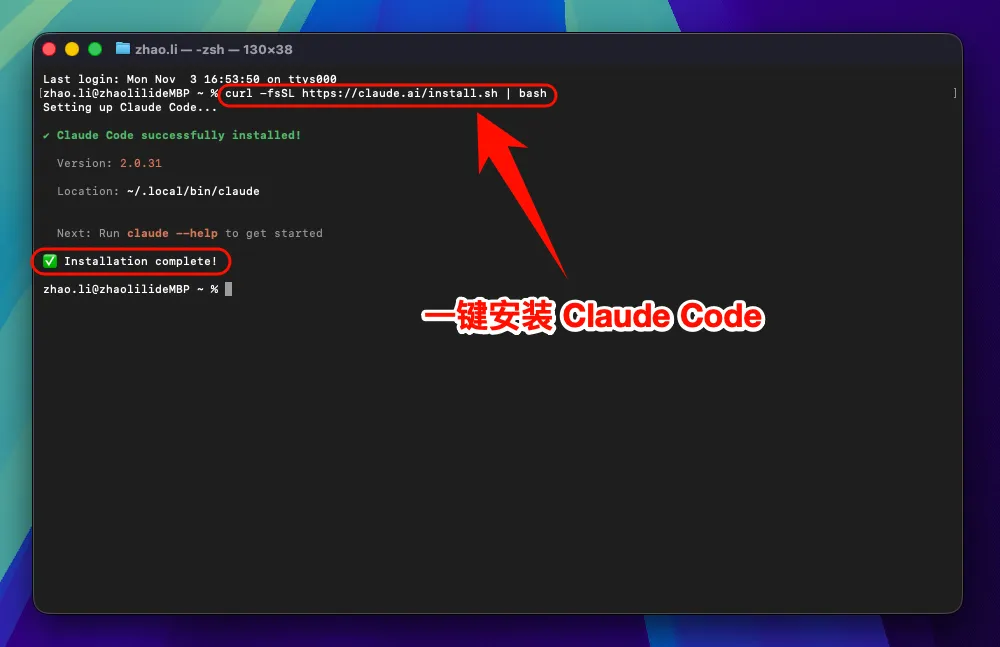
1. 네이티브 설치 스크립트로 Claude Code 설치
터미널을 연 뒤 다음을 실행합니다:
curl -fsSL https://claude.ai/install.sh | bash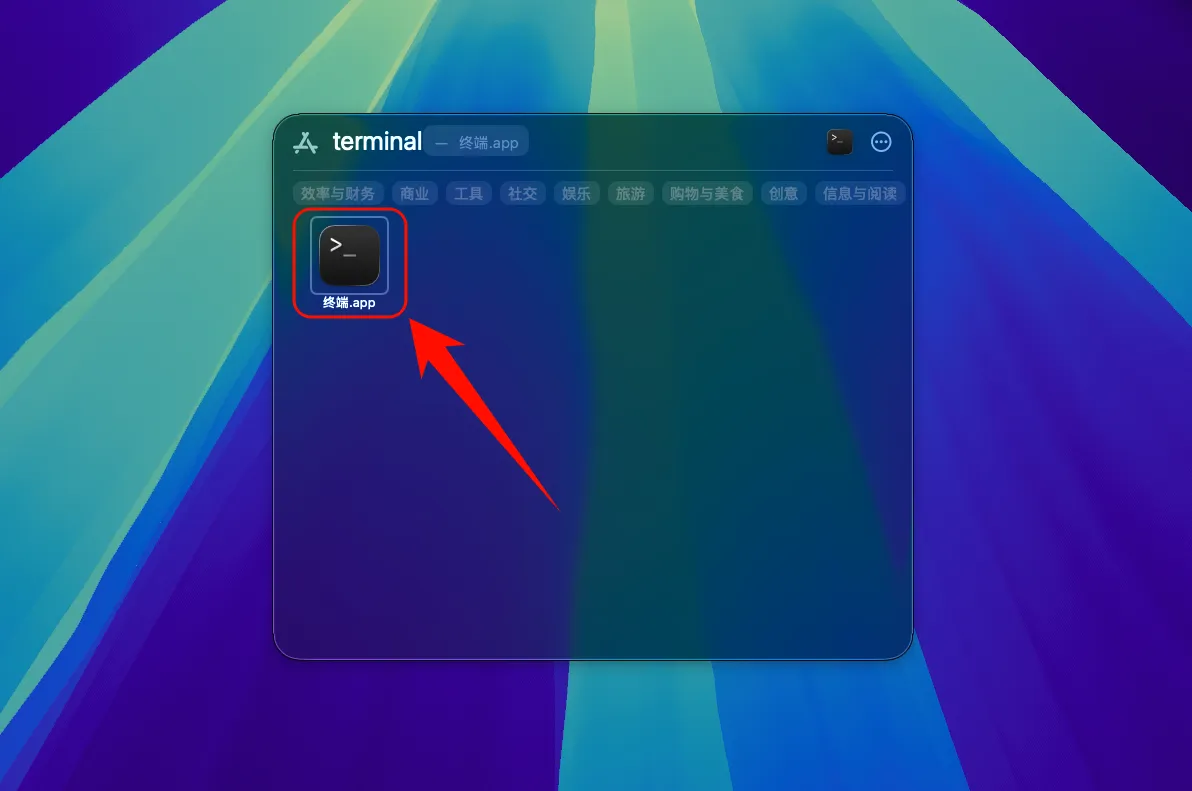
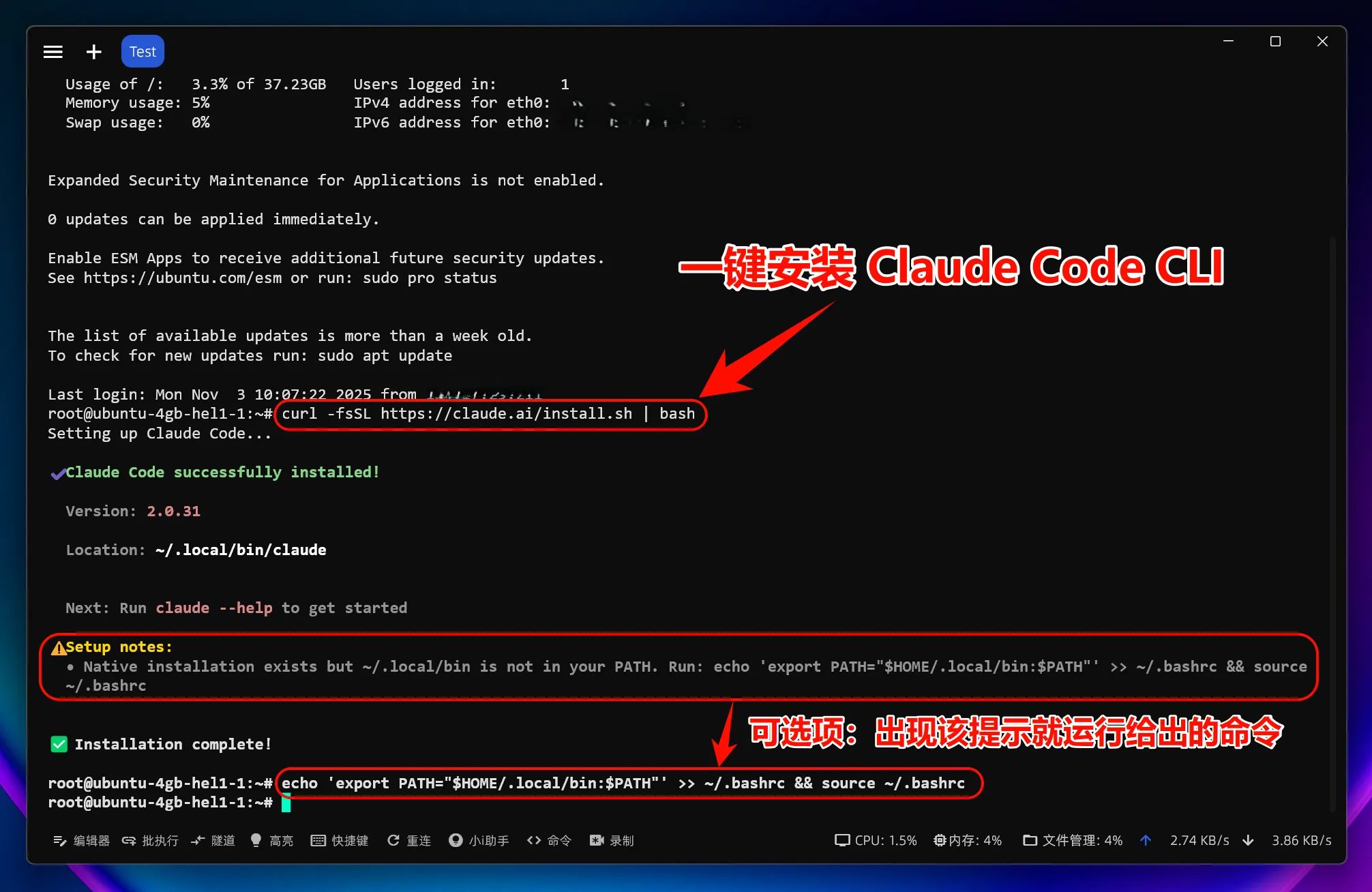
터미널에서 PATH 보완이 필요하다는 안내가 나오면 다음을 실행하세요:
echo 'export PATH="$HOME/.local/bin:$PATH"' >> ~/.bashrc
source ~/.bashrczsh를 사용하는 경우에는 ~/.zshrc에 추가하면 됩니다.
설치 완료 후 다음을 실행합니다:
claude --version
claude doctor
2. Claude Code 사용 시작
바로 실행:
claude프로젝트 디렉터리에서 실행:
cd /path/to/your/project
claude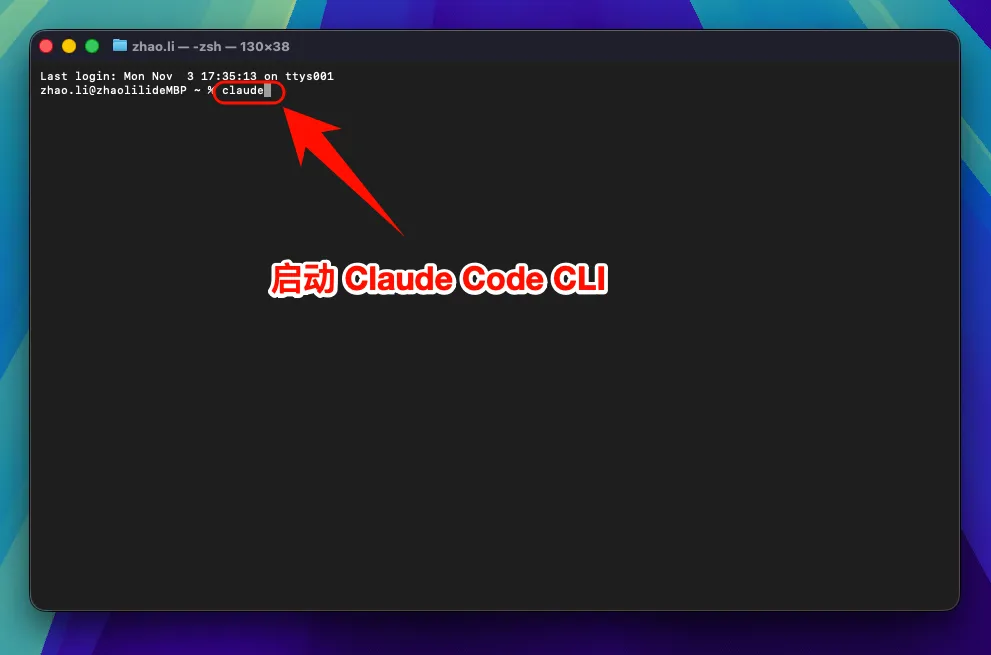
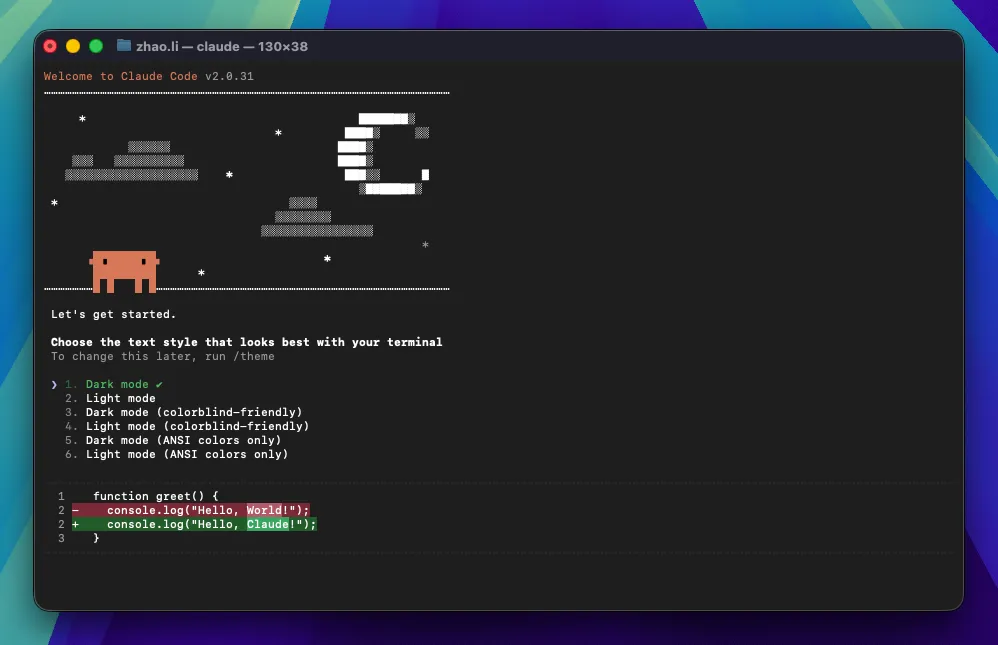
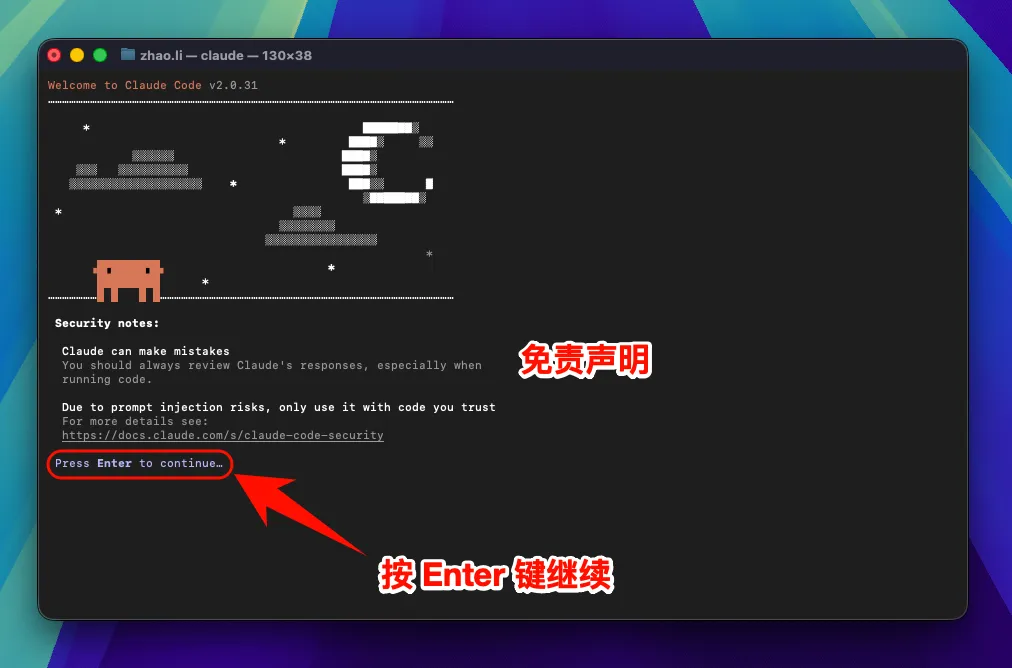
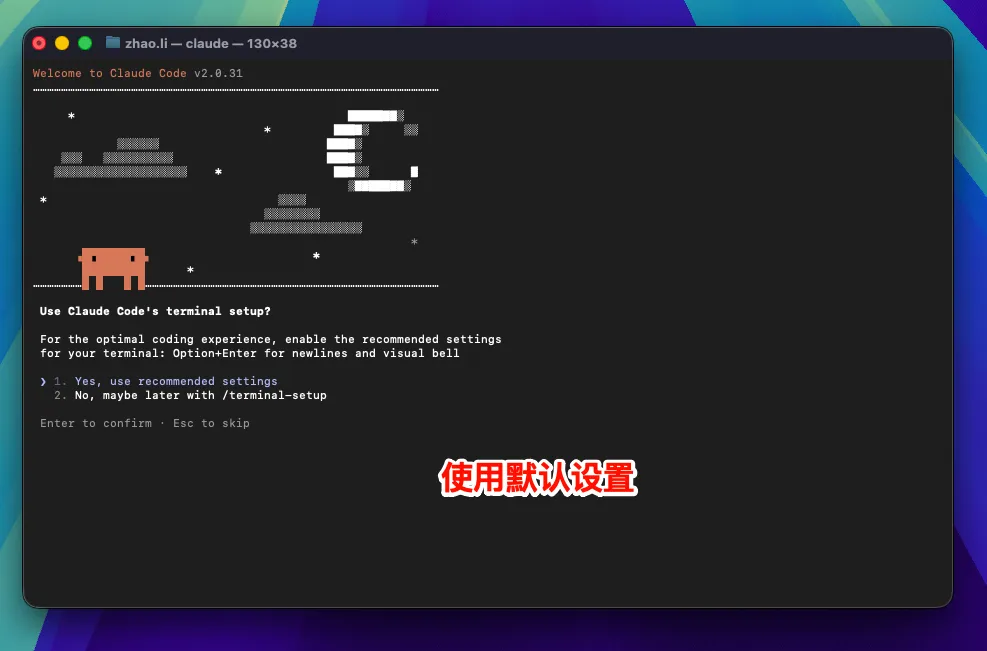
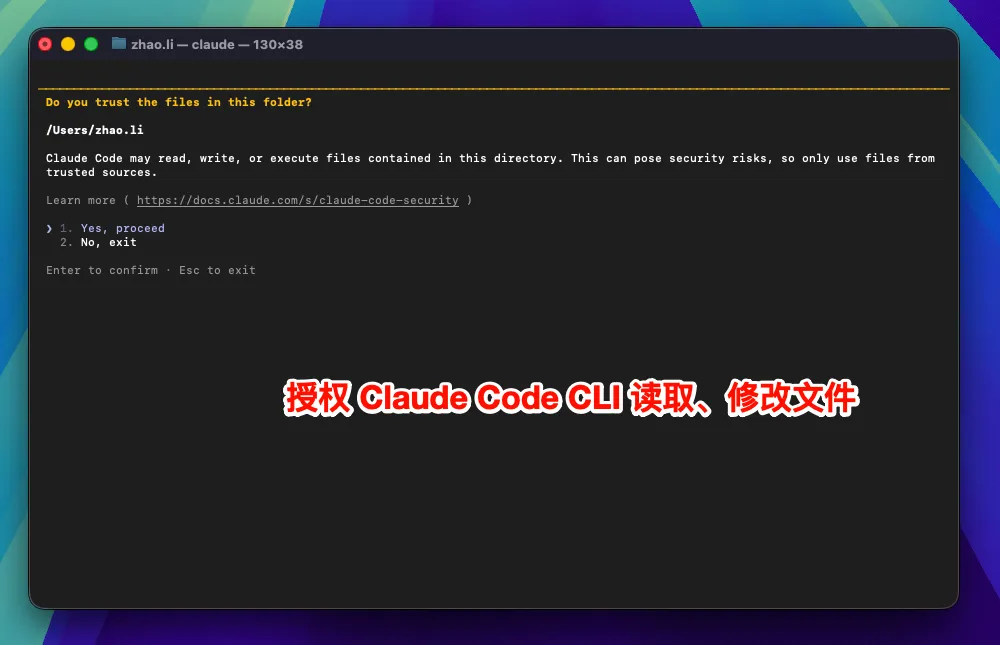
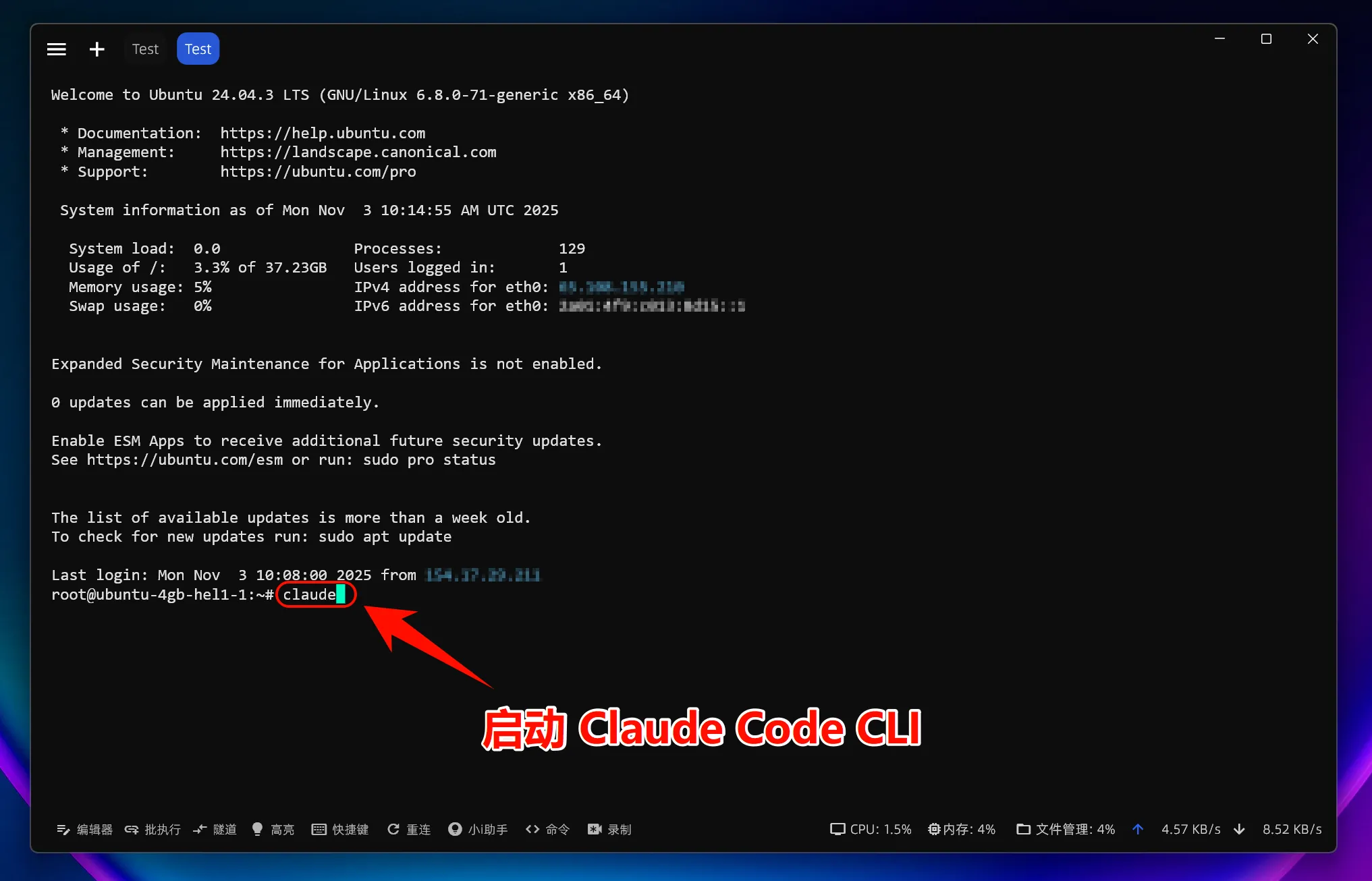
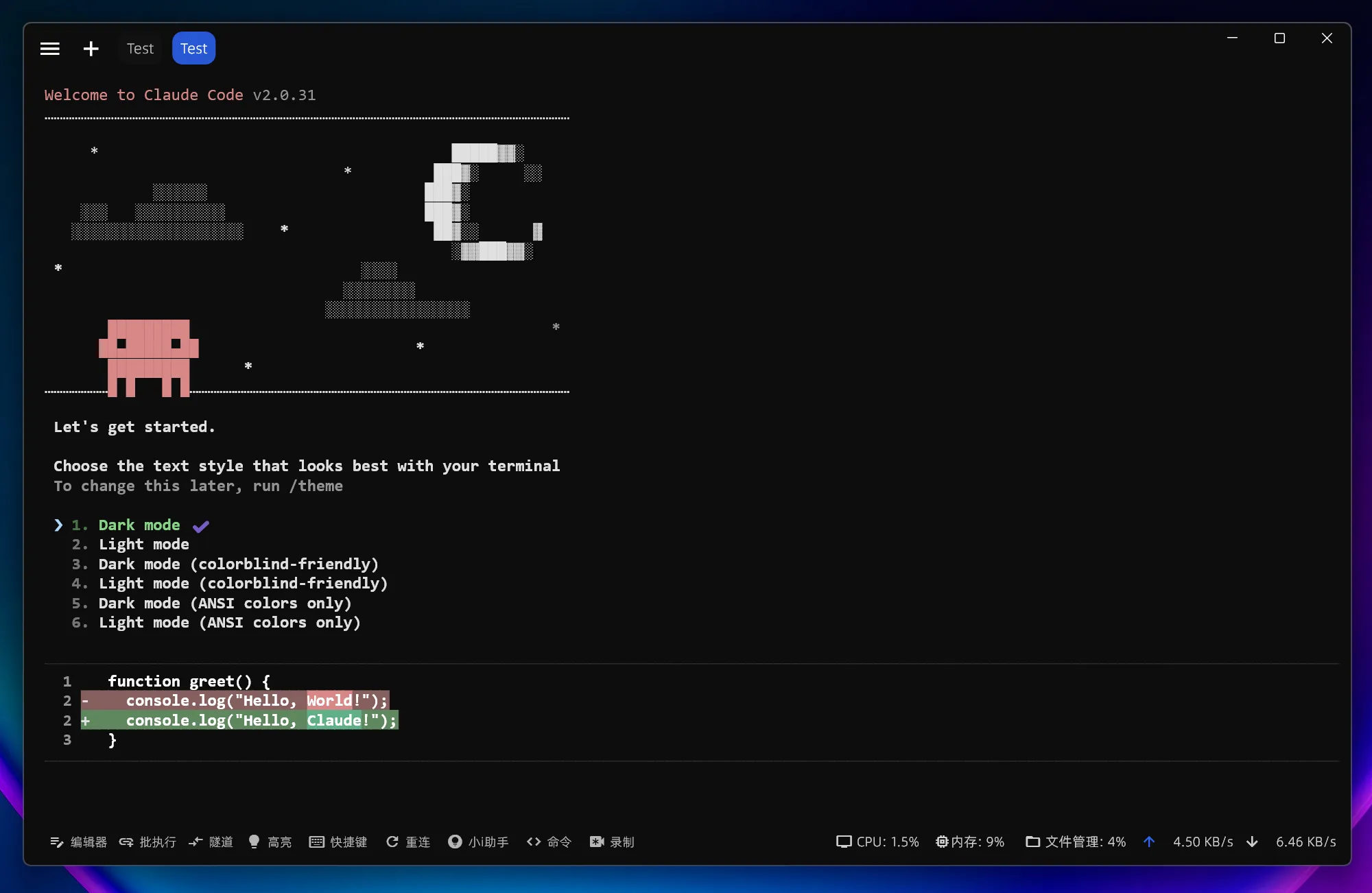
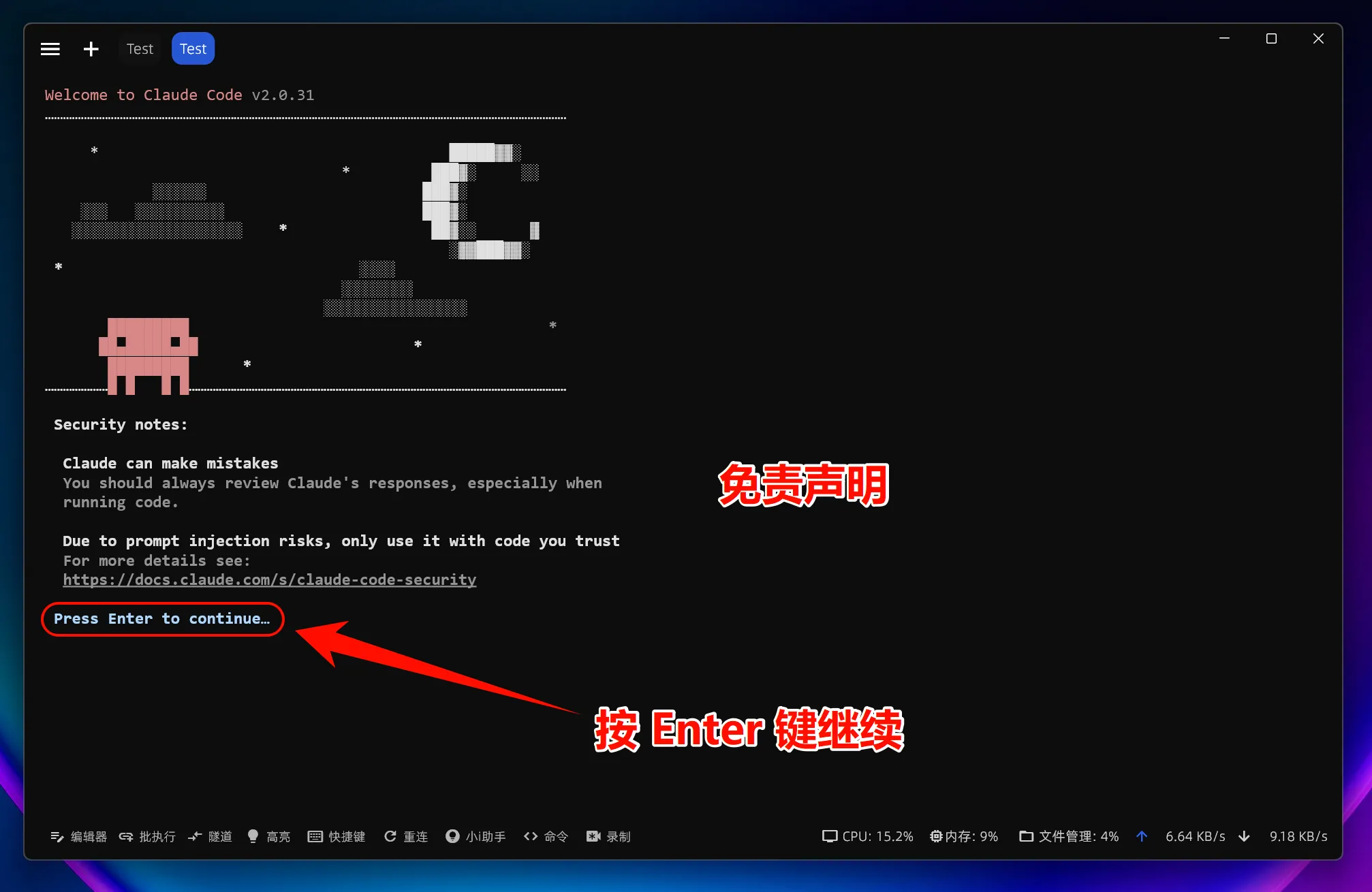
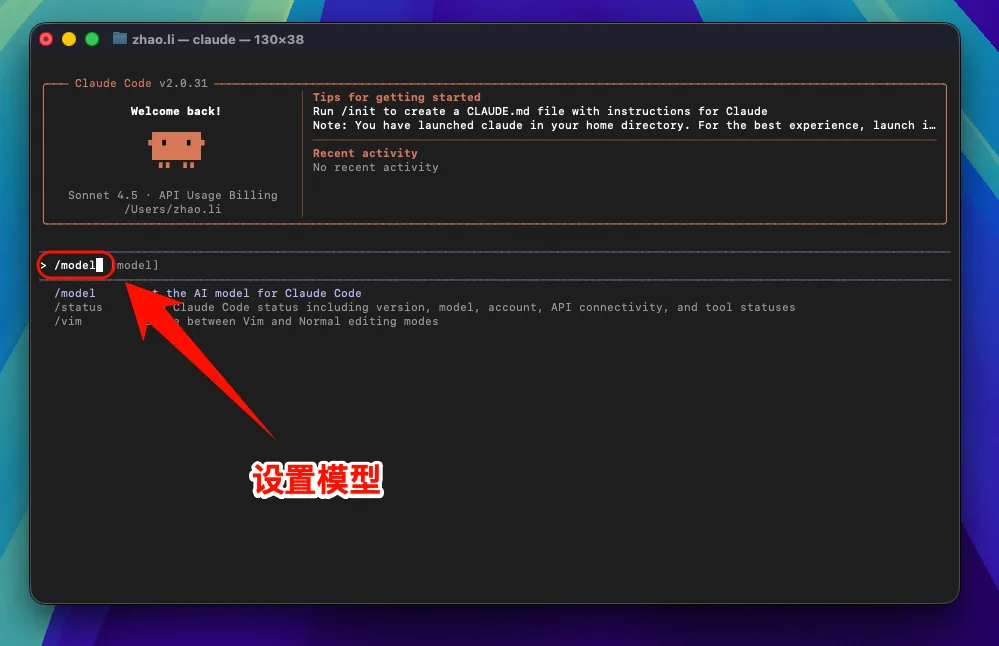
모델을 전환하려면 다음을 입력합니다:
/modelEnter를 누른 뒤 모델을 선택하면 되며, 일반적으로 기본 설정으로 충분합니다.
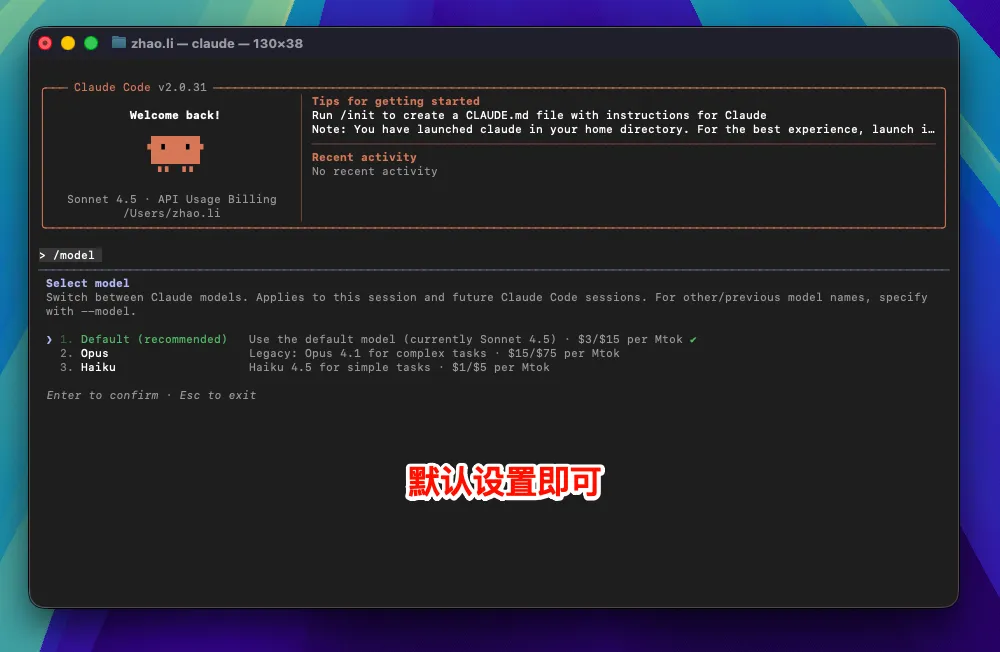
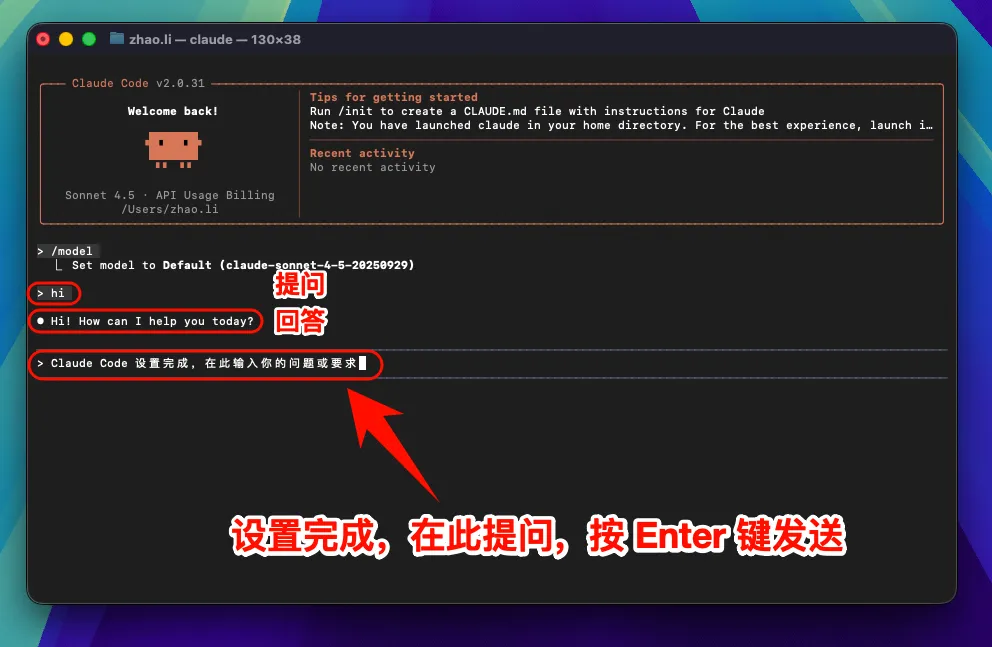
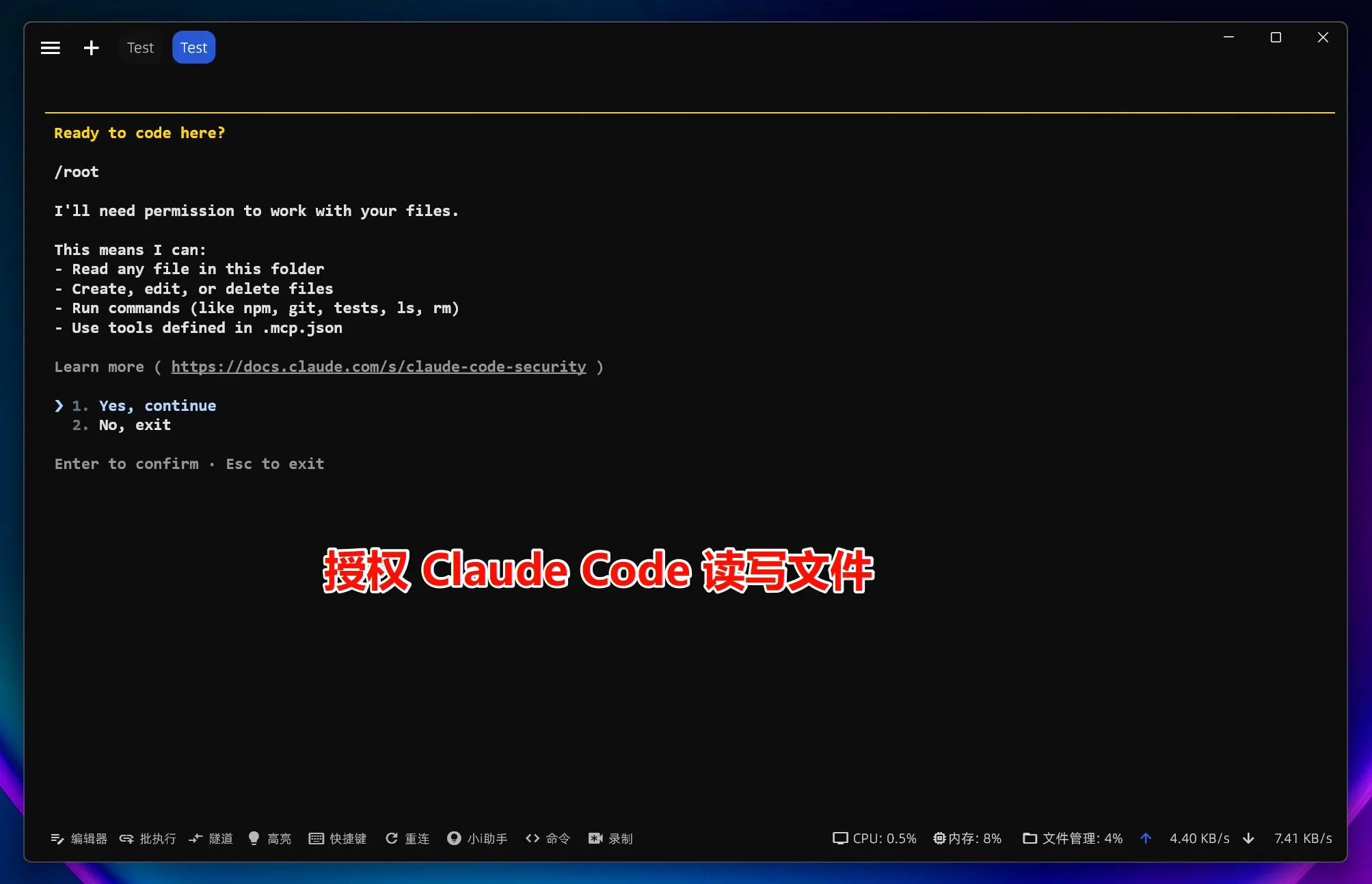
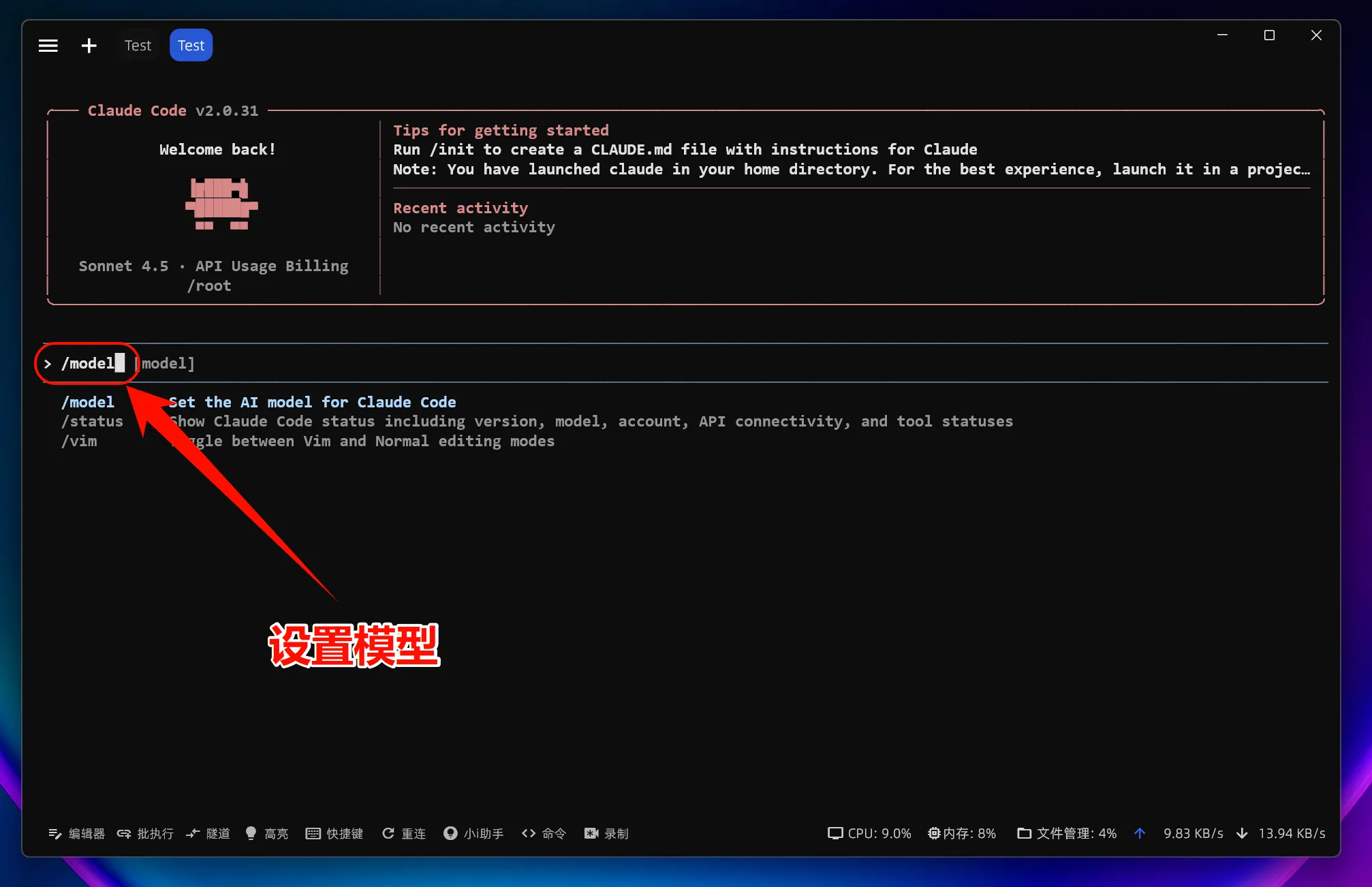
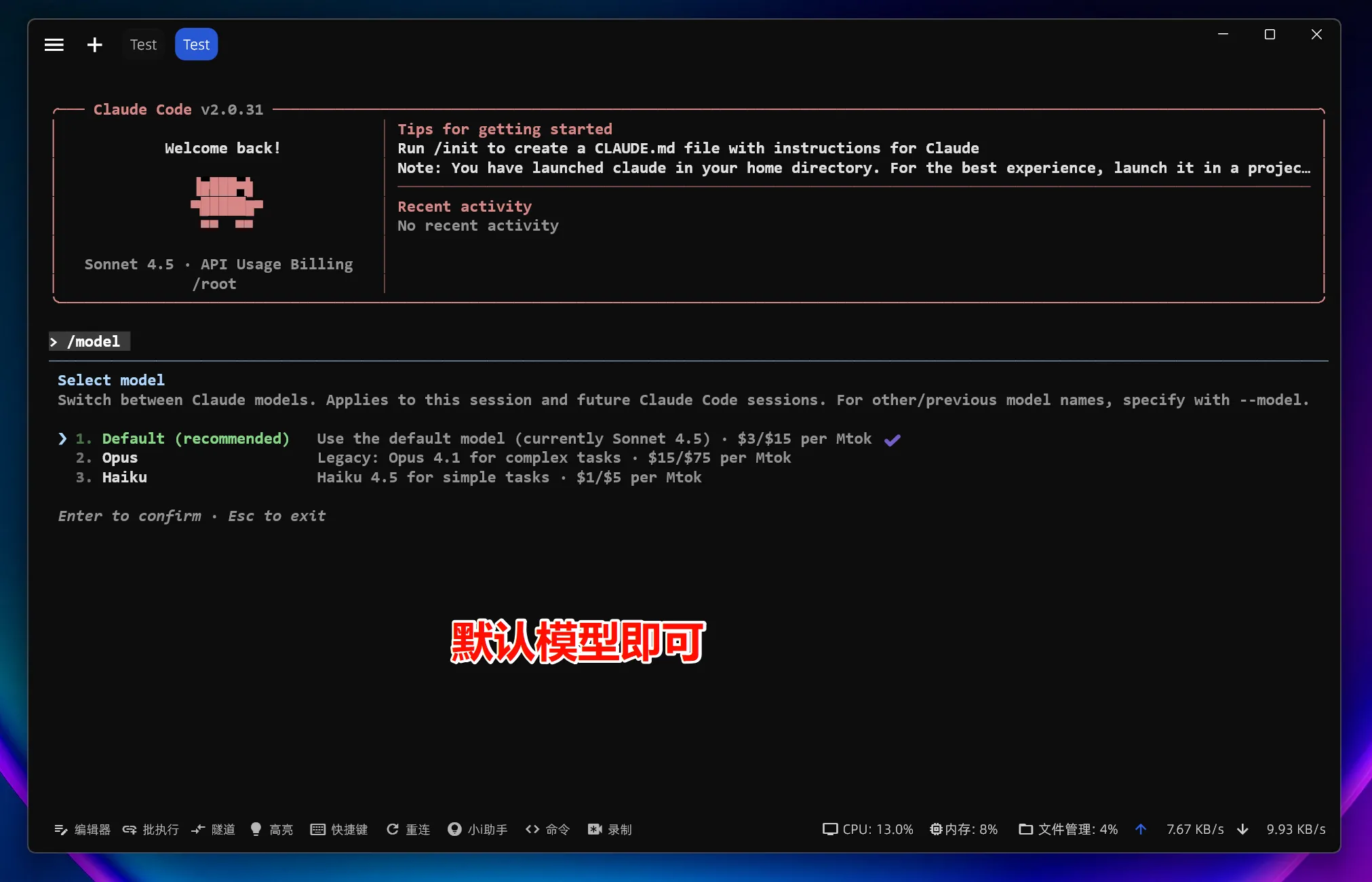
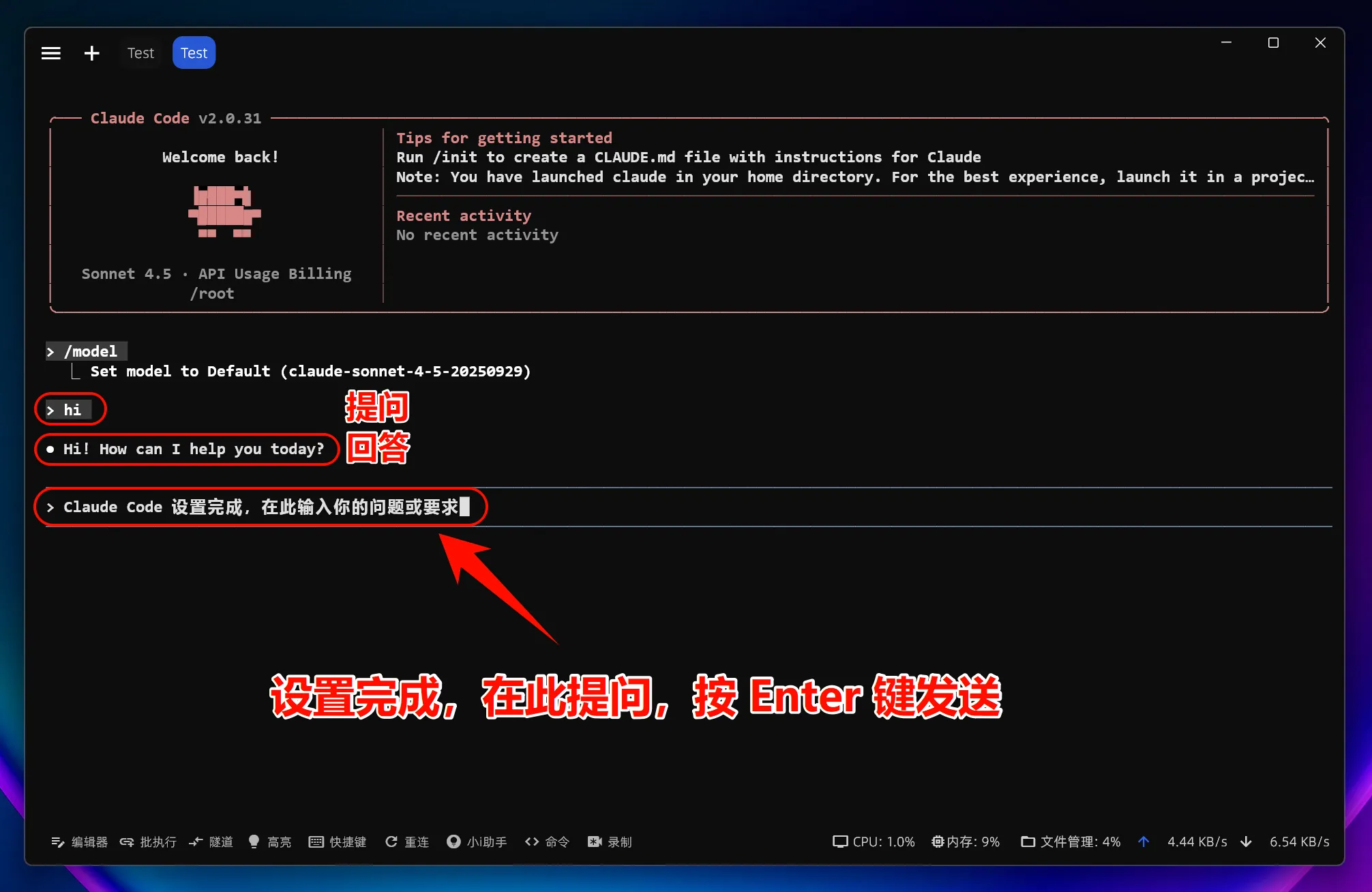
팁: 설치가 이미 완료되었다면, 다음으로 아래의 “Mole API 연동” 섹션을 바로 확인하여 사용자 정의 엔드포인트로 한 번에 이전할 수 있습니다.
4. macOS / Linux 추가 안내
macOS에서 실행이 차단되는 경우 “시스템 설정”의 보안 및 개인정보 보호 페이지에서 해당 프로그램 실행을 허용하세요. 보다 완전한 시스템 호환성 및 제거 안내는 공식 설치 문서를 직접 참고하는 것을 권장합니다.
공식 문서에 따르면 일부 Linux 배포판은 추가 의존성이 필요할 수 있습니다. 예를 들어 Alpine과 같은 musl 기반 시스템은 일반적으로 libgcc, libstdc++, ripgrep을 추가 설치해야 하며, 공식 안내에 따라 환경 변수도 조정해야 할 수 있습니다.
환경 변수가 적용되지 않은 경우 다음을 차례대로 확인하세요:
~/.bashrc또는~/.zshrc처럼 올바른 shell 설정 파일을 수정했는지- 터미널을 다시 열었는지, 또는
source ~/.bashrc를 실행했는지 echo $ANTHROPIC_BASE_URL로 변수 값을 정상적으로 확인할 수 있는지
더 완전한 시스템 요구 사항, 특정 버전 설치, 업그레이드와 제거, Windows / WSL / Alpine 등의 특수 시나리오가 필요하다면 공식 문서 https://code.claude.com/docs/en/setup 및 https://code.claude.com/docs/ko-KR/overview를 계속 참고하세요.
Mole API 연동
이미 Claude Code 설치를 완료했다면 다시 설치할 필요 없이, 아래의 수동 절차에 따라 환경 변수만 설정하면 Mole API로 전환할 수 있습니다.
팁: 작업을 시작하기 전에 먼저 MoleAPI 백엔드에서 API Key를 발급받으세요. https://home.moleapi.com/ 에 접속하여 로그인한 뒤 개인 센터 또는 토큰 관리 페이지에서 전용 key를 생성하고 복사해 두세요. 이후 환경 변수 설정 시 사용합니다.
적용 대상 시나리오:
- 위 내용에 따라 Claude Code를 이미 설치한 경우
- 이전에는 공식 기본 설정을 사용했고,
MoleAPI로 전환하려는 경우 - 이전에 다른 중계 주소를 설정해 두었고,
MoleAPI로 빠르게 이전하려는 경우
Windows: Mole API로 수동 이전
PowerShell에서 실행합니다. 각 줄을 한 번씩 따로 복사해 실행해야 하며, 한 번에 모두 복사해서 실행하면 안 됩니다:
[Environment]::SetEnvironmentVariable('ANTHROPIC_API_TOKEN', '', 'User')
$env:ANTHROPIC_API_TOKEN = ''

[Environment]::SetEnvironmentVariable('ANTHROPIC_BASE_URL', 'https://api.moleapi.com', 'User')
[Environment]::SetEnvironmentVariable('ANTHROPIC_API_KEY', 'your-moleapi-api-key', 'User')
[Environment]::SetEnvironmentVariable('ANTHROPIC_MODEL', 'claude-sonnet-4-5-20250929', 'User')
[Environment]::SetEnvironmentVariable('ANTHROPIC_SMALL_FAST_MODEL', 'claude-haiku-4-5-20251001', 'User')

$env:ANTHROPIC_BASE_URL = 'https://api.moleapi.com'
$env:ANTHROPIC_API_KEY = 'your-moleapi-api-key'
$env:ANTHROPIC_MODEL = 'claude-sonnet-4-5-20250929'
$env:ANTHROPIC_SMALL_FAST_MODEL = 'claude-haiku-4-5-20251001'
설정 항목 설명:
ANTHROPIC_API_TOKEN:공식 로그인 상태에서 사용하는 기존 token입니다. 이전에 공식 token을 설정한 적이 있다면 먼저 비워 두는 것을 권장합니다. 서드파티 설정과 혼용되는 것을 방지하기 위함입니다.ANTHROPIC_BASE_URL:Claude Code가 요청을 보내는 API 주소입니다. 여기서는Mole API의 접속 주소로 변경합니다.ANTHROPIC_API_KEY:본인의Mole API Key입니다. 예시의your-moleapi-api-key를 실제 값으로 교체해야 합니다.ANTHROPIC_MODEL:주 모델 설정으로, 대부분의 정식 생성 작업과 복잡한 작업에 사용됩니다.ANTHROPIC_SMALL_FAST_MODEL:경량 고속 모델 설정으로, 더 빠르고 저렴한 보조 호출에 주로 사용됩니다.
위의 앞부분은 사용자 수준 환경 변수에 기록하는 것으로, 터미널을 다시 열어도 계속 적용됩니다. 뒤쪽의 $env:는 현재 PowerShell 세션에 즉시 적용하기 위한 것입니다.
이전이 완료되면 새 터미널 창을 다시 열고 다음을 실행할 수 있습니다:
claude그런 다음 필요에 따라 /model을 사용해 모델 목록이 자신의 접속 설정으로 전환되었는지 확인하세요。
macOS / Linux / Git Bash: Mole API로 수동 이전
아래에 완전한 예시를 제공합니다. 사용하는 터미널에 맞게 복사해서 사용하세요:
export ANTHROPIC_API_TOKEN=""
export ANTHROPIC_BASE_URL="https://api.moleapi.com"
export ANTHROPIC_API_KEY="your-moleapi-api-key"
export ANTHROPIC_MODEL="claude-sonnet-4-5-20250929"
export ANTHROPIC_SMALL_FAST_MODEL="claude-haiku-4-5-20251001"
현재 터미널 세션에만 적용하려면 위 명령을 터미널에 직접 입력하면 됩니다.
장기적으로 / 지속적으로 적용하려면 사용하는 터미널에 맞는 아래 명령을 그대로 복사하세요:
Bash 사용자, ~/.bashrc에 추가:
cat <<'EOF' >> ~/.bashrc
export ANTHROPIC_API_TOKEN=""
export ANTHROPIC_BASE_URL="https://api.moleapi.com"
export ANTHROPIC_API_KEY="your-moleapi-api-key"
export ANTHROPIC_MODEL="claude-sonnet-4-5-20250929"
export ANTHROPIC_SMALL_FAST_MODEL="claude-haiku-4-5-20251001"
EOF
source ~/.bashrc
Zsh 사용자, ~/.zshrc에 추가:
cat <<'EOF' >> ~/.zshrc
export ANTHROPIC_API_TOKEN=""
export ANTHROPIC_BASE_URL="https://api.moleapi.com"
export ANTHROPIC_API_KEY="your-moleapi-api-key"
export ANTHROPIC_MODEL="claude-sonnet-4-5-20250929"
export ANTHROPIC_SMALL_FAST_MODEL="claude-haiku-4-5-20251001"
EOF
source ~/.zshrc
Git Bash 사용자, 일반적으로 ~/.bashrc에 추가 가능:
cat <<'EOF' >> ~/.bashrc
export ANTHROPIC_API_TOKEN=""
export ANTHROPIC_BASE_URL="https://api.moleapi.com"
export ANTHROPIC_API_KEY="your-moleapi-api-key"
export ANTHROPIC_MODEL="claude-sonnet-4-5-20250929"
export ANTHROPIC_SMALL_FAST_MODEL="claude-haiku-4-5-20251001"
EOF
source ~/.bashrc
Git Bash 환경이 ~/.bash_profile을 더 우선적으로 읽는 경우에는 해당 파일에 추가해도 됩니다.
Fish 사용자, ~/.config/fish/config.fish에 추가:
mkdir -p ~/.config/fish
cat <<'EOF' >> ~/.config/fish/config.fish
set -x ANTHROPIC_API_TOKEN ""
set -x ANTHROPIC_BASE_URL "https://api.moleapi.com"
set -x ANTHROPIC_API_KEY "your-moleapi-api-key"
set -x ANTHROPIC_MODEL "claude-sonnet-4-5-20250929"
set -x ANTHROPIC_SMALL_FAST_MODEL "claude-haiku-4-5-20251001"
EOF
source ~/.config/fish/config.fish
현재 어떤 shell을 사용 중인지 확실하지 않다면 먼저 echo $SHELL을 실행한 후 해당하는 명령을 선택하세요.
설정 항목 설명:
ANTHROPIC_API_TOKEN:이전에 공식 token을 설정한 적이 있다면 먼저 비워 두어 새 서드파티 설정과 충돌하지 않도록 하세요.ANTHROPIC_BASE_URL:요청 주소이며,Mole API의 인터페이스 주소로 설정합니다.ANTHROPIC_API_KEY:본인의Mole API Key입니다.ANTHROPIC_MODEL:주 모델 설정입니다.ANTHROPIC_SMALL_FAST_MODEL:경량 고속 모델 설정입니다.
이전이 완료되면 다음 명령으로 Claude Code를 실행합니다:
claude필요한 경우 echo $ANTHROPIC_BASE_URL로 환경 변수가 현재 shell 설정에 기록되었는지 확인할 수 있습니다.
주의: 이전이 완료되면 Claude Code의 모델 요청은 공식 기본 Quota가 아니라, 사용자가 설정한
Mole API접속 지점을 우선 사용하게 됩니다.
이 문서가 도움이 되었나요?
마지막 업데이트