
Factory Droid CLI
Factory Droid CLI 튜토리얼 — AI 소프트웨어 엔지니어링 도우미를 설치하고 구성하여 New API에 연결합니다. 계획부터 테스트까지 전체 개발 프로세스를 자동화합니다.
프로젝트 소개
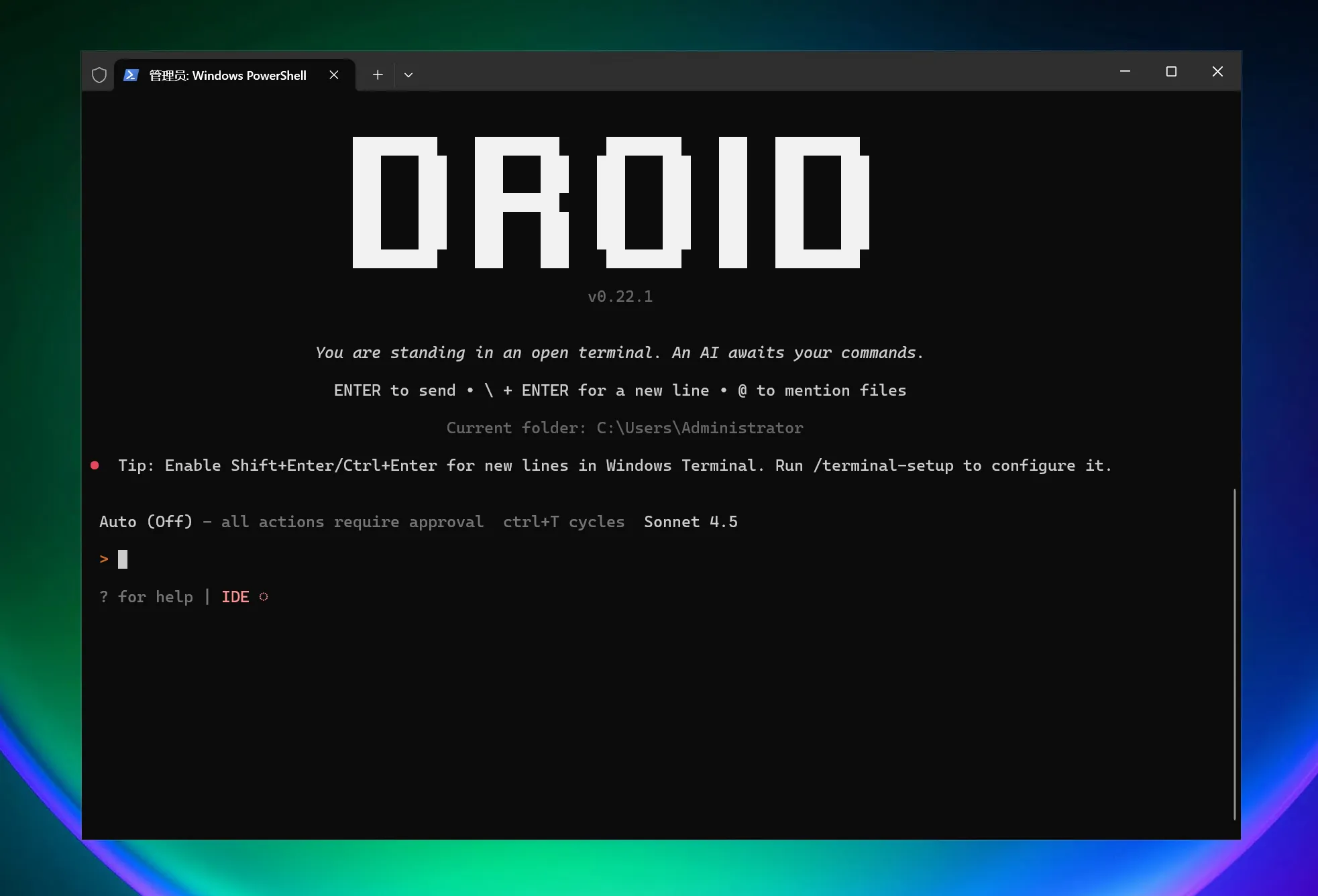
Droid CLI는 Factory AI가 개발한 명령줄 도구로, AI 소프트웨어 엔지니어링 에이전트로 동작하도록 설계되었습니다. 사용자는 터미널을 통해 다양한 대규모 언어 모델과 상호작용하며, 코드를 빌드, 디버그, 리팩터링하고, 완전한 애플리케이션까지 생성할 수 있습니다.
동작 예시
특징
| 카테고리 | 특징 | 가치/역량 | 예시/비고 |
|---|---|---|---|
| 빠른 시작 및 CLI | 30초 설치, 프로젝트 디렉터리에서 droid 대화형 세션 시작, macOS/Linux 및 Windows 지원 | 현재 프로젝트에 빠르게 연결, 새 도구 불필요 | Windows 설치: irm https://app.factory.ai/cli/windows | iex; 시작: droid |
| 엔드 투 엔드 기능 개발 | 계획부터 구현, 테스트까지 전체 프로세스 자동화, 투명한 검토 프로세스 | 전달 속도 향상, 사람의 통제 유지 | 기본 diff 확인 및 승인 프로세스("투명성과 제어" 참조) |
| 코드베이스 심층 이해 | 코드베이스, 문서, Issue 추적에 대한 조직의 공유 지식을 통합, 컨텍스트 인식, 시간이 지날수록 성능 향상 | 더 정확한 제안과 변경 | 크로스 리포지토리 및 문서 지식 지속 활용 |
| 엔지니어링 시스템 통합 | Jira, Notion, Slack 등의 도구와 네이티브 통합, 개발 작업과 팀 프로세스를 동기화 | 도구 전환 및 정보 사일로 감소 | "등"은 추가 통합이 있음을 의미 |
| 프로덕션급 자동화 | 워크플로를 로컬과 CI/CD에서 재사용 가능, 엔터프라이즈급 보안 및 컴플라이언스 내장 | 일관성과 감사 가능성 | 파이프라인 및 엔터프라이즈 환경에 적합 |
| 엔터프라이즈급 기능 | 프라이빗 배포 옵션, SOC-2 컴플라이언스, air-gapped 환경 | 보안 및 컴플라이언스 요구 충족 | 보안과 품질 우선 |
| 기존 도구 강화 | 터미널, IDE 및 기존 개발 환경에서 동작, 편집기 전환이나 새 UI 학습 불필요 | 기존 작업 습관 유지, 낮은 마이그레이션 비용 | 익숙한 도구와 깊이 통합 |
| 투명성과 제어 | 모든 결정이 가시적이며 검토 가능, 코드 변경에 대한 완전한 감독 유지, 기본 diff 확인 및 승인 워크플로 | 위험 감소, 제어 가능성 향상 | 검토 친화적, 추적 가능 |
| 모델 유연성 | 특정 AI 제공자에 종속되지 않음, 작업별 최적 모델 선택, 조직 차원의 일관된 동작과 메모리 | 성능과 비용 간 최적 선택 | 다중 모델 라우팅 지원 |
| 다음 단계 및 리소스 | Quickstart, Common Use Cases, IDE Integration, Configuration, AGENTS.md | 도입 및 실전에 용이 | 페이지의 "Next steps/Additional resources" 참조 |
AI 모델 구성 방법
Windows 그림 안내
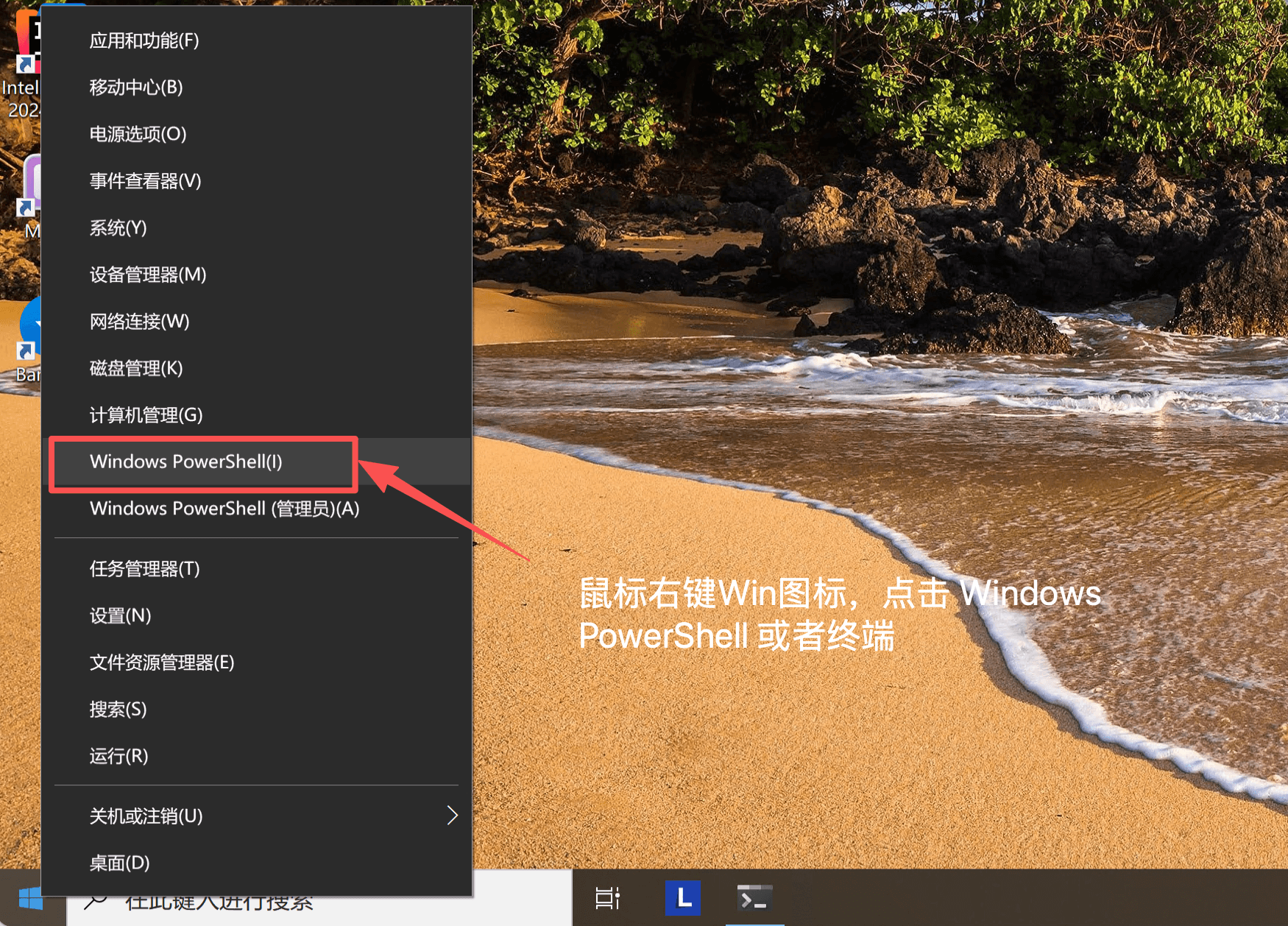
1. 터미널 열기
2. Factory Droid CLI 설치
공식 원클릭 설치 명령:
원클릭 설치 명령
irm https://app.factory.ai/cli/windows | iex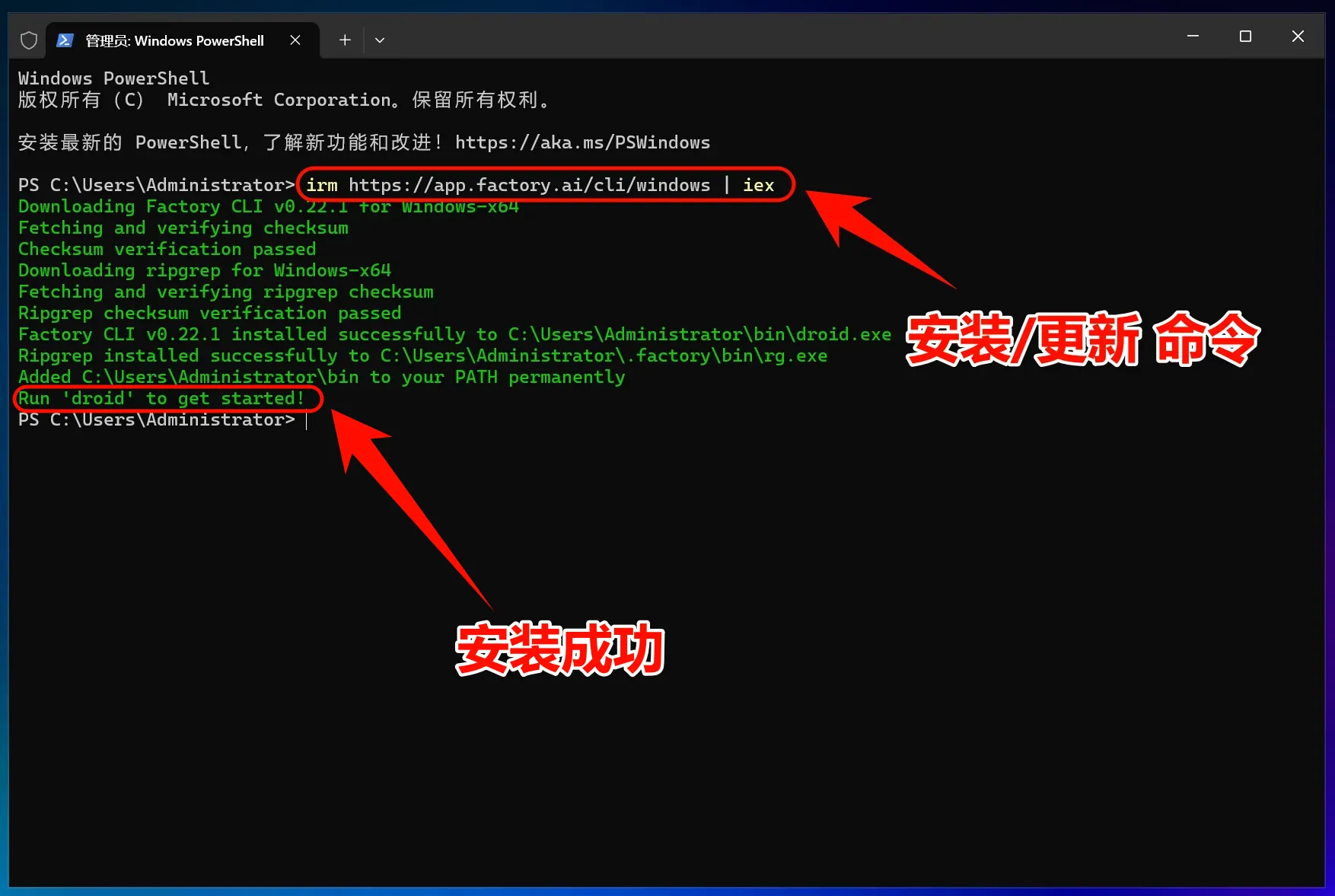
3. 구성 파일 수정
Droid CLI에서 서드파티 API를 사용하려면 구성 파일을 수정해야 합니다.
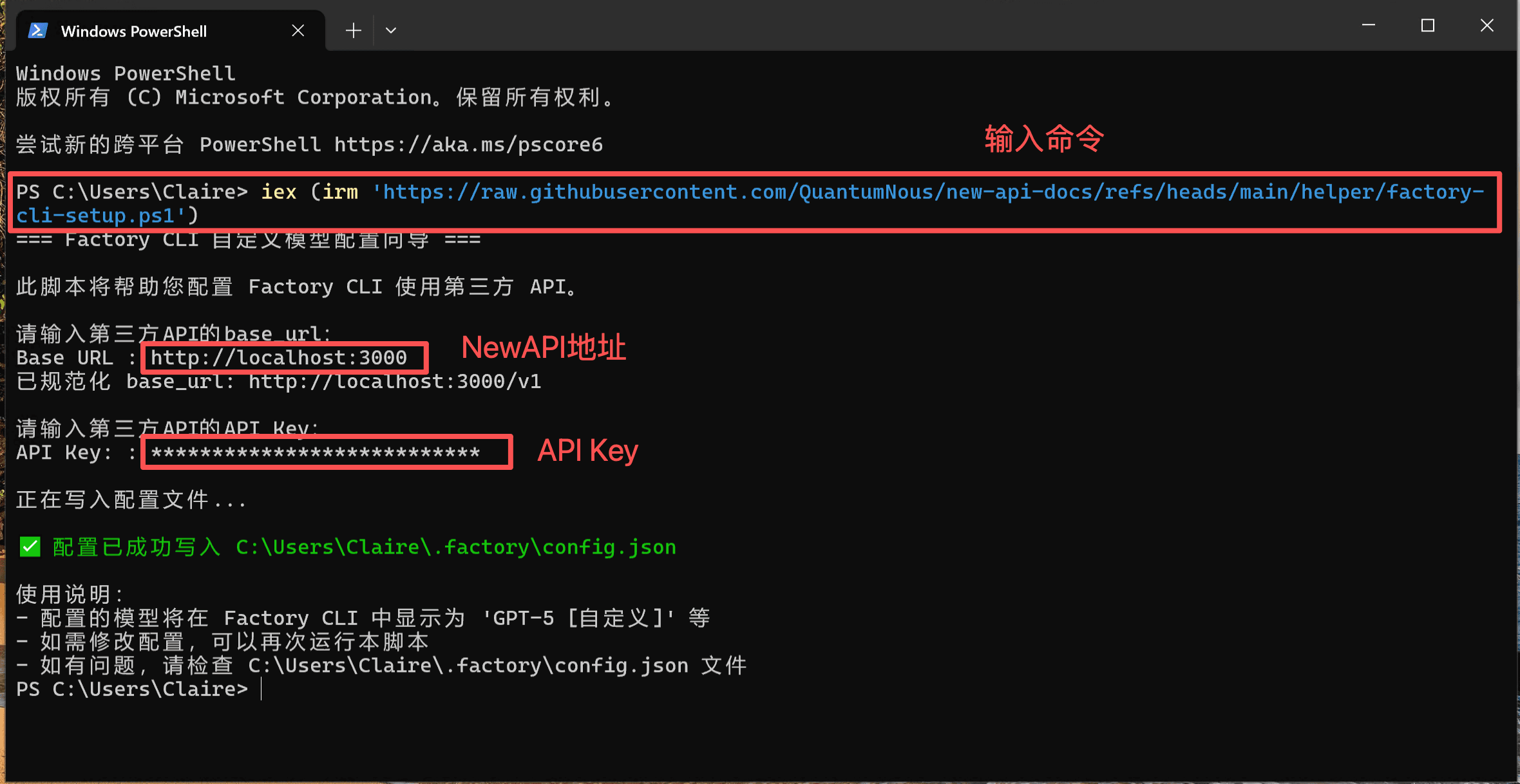
환경 변수 수정
iex (irm 'https://raw.githubusercontent.com/QuantumNous/new-api-docs/refs/heads/main/helper/factory-cli-setup.ps1')4. Droid CLI 사용 시작
이제 Droid CLI를 사용할 수 있습니다!
Droid CLI 시작
Droid CLI를 바로 시작:
droid특정 프로젝트에서 사용:
# 프로젝트 디렉터리로 이동
cd C:\path\to\your\project

# Droid CLI 시작
droid
Enter를 눌러 Droid CLI를 시작합니다.
Droid CLI는 공식 계정에 로그인(무료)한 후에만 사용할 수 있습니다.
5. Windows 자주 발생하는 문제 해결
설치 시 permission denied 오류가 표시되는 경우
이는 일반적으로 권한 문제입니다. 다음 해결 방법을 시도해 보세요:
- PowerShell을 관리자 권한으로 실행
- 또는
npm이 사용자 디렉터리를 사용하도록 구성:npm config set prefix %APPDATA%\npm
PowerShell 실행 정책 오류
실행 정책 제한이 발생하면 다음을 실행하세요:
Set-ExecutionPolicy -ExecutionPolicy RemoteSigned -Scope CurrentUsermacOS/Linux 그림 안내
1. Droid CLI 설치
Droid CLI 설치
터미널을 열고 다음 명령을 실행하세요:
curl -fsSL https://app.factory.ai/cli | sh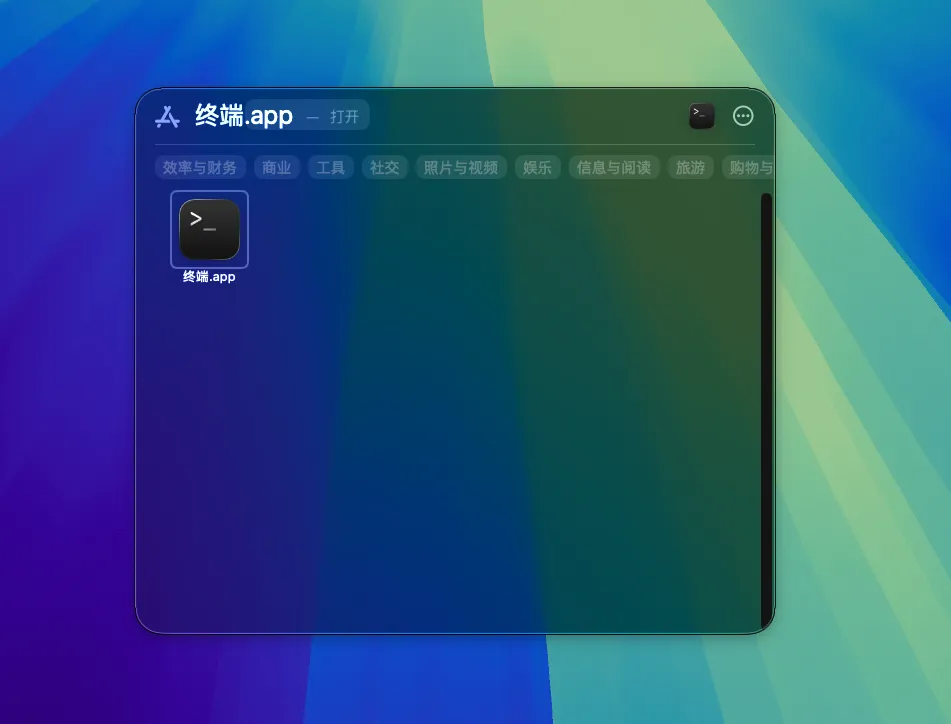
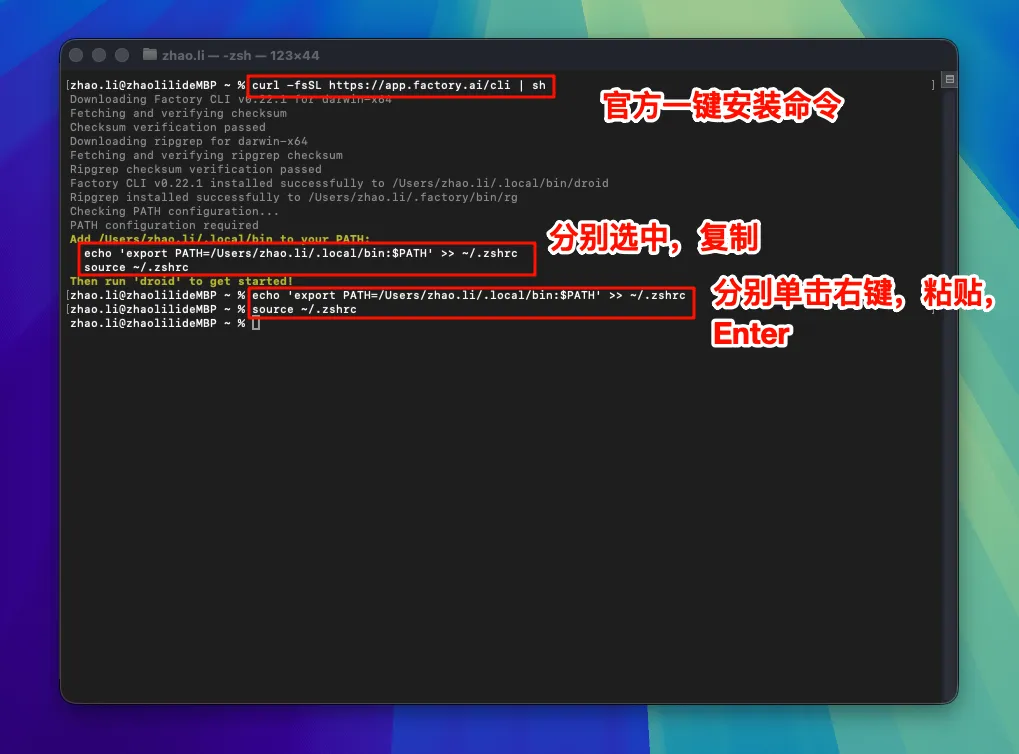
설치 안내에 따라 환경 변수를 수정하세요(설치 안내의 코드를 그대로 복사):
Linux에서는 상황에 따라 ~/.bashrc 또는 ~/.zshrc를 선택하세요.
Droid CLI 환경 변수 (예시용)
echo 'export PATH=/Users/修改此处/.local/bin:$PATH' >> ~/.zshrc
source ~/.zshrc
2. 구성 파일 수정
Droid CLI에서 서드파티 API를 사용하려면 구성 파일을 수정해야 합니다.
원클릭으로 구성 파일 수정
curl -fsSL https://raw.githubusercontent.com/QuantumNous/new-api-docs/refs/heads/main/helper/factory-cli-setup.sh | bash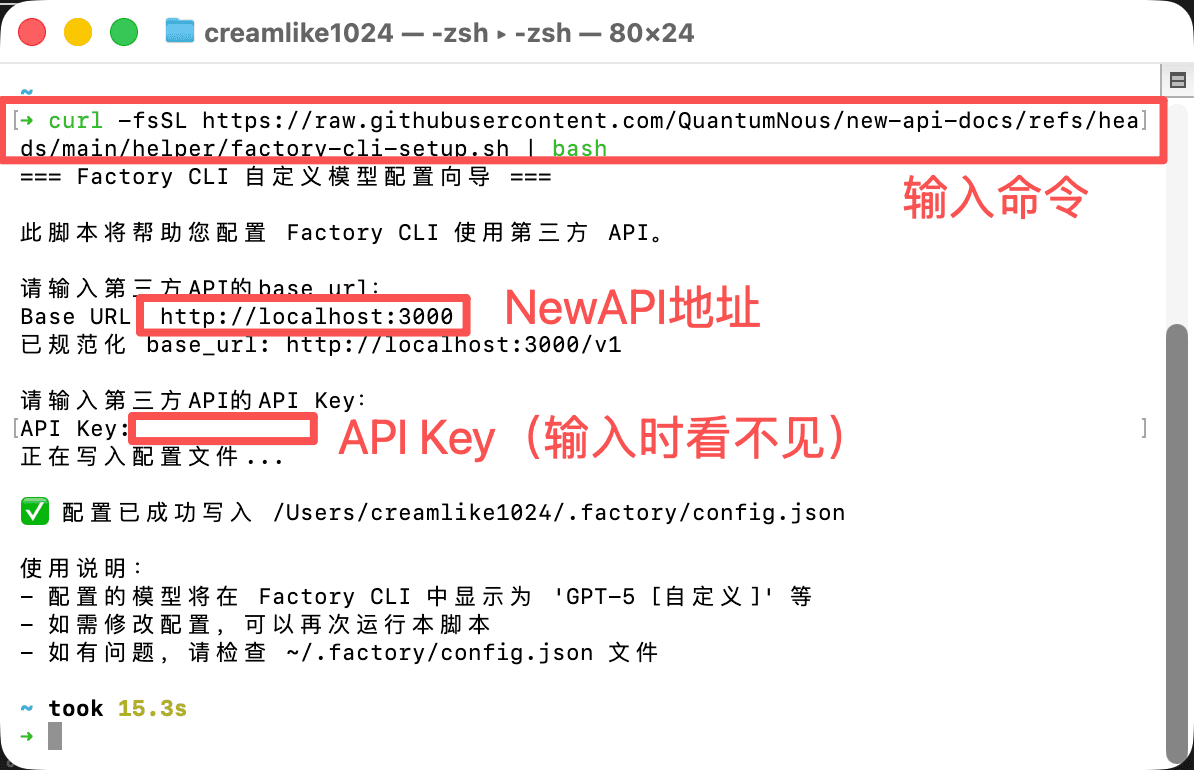
3. Droid CLI 사용 시작
이제 Droid CLI를 사용할 수 있습니다!
Droid CLI 시작
Droid CLI를 바로 시작:
droid특정 프로젝트에서 사용:
# 프로젝트 디렉터리로 이동
cd /path/to/your/project

# Droid CLI 시작
droid
Enter를 눌러 Droid CLI를 시작합니다.
Droid CLI는 공식 계정에 로그인(무료)한 후에만 사용할 수 있습니다.
이 문서가 도움이 되었나요?
마지막 업데이트