
VS Code의 Claude Code 플러그인
VS Code에서 Claude Code 확장을 설치하고 Mole API를 연동합니다. Claude Code 2.0부터 공식적으로 서드파티 API를 차단했으며, 이 튜토리얼은 업계 최초 공개입니다.
업계 최초 공개
Claude Code 2.0 이후 공식적으로 서드파티 API 관련 안내와 진입점이 차단되었습니다. 중계/프록시 API(예: Mole API)를 사용해 VS Code 플러그인에서 연동하는 튜토리얼은 중국어권 인터넷에서도 거의 찾아보기 어렵습니다. 이 문서는 업계 최초 공개로, VS Code에서 Claude Code 확장을 설치하고 설정을 통해 Mole API를 사용하는 방법을 단계별로 안내합니다. 이를 통해 에디터 내에서 터미널 버전과 동일한 서드파티 API 사용 경험을 누릴 수 있습니다.
적용 시나리오
- 주로 VS Code에서 코드를 작성하며, 터미널만 사용하는 대신 Claude Code의 GUI(사이드바 대화, 인라인 diff,
@파일 참조 등)를 활용하고 싶습니다. - Claude의 접속 지점으로 공식 직결이나 Bedrock/Vertex/Foundry 등 공식 문서에 나열된 서드파티만이 아니라, Mole API를 사용하고 싶습니다.
사전 요구 사항
- VS Code 1.98.0 이상 버전(VS Code에서 도움말 → 정보를 통해 확인 가능)
- Mole API 콘솔에서 API Key를 발급받아 둔 상태(개인 센터 또는 토큰 관리 페이지에서 생성 후 복사)
1단계: VS Code에서 Claude Code 확장 설치
- VS Code를 열고
Ctrl+Shift+X(Windows/Linux) 또는Cmd+Shift+X(macOS)를 눌러 확장 뷰를 엽니다. - 검색창에 Claude Code를 입력합니다.
- Anthropic에서 배포한 Claude Code 확장을 찾아 설치를 클릭합니다.
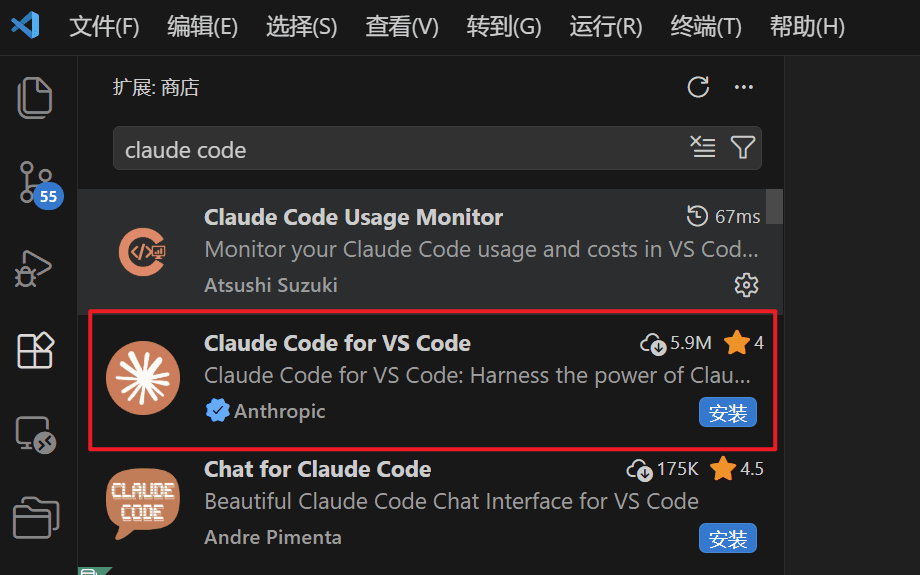
설치가 완료된 후에도 확장이 보이지 않으면 VS Code를 재시작하거나, 명령 팔레트(Ctrl+Shift+P / Cmd+Shift+P)에서 Developer: Reload Window를 실행해 보세요.
2단계: Claude Code 플러그인 설정에서 구성 완료(중요)
Mole API를 사용하기 전에 반드시 먼저 Claude Code 확장 설정에서 아래 항목들을 완료해야 합니다. 그렇지 않으면 로그인 창이 뜨거나 서드파티 API를 사용하지 못할 수 있습니다.
Claude Code 확장 설정 열기
VS Code 설정을 엽니다: Ctrl+,(Windows/Linux) 또는 Cmd+,(macOS). 왼쪽에서 Extensions → Claude Code를 선택하거나, 바로 Claude Code를 검색해도 됩니다.
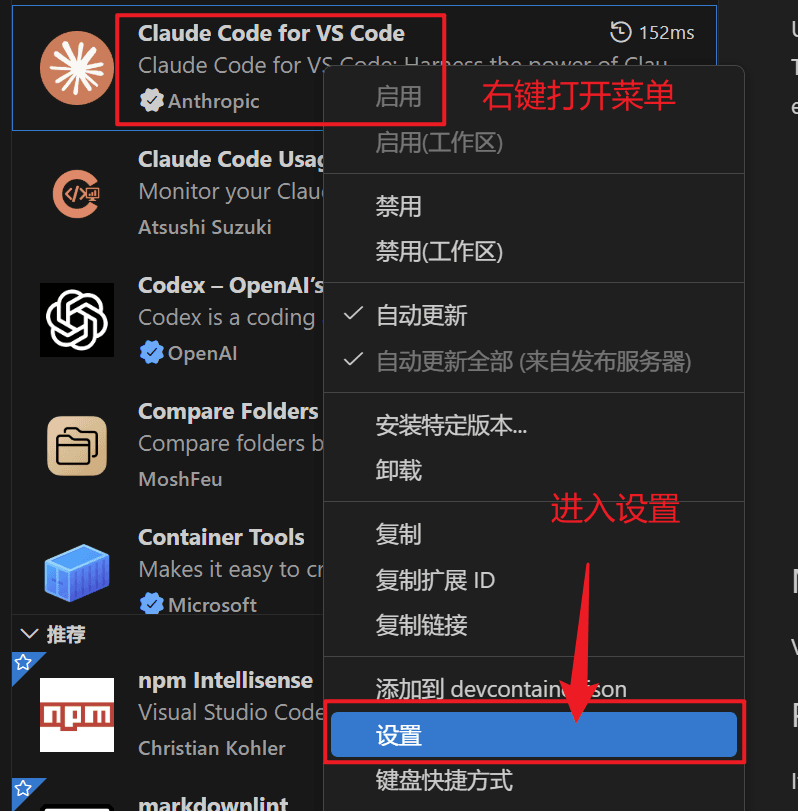
1. Hide Onboarding 체크하여 로그인 화면 표시 방지
설정에서 Hide Onboarding을 찾아 체크합니다. 이렇게 하면 사용 중 공식 로그인 화면이 표시되지 않습니다.

2. Selected Model 설정(모델 선택)
설정에서 Selected Model을 찾아, 사용하려는 모델로 변경합니다. 예를 들어 Mole API에서 이미 활성화한 모델명(예: gpt-5.4 또는 콘솔에 표시되는 모델 ID)으로 설정합니다.
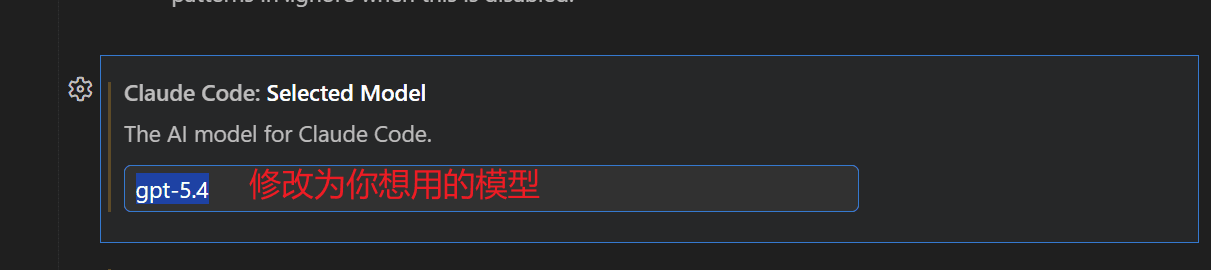
3. settings.json에서 환경 변수 구성
설정에서 Environment Variables(환경 변수)를 찾습니다. 아래의 settings.json에서 편집(또는 “Edit in settings.json”)을 클릭하여 VS Code에서 사용자 또는 워크스페이스의 settings.json을 엽니다.
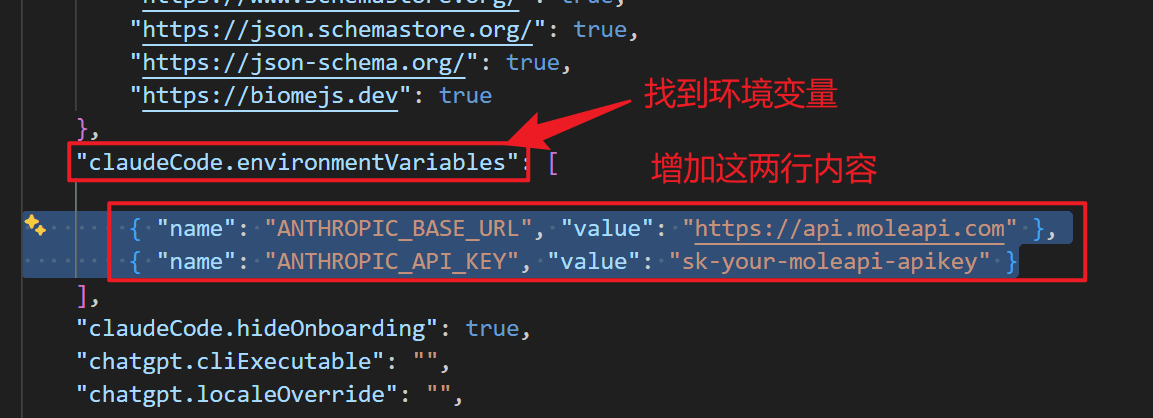
settings.json에서 claudeCode.environmentVariables를 찾습니다. 해당 배열 안에 아래 두 줄을 추가합니다(해당 항목이 없으면 먼저 "claudeCode.environmentVariables": []를 추가한 뒤, 배열에 두 항목을 넣으세요).
{ "name": "ANTHROPIC_BASE_URL", "value": "https://api.moleapi.com" },
{ "name": "ANTHROPIC_API_KEY", "value": "sk-your-moleapi-apikey" }sk-your-moleapi-apikey는 Mole API 콘솔에서 발급받은 실제 API Key로 교체하세요.
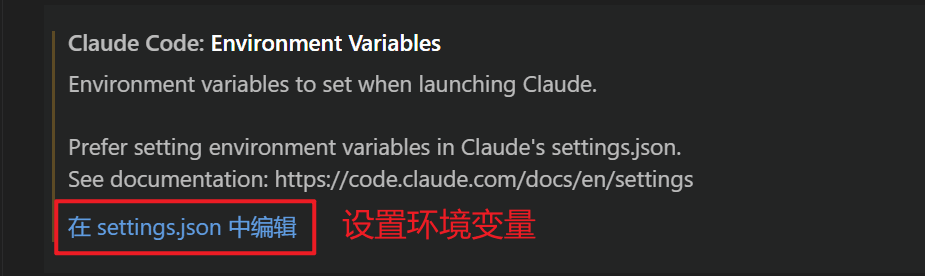
그런 다음 Ctrl+S(macOS는 Cmd+S)로 해당 JSON을 저장하고, 설정 페이지를 닫으면 됩니다.
3단계: Claude Code 열기 및 검증
- VS Code에서 에디터 오른쪽 상단의 ✱ 아이콘을 클릭하거나, **상태 표시줄 오른쪽 하단의 “✱ Claude Code”**를 클릭하거나, 명령 팔레트에서 Claude Code를 입력한 후 Open in New Tab 등을 선택해 Claude Code 플러그인을 엽니다.
- 로그인 창이 뜨지 않는다면, 입력창에 아무 내용이나 하나 보내 봅니다(예: "안녕하세요"). 정상적으로 응답이 오는지 확인합니다.
- 응답을 정상적으로 받았다면, Mole API 콘솔의 요청 로그로 이동하여 해당 요청을 확인하고, 사용된 모델이 설정한 Selected Model인지 검증할 수 있습니다.
자주 묻는 질문
확장에서 계속 로그인을 요구합니다
설정에서 Hide Onboarding이 체크되어 있는지 확인하고, settings.json의 claudeCode.environmentVariables에 ANTHROPIC_BASE_URL과 ANTHROPIC_API_KEY가 올바르게 추가되어 있는지 확인하세요. 저장 후 Claude Code 패널을 다시 열거나 Developer: Reload Window를 실행하세요.
요청 실패 또는 401 발생
- ANTHROPIC_API_KEY가 Mole API 콘솔의 key와 일치하는지 확인하세요(예:
sk-와 같은 접두사 포함). 또한 만료되지 않았는지도 확인하세요. - ANTHROPIC_BASE_URL이
https://api.moleapi.com인지 확인하고,/v1같은 추가 경로를 붙이지 않았는지 확인하세요.
터미널 버전 Claude Code도 함께 사용하고 싶습니다
VS Code 통합 터미널에서 claude를 실행하면 됩니다. 터미널 버전도 Mole API를 사용하도록 하려면 ~/.claude/settings.json의 env에 동일한 변수를 구성하거나, 터미널 시작 시 해당 환경 변수가 포함된 환경이 이미 로드되도록 해야 합니다.
참고 링크
이 문서가 도움이 되었나요?
마지막 업데이트