
API Key(トークン)を作成する
MoleAPI コンソールの実際の画面に沿って、最初の API Key 作成を完了します
MoleAPI では、API Key は トークン と呼ばれることもよくあります。これは API を呼び出す際の認証情報で、通常は sk-... の形式です。
作成が完了したら、Chatbox、NextChat、イマーシブ翻訳、OpenAI SDK、またはカスタム OpenAI API をサポートするその他のツールに設定して利用できます。
概念の整理:API Key とテキスト課金単位
混同しやすい次の 2 つの概念を区別してください。
- API Key / トークン:API へのアクセス時に使用する認証情報。
- テキスト課金単位(Token):モデルがテキストを処理する際の課金単位。
作成前に準備しておくこと
開始前に、まず次の点を確認することをおすすめします。
- アカウント登録が完了しており、MoleAPI コンソールにログインできること。
- アカウントに利用可能な残高がある、または少なくとも新規ユーザー向けのテスト Quota が付与されていること。
- この Key の用途が明確になっていること。たとえば以下のような用途です。
- 日常的なテスト
- ローカル開発
- 本番プロジェクト
- チーム内の特定アプリケーション
手順 1:KEY 管理ページに移動する
ログイン後、コンソール左側のサイドバーにある KEY 管理 ページに移動します。
- パス:
コンソール → KEY 管理 - 直リンク:https://home.moleapi.com/console/token
ページに入ったら、上部の トークンを追加 をクリックします。
手順 2:作成フォームに入力する
クリックすると、「新しいトークンを作成」ダイアログが表示されます。以下の画像は、MoleAPI コンソールの実際の画面に基づいています。
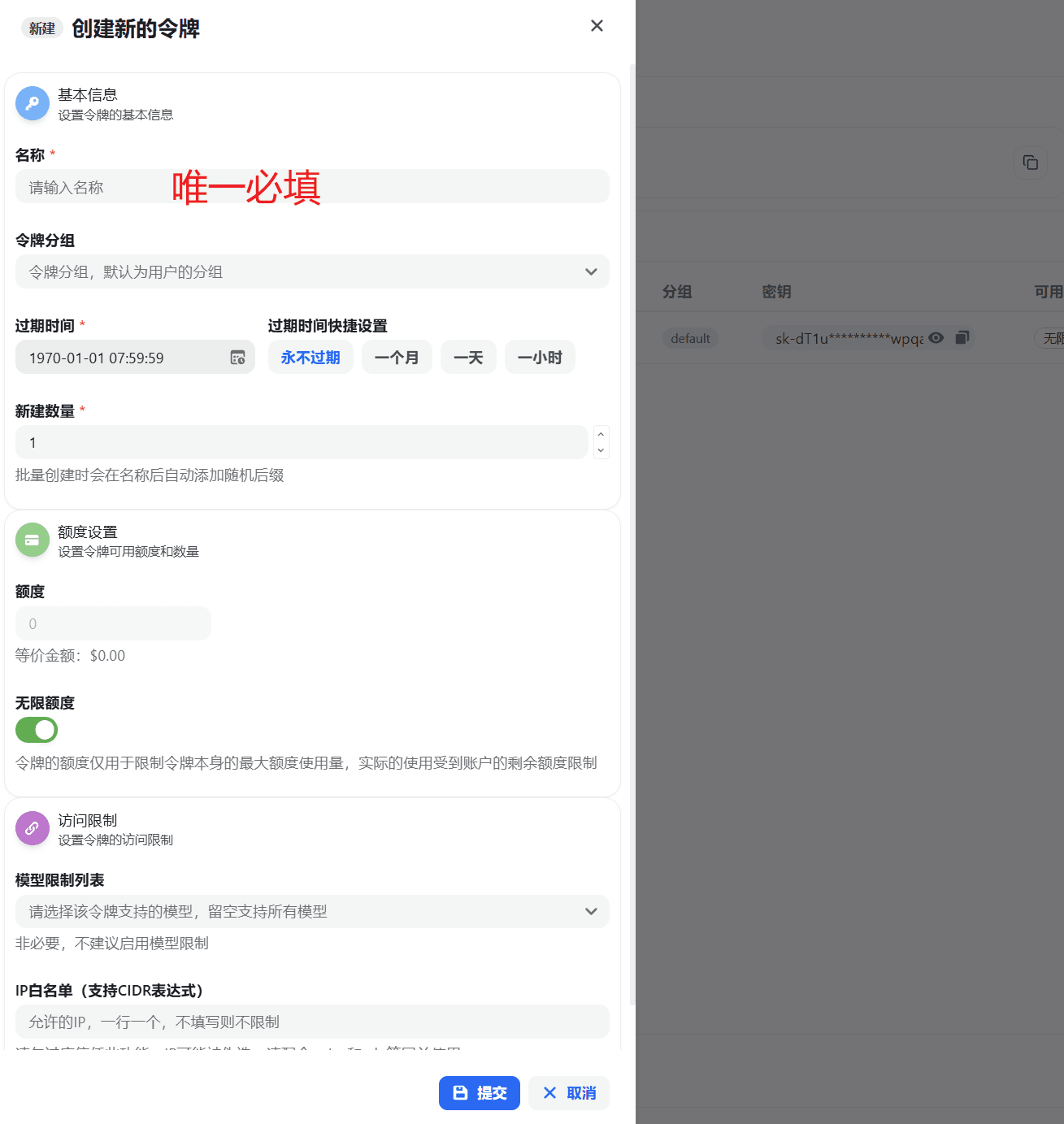
今はまず Key を作成したいだけで、すべての項目を一度に理解する必要がない場合は、まずは結果に大きく影響する次の 4 項目を押さえてください。
- 名前:後から用途を識別しやすくするため
- トークングループ:この Key がどのモデルグループを利用するかを決める
- 有効期限:この Key をどのくらい保持するかを決める
- モデル制限:迷う場合は、初回は制限しなくても問題ありません
以下、この順に説明します。
1)名前(必須)
これは、この Key の用途を区別するために自分で付けるラベルです。
推奨される命名例:
dev-localchatbox-testnextchat-prodopenclaw-docs
名前を見れば用途が分かる ようにしておくと、利用ログ、Key 管理、Quota 制御のいずれでも追跡しやすくなります。
2)トークングループ
ここでは、このトークンがどのグループを利用するかを決めます。
通常、グループは以下に影響します。
- 利用可能なモデルの範囲
- 価格ポリシー
- Channel の安定性や供給元
初めて作成する場合は、まずはデフォルトグループを使用して問題ありません。プラットフォームに慣れてきたら、価格、モデルの利用可否、業務用途に応じて、より適切なグループへ切り替えてください。
3)有効期限(必須)
MoleAPI では有効期限を手動で選択できるほか、いくつかのクイック選択ボタンも用意されています。
無期限1か月1日1時間
選び方の目安:
- 一時的なテスト:
1日または1時間を推奨 - ローカル開発:
1か月を推奨 - 長期かつ安定したサービス:
無期限を選択可能。ただし Quota やセキュリティポリシーとあわせて運用してください
初心者の場合、まずは API を一通り動かすことが目的であれば、短期の Key を作成し、問題ないことを確認してから正式な Key を追加するのがおすすめです。
4)作成数(必須)
デフォルトは 1 で、1 つのトークンのみを作成することを意味します。
複数の環境や複数メンバーに対して個別の Key を一括配布したい場合は、まとめて作成できます。一括作成時は、名前の末尾にランダムなサフィックスが追加されるため、識別しやすくなります。
初めて使う場合は、1 のままで問題ありません。
5)Quota
ここでは、単一のトークン に対して利用可能な Quota 上限を設定します。
注意点:
- これは そのトークン自身の Quota 上限 であり、アカウント全体の残高ではありません。
- ここで高い値を設定しても、実際に消費できるかどうかは アカウントの残高 に制限されます。
この Key を小規模なテスト専用にしたい場合は、誤用を防ぐために低めの Quota を設定するとよいでしょう。
6)無制限 Quota
通常はデフォルトで有効になっています。
有効にすると、このトークン自体には個別の Quota 制限がかからず、アカウント残高のみが制約になります。
次のように考えると分かりやすいです。
- 一時テスト用 Key:無制限 Quota をオフにして、小さめの Quota を設定する
- 本番サービス用 Key:有効にするかどうかは、リスク管理ポリシーに応じて決める
リスク管理を重視する場合は、すべての Key で無制限 Quota を有効にしないことをおすすめします。
7)モデル制限リスト
ここでは、この Key で呼び出し可能なモデルを制限できます。
制限しない場合、通常はそのグループで許可されているすべてのモデルを呼び出せます。
推奨される運用:
- テスト用途:まずは制限なしで、柔軟に試せるようにする
- 本番プロジェクト:実際に業務で必要なモデルだけを許可する
- チーム開発:システムごとに Key を分け、モデル範囲も制限する
このようにすると、以下のメリットがあります。
- 高価なモデルの誤呼び出しを防げる
- 過剰な権限によるリスクを下げられる
- ログ調査やコストの発生源特定がしやすくなる
8)IP ホワイトリスト
ここには、この Key へのアクセスを許可する IP を入力できます。CIDR 表記にも対応しています。
未入力の場合、デフォルトでは送信元 IP の制限はありません。
IP ホワイトリストを有効にするのに適したケース:
- サーバーサイドを固定サーバーにデプロイしている
- 会社のグローバル IP が固定されている
- 特定の本番 Key を指定環境からのみ呼び出せるようにしたい
まだローカルデバッグ段階で固定 IP がない場合は、いったん空欄のままにして、後から追加しても構いません。
手順 3:送信して API Key をコピーする
すべて確認できたら、右下の 送信 をクリックします。
作成に成功すると、KEY 管理一覧に新しいトークンが表示されます。続けて、すぐに次の 2 点を行ってください。
- 完全な API Key をコピーする
- 安全な場所に保存する。たとえば以下です。
- ローカルのパスワードマネージャー
- 環境変数
- サーバーのシークレット管理システム
Key を次の場所に露出させないでください
- フロントエンドのソースコードに書かない
- GitHub / Gitee などのコードリポジトリにコミットしない
- グループチャット、チケットのスクリーンショット、公開ドキュメントに載せない
初心者向けの推奨設定
まずは MoleAPI を素早く動かしてみたいだけであれば、次のように作成するのがおすすめです。
- 名前:
dev-local - トークングループ:デフォルトグループ
- 有効期限:1か月
- 作成数:1
- Quota:自分で許容できるテスト用 Quota を設定する、または最初は無制限 Quota を有効にする
- モデル制限:制限しない
- IP ホワイトリスト:空欄のまま
この設定が最も成功しやすく、あとから段階的に権限を絞り込めます。
作成後に次にやること
API Key を取得したら、実際に呼び出しを始めるには通常、あと次の 2 つの情報が必要です。
- Base URL:
https://api.moleapi.com/v1 - API Key:今作成した
sk-...
あわせて以下も参照してください。
よくある質問
Key を作成したのに、なぜ呼び出しに失敗するのですか?
よくある原因は次のとおりです。
- Base URL が間違っており、
/v1が抜けている - モデル名が誤っている
- アカウント残高が不足している
- トークングループでそのモデルがサポートされていない
- トークンにモデル制限または IP 制限が設定されている
1 つのアカウントで複数の API Key を作成できますか?
はい。すべてのプロジェクトで 1 つの Key を共用するのではなく、用途ごとに複数の Key を分けることをおすすめします。
テスト環境と本番環境で同じ Key を使うべきですか?
おすすめしません。より推奨される構成は次のとおりです。
- テスト用 Key を 1 つ
- 本番環境用 Key を 1 つ
- 必要に応じてプロジェクトごとにさらに分割する
このほうが安全で、コスト管理や問題切り分けもしやすくなります。
このガイドはいかがですか?
最終更新日