
Cherry Studio - デスクトップ AI クライアント
Cherry Studio チュートリアル — デスクトップ AI クライアントを MoleAPI に接続し、API Key をワンクリックで入力します。30+ の専門 AI アシスタントを内蔵し、さまざまな業務シーンをカバーします。
🍒 Cherry Studio は、プロフェッショナルユーザー向けに設計された高機能なデスクトップ AI クライアントです。30+ の業界特化型インテリジェントアシスタントを統合しており、さまざまな業務シーンのニーズに対応し、作業効率を大幅に向上させます。
- 公式サイト:https://cherry-ai.com
- ダウンロード先:https://cherry-ai.com/download
- 公式ドキュメント:https://docs.cherry-ai.com
MoleAPI 接続方法
クイック接続
MoleAPI の KEY 管理 ページで対象の Key を見つけ、右側の チャット ボタンをクリックして
Cherry Studio を選択すると、Cherry Studio にワンクリックで移動し、接続情報が自動入力されます。
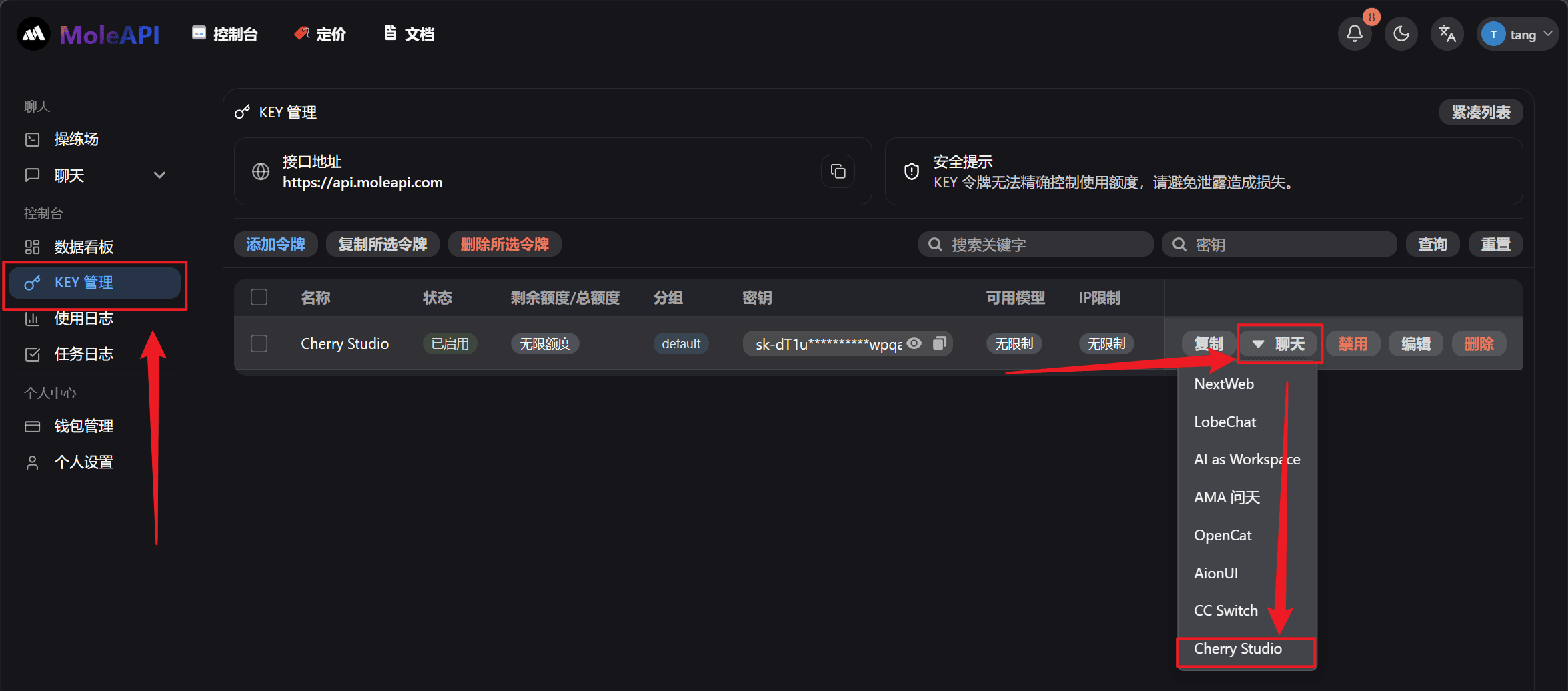
もちろん、手動で設定することもできます。
パラメータ入力
プロバイダータイプ:NewAPI がサポートするタイプ
API Key:MoleAPI で取得
API アドレス:https://api.moleapi.com
画像付きガイド
-
MoleAPI で API key をコピーします
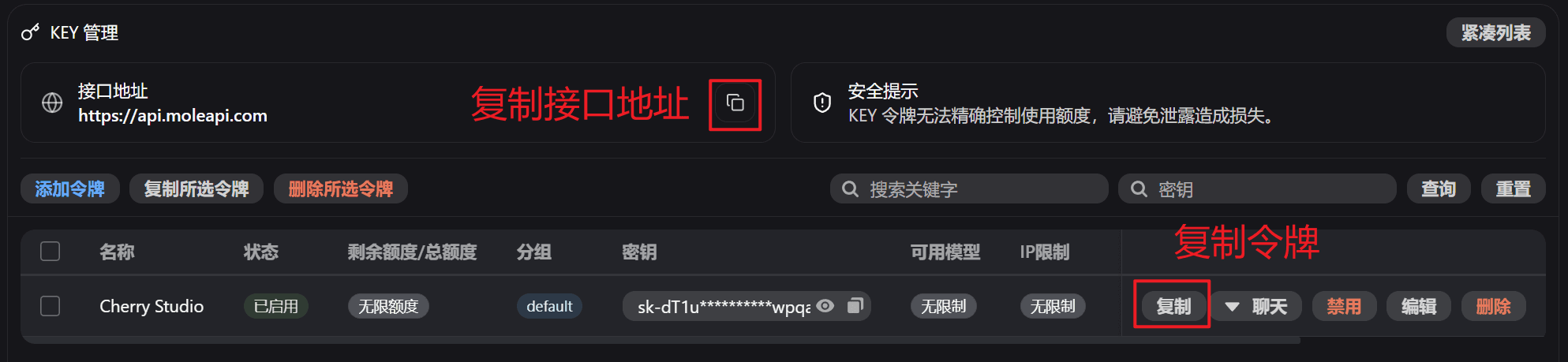
-
プロバイダーを追加します
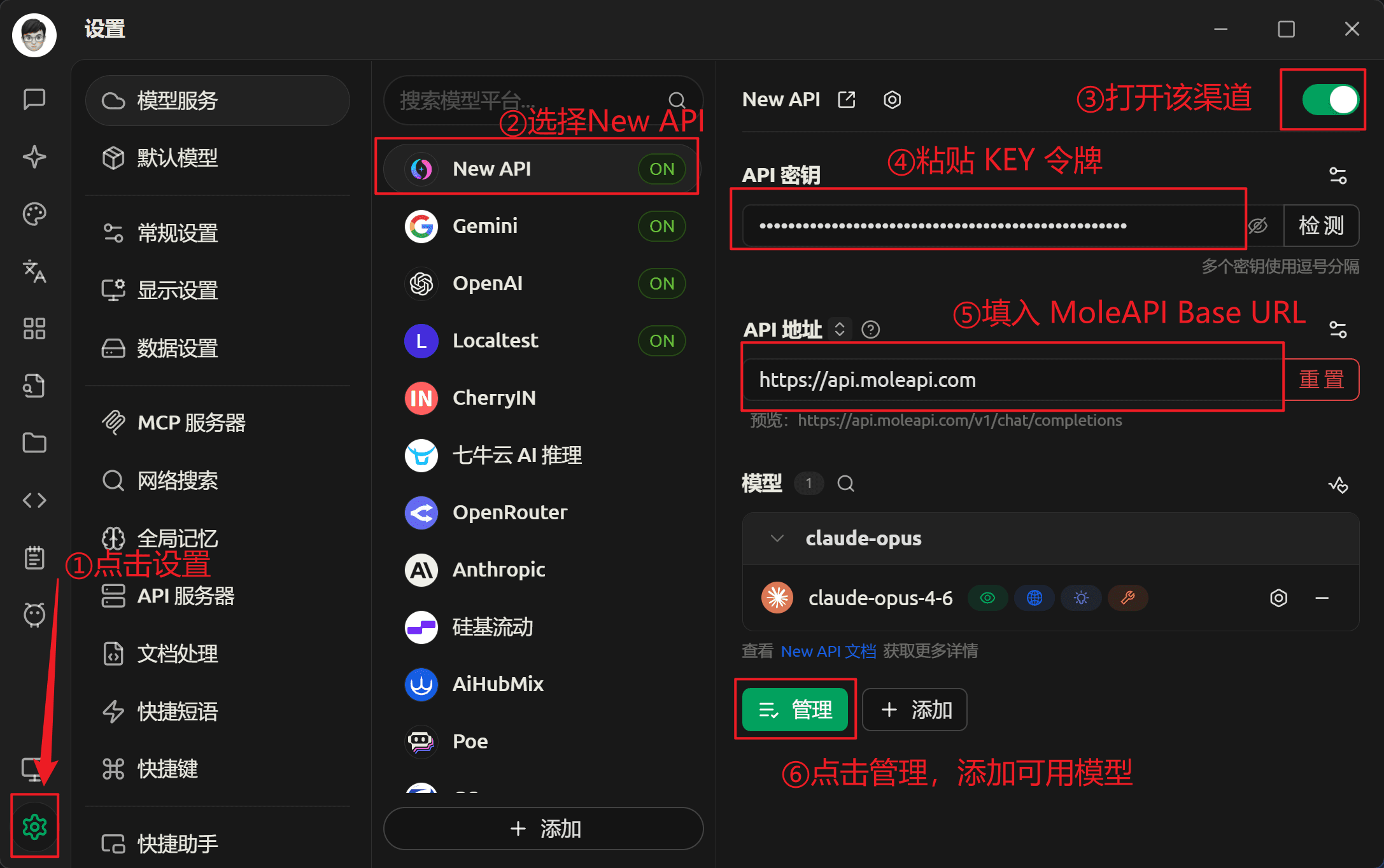
-
モデルを追加します
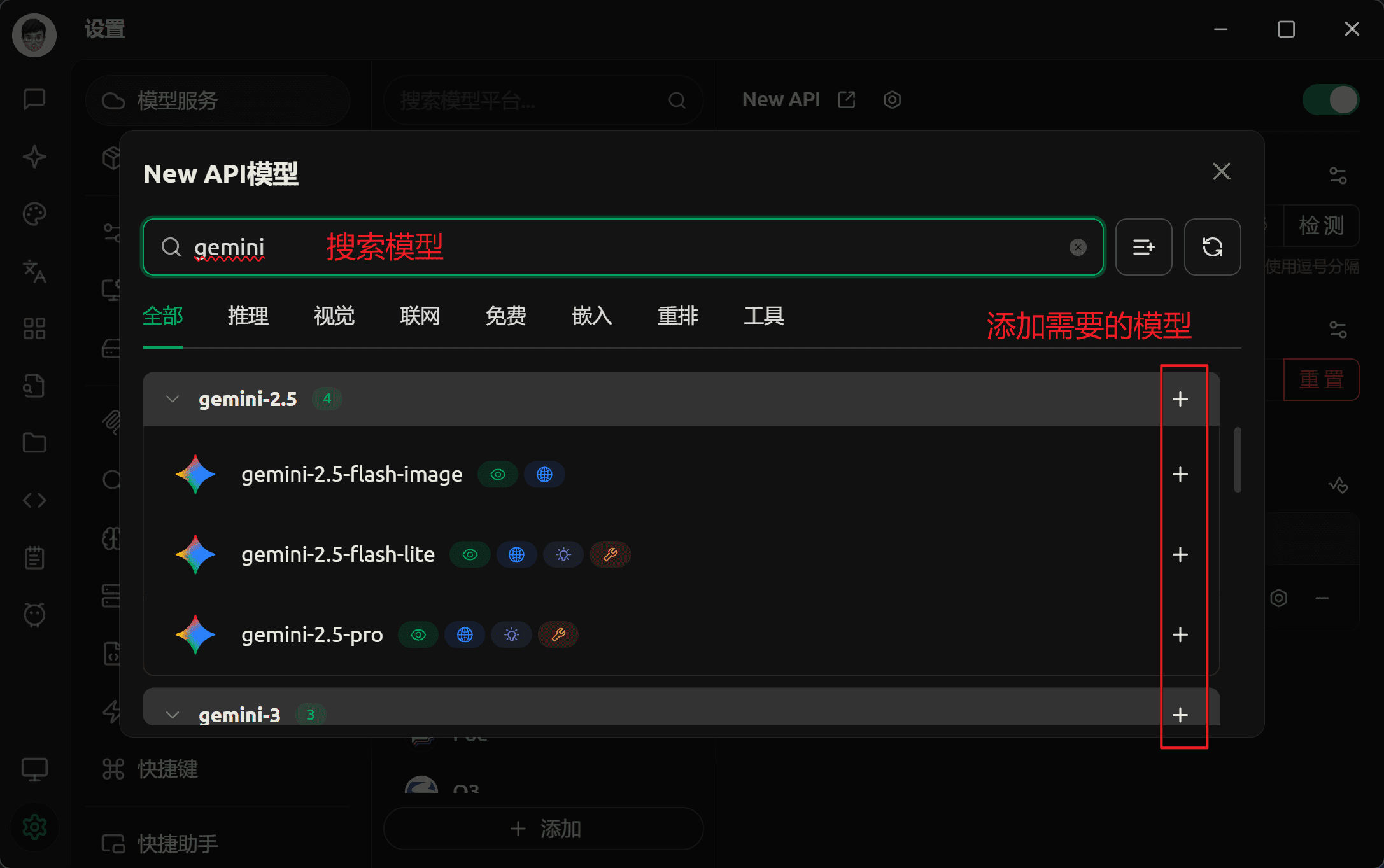
-
チャットページに戻ります
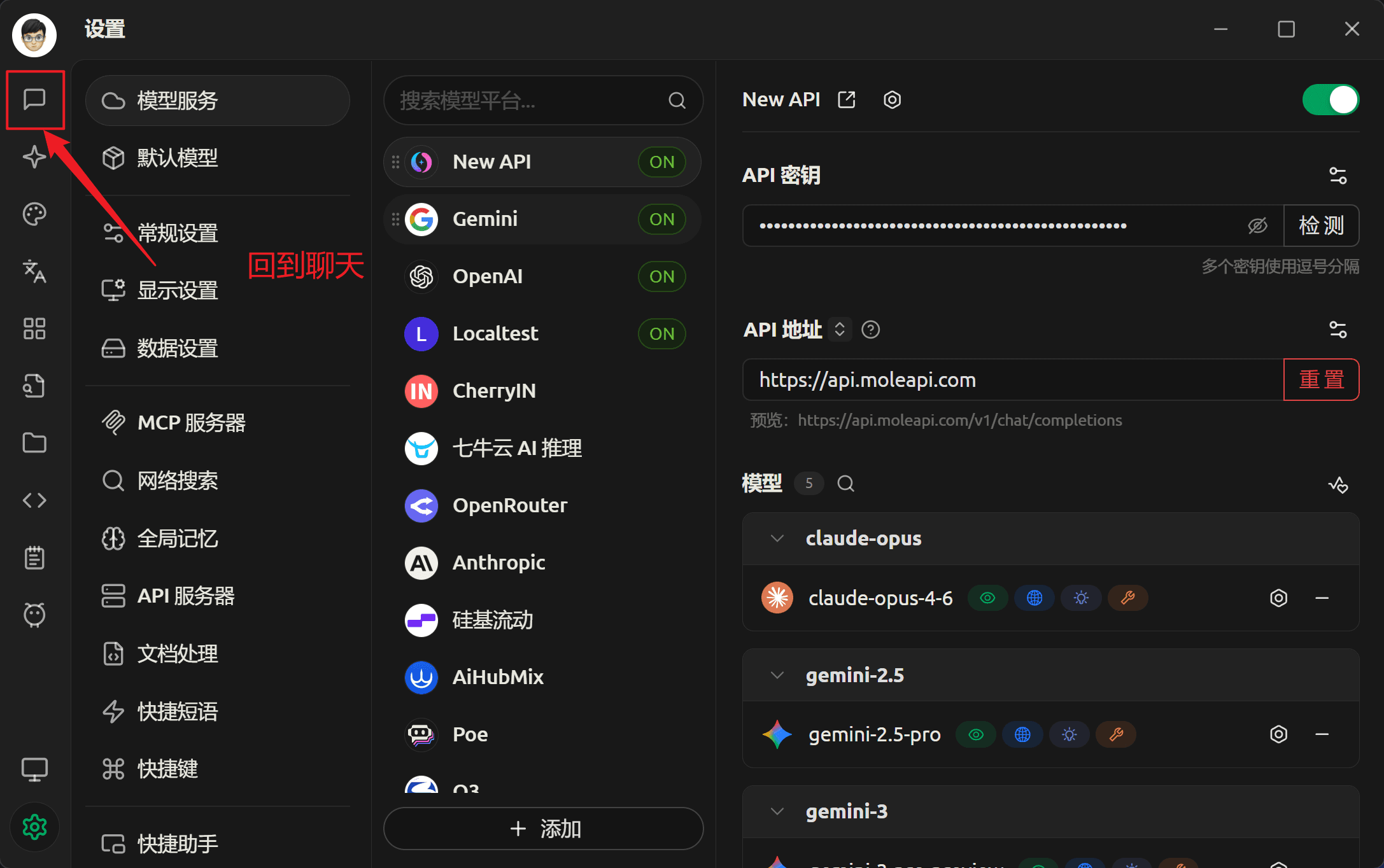
-
MoleAPI モデルに切り替えます
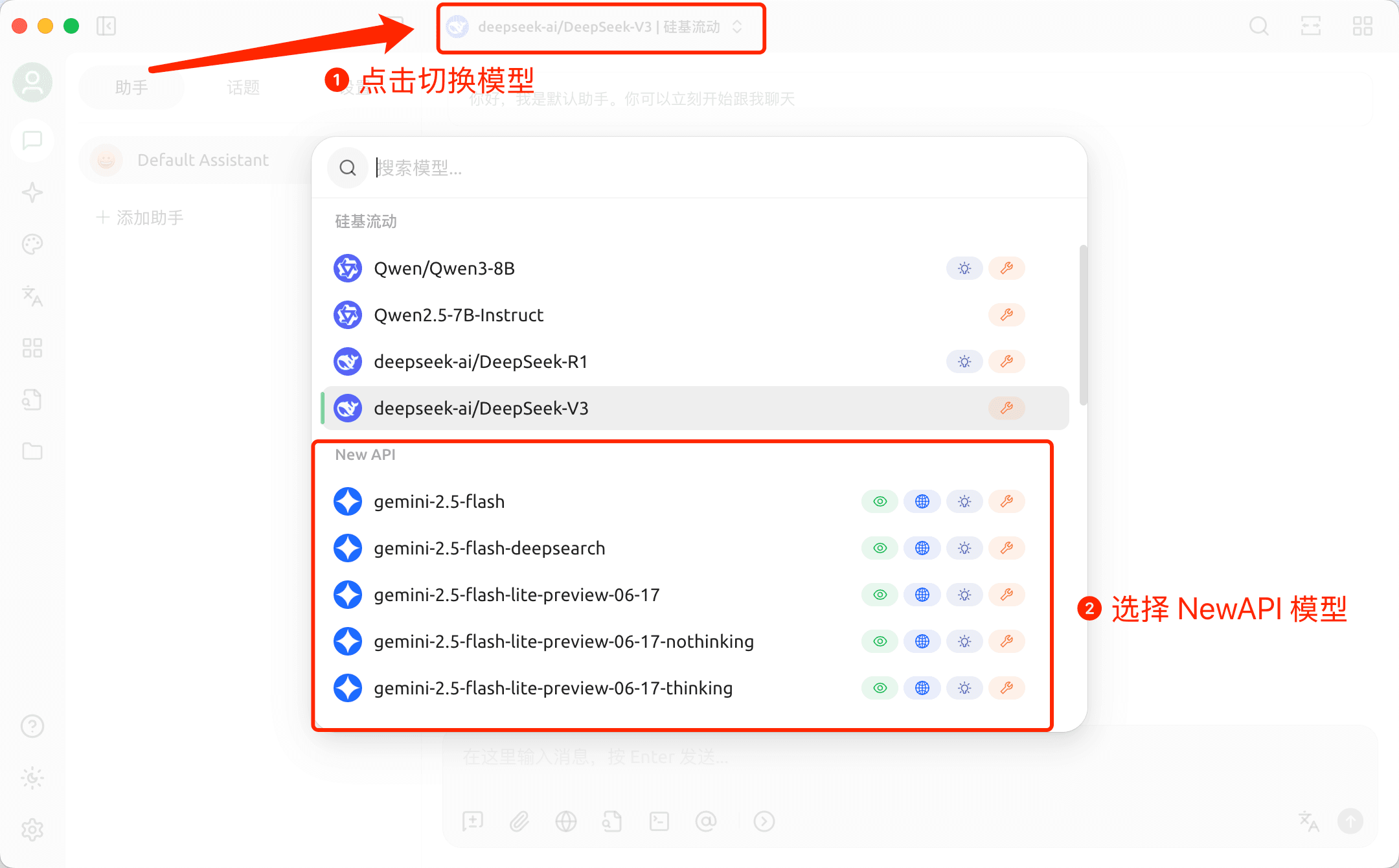
Cherry Studio で画像生成する
-
まず、画像生成に対応したモデルを追加します
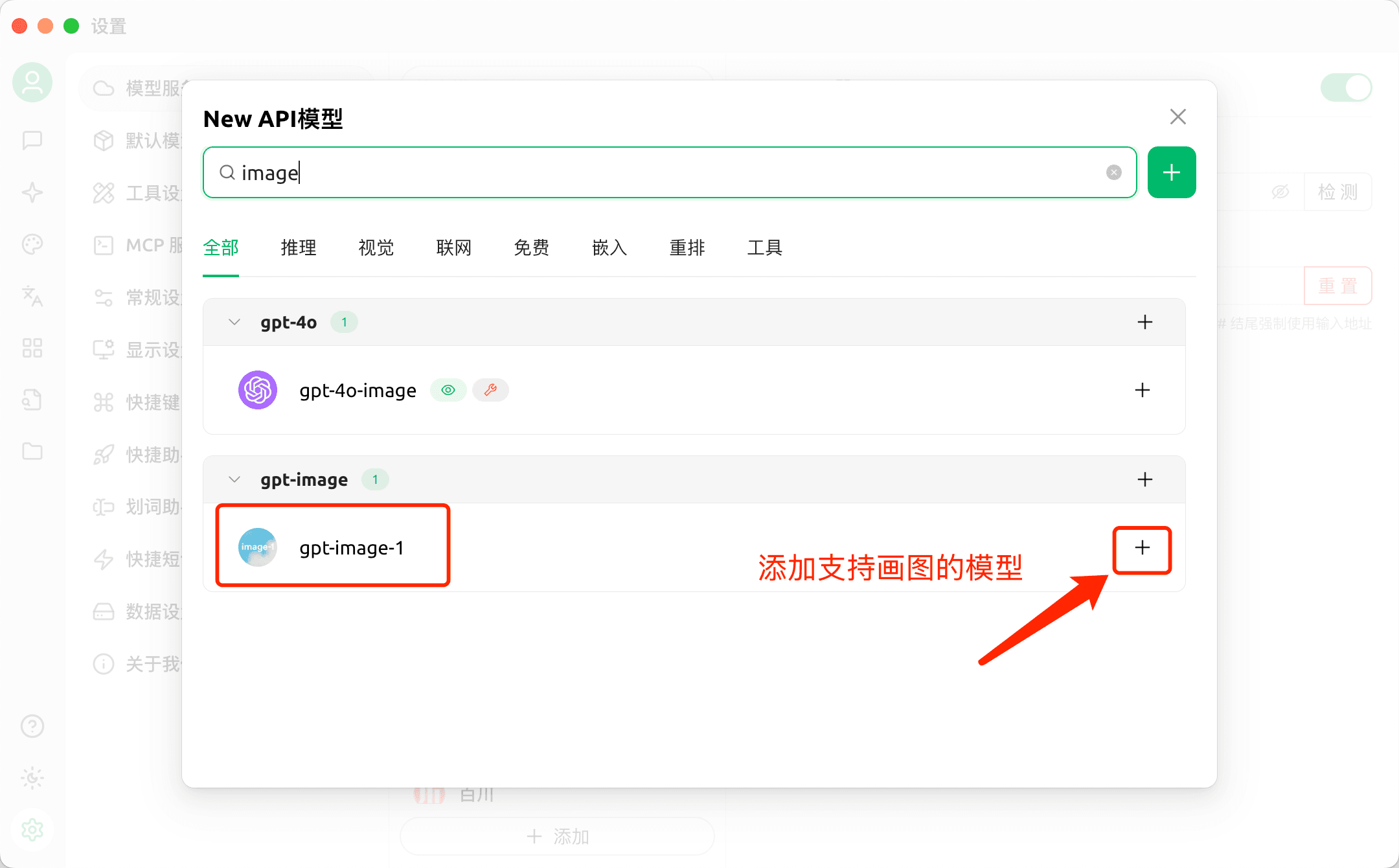
-
画像を生成します
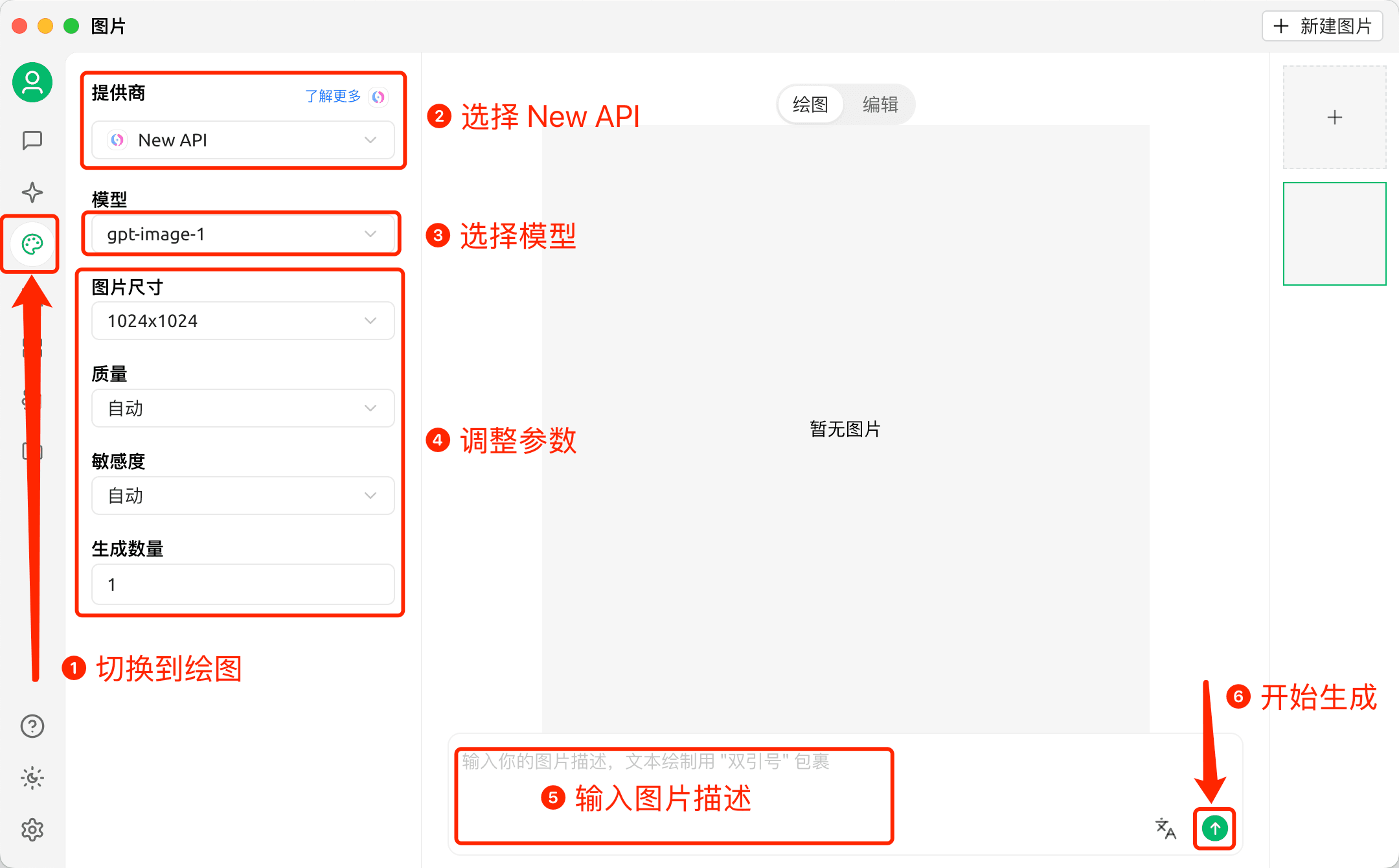
補足説明
NewAPI ネイティブインターフェースを使用する際に tool を正常に呼び出せない場合は、API アドレス をクリックして、インターフェースタイプを Anthropic インターフェースに切り替えてください。通常、これにより tool 呼び出しの互換性が向上し、より多くのツールや MCP 機能を利用できるようになります。
さらに、MoleAPI は OpenAI Responses インターフェース、Gemini インターフェース、Anthropic インターフェースも同時にサポートしているため、Gemini、OpenAI、Anthropic のプロバイダーとして直接追加することもできます。これにより、より快適に利用でき、たとえば tool call や MCP などの機能サポートもより充実します。
このガイドはいかがですか?
最終更新日
CC Switch - AI CLI 統合管理ツール
CC Switch チュートリアル — クロスプラットフォーム対応の AI CLI 管理ツール。Claude Code、Codex、Gemini CLI の Provider 設定、MCP サーバー、システムプロンプトを一元管理できます。MoleAPI と連携し、ワンクリックで入力できます。
流畅阅读 (FluentRead) - オープンソース翻訳
FluentRead チュートリアル — オープンソースのブラウザ翻訳拡張機能。20 以上の翻訳エンジンと AI 大規模モデル翻訳に対応しています。MoleAPI と連携することで、没入感のあるバイリンガル読書体験を実現します。