
ドキュメントAI アプリケーション
AionUi - 無料・オープンソースのデスクトップ業務 Agent
AionUi チュートリアル — 無料・オープンソースのデスクトップ業務 Agent。Gemini CLI、Claude Code、Codex など、さまざまな AI エージェントに対応。MoleAPI と連携してマルチモデルのワークフローを実現します。
🚀 AionUi は、無料・ローカル・オープンソースの Cowork であり、Gemini CLI、Claude Code、Codex、OpenCode、Qwen Code、Goose CLI、Auggie など、さまざまな AI エージェントをサポートしています。完全な GUI インターフェースと WebUI によるリモートアクセス機能を備えており、Cowork のオープンソース代替として利用できます。
- 公式サイト:https://www.aionui.com
- GitHub リポジトリ:https://github.com/iOfficeAI/AionUi
- ダウンロード先:https://github.com/iOfficeAI/AionUi/releases
主な機能
💬 マルチセッションチャット
- マルチセッション + 独立コンテキスト - 複数のチャットセッションを同時に開くことができ、各セッションは独立したコンテキストメモリを持ちます
- ローカル保存 - すべての会話データはローカルの SQLite データベースに保存され、失われません
🤖 マルチモデル対応
- マルチプラットフォーム対応 - Gemini、OpenAI、Claude、Qwen などの主要モデルに対応し、柔軟に切り替え可能です
- ローカルモデル対応 - Ollama、LM Studio などのローカルモデルデプロイに対応しています
🤝 マルチエージェントモード
- 複数の AI エージェントを同時実行 - 複数の AI エージェント(Gemini CLI、Claude Code、Codex、OpenCode、Qwen Code、Goose CLI、Auggie など)を同時に実行できます
- MCP による一元管理 - Model Context Protocol (MCP) を通じてすべてのエージェントを一元的に管理・設定し、操作フローを簡素化します
- Skills 設定 - エージェントごとに専用の Skills を設定し、機能を拡張できます
- アシスタントのカスタマイズ - アシスタント設定をカスタマイズして、個別最適化された AI ワークフローを構築できます
- 独立設定 - 各エージェントは独立して設定・利用でき、相互に干渉しません
- 柔軟な切り替え - 異なるエージェント間を柔軟に切り替え、さまざまなシナリオに対応できます
🗂️ ファイル管理
- ファイルツリー閲覧 + ドラッグ&ドロップアップロード - フォルダのようにファイルを閲覧でき、ファイルまたはフォルダをドラッグ&ドロップでワンクリック取り込みできます
- スマート整理 - AI によるフォルダ整理と自動分類を行えます
📄 プレビューパネル
- 9+ 形式のプレビュー - PDF、Word、Excel、PPT、コード、Markdown、画像などの形式に対応しています
- リアルタイム追跡 + 編集可能 - ファイル変更を自動追跡し、Markdown、コード、HTML のリアルタイム編集とデバッグをサポートします
🎨 AI 画像生成と編集
- インテリジェントな画像生成 - Gemini 2.5 Flash Image Preview、Nano、Banana など、さまざまな画像生成モデルに対応しています
- 画像認識と編集 - AI による画像分析および編集機能を提供します
🌐 マルチチャネルアクセス
- WebUI リモートアクセス - ブラウザを通じてネットワーク上の任意のデバイスからアクセスでき、モバイルデバイスにも対応しています
- Telegram 連携 - Telegram ボット経由での操作に対応しています
- 飛書連携 - 飛書経由でのアクセスと操作に対応しています
- ローカルデータの安全性 - すべてのデータはローカルの SQLite データベースに保存されるため、サーバーへのデプロイにも適しています
MoleAPI への接続方法
パラメータ入力
プロバイダータイプ:MoleAPI がサポートするタイプ
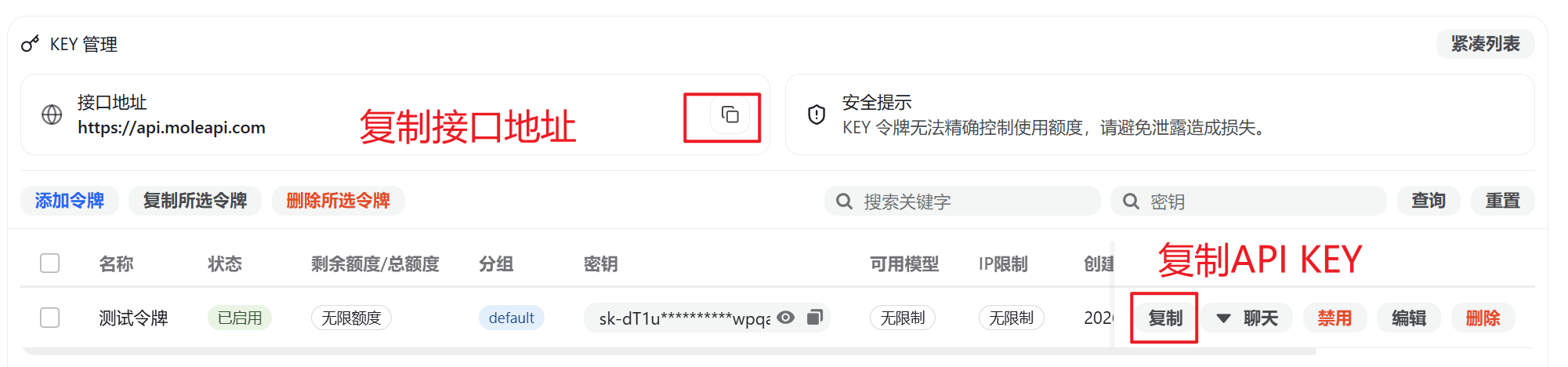
API キー:MoleAPI で取得
API アドレス:MoleAPI サイトのアドレス**(必ず末尾に /v1 を含めてください。例:https://api.moleapi.com/v1)**
API アドレスの末尾に /v1 が含まれていることを必ず確認してください。含まれていない場合、正常に接続できない可能性があります。
設定手順
-
MoleAPI で API key をコピー
-
AionUi の設定を開く
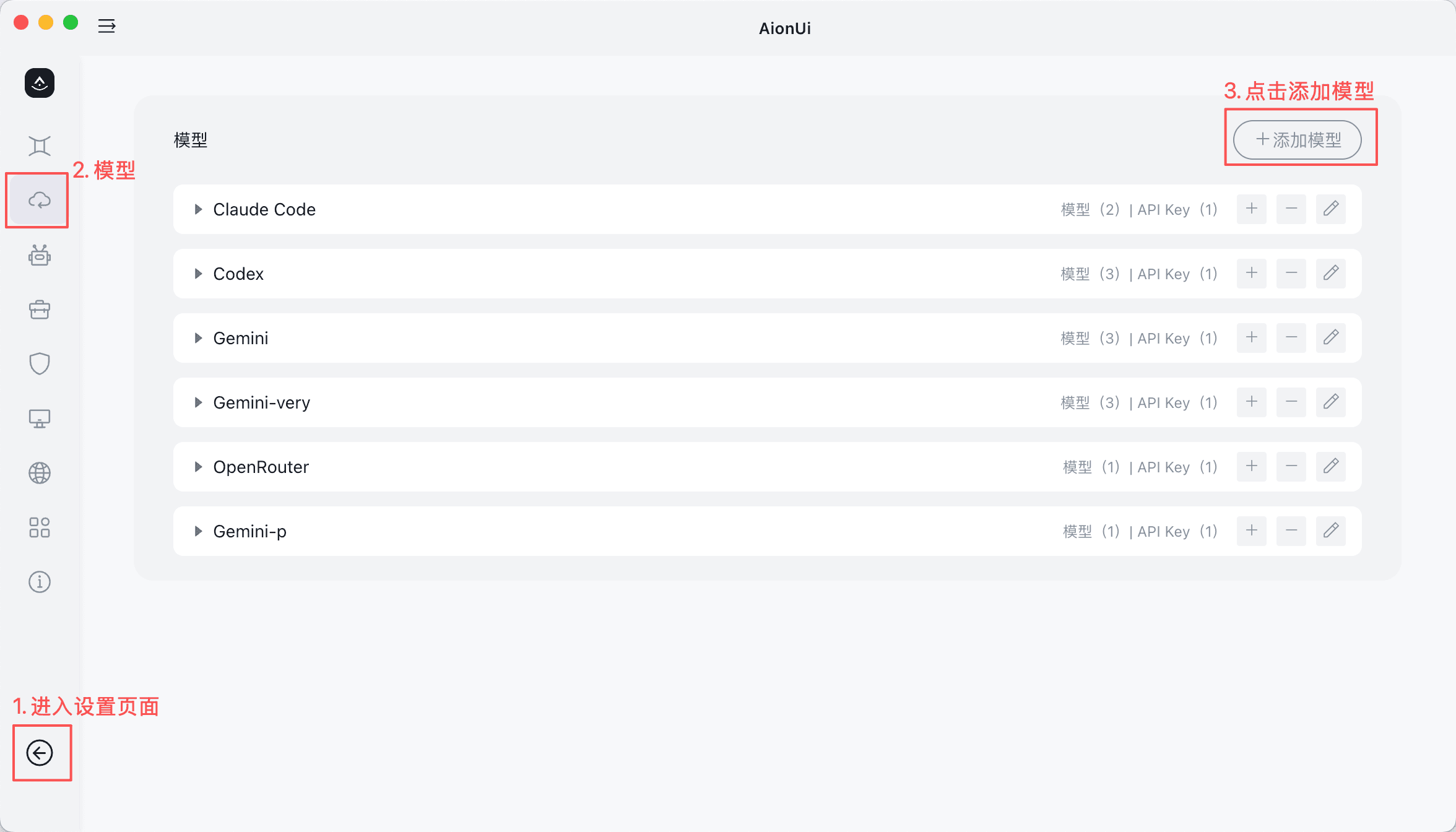
- AionUi で設定ページに移動します
- モデル設定 Tab を見つけます
- 「モデルを追加」をクリックします
-
新しいプロバイダーを追加
- 「モデルを追加」をクリックします
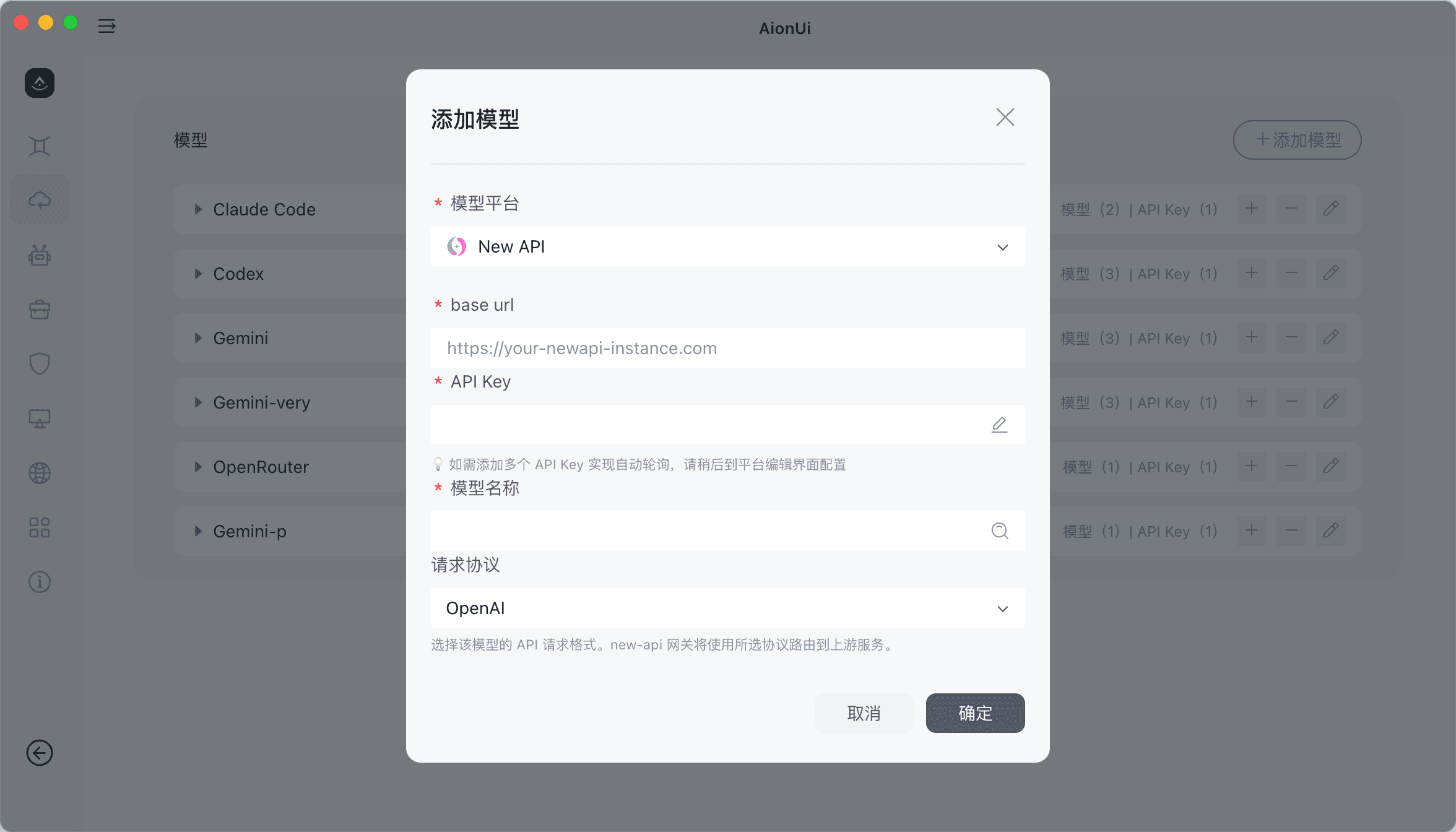
- NewAPI を選択します
-
API 情報を設定
- API アドレス:MoleAPI サイトのアドレスを入力します(形式:
https://api.moleapi.com/v1) - API キー:MoleAPI コンソールからコピーした API Key を貼り付けます
- API アドレス:MoleAPI サイトのアドレスを入力します(形式:
-
モデルを追加
- ドロップダウンから追加したいモデルを選択します
- モデル名は MoleAPI で設定したモデル名と一致している必要があります
- 適切なリクエストプロトコルを選択します
-
使用開始
- チャットページに戻ります
- 設定済みの MoleAPI モデルを選択して会話を開始します
関連リンク
このガイドはいかがですか?
最終更新日