
定價頁面
選模型時不要只看名稱,更要看能力、成本、分組和實際用途
很多新手第一次在定價頁接觸模型列表時,最容易出現兩個誤區:
- 只看「哪個最新、哪個最熱門」
- 只看「哪個最便宜」
但對真正的使用效果來說,更重要的是:這個模型適不適合你的場景。
定價頁面長什麼樣
定價頁分為三塊:頂部導覽、左側篩選、中間模型列表。左側可以依供應商、可用令牌分組、計費類型、標籤篩選;中間展示模型卡片或表格檢視,每張卡片上有模型名稱、輸入/輸出單價(或按次模型價格)、供應商、計費類型(按量計費 / 按次計費)以及能力標籤(如 Reasoning、Tools、Files、Vision 等)。頂部還有模糊搜尋、複製、儲值價格顯示、倍率、表格檢視等開關。
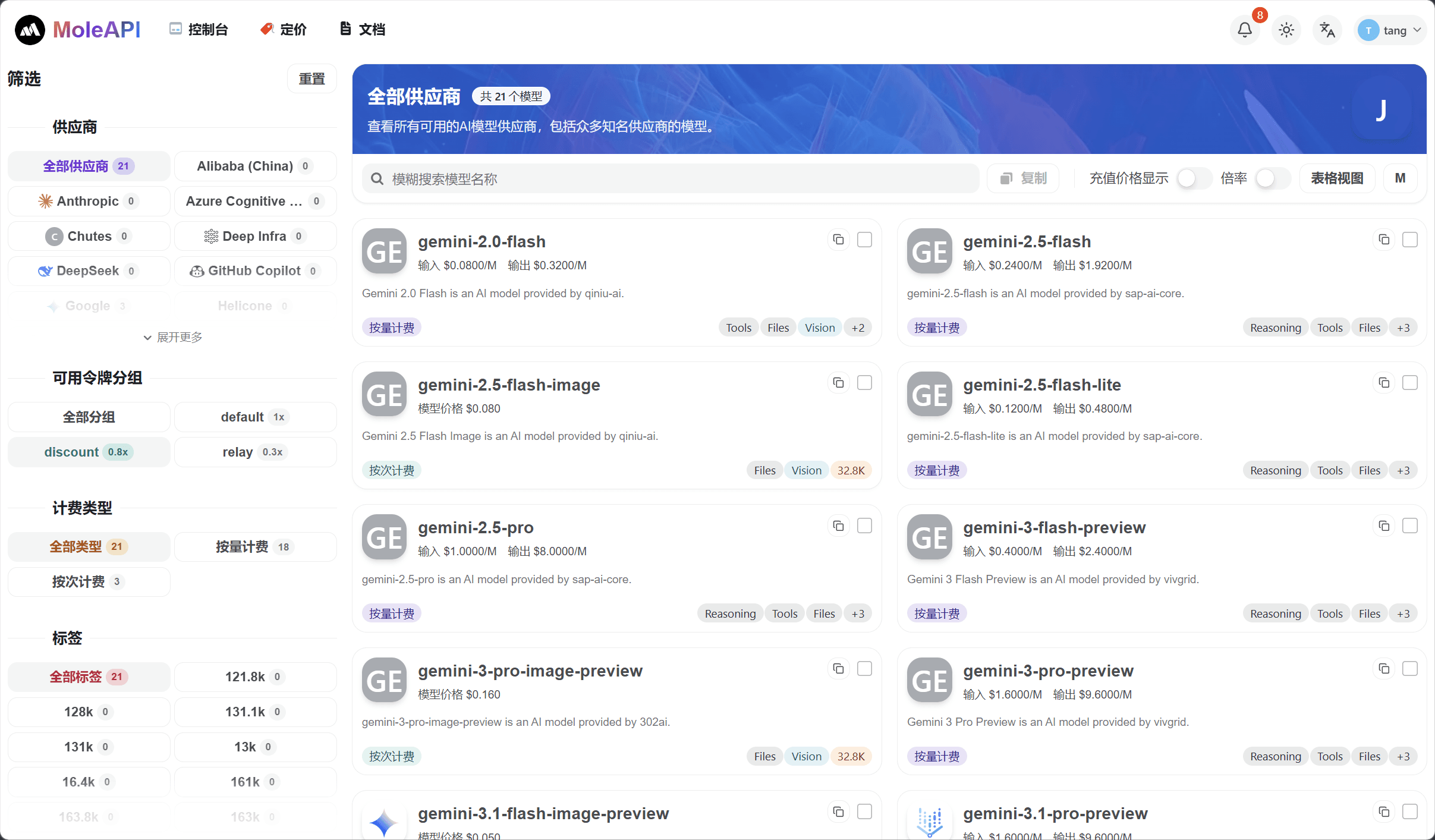
看定價頁時,你真正要回答什麼問題
一個模型是否適合你,通常至少要回答下面 4 個問題:
- 它能做什麼?(看卡片上的能力標籤和說明)
- 它大概貴不貴?(看輸入/輸出單價或模型價格,必要時開啟「儲值價格顯示」「倍率」)
- 你目前分組能不能用?(用左側「可用令牌分組」篩出你 Key 所在分組下可用的模型)
- 它適合測試,還是適合正式上線?(結合成本與能力自行判斷)
選模型時最實用的思路
第一步:先按任務類型分
先不要急著看具體型號,先分清你的任務是什麼:
- 文字對話
- 推理問答
- 圖片生成
- 多模態理解
- 向量 / 嵌入
- 語音相關
你可以用頁面裡的標籤或能力標籤(如 Reasoning、Tools、Files、Vision)快速縮小範圍。先確定自己在找哪一類模型,後面的選擇就會快很多。
第二步:再按成本分層
即使都是文字模型,也可能出現很大的成本差異。列表裡每個模型都會標出按量計費的輸入/輸出單價,或按次計費的模型價格。
建議你至少心裡分成三層:
- 低成本試用層
- 日常通用層
- 高品質 / 高成本層
這樣做的好處是:
- 測試時不會直接燒高價模型
- 正式業務也不會一開始就用「最低價但不穩定」的選擇
需要比較不同分組下的實際花費時,可開啟「倍率」和「儲值價格顯示」查看。
第三步:最後確認分組可用性
這一步很重要。
因為你看到「平台支援某模型」,不一定等於你目前 API Key 所在分組 立刻就能呼叫它。左側可用令牌分組裡會列出各分組(如 default 1x、discount 0.8x、relay 0.3x),選到你 Key 所在分組後,中間列表就只顯示該分組下可用的模型。
所以最後一定要回到這兩個問題:
- 目前 Key 用的是哪個分組?
- 該分組下是否支援這個模型?
推薦給新手的模型選擇策略
如果你只是第一次接入
建議先選:
- 一個價格可接受的通用文字模型
- 不追最貴,也不追最極端的低價
- 先把呼叫流程跑通,再做模型橫向比較
如果你是正式業務上線前測試
建議準備:
- 1 個主模型
- 1 個備選模型
這樣當主模型策略調整、價格變化或體驗不合適時,你不會臨時手忙腳亂。
如果你對成本很敏感
那你就不要只看模型名稱,要把這些一起看:
- 分組
- 單價
- 穩定性
- 實際輸出品質
不推薦的選型方式
- 看到新模型就直接上 production
- 把最貴模型預設當成最佳方案
- 不看分組,直接假設所有 Key 都能用所有模型
- 測試和正式場景使用同一組高價模型
一句話建議
先選「夠用且穩定」的模型,再逐步追求更低成本或更高品質。
下一步建議看什麼
這篇文件對您有幫助嗎?
最後更新於