
文件快速開始
快速開始
MoleAPI 新使用者從註冊到跑通第一次呼叫的最短路徑
歡迎來到 MoleAPI。
如果你現在的目標只有一個——盡快把介面跑通,那麼這篇文件就是為你準備的。你不需要先把所有文件看完,只要按照下面 3 步走,通常就能完成第一次可用接入。
第一步:建立你的 API Key
在使用 MoleAPI 前,你需要先建立一個 API Key(也叫 令牌)。
它的作用很簡單:
- 用來識別你的呼叫身分
- 控制你能存取哪些模型
- 記錄日誌與費用歸屬
你可以在控制台中完成建立:
- 入口地址:https://home.moleapi.com/console/token
- 頁面路徑:
控制台 → KEY 管理
建立頁面的實際介面如下:
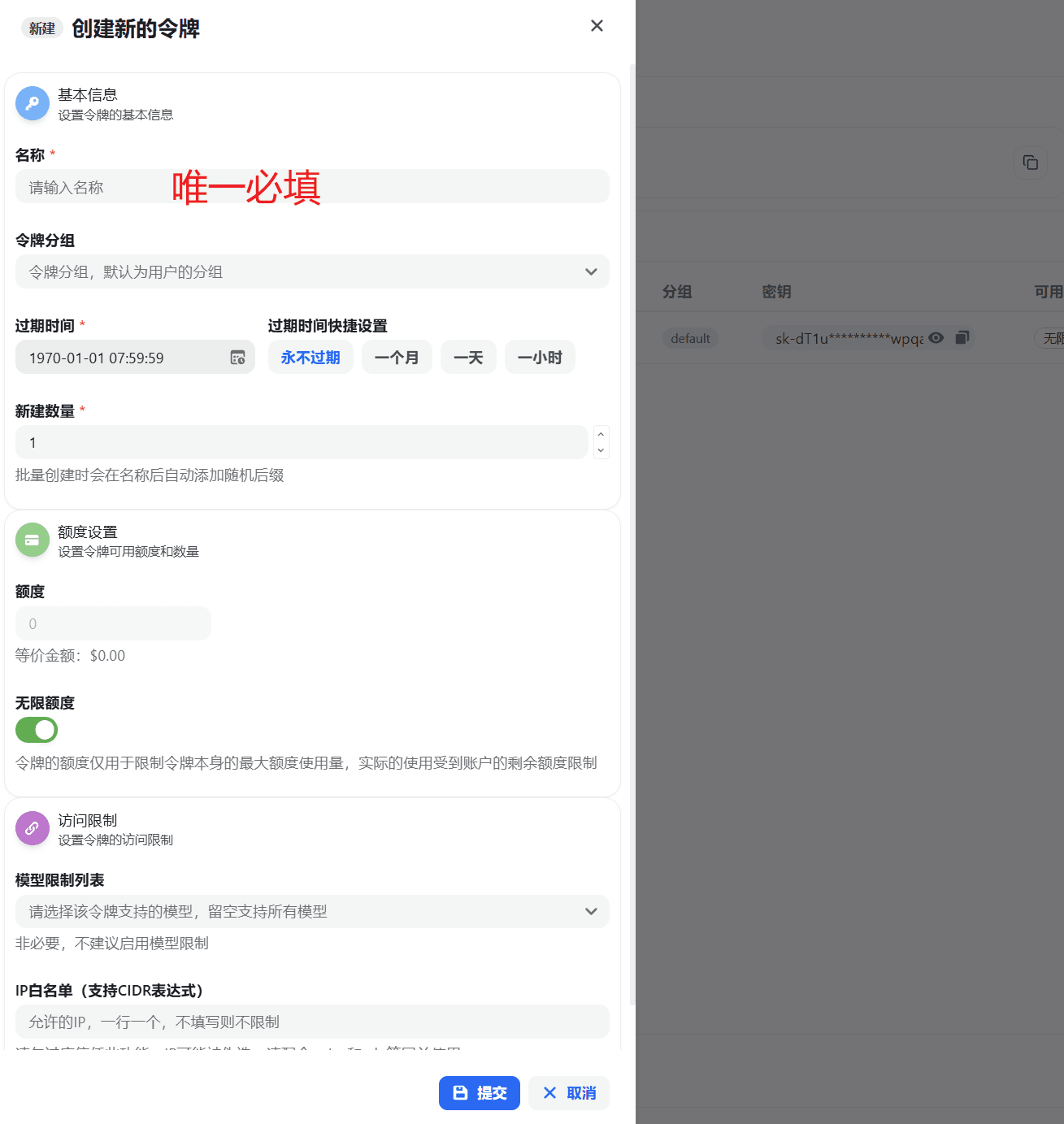
如果你只是第一次測試,建議先這樣填:
- 名稱:
dev-local - 分組:預設分組
- 到期時間:一個月
- 數量:1
- 模型限制:先不限制
- IP 白名單:先留空
第一次使用的建議
先建立一個專門用於測試的 Key,不要一開始就把正式環境和測試環境混用。
如果你想逐欄位理解這張圖,可以繼續看:
第二步:準備兩個核心接入參數
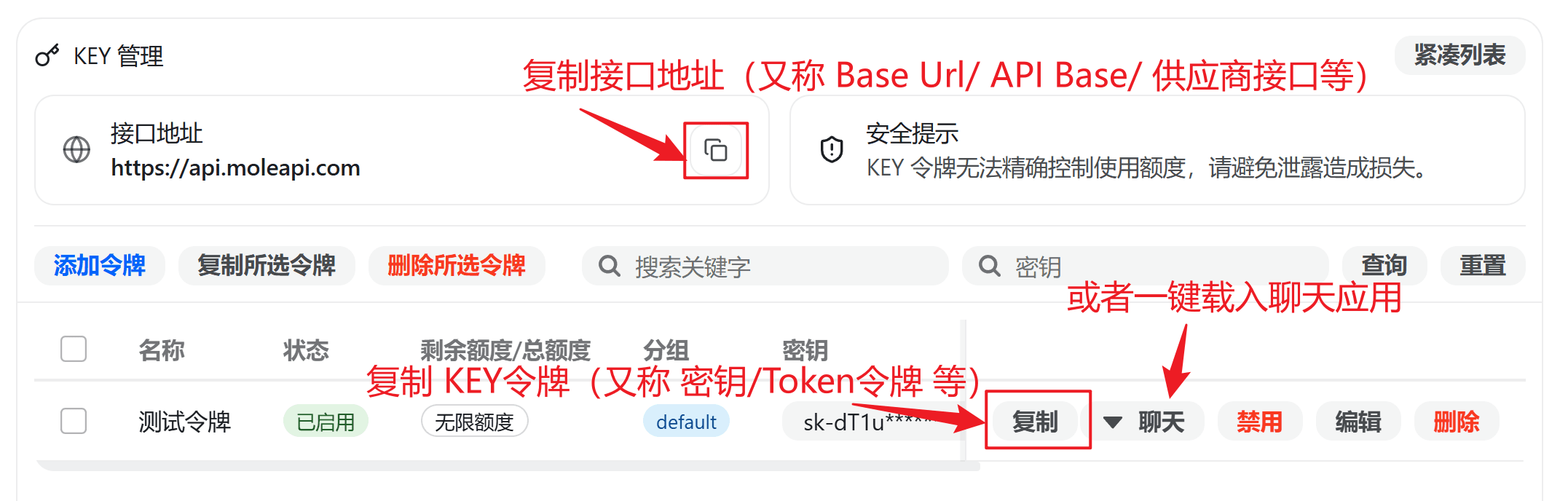
大多數支援 OpenAI 相容介面的客戶端、SDK 或自建專案,只需要下面兩個核心參數就能開始使用:
最重要的兩個參數
- Base URL:
https://api.moleapi.com/v1 - API Key:你剛在控制台建立的
sk-...
你可以這樣理解:
- Base URL 決定請求送到哪裡
- API Key 決定你是誰、有沒有權限、這次費用記到哪裡
為什麼 Base URL 通常要填到 /v1
因為很多工具會自動在你填寫的位址後繼續拼接介面路徑,例如:
/chat/completions/responses/embeddings
所以如果你不確定怎麼填,優先使用:
https://api.moleapi.com/v1如果你想深入理解這個問題,可以看:
第三步:貼到你的 AI 應用或程式碼中
當你已經拿到:
Base URLAPI Key
接下來就可以把它們貼到任何支援 OpenAI 相容介面的工具中使用,例如:
- Chatbox
- NextChat
- Cherry Studio
- 沉浸式翻譯
- 自己寫的 OpenAI SDK 程式碼
通常只要把這兩個值填對,就已經能開始正常呼叫。
在 AI 應用中通常還需要選擇模型才能使用。請注意:
- 模型只能從 MoleAPI 定價頁 中提供的清單裡選擇。
- 若你的令牌設定了分組,則只能選擇該分組內可用的模型。
- 具體可用模型與定價說明見:支援模型與定價。
如果你還不確定自己的帳號、分組和模型設定是否都正常,建議先去站內聊通一輪,再開始接第三方客戶端或程式碼:
如果你現在還是跑不通,優先檢查這 4 件事
- Base URL 是否寫成了
https://api.moleapi.com/v1 - API Key 是否真的是 MoleAPI 控制台建立的
sk-... - 模型名稱是否填寫正確
- 目前 Key 所在分組是否支援該模型
很多新手的第一類問題,基本上都卡在這裡。
接下來有兩條繼續接入的路線
你不用把所有文件一次看完,依照自己的目標繼續就夠了:
接下來建議看什麼?
如果你已經跑通第一次呼叫,下一步建議依照你的目標繼續:
這篇文件對您有幫助嗎?
最後更新於