
建立 API Key(權杖)
依照 MoleAPI 控制台實際頁面,完成你的第一個 API Key 建立
在 MoleAPI 裡,API Key 也常被稱為 權杖。它是你呼叫介面時的身分憑證,通常會以 sk-... 的形式出現。
建立完成後,你就可以把它填到 Chatbox、NextChat、沉浸式翻譯、OpenAI SDK 或其他支援自訂 OpenAI 介面的工具中使用。
概念辨析:API Key vs 文本計費單位
請注意區分這兩個容易混淆的概念:
- API Key / 權杖:存取介面時使用的身分憑證。
- 文本計費單位(Token):模型處理文本時的計費單位。
建立前你需要準備什麼
開始前,建議先確認下面幾件事:
- 你的帳戶已經註冊並可以登入 MoleAPI 控制台。
- 帳戶裡有可用餘額,或者至少有新使用者贈送測試額度。
- 你已經想清楚這個 Key 的用途,例如:
- 日常測試
- 本機開發
- 某個正式專案
- 團隊內某個獨立應用
第一步:進入 KEY 管理頁面
登入後,進入控制台左側邊欄的 KEY 管理 頁面:
- 路徑:
控制台 → KEY 管理 - 直達位址:https://home.moleapi.com/console/token
進入頁面後,點擊上方的 新增權杖。
第二步:填寫建立表單
點擊後,會跳出「建立新的權杖」對話框。下面這張圖基於 MoleAPI 控制台真實介面:
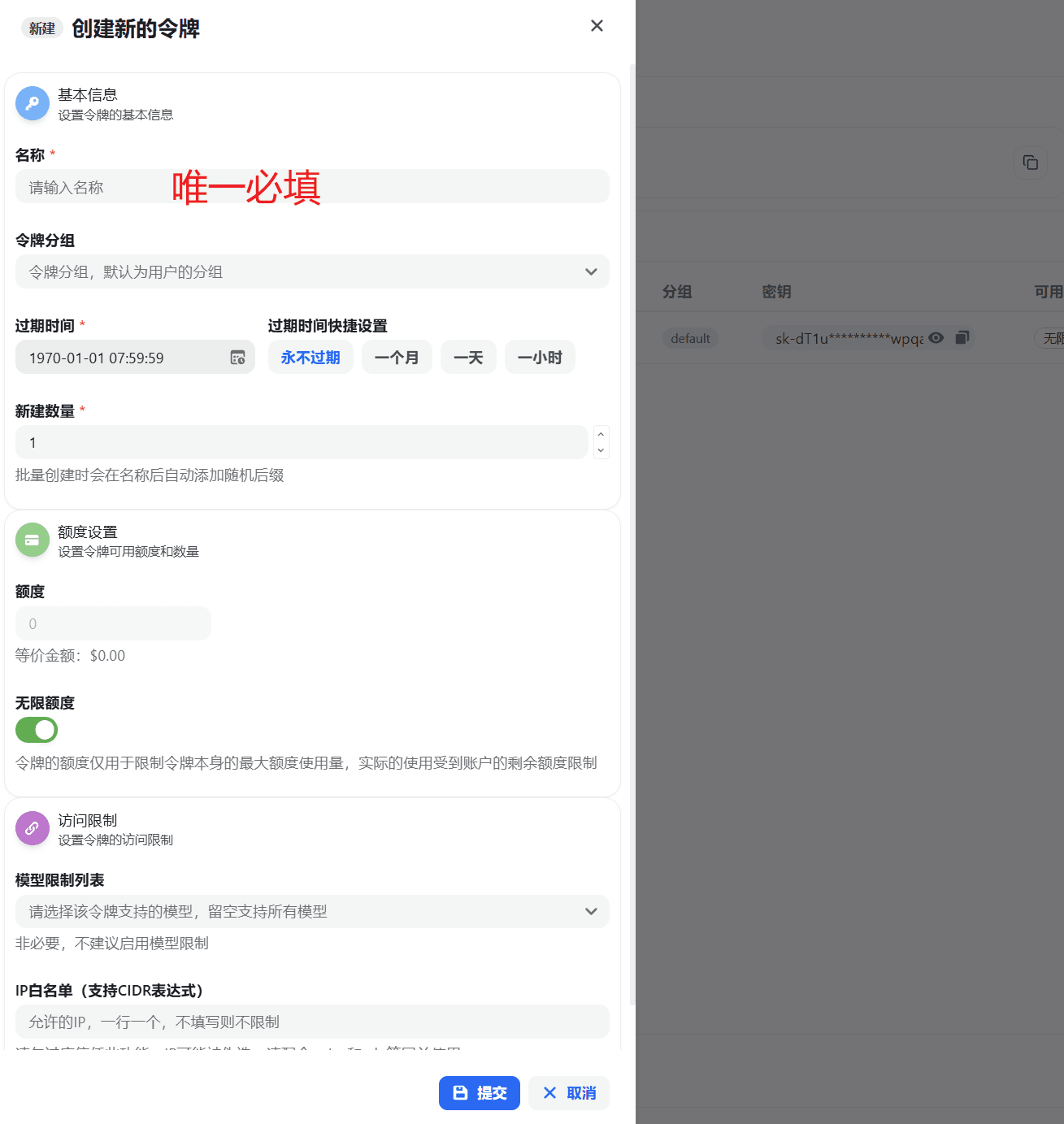
如果你現在只想先把 Key 建起來,不想一口氣理解所有欄位,也可以先抓住最影響成敗的 4 項:
- 名稱:方便你自己後續辨識用途
- 權杖分組:決定目前 Key 走哪個模型分組
- 到期時間:決定這個 Key 會保留多久
- 模型限制:如果你不確定,第一次可以先不限制
下面依這個順序逐項說明。
1)名稱(必填)
這是你自己給這個 Key 取的備註名稱,用來區分用途。
推薦命名方式:
dev-localchatbox-testnextchat-prodopenclaw-docs
建議做到 見名知意,這樣後續在使用日誌、Key 管理、額度控制裡都更容易定位。
2)權杖分組
這裡用於決定該權杖走哪個分組。
通常分組會影響:
- 可用模型範圍
- 價格策略
- 通道穩定性或供應來源
如果你現在只是第一次建立,可以先使用預設分組。等你熟悉平台後,再根據價格、模型可用性和業務用途切換到更合適的分組。
3)到期時間(必填)
MoleAPI 支援手動選擇到期時間,也提供幾個快捷按鈕:
永不過期一個月一天一小時
怎麼選更合適:
- 臨時測試:建議選
一天或一小時 - 本機開發:建議選
一個月 - 長期穩定服務:可以選
永不過期,但要搭配額度和安全策略一起使用
對新手來說,如果只是先跑通介面,建議先建一個短期 Key,確認沒問題後再補正式 Key。
4)新增數量(必填)
預設是 1,表示只建立一個權杖。
如果你要一次發給多個環境或多位成員獨立 Key,可以批次建立。批次建立時,系統會在名稱後追加隨機後綴,方便區分。
如果你只是第一次使用,保持 1 就可以。
5)額度
這裡是給單一權杖設定可使用額度上限。
需要注意:
- 這是 權杖自己的額度上限,不是帳戶總餘額。
- 即使這裡設定得很高,實際能不能消費,依然會受到 帳戶剩餘餘額 限制。
如果你希望這個 Key 只能用於小規模測試,可以給它設定一個較低額度,避免誤用。
6)無限額度
預設通常是開啟的。
開啟後,這個權杖本身不另外限制額度,只受帳戶餘額影響。
建議這樣理解:
- 臨時測試 Key:可以關閉無限額度,填一個小額度
- 正式服務 Key:是否開啟取決於你的風險控管策略
如果你對風控比較敏感,建議不要所有 Key 都開無限額度。
7)模型限制列表
這裡可以限制這個 Key 允許呼叫哪些模型。
如果不限制,通常代表它可以呼叫目前分組下允許的全部模型。
推薦做法:
- 測試用途:可以先不限制,方便探索
- 正式專案:只開放業務真正需要的模型
- 團隊協作:不同系統分配不同 Key,並限制模型範圍
這樣做的好處是:
- 避免誤呼叫高價模型
- 降低權限過大帶來的風險
- 更容易排查日誌和成本來源
8)IP 白名單
這裡可以填寫允許存取該 Key 的 IP,支援 CIDR 表示式。
如果你不填寫,預設不限制來源 IP。
適合開啟 IP 白名單的場景:
- 服務端部署在固定伺服器上
- 公司出口 IP 固定
- 你希望某個正式環境 Key 只能從指定環境呼叫
如果你還處在本機除錯階段,沒有固定出口 IP,可以先留空,後面再補。
第三步:提交並複製 API Key
所有內容確認後,點擊右下角的 提交。
建立成功後,你會在 KEY 管理清單裡看到新建的權杖。接下來請立即完成兩件事:
- 複製完整的 API Key
- 把它保存到安全的位置,例如:
- 本機密碼管理器
- 環境變數
- 伺服器密鑰管理系統
請不要把 Key 暴露在這些地方
- 不要寫進前端原始碼
- 不要提交到 GitHub / Gitee 等程式碼儲存庫
- 不要發在群聊、工單截圖或公開文件裡
給新手的推薦設定
如果你只是想先快速跑通 MoleAPI,建議你先這樣建立:
- 名稱:
dev-local - 權杖分組:預設分組
- 到期時間:一個月
- 新增數量:1
- 額度:依自己能接受的測試額度填寫,或者先開啟無限額度
- 模型限制:先不限制
- IP 白名單:先留空
這樣設定最容易成功,後續再逐步收緊權限。
建立後下一步做什麼
拿到 API Key 後,你通常還需要兩個資訊才能真正開始呼叫:
- Base URL:
https://api.moleapi.com/v1 - API Key:你剛建立的
sk-...
建議繼續閱讀:
常見問題
為什麼我建立了 Key,但還是呼叫失敗?
常見原因有:
- Base URL 填錯,漏掉了
/v1 - 模型名稱寫錯
- 帳戶餘額不足
- 權杖分組下不支援該模型
- 權杖設定了模型限制或 IP 限制
一個帳號可以建立多個 API Key 嗎?
可以,建議依用途拆分多個 Key,而不是所有專案共用一個。
測試和正式環境要不要共用一個 Key?
不建議。更推薦:
- 一個測試 Key
- 一個正式環境 Key
- 必要時依專案再拆分
這樣更安全,也更方便控制成本和排查問題。
這篇文件對您有幫助嗎?
最後更新於