
文档CLI 使用
VS Code 中的 Codex 插件
在 VS Code 中安装 Codex 扩展并配置 Mole API 作为模型提供商,在编辑器内使用 Codex 对话。
同样适用于 Codex App
下文以 VS Code 中的 Codex 插件为例,同一套配置方式同样适用于 Codex 独立应用(Codex App):在 App 中选择 API Key、填入 Mole API 密钥,并在设置中打开 config.toml 添加 moleapi 模型提供商即可。
适用场景
- 你在 VS Code 里写代码,希望使用 Codex 的对话与 AI 能力。
- 你想使用 Mole API 作为 Codex 的模型接入点,统一管理用量与密钥。
前置要求
- 已在 Mole API 后台 获取你的 API Key(个人中心或令牌管理页面生成并复制)。
- VS Code 已安装并可正常使用。
第一步:在 VS Code 中安装 Codex 扩展
- 打开 VS Code,按
Ctrl+Shift+X(Windows/Linux)或Cmd+Shift+X(macOS)打开扩展视图。 - 在搜索框输入 Codex。
- 找到 Codex 扩展,点击安装。
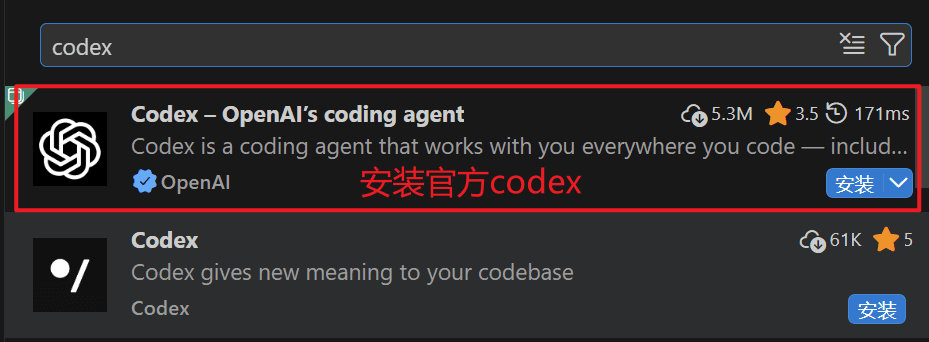
安装完成后,若扩展未出现,可尝试重启 VS Code 或通过命令面板(Ctrl+Shift+P / Cmd+Shift+P)执行 Developer: Reload Window。
第二步:在 Codex 中选择 API Key 方式并填入密钥
- 在 VS Code 中打开 Codex 面板(侧边栏或命令面板中打开 Codex)。
- 选择 API Key 方式登录/认证。
- 填入你在 Mole API 后台 获取的 API Key。

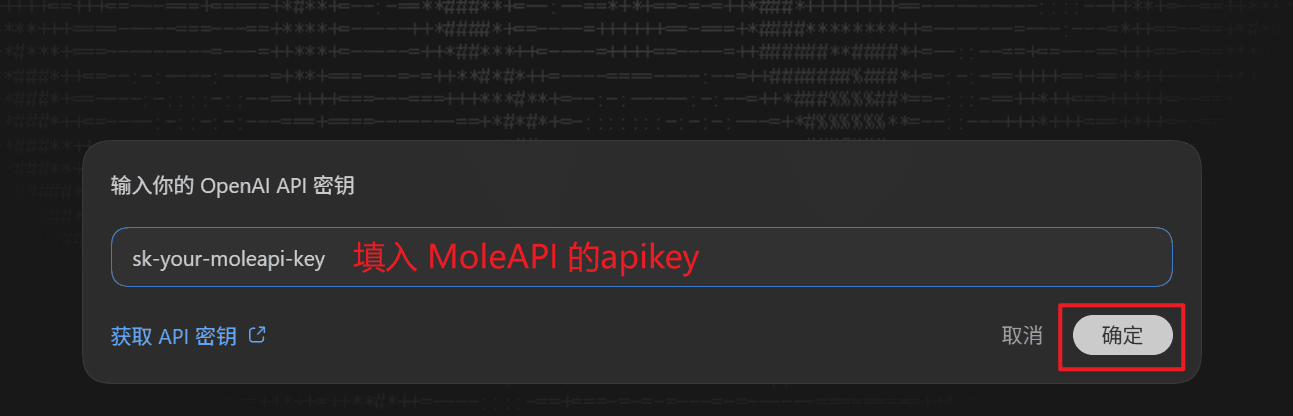
此处仅完成密钥录入,要让 Codex 实际请求 Mole API,还需在配置中指定模型提供商。
第三步:打开 config.toml 并配置 Mole API
- 在 Codex 面板中,点击右上角的设置按钮。
- 在设置中依次进入:Codex 设置 → 打开 config.toml。
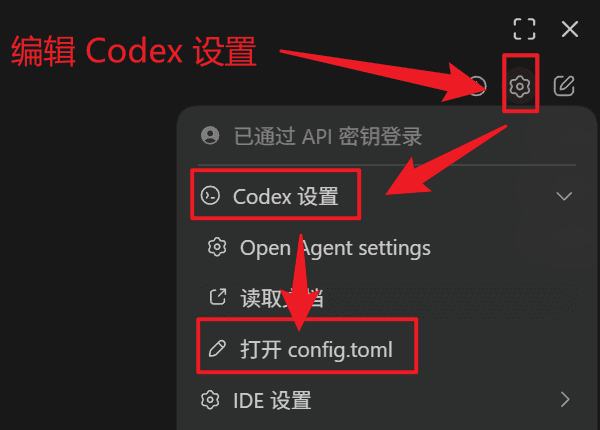
- 在打开的
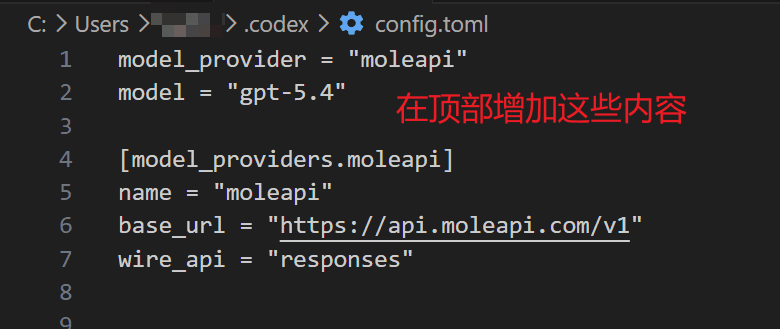
config.toml中增加如下内容:
model_provider = "moleapi"

[model_providers.moleapi]
name = "moleapi"
base_url = "https://api.moleapi.com/v1"
wire_api = "responses"
当然你也可以添加 model = "你想用的moleapi提供的模型,例如 claude-opus-4-6"
- 保存
config.toml并关闭。 - 重启 VS Code,使配置生效。
第四步:验证是否配置成功
- 再次打开 Codex,在输入框中发送一条消息(例如「你好」)。
- 若 Codex 能正常回复,且你在 Mole API 后台 的请求日志中能看到对应 API Key 的请求记录,则说明已成功将 Mole API 配置为 Codex 的模型提供商。
常见问题
发送消息无响应或报错
- 确认
config.toml中model_provider = "moleapi"与[model_providers.moleapi]已正确填写,且已保存。 - 确认 base_url 为
https://api.moleapi.com/v1,不要漏写/v1或多写路径。 - 确认填入的 API Key 与 Mole API 后台中的一致,且未过期。修改配置后需重启 VS Code。
想更换模型或端点
在 Mole API 后台可管理可用模型与用量;Codex 侧如需更换端点或提供商,可在 config.toml 中调整 model_provider 与对应 [model_providers.*] 配置后重启 VS Code。
参考链接
这篇文档对您有帮助吗?
最后更新于