
VS Code 中的 Claude Code 插件
在 VS Code 中安装 Claude Code 扩展并接入 Mole API。Claude Code 2.0 起官方屏蔽第三方 API,本教程为全网首发。
全网首发
Claude Code 2.0 之后,官方已屏蔽第三方 API 的说明与入口,使用中转/代理 API(如 Mole API)在 VS Code 插件中对接的教程在中文互联网上几乎找不到。本文为全网首发:手把手教你在 VS Code 里安装 Claude Code 扩展,并通过配置使用 Mole API,在编辑器内享受与终端版一致的第三方 API 体验。
适用场景
- 你主要在 VS Code 里写代码,希望用 Claude Code 的图形界面(侧边栏对话、内联 diff、@ 引用文件等),而不是只开终端。
- 你想使用 Mole API 作为 Claude 的接入点,而不是官方直连或仅限 Bedrock/Vertex/Foundry 等官方列出的第三方。
前置要求
- VS Code 1.98.0 或更高版本(可在 VS Code 中通过 帮助 → 关于 查看)。
- 已在 Mole API 后台 获取你的 API Key(个人中心或令牌管理页面生成并复制)。
第一步:在 VS Code 中安装 Claude Code 扩展
- 打开 VS Code,按
Ctrl+Shift+X(Windows/Linux)或Cmd+Shift+X(macOS)打开扩展视图。 - 在搜索框输入 Claude Code。
- 找到 Anthropic 发布的 Claude Code 扩展,点击 安装。
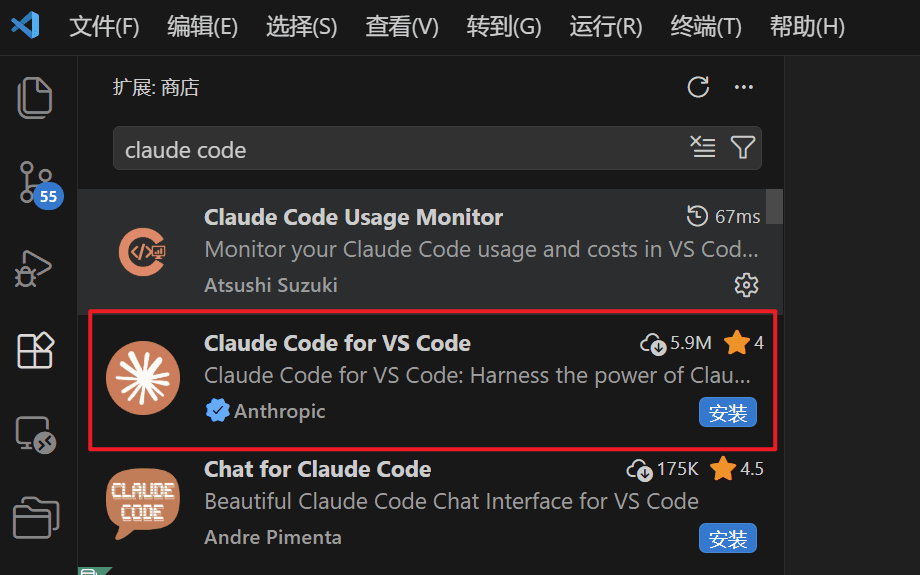
安装完成后,若扩展未出现,可尝试重启 VS Code 或通过命令面板(Ctrl+Shift+P / Cmd+Shift+P)执行 Developer: Reload Window。
第二步:在 Claude Code 插件设置中完成配置(重要)
使用 Mole API 前,必须先在 Claude Code 扩展的设置里完成以下几项,否则可能弹出登录框或无法走第三方 API。
打开 Claude Code 扩展设置
打开 VS Code 设置:Ctrl+,(Windows/Linux)或 Cmd+,(macOS),在左侧选择 Extensions → Claude Code,或直接搜索 Claude Code。
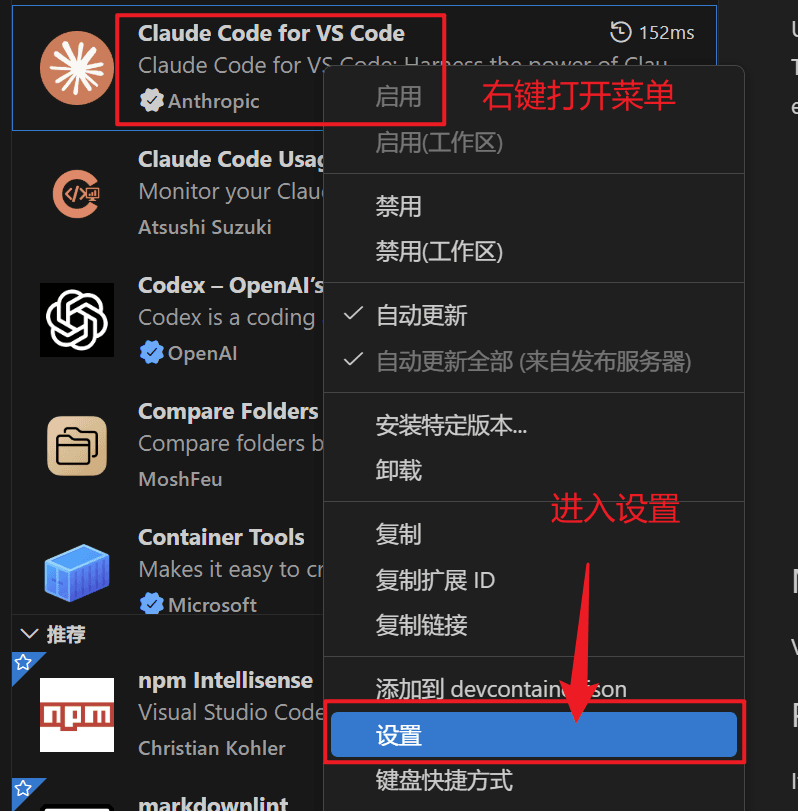
1. 勾选 Hide Onboarding,避免弹出登录界面
在设置中找到 Hide Onboarding,勾选该项。这样在使用时不会弹出官方登录界面。

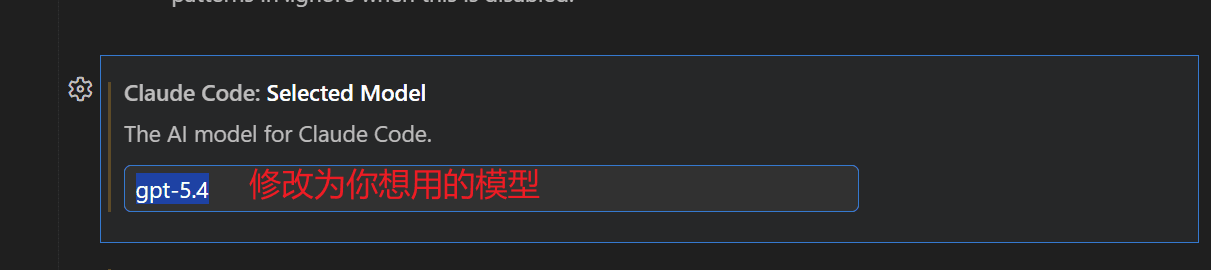
2. 设置 Selected Model(选择模型)
在设置中找到 Selected Model,修改为你想使用的模型,例如你在 Mole API 中已开通的模型名称(如 gpt-5.4 或你在后台看到的模型 ID)。
3. 在 settings.json 中配置环境变量
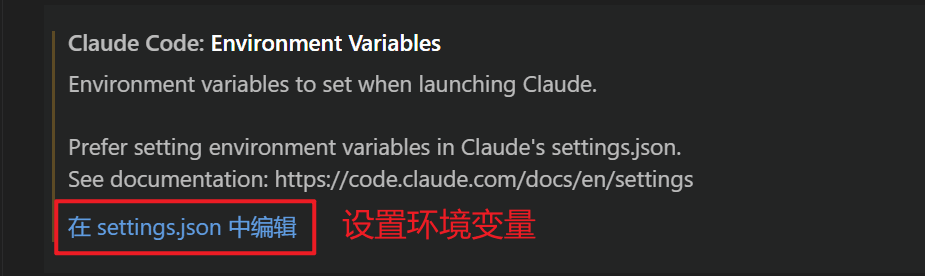
在设置中找到 Environment Variables(环境变量)。点击下方的 在 settings.json 中编辑(或 “Edit in settings.json”),在 VS Code 中打开用户或工作区的 settings.json。
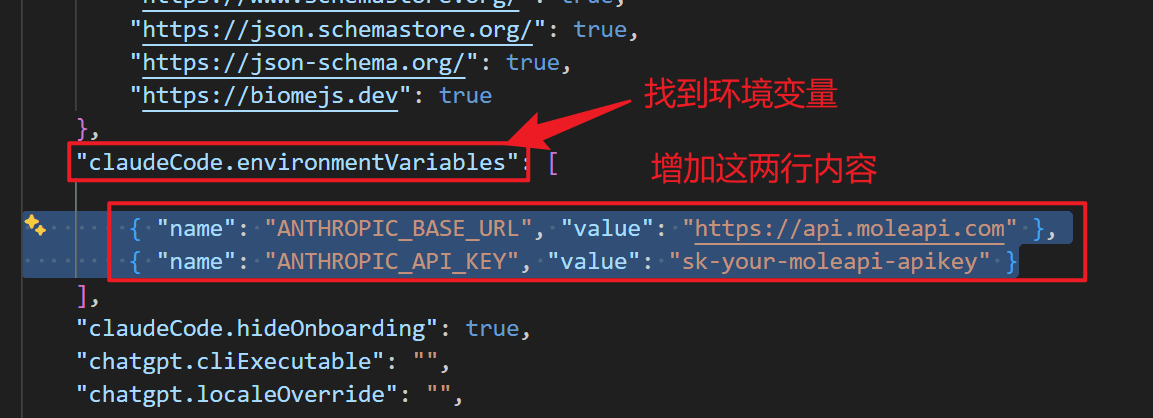
在 settings.json 中找到 claudeCode.environmentVariables。在其数组内增加两行(若该项不存在,则先添加 "claudeCode.environmentVariables": [],再在数组中加入这两项):
{ "name": "ANTHROPIC_BASE_URL", "value": "https://api.moleapi.com" },
{ "name": "ANTHROPIC_API_KEY", "value": "sk-your-moleapi-apikey" }
请将 sk-your-moleapi-apikey 替换为你在 Mole API 后台 获取的真实 API Key。
然后 Ctrl+S(macOS 为 Cmd+S)保存该 JSON,关闭设置页即可。
第三步:打开 Claude Code 并验证
- 在 VS Code 中点击编辑器右上角的 ✱ 图标,或点击状态栏右下角的 “✱ Claude Code”,或通过命令面板输入 Claude Code 选择 Open in New Tab 等,打开 Claude Code 插件。
- 若没有弹出登录框,在输入框中随便发一条内容(例如「你好」),看是否有正常回复。
- 若成功收到回复,可前往 Mole API 后台 的请求日志中查看对应请求,确认使用的模型是否为你设置的 Selected Model。
常见问题
扩展一直提示登录
请确认已在设置中勾选 Hide Onboarding,并确认 settings.json 里的 claudeCode.environmentVariables 已正确添加 ANTHROPIC_BASE_URL 与 ANTHROPIC_API_KEY。保存后重新打开 Claude Code 面板或执行 Developer: Reload Window。
请求失败或 401
- 检查 ANTHROPIC_API_KEY 是否与 Mole API 后台 中的 key 一致(含前缀如
sk-),且未过期。 - 确认 ANTHROPIC_BASE_URL 为
https://api.moleapi.com,且未多写路径(如/v1等)。
想同时用终端版 Claude Code
在 VS Code 集成终端中执行 claude 即可。若终端版也要走 Mole API,需在 ~/.claude/settings.json 的 env 中配置相同变量,或确保启动终端时已加载包含这些环境变量的环境。
参考链接
这篇文档对您有帮助吗?
最后更新于