
Claude Code
Claude Code 教程 — 将 Anthropic 的终端编程助手对接 New API。支持代码理解、多文件编辑,集成 VS Code 与 JetBrains IDE。
项目介绍
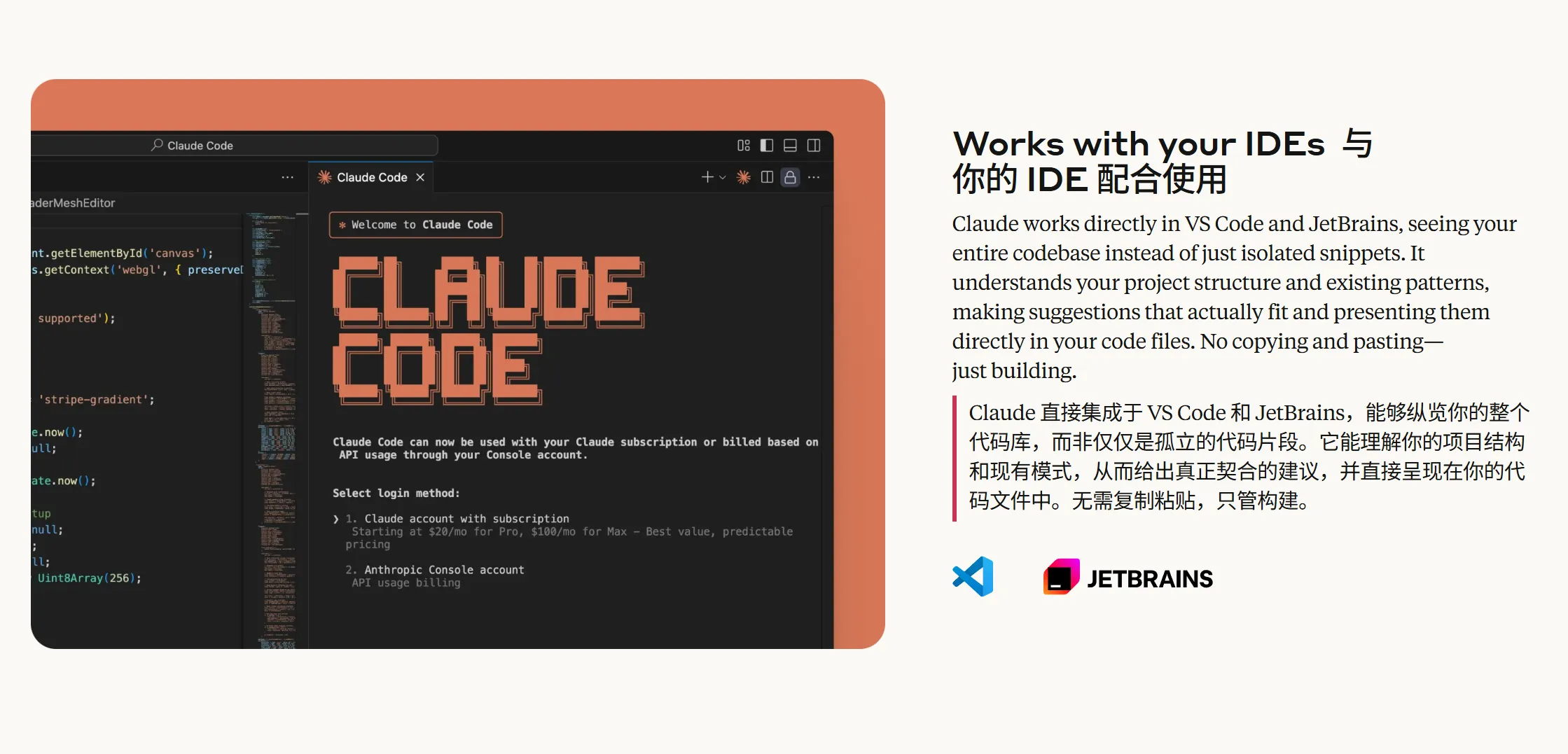
直接在你的终端中释放 Claude 的强大能力。瞬间搜索百万行代码库。将耗时数小时的工作流程化为一条命令。你的工具,你的工作流,你的代码库,以思维速度进化。
效果演示
首次安装指南
如果你已经完成安装,可以直接跳转到接入 MoleAPI 部分,快速进行配置使用。
先看安装路线
Claude Code 目前优先推荐使用官方原生安装器,而不是旧版 npm install -g 方式。
Windows:推荐直接在PowerShell中运行官方安装脚本,不需要提前安装Node.js或npmmacOS / Linux:推荐在终端中使用curl | bash原生安装- 如果本文未覆盖你的系统细节、升级、卸载或排障问题,可继续查阅官方文档:
Windows 端图文指引
1. 前置要求:安装 Git for Windows
根据官方说明,Claude Code 在 Windows 上需要 Git for Windows,实际使用时可从 PowerShell、CMD 或 Git Bash 启动;其中命令执行底层会使用 Git Bash。
下载并安装 Git for Windows
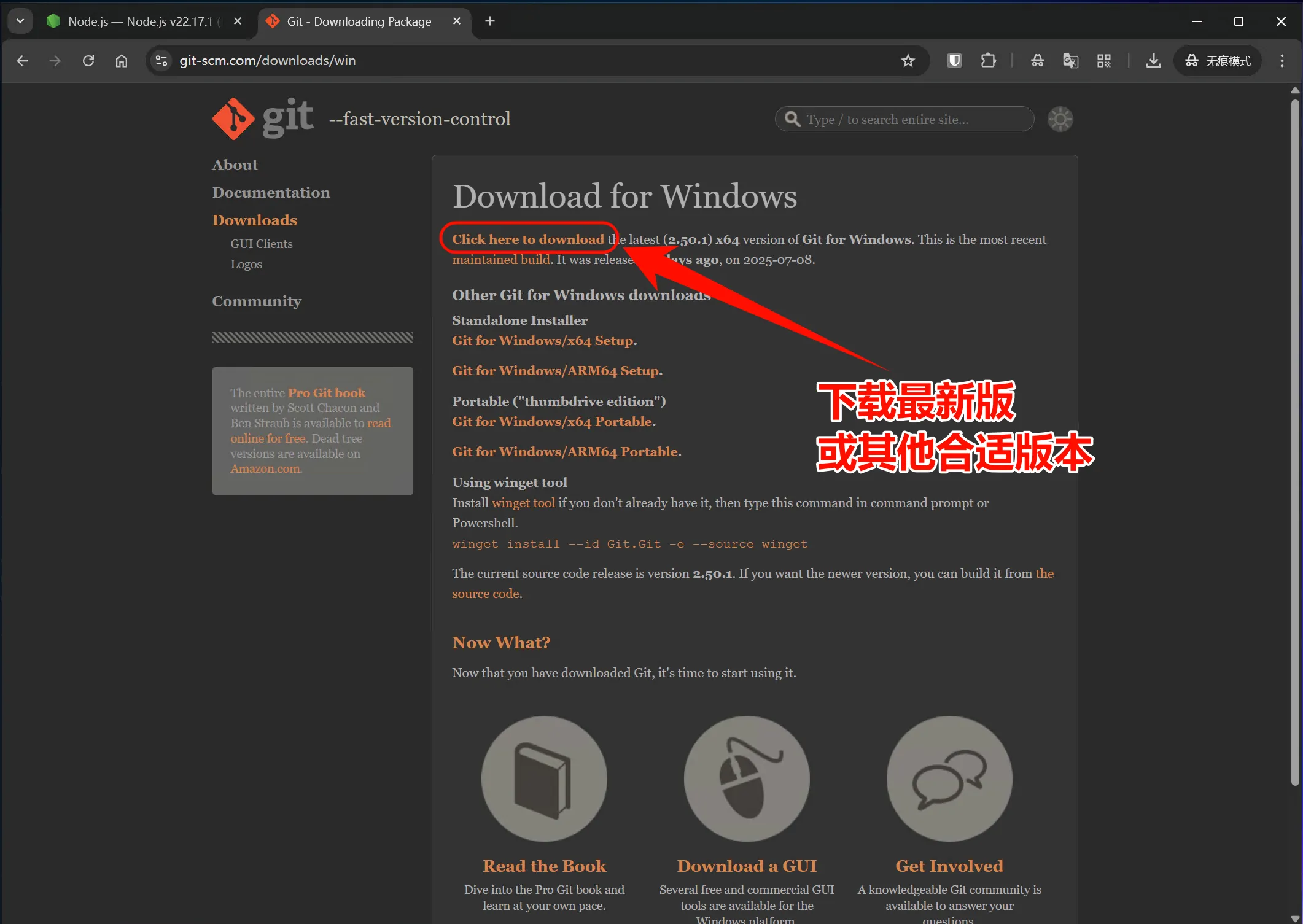
- 访问 https://git-scm.com/downloads/win
- 点击
Download for Windows - 下载完成后运行安装程序
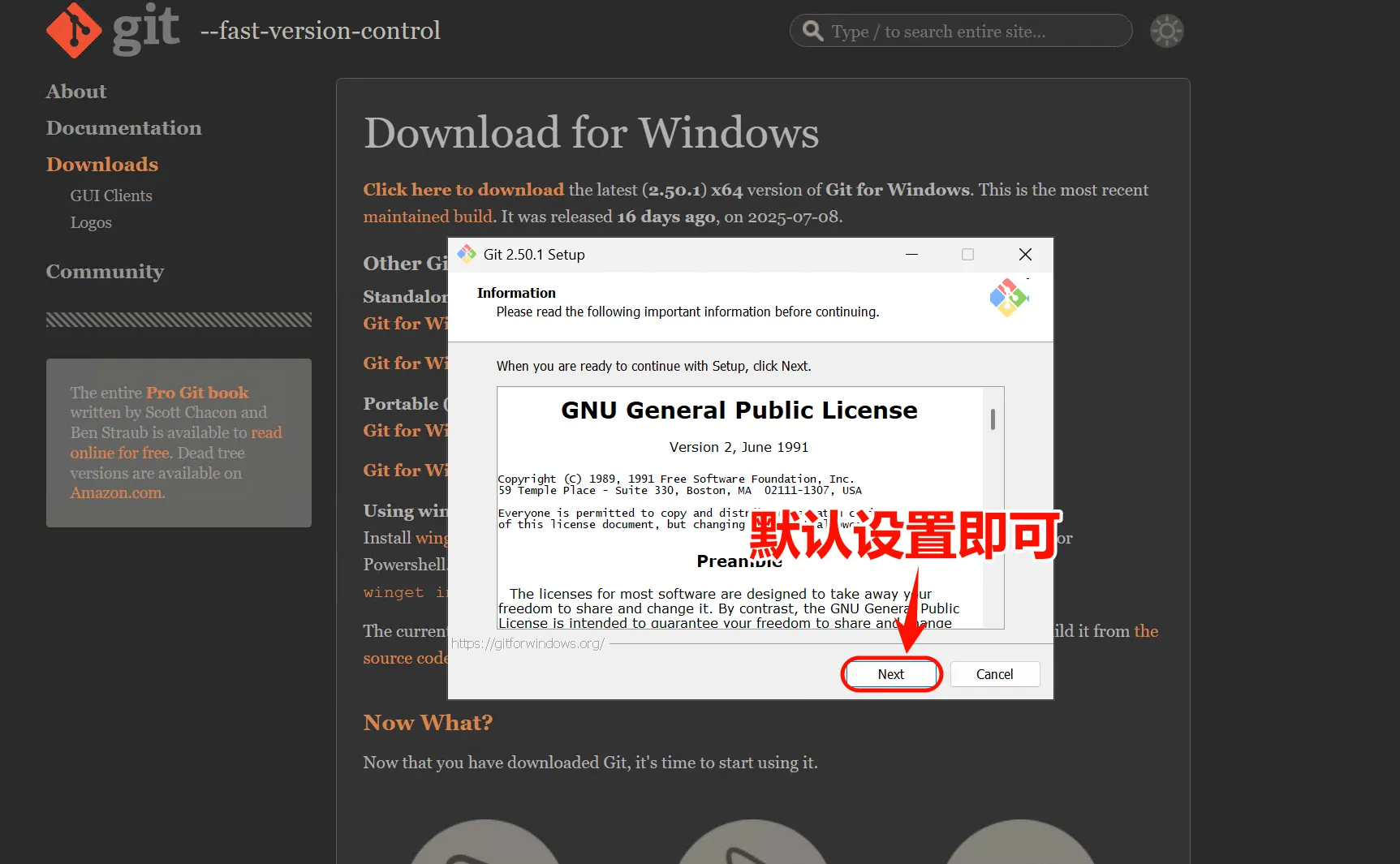
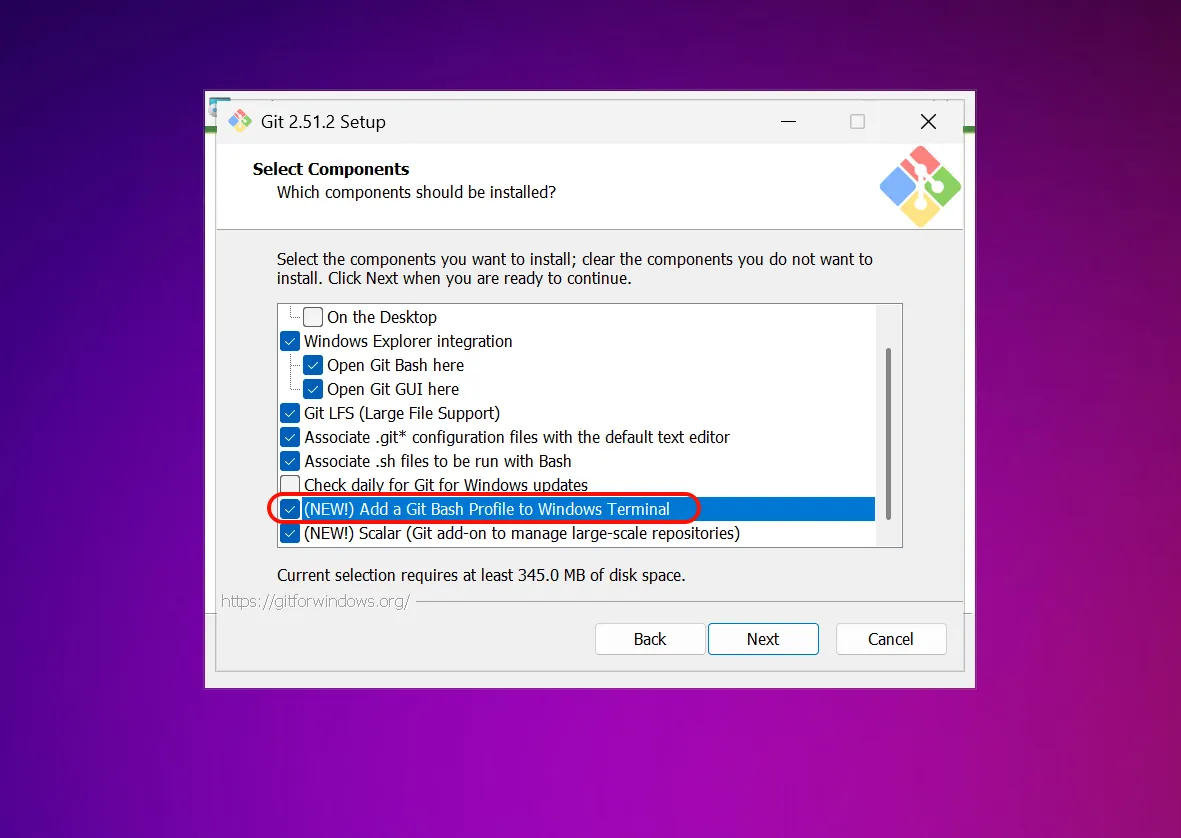
- 大多数情况下保持默认选项即可
Windows 端推荐优先使用 PowerShell 执行安装命令。官方当前优先推荐原生安装器,不需要预先安装 Node.js、npm,一般也不需要以管理员身份运行 PowerShell。
安装完成后,可在 PowerShell 中执行以下命令确认 Git 已可用:
git --version2. 使用 PowerShell 原生安装 Claude Code
这是目前最推荐的安装方式,直接使用官方原生安装脚本,不依赖 Node.js / npm。
打开 PowerShell,执行:
irm https://claude.ai/install.ps1 | iex3. 使用 CMD 安装 Claude Code
如果你更习惯 CMD,也可以直接使用官方提供的安装脚本:
打开 CMD,执行:
curl -fsSL https://claude.ai/install.cmd -o install.cmd && install.cmd && del install.cmd也可以使用:
winget install Anthropic.ClaudeCode但对于 Windows 用户,本文仍建议优先采用上面的 PowerShell 原生安装流程。
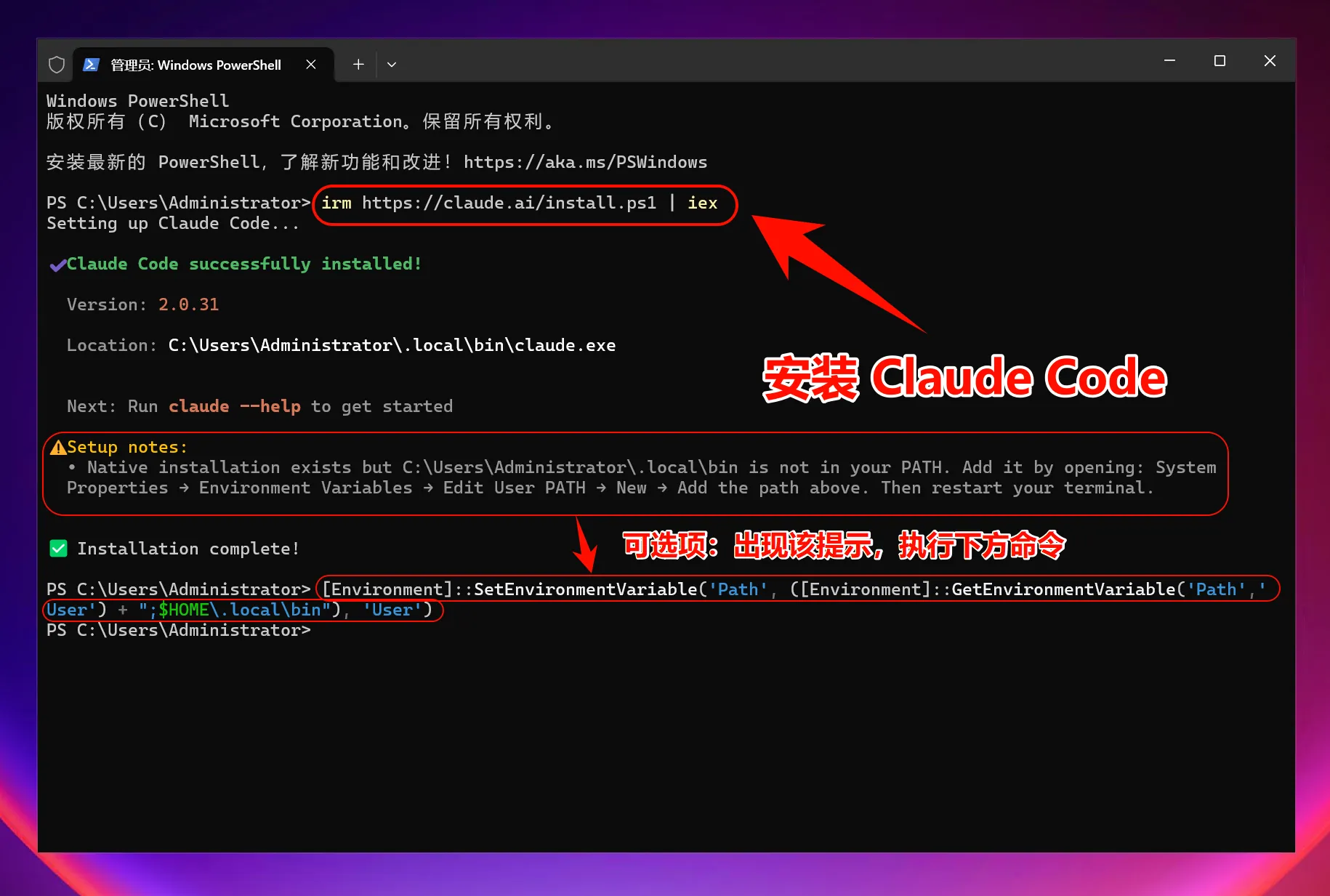
如果安装器提示需要手动添加环境变量
某些环境下安装完成后,claude 命令可能暂时还无法直接识别。如果安装过程或终端提示你需要手动补 PATH,请把 ~/.local/bin 加入用户环境变量。
常见处理命令如下:
[Environment]::SetEnvironmentVariable('Path', ([Environment]::GetEnvironmentVariable('Path','User') + ";$HOME\.local\bin"), 'User')设置完成后,重新打开终端再执行 claude --version。
4. 备用方案:Node.js / npm 安装
如果你所在环境暂时必须使用 npm,也可以采用旧的全局安装方式;但从官方推荐顺序来看,这一方案优先级低于前面的 PowerShell 原生安装。
先访问 https://nodejs.org/ 下载 LTS 版本并完成安装,然后在终端中确认:
node --version
npm --version
接着执行:
npm install -g @anthropic-ai/claude-code旧方案说明
npm 安装方式仍可使用,但已不是官方优先推荐的安装路径。若没有特殊兼容性要求,更建议使用上面的 PowerShell 原生安装命令。
安装完成后,在 PowerShell 中执行:
claude --version
claude doctor
前者用于确认版本,后者可进一步检查当前安装和配置状态。
如果 Claude Code 无法自动定位 Git Bash,可在 settings.json 中补充:
{
  "env": {
    "CLAUDE_CODE_GIT_BASH_PATH": "C:\\Program Files\\Git\\bin\\bash.exe"
  }
}
5. 启动 Claude Code
安装和配置完成后,直接执行:
claude在某个项目目录中使用:
cd C:\path\to\your\project
claude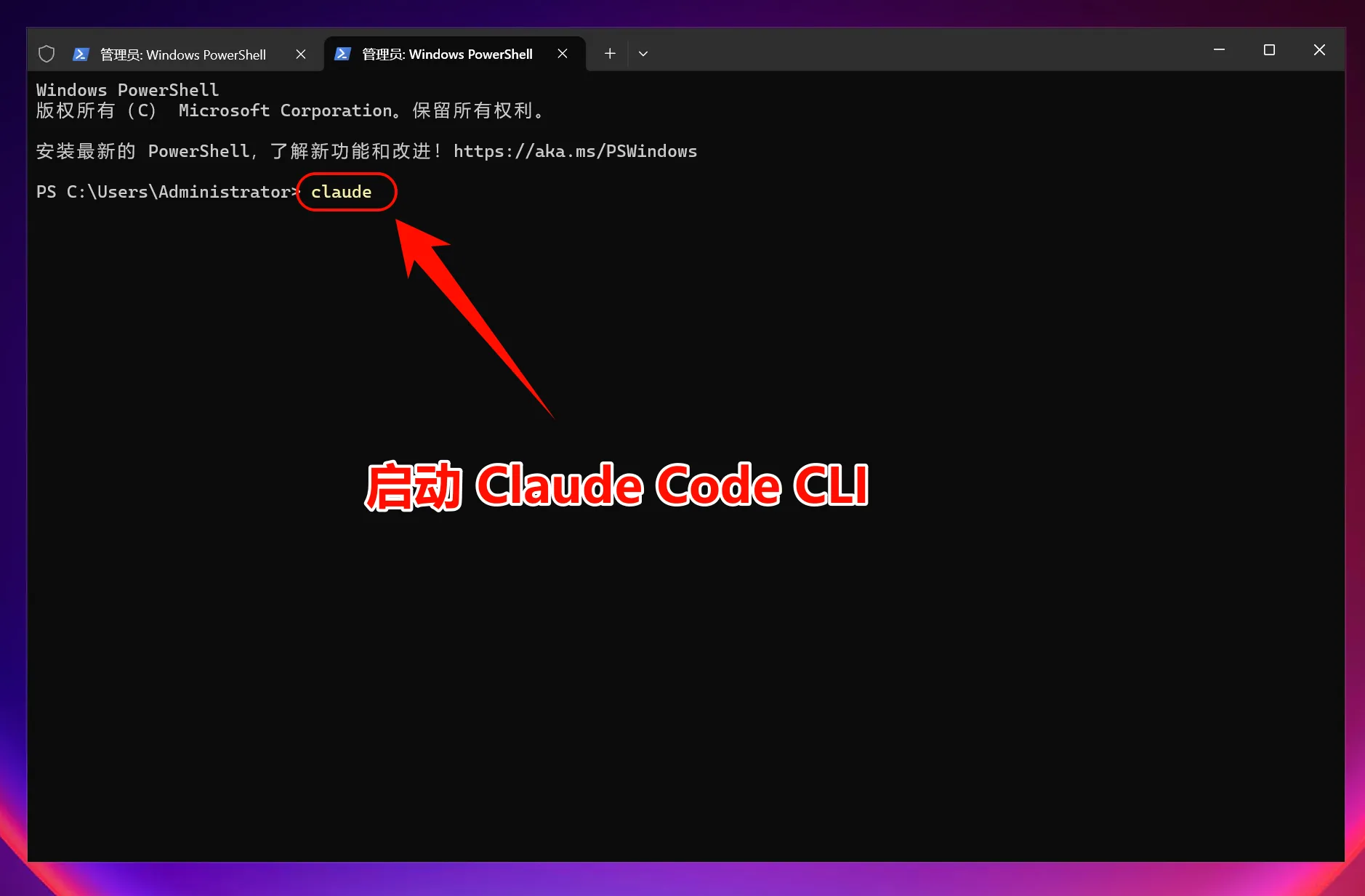
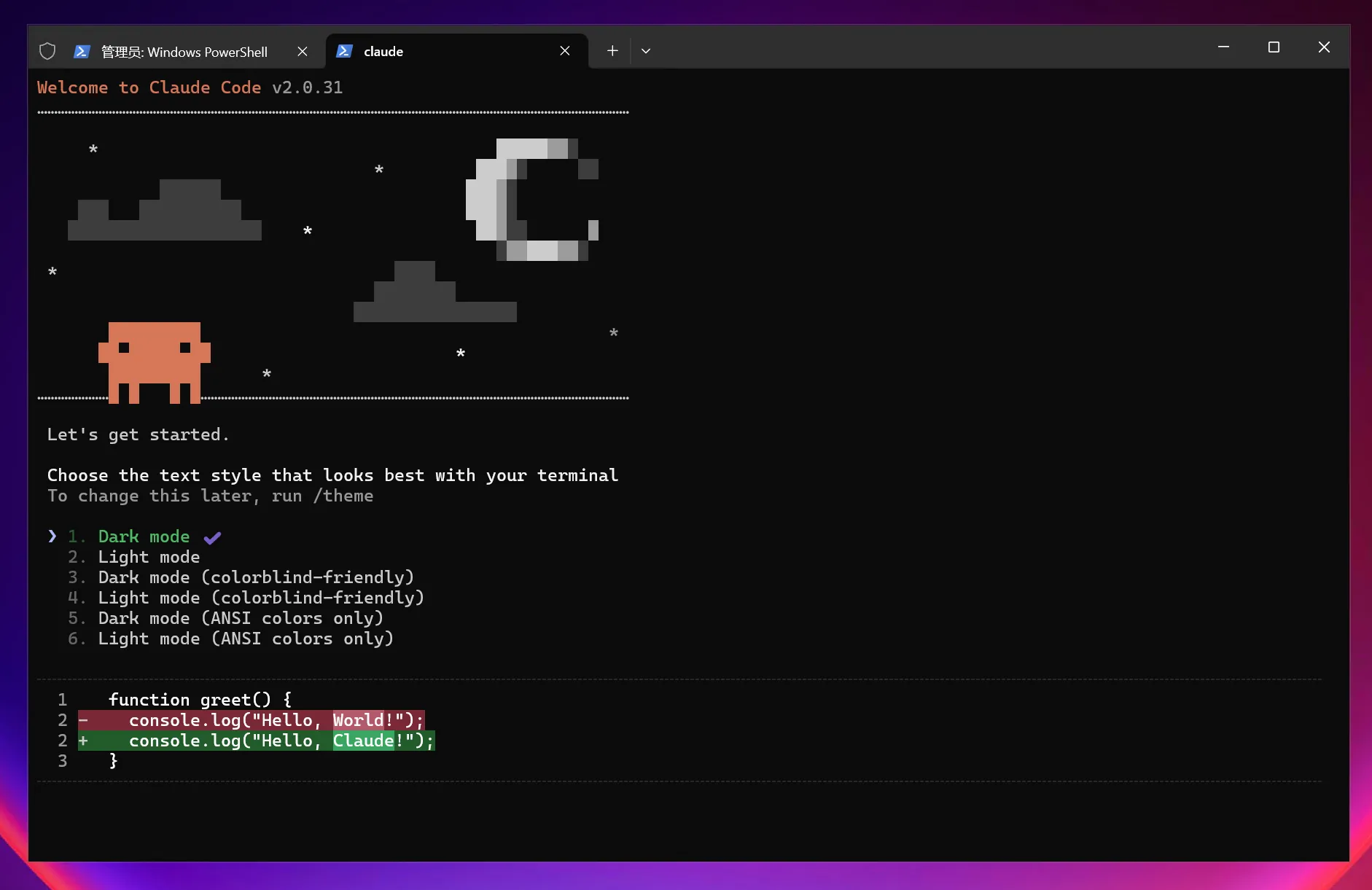
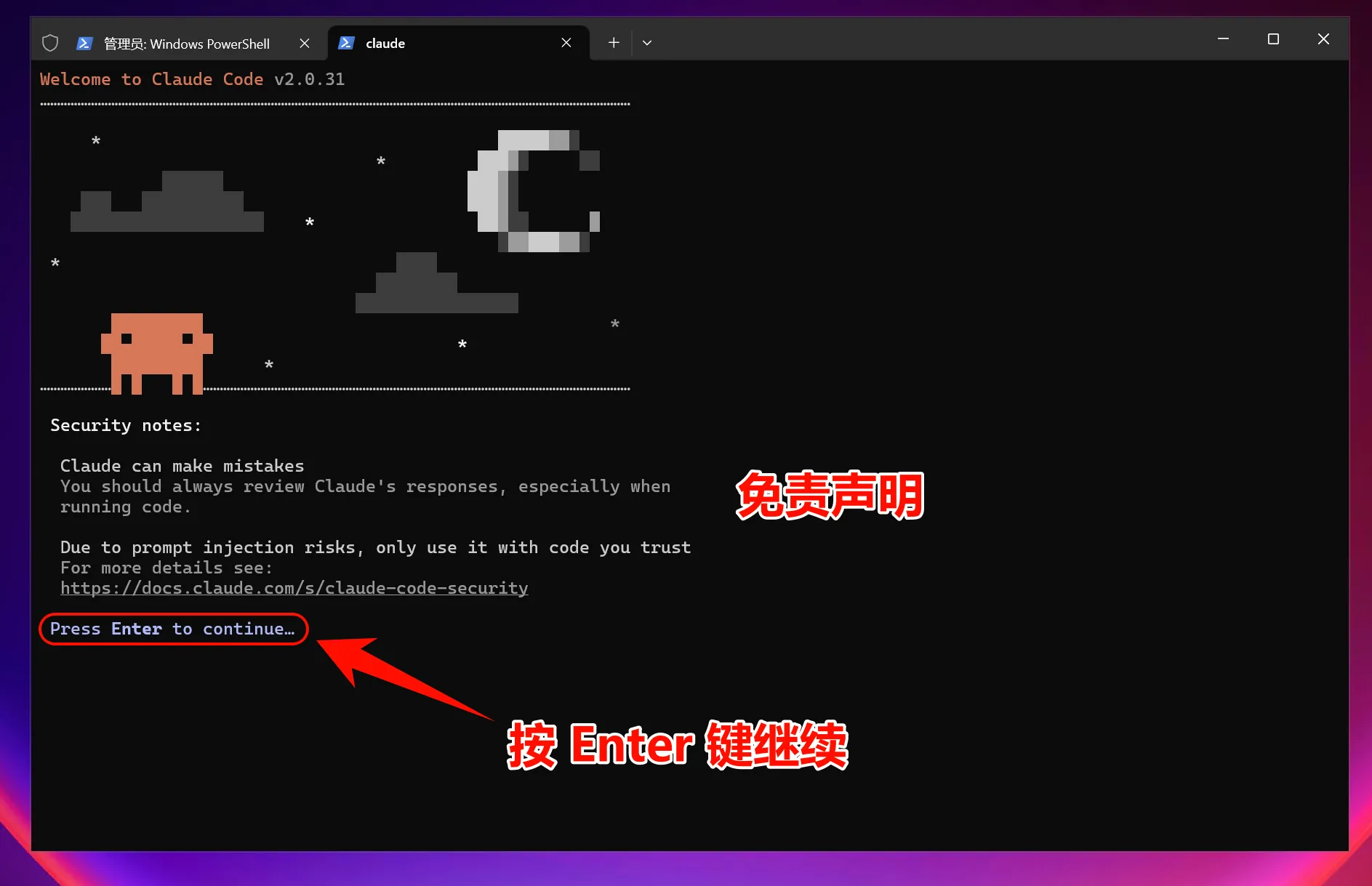
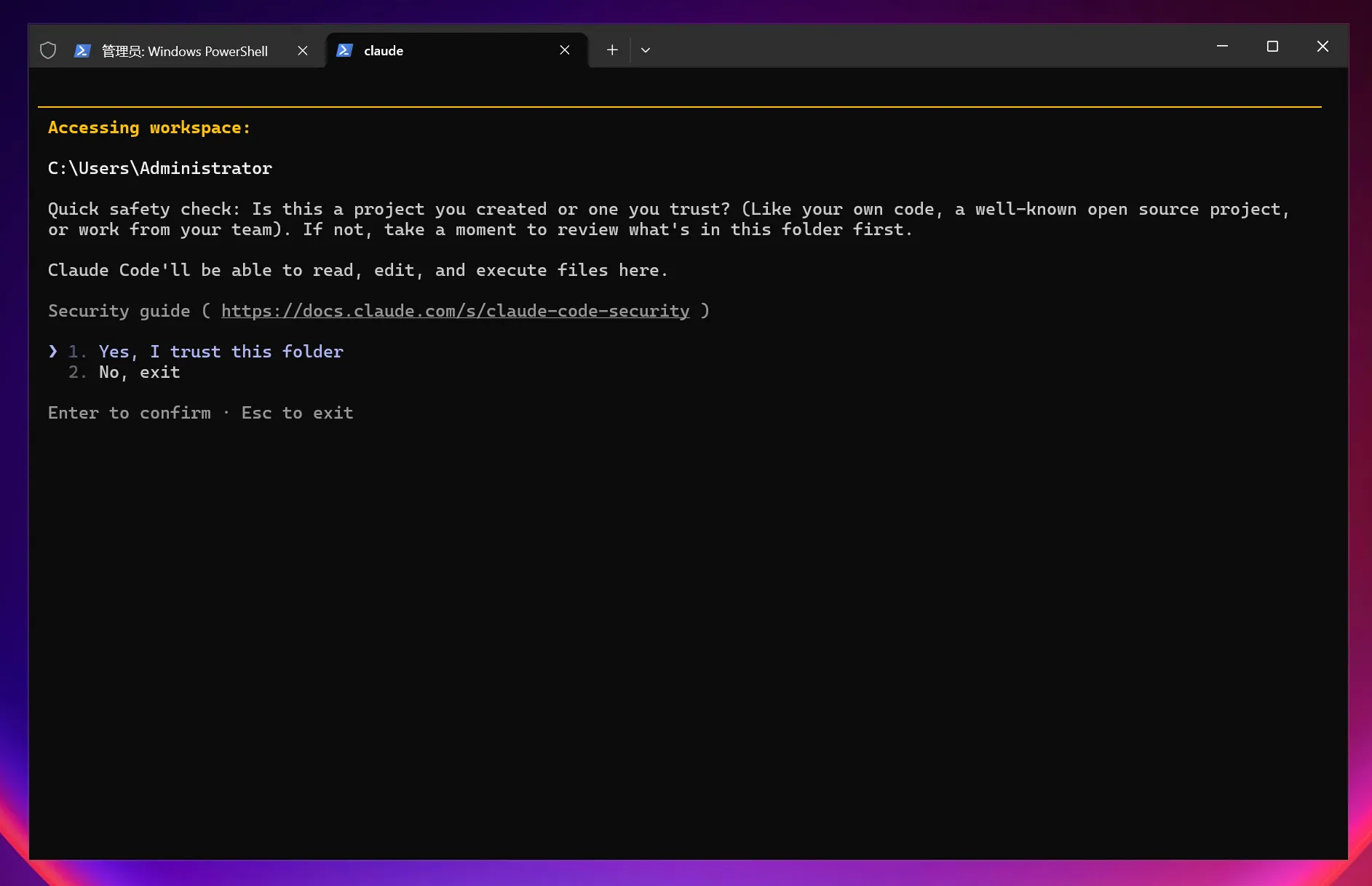
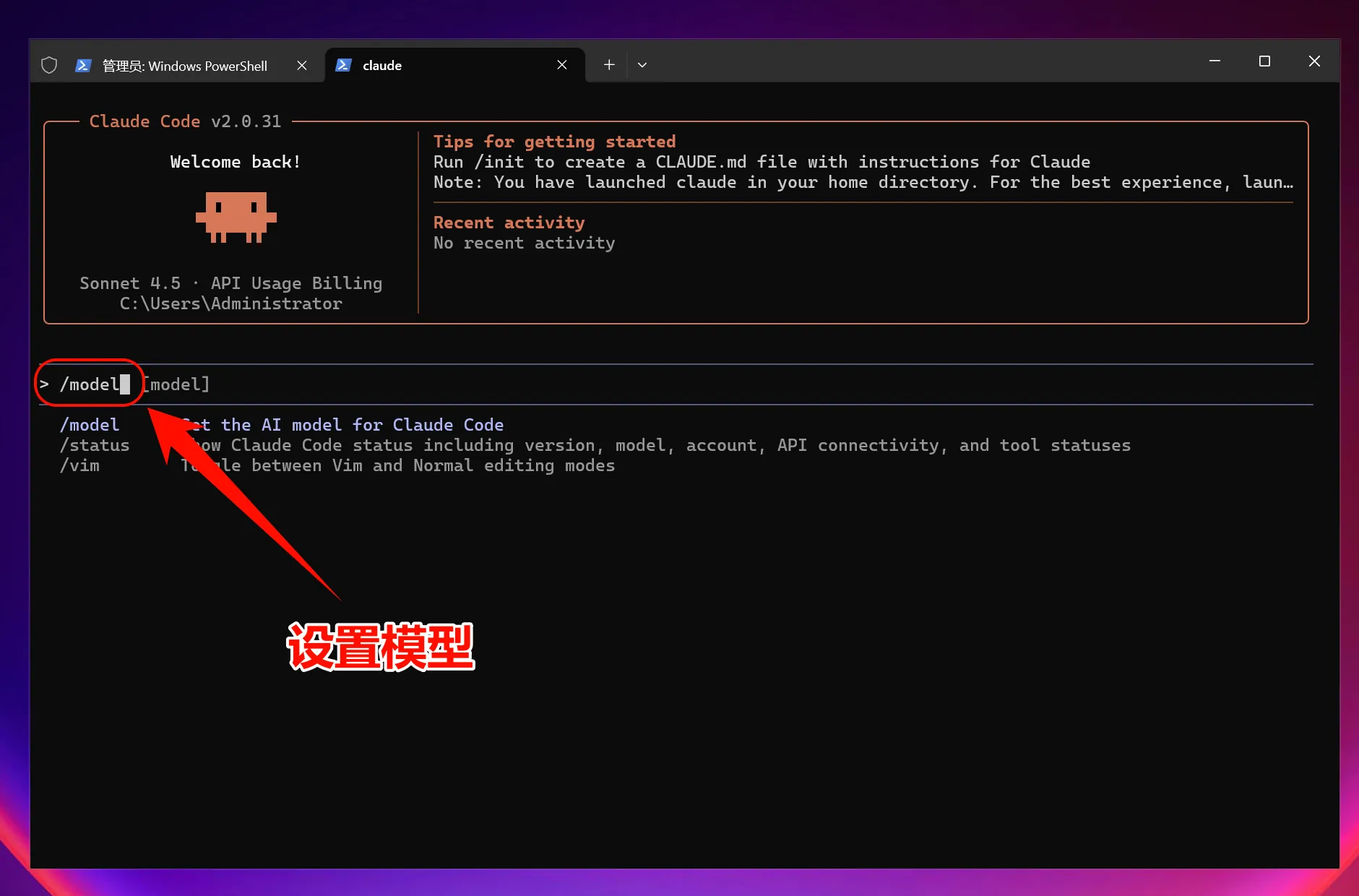
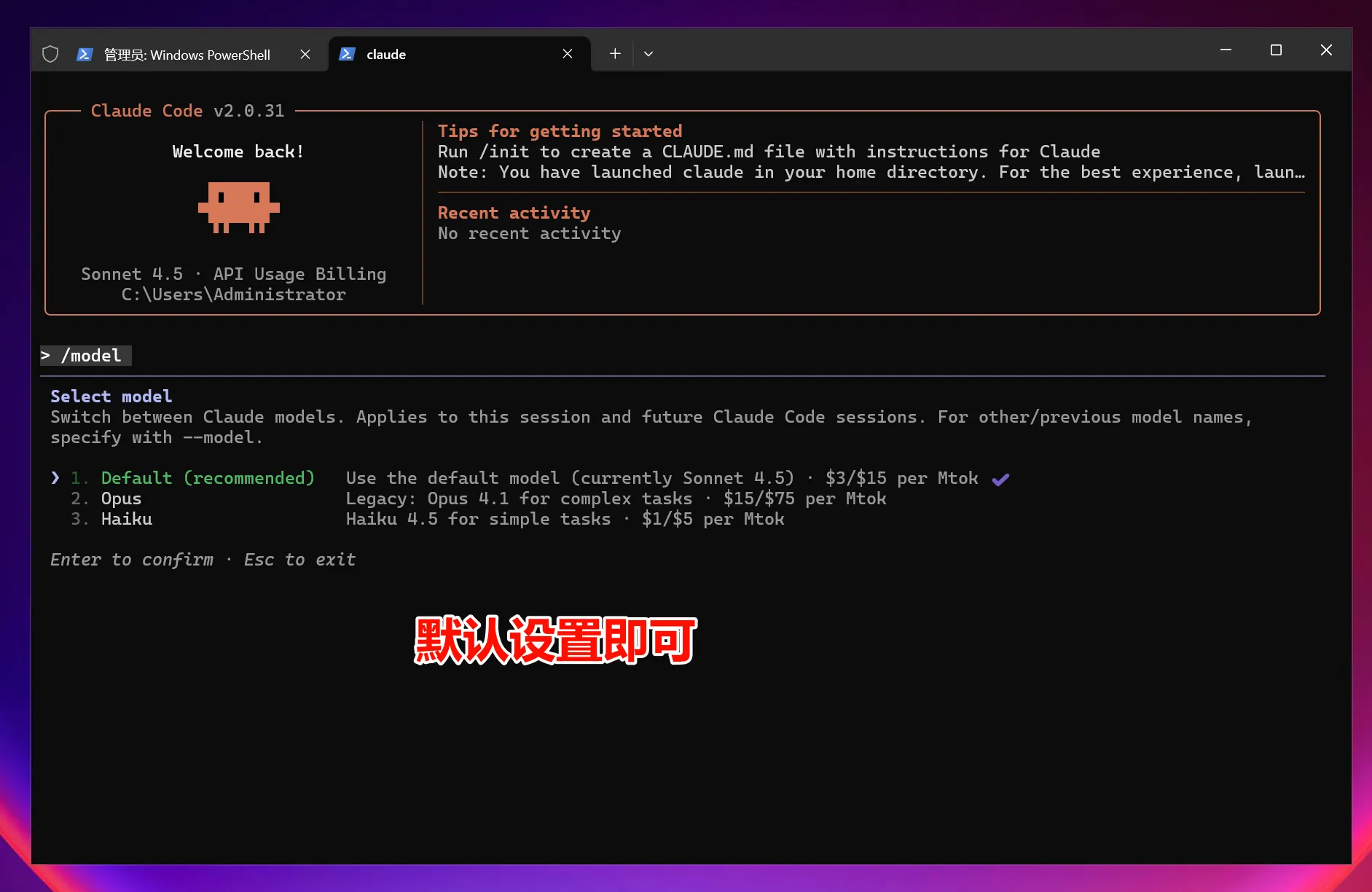
如果你想切换模型,可在 Claude Code 中输入:
/model按提示选择即可,通常默认选项就够了。
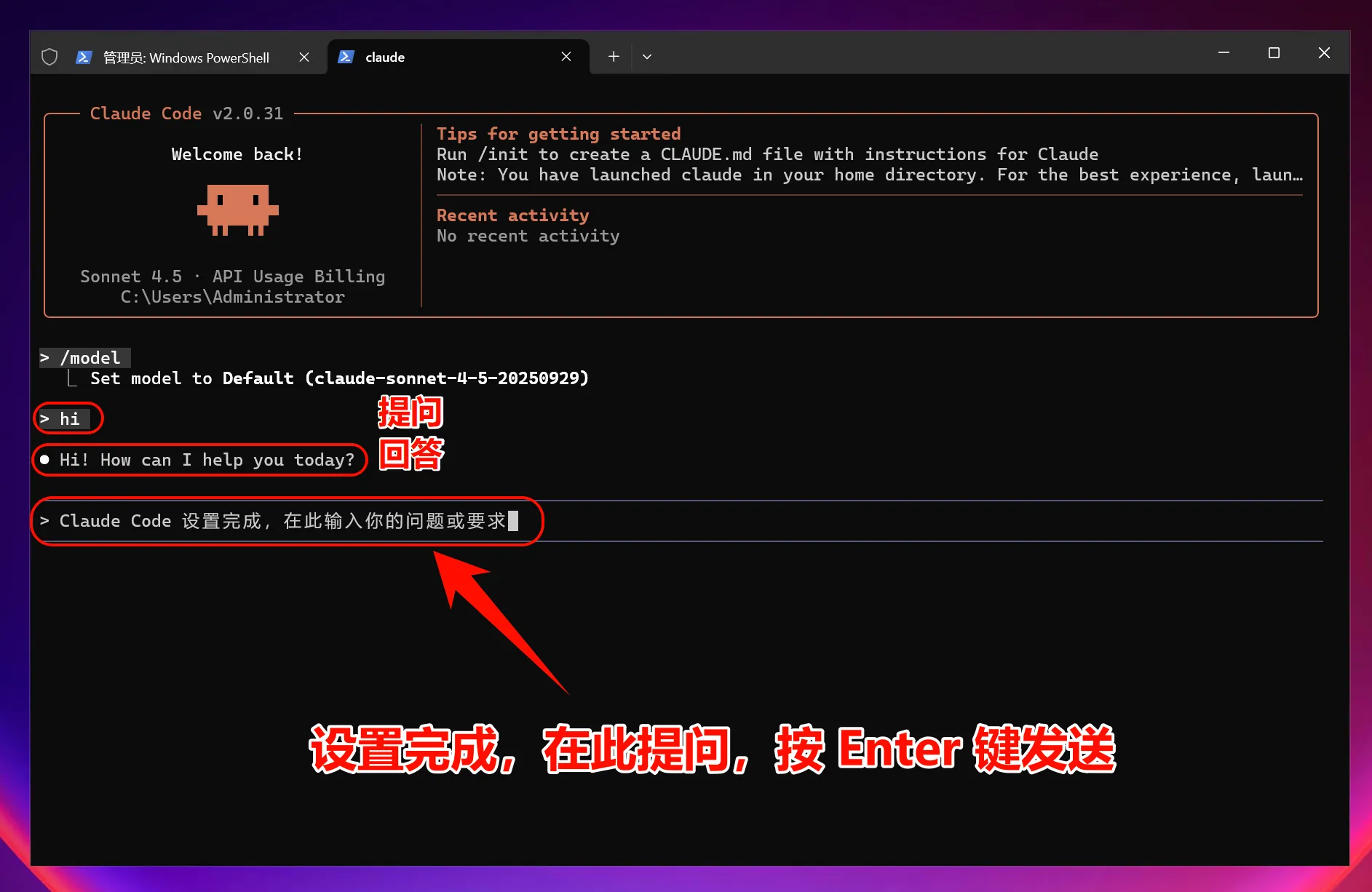
提示:如果你还想把 Claude Code 切换到
Mole API,可直接跳转阅读下方的“接入 Mole API”章节,无需重新安装。
macOS / Linux 端图文指引
这两个平台的安装方式基本一致,都是在终端中使用官方原生安装脚本;差异主要体现在 shell 配置文件、系统依赖和权限策略上。
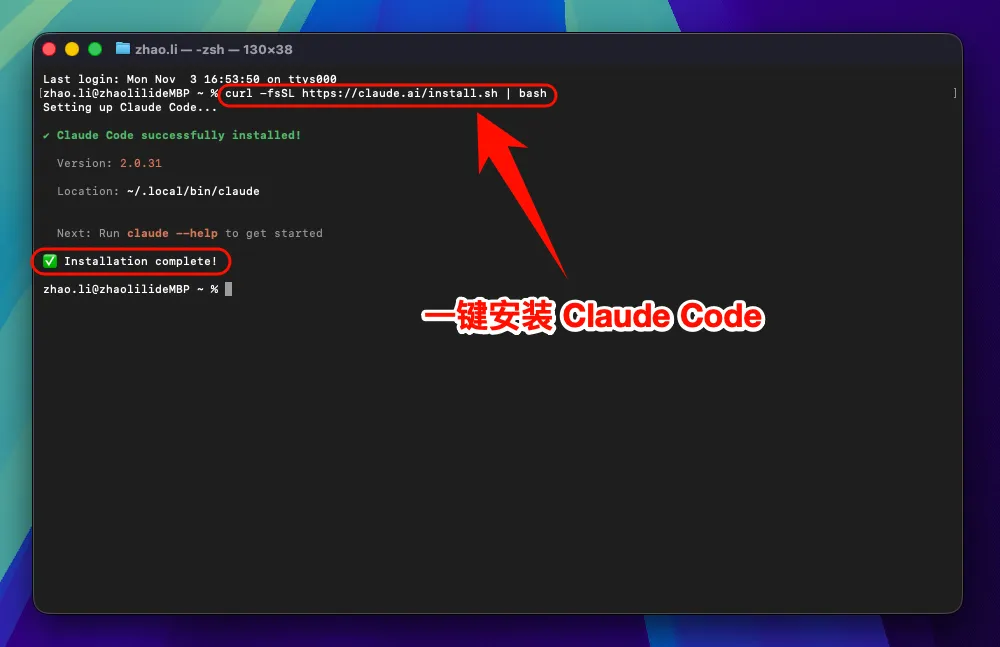
1. 使用原生安装脚本安装 Claude Code
打开终端后执行:
curl -fsSL https://claude.ai/install.sh | bash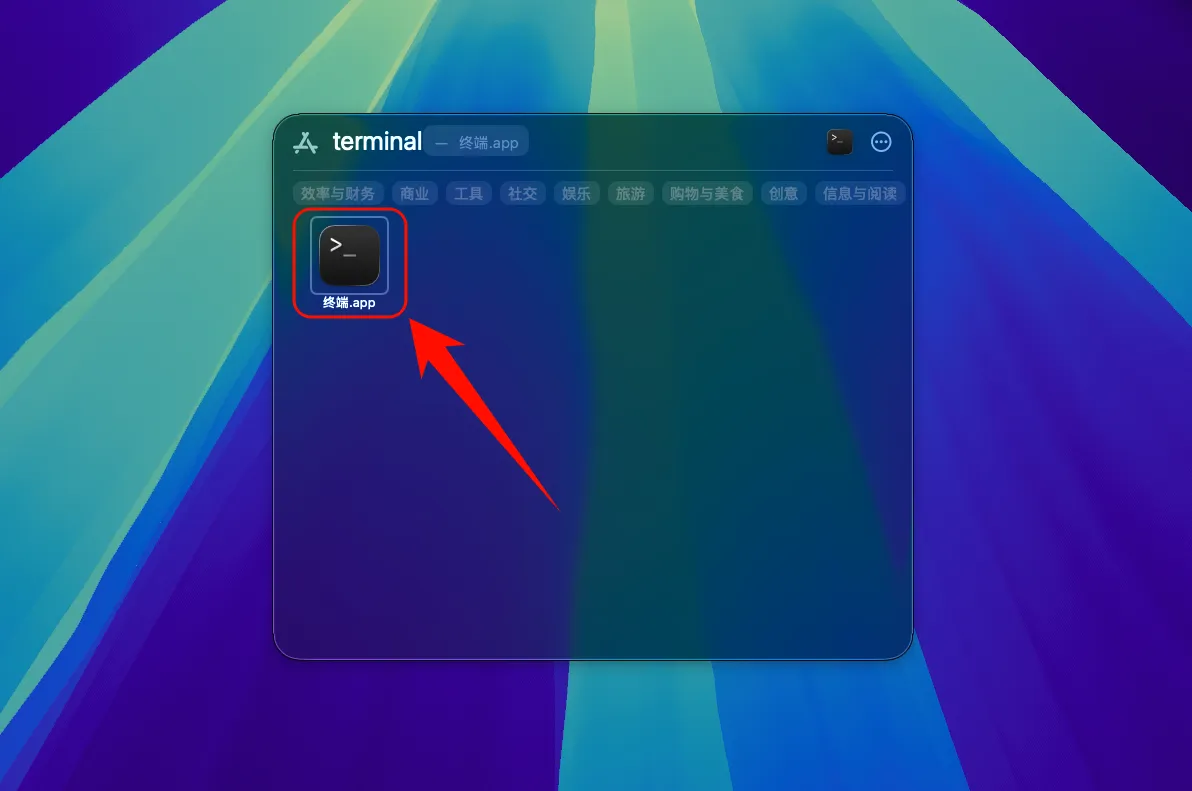
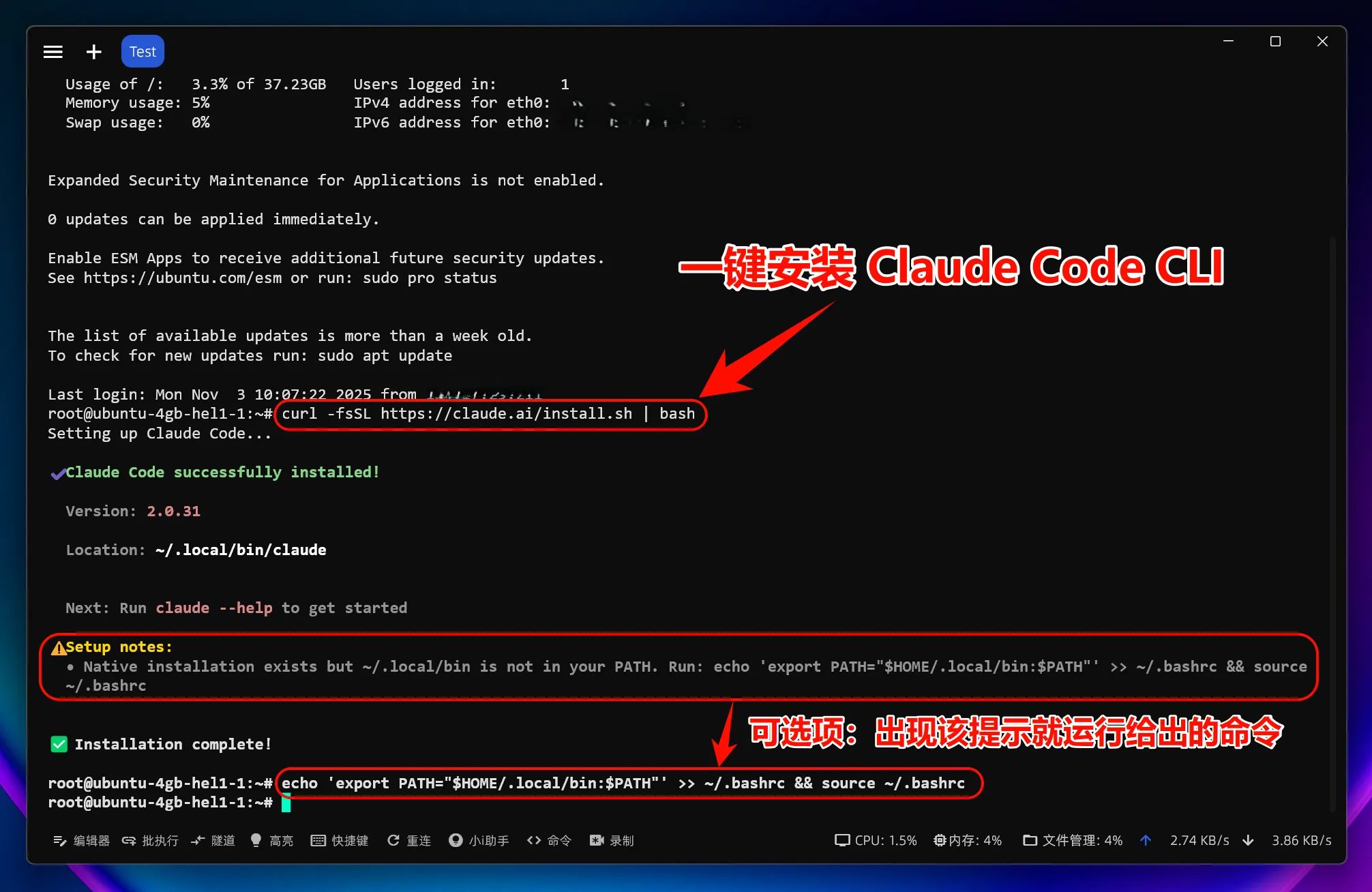
如果终端提示需要补 PATH,可执行:
echo 'export PATH="$HOME/.local/bin:$PATH"' >> ~/.bashrc
source ~/.bashrc
如果你使用的是 zsh,则改为写入 ~/.zshrc。
安装完成后执行:
claude --version
claude doctor
2. 开始使用 Claude Code
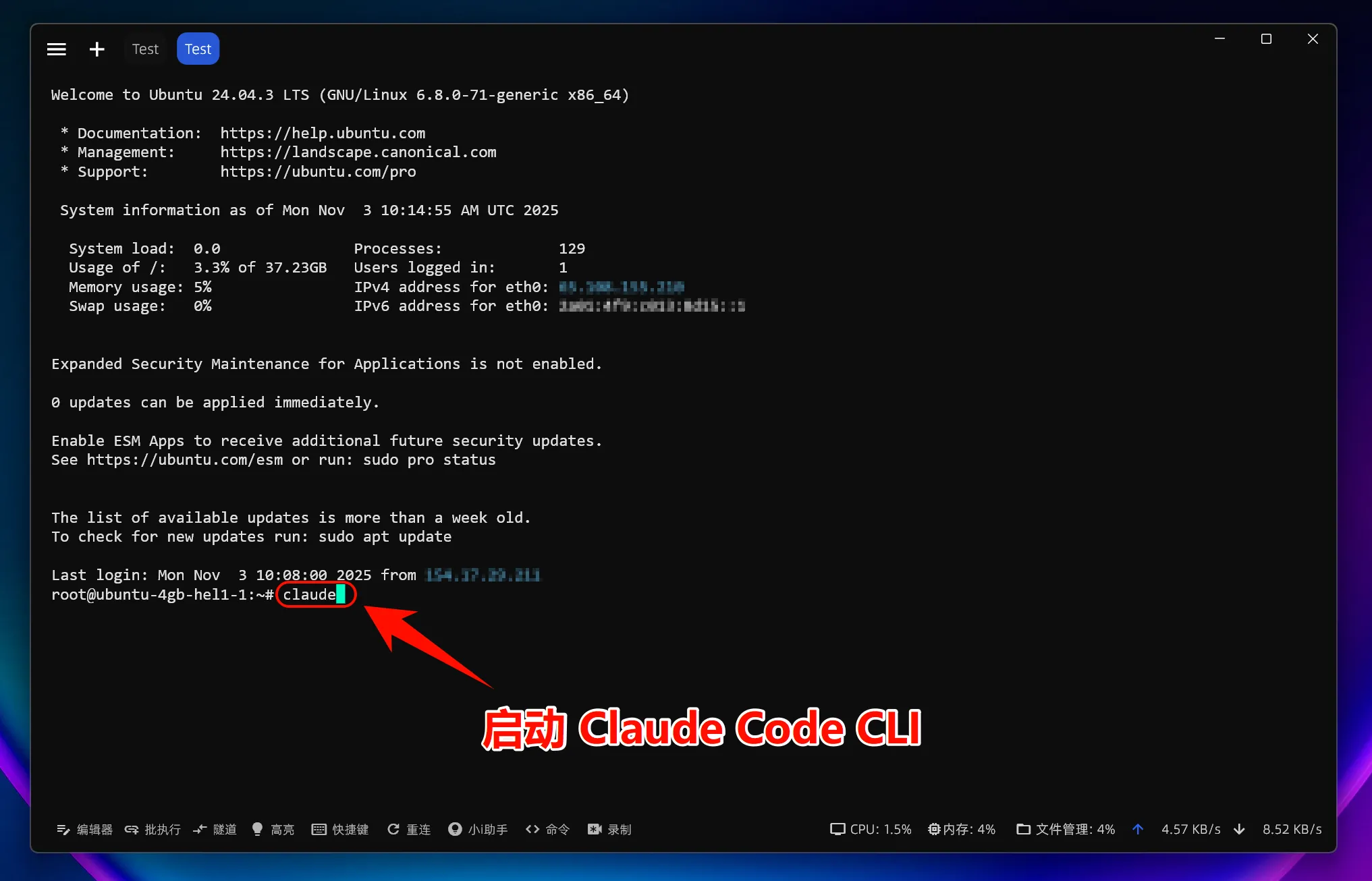
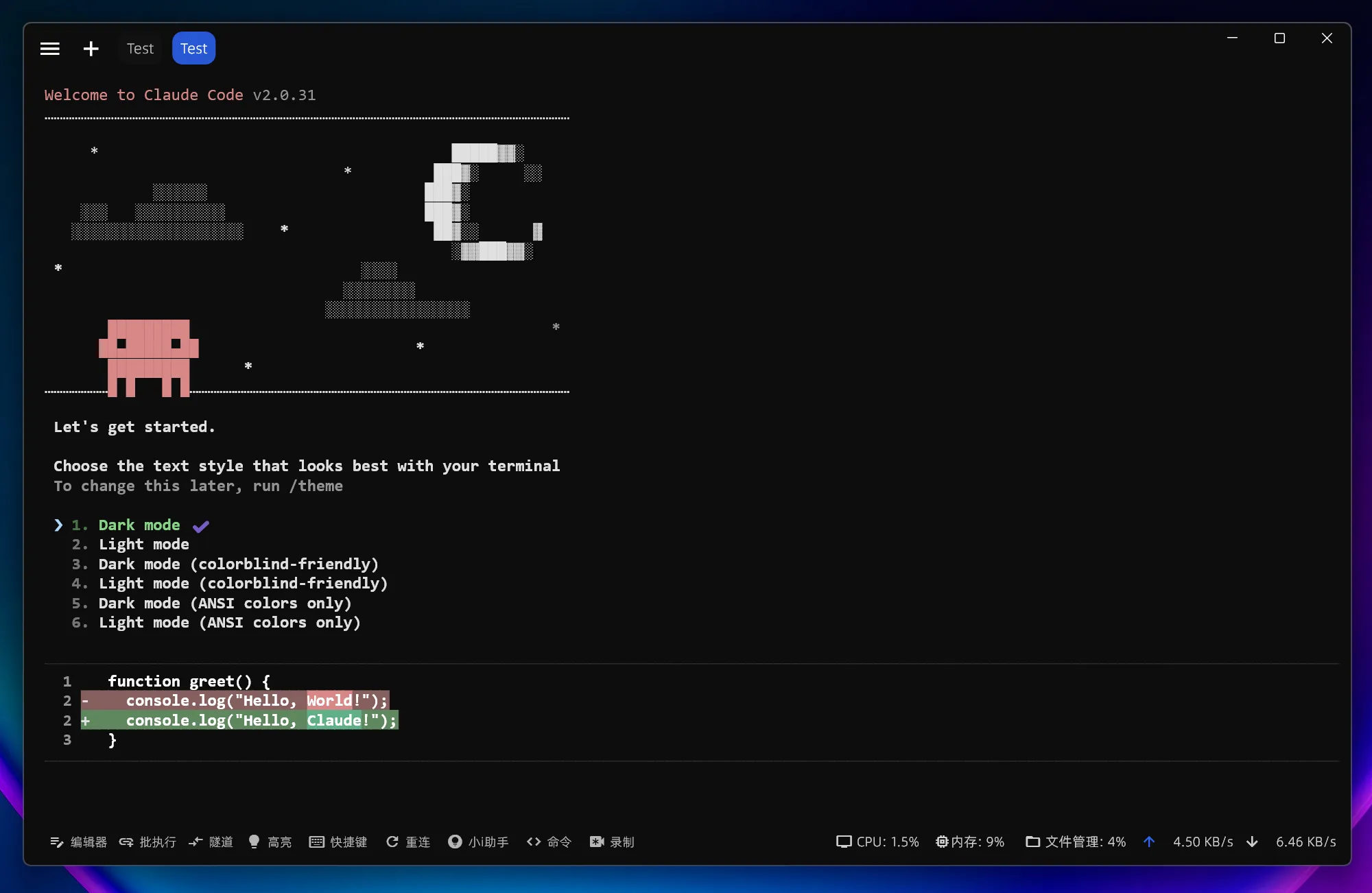
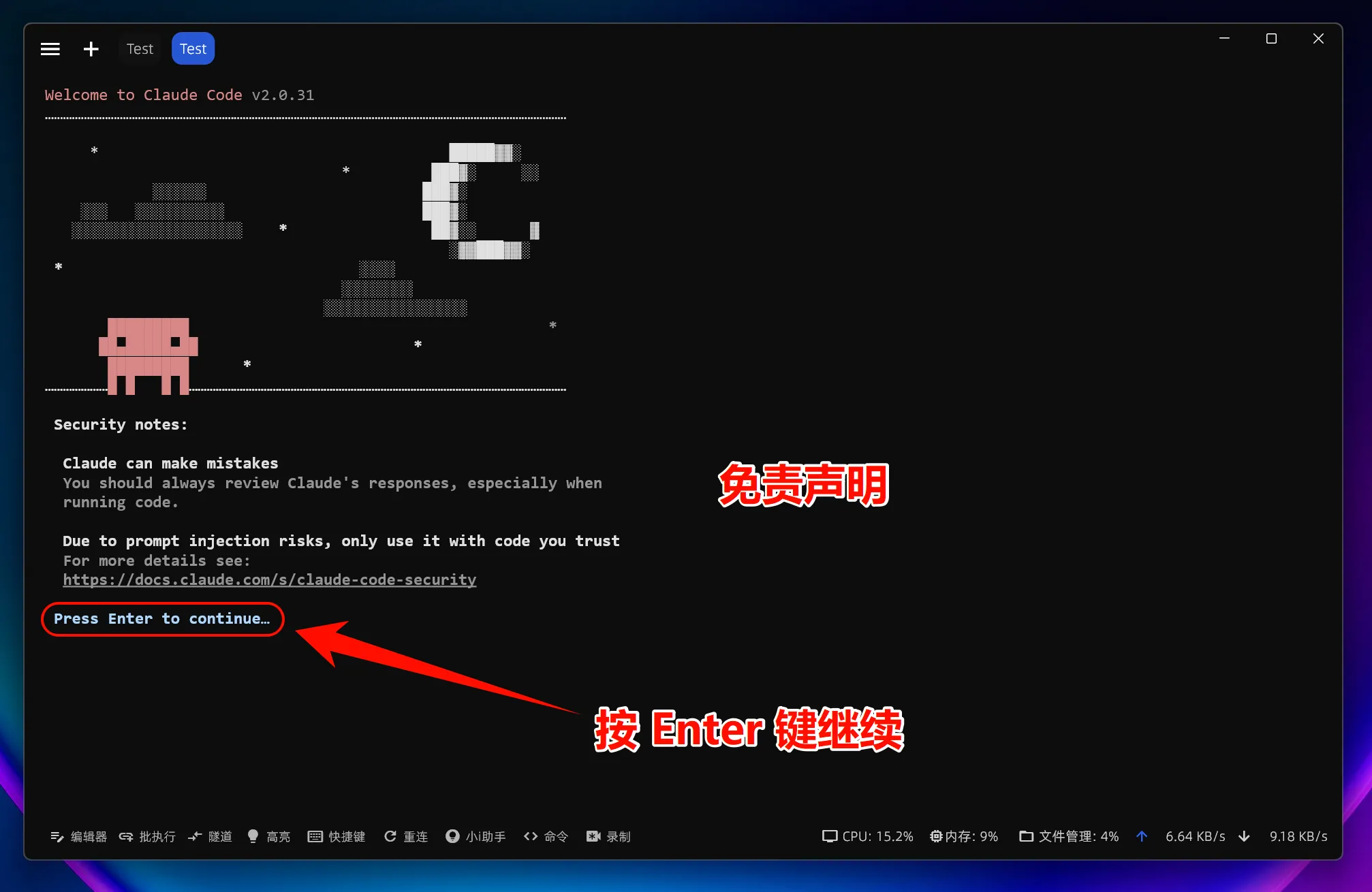
直接启动:
claude在项目目录中启动:
cd /path/to/your/project
claude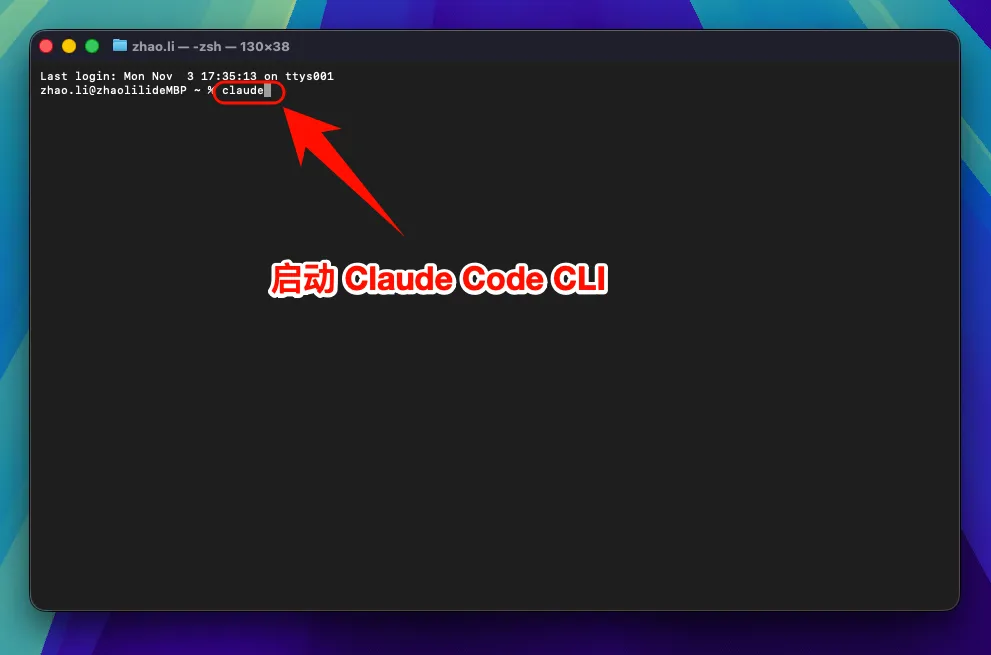
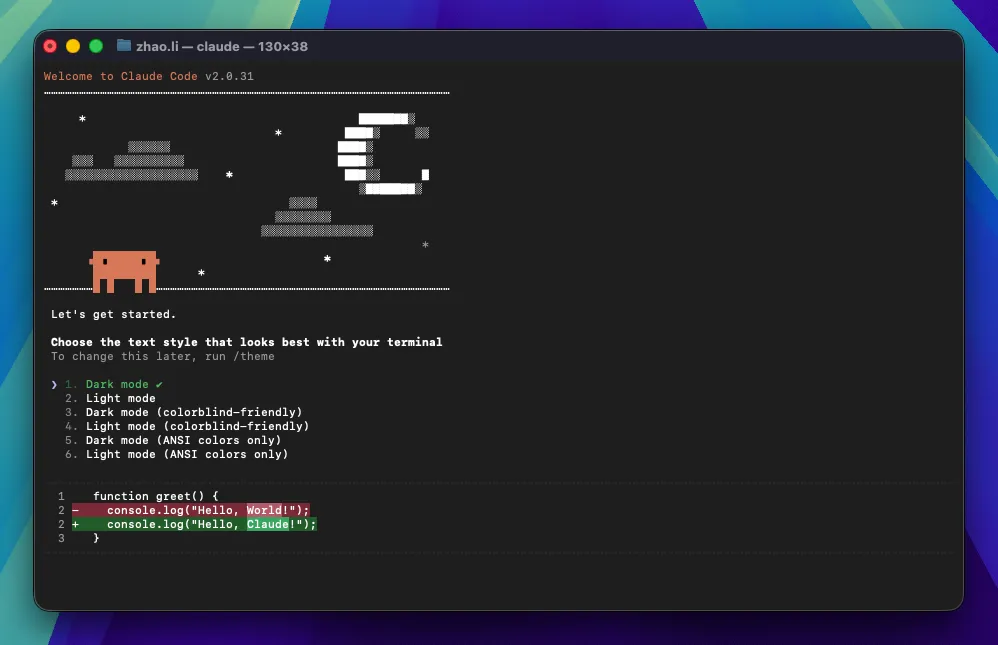
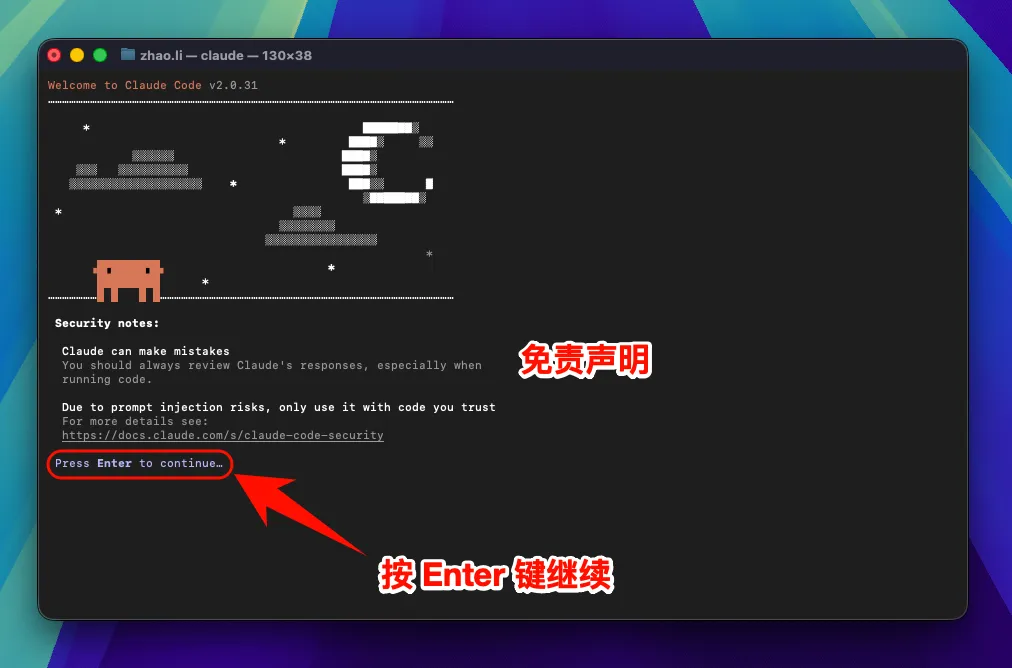
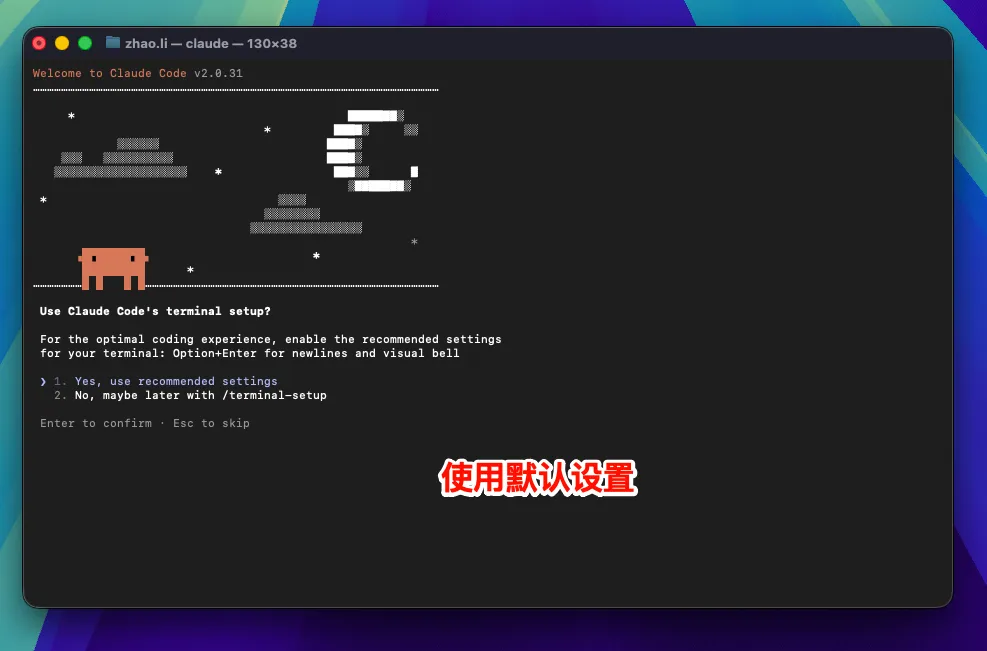
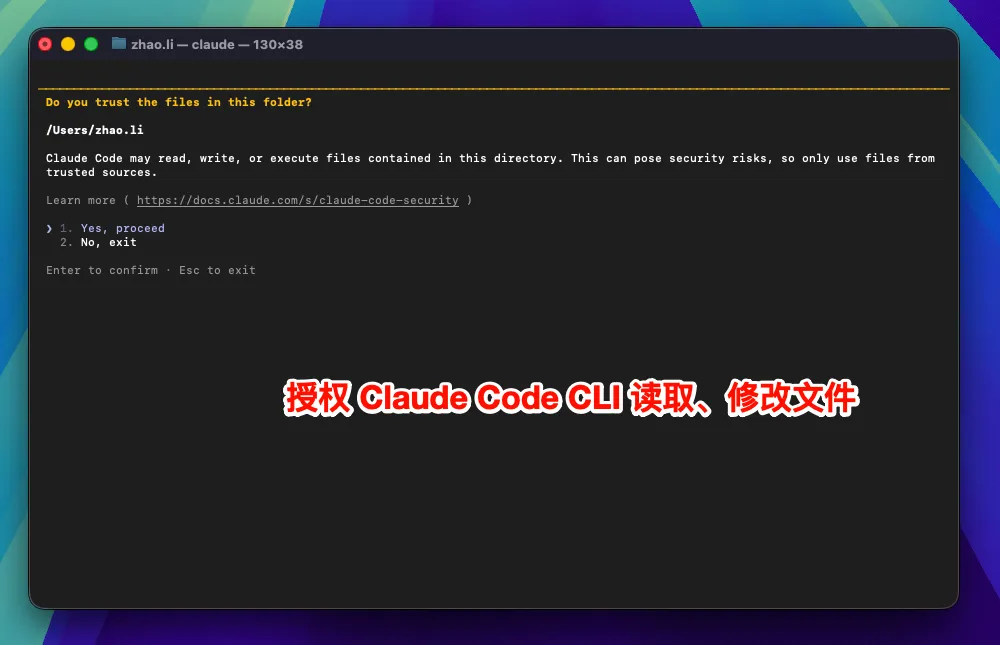
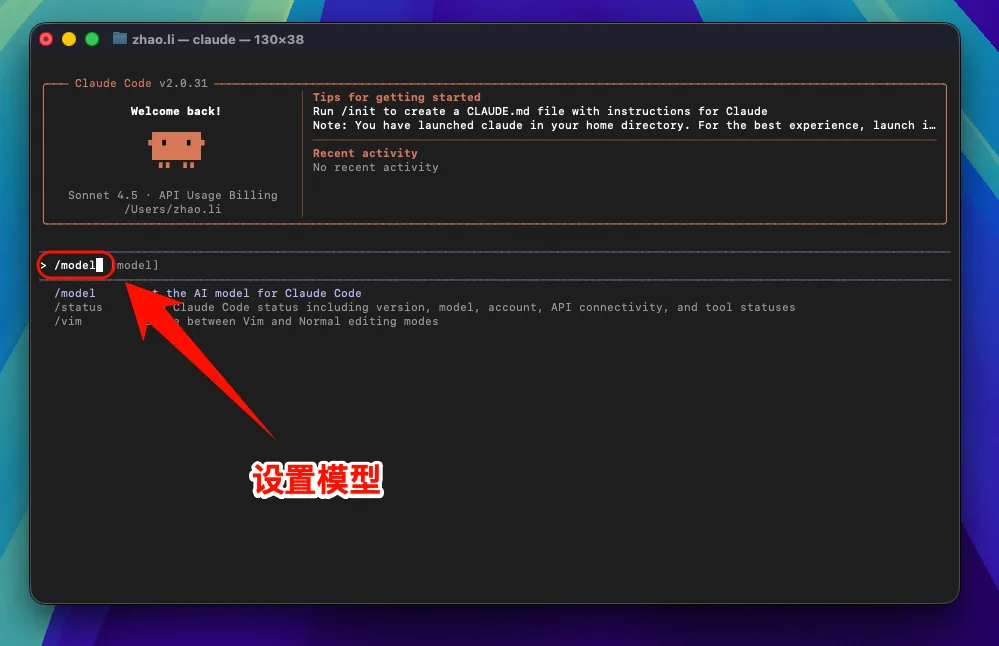
如果你想切换模型,可输入:
/model按 Enter 后选择模型,通常默认配置即可。
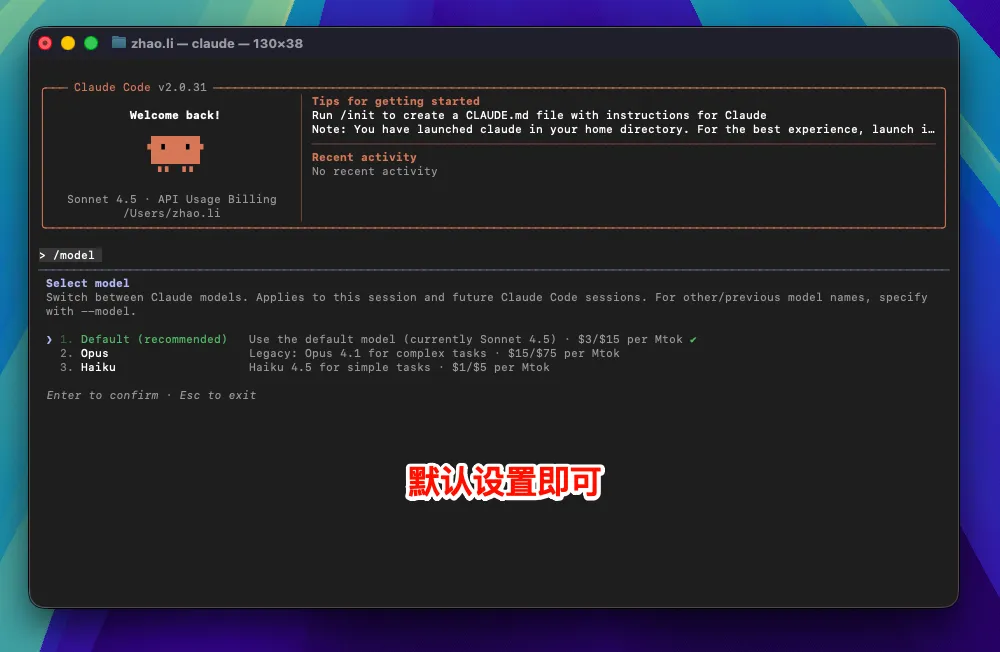
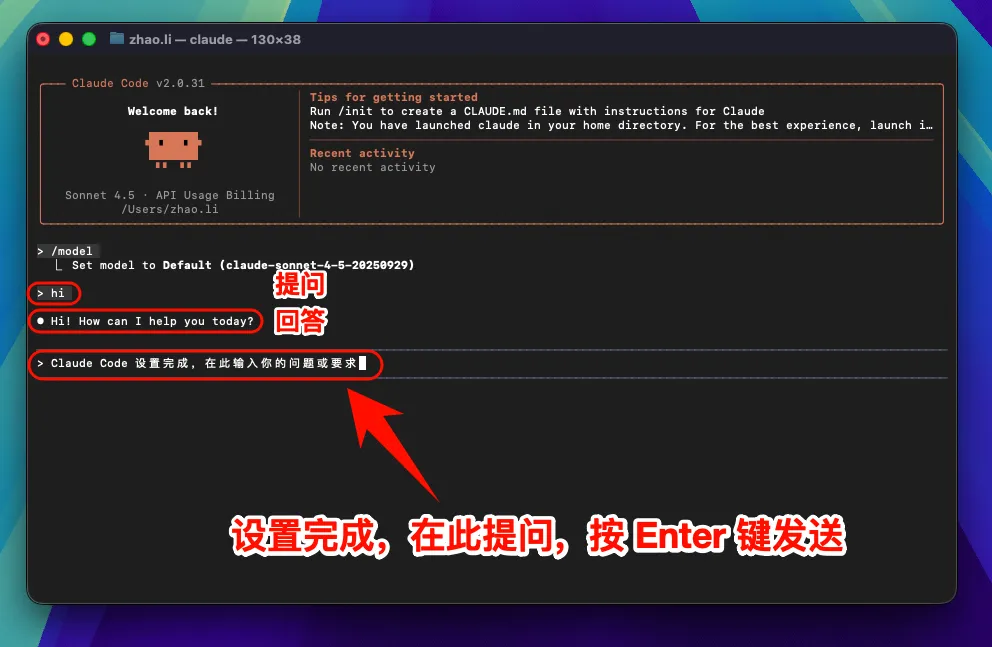
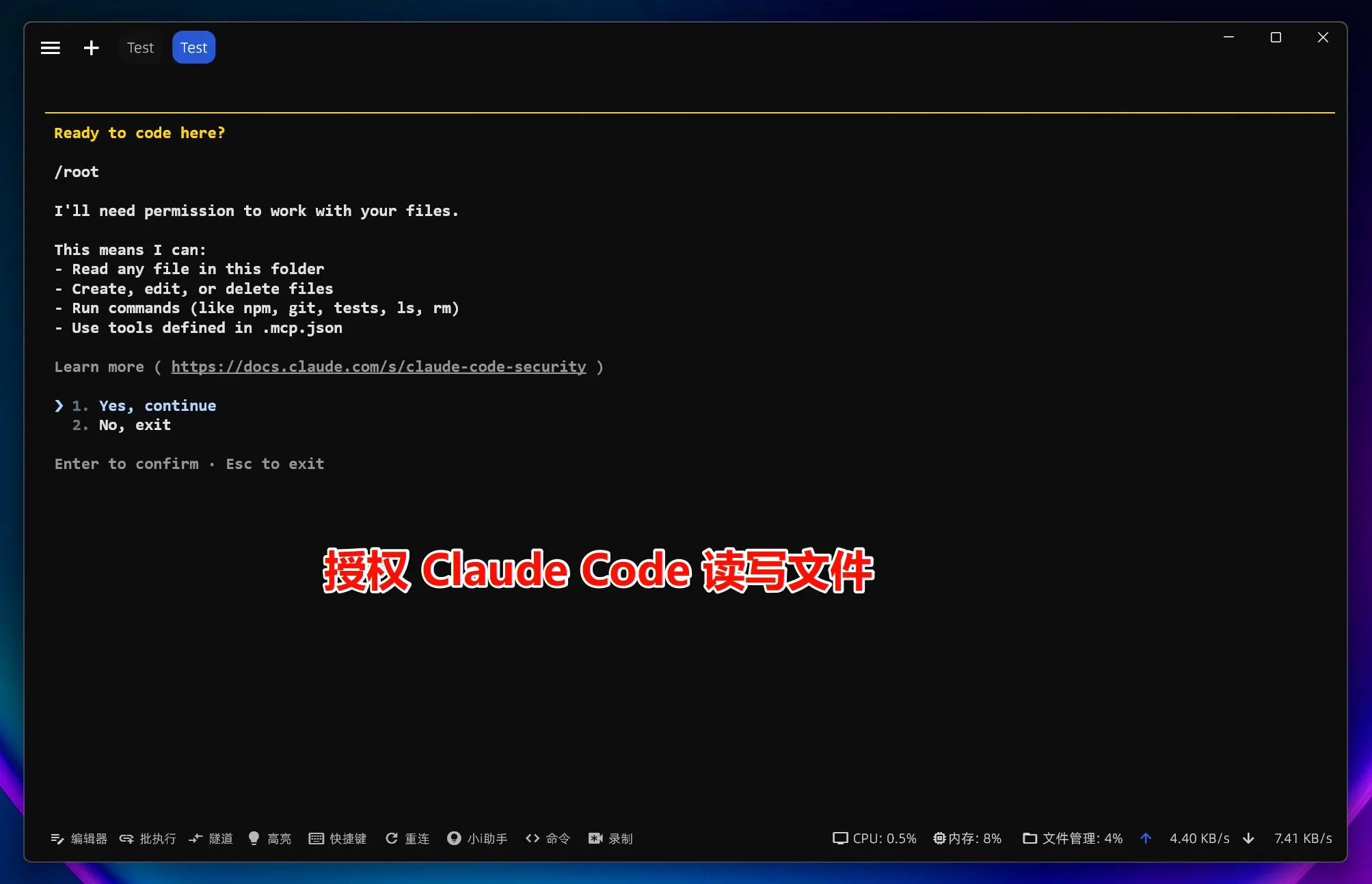
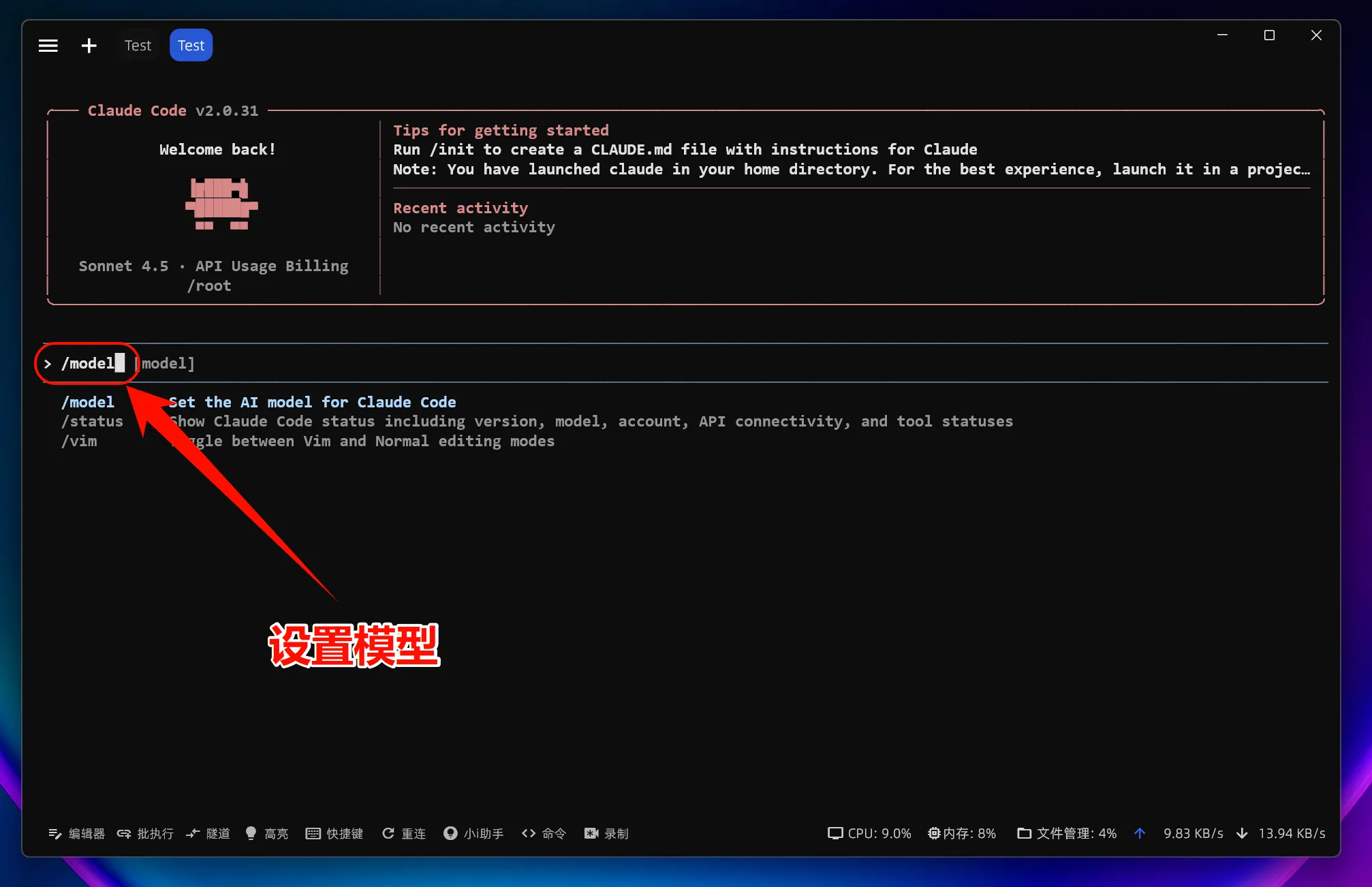
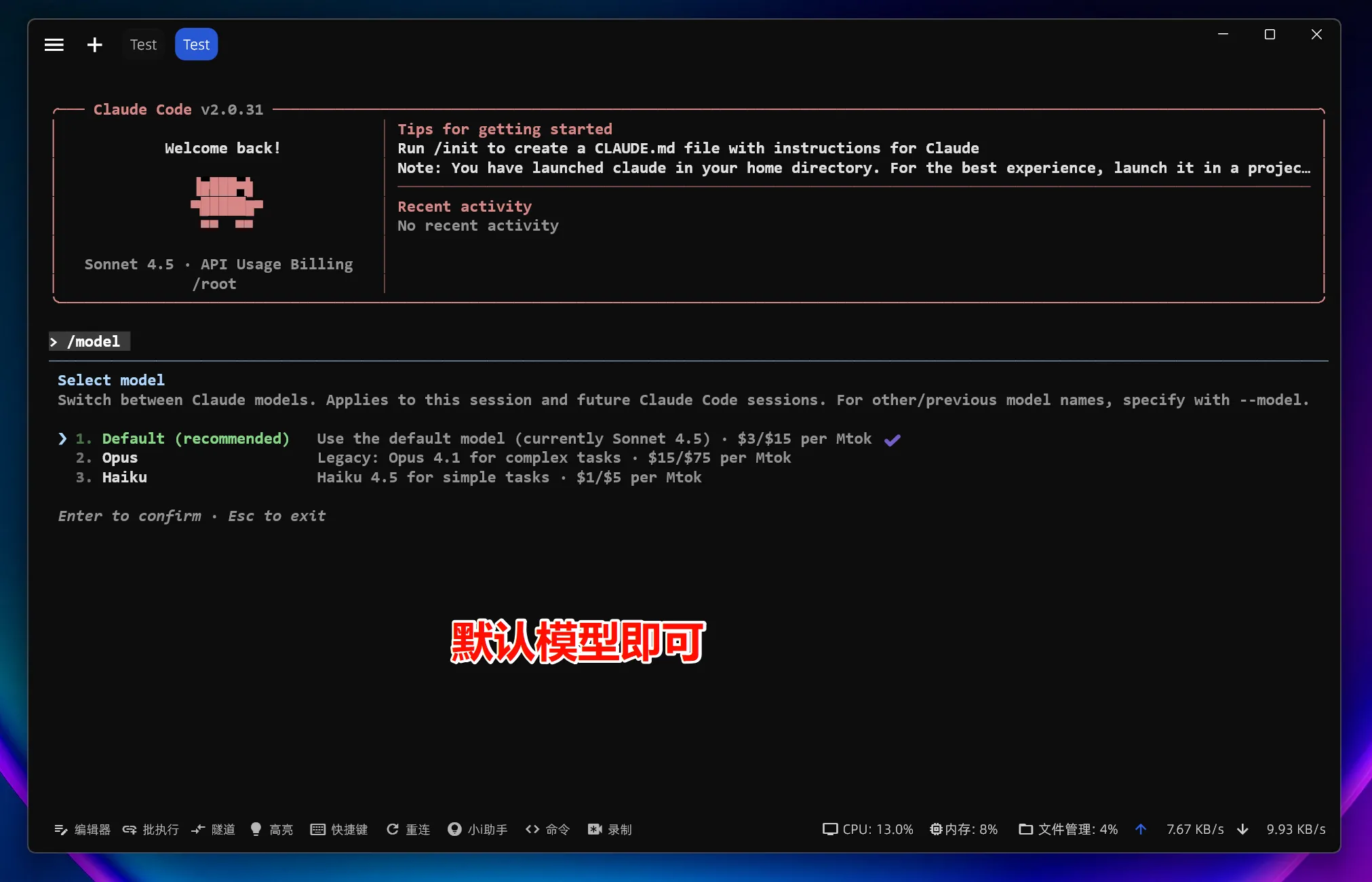
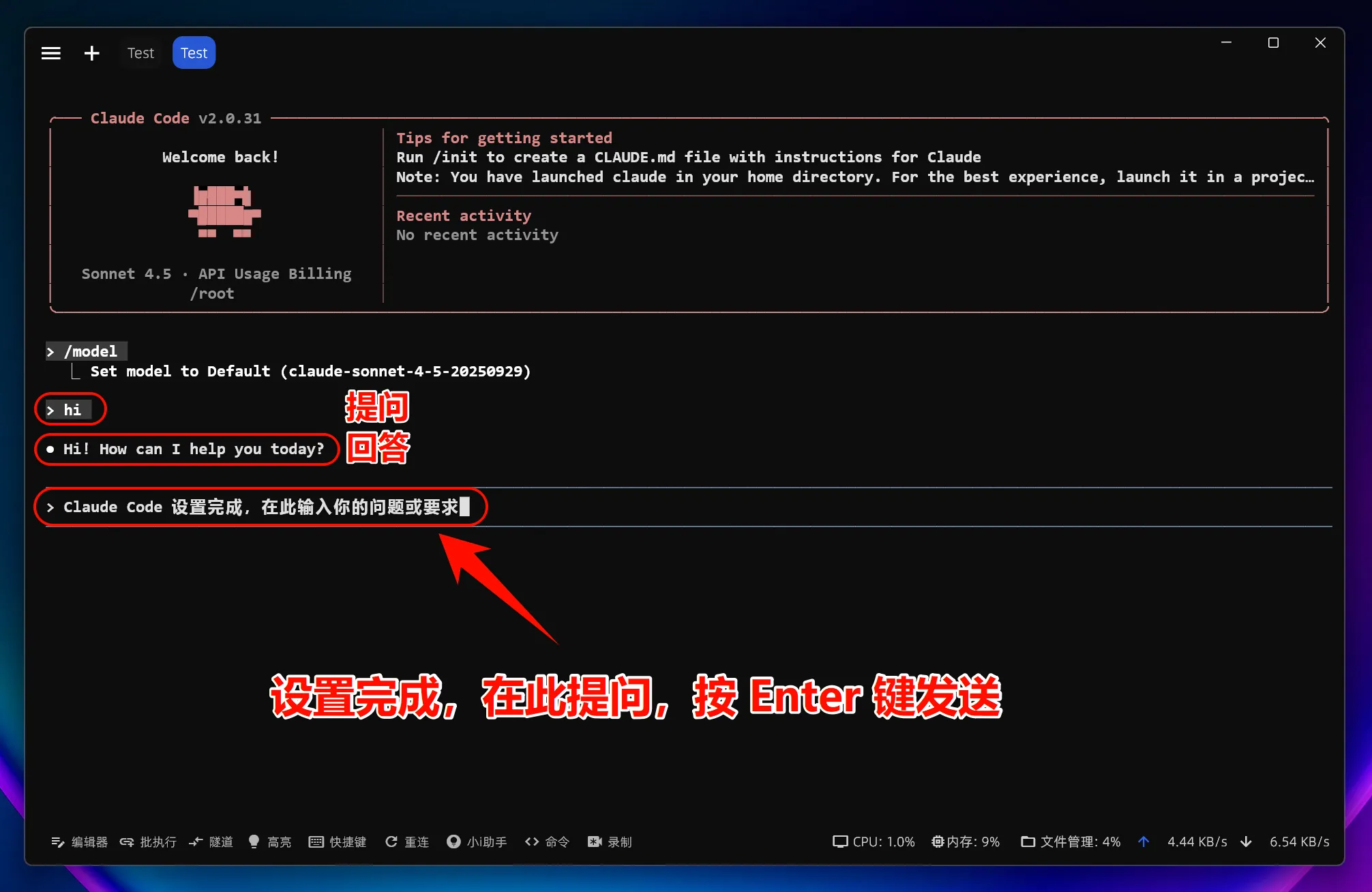
提示:如果你已经完成安装,接下来可直接阅读下方“接入 Mole API”章节,一键迁移到自定义接入点。
4. macOS / Linux 常见补充说明
如果 macOS 阻止执行,可前往“系统设置”中的安全与隐私页面允许该程序运行;更完整的系统兼容性和卸载说明建议直接查看官方安装文档。
官方文档还提到,部分 Linux 发行版可能需要额外依赖。例如 Alpine 这类基于 musl 的系统,通常需要补装 libgcc、libstdc++ 和 ripgrep,并按官方说明调整环境变量。
如果环境变量未生效,可依次检查:
- 是否修改了正确的 shell 配置文件,如
~/.bashrc或~/.zshrc - 是否已重新打开终端,或执行了
source ~/.bashrc - 是否可通过
echo $ANTHROPIC_BASE_URL正常看到变量值
如果你需要查看更完整的系统要求、指定版本安装、升级与卸载、Windows / WSL / Alpine 等特殊场景,建议继续阅读官方文档:https://code.claude.com/docs/en/setup 和 https://code.claude.com/docs/zh-CN/overview。
接入 Mole API
如果你已经完成 Claude Code 安装,不需要重复安装,直接按下面的手动步骤配置环境变量,即可切换到 Mole API。
提示:在操作之前,请先前往 MoleAPI 的后台,获取你的 API Key。请访问 https://home.moleapi.com/ ,登录后在个人中心或令牌管理页面生成并复制你的专属 key,后续在配置环境变量时会用到。
适用场景:
- 已经按上文装好了 Claude Code
- 之前使用的是官方默认配置,想切换到
MoleAPI - 之前已经配置过别的中转地址,想快速迁移到
MoleAPI
Windows:手动迁移到 Mole API
在 PowerShell 中执行,需要每行复制执行一次,不能一次全部复制:
[Environment]::SetEnvironmentVariable('ANTHROPIC_API_TOKEN', '', 'User')
$env:ANTHROPIC_API_TOKEN = ''

[Environment]::SetEnvironmentVariable('ANTHROPIC_BASE_URL', 'https://api.moleapi.com', 'User')
[Environment]::SetEnvironmentVariable('ANTHROPIC_API_KEY', 'your-moleapi-api-key', 'User')
[Environment]::SetEnvironmentVariable('ANTHROPIC_MODEL', 'claude-sonnet-4-5-20250929', 'User')
[Environment]::SetEnvironmentVariable('ANTHROPIC_SMALL_FAST_MODEL', 'claude-haiku-4-5-20251001', 'User')

$env:ANTHROPIC_BASE_URL = 'https://api.moleapi.com'
$env:ANTHROPIC_API_KEY = 'your-moleapi-api-key'
$env:ANTHROPIC_MODEL = 'claude-sonnet-4-5-20250929'
$env:ANTHROPIC_SMALL_FAST_MODEL = 'claude-haiku-4-5-20251001'
配置项说明:
ANTHROPIC_API_TOKEN:官方登录态使用的旧 token。如果你之前配过官方 token,建议先清空,避免与第三方配置混用。ANTHROPIC_BASE_URL:Claude Code 请求的 API 地址,这里改为Mole API的接入地址。ANTHROPIC_API_KEY:你自己的Mole API Key,需要替换掉示例里的your-moleapi-api-key。ANTHROPIC_MODEL:主模型配置,通常用于大部分正式生成和复杂任务。ANTHROPIC_SMALL_FAST_MODEL:轻量快速模型配置,通常用于更快、更便宜的辅助调用。
上面前半段是写入用户级环境变量,重开终端后仍然生效;后半段的 $env: 是让当前 PowerShell 会话立即生效。
迁移完成后,可重新打开一个终端窗口,运行:
claude然后按需使用 /model 检查模型列表是否已切换到你的接入配置。
macOS / Linux / Git Bash:手动迁移到 Mole API
下面直接给出完整示例,请根据自己使用的终端复制粘贴:
export ANTHROPIC_API_TOKEN=""
export ANTHROPIC_BASE_URL="https://api.moleapi.com"
export ANTHROPIC_API_KEY="your-moleapi-api-key"
export ANTHROPIC_MODEL="claude-sonnet-4-5-20250929"
export ANTHROPIC_SMALL_FAST_MODEL="claude-haiku-4-5-20251001"
如果只想本次终端会话生效,直接在终端输入上面命令即可。
想要长期/持久生效,可以直接按你使用的终端复制下面对应命令:
Bash 用户,追加到 ~/.bashrc:
cat <<'EOF' >> ~/.bashrc
export ANTHROPIC_API_TOKEN=""
export ANTHROPIC_BASE_URL="https://api.moleapi.com"
export ANTHROPIC_API_KEY="your-moleapi-api-key"
export ANTHROPIC_MODEL="claude-sonnet-4-5-20250929"
export ANTHROPIC_SMALL_FAST_MODEL="claude-haiku-4-5-20251001"
EOF
source ~/.bashrc
Zsh 用户,追加到 ~/.zshrc:
cat <<'EOF' >> ~/.zshrc
export ANTHROPIC_API_TOKEN=""
export ANTHROPIC_BASE_URL="https://api.moleapi.com"
export ANTHROPIC_API_KEY="your-moleapi-api-key"
export ANTHROPIC_MODEL="claude-sonnet-4-5-20250929"
export ANTHROPIC_SMALL_FAST_MODEL="claude-haiku-4-5-20251001"
EOF
source ~/.zshrc
Git Bash 用户,通常可追加到 ~/.bashrc:
cat <<'EOF' >> ~/.bashrc
export ANTHROPIC_API_TOKEN=""
export ANTHROPIC_BASE_URL="https://api.moleapi.com"
export ANTHROPIC_API_KEY="your-moleapi-api-key"
export ANTHROPIC_MODEL="claude-sonnet-4-5-20250929"
export ANTHROPIC_SMALL_FAST_MODEL="claude-haiku-4-5-20251001"
EOF
source ~/.bashrc
如果你的 Git Bash 环境更偏向读取 ~/.bash_profile,也可以改为追加到那个文件。
Fish 用户,追加到 ~/.config/fish/config.fish:
mkdir -p ~/.config/fish
cat <<'EOF' >> ~/.config/fish/config.fish
set -x ANTHROPIC_API_TOKEN ""
set -x ANTHROPIC_BASE_URL "https://api.moleapi.com"
set -x ANTHROPIC_API_KEY "your-moleapi-api-key"
set -x ANTHROPIC_MODEL "claude-sonnet-4-5-20250929"
set -x ANTHROPIC_SMALL_FAST_MODEL "claude-haiku-4-5-20251001"
EOF
source ~/.config/fish/config.fish
如果你不确定自己当前用的是哪种 shell,可先执行 echo $SHELL 再选择对应命令。
配置项说明:
ANTHROPIC_API_TOKEN:如果之前配置过官方 token,先清空它,避免和新的第三方配置冲突。ANTHROPIC_BASE_URL:请求地址,设置为Mole API的接口地址。ANTHROPIC_API_KEY:你自己的Mole API Key。ANTHROPIC_MODEL:主模型配置。ANTHROPIC_SMALL_FAST_MODEL:轻量快速模型配置。
迁移完成后,执行以下命令启动 Claude Code:
claude如有需要,可使用 echo $ANTHROPIC_BASE_URL 检查环境变量是否已写入当前 shell 配置。
注意:完成迁移后,Claude Code 中的模型请求会优先走你配置的
Mole API接入点,而不是官方默认额度。
这篇文档对您有帮助吗?
最后更新于