
문서AI 애플리케이션
AionUi - 무료 오픈소스 데스크톱 오피스 Agent
AionUi 튜토리얼 — 무료 오픈소스 데스크톱 오피스 Agent로, Gemini CLI, Claude Code, Codex 등 다양한 AI 에이전트를 지원합니다. MoleAPI와 연동하여 멀티모델 워크플로를 구현할 수 있습니다.
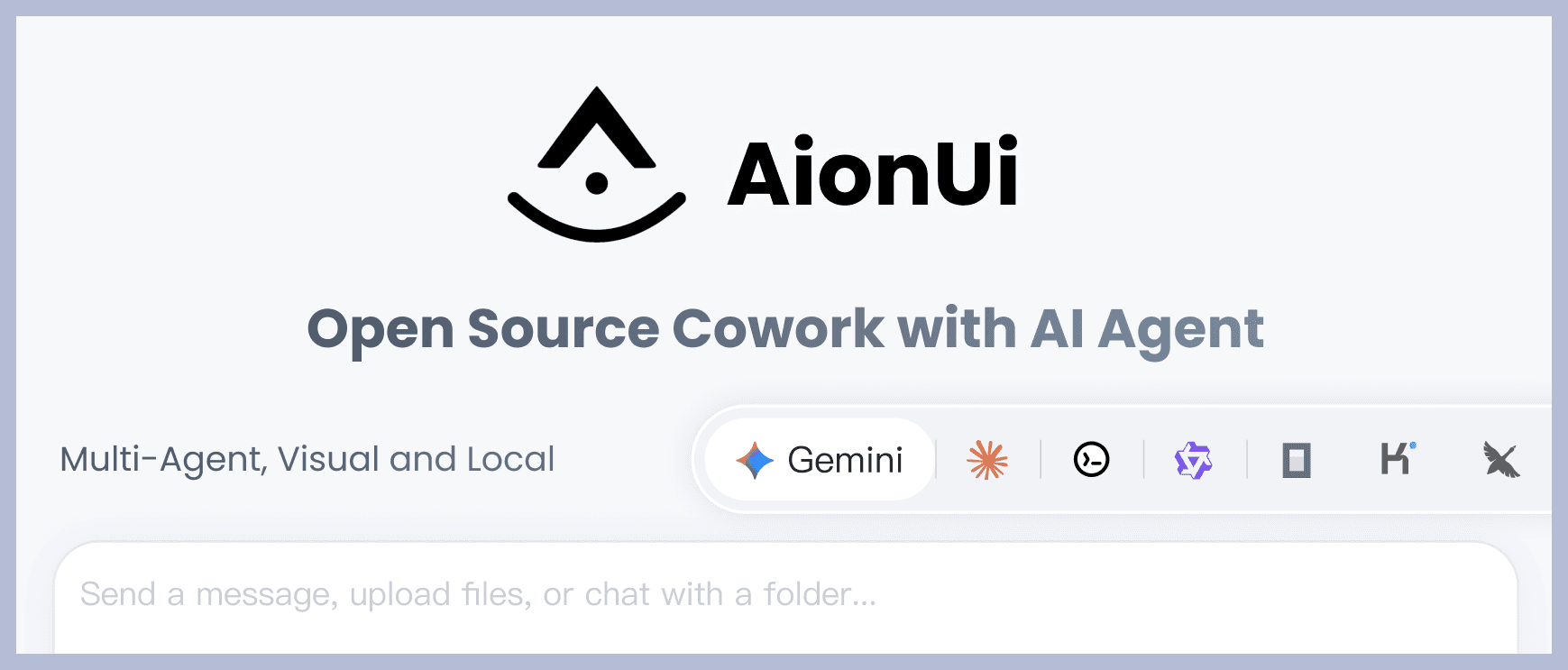
🚀 AionUi는 무료, 로컬, 오픈소스 Cowork로, Gemini CLI, Claude Code, Codex, OpenCode, Qwen Code, Goose CLI, Auggie 등 다양한 AI 에이전트를 지원합니다. 완전한 GUI 인터페이스와 WebUI 원격 접속 기능을 제공하며, Cowork의 오픈소스 대안입니다.
- 공식 웹사이트: https://www.aionui.com
- GitHub 저장소: https://github.com/iOfficeAI/AionUi
- 다운로드: https://github.com/iOfficeAI/AionUi/releases
핵심 기능
💬 멀티 세션 채팅
- 멀티 세션 + 독립 컨텍스트 - 여러 채팅 세션을 동시에 열 수 있으며, 각 세션은 독립적인 컨텍스트 메모리를 가집니다
- 로컬 저장소 - 모든 대화 데이터는 로컬 SQLite 데이터베이스에 저장되므로 유실되지 않습니다
🤖 멀티모델 지원
- 멀티플랫폼 지원 - Gemini, OpenAI, Claude, Qwen 등 주요 모델을 지원하며 유연하게 전환할 수 있습니다
- 로컬 모델 지원 - Ollama, LM Studio 등의 로컬 모델 배포를 지원합니다
🤝 멀티 에이전트 모드
- 여러 AI 에이전트를 동시에 실행 - 여러 AI 에이전트(예: Gemini CLI, Claude Code, Codex, OpenCode, Qwen Code, Goose CLI, Auggie 등)를 동시에 실행할 수 있습니다
- MCP 통합 관리 - Model Context Protocol (MCP)을 통해 모든 에이전트를 통합 관리 및 구성하여 운영 절차를 단순화합니다
- Skills 구성 - 서로 다른 에이전트에 전용 Skills를 구성하여 에이전트 기능을 확장할 수 있습니다
- 어시스턴트 사용자 정의 - 사용자 정의 어시스턴트 구성을 지원하여 개인화된 AI 워크플로를 구축할 수 있습니다
- 독립 구성 - 각 에이전트는 독립적으로 구성 및 사용할 수 있어 서로 간섭하지 않습니다
- 유연한 전환 - 서로 다른 에이전트 간에 유연하게 전환하여 다양한 시나리오 요구를 충족할 수 있습니다
🗂️ 파일 관리
- 파일 트리 탐색 + 드래그 앤 드롭 업로드 - 폴더처럼 파일을 탐색할 수 있으며, 파일 또는 폴더를 드래그 앤 드롭으로 한 번에 가져올 수 있습니다
- 스마트 정리 - AI가 폴더 정리를 도와 자동으로 분류할 수 있습니다
📄 미리보기 패널
- 9개 이상 형식 미리보기 - PDF, Word, Excel, PPT, 코드, Markdown, 이미지 등의 형식을 지원합니다
- 실시간 추적 + 편집 가능 - 파일 변경 사항을 자동으로 추적하며, Markdown, 코드, HTML의 실시간 편집 및 디버깅을 지원합니다
🎨 AI 이미지 생성 및 편집
- 지능형 이미지 생성 - Gemini 2.5 Flash Image Preview, Nano, Banana 등 다양한 이미지 생성 모델을 지원합니다
- 이미지 인식 및 편집 - AI 기반 이미지 분석 및 편집 기능을 제공합니다
🌐 멀티 채널 액세스
- WebUI 원격 액세스 - 브라우저를 통해 네트워크상의 모든 디바이스에서 액세스할 수 있으며, 모바일 디바이스도 지원합니다
- Telegram 통합 - Telegram 봇을 통한 상호작용을 지원합니다
- 飞书 통합 - 飞书를 통한 액세스 및 상호작용을 지원합니다
- 로컬 데이터 보안 - 모든 데이터는 로컬 SQLite 데이터베이스에 저장되어 서버 배포에 적합합니다
MoleAPI 연동 방법
파라미터 입력
제공자 유형: MoleAPI가 지원하는 유형
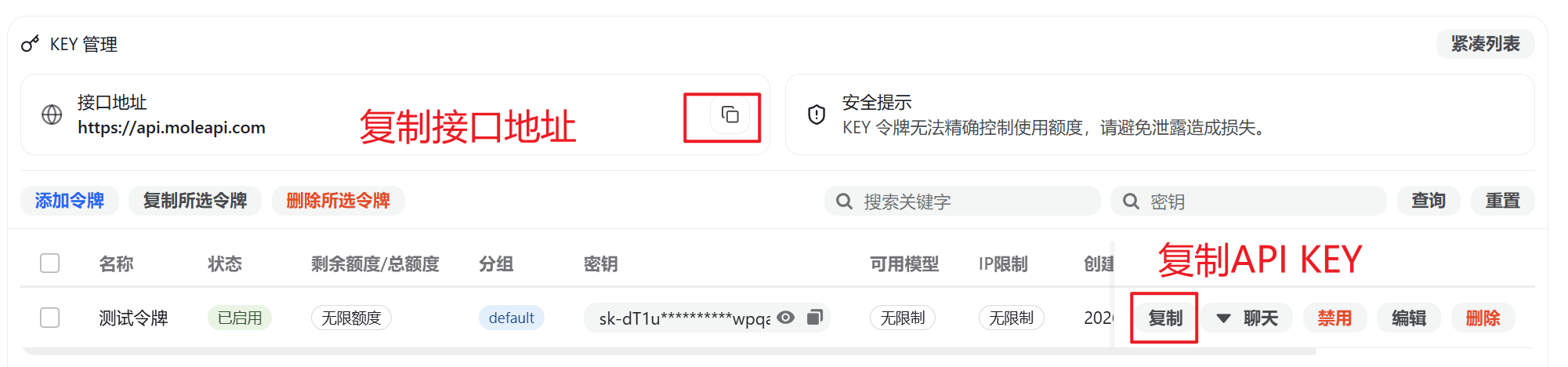
API 키: MoleAPI에서 발급받기
API 주소: MoleAPI 사이트 주소**(반드시 /v1로 끝나야 합니다. 예: https://api.moleapi.com/v1)**
API 주소 끝에 반드시 /v1이 포함되어 있는지 확인하세요. 그렇지 않으면 정상적으로 연결되지 않을 수 있습니다!
구성 단계
-
MoleAPI에서 API key 복사
-
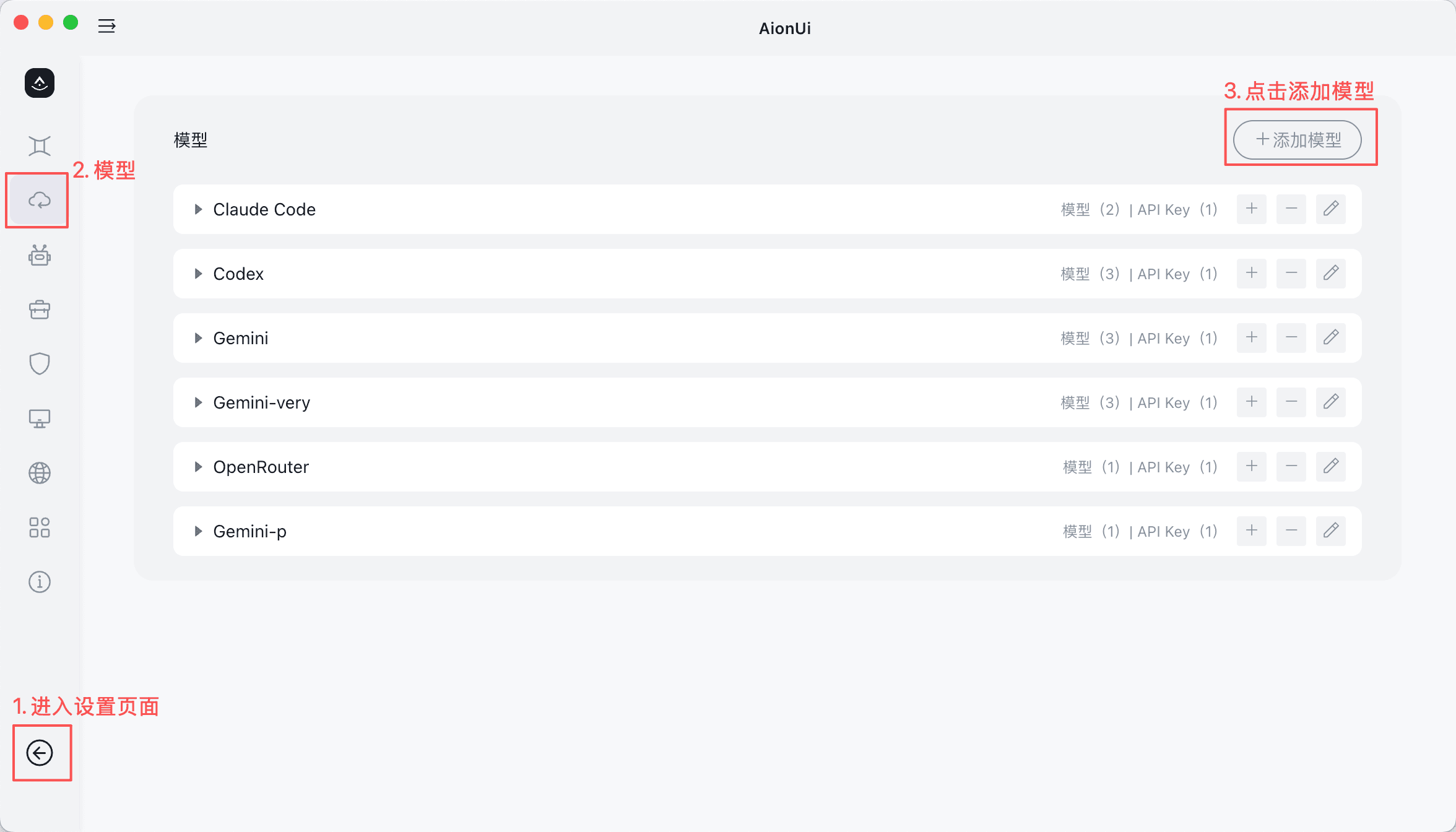
AionUi 설정 열기
- AionUi에서 설정 페이지로 이동합니다
- 모델 구성 Tab을 찾습니다
- "모델 추가"를 클릭합니다
-
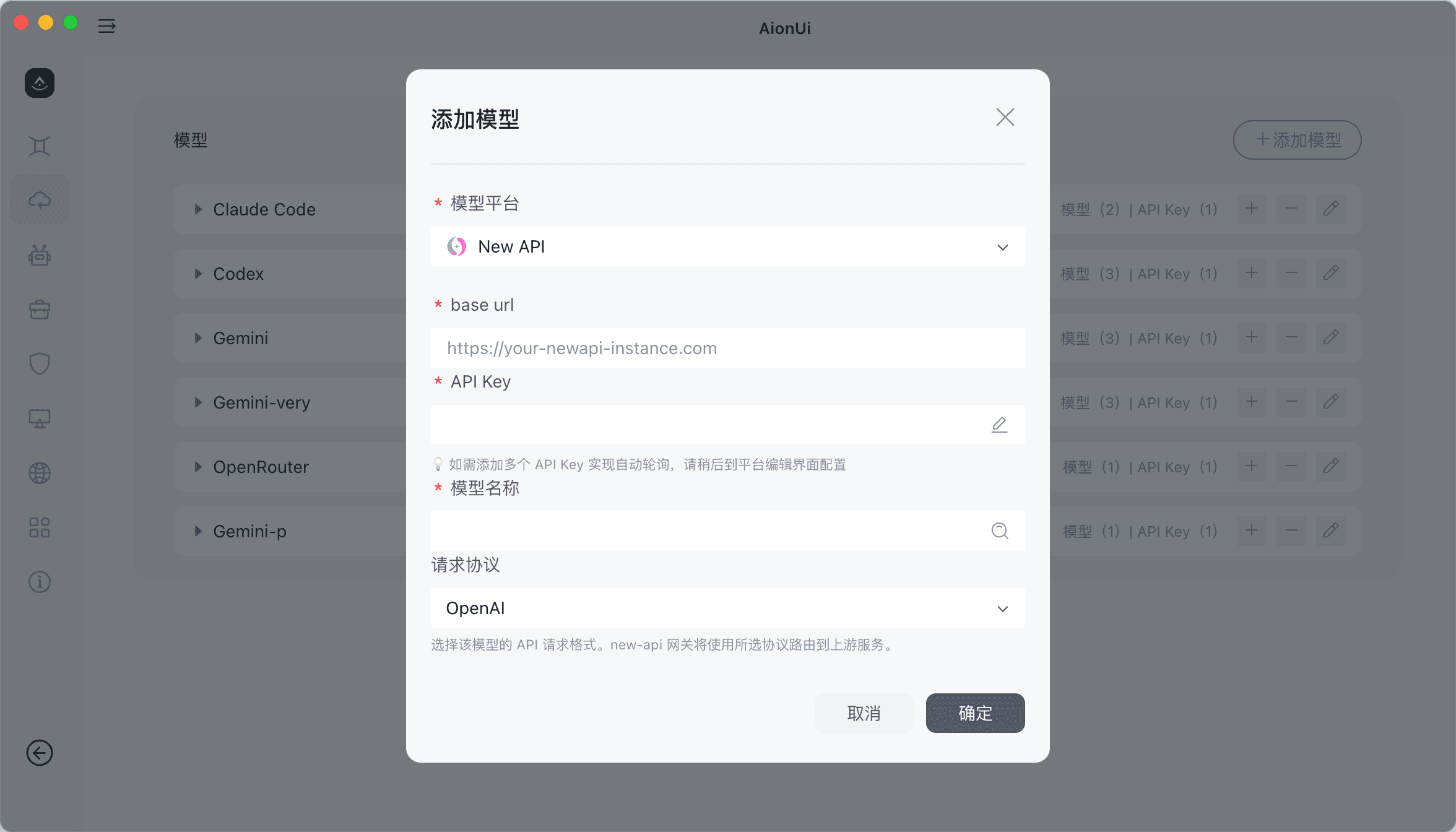
새 제공자 추가
- "모델 추가"를 클릭합니다
- NewAPI를 선택합니다
-
API 정보 구성
- API 주소: MoleAPI 사이트 주소를 입력합니다(형식:
https://api.moleapi.com/v1) - API 키: MoleAPI 콘솔에서 복사한 API Key를 붙여넣습니다
- API 주소: MoleAPI 사이트 주소를 입력합니다(형식:
-
모델 추가
- 드롭다운에서 추가할 모델을 선택합니다
- 모델 이름은 MoleAPI에 구성된 모델 이름과 일치해야 합니다
- 적절한 요청 프로토콜을 선택합니다
-
사용 시작
- 채팅 페이지로 돌아갑니다
- 구성한 MoleAPI 모델을 선택해 대화를 시작합니다
관련 링크
이 문서가 도움이 되었나요?
마지막 업데이트