
Playground
Überprüfen Sie zunächst direkt auf der Website, ob Modell und Key verfügbar sind, und entscheiden Sie dann über die weitere Integrationsmethode
Wenn Sie bereits einen API Key erstellt haben, aber noch nicht sofort Code schreiben möchten, ist die einfachste Möglichkeit zur Überprüfung zunächst das Playground innerhalb der Website.
Der Nutzen besteht nicht nur darin, „ein paar Nachrichten auszutauschen“, sondern vor allem darin, schnell zu bestätigen:
- Ob das aktuelle Konto Modelle normal aufrufen kann
- Ob die für die aktuelle Group verfügbaren Modelle normal funktionieren
- Wie sich das Antwortverhalten eines bestimmten Modells ungefähr anfühlt
- Ob Ihre grundlegende Konfiguration grundsätzlich funktioniert
Hinweis zum Funktionsumfang
Das aktuelle Playground unterstützt nur die Schnittstelle chat/completions. Wenn Sie erweiterte Funktionen wie Tool-Calling oder Agent testen möchten, verwenden Sie dafür vorerst bitte Code oder Drittanbieter-Tools, die diese Funktionen unterstützen.
Wo befindet sich das Playground
Im Console aufrufen:
Playground- Direktlink: https://home.moleapi.com/console/playground
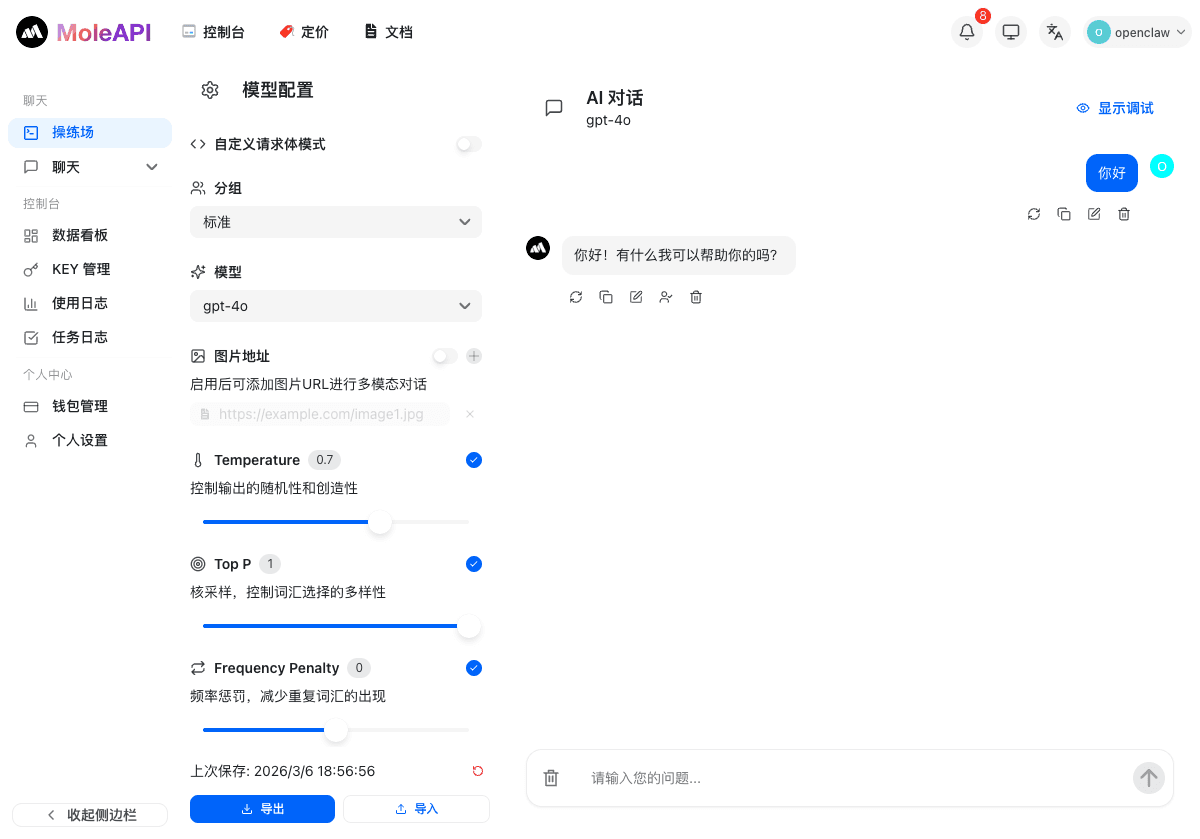
Die tatsächliche Oberfläche sieht in etwa wie folgt aus:
So lässt sich diese Seite verstehen
Die Seite lässt sich grob in zwei Bereiche unterteilen:
Links: Bereich für Modellkonfiguration
Hier wählen und konfigurieren Sie hauptsächlich:
- Group
- Modell
- Ob Bildeingabe aktiviert wird
- Parameter wie Temperature / Top P / Frequency Penalty
- Ob Streaming-Ausgabe aktiviert wird
Für Einsteiger ist es wichtiger, nicht gleich zu Beginn alle Parameter vollständig zu verstehen, sondern zuerst zwei Dinge zu erledigen:
- Ein aktuell verfügbares Modell auswählen
- Die erste Nachricht senden, die erfolgreich beantwortet wird
Rechts: Dialogbereich
Dies ist der eigentliche Dialogbereich. Hier können Sie direkt Fragen eingeben, die Antworten beobachten und dabei prüfen:
- Ob die Antwort normal erfolgt
- Wie schnell die Antwort ist
- Ob der Ausgabestil den Erwartungen entspricht
Empfohlene Nutzung des Playground für Einsteiger
Es wird empfohlen, in dieser Reihenfolge vorzugehen:
- Zuerst ein allgemeines Textmodell auswählen
- Nicht zu viele Parameter auf einmal ändern
- Zuerst einen möglichst einfachen Satz senden, zum Beispiel „Hallo“
- Erst wenn stabile Antworten kommen, schrittweise komplexere Fragen ausprobieren
Die Vorteile dabei sind:
- Sie können zuerst unterscheiden, ob „die Plattform verfügbar ist“ oder „später Ihr Code das Problem ist“
- Sie können schnell beurteilen, ob Modell/Group verfügbar sind
- Sie können die Nutzungserfahrung validieren, bevor Sie tatsächlich einen externen Client anbinden
Was bedeutet es, wenn das Playground normal funktioniert?
Wenn hier bereits ein stabiler Dialog möglich ist, bedeutet das in der Regel:
- Mit Ihrem Konto und den grundlegenden Berechtigungen ist alles in Ordnung
- Die Plattform kann das Modell aktuell normal aufrufen
- Wenn es später in einer Drittanbieter-Anwendung oder im Code fehlschlägt, liegt die Ursache eher an der Integrationskonfiguration
Deshalb empfehle ich vielen Einsteigern:
Erst direkt auf der Website erfolgreich testen, dann Drittanbieter-Anwendungen oder SDK anbinden.
Häufige Probleme
Das Playground funktioniert, aber ein Drittanbieter-Client nicht
Prüfen Sie zuerst:
- Ob die Base URL des Drittanbieter-Clients korrekt eingetragen ist
- Ob der API Key vollständig kopiert wurde
- Ob der Modellname exakt übereinstimmt
- Ob das Drittanbieter-Tool OpenAI-kompatible Schnittstellen unterstützt
Im Playground lässt sich ein Modell nicht auswählen oder das Ergebnis stimmt nicht
Prüfen Sie zuerst:
- Ob die aktuelle Group dieses Modell unterstützt
- Ob das gewählte Modell für die aktuelle Aufgabe geeignet ist
- Ob versehentlich zu viele Parameter geändert wurden
Was tun, wenn die Antwort sehr langsam ist?
Gehen Sie nicht sofort von einer Plattformstörung aus. Versuchen Sie zunächst:
- Ein anderes Modell
- Eine andere Group
- Testen mit einer kürzeren Frage
- Vermeiden, gleich zu Beginn zu langen Kontext mitzugeben
Praktischster Nutzungshinweis
Das Playground eignet sich am besten als „Prüfpunkt vor der Integration“ und „Testumgebung für das Modellerlebnis“ und nicht nur als Demoseite.
Was Sie als Nächstes ansehen sollten
War diese Anleitung hilfreich?
Zuletzt aktualisiert am