
Schnellstart
Der kürzeste Weg für neue MoleAPI-Benutzer – von der Registrierung bis zum ersten erfolgreichen Aufruf
Willkommen bei MoleAPI.
Wenn du aktuell nur ein Ziel hast – die API so schnell wie möglich zum Laufen zu bringen –, dann ist diese Dokumentation genau für dich gedacht. Du musst nicht zuerst die gesamte Dokumentation lesen. Folge einfach den folgenden 3 Schritten, und in der Regel kannst du damit deine erste funktionierende Integration abschließen.
Schritt 1: Erstelle deinen API Key
Bevor du MoleAPI verwendest, musst du zuerst einen API Key erstellen (auch Token genannt).
Seine Funktion ist einfach:
- Er identifiziert dich bei API-Aufrufen
- Er steuert, auf welche Modelle du zugreifen kannst
- Er dient zur Zuordnung von Logs und Kosten
Du kannst ihn in der Konsole erstellen:
- Einstiegsadresse: https://home.moleapi.com/console/token
- Seitenpfad:
Konsole → KEY-Verwaltung
Die tatsächliche Oberfläche der Erstellungsseite sieht so aus:
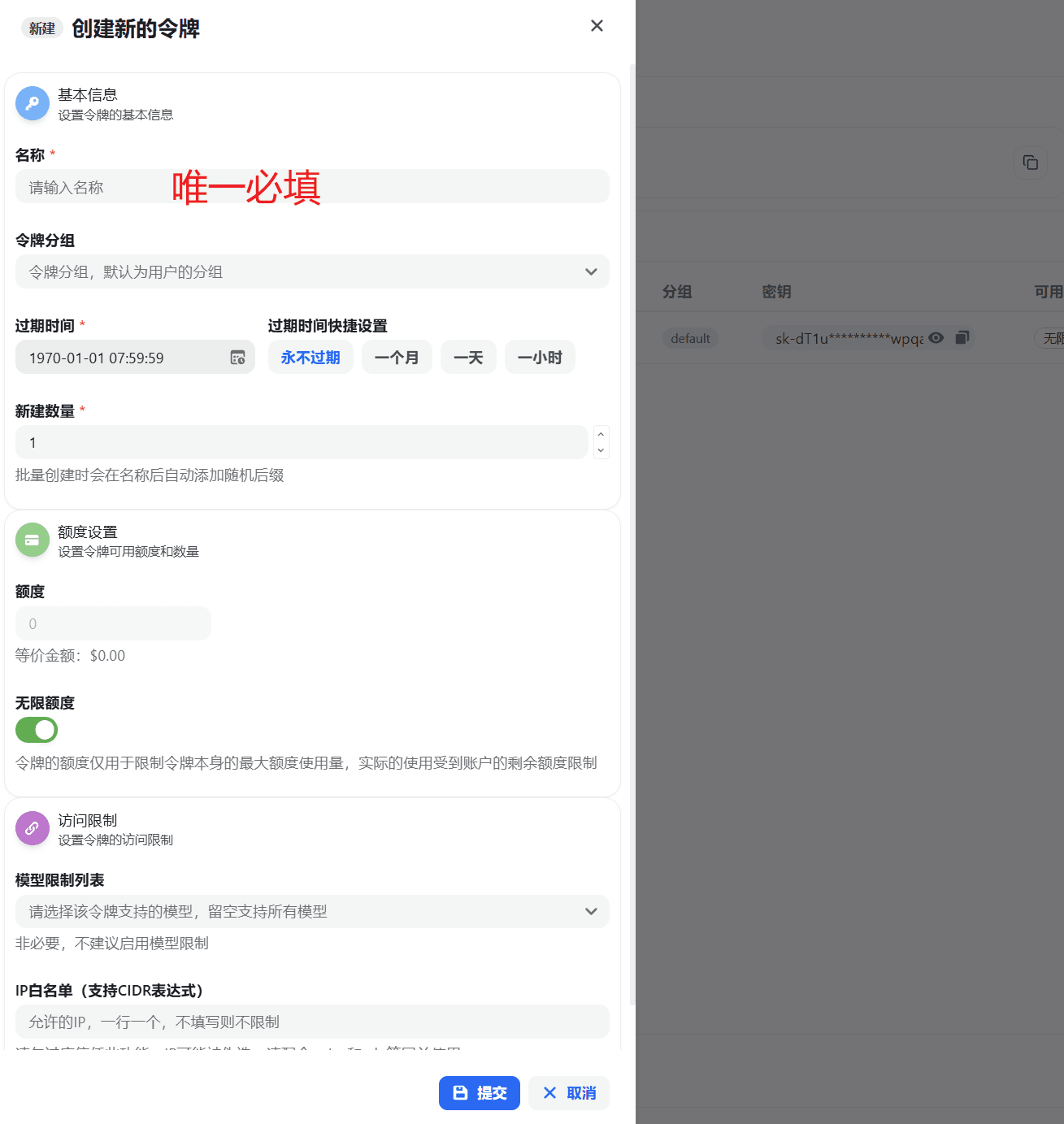
Wenn du nur einen ersten Test durchführen möchtest, empfehlen wir zunächst diese Einstellungen:
- Name:
dev-local - Gruppe: Standardgruppe
- Ablaufzeit: ein Monat
- Anzahl: 1
- Modellbeschränkung: zunächst keine Einschränkung
- IP-Whitelist: zunächst leer lassen
Empfehlung für die erste Nutzung
Erstelle zuerst einen Key speziell für Tests und verwende nicht von Anfang an Produktions- und Testumgebung gemischt.
Wenn du die Abbildung Feld für Feld verstehen möchtest, kannst du hier weiterlesen:
Schritt 2: Bereite zwei zentrale Integrationsparameter vor
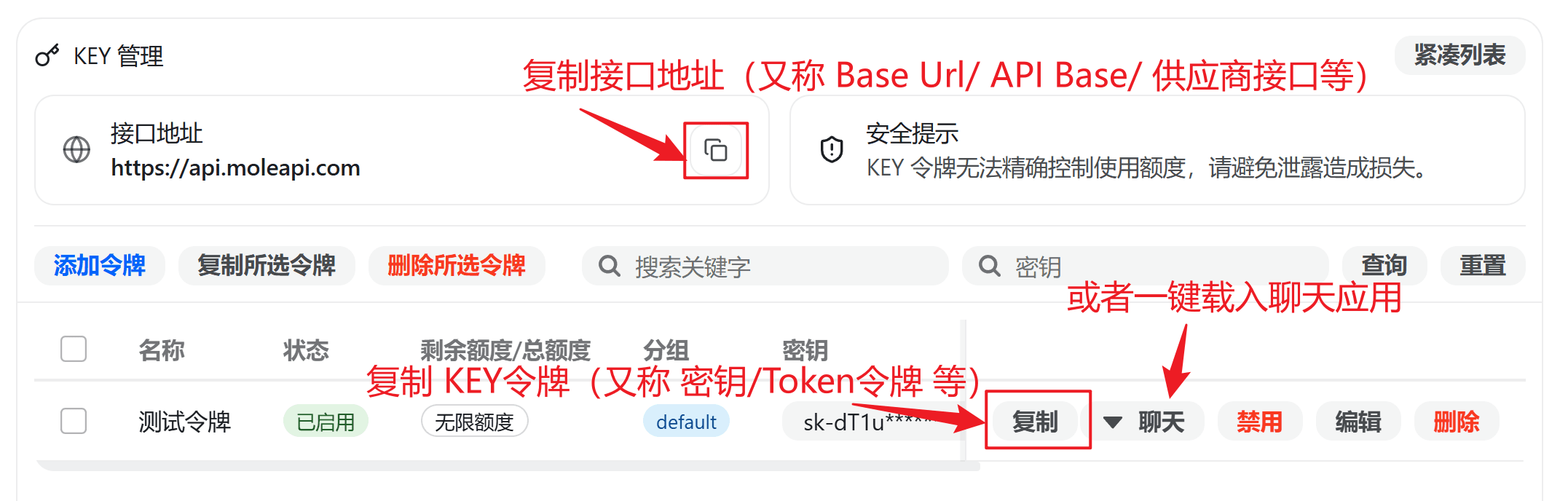
Die meisten Clients, SDKs oder selbst entwickelten Projekte, die OpenAI-kompatible APIs unterstützen, benötigen nur die folgenden zwei zentralen Parameter, um loszulegen:
Die zwei wichtigsten Parameter
- Base URL:
https://api.moleapi.com/v1 - API Key:das
sk-..., das du gerade in der Konsole erstellt hast
Du kannst es so verstehen:
- Base URL legt fest, wohin die Anfrage gesendet wird
- API Key legt fest, wer du bist, ob du Berechtigungen hast und welchem Konto die Kosten zugeordnet werden
Warum die Base URL normalerweise bis /v1 eingetragen werden sollte
Viele Tools hängen den API-Pfad automatisch an die von dir eingetragene Adresse an, zum Beispiel:
/chat/completions/responses/embeddings
Wenn du also nicht sicher bist, wie du sie eintragen sollst, verwende bevorzugt:
https://api.moleapi.com/v1Wenn du dieses Thema genauer verstehen möchtest, siehe:
Schritt 3: Füge die Daten in deine AI-Anwendung oder deinen Code ein
Sobald du Folgendes hast:
Base URLAPI Key
kannst du diese Werte in jedes Tool einfügen, das OpenAI-kompatible APIs unterstützt, zum Beispiel:
- Chatbox
- NextChat
- Cherry Studio
- 沉浸式翻译
- selbst geschriebener OpenAI-SDK-Code
In der Regel reicht es aus, diese beiden Werte korrekt einzutragen, um normale API-Aufrufe zu starten.
In AI-Anwendungen musst du in der Regel zusätzlich ein Modell auswählen, bevor du sie verwenden kannst. Bitte beachte:
- Das Modell kann nur aus der Liste auf der MoleAPI-Preisseite ausgewählt werden.
- Wenn für dein Token eine Gruppe festgelegt wurde, kannst du nur Modelle auswählen, die in dieser Gruppe verfügbar sind.
- Details zu verfügbaren Modellen und Preisen findest du unter: Unterstützte Modelle und Preise.
Wenn du noch nicht sicher bist, ob dein Konto, deine Gruppe und deine Modellkonfiguration korrekt sind, empfehlen wir, zuerst auf der Website eine Gesprächsrunde erfolgreich durchzuführen und erst danach Drittanbieter-Clients oder eigenen Code anzubinden:
Wenn es jetzt immer noch nicht funktioniert, prüfe zuerst diese 4 Punkte
- Ob die Base URL als
https://api.moleapi.com/v1eingetragen ist - Ob der API Key wirklich ein in der MoleAPI-Konsole erstelltes
sk-...ist - Ob der Modellname korrekt eingetragen ist
- Ob die Gruppe, zu der der aktuelle Key gehört, dieses Modell unterstützt
Die häufigsten Probleme von Einsteigern bleiben im Grunde genau hier hängen.
Als Nächstes gibt es zwei Wege, um die Integration fortzusetzen
Du musst nicht die gesamte Dokumentation auf einmal lesen. Es reicht, entsprechend deinem Ziel weiterzumachen:
- Du möchtest eine bestehende AI-Anwendung anbinden: Lies zuerst die Dokumentation zu AI-Anwendungen und trage
Base URLsowieAPI Keyauf der Konfigurationsseite des jeweiligen Clients ein - Du möchtest die Integration selbst per Code umsetzen: Lies zuerst den Schnellstart für Entwickler und bringe den Aufruf zunächst mit einer minimalen Anfrage zum Laufen
Was solltest du als Nächstes lesen?
Wenn dein erster Aufruf bereits funktioniert, empfehlen wir dir als Nächstes – je nach Ziel – Folgendes:
Grundlagen
Verstehe die wichtigsten Konzepte, die am leichtesten verwechselt werden: API Key, Base URL, Gruppen und Abrechnung.
Grundlegende Tutorials auf der Website
Erfahre mehr über Wallet, Logs, Modellauswahl, Benachrichtigungen und weitere Funktionen der Konsole.
AI-Anwendungsintegration
Sieh dir an, wie die MoleAPI-Konfiguration in verschiedenen Client-Tools eingetragen wird.
API-Dokumentation für Entwickler
Wenn du die Integration selbst per Code umsetzen willst, beginne hier mit APIs und Beispielen.
War diese Anleitung hilfreich?
Zuletzt aktualisiert am