
API Key erstellen (Token)
Erstelle deinen ersten API Key entsprechend der tatsächlichen Oberfläche der MoleAPI-Konsole
In MoleAPI wird ein API Key oft auch als Token bezeichnet. Er ist dein Identitätsnachweis beim Aufrufen der API und hat in der Regel das Format sk-....
Nach der Erstellung kannst du ihn in Chatbox, NextChat, Immersive Translate, dem OpenAI SDK oder anderen Tools verwenden, die benutzerdefinierte OpenAI-Schnittstellen unterstützen.
Begriffsklärung: API Key vs. Text-Abrechnungseinheit
Bitte unterscheide diese zwei leicht zu verwechselnden Konzepte:
- API Key / Token: Identitätsnachweis für den Zugriff auf die API.
- Text-Abrechnungseinheit (Token): Abrechnungseinheit, die bei der Verarbeitung von Text durch das Modell verwendet wird.
Was du vor dem Erstellen vorbereiten solltest
Vor dem Start solltest du am besten die folgenden Punkte prüfen:
- Dein Konto ist bereits registriert und du kannst dich in der MoleAPI-Konsole anmelden.
- Auf deinem Konto ist verfügbares Guthaben vorhanden oder du hast zumindest das Testguthaben für neue Nutzer.
- Du hast bereits festgelegt, wofür dieser Key verwendet werden soll, zum Beispiel:
- tägliche Tests
- lokale Entwicklung
- ein bestimmtes Produktionsprojekt
- eine eigenständige Anwendung innerhalb eines Teams
Schritt 1: Die Seite für die KEY-Verwaltung aufrufen
Melde dich an und öffne dann in der linken Seitenleiste der Konsole die Seite KEY-Verwaltung:
- Pfad:
Konsole → KEY-Verwaltung - Direkter Link: https://home.moleapi.com/console/token
Klicke nach dem Öffnen der Seite oben auf Token hinzufügen.
Schritt 2: Das Erstellungsformular ausfüllen
Nach dem Klick erscheint der Dialog „Neues Token erstellen“. Die folgende Abbildung basiert auf der realen Oberfläche der MoleAPI-Konsole:
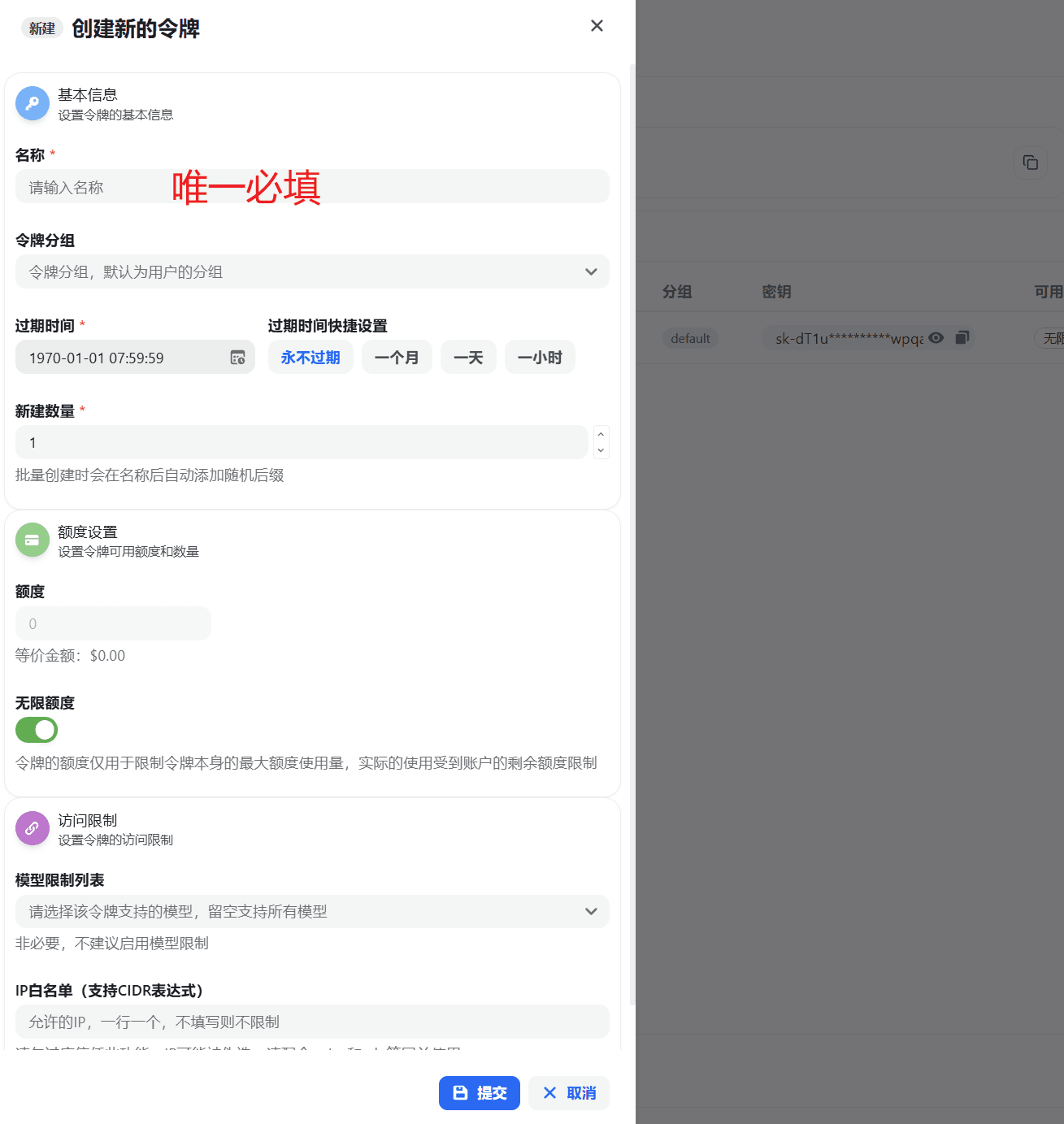
Wenn du den Key zunächst einfach nur erstellen möchtest und nicht sofort alle Felder im Detail verstehen willst, konzentriere dich zuerst auf die 4 wichtigsten Punkte:
- Name: damit du den Verwendungszweck später leicht erkennen kannst
- Token-Gruppe: legt fest, über welche Modellgruppe dieser Key läuft
- Ablaufzeit: bestimmt, wie lange dieser Key gültig bleibt
- Modellbeschränkung: wenn du unsicher bist, kannst du sie beim ersten Mal leer lassen
Im Folgenden werden diese Punkte der Reihe nach erklärt.
1) Name (Pflichtfeld)
Das ist der Anzeigename bzw. Kommentarname, den du diesem Key selbst gibst, um verschiedene Verwendungszwecke zu unterscheiden.
Empfohlene Benennung:
dev-localchatbox-testnextchat-prodopenclaw-docs
Am besten wählst du einen selbsterklärenden Namen, damit du den Key später in Nutzungsprotokollen, in der Key-Verwaltung und bei der Quota-Kontrolle leichter zuordnen kannst.
2) Token-Gruppe
Hier legst du fest, über welche Gruppe dieses Token läuft.
Gruppen beeinflussen in der Regel:
- den verfügbaren Modellumfang
- die Preisstrategie
- die Stabilität der Channels oder die Bezugsquelle
Wenn du zum ersten Mal einen Key erstellst, kannst du zunächst die Standardgruppe verwenden. Sobald du mit der Plattform vertraut bist, kannst du je nach Preis, Modellverfügbarkeit und Einsatzzweck zu einer passenderen Gruppe wechseln.
3) Ablaufzeit (Pflichtfeld)
MoleAPI unterstützt die manuelle Auswahl einer Ablaufzeit und bietet außerdem einige Schnelloptionen:
NieEin MonatEin TagEine Stunde
Welche Option ist sinnvoll?
- Kurzfristige Tests:
Ein TagoderEine Stunde - Lokale Entwicklung:
Ein Monat - Langfristig stabiler Betrieb:
Nie, aber nur in Kombination mit Quota- und Sicherheitsrichtlinien
Für Einsteiger gilt: Wenn du die API zunächst nur erfolgreich testen möchtest, erstelle am besten zuerst einen kurzfristigen Key und richte den produktiven Key erst danach ein.
4) Anzahl neuer Tokens (Pflichtfeld)
Standardmäßig ist der Wert 1, also wird nur ein Token erstellt.
Wenn du mehreren Umgebungen oder mehreren Teammitgliedern auf einmal separate Keys zuweisen möchtest, kannst du eine Stapelerstellung verwenden. In diesem Fall hängt das System einen zufälligen Suffix an den Namen an, damit die Keys leichter unterscheidbar sind.
Wenn du den Dienst zum ersten Mal verwendest, lass einfach den Wert 1 stehen.
5) Quota
Hier legst du die maximal nutzbare Quota für ein einzelnes Token fest.
Wichtig:
- Das ist die eigene Quota-Obergrenze des Tokens, nicht das gesamte Kontoguthaben.
- Auch wenn hier ein hoher Wert eingetragen ist, hängt der tatsächliche Verbrauch weiterhin vom verbleibenden Kontoguthaben ab.
Wenn dieser Key nur für kleinere Tests gedacht ist, solltest du eine niedrige Quota setzen, um Fehlverwendung zu vermeiden.
6) Unbegrenzte Quota
Diese Option ist standardmäßig meist aktiviert.
Wenn sie aktiviert ist, wird für dieses Token keine separate Quota-Begrenzung gesetzt; es ist dann nur durch das Kontoguthaben eingeschränkt.
Am besten so verstehen:
- Temporärer Test-Key: unbegrenzte Quota deaktivieren und eine kleine Quota eintragen
- Produktiver Service-Key: ob die Option aktiviert sein soll, hängt von deiner Risikokontrollstrategie ab
Wenn dir Zugriffskontrolle wichtig ist, solltest du nicht für alle Keys unbegrenzte Quota aktivieren.
7) Liste der Modellbeschränkungen
Hier kannst du festlegen, welche Modelle mit diesem Key aufgerufen werden dürfen.
Ohne Einschränkung bedeutet das in der Regel, dass alle Modelle verwendet werden können, die in der aktuellen Gruppe erlaubt sind.
Empfohlene Vorgehensweise:
- Tests: zunächst keine Beschränkung, damit du flexibel ausprobieren kannst
- Produktive Projekte: nur die Modelle freigeben, die das Projekt tatsächlich benötigt
- Teamarbeit: unterschiedliche Systeme mit unterschiedlichen Keys trennen und den Modellumfang begrenzen
Vorteile:
- verhindert versehentliche Aufrufe teurer Modelle
- reduziert Risiken durch zu weitreichende Berechtigungen
- erleichtert die Analyse von Logs und Kostenursachen
8) IP-Whitelist
Hier kannst du die IP-Adressen eintragen, die auf diesen Key zugreifen dürfen; CIDR-Ausdrücke werden unterstützt.
Wenn du nichts einträgst, gibt es standardmäßig keine Einschränkung der Quell-IP.
Typische Szenarien für eine aktivierte IP-Whitelist:
- der Server läuft auf einem festen Host
- die ausgehende Unternehmens-IP ist fest
- du möchtest, dass ein Produktions-Key nur aus einer bestimmten Umgebung verwendet werden kann
Wenn du dich noch in der lokalen Debugging-Phase befindest und keine feste Ausgangs-IP hast, kannst du dieses Feld zunächst leer lassen und später ergänzen.
Schritt 3: Absenden und API Key kopieren
Wenn alle Angaben korrekt sind, klicke unten rechts auf Absenden.
Nach erfolgreicher Erstellung erscheint das neue Token in der KEY-Verwaltung. Danach solltest du sofort zwei Dinge erledigen:
- Den vollständigen API Key kopieren
- Ihn an einem sicheren Ort speichern, zum Beispiel:
- in einem lokalen Passwortmanager
- in Umgebungsvariablen
- in einem Secret-Management-System auf dem Server
Den Key bitte nicht an diesen Stellen offenlegen
- Nicht im Frontend-Quellcode speichern
- Nicht in Code-Repositories wie GitHub oder Gitee committen
- Nicht in Gruppenchats, Ticket-Screenshots oder öffentlichen Dokumenten teilen
Empfohlene Konfiguration für Einsteiger
Wenn du MoleAPI zunächst einfach nur schnell zum Laufen bringen willst, empfiehlt sich folgende Konfiguration:
- Name:
dev-local - Token-Gruppe: Standardgruppe
- Ablaufzeit: Ein Monat
- Anzahl neuer Tokens: 1
- Quota: eine für dich akzeptable Test-Quota eintragen oder zunächst unbegrenzte Quota aktivieren
- Modellbeschränkung: zunächst keine
- IP-Whitelist: zunächst leer lassen
Mit dieser Konfiguration ist die Erfolgswahrscheinlichkeit am höchsten; Berechtigungen kannst du später schrittweise enger fassen.
Was du nach dem Erstellen als Nächstes tun solltest
Sobald du den API Key hast, brauchst du in der Regel noch zwei weitere Informationen, um tatsächlich Anfragen zu senden:
- Base URL:
https://api.moleapi.com/v1 - API Key: das gerade erstellte
sk-...
Empfohlene weiterführende Artikel:
- Was ist ein API Key?
- Was ist eine Base URL?
- Was sind Channel-Gruppen?
- Sicherheitskonfiguration für API Keys
Häufige Fragen
Warum schlägt der Aufruf trotz erstelltem Key fehl?
Häufige Ursachen:
- Die Base URL ist falsch eingetragen,
/v1fehlt - Der Modellname ist falsch
- Das Kontoguthaben reicht nicht aus
- Das Modell wird in der Token-Gruppe nicht unterstützt
- Für das Token ist eine Modellbeschränkung oder IP-Beschränkung gesetzt
Kann ein Konto mehrere API Keys erstellen?
Ja. Es wird empfohlen, mehrere Keys nach Verwendungszweck zu trennen, statt für alle Projekte denselben Key zu verwenden.
Sollte man für Test und Produktion denselben Key verwenden?
Nein, das ist nicht empfehlenswert. Besser ist:
- ein Test-Key
- ein Key für die Produktionsumgebung
- bei Bedarf zusätzliche Trennung nach Projekt
Das ist sicherer und erleichtert sowohl die Kostenkontrolle als auch die Fehlersuche.
War diese Anleitung hilfreich?
Zuletzt aktualisiert am