
文件CLI 使用
VS Code 中的 Codex 外掛
在 VS Code 中安裝 Codex 擴充功能並設定 Mole API 作為模型提供者,在編輯器內使用 Codex 對話。
同樣適用於 Codex App
下文以 VS Code 中的 Codex 外掛為例,同一套設定方式同樣適用於 Codex 獨立應用程式(Codex App):在 App 中選擇 API Key、填入 Mole API 金鑰,並在設定中開啟 config.toml 新增 moleapi 模型提供者即可。
適用情境
- 你在 VS Code 裡寫程式碼,希望使用 Codex 的對話與 AI 能力。
- 你想使用 Mole API 作為 Codex 的模型接入點,統一管理用量與金鑰。
前置需求
- 已在 Mole API 後台 取得你的 API Key(個人中心或令牌管理頁面產生並複製)。
- VS Code 已安裝並可正常使用。
第一步:在 VS Code 中安裝 Codex 擴充功能
- 開啟 VS Code,按
Ctrl+Shift+X(Windows/Linux)或Cmd+Shift+X(macOS)開啟擴充功能檢視。 - 在搜尋框輸入 Codex。
- 找到 Codex 擴充功能,點擊安裝。
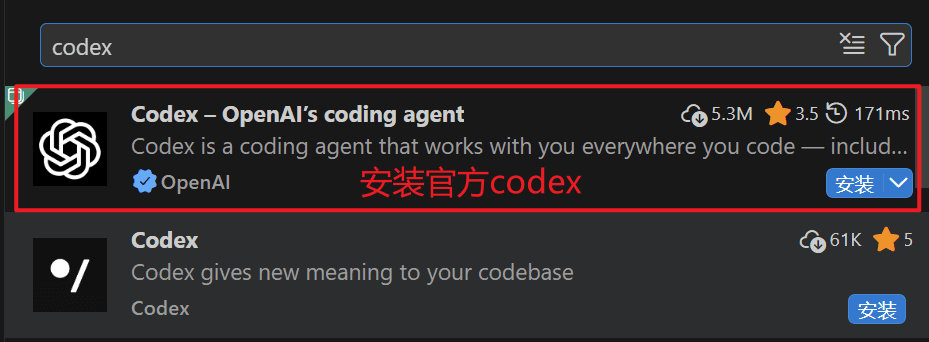
安裝完成後,若擴充功能未顯示,可嘗試重新啟動 VS Code,或透過命令面板(Ctrl+Shift+P / Cmd+Shift+P)執行 Developer: Reload Window。
第二步:在 Codex 中選擇 API Key 方式並填入金鑰
- 在 VS Code 中開啟 Codex 面板(從側邊欄或命令面板開啟 Codex)。
- 選擇 API Key 方式登入/驗證。
- 填入你在 Mole API 後台 取得的 API Key。

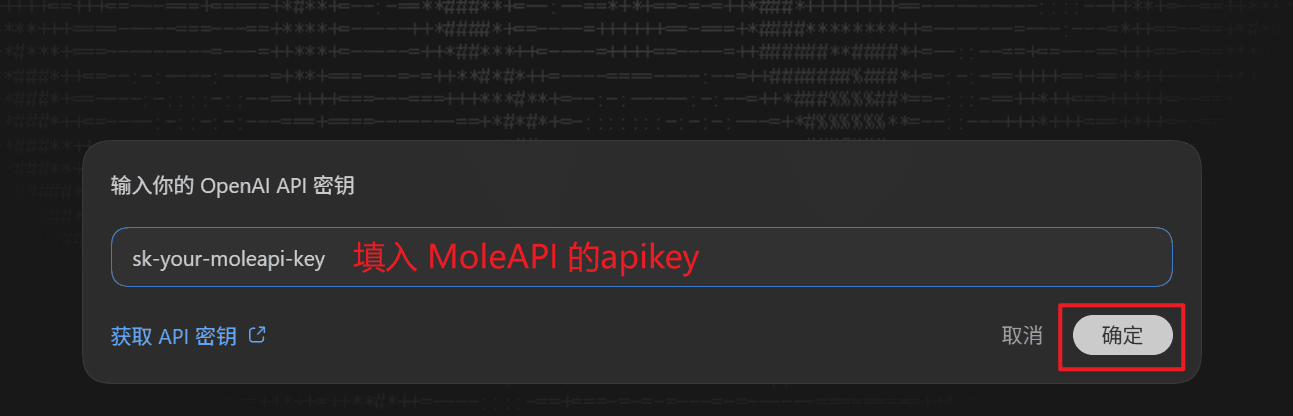
此處僅完成金鑰輸入,要讓 Codex 實際請求 Mole API,還需在設定中指定模型提供者。
第三步:開啟 config.toml 並設定 Mole API
- 在 Codex 面板中,點擊右上角的設定按鈕。
- 在設定中依序進入:Codex 設定 → 開啟 config.toml。
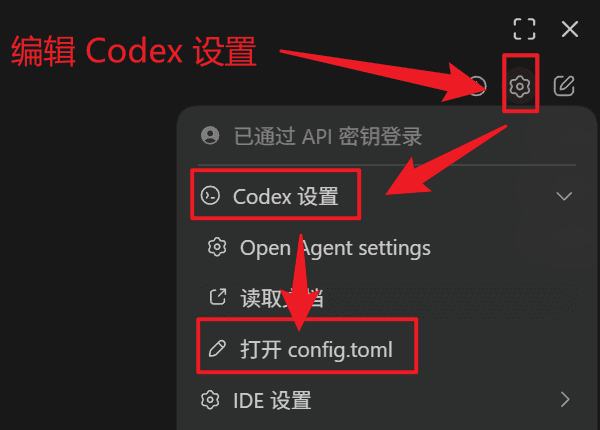
- 在開啟的
config.toml中新增如下內容:
model_provider = "moleapi"

[model_providers.moleapi]
name = "moleapi"
base_url = "https://api.moleapi.com/v1"
wire_api = "responses"
當然你也可以新增 model = "你想用的 moleapi 提供的模型,例如 claude-opus-4-6"
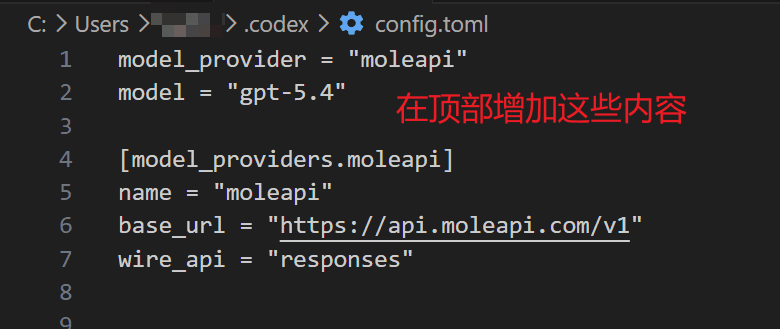
- 儲存
config.toml並關閉。 - 重新啟動 VS Code,使設定生效。
第四步:驗證是否設定成功
- 再次開啟 Codex,在輸入框中送出一則訊息(例如「你好」)。
- 若 Codex 能正常回覆,且你在 Mole API 後台 的請求日誌中能看到對應 API Key 的請求記錄,則表示已成功將 Mole API 設定為 Codex 的模型提供者。
常見問題
傳送訊息無回應或報錯
- 確認
config.toml中model_provider = "moleapi"與[model_providers.moleapi]已正確填寫,且已儲存。 - 確認 base_url 為
https://api.moleapi.com/v1,不要漏寫/v1或多寫路徑。 - 確認填入的 API Key 與 Mole API 後台中的一致,且未過期。修改設定後需重新啟動 VS Code。
想更換模型或端點
在 Mole API 後台可管理可用模型與用量;Codex 端如需更換端點或提供者,可在 config.toml 中調整 model_provider 與對應 [model_providers.*] 設定後重新啟動 VS Code。
參考連結
這篇文件對您有幫助嗎?
最後更新於