
OpenAI Codex CLI
OpenAI Codex CLI 安裝教學 — 在 Windows、macOS、Linux 上安裝終端 AI 程式設計助手,對接 New API。支援沙箱策略與原子補丁編輯。
專案介紹
Codex CLI 是一個來自 OpenAI 的編碼代理,可在您的電腦上本機執行。
效果展示
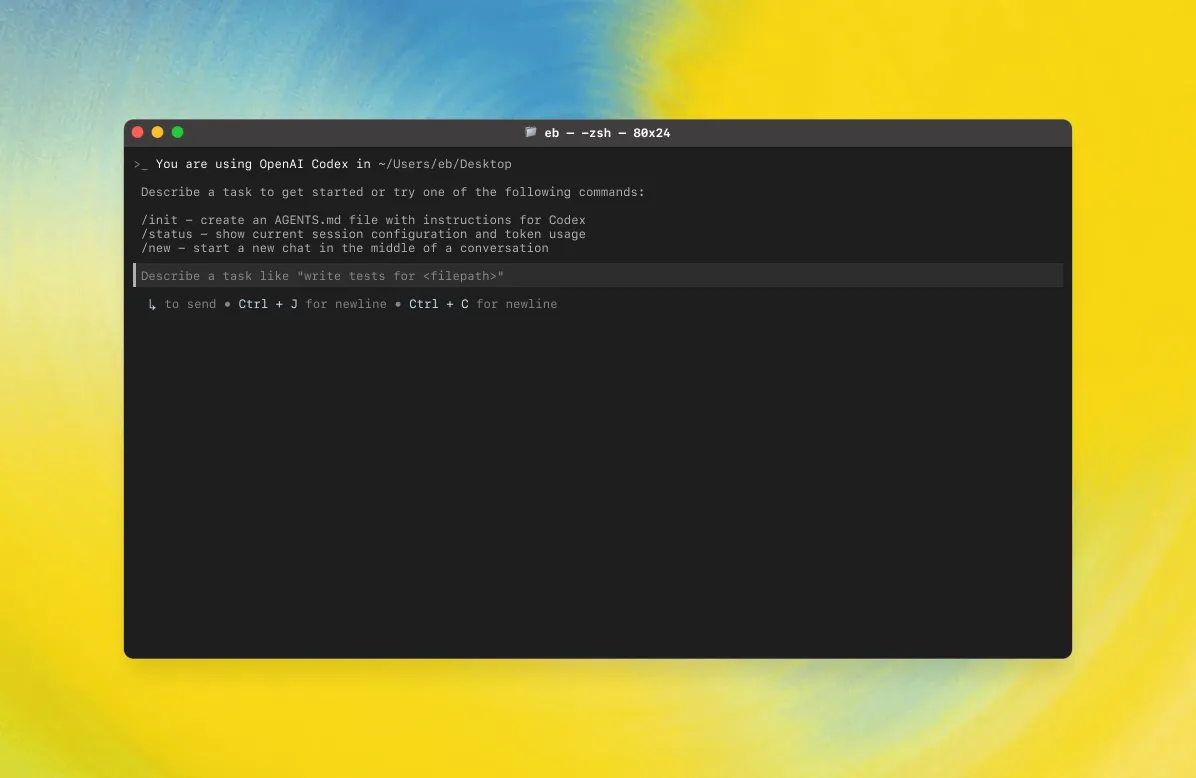
特性
| 功能分類 | 特性 |
|---|---|
| 終端式編碼助手 | Codex CLI 是一個基於終端的互動式編碼助理,用於在命令列中編輯程式碼、產生補丁並執行命令。 |
| 工具驅動架構 | 提供 apply_patch、shell、update_plan、multi_tool_use 等工具,用於對儲存庫檔案和操作進行可控修改。 |
| 原子補丁編輯 | 使用專門的補丁格式透過 apply_patch 以原子方式新增/更新/刪除檔案,便於稽核與回滾。 |
| 沙箱與核准 | 支援沙箱策略(如 workspace-write、read-only)和核准模式(on-request、on-failure、never),控制寫入與網路存取權限。 |
| 計畫追蹤 | update_plan 用於列出步驟並追蹤狀態,要求始終只有一個 in_progress 步驟以保持明確進度。 |
| 互動規範 | 在重要操作前傳送簡短前導說明,保持語氣友善、簡潔並提供進度更新。 |
| 安全限制 | 遵循嚴格規則(不隨意更改無關檔案、不新增版權標頭、不執行破壞性命令),敏感操作需要使用者核准。 |
| 測試與格式化 | 建議在修改後執行相關測試與格式化工具,但不負責修復與目前任務無關的問題。 |
| 輸出與風格 | 最終輸出遵循 CLI 渲染規範(例如 ** 標題、反引號表示路徑/命令),保持易於掃描的簡潔結構。 |
| 平行執行 | 支援透過 multi_tool_use.parallel 平行執行多個工具以提升效率。 |
AI 模型設定方法
Windows 端圖文指引
1.開啟終端機
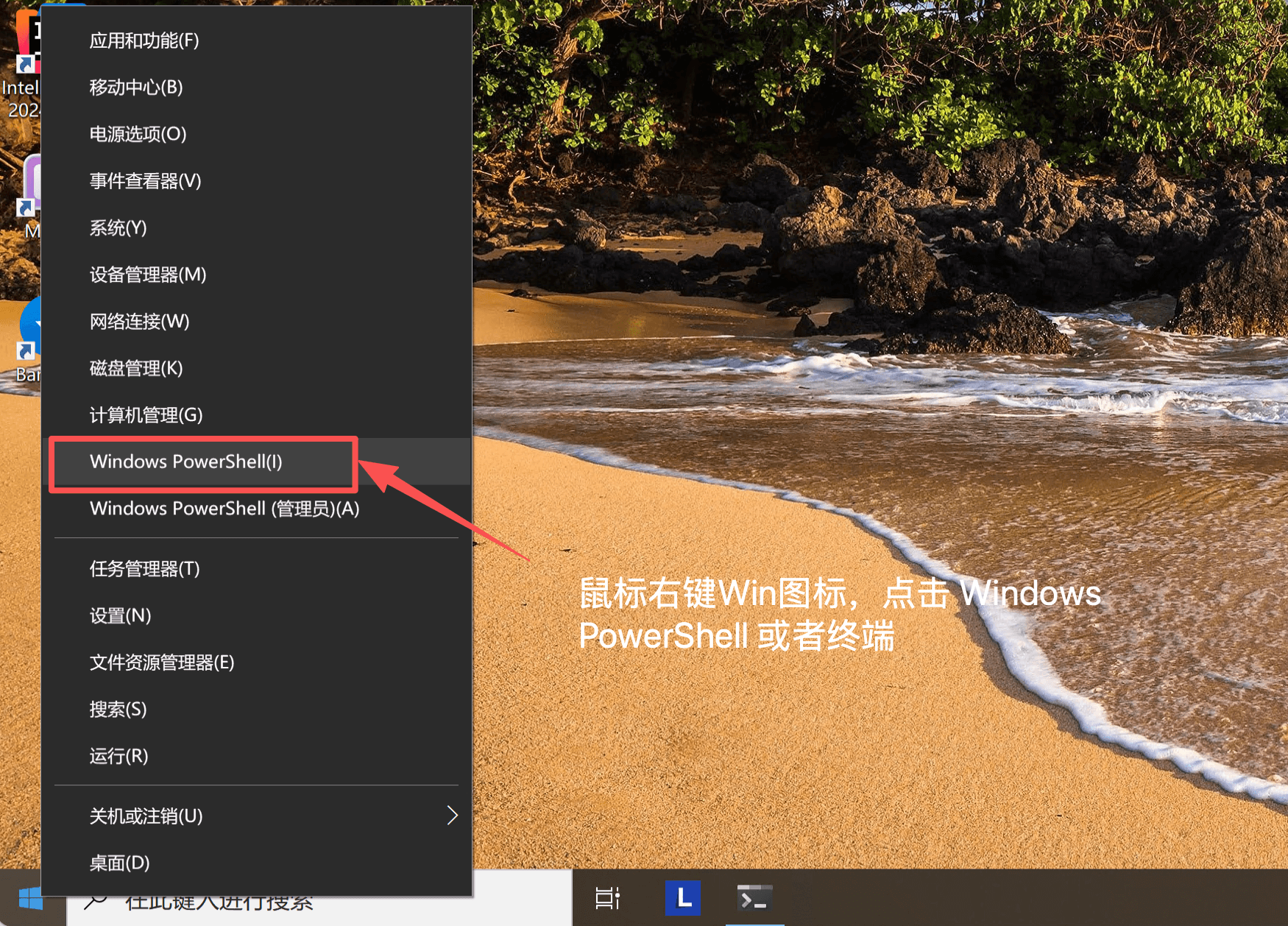
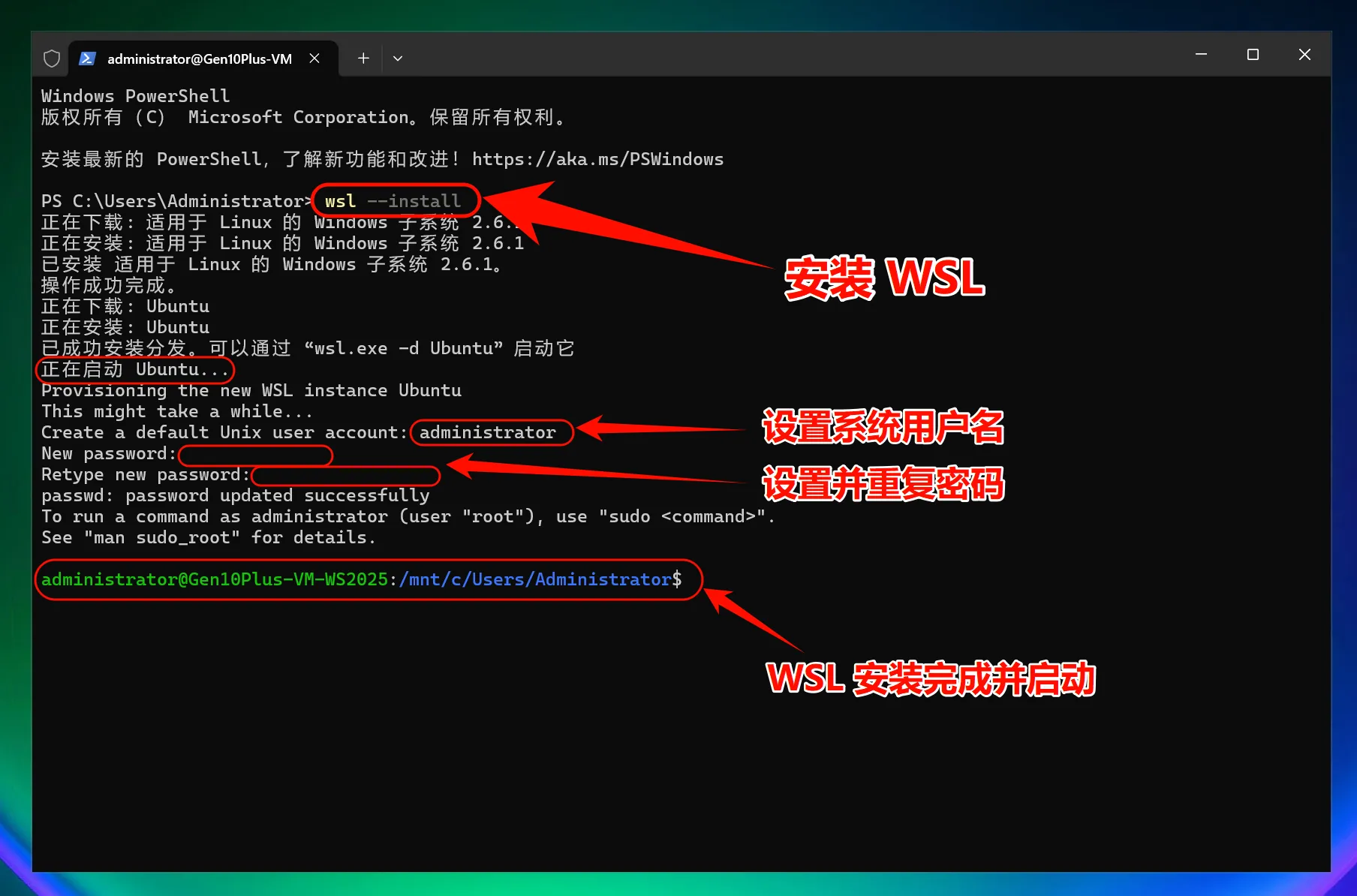
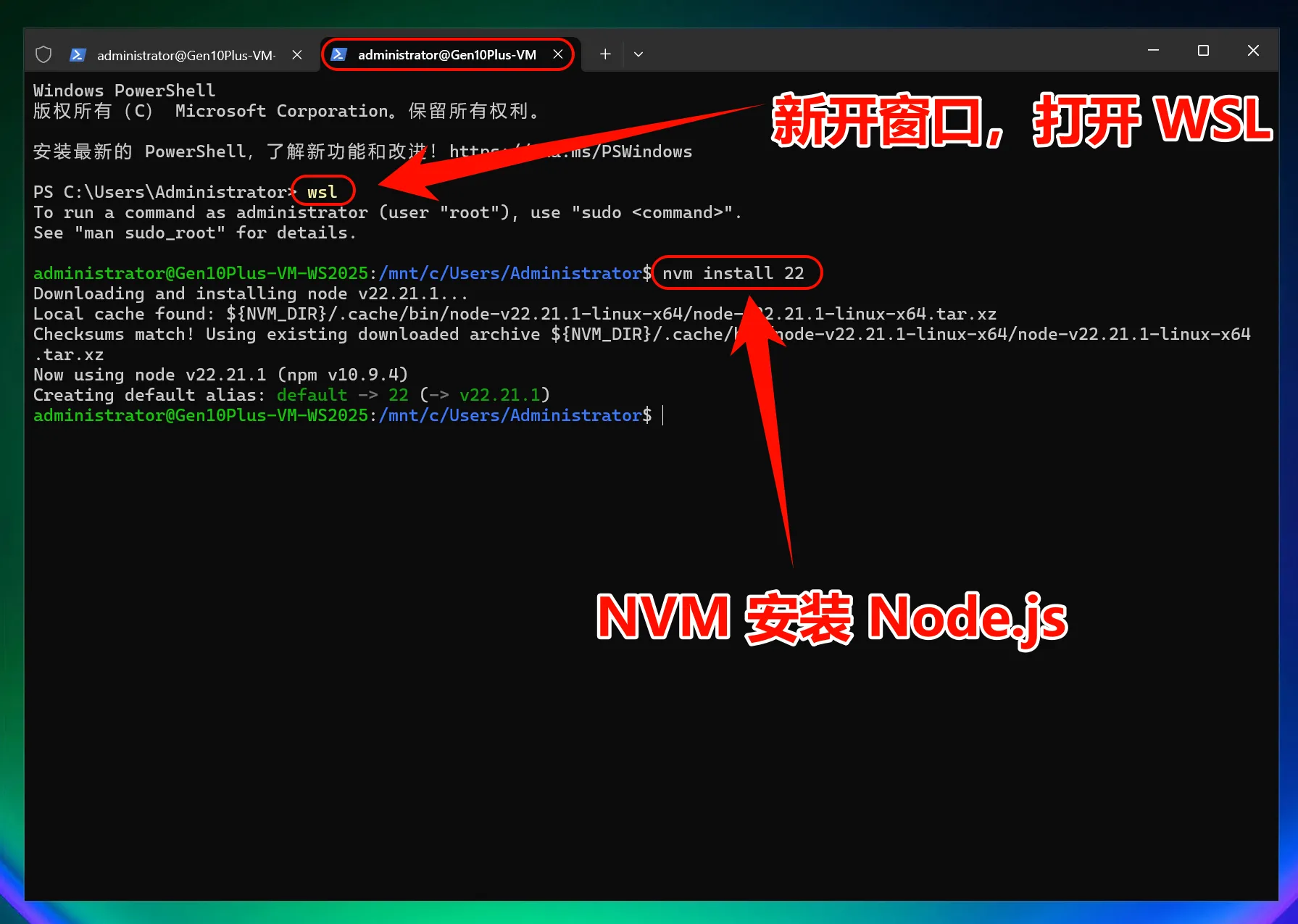
2.安裝 WSL
為了在 Windows 上獲得最佳效能,請安裝並使用 Windows Subsystem for Linux (WSL2)。
安裝 WSL2,重新啟動 Windows 電腦
wsl --install安裝完成後重新啟動 Windows 電腦。
Windows 注意事項
- 建議使用 PowerShell 而非 CMD
- 如果遇到權限問題,請嘗試以系統管理員身分執行
- 某些防毒軟體可能會誤報,需要加入白名單
下載 Node Version Manager (NVM)
curl -o- https://raw.githubusercontent.com/nvm-sh/nvm/master/install.sh | bash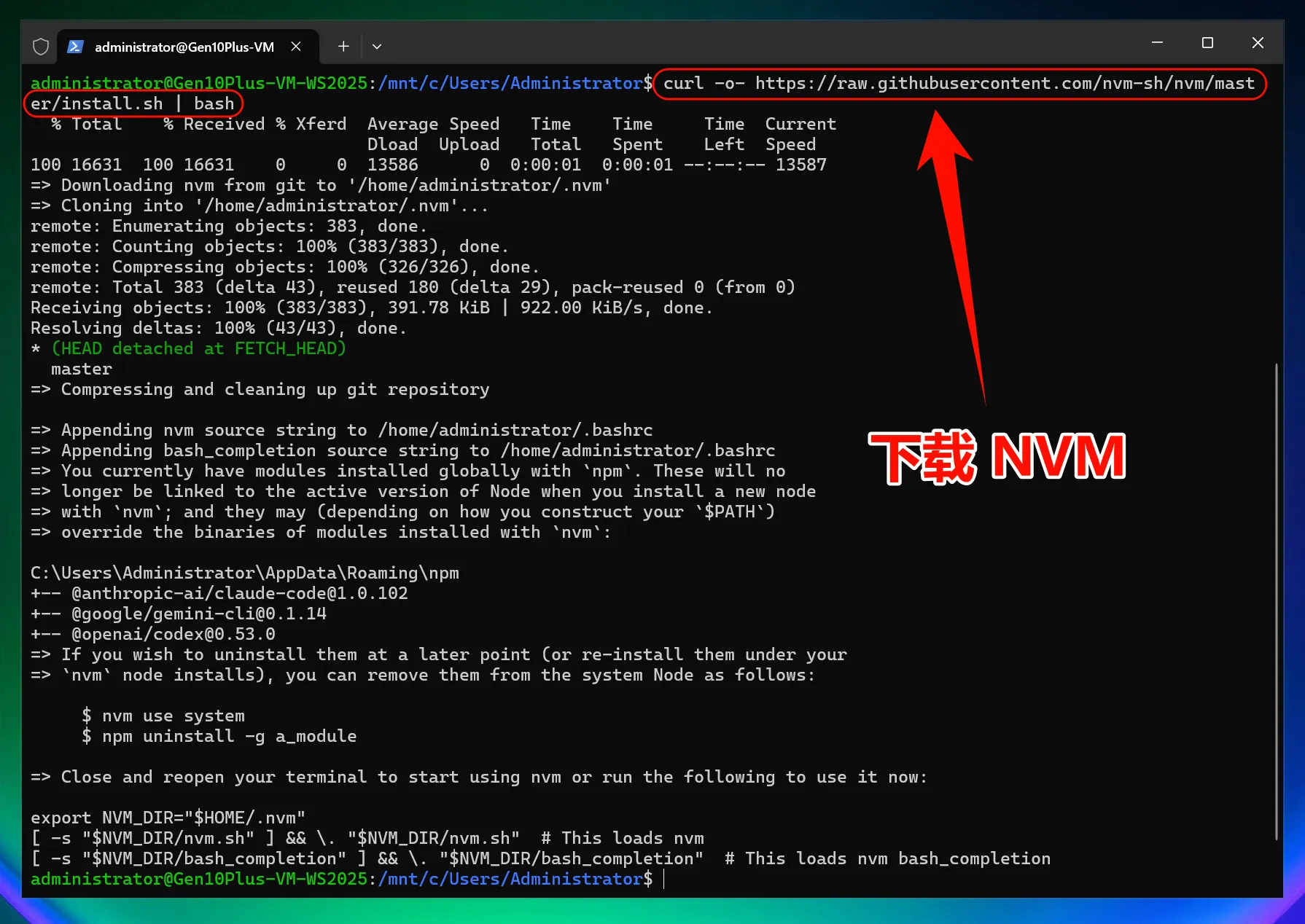
使用 NVM 安裝 Node.js 22
3.安裝 Codex CLI
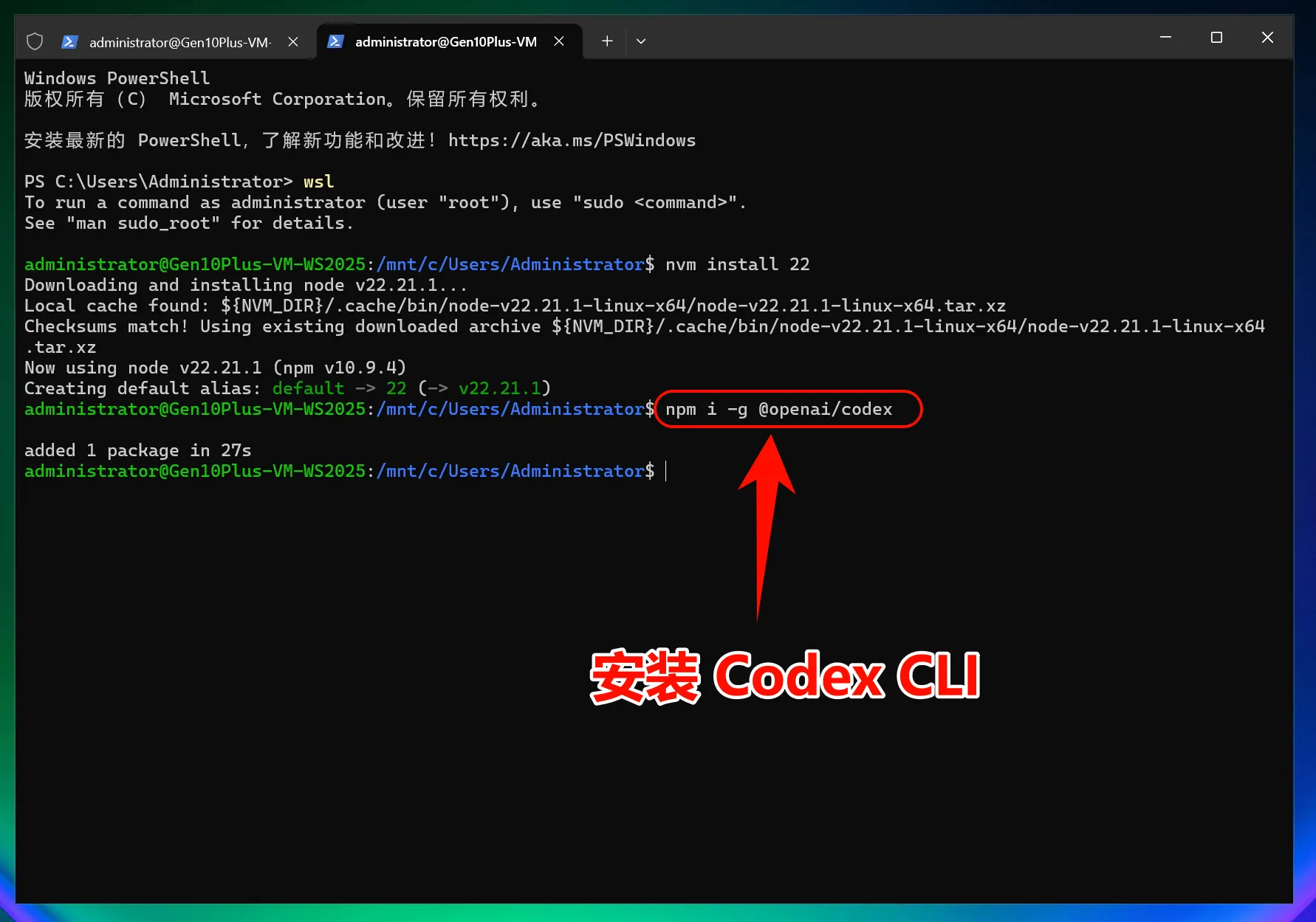
安裝 Codex CLI
npm i -g @openai/codex這個命令會從 npm 官方儲存庫下載並安裝最新版的 Codex CLI。
4.修改設定檔
一鍵修改 Codex CLI 設定檔
iex (irm 'https://raw.githubusercontent.com/QuantumNous/new-api-docs/refs/heads/main/helper/codex-cli-setup.ps1')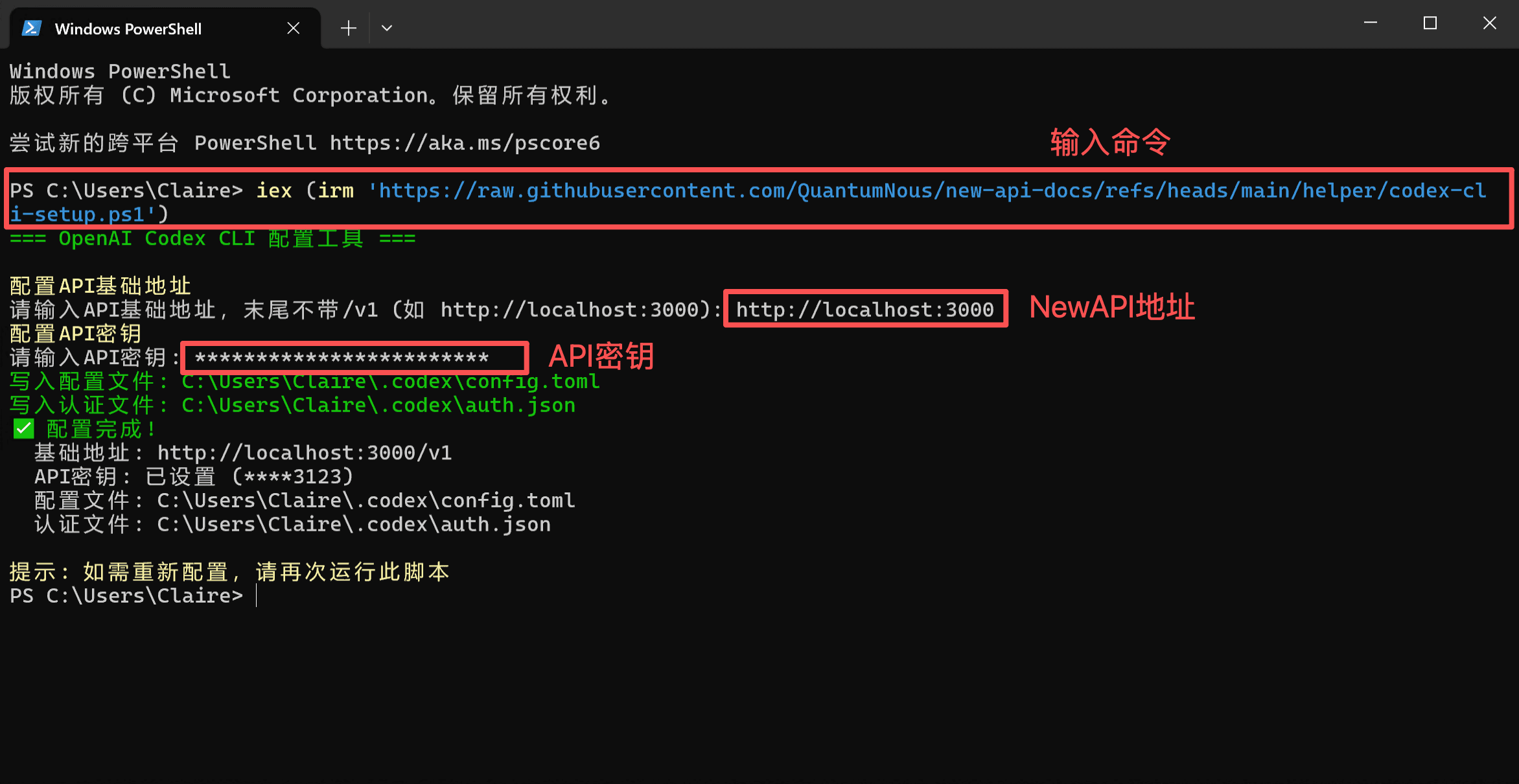
5.開始使用 Codex CLI
現在你可以開始使用 Codex CLI 了!
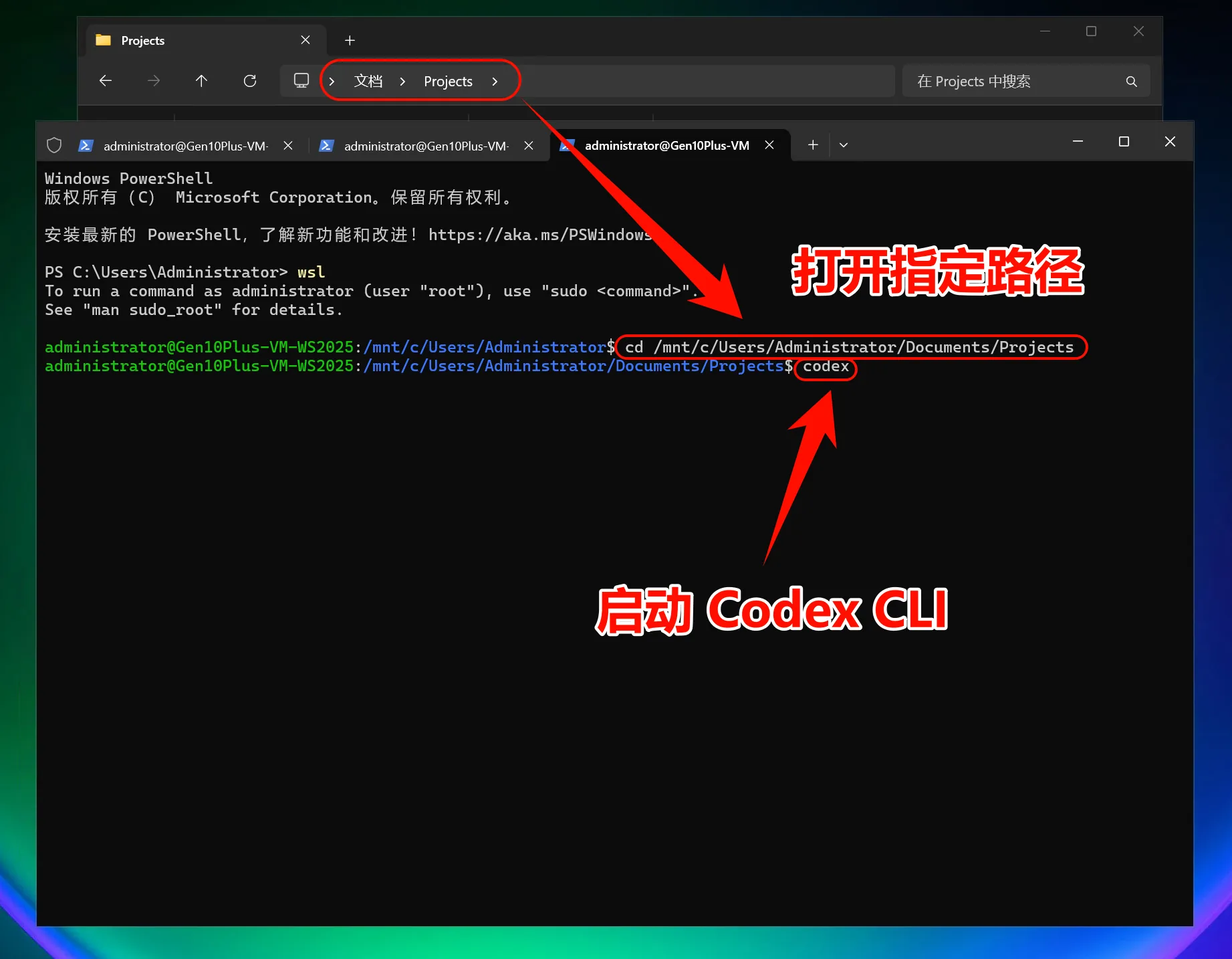
啟動 Codex CLI
啟動 WSL2:
wsl直接啟動 Codex CLI:
codex在特定專案中使用:
cd mnt/c/path/to/your/project
codex
按 Enter 啟動 Codex CLI。
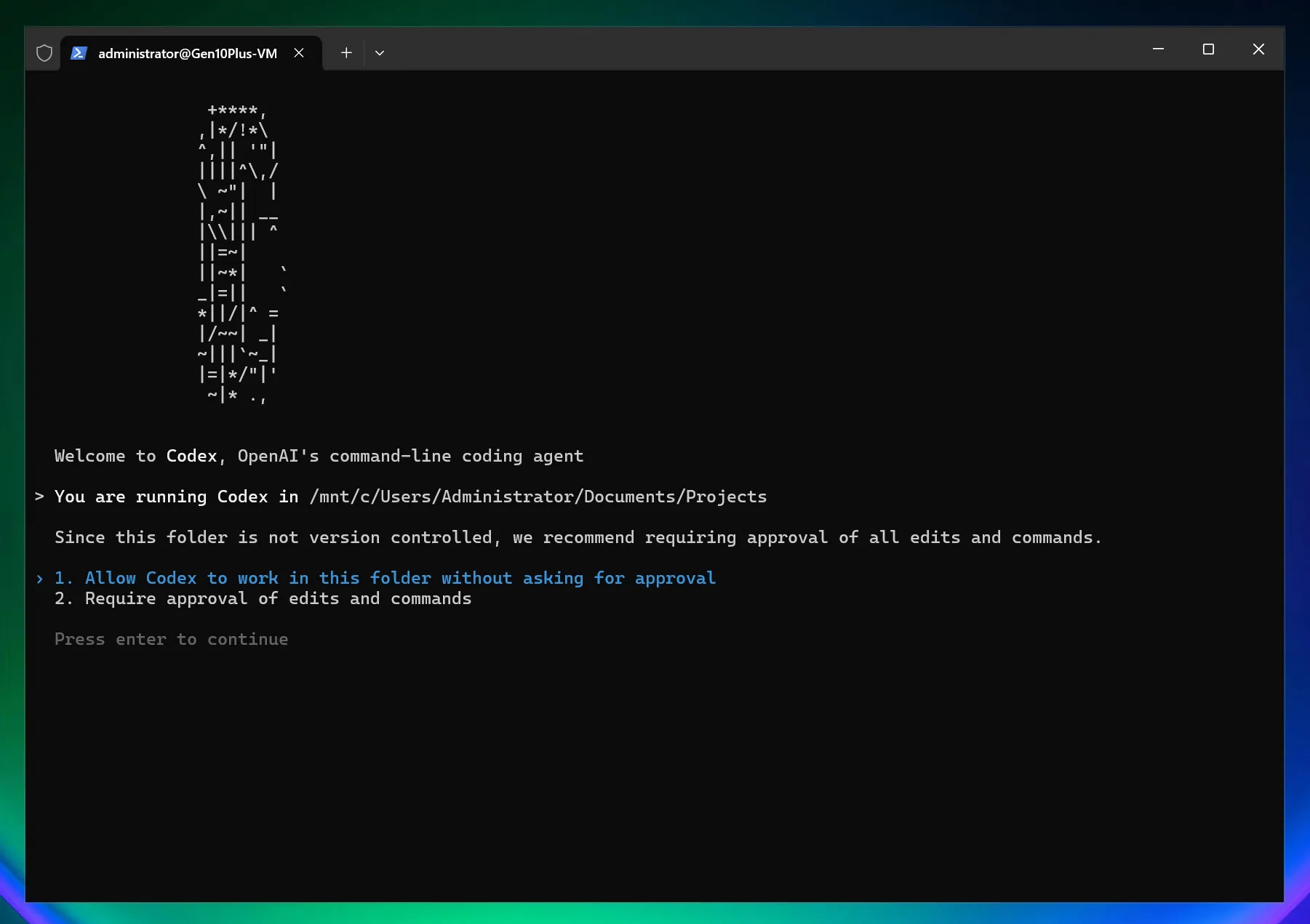
設定 Codex CLI 的權限:1. 允許 Codex 直接修改檔案;2. Codex 修改檔案時需要手動授權
選擇模型
/model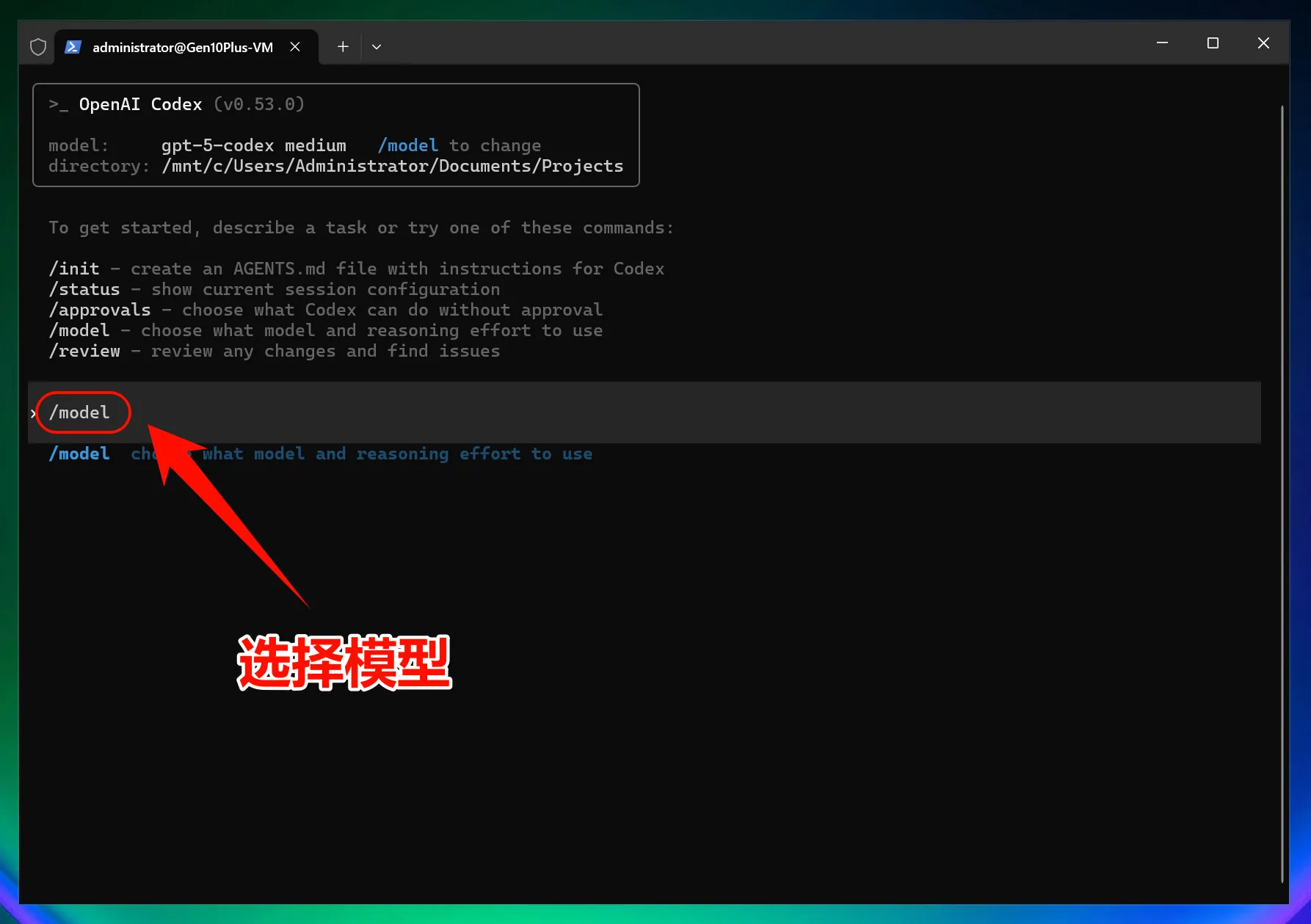
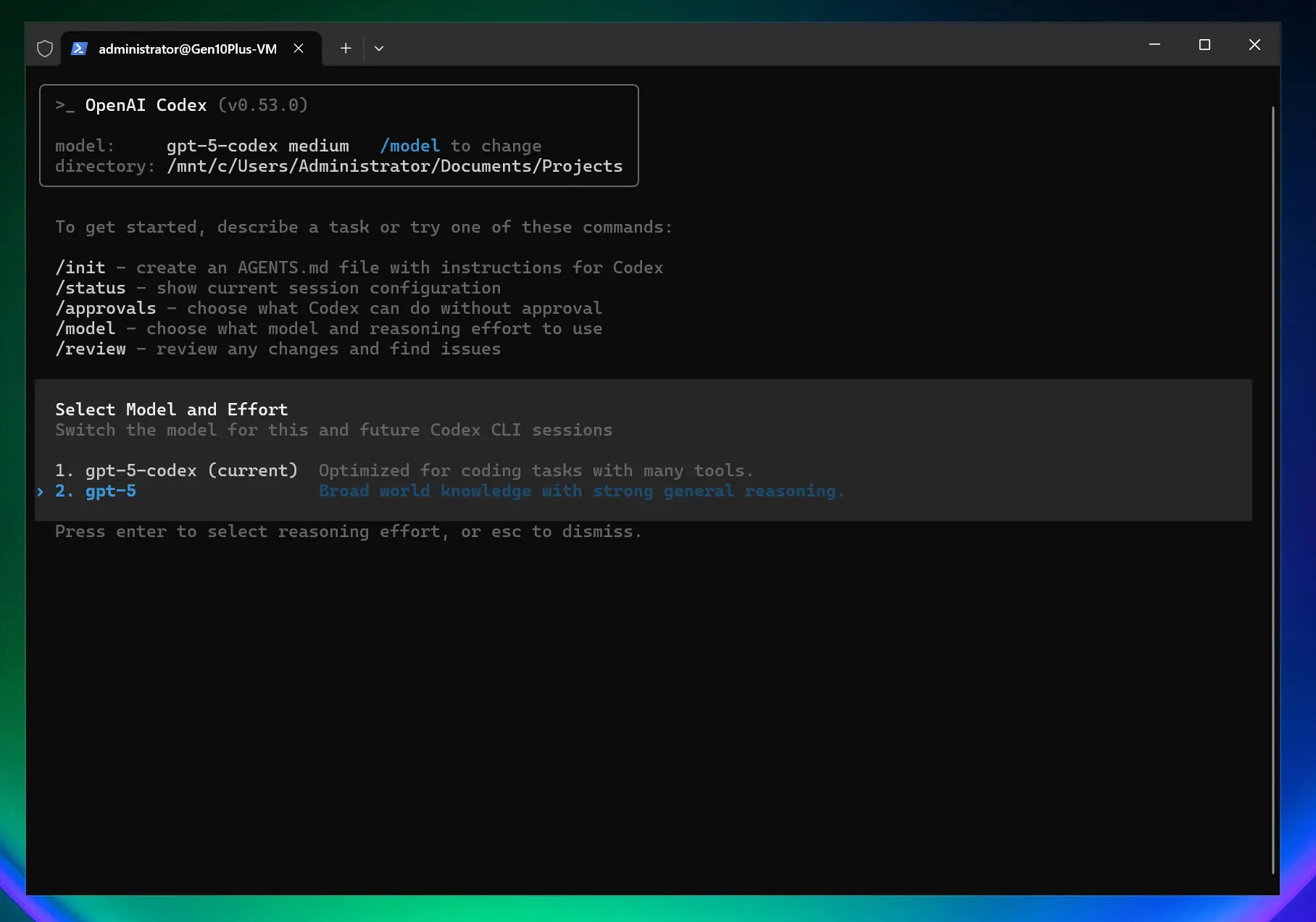
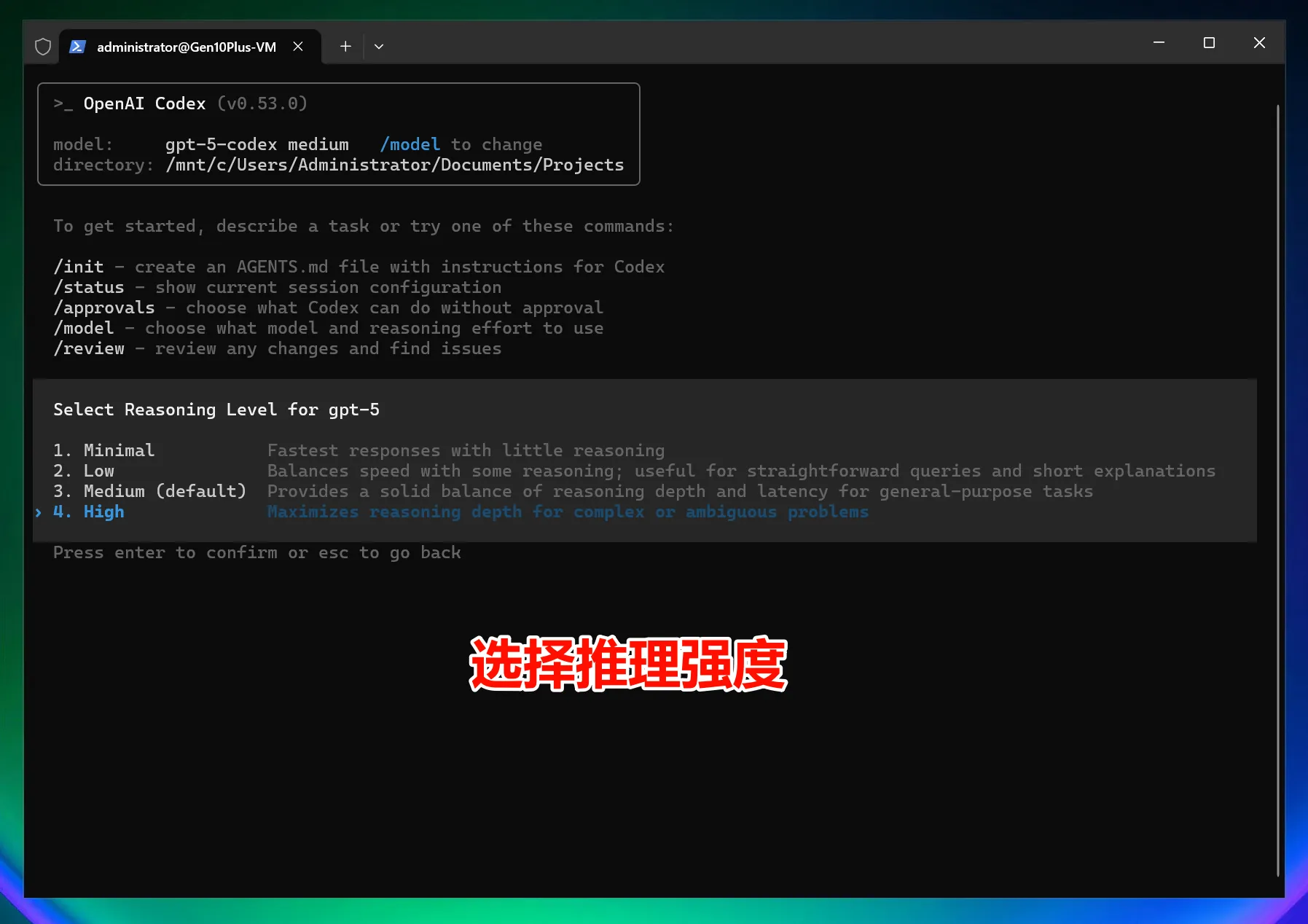
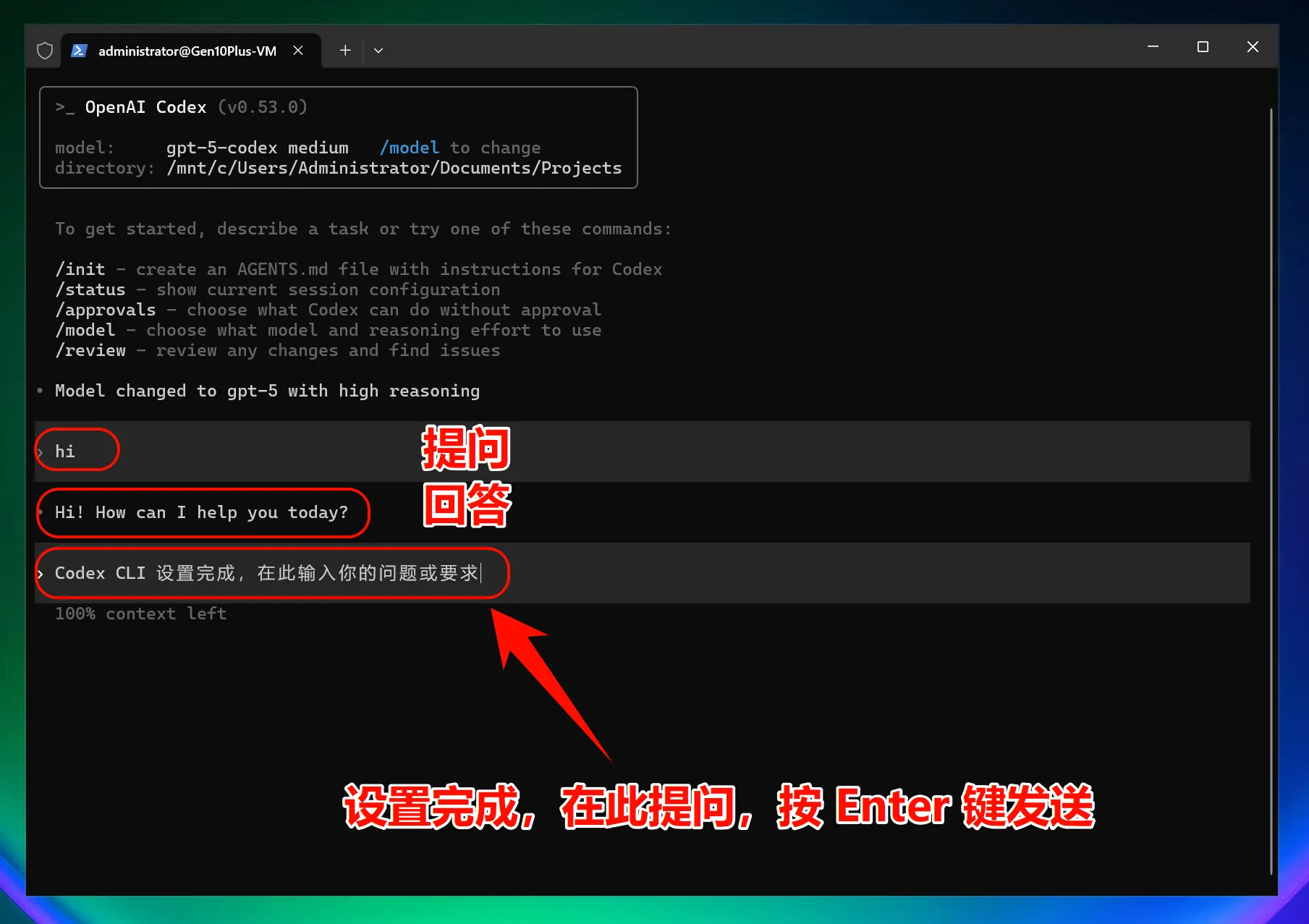
注意:修改介面位址後,使用所有模型(包含官方預設模型)都會呼叫自訂接入點,而不使用官方帳號額度。
macOS 端圖文指引
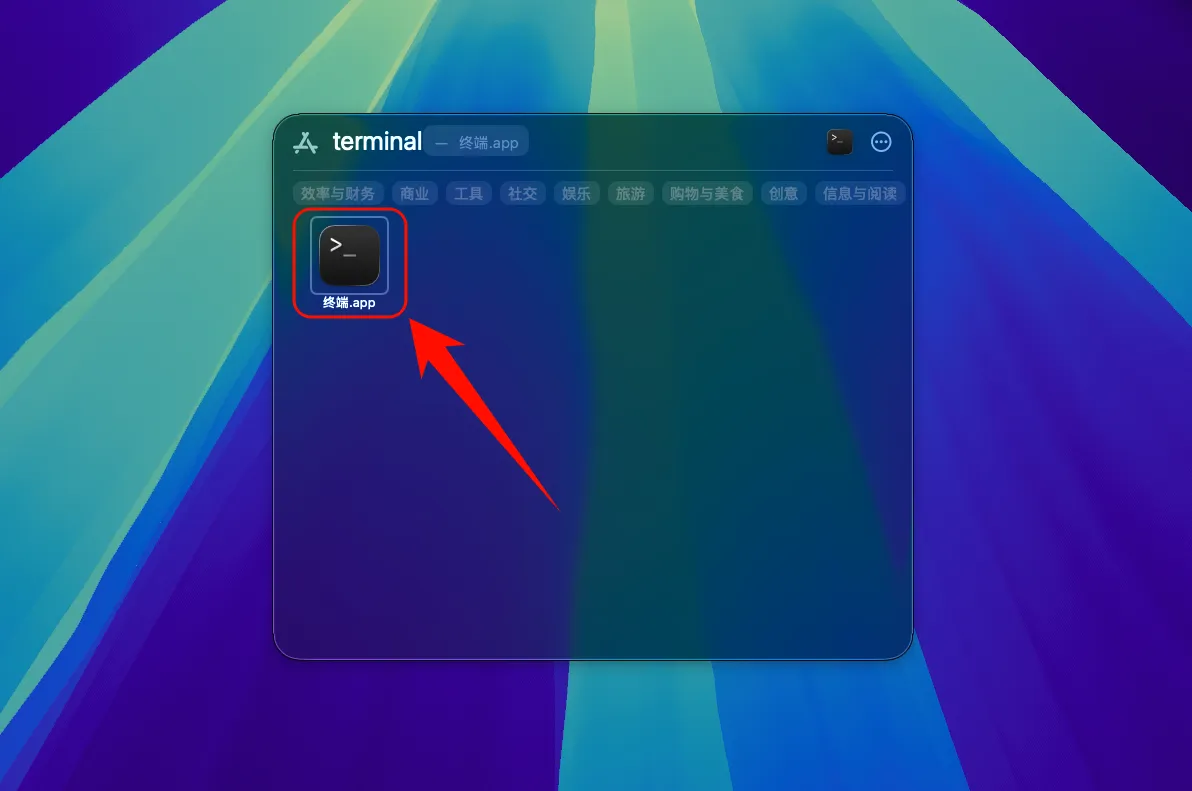
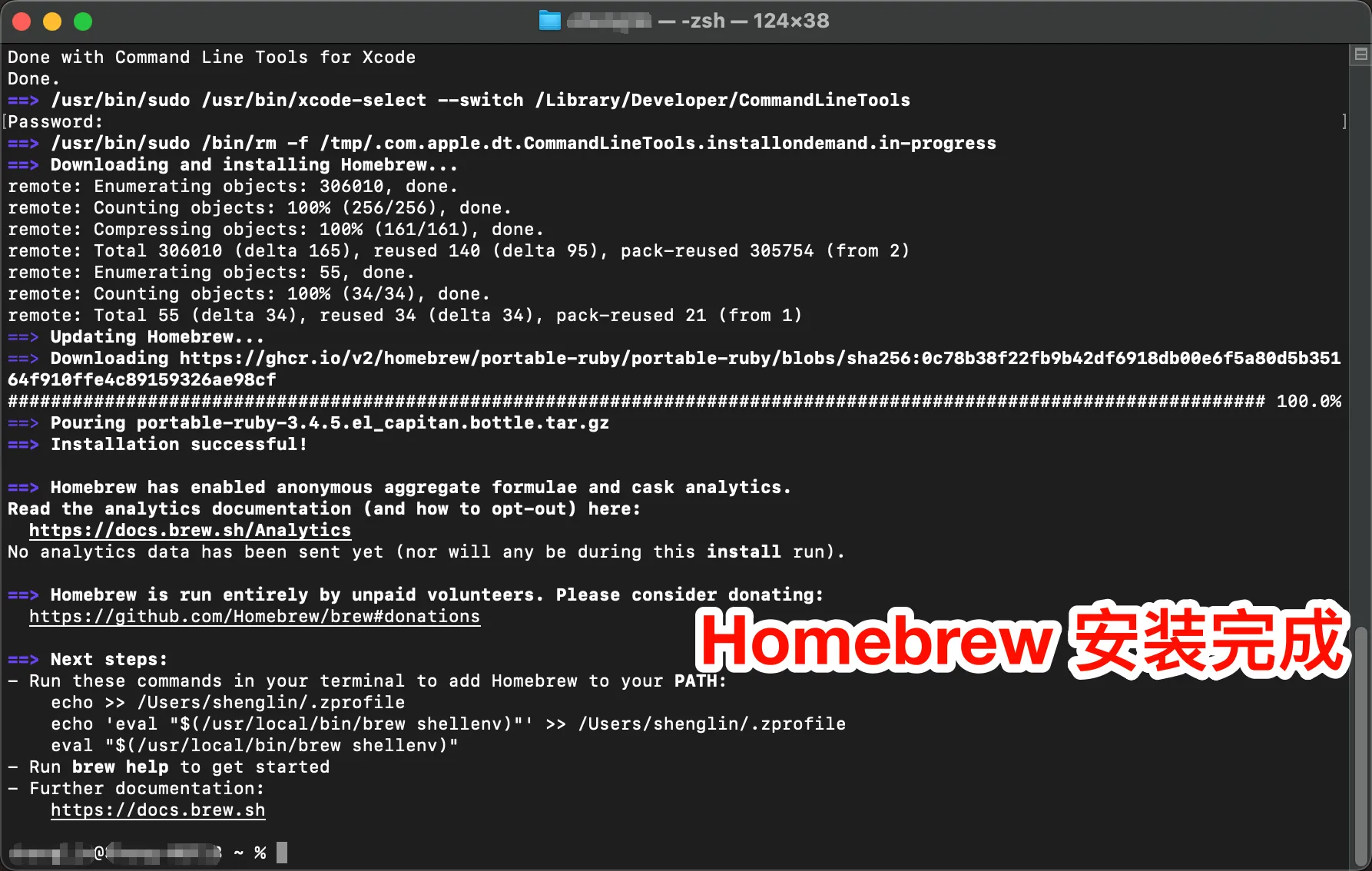
1.安裝 Homebrew(已安裝請跳過)
Homebrew 是 macOS 缺少軟體套件時的管理器。
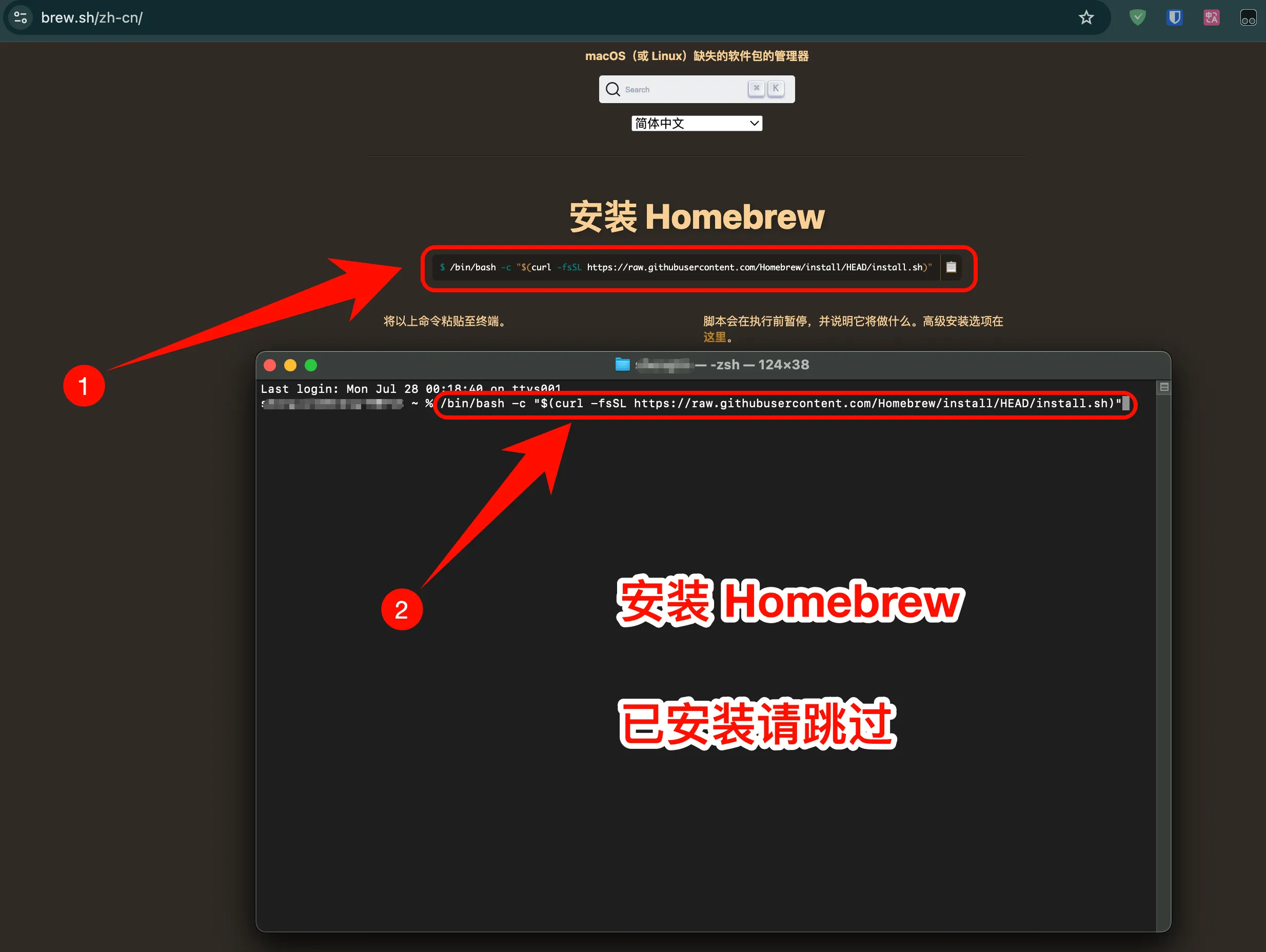
安裝 Homebrew
/bin/bash -c "$(curl -fsSL https://raw.githubusercontent.com/Homebrew/install/HEAD/install.sh)"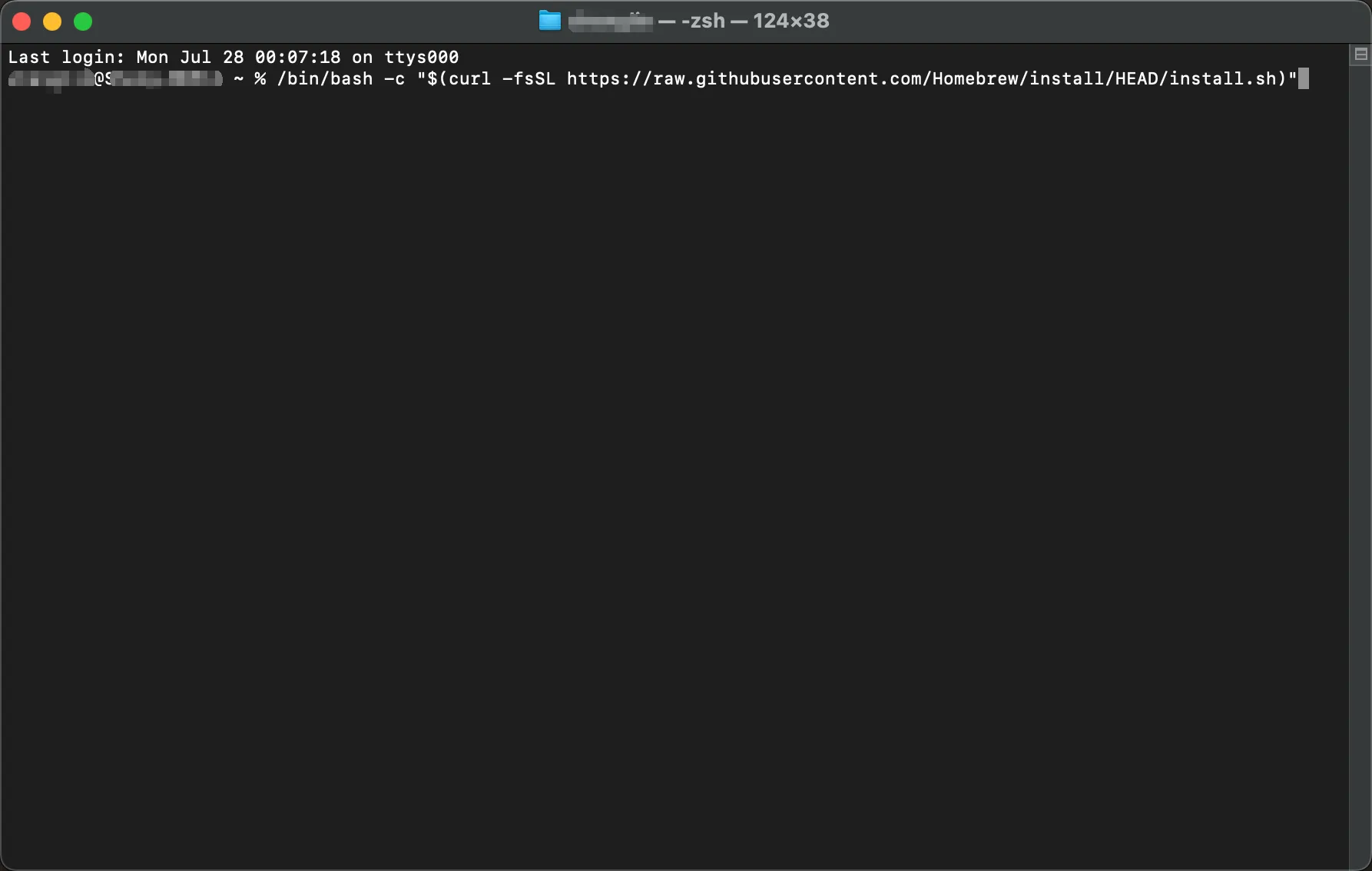
2.安裝 Node.js 環境
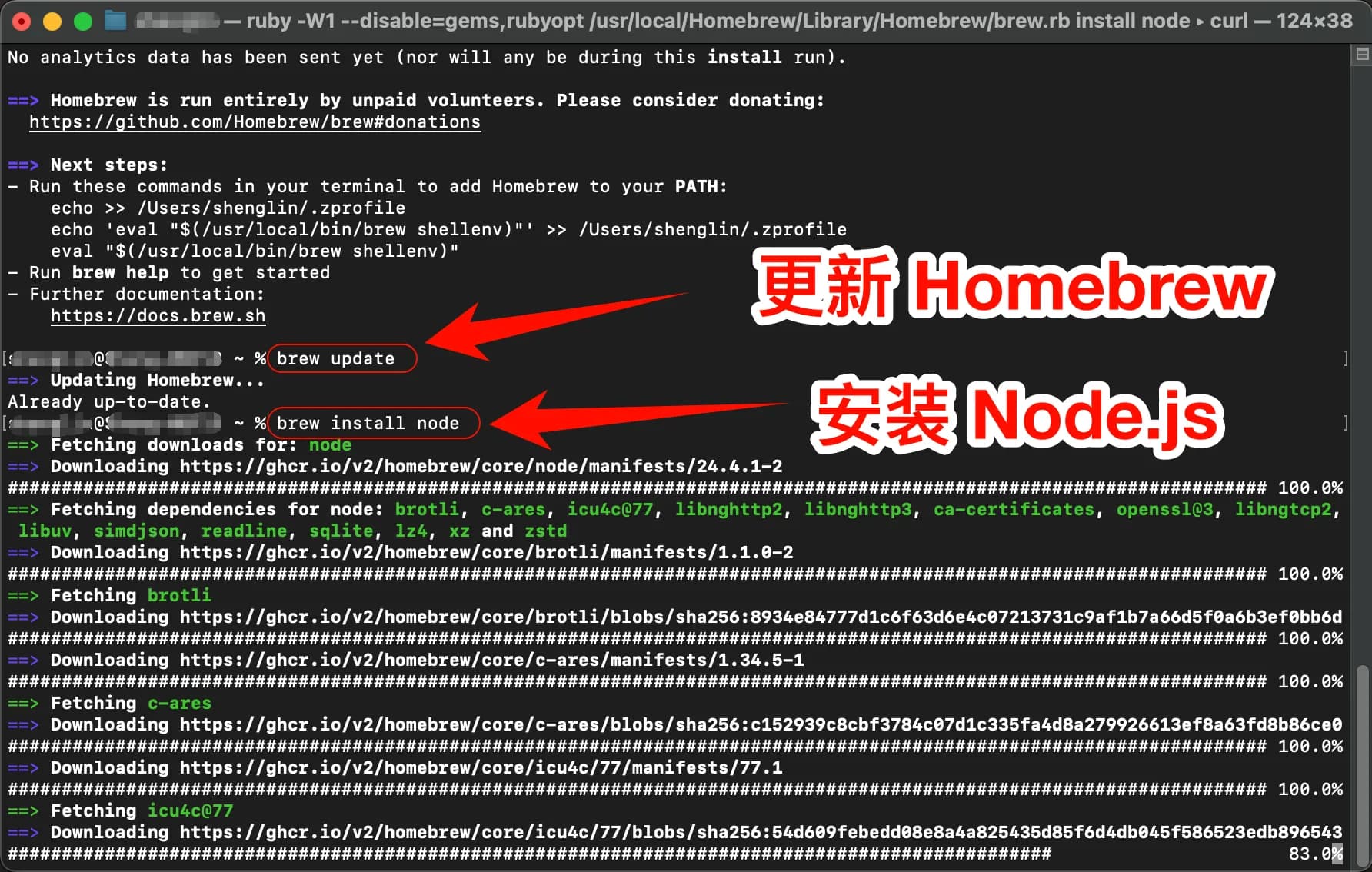
Node.js 環境安裝步驟
更新 Homebrew:
brew update安裝 Node.js:
brew install nodemacOS 注意事項
- 如果遇到權限問題,可能需要使用
sudo - 首次執行可能需要在系統偏好設定中允許
- 建議使用 Terminal 或 iTerm2
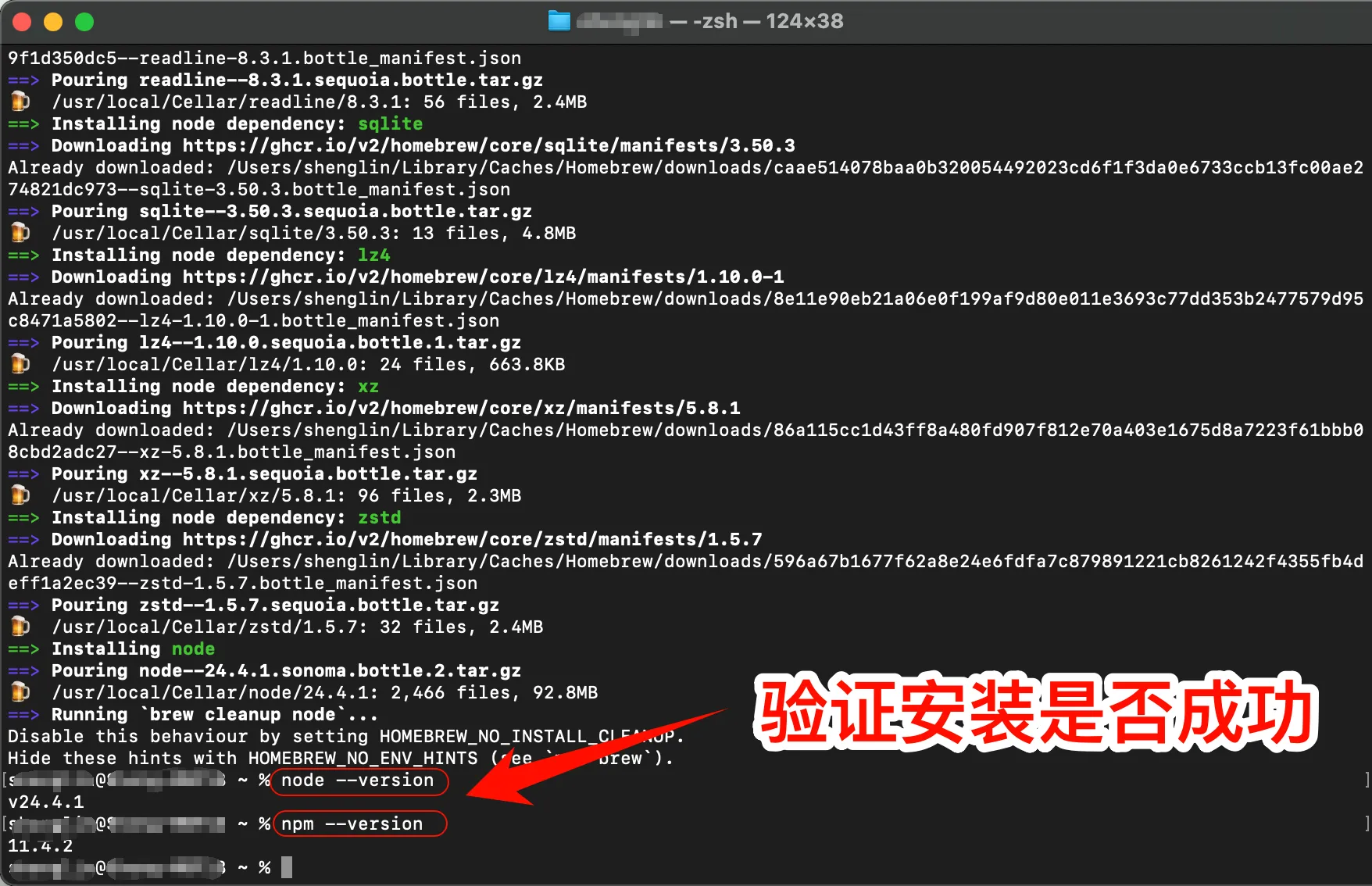
驗證安裝是否成功
安裝完成後,開啟終端機,輸入以下命令:
node --version
npm --version
如果顯示版本號,表示安裝成功。
3.安裝 Codex CLI
安裝 Codex CLI
開啟終端機,執行以下命令:
# 全域安裝 Codex CLI
npm install -g @openai/codex
如果遇到權限問題,可以使用 sudo:
sudo npm install -g @openai/codex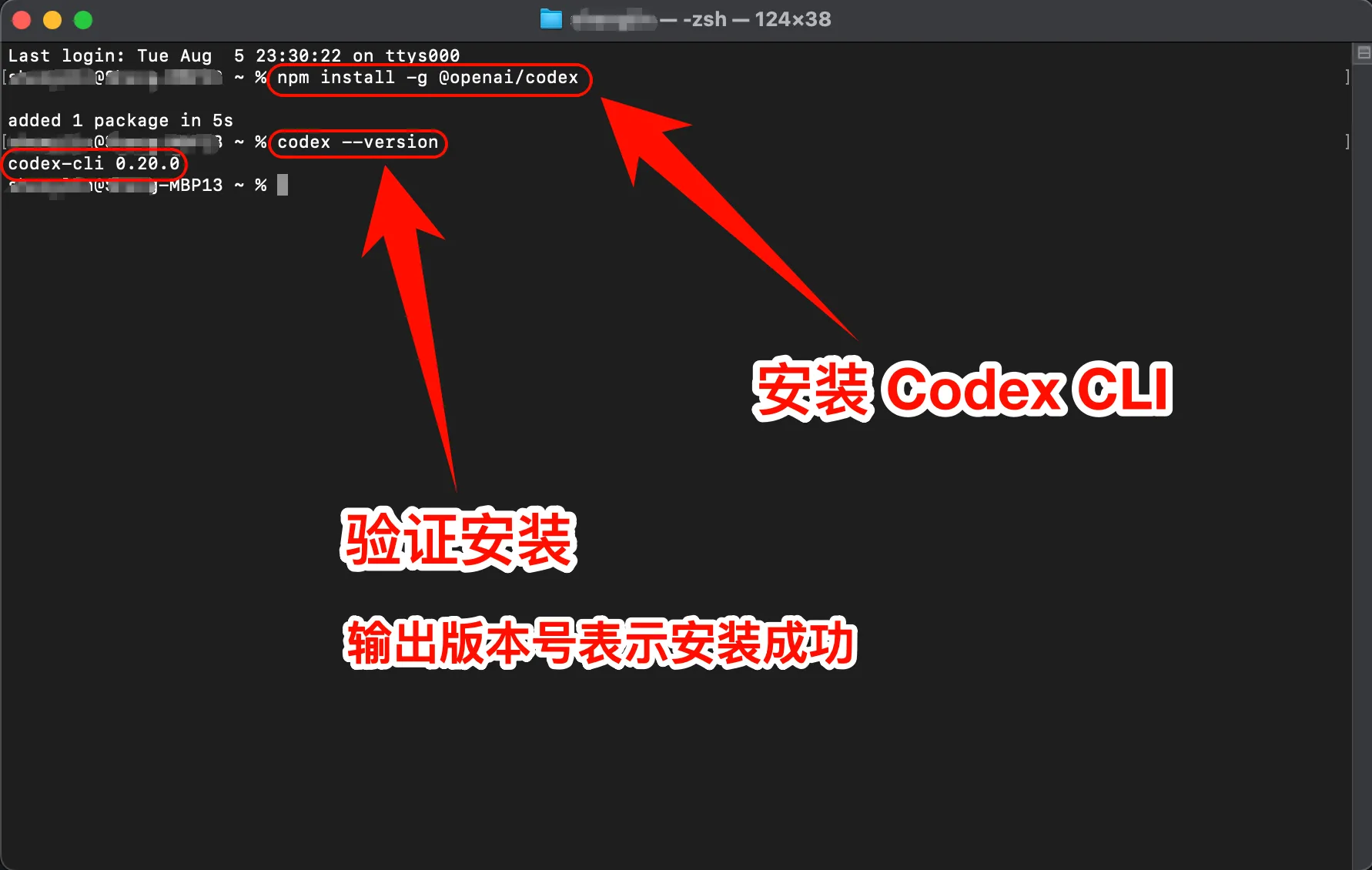
驗證 Codex CLI 安裝
安裝完成後,輸入以下命令檢查是否安裝成功:
codex --version如果顯示版本號,恭喜你!Codex CLI 已經成功安裝。
4.修改設定檔
一鍵修改 Codex CLI 設定檔
curl -fsSL https://raw.githubusercontent.com/QuantumNous/new-api-docs/refs/heads/main/helper/codex-cli-setup.sh | bash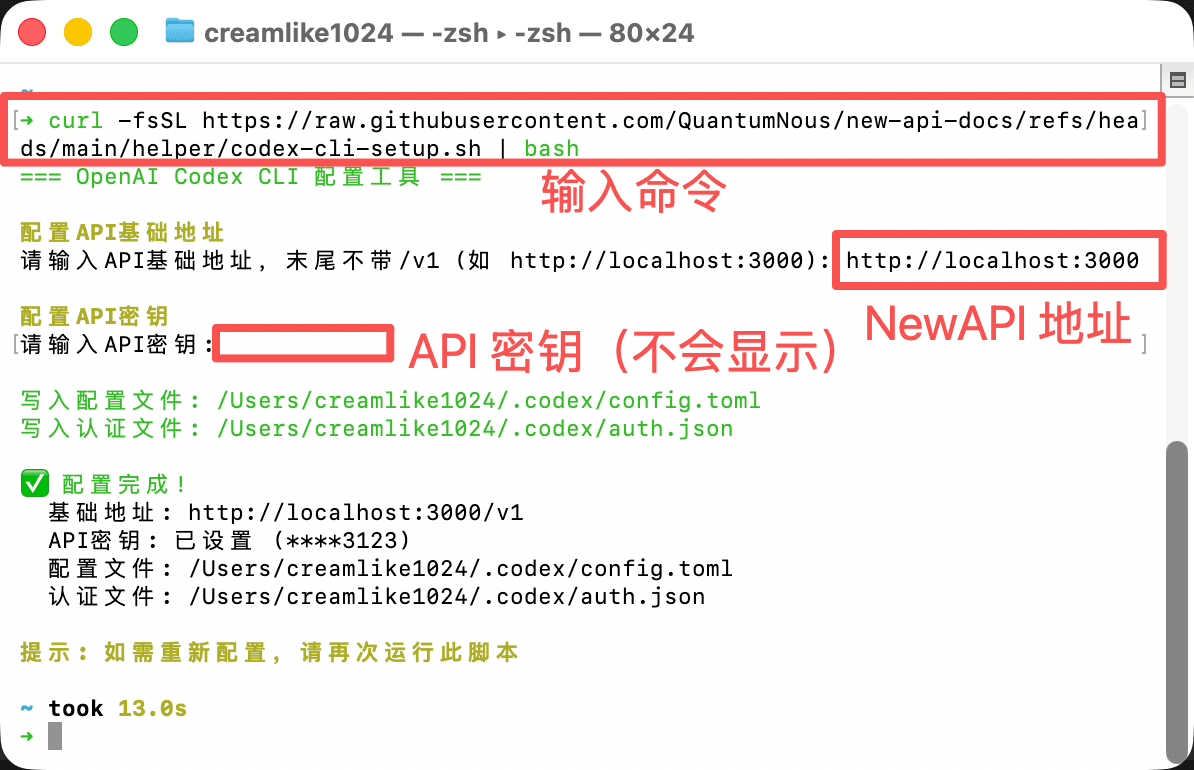
5.開始使用 Codex CLI
現在你可以開始使用 Codex CLI 了!
啟動 Codex CLI
直接啟動 Codex CLI:
codex在特定專案中使用:
cd /path/to/your/project
codex
按 Enter 啟動 Codex CLI。
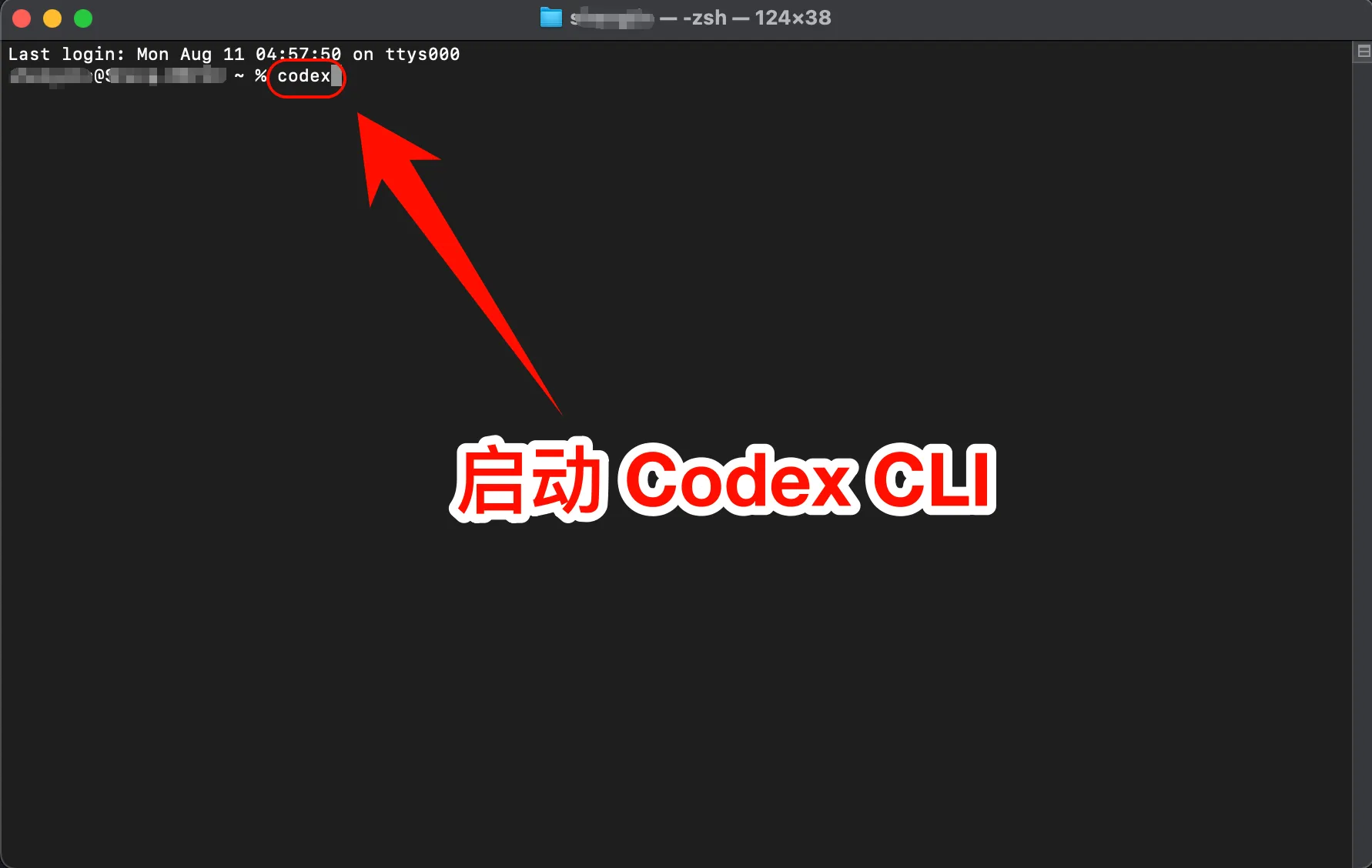
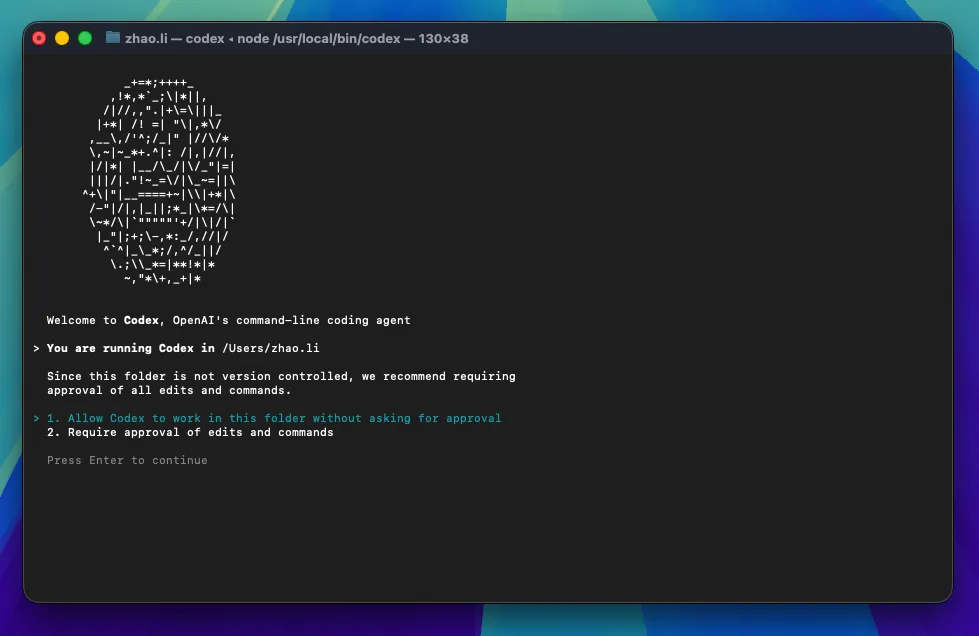
設定 Codex CLI 的權限:1. 允許 Codex 直接修改檔案;2. Codex 修改檔案時需要手動授權
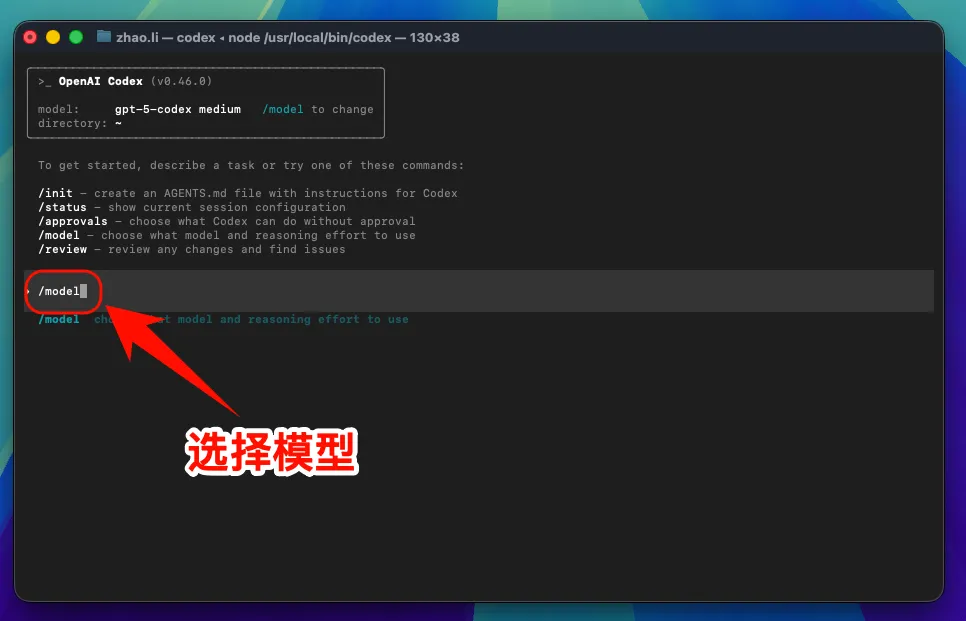
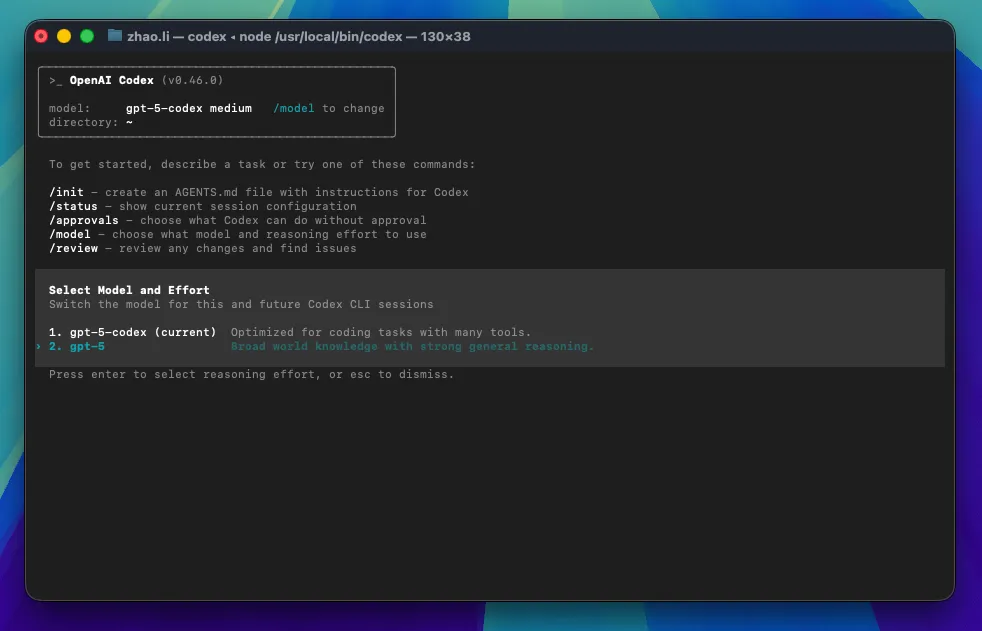
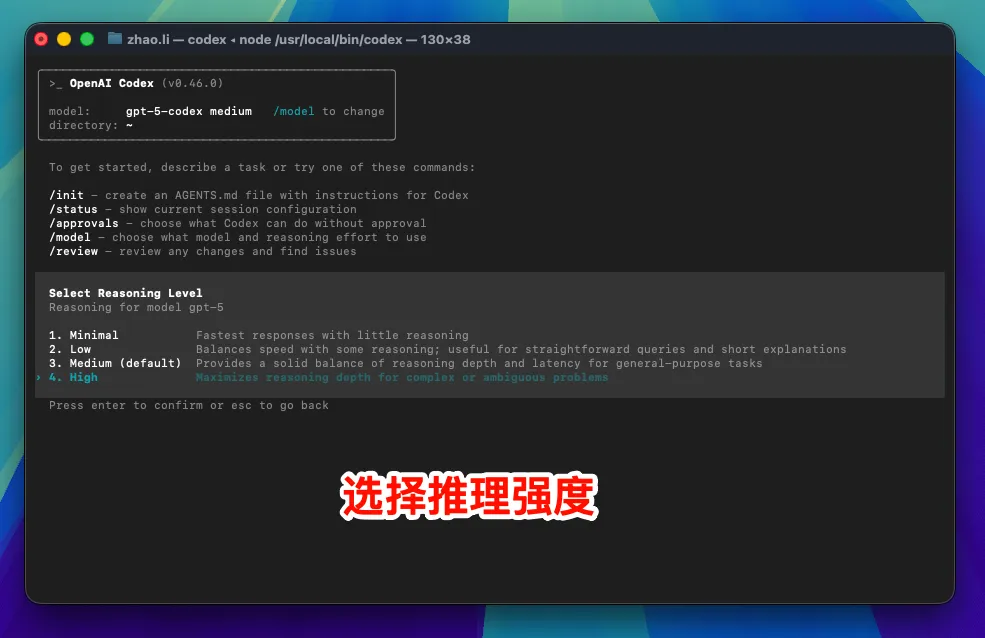
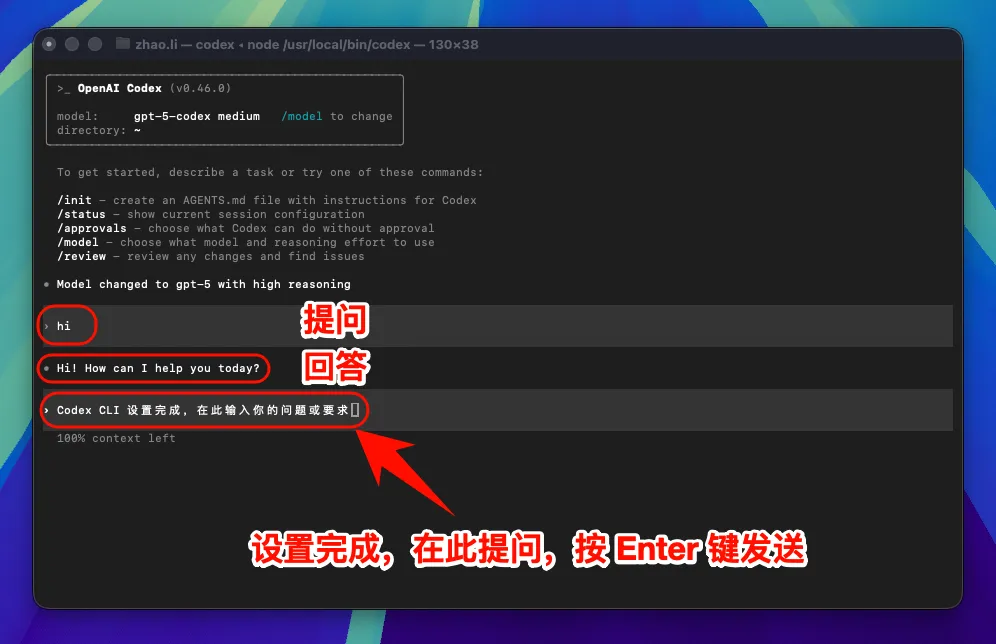
注意:修改介面位址後,使用所有模型(包含官方預設模型)都會呼叫自訂接入點,而不使用官方帳號額度。
6.macOS 常見問題排解
安裝時提示權限錯誤
請嘗試以下解決方法:
- 使用
sudo安裝:sudo npm install -g @openai/codex - 或設定
npm使用使用者目錄:npm config set prefix ~/.npm-global
macOS 安全設定阻止執行
如果系統阻止執行 Codex CLI:
- 開啟「系統偏好設定」→「安全性與隱私」
- 點擊「仍要開啟」或「允許」
- 或在 Terminal 中執行:
sudo spctl --master-disable
Linux 端圖文指引
1.安裝 Node.js 環境
Codex CLI 需要 Node.js 環境才能執行。
Node.js 環境安裝步驟
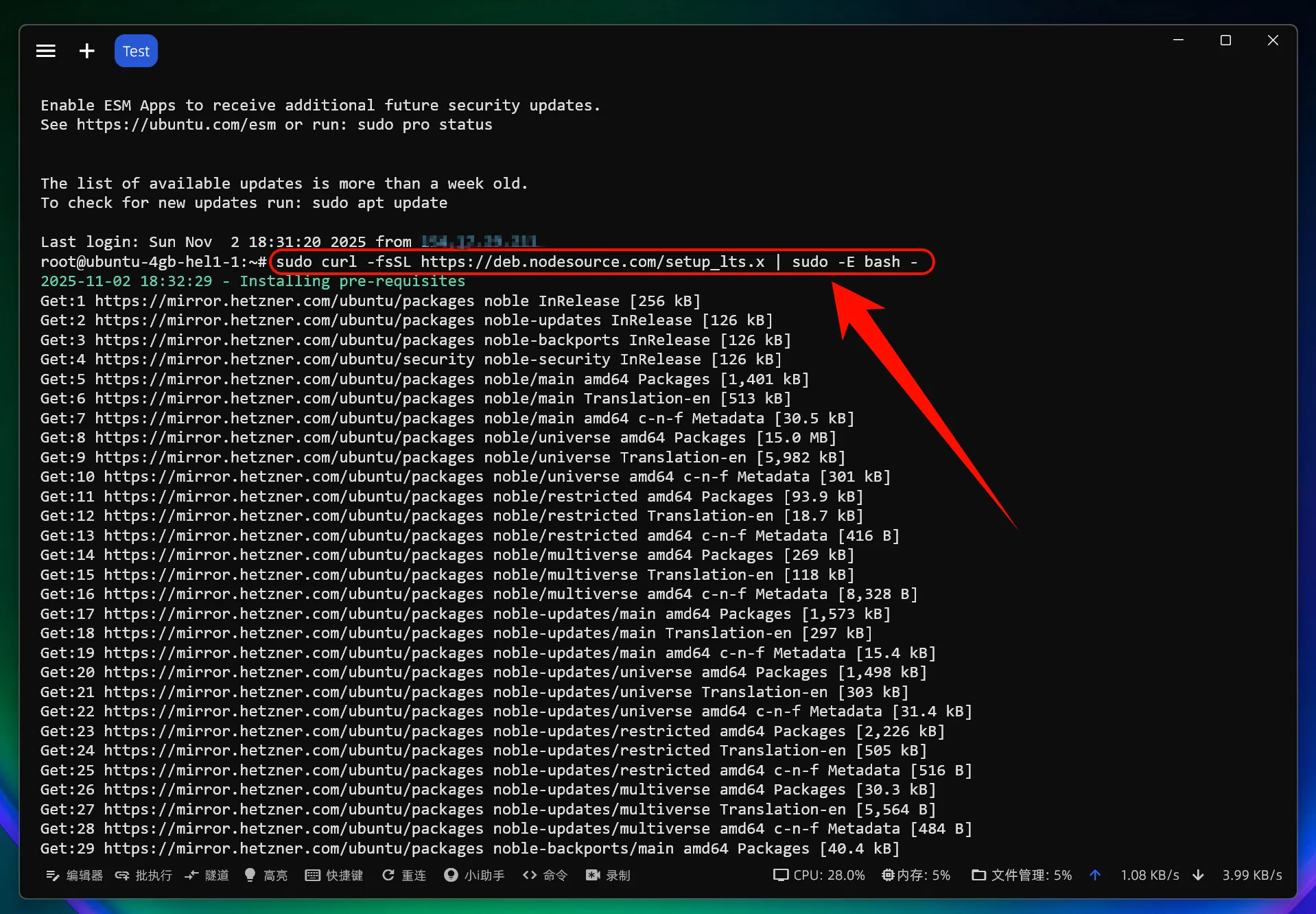
新增 NodeSource 儲存庫:
sudo curl -fsSL https://deb.nodesource.com/setup_lts.x | sudo -E bash -安裝 Node.js:
sudo apt-get install -y nodejsLinux 注意事項
- 某些發行版可能需要安裝額外的相依套件
- 如果遇到權限問題,請使用 sudo
- 確保你的使用者在 npm 的全域目錄中有寫入權限
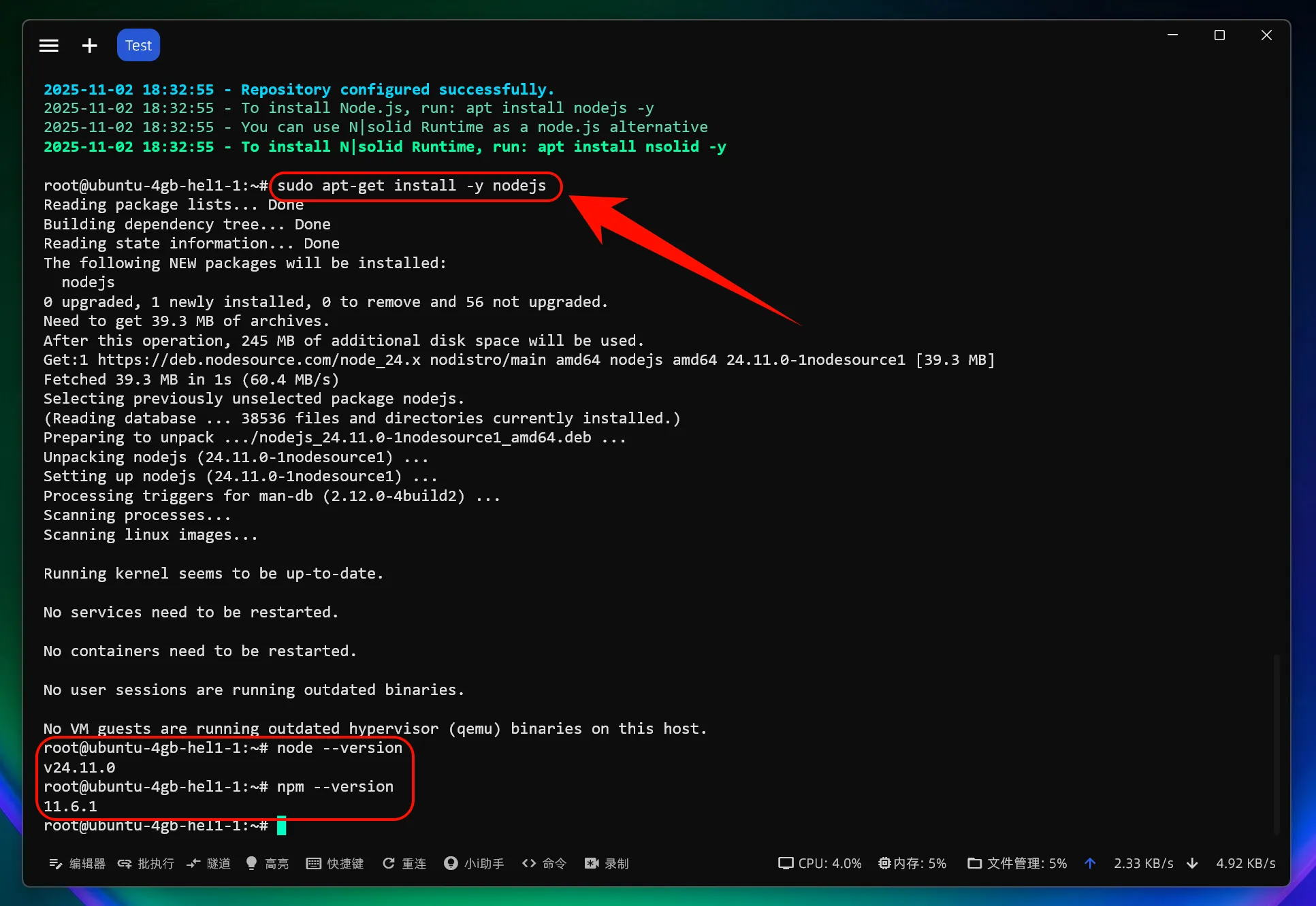
驗證安裝是否成功
安裝完成後,開啟終端機,輸入以下命令:
node --version
npm --version
如果顯示版本號,表示安裝成功。
2.安裝 Codex CLI
安裝 Codex CLI
開啟終端機,執行以下命令:
# 全域安裝 Codex CLI
npm install -g @openai/codex
如果遇到權限問題,可以使用 sudo:
sudo npm install -g @openai/codex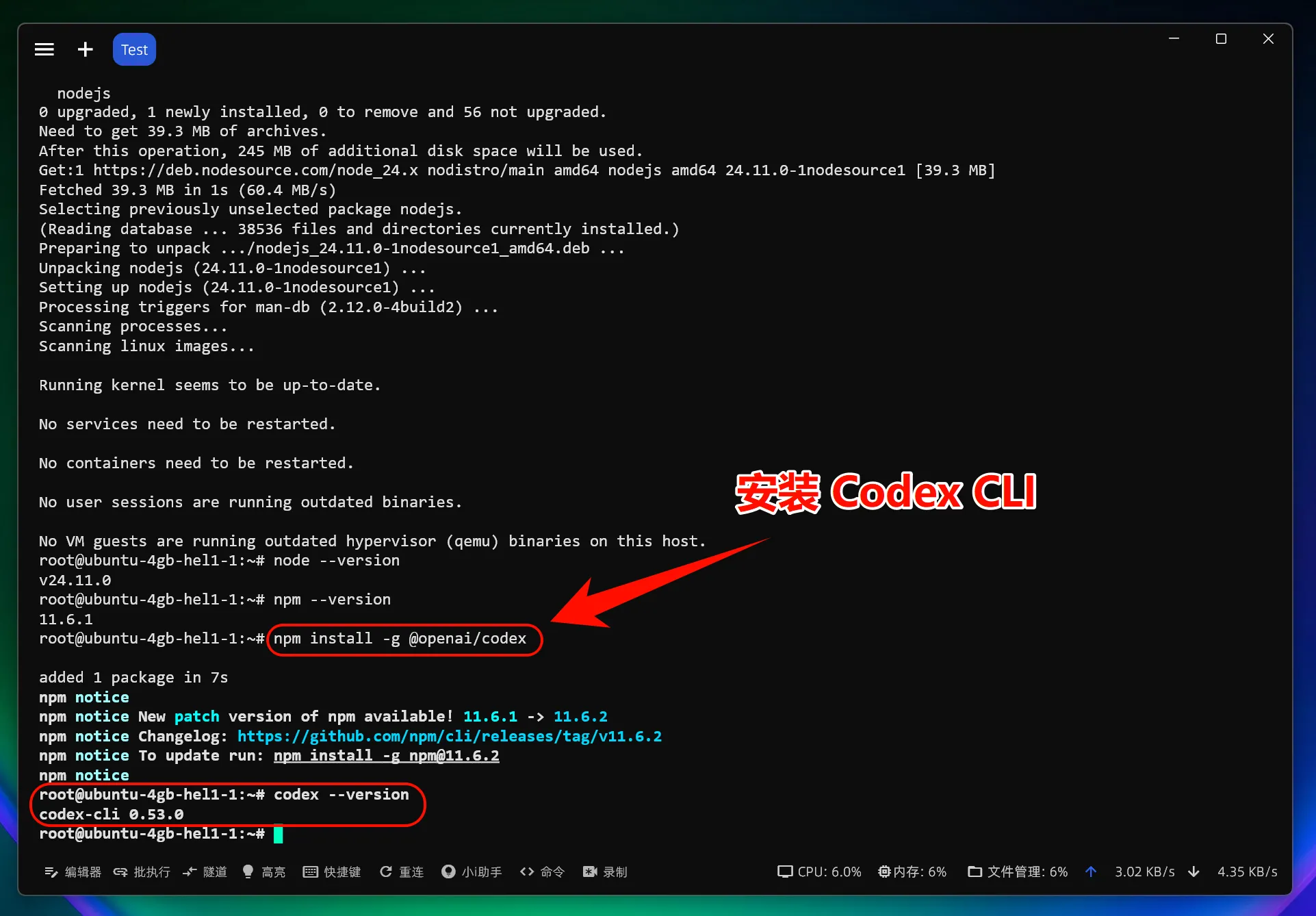
驗證 Codex CLI 安裝
安裝完成後,輸入以下命令檢查是否安裝成功:
codex --version如果顯示版本號,恭喜你!Codex CLI 已經成功安裝。
3.修改設定檔
一鍵修改 Codex CLI 設定檔
curl -fsSL https://raw.githubusercontent.com/QuantumNous/new-api-docs/refs/heads/main/helper/codex-cli-setup.sh | bash
4.開始使用 Codex CLI
現在你可以開始使用 Codex CLI 了!
啟動 Codex CLI
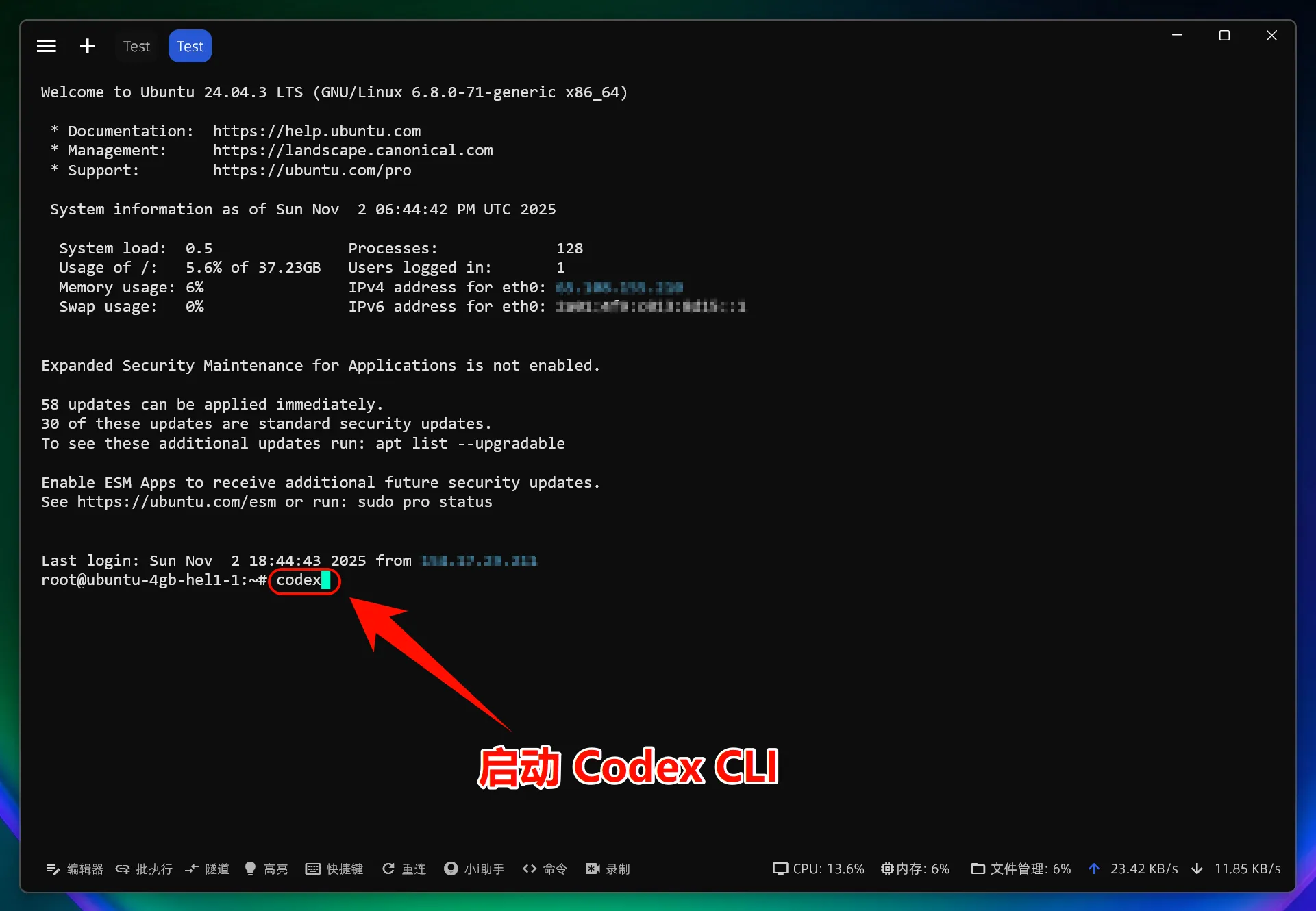
直接啟動 Codex CLI:
codex在特定專案中使用:
# 進入你的專案目錄
cd /path/to/your/project

# 啟動 Codex CLI
codex
按 Enter 啟動 Codex CLI。
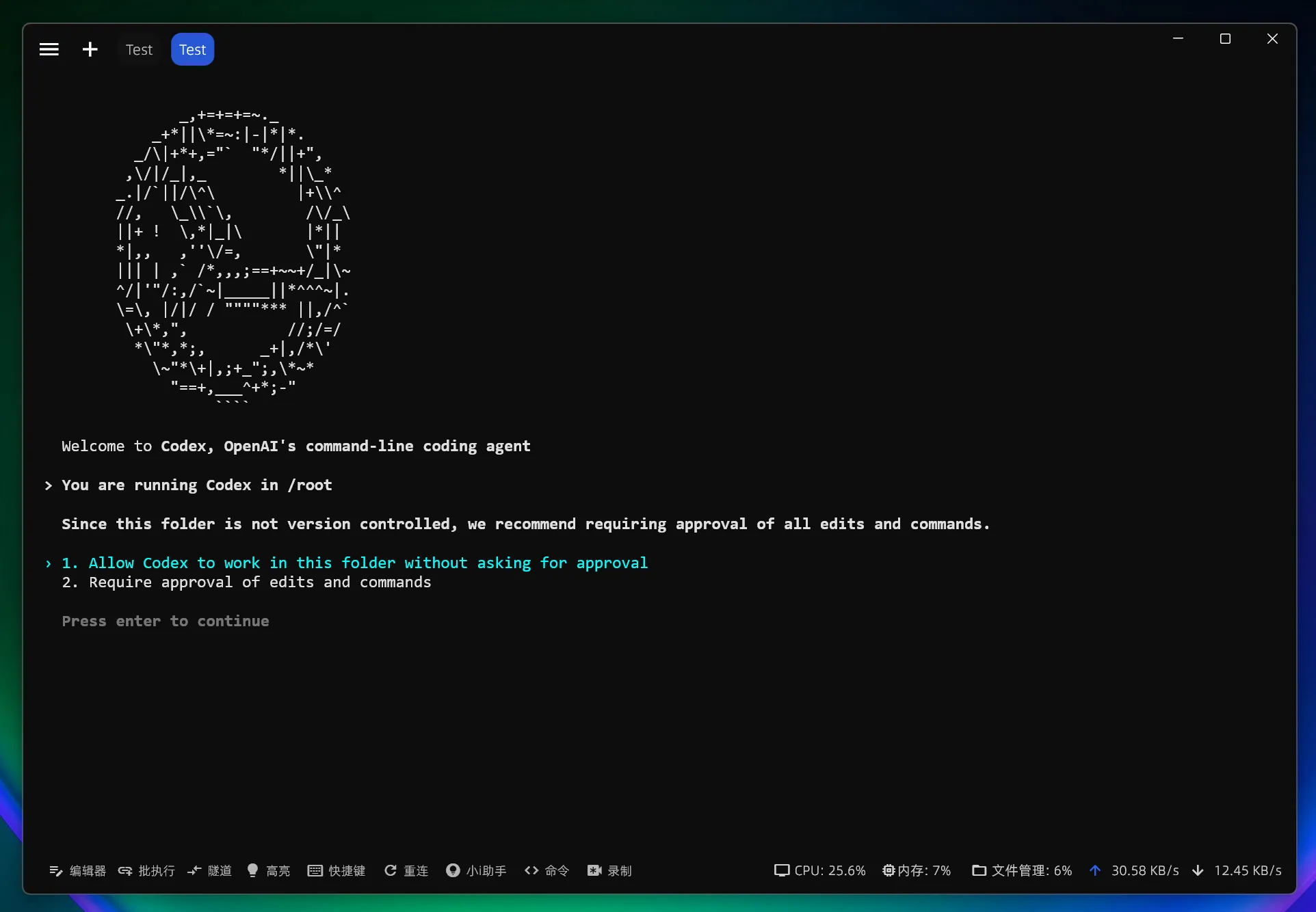
設定 Codex CLI 的權限:1. 允許 Codex 直接修改檔案;2. Codex 修改檔案時需要手動授權
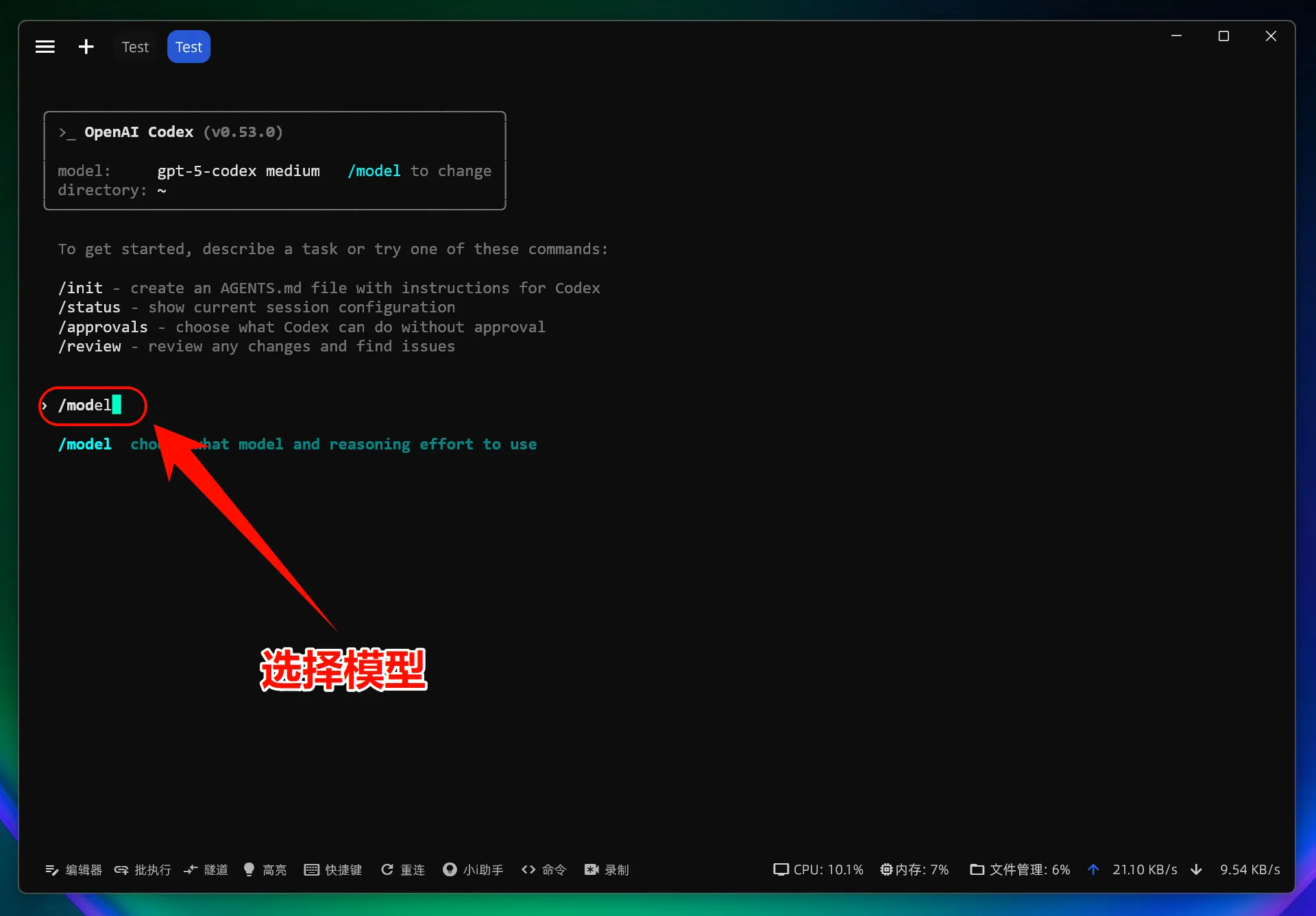
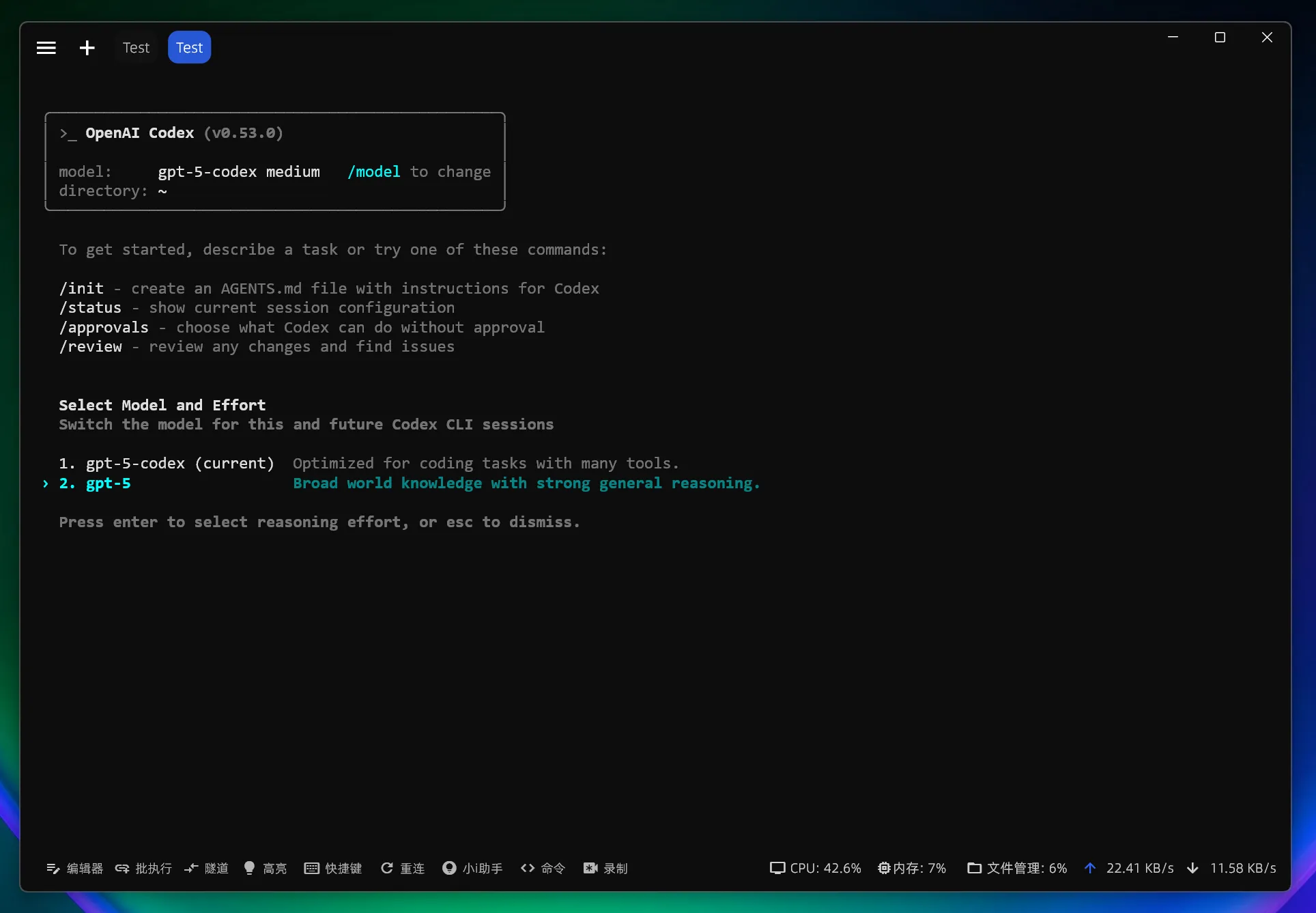
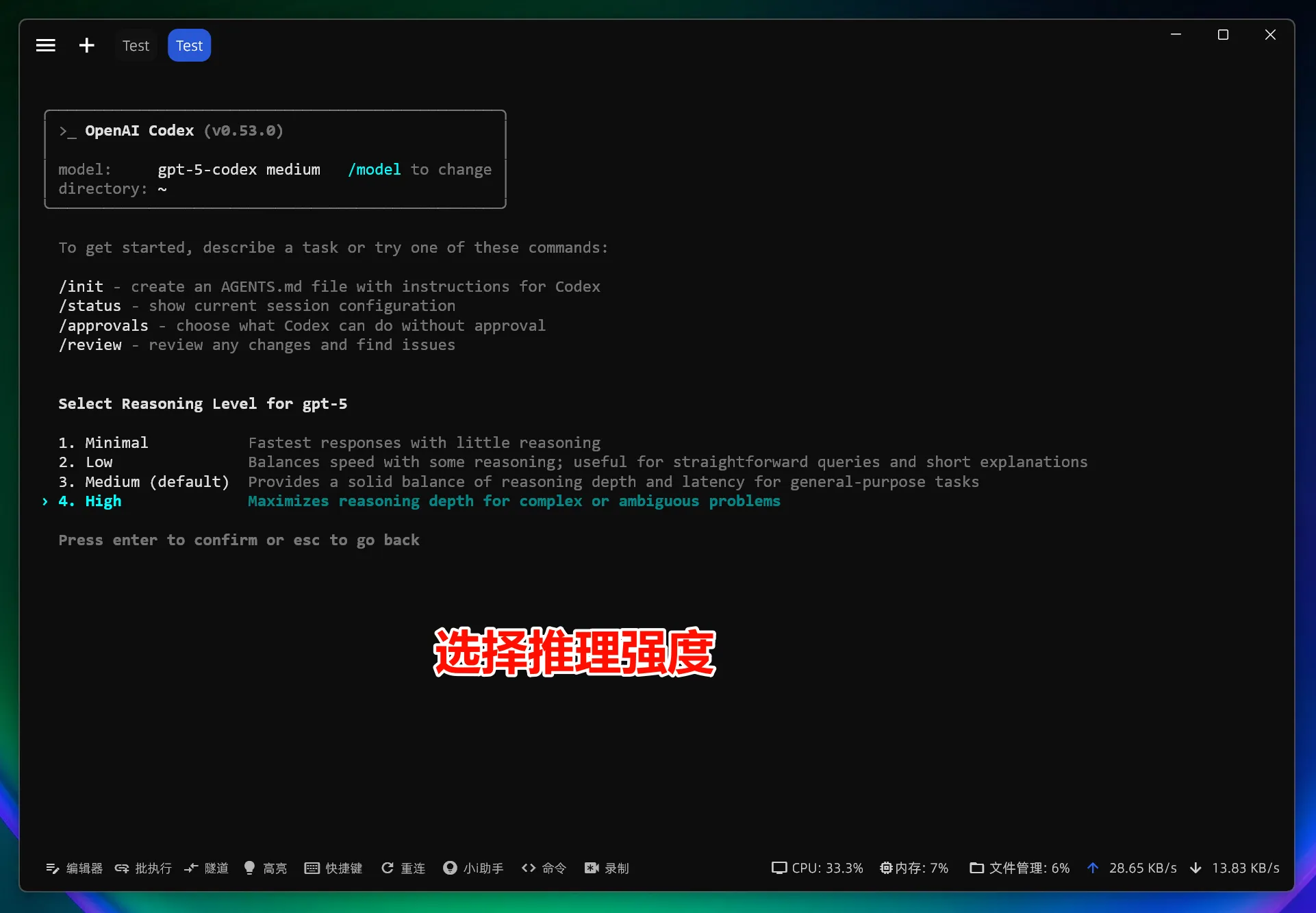
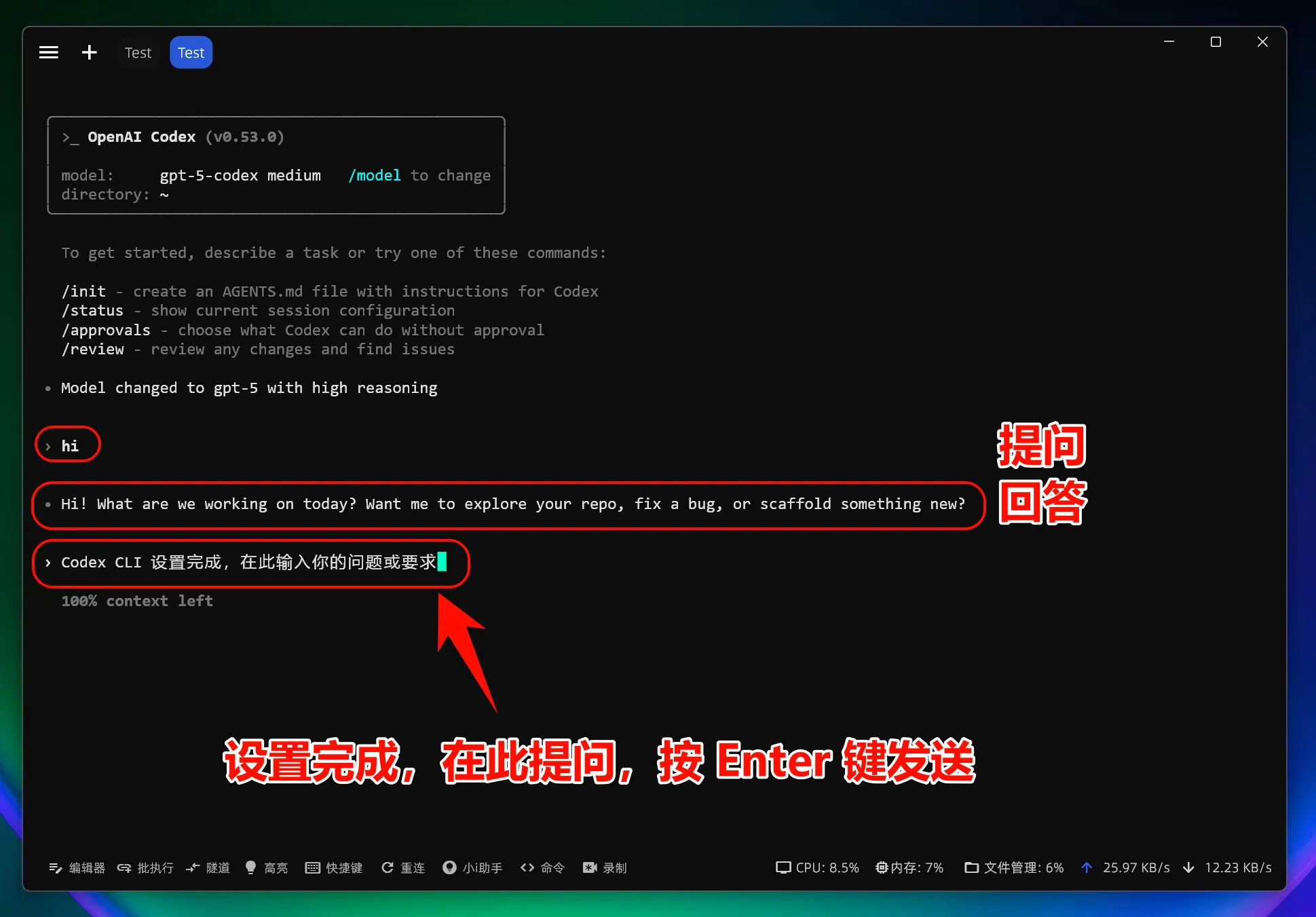
注意:修改介面位址後,使用所有模型(包含官方預設模型)都會呼叫自訂接入點,而不使用官方帳號額度。
5.Linux 常見問題排解
安裝時提示權限錯誤
請嘗試以下解決方法:
- 使用
sudo安裝:sudo npm install -g @openai/codex - 或設定
npm使用使用者目錄:npm config set prefix ~/.npm-global - 然後加入到 PATH:
export PATH=~/.npm-global/bin:$PATH
缺少相依函式庫
某些 Linux 發行版需要安裝額外相依套件:
# Ubuntu/Debian
sudo apt install build-essential

# CentOS/RHEL
sudo dnf groupinstall "Development Tools"
這篇文件對您有幫助嗎?
最後更新於